Доступ приложений iPhone к местоположению: как увидеть и изменить
iOS 15 предлагает строгие средства управления конфиденциальностью для управления доступом приложений к данным о вашем местоположении. Независимо от того, есть ли конкретное приложение, которое вы хотите проверить, или просто хотите провести общий аудит, следуйте инструкциям, чтобы увидеть доступ к местоположению ваших приложений iPhone и узнать, как его изменить.
Все приложения iOS должны включать опцию «При использовании» в дополнение к «Всегда» и «Никогда» для доступа к местоположению. Также есть опция «Спросить в следующий раз», если вы хотите сбросить разрешение приложения на определение местоположения.
Как вы могли догадаться, выбор «При использовании» вместо «Всегда» означает, что приложения не будут иметь доступ к вашему местоположению в фоновом режиме. В дополнение к большей конфиденциальности это всегда означает меньший расход заряда батареи вашего iPhone.
Ниже мы рассмотрим, как изменить доступ к местоположению ваших приложений iPhone, а также разрешения данных о местоположении для системных настроек iOS.
Как увидеть доступ к местоположению приложений iPhone
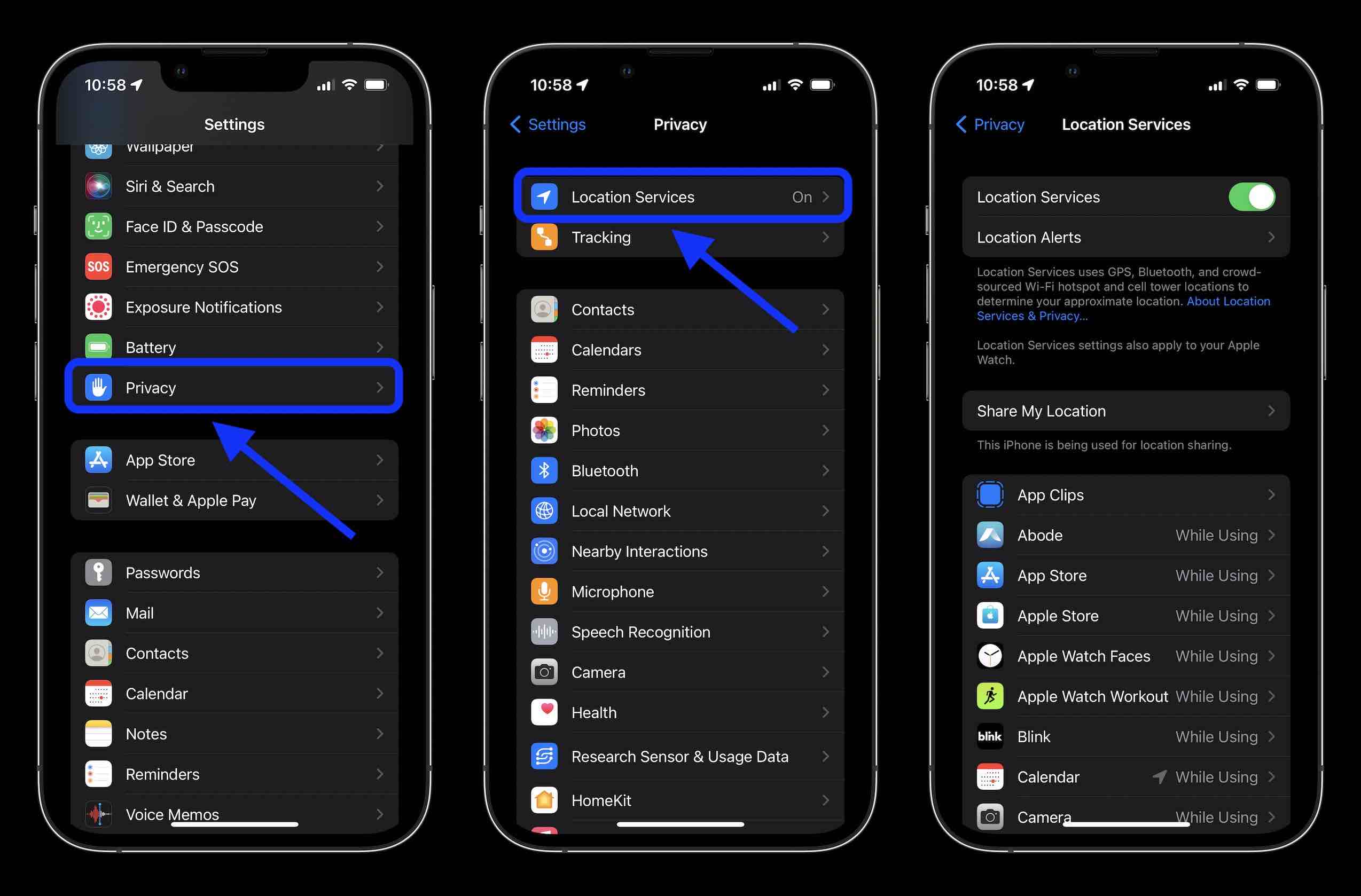
Перейдите в приложение «Настройки» на своем iPhone. Проведите пальцем вниз и нажмите «Конфиденциальность», а вверху выберите «Службы определения местоположения». Теперь вы увидите список приложений с доступом к данным о местоположении справа. Нажмите одно, чтобы изменить его доступ к данным о вашем местоположении. Вы также можете коснитесь переключателя в самом верху рядом со службами определения местоположения, чтобы отключить эту функцию для всех приложений. Если вы хотите управлять семьей или друзьями, которым вы делитесь своим местоположением, коснитесь «Поделиться моим местоположением».
Вот как выглядят эти шаги:
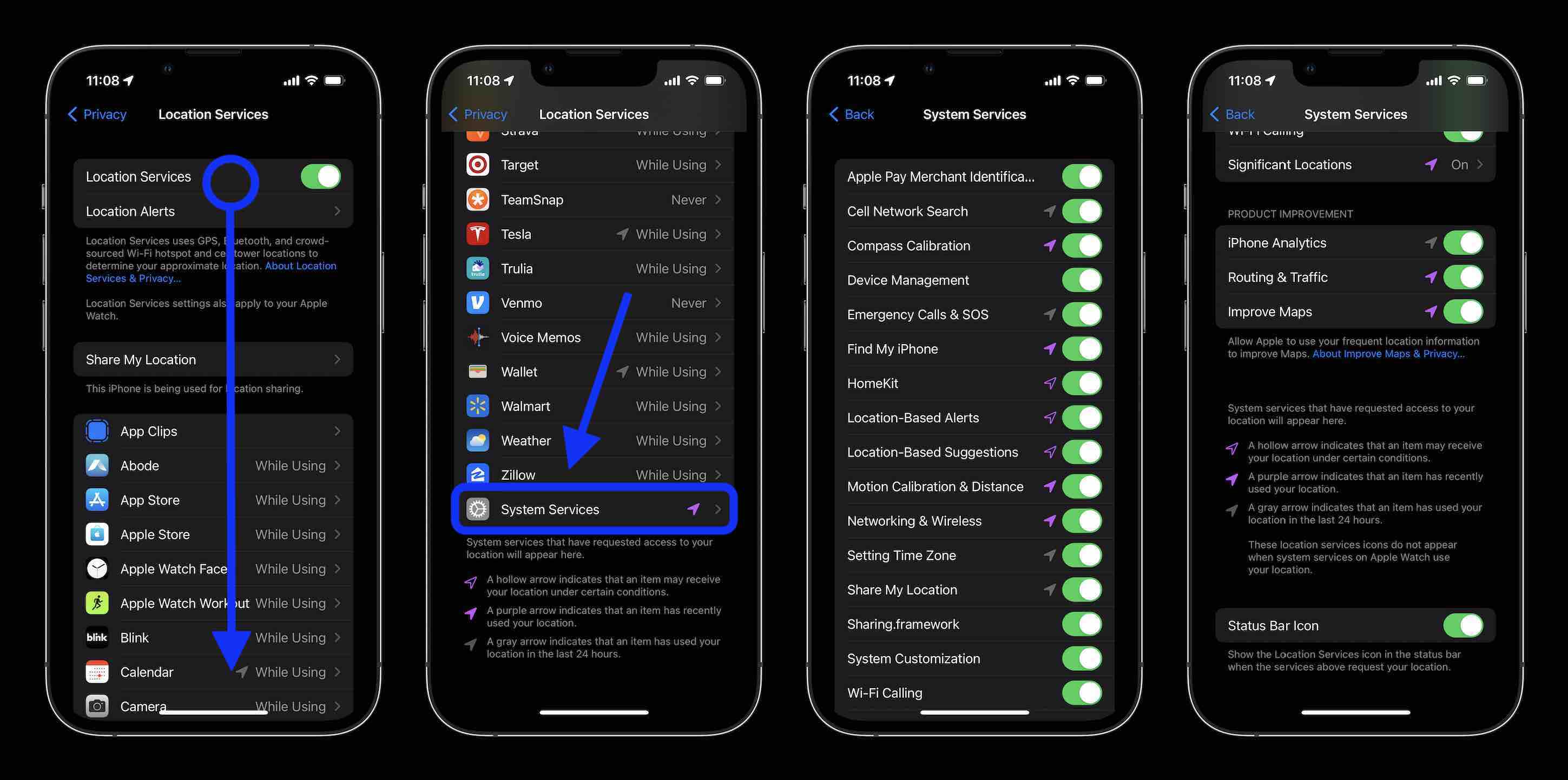
Чтобы проверить и изменить системные настройки iOS для служб определения местоположения, перейдите в нижнюю часть главной страницы настроек служб определения местоположения и нажмите «Системные службы».
Спасибо, что прочитали наше руководство о том, как увидеть и изменить доступ приложений к местоположению вашего iPhone!
Как узнать, какие приложения следят за вами. В iOS 15.2 это возможно, а мы собрали всё про Отчёт о конфиденциальности
 В закладки
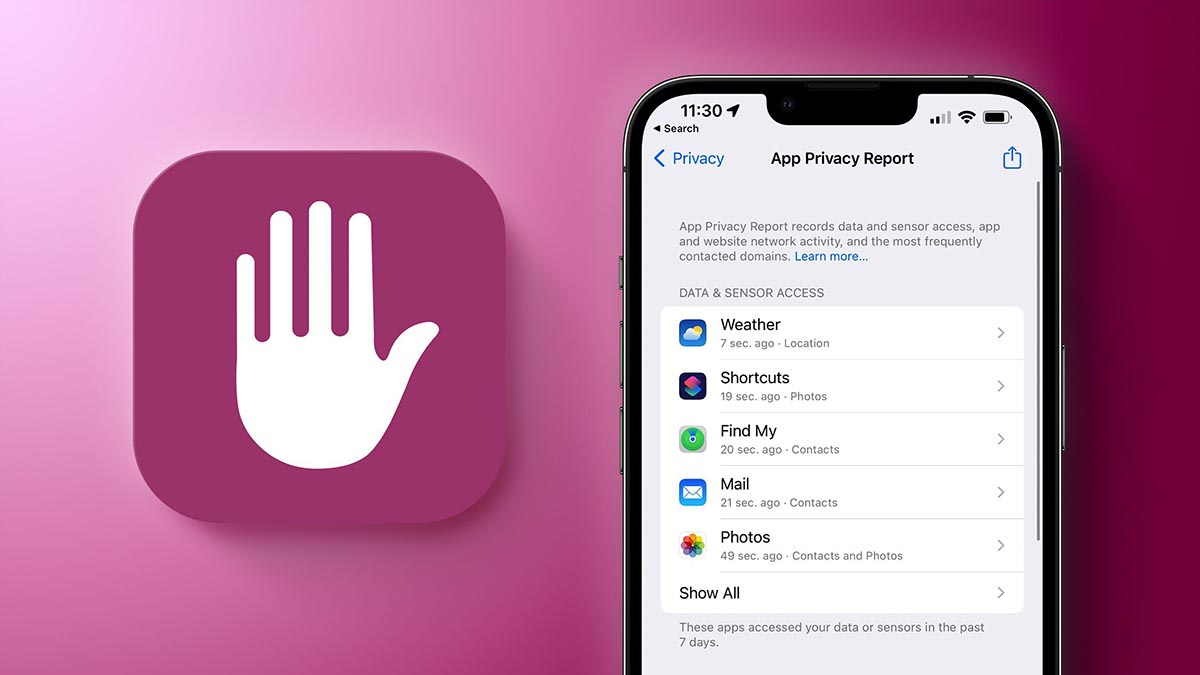
Одним из приоритетов компании Apple всегда была защита приватных данных пользователей. Купертиновцы сначала обеспечили максимальную защиту своих сервисов, а затем взялись за защиту пользователей от других компаний и третьих лиц.
Ранее разработчиков приложений для App Store заставили публиковать информацию обо всех собираемых данных на страничке программы в магазине. В результате некоторые сервисы частично отказались от слежки за пользователями. Обновление iOS 15.2 принесло еще одну полезную фишку – Отчет о конфиденциальности.
Теперь пользователь может узнать, какие данные получает о вас каждое приложение, куда они отправляются и как часто это происходит.
�� Спасибо re:Store за полезную информацию. ��
Как просмотреть отчет о конфиденциальности в iPhone
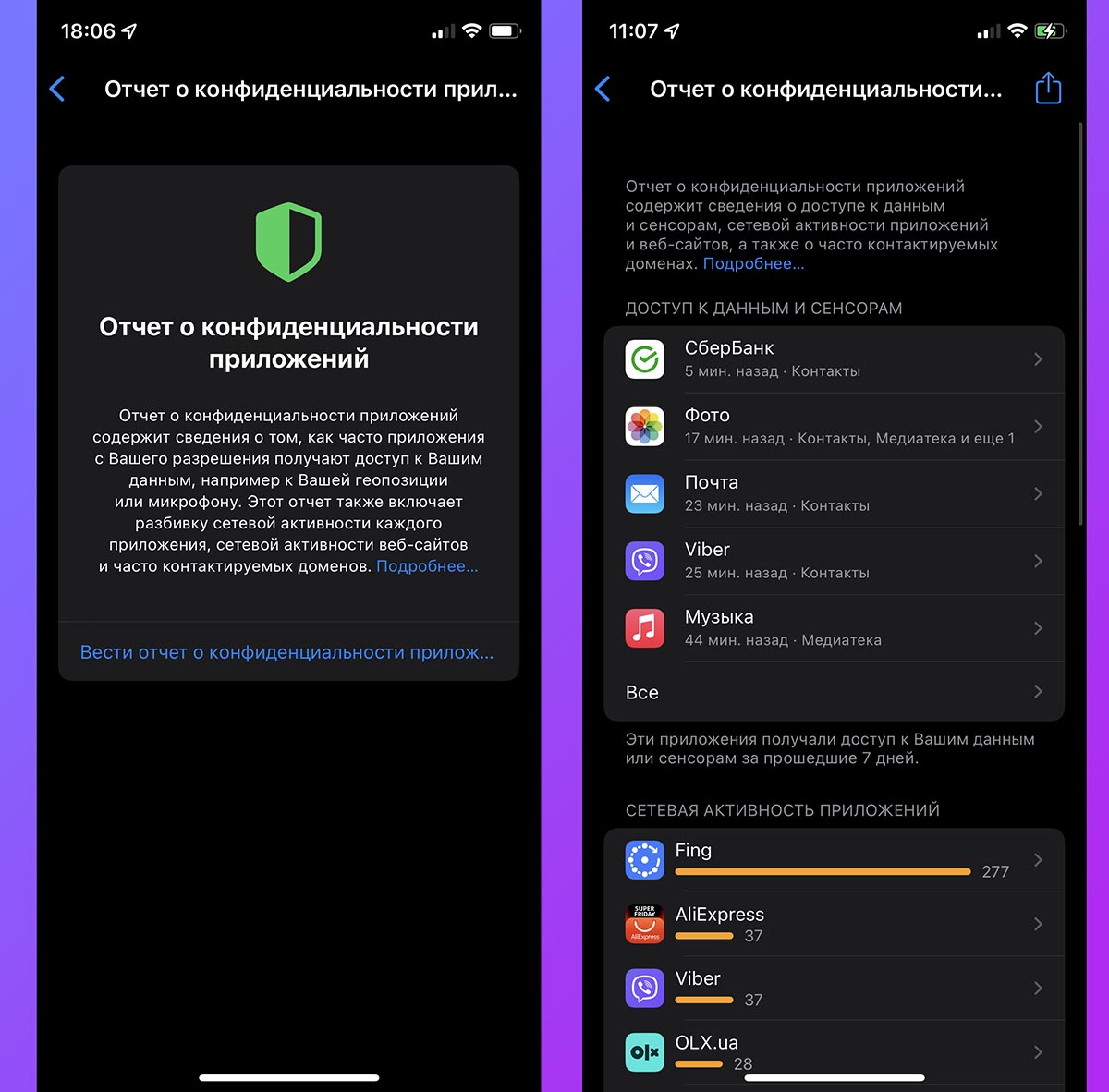
1. Перейдите в Настройки – Конфиденциальность.
2. Найдите новый раздел Отчет о конфиденциальности в самом низу списка.
3. Активируйте опцию Вести отчет о конфиденциальности приложений.
4. Подождите некоторое время, пока смартфон соберет данные об установленных программах.
После этого по пути Настройки – Конфиденциальность – Отчет о конфиденциальности сможете просмотреть подробную статистику по приложениям. Гаджет хранит данные за последние 7 дней и удаляет более старую информацию.

◉ В разделе Доступ к данным и сенсорам увидите, какие приложения запрашивают доступ к геолокации, контактам, медиатеке, микрофону или камере устройства. Кроме самого факта обращения увидите и частоту запроса данных. Если решите, что программа или игра слишком часто и без необходимости запрашивает какие-то данные, сможете отключить к ним доступ в соответствующем разделе (Настройки – Название_приложения).
◉ Раздел Сетевая активность приложений позволяет увидеть всю сетевую активность установленных на устройстве программ. Увидите частоту обращения к сети и домены, с которыми связывается программа. Если подозреваете, что утилита “сливает” информацию, можете “загуглить” подозрительный адрес.

◉ Блок Сетевая активность веб-сайтов содержит информацию о том, к каким доменам и ресурсам обращаются веб-сайты, которые вы посещаете. Это могут быть адреса для запроса рекламы, всевозможные трекеры или счетчики. Неподготовленному пользователю данный раздел будет не особо полезен, но определенные выводы о посещаемых сервисах сделать будет полезно.
◉ Последний пункт отчета Часто контактируемые домены покажет адреса, к которым обращаются одно или несколько приложений на устройстве. Здесь увидите, на сервисы каких компаний больше всего завязана работа тех или иных приложений на устройстве.
К сожалению, наш повседневный быт так сильно завязан на разные сервисы, сайты и приложения, что отказаться от большинства уже просто невозможно. Вряд ли подозрительная сетевая активность банковского клиента или мессенджера заставит пользователей сменить банк или бросить общение. Однако, определенные выводы об определенных компаниях при помощи нового отчета сделать получится.
Самой полезной фишкой отчета о конфиденциальности станет статистика об использовании ресурсов вашего смартфона каждым из приложений. Так сможете ограничить доступ для некоторых программ и игр, сократить сетевую активность и увеличить автономность iPhone.
В закладки
Какое приложение использует геолокацию айфон
В мире существует множество приложений и сервисов, которые используют геолокацию для различных целей, начиная от отслеживания местоположения друзей и семьи до нахождения ближайших кафе или магазинов. Но как узнать, какое из приложений на вашем iPhone использует геолокацию?
Как узнать, какое приложение использует геолокацию на iPhone
- Откройте «Настройки» на вашем iPhone.
- Прокрутите вниз и найдите раздел «Конфиденциальность и безопасность».
- Найдите в этом разделе пункт «Службы геолокации» и нажмите на него.
В этом меню вы увидите список всех приложений на вашем устройстве, которые имеют доступ к геолокации. Здесь можно узнать, какие из них активно используют эту функцию.
Как узнать, какие данные о геолокации используются приложениями
Когда вы открываете раздел «Службы геолокации» в настройках, вы увидите список приложений, которые имеют доступ к геолокации. Рядом с каждым из них будет указано, как они используют эти данные. Например, некоторые приложения могут использовать ваше местоположение для предоставления персонализированных рекомендаций или предложений в вашем районе, а другие — для отслеживания местоположения в режиме реального времени.
Как проверить, какие приложения использовали вашу геолокацию
Если вас интересует, какие приложения использовали вашу геолокацию в определенный период времени, вы можете проверить это следующим образом:
- Откройте «Настройки» на вашем устройстве.
- Перейдите в раздел «Конфиденциальность».
- Разверните меню «Службы геолокации».
Здесь вы увидите список приложений, которые использовали вашу геолокацию. Если вы обнаружите подозрительные действия или приложения, которым вы не доверяете, вы можете отключить доступ к геолокации для них.
Какие приложения передают геолокацию
Если вам требуется приложение для отслеживания геолокации ребенка или другого человека, существует несколько бесплатных вариантов, которые можно использовать:
- «Где мои дети: Локатор для телефона и GPS-часов» — это приложение позволяет отслеживать местоположение детей и других членов семьи через их телефоны или GPS-часы.
- «Geozilla — Семейный локатор. GPS трекер» — предоставляет возможность отслеживать и контролировать местоположение членов семьи или друзей.
- «Семейный локатор ZoeMob» — помогает отслеживать местоположение и обеспечивать безопасность членов семьи, а также в случае утери или кражи телефона.
- «GPS-трекер Life 360» — предоставляет возможность создания группы и отслеживания местоположения всех ее участников.
- «Family Locator — Phone Tracker» — приложение, позволяющее следить за местоположением других членов семьи и друзей.
- «Friend Locator» — предоставляет возможность находить и отслеживать местоположение ваших друзей.
- «PhoneRadar онлайн» — помогает отслеживать местоположение телефона в режиме реального времени.
- «GeoLocator» — приложение для определения геолокации по IP-адресу.
Полезные советы
- Регулярно проверяйте список приложений с доступом к геолокации и отключайте доступ для тех, которым вы больше не доверяете или которым вы не пользуетесь.
- Обратите внимание на настройки конфиденциальности каждого приложения, чтобы определить, какие данные о вашей геолокации передаются и как они используются.
- Если вы предоставляете приложению доступ к вашей геолокации, будьте осторожны и следите за тем, какие данные о вас собираются и как они могут быть использованы.
- Используйте приложения для отслеживания геолокации только с согласия и сознательного соглашения тех, кого вы отслеживаете.
Выводы
Знание того, какие приложения используют геолокацию на вашем iPhone, является важным для обеспечения вашей конфиденциальности и безопасности. Постоянный контроль и управление доступом к геолокации позволяют вам регулировать, какие данные о вас передаются и как они используются. Отслеживание местоположения может быть полезным, но всегда стоит быть бдительным и ответственным в отношении вашей приватности. Пользуйтесь технологиями геолокации ответственно и с умом.
Как узнать какие порты открыты по IP
Через программу nmap: 1. Установите программу nmap на ваш компьютер. 2. Откройте командную строку или терминал. 3. Введите команду «nmap -p » без кавычек. 4. Дождитесь завершения сканирования. 5. В результате вы увидите открытые порты на указанном IP-адресе. Через PowerShell: 1. Откройте PowerShell на компьютере. 2. Введите команду «Test-NetConnection -ComputerName -Port » без кавычек. 3. Дождитесь завершения сканирования. 4. В результате вы увидите информацию о состоянии порта — открыт он или закрыт. Используя команду telnet: 1. Откройте командную строку или терминал. 2. Введите команду «telnet » без кавычек. 3. Если подключение установлено успешно, то порт открыт. Если нет, то порт закрыт.
Как узнать какая программа использует камеру
Если вы хотите узнать, какая программа использует камеру на вашем устройстве, есть несколько способов это сделать. Во-первых, вы можете обратить внимание на зеленый индикатор, который появляется в правом верхнем углу экрана, когда камера активна. Таким образом, нужно провести пальцем по экрану сверху вниз и нажать на этот индикатор один раз. Таким образом можно узнать, какие приложения или сервисы используют камеру. Кроме того, можно открыть настройки устройства и просмотреть список установленных приложений. Обычно, приложения, которым разрешено использование камеры, указывают это в своем описании или разрешениях. Таким образом, можно найти программу, которая может использовать камеру. Если вам по-прежнему непонятно, какая программа активирует камеру, вы можете обратиться к руководству пользователя вашего устройства или связаться с технической поддержкой.
Как узнать свою разрядность системы
Для того чтобы узнать разрядность своей операционной системы, можно воспользоваться функцией «Сведения о системе». Для этого нужно нажать на комбинацию клавиш Windows+R на клавиатуре, после чего появится окно «Выполнить». В это окне нужно ввести команду msinfo32. После нажатия на кнопку «ОК» откроется окно «Сведения о системе». В этом окне можно найти раздел «Тип», в котором будет указана разрядность операционной системы. Например, если указано «64-разрядная операционная система», значит система имеет 64-битную разрядность. Если указано «32-разрядная операционная система», значит система имеет 32-битную разрядность. Таким образом, используя функцию «Сведения о системе», можно быстро и легко узнать разрядность своей операционной системы.
Какое приложение меняет геолокацию
Fake GPS Go Location Spoofer — это мобильное приложение, которое изменяет геолокацию устройства. Оно является отличным инструментом для тех, кто хочет скрыть свое настоящее местоположение или создать иллюзию нахождения в другой точке мира. Программа обладает несколькими полезными функциями, которые позволяют выбрать желаемую локацию на карте или использовать готовые шаблоны для подмены местоположения. Возможности приложения становятся особенно полезными, когда речь идет о различных сервисах, требующих определенного места нахождения пользователя, например, при использовании GPS-навигации или социальных сетей. Важно отметить, что Fake GPS Go Location Spoofer доступно для устройств на базе Android версии 6.0 и выше. Приложение просто в использовании и позволяет пользователям настроить параметры геолокации в соответствии со своими потребностями.

Одним из приложений, которое использует геолокацию на iPhone, является «Локатор». Это приложение позволяет пользователям делиться своим местоположением с друзьями, родственниками и контактами, сохраненными в их устройстве. Когда функция «Поделиться геопозицией» включена, пользователь может выбрать нужные контакты и передать им информацию о своем текущем местонахождении. Это может быть полезно, например, если вы хотите встретиться с кем-то и хотите показать, где вы находитесь. Также, при использовании «Локатора», можно отслеживать местоположение других людей, которые разрешили вам доступ к этой информации. Например, если ваш друг также использует эту функцию, вы можете видеть его местоположение на карте в реальном времени. Это может быть полезно, чтобы убедиться, что ваш друг безопасно доберется до места назначения или просто узнать, где он находится.
Найдите, какое приложение использует службы геолокации и расходует заряд батареи в iOS
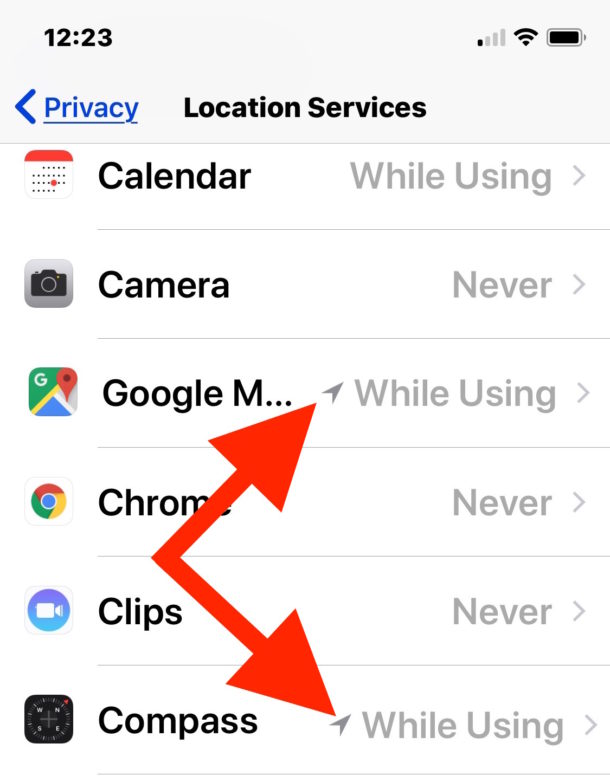
Хотите знать, какие приложения используют ваше местоположение на iPhone или iPad? Это может быть полезной информацией по многим причинам, в том числе для экономии заряда аккумулятора вашего устройства iOS.
Возможно, вы уже знаете об этом, но вы можете определить, используются ли службы геолокации на iPhone или iPad, потому что в углу строки состояния iOS в верхней части экрана появляется маленький значок фиолетовой стрелки. Если вы никогда раньше не обращали на это внимания, это важно, потому что, когда используются службы определения местоположения, они могут разряжать вашу батарею намного быстрее, чем обычно, это связано с тем, что приложение, определяющее ваше местоположение, постоянно использует сетевую активность и GPS для определения ваших координат и обычно отправляют его на серверы приложений.
Программы для Windows, мобильные приложения, игры — ВСЁ БЕСПЛАТНО, в нашем закрытом телеграмм канале — Подписывайтесь:)
Если вы видите, что всплывает фиолетовая стрелка служб определения местоположения, и вы не знаете, какое приложение использует ваше местоположение, то этот трюк для вас, потому что он позволит вам быстро увидеть, какие приложения активно используют ваше местоположение на iPhone или iPad. Имея эту информацию, вы можете предпринять действия, чтобы отключить приложение от использования местоположения, если хотите, в любом случае, и это потенциально может привести к увеличению срока службы батареи.
Как узнать, какие приложения активно используют геолокацию на iPhone и iPad
Вот как быстро определить, какое приложение использует службы геолокации и потенциально расходует заряд батареи ваших устройств iOS:
- Откройте «Настройки», а затем нажмите «Конфиденциальность».
- Нажмите на «Службы геолокации»
- Прокрутите список приложений, пока не увидите названия приложений с фиолетовой стрелкой рядом с ними, она будет расположена рядом с переключателем ON.
- При желании найдите любое приложение с маленьким символом стрелки рядом с названием приложения, оно покажет вам, какие приложения использовали ваше местоположение в последнее время, хотя не обязательно используют ваше местоположение прямо сейчас.
Если он включен постоянно, отключение использования местоположения приложений может привести к значительной экономии заряда батареи, но это также может привести к неточной информации о приложении, а некоторые приложения полностью перестанут работать. Например, приложение «Карты» не сможет прокладывать маршруты из вашего текущего местоположения.
Вы также можете отключить все службы геолокации на устройстве iOS, но поскольку важные приложения, такие как «Найти iPhone / iPad», используют местоположение, обычно рекомендуется оставить их включенными.
Эта функция для отслеживания использования местоположения приложением существует уже давно, хотя в новых и старых версиях iOS она выглядит немного иначе, например, вот как она выглядит в более ранней версии iOS:
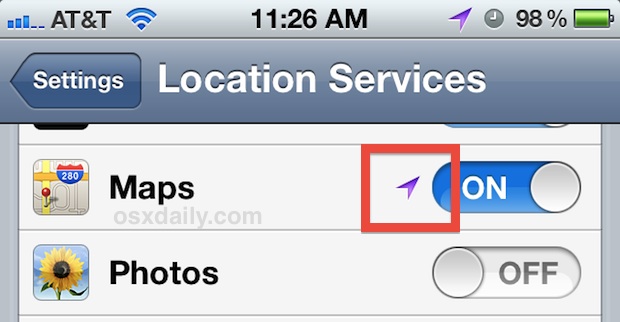
Хорошая идея подсказки от LifeHacker
Программы для Windows, мобильные приложения, игры — ВСЁ БЕСПЛАТНО, в нашем закрытом телеграмм канале — Подписывайтесь:)