Шаг за шагом: как включить продвинутые настройки YouTube
YouTube — крупнейшая платформа для просмотра видео в мире. Она предлагает миллионы видео на любую тему, а также функции, которые помогают пользователю лучше настраивать свой просмотр. Но некоторые продвинутые настройки доступны только тем, кто знает, где их найти. В этой статье мы расскажем, как включить продвинутые настройки YouTube.
Шаг 1: Откройте настройки аккаунта
Первым шагом является открытие настроек аккаунта на YouTube. Нажмите на иконку своего профиля в правом верхнем углу экрана и выберите "Настройки".
Шаг 2: Перейдите на страницу расширенных настроек
Когда вы откроете страницу настроек аккаунта, пролистайте ее вниз до самого низа. Вы увидите ссылку на страницу "Расширенные настройки". Нажмите на эту ссылку, чтобы перейти на страницу продвинутых настроек.
Шаг 3: Включите продвинутые настройки
На странице расширенных настроек вы увидите набор различных опций для настройки YouTube. Некоторые из них могут быть выключены по умолчанию — вы можете включить их, нажав на соответствующий переключатель.
Шаг 4: Сохраните настройки
Когда вы включите нужные продвинутые настройки, прокрутите страницу вниз и нажмите кнопку "Сохранить", чтобы применить изменения.
Теперь вы включили продвинутые настройки YouTube! Они могут быть полезны для оптимизации вашего просмотра на YouTube, увеличения привлекательности вашего канала или улучшения вашей безопасности в сети. Используйте их на свое усмотрение!
Как включить продвинутые функции на ютубе
YouTube — одна из популярнейших платформ для просмотра видео. Но многие пользователи знают только обычные функции, не сталкиваясь с расширенными возможностями, которые делают использование сервиса гораздо более приятным и удобным. Давайте рассмотрим несколько важных подсказок по включению продвинутых функций на YouTube:
Как включить режим с полями в YouTube
Веб-сайт YouTube позволяет нам просто наслаждаться просмотром видео с делёной панелью. Если вы используете приложение, коснитесь экрана двумя пальцами и сведите их вместе, чтобы вернуться к оригинальному соотношению сторон видео. Вы увидите уведомление о том, что «Режим просмотра с полями» включен.
Как включить функцию прямых трансляций на YouTube
- Откройте приложение YouTube на вашем мобильном устройстве.
- В нижней части экрана нажмите на значок «Создать».
- Выберите «Начать трансляцию».
- Следуйте указаниям, чтобы настроить функцию прямых трансляций.
- Нажмите «Начать трансляцию» и наслаждайтесь ею. Чтобы прекратить эфир, нажмите «Конец».
Как включить показ Дизлайков в YouTube
YouTube не отображает количество дизлайков, если количество составляет менее пяти. Но есть удобное решение: установите расширение «Return YouTube Dislike». Это расширение доступно для всех популярных браузеров, включая Chrome, Opera, Firefox и Edge, и позволяет отображать количество дизлайков в видео. Вы можете скачать его на свой смартфон или компьютер.
Как включить или отключить автовоспроизведение в YouTube
Вы можете настроить YouTube таким образом, чтобы видео автоматически запускалось после окончания предыдущего. Вот как это сделать:
- Откройте любое видео.
- В верхней части видеопроигрывателя установите переключатель автовоспроизведения в положение «включено» или «выключено».
- Наслаждайтесь просмотром видео!
Полезные советы и выводы
YouTube — платформа, которая больше всего привлекает зрителей со всего мира. Использование продвинутых функций на YouTube поможет сделать ваше пребывание здесь более приятным и удобным. Для использования продвинутых функций не нужно быть экспертом в компьютерных науках — все настройки доступны прямо на сайте или в приложении YouTube. Просто следуйте нашим подробным инструкциям, и вы убедитесь в этом сами!
Как сделать несколько звуковых дорожек в обс
Если вы хотите создать несколько звуковых дорожек в OBS, вам нужно выполнить несколько простых шагов. Сначала откройте настройки OBS и перейдите на вкладку «Вывод». Отметьте галочку «Трек для VOD на Twitch» и выберите дорожку 1. Затем выберите дорожку 2 в параметре «Звуковая дорожка». После этого вы можете продолжать стримить и записывать свой контент, применяя две звуковые дорожки вместо одной. Это может быть полезным, когда вы хотите выделить голосовые комментарии или музыку для лучшего звукового оформления вашего стрима или записи. В общем, создание нескольких звуковых дорожек в OBS довольно просто и может помочь улучшить ваш контент для зрителей.
Как поменять режим в игре World of Tanks Blitz
В игре World of Tanks Blitz возможно изменять режим игры на «Столкновение». Для этого нужно перейти в меню и выбрать данный режим рядом с кнопкой «В бой!». Однако, стоит учитывать, что игра в этом режиме доступна только на машинах с уровнями V-X. Это может ограничить доступ для новичков, которые играют на машинах с меньшим уровнем. Но для опытных игроков, которые уже достигли высоких уровней, режим «Столкновение» может быть интересным и вызывающим больше эмоций. В этом режиме игроки будут сражаться на более сложных и расширенных картах, что позволит им разнообразить геймплей. Выбор режима зависит от игрока и от его игровых целей, поэтому можно поэкспериментировать и выбрать то, что больше всего подходит именно вам.
Как растянуть экран
Для того, чтобы растянуть экран на компьютере нужно зайти в настройки рабочего стола, используя правую кнопку мыши. Найти “Параметры экрана” и перейти в меню настроек. Далее необходимо выбрать строку “Разрешение” и подобрать значение, которое позволит изображению рабочего стола заполнить весь экран, исключив появление черных рамок и полос по бокам. Более того, при изменении разрешения на экране, могут измениться размеры и расположение иконок на рабочем столе, а также размеры и шрифты на веб-страницах, что следует учитывать для дальнейшей работы на компьютере. Процесс растяжения экрана на своем устройстве может казаться немного сложным, но с помощью подобной инструкции его можно осуществить за несколько простых шагов.
Как провести эфир в Телеграм с презентацией
Для того чтобы провести эфир в Telegram с презентацией, необходимо зайти в настройки канала и выбрать пункт «Трансляция». В открывшемся меню выбрать группу «Видеочат» и выбрать, от имени какого аккаунта хотите проводить трансляцию — личного или канала/группы. Нажать на кнопку «Начать трансляцию» и трансляция будет запущена. После этого можно начать показывать презентацию для зрителей, просматривающих эфир. Такой способ проведения эфира является удобным и быстрым, что позволяет вести коммуникацию с аудиторией дистанционно и без особых затрат времени и денег на организацию показа презентации вживую.

Для того чтобы включить продвинутые функции на YouTube, нужно выполнить несколько простых шагов. Сначала необходимо войти в свой аккаунт на компьютере и открыть Творческую студию YouTube. Затем нужно выбрать Настройки и перейти на страницу Канал. После этого следует выбрать Доступность функций и нажать на пункт Расширенные функции. Для подтверждения номера телефона, необходимо нажать на соответствующую кнопку. После этого вы сможете пользоваться всеми возможностями YouTube и использовать расширенные функции, такие как например, загрузка видео длительностью более 15 минут, создание персонализированных миниатюр, а также доступ к YouTube Live. Включить эти функции легко и быстро, и они помогут вам сделать ваш контент более качественным и интересным.
Как включить продвинутые функции на ютубе
YouTube — это платформа, которую ежедневно используют миллионы людей со всего мира. Эта платформа предоставляет возможность не только просмотра и загрузки видео, но и использования множества дополнительных функциональностей. В данной статье мы расскажем, как включить продвинутые функции на YouTube и дать вам другие полезные советы.
Как пройти видеоверификацию
Видеоверификация — это процесс, который позволяет активировать дополнительные функции на вашем канале YouTube. Для его выполнения нужно пройти следующие шаги:
- Откройте Творческую студию YouTube.
- Выберите Настройки.
- Нажмите Канал.
- Выберите Доступность функций Продвинутые функции.
- Выберите вариант Пройду видеоверификацию, щелкните Далее и нажмите Получить электронное письмо.
- Откройте электронное письмо на телефоне и нажмите Подтвердить личность.
После передачи всех необходимых данных и прохождения проверки ваш канал получит доступ к продвинутым функциям.
Как включить режим с полями в ютубе
Режим с полями на YouTube имеет оригинальное соотношение сторон 18:9, что позволяет зрителю наслаждаться видео на большом экране с мощной графикой. Как включить режим с полями:
- Во время просмотра видео коснитесь экрана двумя пальцами.
- Проведите пальцами к себе и вы заметите сообщение «Включен режим просмотра с полями».
Как включить функцию прямых трансляций на YouTube
Прямые трансляции на YouTube позволяют создавать интерактивные трансляции, которые зрители могут смотреть в режиме реального времени. Присоединиться к этой функции можно за несколько простых шагов:
- Откройте приложение YouTube на телефоне или планшете.
- В нижней части экрана нажмите на значок «Создать».
- Нажмите «Начать трансляцию» и следуйте инструкциям.
- Чтобы начать вещание, нажмите «Начать трансляцию».
- Чтобы завершить эфир, нажмите «Конец».
Как включить автопроигрывание в ютубе
Автоматическое воспроизведение может быть полезным, если вы хотите посмотреть следующее видео без необходимости каждый раз нажимать кнопку «воспроизвести». Для включения этой функции нужно:
- Открыть любое видео.
- В верхней части видеопроигрывателя установить переключатель автовоспроизведения в положение включено или выключено.
Как включить функцию Дизлайков на YouTube
Некоторые пользователи могут столкнуться с проблемой, когда им хочется выразить свою недовольство определенным видео, но на странице отсутствует кнопка «Дизлайк». По умолчанию YouTube позволяет только ставить лайки. Причина этому заключается в том, чтобы не провоцировать негативные комментарии.
Для решения этой проблемы можно установить специальное расширение «Return YouTube Dislike», которое доступно для всех популярных браузеров или их аналоги. Это позволяет активировать кнопку Дизлайков на страницах YouTube.
Полезные советы
- Если вы переживаете за качество видео на YouTube, то можете попробовать настроить разрешение и качество воспроизведения. Что поможет сделать ваше просмотр более комфортным и привычным.
- Если у вас есть подкаст, то YouTube — это хорошее место для его публикации и продвижения.
- Старайтесь поддерживать правильный ритм публикаций новых видео, чтобы зрители всегда могли ожидать появления новых роликов в вашем канале.
Выводы
YouTube — это платформа, которая предоставляет множество функций и возможностей, которые могут сделать ваше использование еще более комфортным и продуктивным. Как мы только что узнали, настройка продвинутых функциональностей, включение режима с полями, прямых трансляций, автопроигрывания и функции Дизлайков достаточно просты и поддаются легкой настройке. Следуйте этим советам, чтобы получить максимальную пользу от этой платформы и использовать ее на 100%.
Как смотреть ютуб чтобы не тратился трафик
Для экономии трафика на YouTube можно выбрать определенные настройки. Нажмите на вертикальное троеточие в правом верхнем углу экрана, затем выберите вкладку Quality (или «Качество») и установите нужное разрешение. Для мобильных устройств можно выбрать такие настройки, чтобы видео воспроизводилось с высоким разрешением только при подключении к Wi-Fi, а при использовании мобильных сетей — с разрешением не выше 480p. Это существенно снизит расход трафика и сэкономит деньги пользователям с ограниченным интернет-трафиком. Кроме того, настройки экономии трафика также помогут снизить нагрузку на мобильный интернет и сохранить его скорость. Таким образом, выбрав правильные настройки можно наслаждаться видео из обширной библиотеки YouTube, не отрицая себе удовольствия, и при этом платить минимальную цену за трафик.
Что за волны в ютубе
В ютубе существует специальный график над дорожкой воспроизведения, который называется «волны». Он показывает самые популярные части ролика, которые чаще всего воспроизводятся. Чем выше «волна», тем более интересна и важна эта часть видео. График помогает пользователям быстро найти самые захватывающие моменты ролика и сосредоточиться на них. Благодаря этому инструменту возможно экономить время на поиски интересных мест в видео и смотреть только те части, которые наиболее важны и занимательны. «Волны» — это удобный инструмент для любителей ютуба, которые умеют ценить свое время и желают погружаться только в самое лучшее и увлекательное содержимое.
Как получить продвинутые функции ютуб
Чтобы расширить возможности своего YouTube-канала, необходимо выполнить несколько простых действий. Во-первых, подтвердить номер телефона, чтобы получить доступ к продвинутым функциям. Затем можно начать активно развивать канал, создавая интересный и содержательный контент, общаться с зрителями и поддерживать активность на странице. Чтобы получить еще больше возможностей, можно подать заявку на верификацию личности через отправку документов или видеоселфи. Это позволит создать более доверительные отношения со зрителями, повысить качество контента и развить свой канал до более высокого уровня. Главное — не сдаваться и продолжать работать над улучшением своего контента, чтобы привлечь как можно больше поклонников на свой канал.
Как отключить российский контент в ютубе
В некоторых случаях пользователь может захотеть отключить российский контент на YouTube. В этом случае следует зайти в Творческую студию YouTube и перейти в систему управления контентом. Далее нужно выбрать Видео в меню слева и выбрать видео, которое нужно заблокировать. Нажатие на Сведения о правах приведет к появлению вкладки Право собственности. Там нужно выбрать Определенные страны и выполнить необходимое действие. Также рекомендуется использовать расширение для браузера, которое блокирует определенный контент. Однако следует помнить, что блокировка российского контента может привести к недоступности полезной информации и контента, которые могут пригодиться в будущем. Поэтому перед тем, как отключать контент, стоит обдумать все за и против и оценить необходимость такого действия.

Ютуб — один из самых популярных видеохостингов в мире, но не все знают о возможности включения продвинутых функций. Для этого необходимо пройти видеоверификацию. Начать её можно в Творческой студии, открыв настройки и выбрав раздел «Канал». Далее необходимо выбрать доступность продвинутых функций и выбрать вариант прохождения видеоверификации. После этого нужно нажать «Далее» и получить письмо на электронную почту. Подтверждение личности происходит с помощью перехода по ссылке в этом письме. После проведения данной процедуры пользователям станут доступны продвинутые функции, такие как возможность загружать длинные видео, настройка рекламы и многое другое. Теперь, зная, как включить дополнительные функции, можно улучшить свой канал на Ютубе.
20 полезных функций YouTube, которыми вы почему-то еще не пользовались

У YouTube есть множество функций, которые скрываются за неочевидными иконками и в меню настроек. Они позволяют скрывать данные, отключать лишнее и настраивать просмотр под себя. Рассказываем, как удобнее пользоваться сервисом.
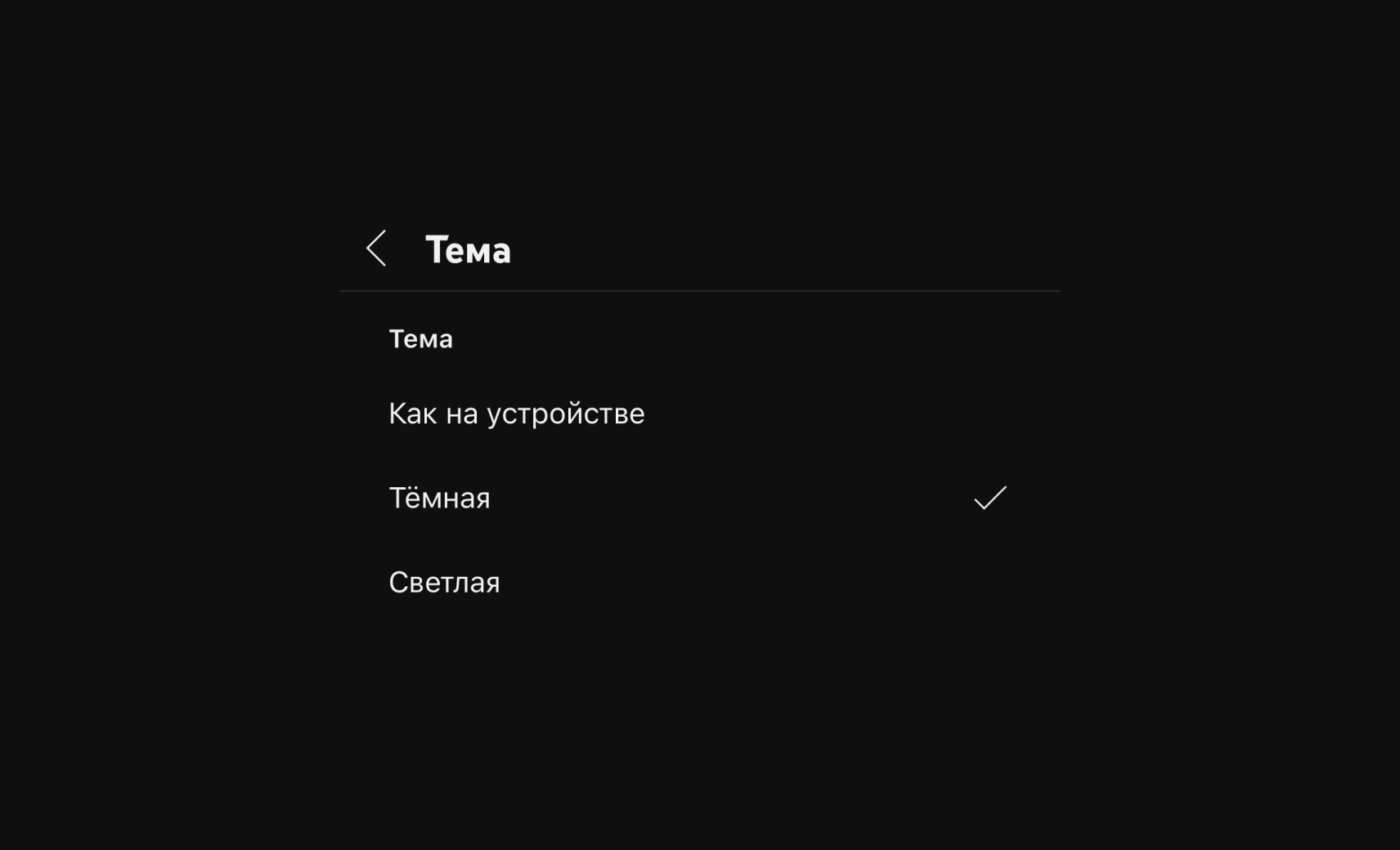
Включите темную тему по умолчанию
Если часто смотрите видео по ночам, то эта настройка поможет уберечь глаза
В приложении: перейдите в «Настройки» → «Общие» → «Тема» → «Темная»
В браузере: нажмите на свой аватар → «Тема» → «Темная»
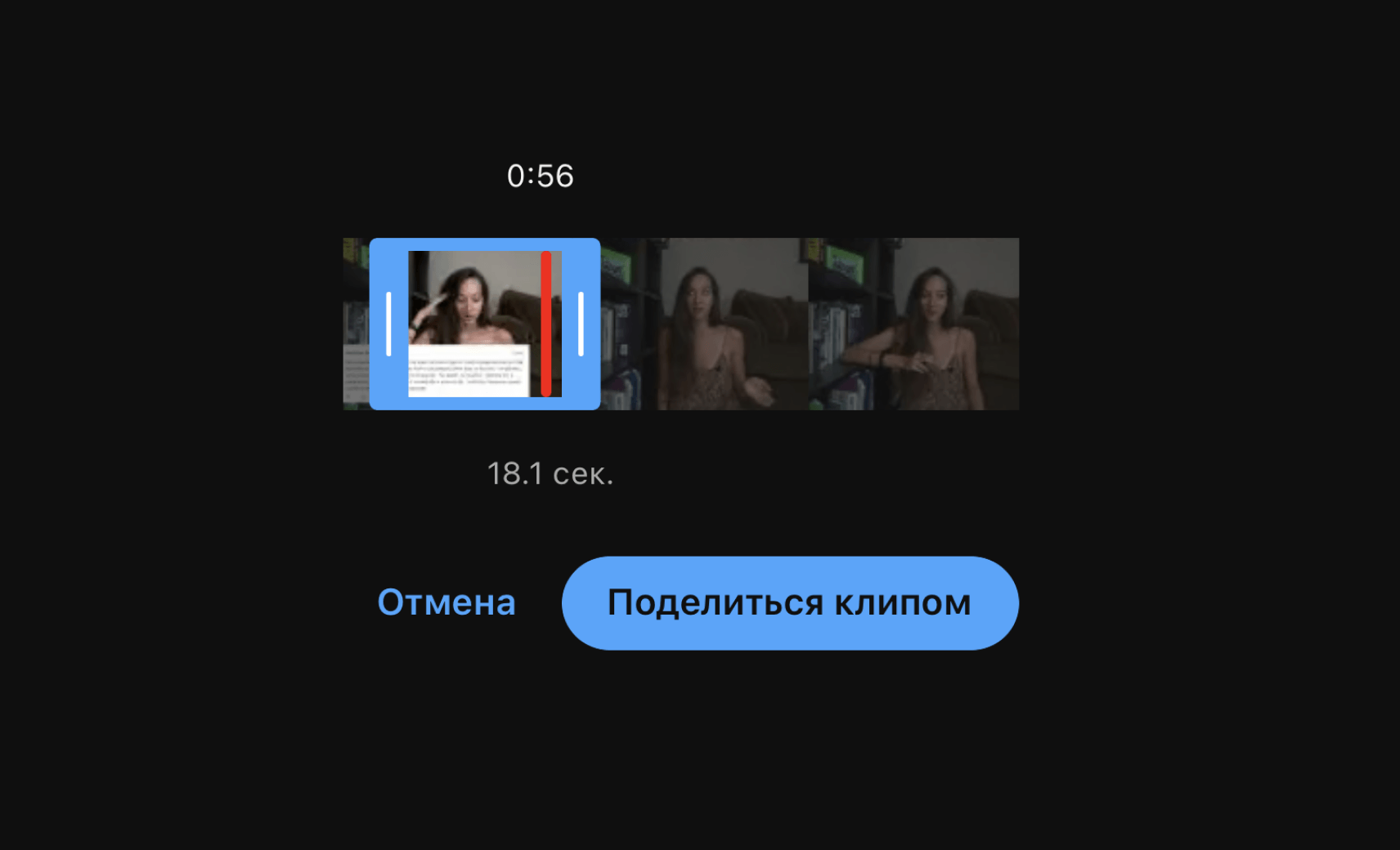
Поделитесь отрывком видео
Полезно, если хочется скинуть не целый часовой ролик, а только его фрагмент
В приложении: выберите под видео «Создать клип» → придумайте название → укажите промежуток с помощью временных ползунков → «Поделиться клипом»
В браузере: нажмите три точки под видео → «Создать клип» → придумайте название → укажите промежуток с помощью временных ползунков → «Поделиться клипом»
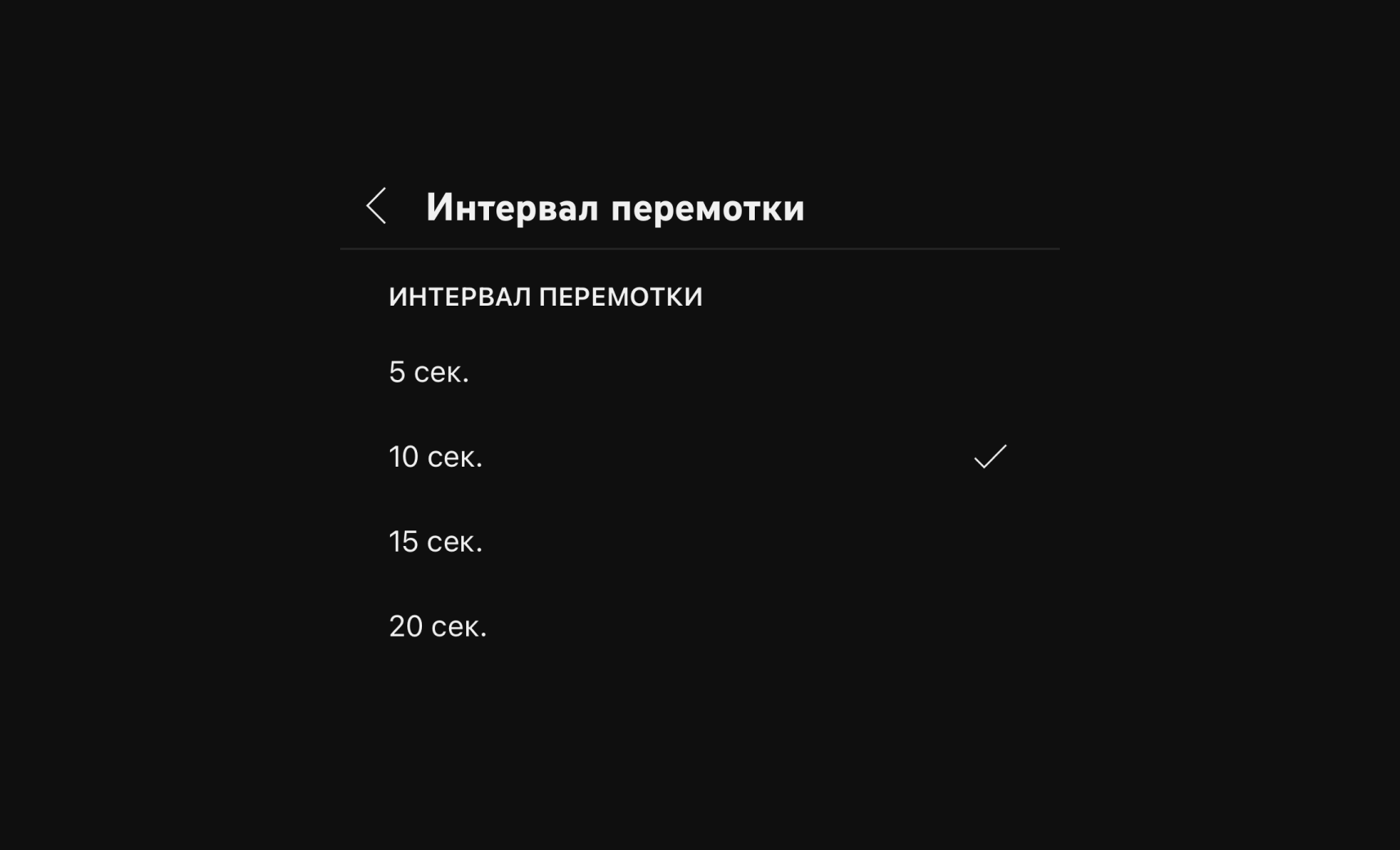
Выберите скорость перемотки
По умолчанию в приложении видео перематывается на 10 секунд вперед или назад. Это время можно уменьшить до 5 секунд или увеличить до 60 секунд
В приложении: перейдите в «Настройки» → «Общие» → «Интервал перемотки»
В браузере: такой возможности нет, там по умолчанию интервал перемотки 5 секунд
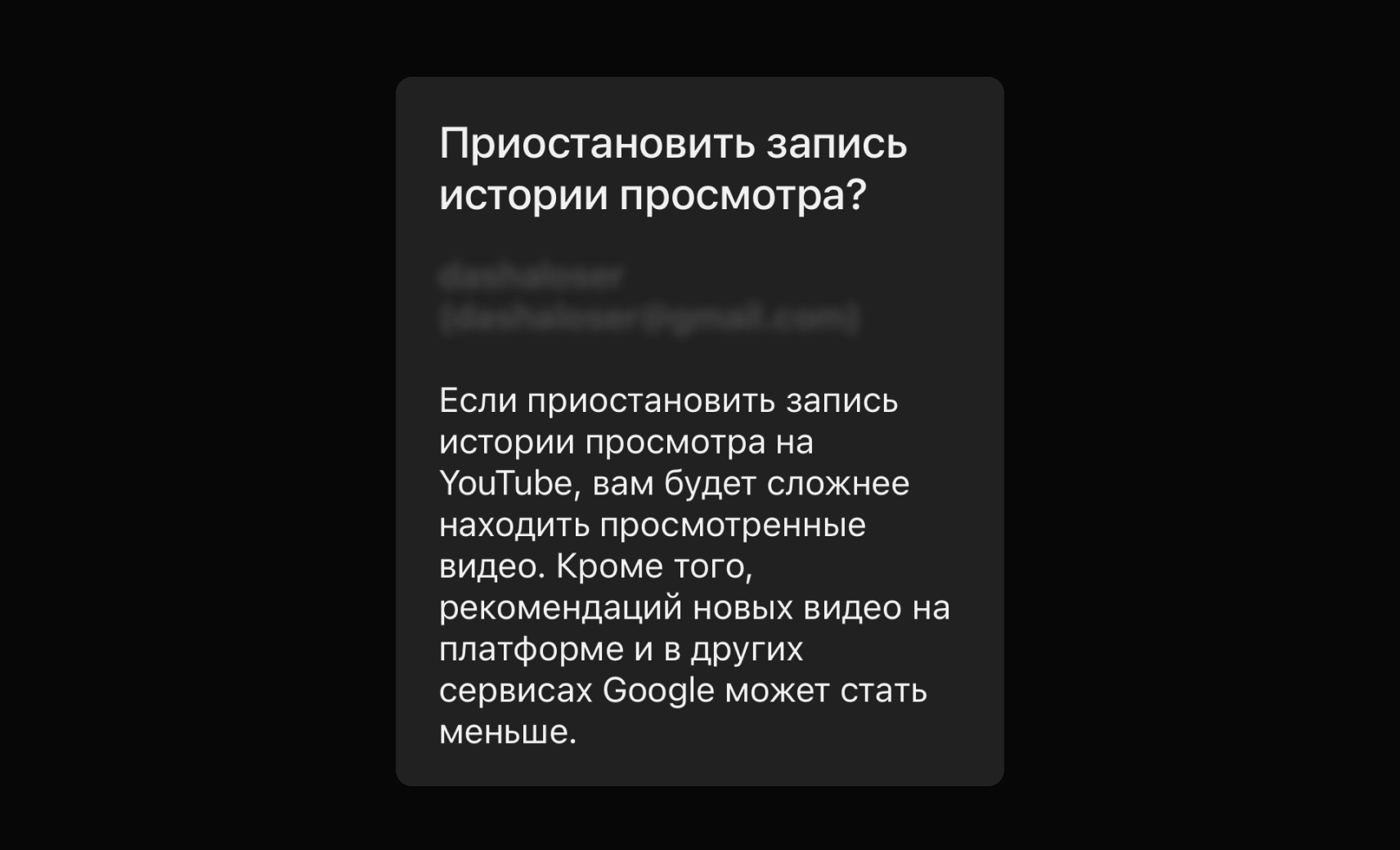
Поставьте на паузу историю просмотров
Просмотренные видео перестанут сохраняться в истории аккаунта, а также не будут влиять на рекомендации
В приложении: «Библиотека» → «История» → значок многоточия → «Не сохранять историю просмотра»
В браузере: «Библиотека» → «История» → значок многоточия → «Настройки истории» → «Не сохранять историю просмотра»
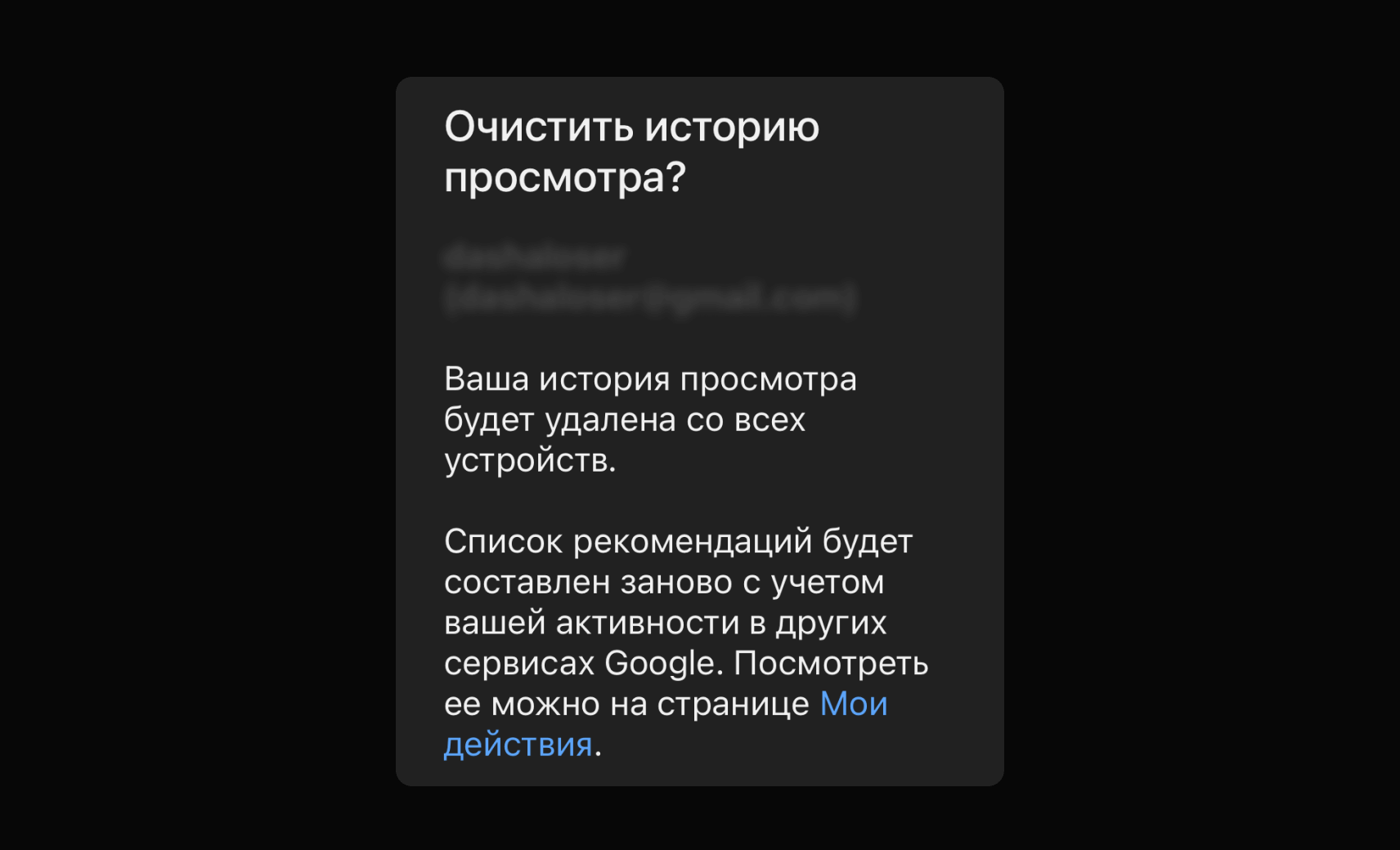
Очистите историю просмотров
Всякий раз, когда вы открываете поиск на смартфоне, сервис показывает, что вы искали за последние несколько запросов. От этого можно избавиться
В приложении: «Библиотека» → «История» → значок многоточия → «Очистить историю просмотра»
В браузере: «Библиотека» → «История» → значок многоточия → «Настройки истории» → «Очистить историю просмотра»
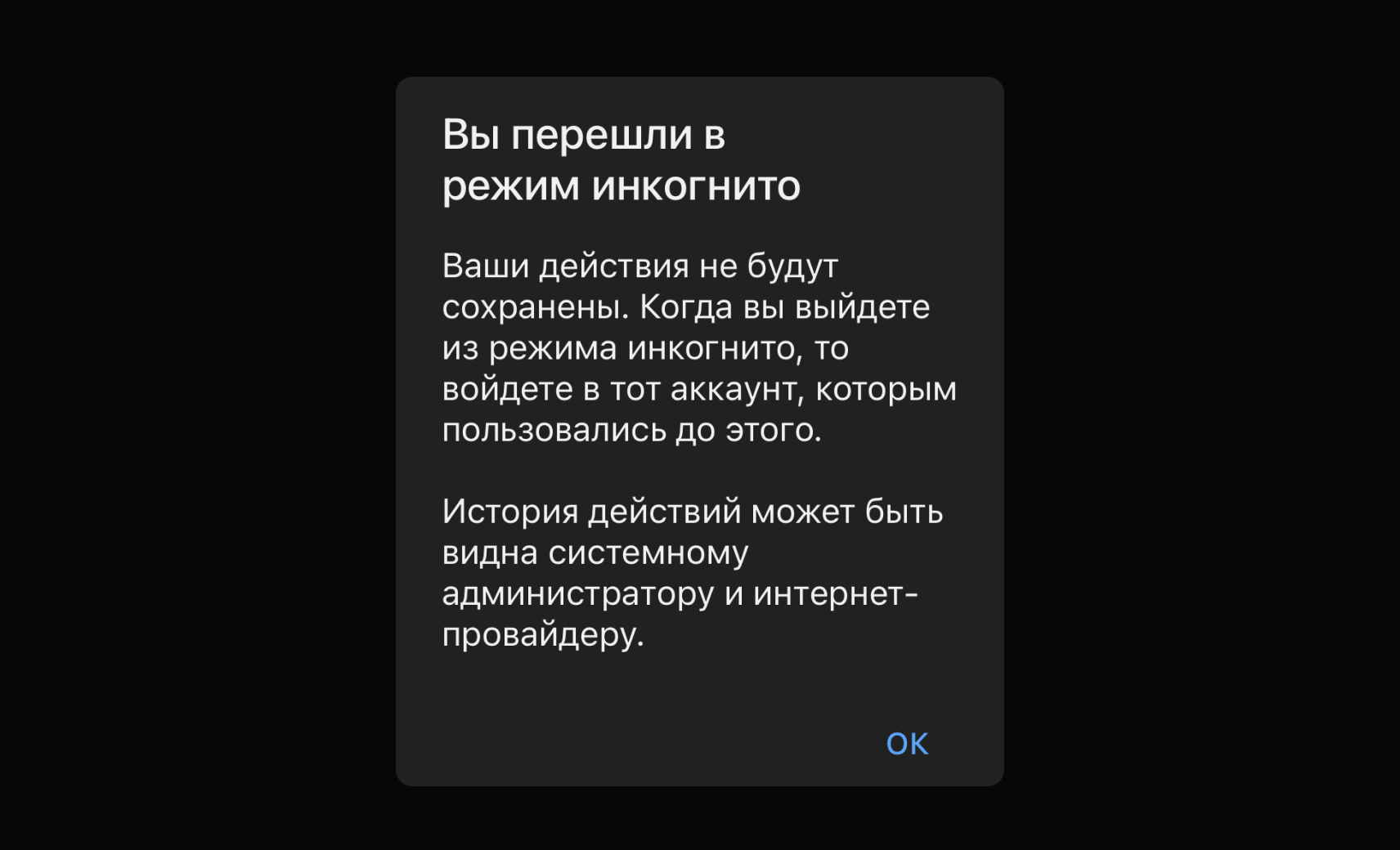
Смотрите видео в режиме инкогнито
В этом режиме не сохраняются никакие ваши действия: лайки, просмотры, история поиска. Удобно, если вам нужно что-то посмотреть, но вы не хотите, чтобы похожее появлялось в рекомендациях
В приложении: нажмите на свой аватар → «Включить режим инкогнито»
В браузере: включите режим инкогнито в используемом браузере
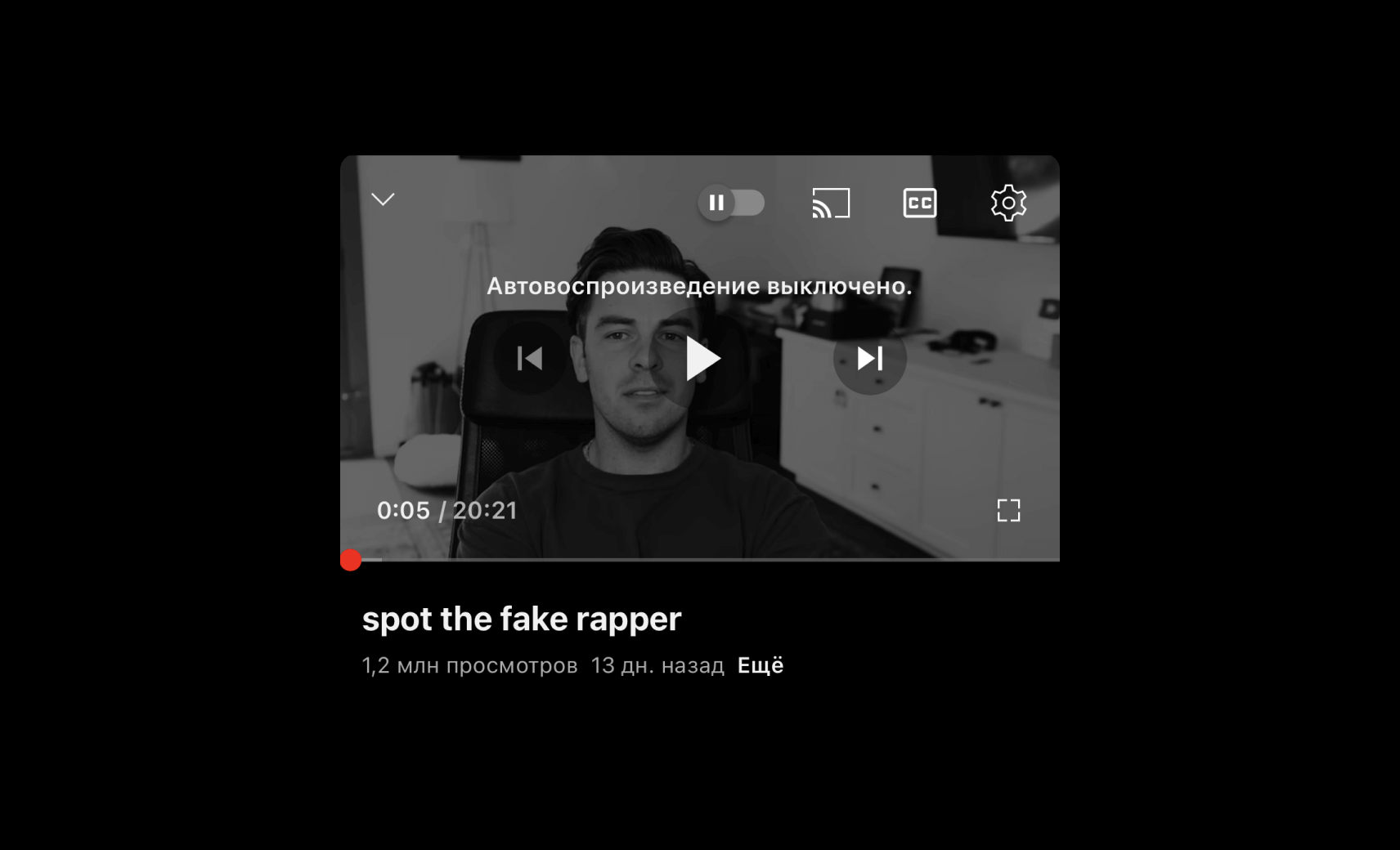
Отключите автовоспроизведение
Когда одно видео заканчивается, автоматически включается следующее. Не всегда оно связано по тематике с предыдущим: часто площадка просто задерживает ваше внимание
В приложении и браузере: откройте любое видео, установите переключатель автовоспроизведения в положение «выключено»
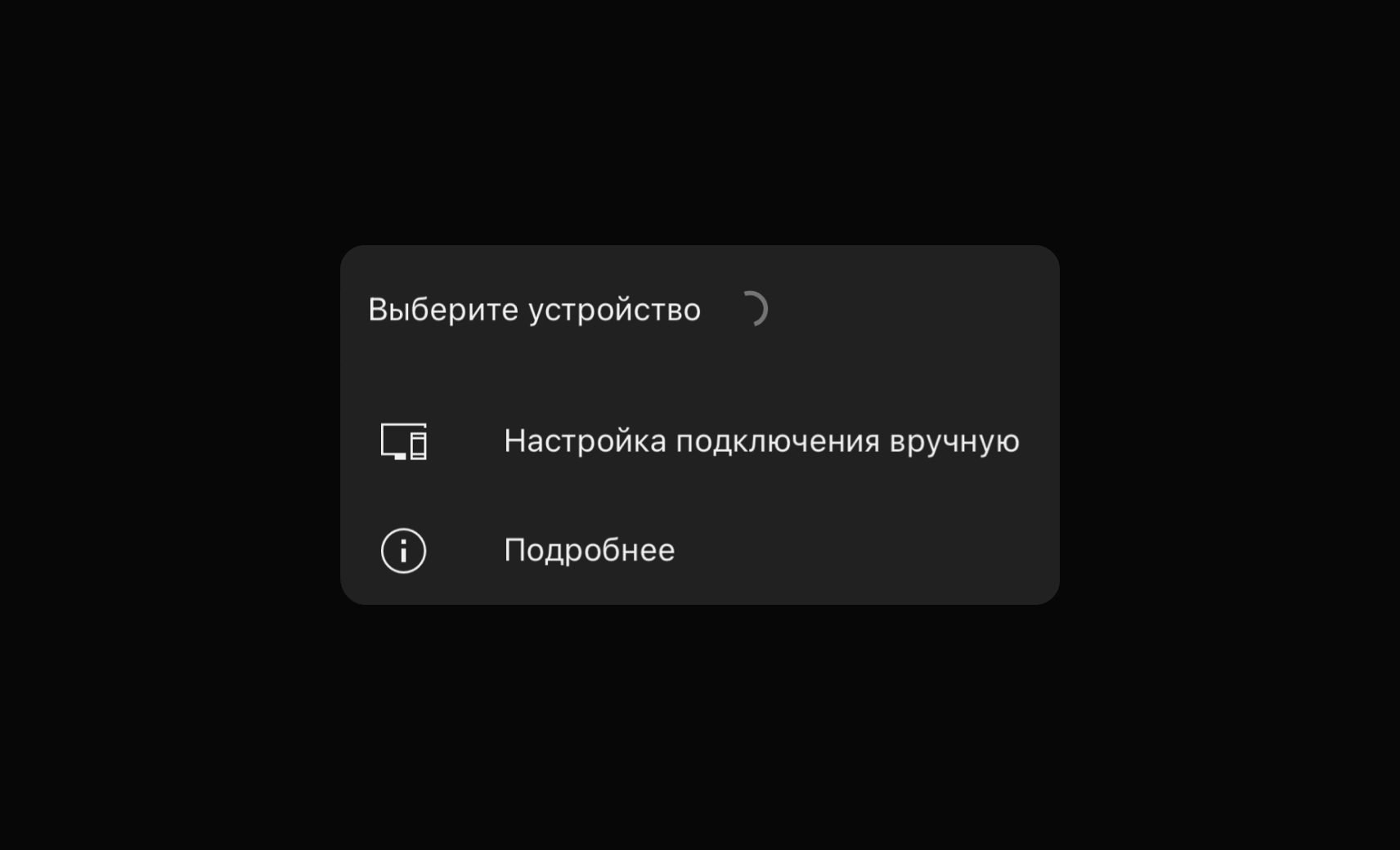
Стримьте видео на телевизор
Хотите показать ролик в гостях, но неудобно заходить в свой профиль? Расшарьте его на телевизор прямо с телефона
В приложении: откройте видео, нажмите на иконку прямоугольника с тремя полосками внизу и выберите устройство
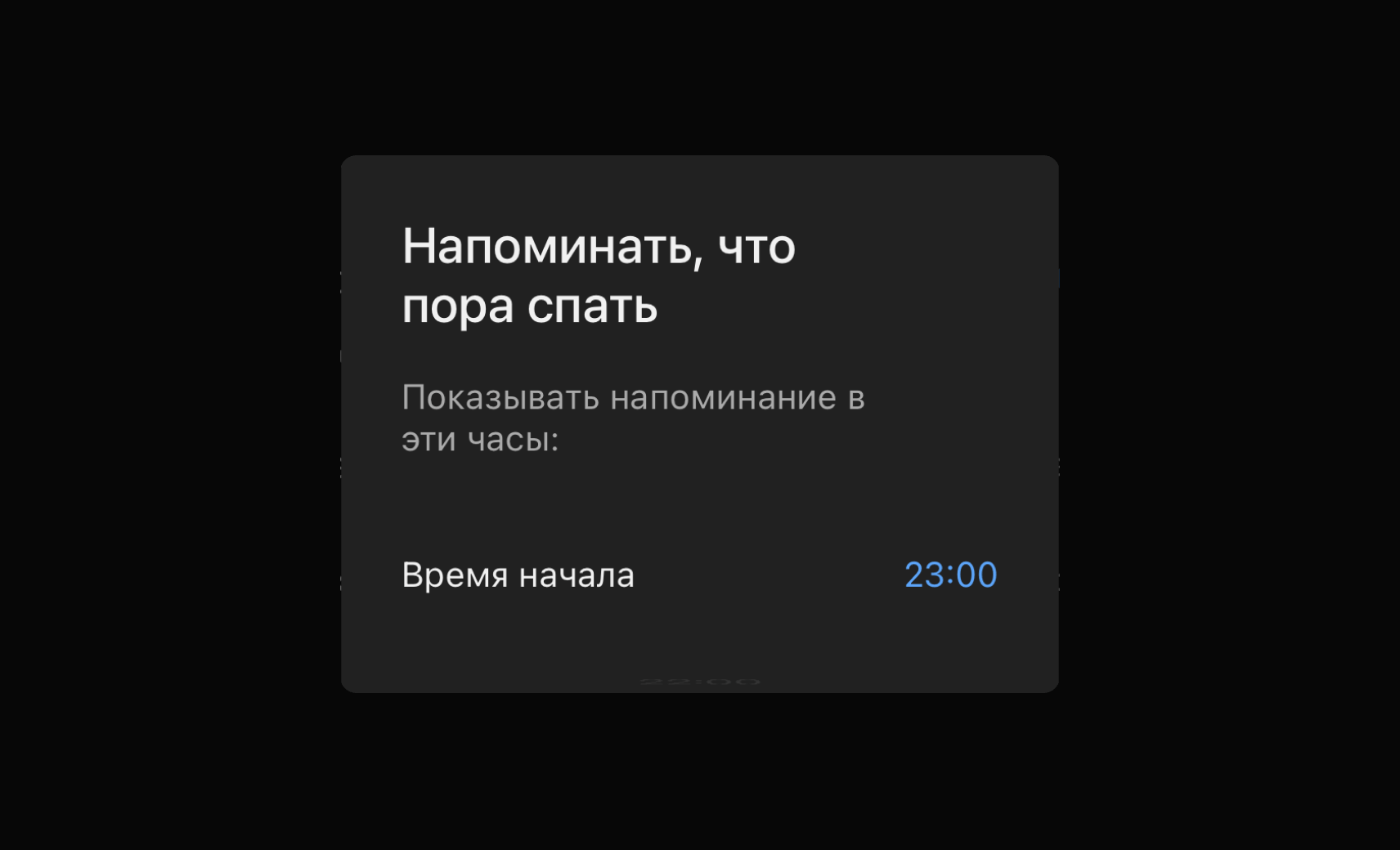
Поставьте напоминание об отдыхе
Установите таймер, чтобы не залипать дольше, чем вы планировали. Минимальное значение — 5 минут, максимальное — почти сутки
В приложении: нажмите на свой аватар → «Настройки» → «Общие» → включите тумблер «Напоминать, что пора ложиться спать» → выберите таймер
Скройте свои лайки
Все видео, которые вы лайкаете, добавляются в плейлист «Понравившееся». Его могут увидеть другие пользователи
В браузере: нажмите на свой аватар → «Настройки» → конфиденциальность → установите тумблер возле настройки «Не показывать информацию о сохраненных плейлистах»
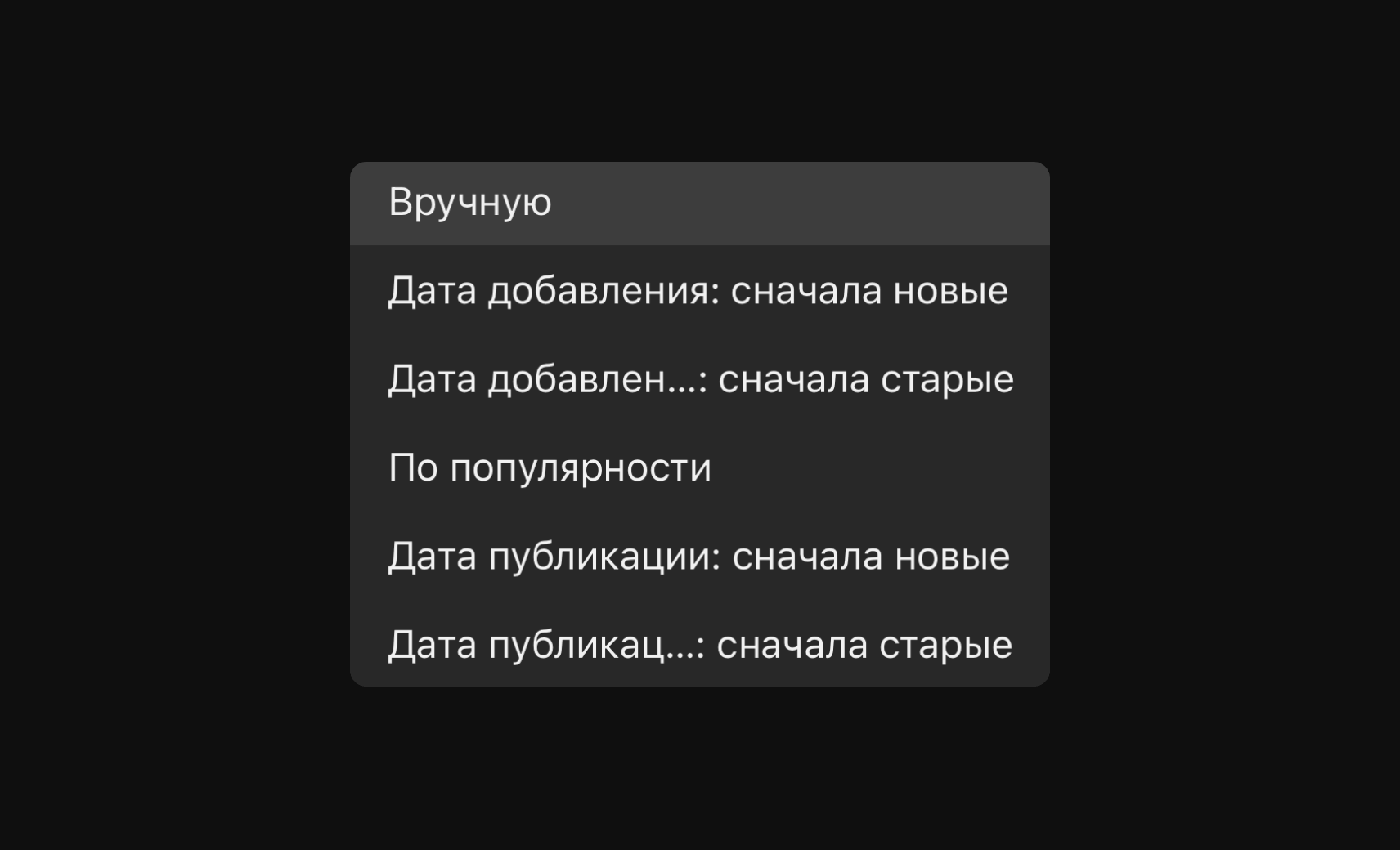
Отсортируйте видео из списка «Смотреть позже»
Оставляете слишком много роликов на потом? Выберите ранжирование по дате добавления, чтобы удалить устаревшие видео или посмотреть то, что давно хотели, но постоянно забывали
В приложении или в браузере: откройте «Библиотеку» → «Смотреть позже» → «Упорядочить»
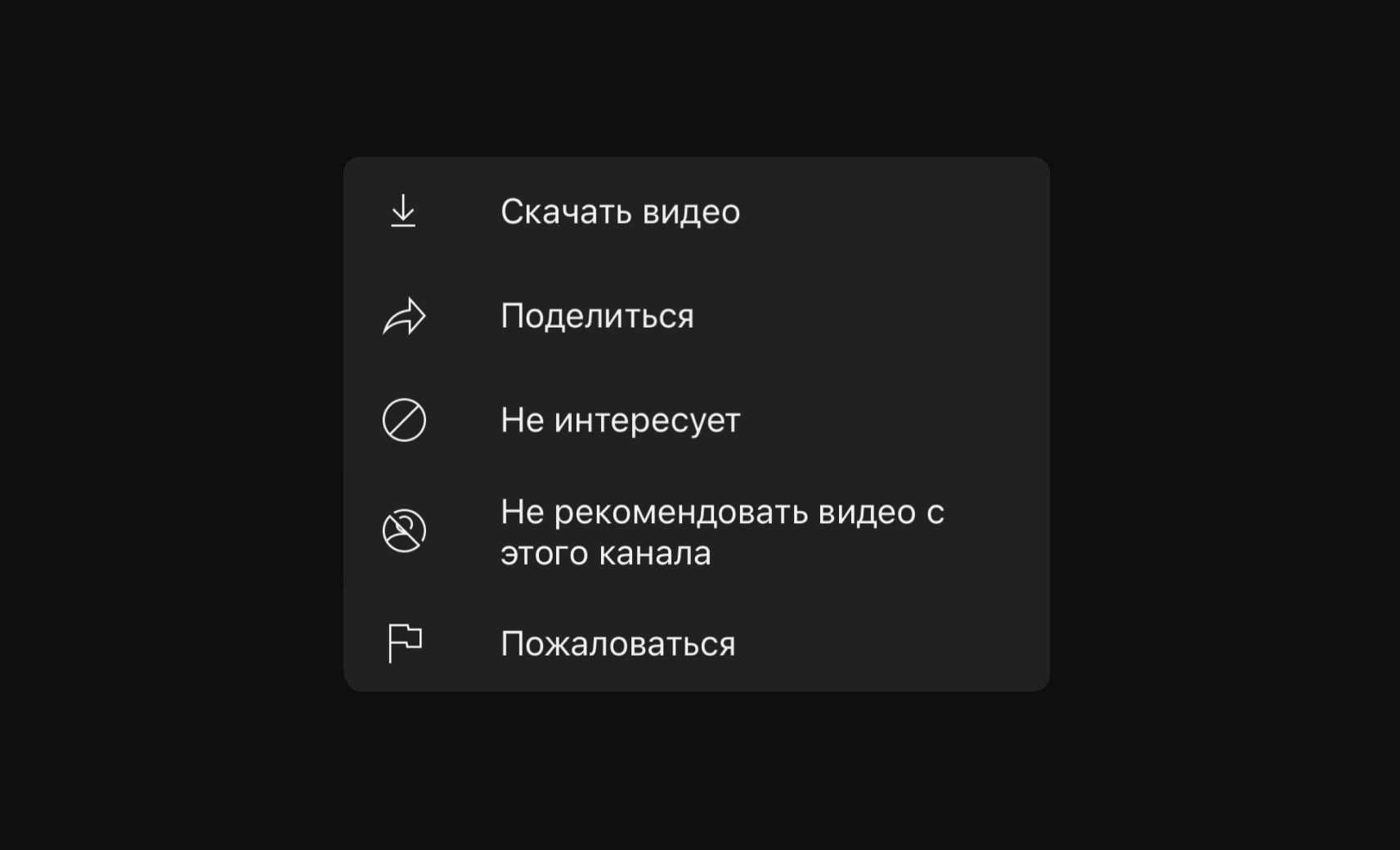
Повлияйте на свои рекомендации
Если вам не нравятся видео из рекомендаций, вы можете их скрыть. Они больше не будут учитываться
В приложении: откройте видео, нажмите три точки и выберите «Не интересует»
В браузере: нажмите на три точки возле видео в рекомендациях и выберите «Не интересует»
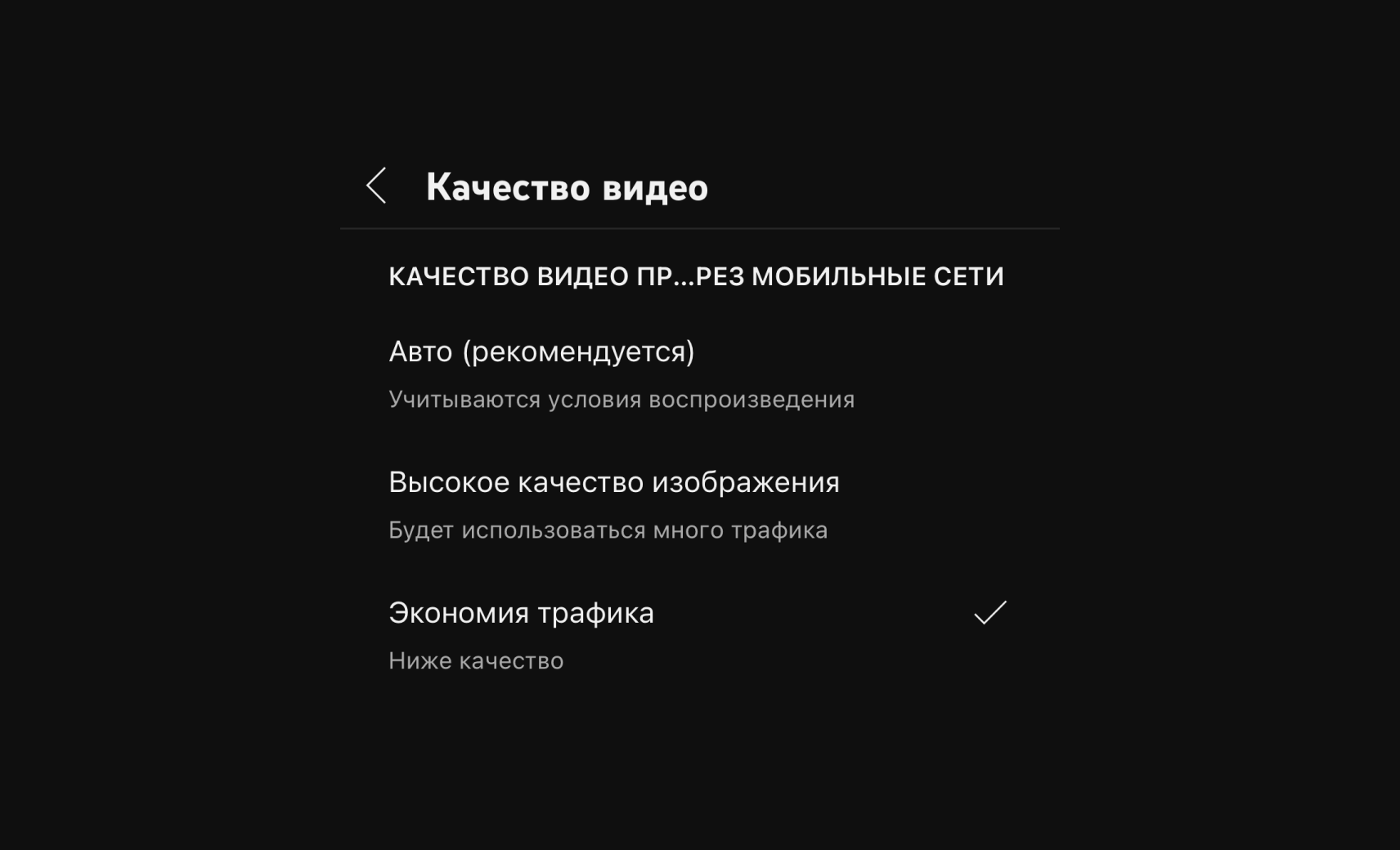
Экономьте трафик
Если у вас не безлимитный интернет, а смотреть ролики хочется, ограничьте воспроизведение в HD-качестве
В приложении: нажмите на свой аватар → «Настройки» → «Качество видео» → «По мобильной сети» → «Экономия трафика»
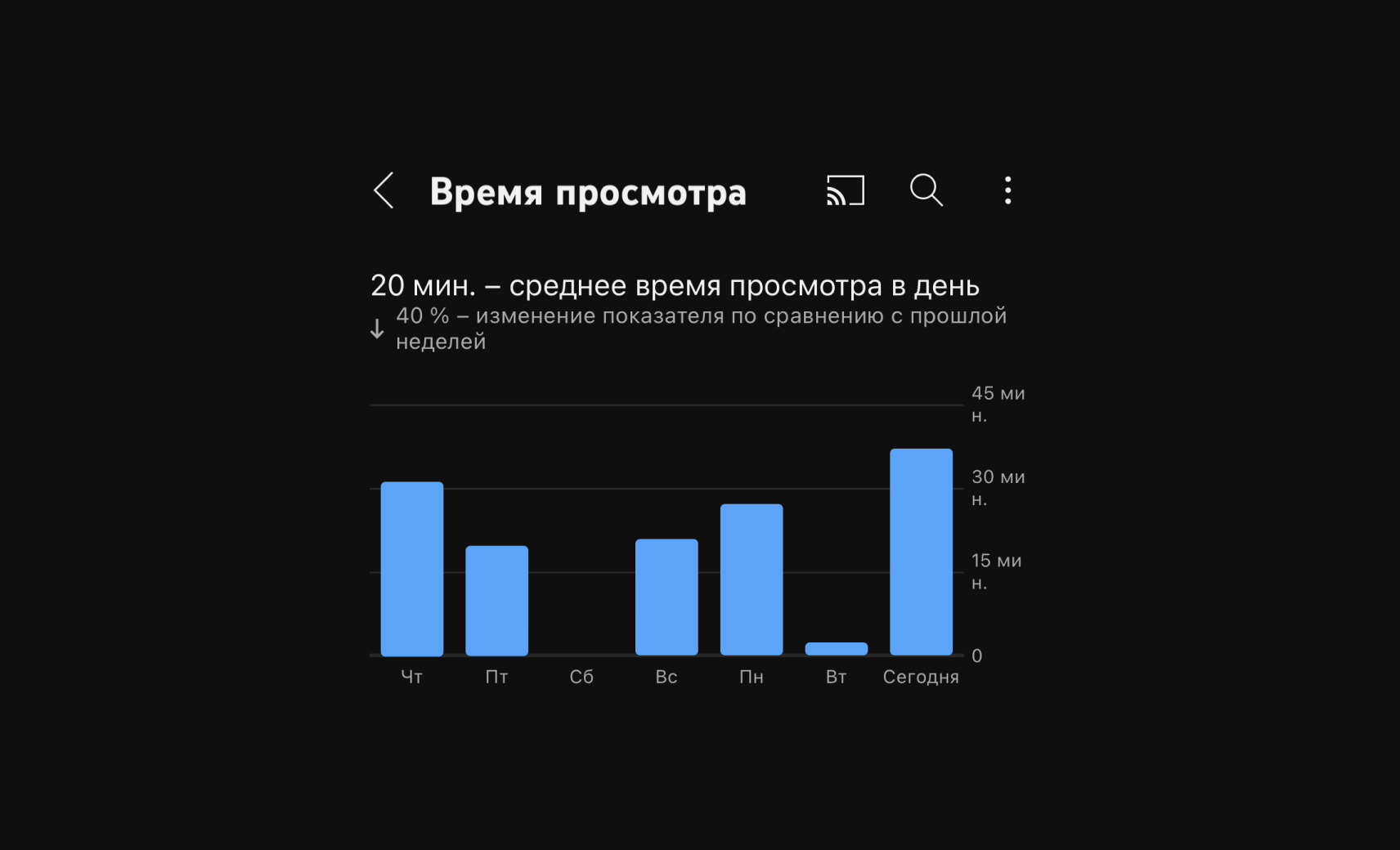
Проверьте, как много смотрите YouTube
Сервис собирает статистику о том, сколько часов в неделю вы тратите на просмотр видео, а также сравнивает, изменилось ли время просмотра с предыдущей недели
В приложении: нажмите на свой аватар → «Время просмотра»
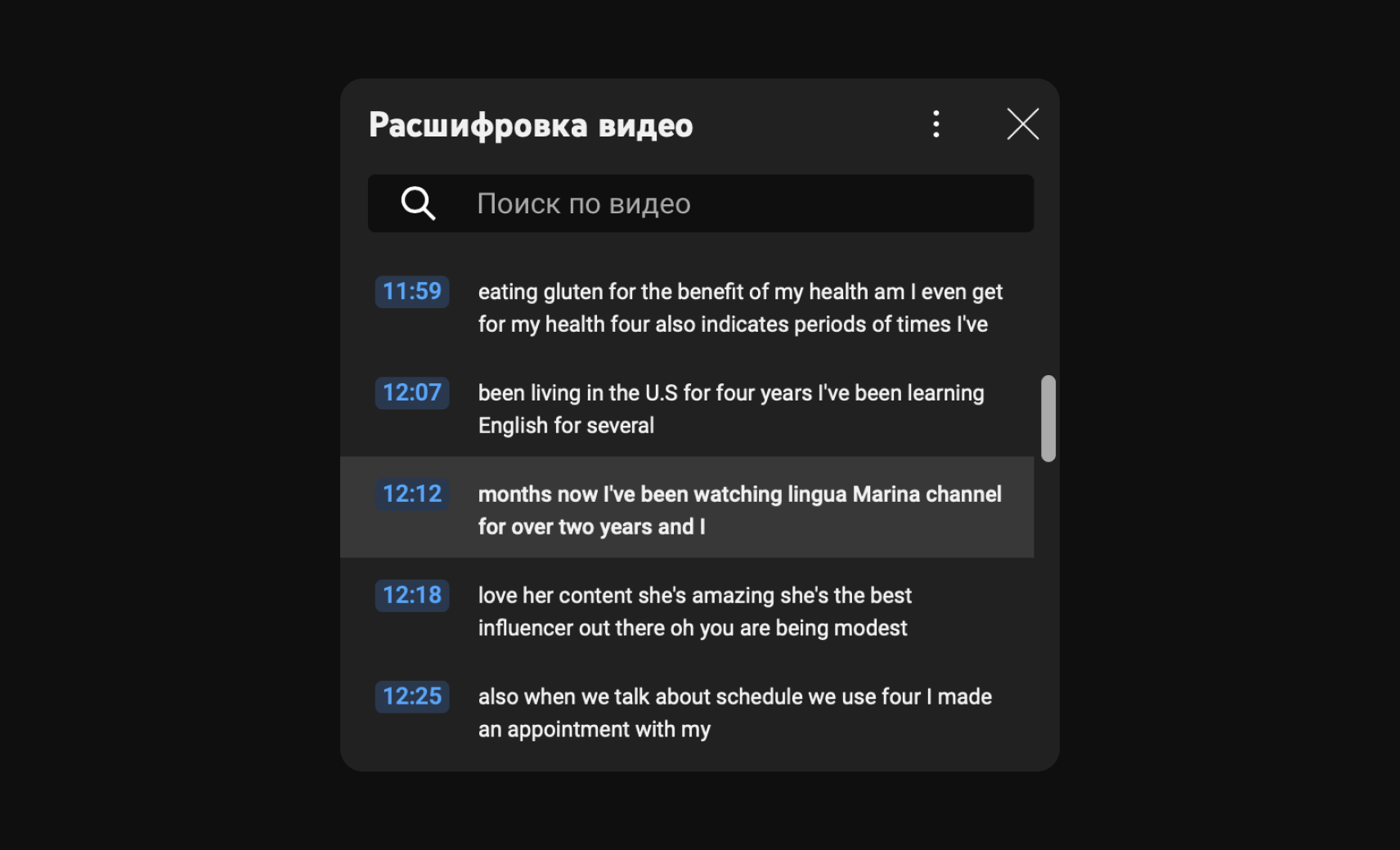
Сгенерируйте транскрипцию ролика
Если вы смотрите обучающие ролики, то транскрипция видео может стать большим подспорьем. Она появится слева от видео
В браузере: откройте видео, нажмите на троеточие под ним → «Показать текст видео»
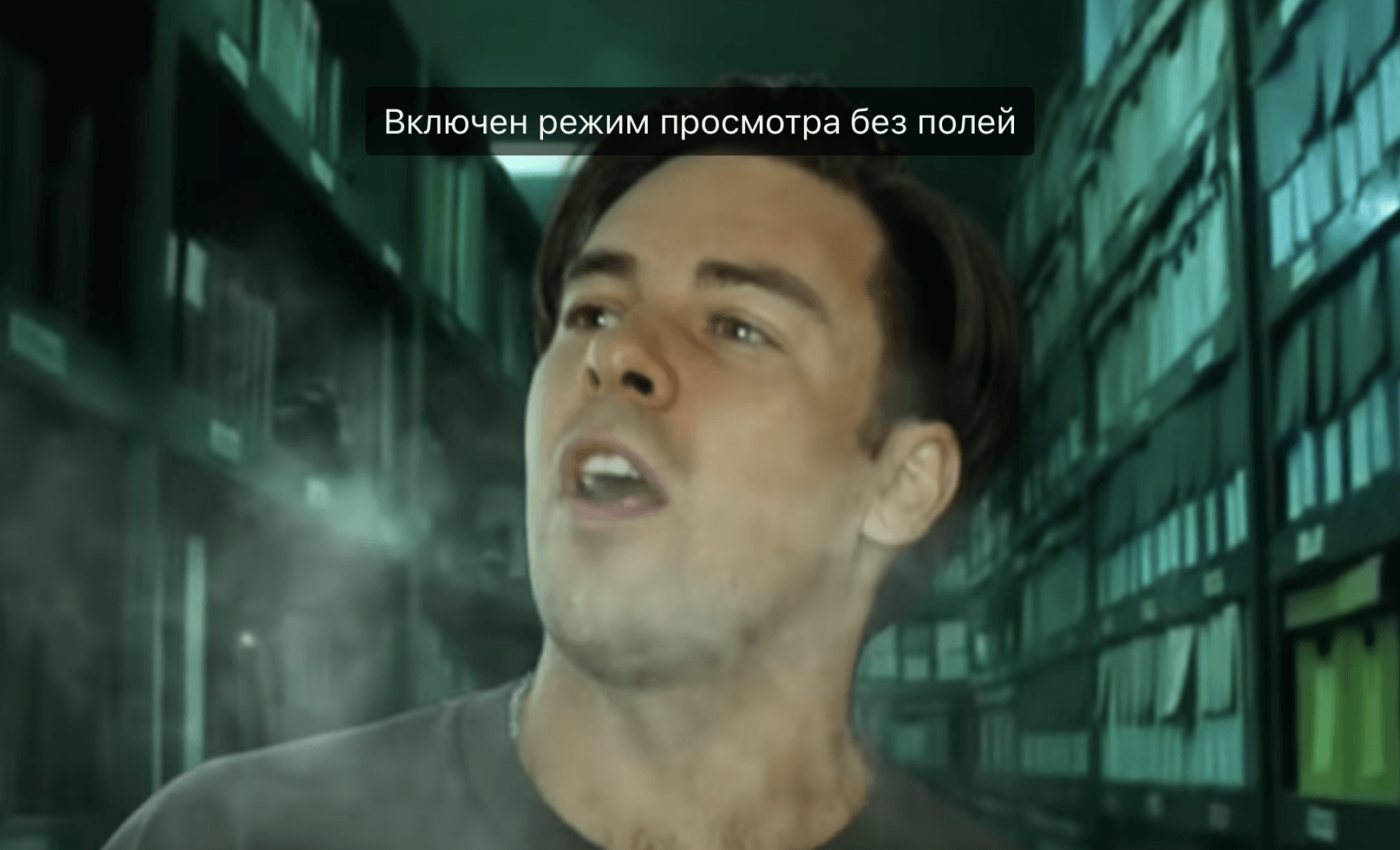
Смотрите ролики без черных полей
Часто соотношение сторон видео не совпадает с пропорциями экрана. Можно по умолчанию растянуть ролики и избавиться от черных полос
В приложении: «Настройки» → «Общие» → «Растянуть на весь экран»
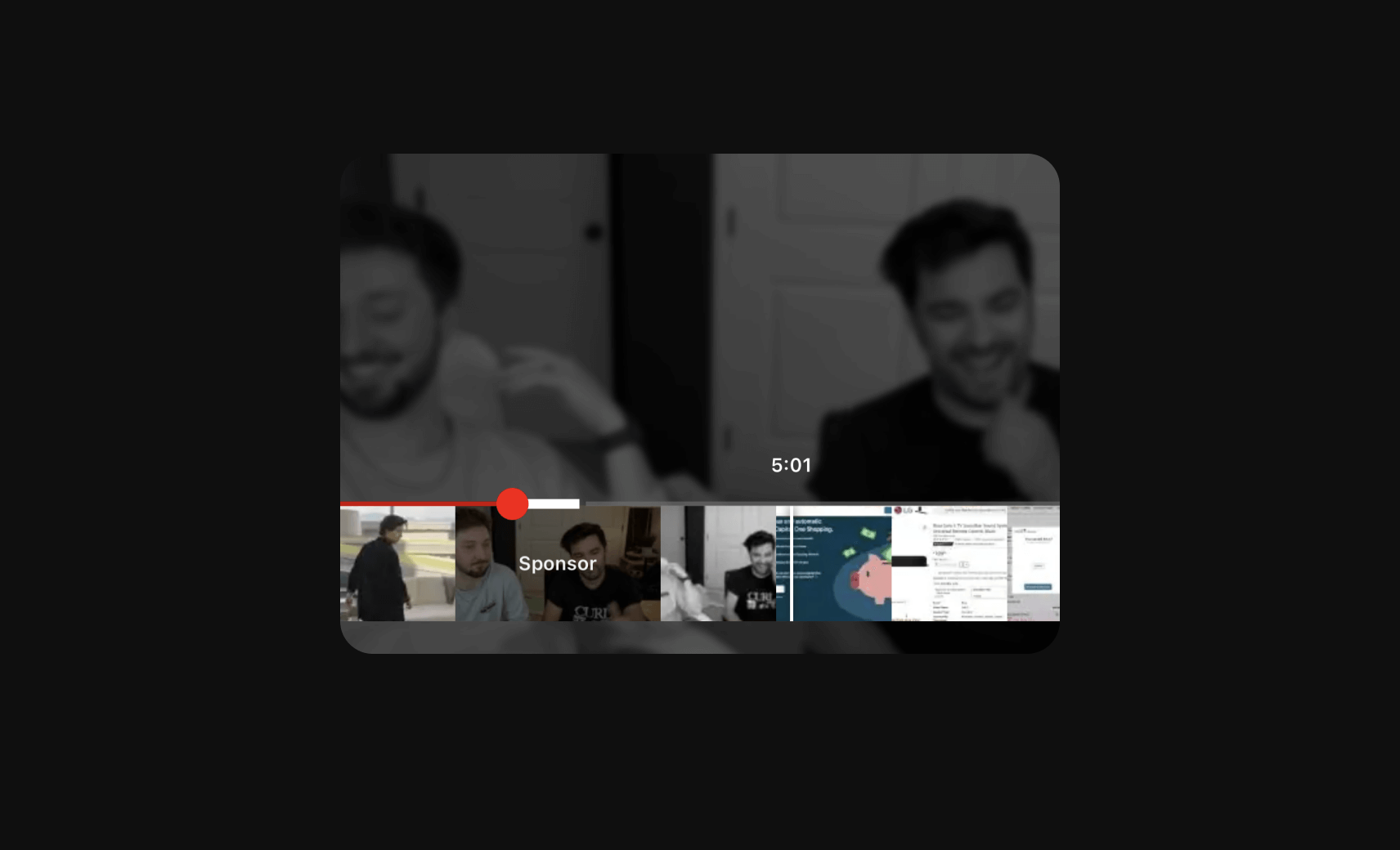
Пользуйтесь режимом точной перемотки
Функция позволяет переключаться между эпизодами видео или выбирать наиболее популярные моменты
В приложении и браузере: откройте видео, нажмите в любом месте экрана, потяните красную точку вверх и выберите фрагмент
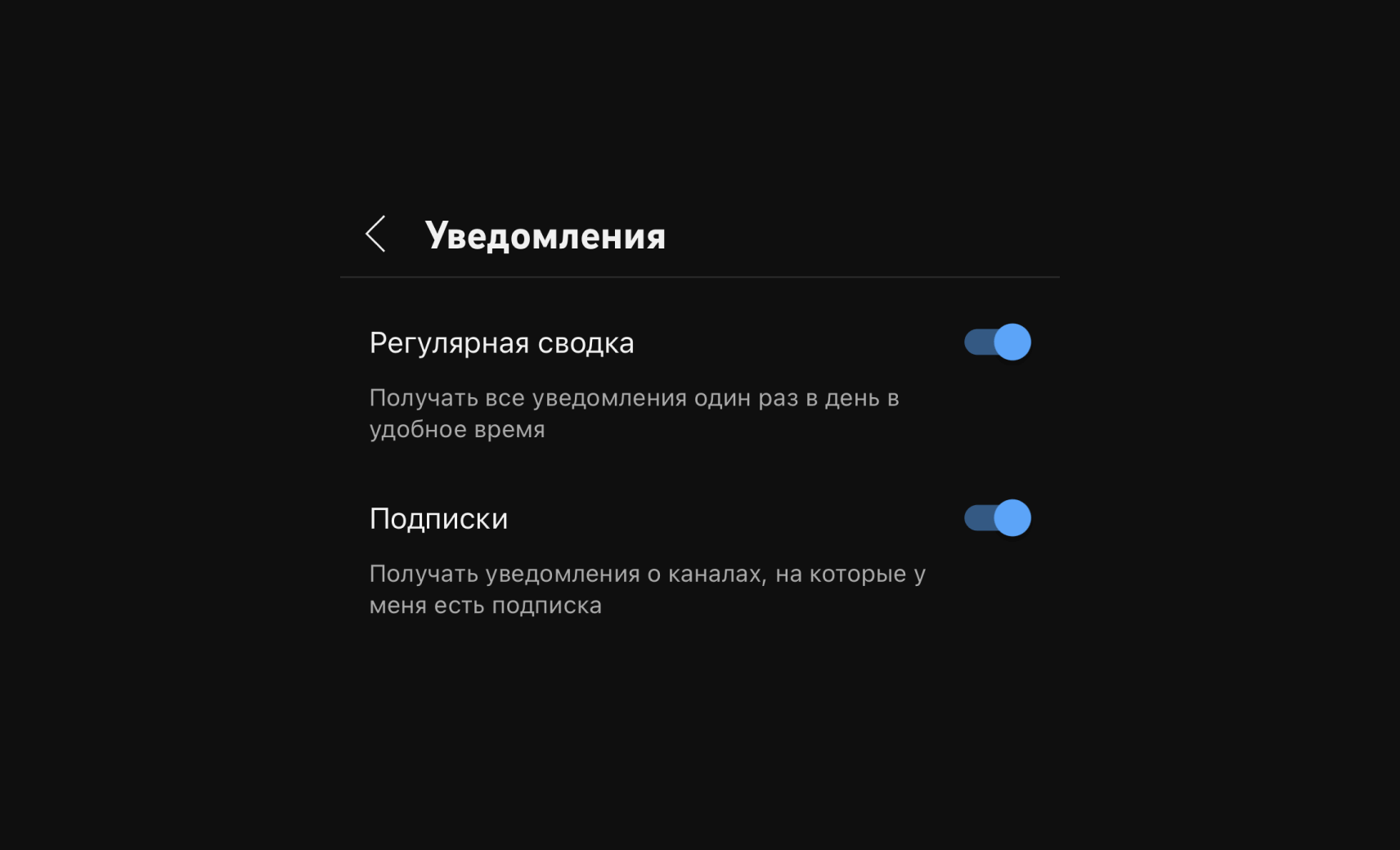
Настройте уведомление со сводкой
Если не хотите получать постоянные уведомления, их можно объединить в одно на каждый день
В приложении: нажмите на фото профиля → «Настройки» → «Уведомления» → «Регулярная сводка» → выберите время получения уведомлений
Управляйте видео кнопками
В браузерной версии есть горячие клавиши:
1. Стрелки влево и вправо перематывают ролик на пять секунд. А вверх и вниз — меняют громкость.
2. K — пауза.
3. M — выключает звук.
4. F — разворачивает видео на весь экран.
5. Shift + P — включает предыдущее видео из плейлиста.
6. Shift + N — включает следующее видео из плейлиста.
7. C — включает субтитры
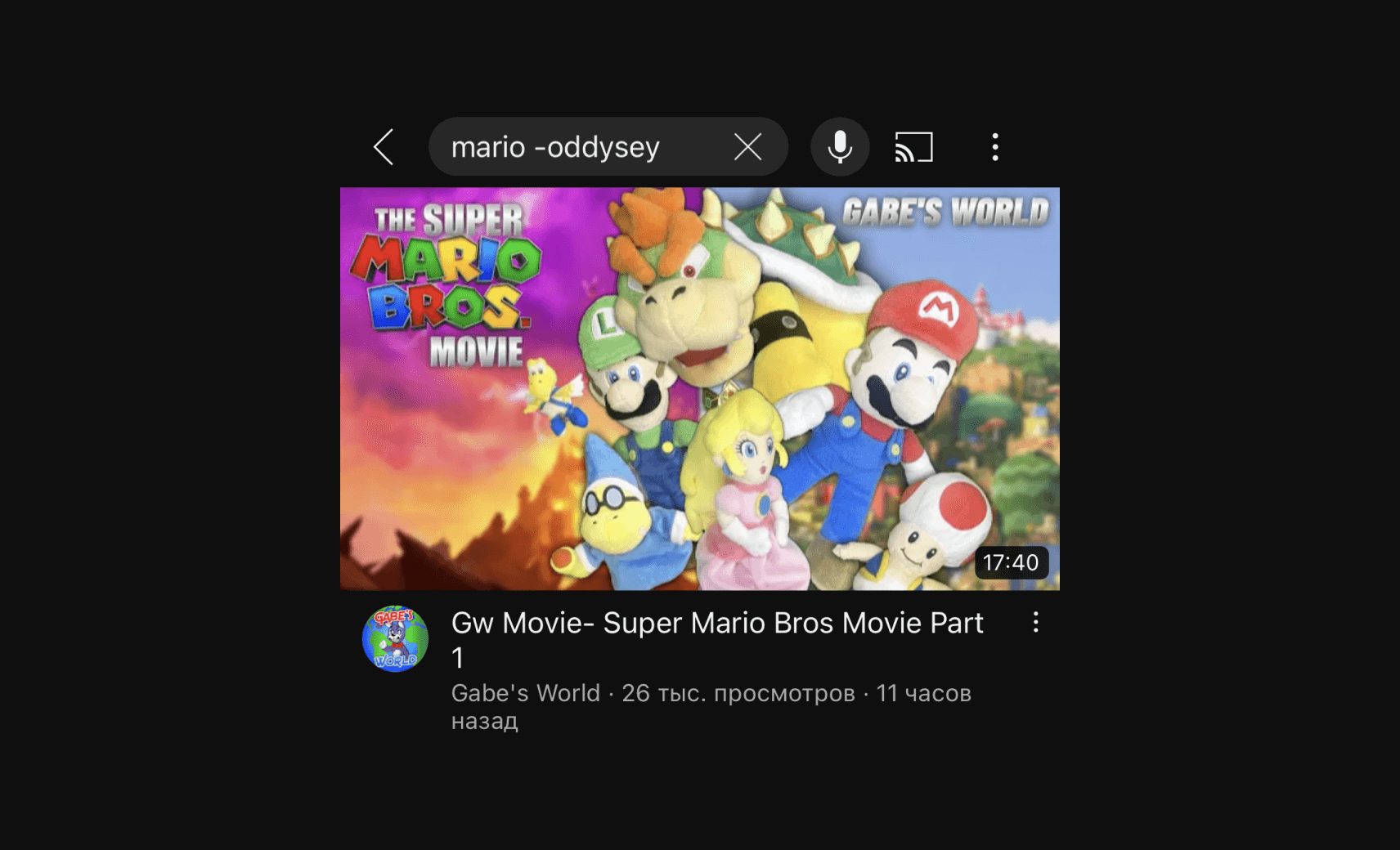
Улучшите поиск
Поиск можно прокачать с помощью уточняющих запросов. Добавляйте эти параметры после основного:
1. Channel — ищет каналы.
2. Playlist — ищет плейлисты.
3. Allintitle — ищет все слова из запроса.
4. Intitle — ищет по заголовкам видео, а не по описанию.
5. «-» — исключает слова из запроса.
6. Hour, today, week, month, year — ищет видео, которые опубликованы за выбранный срок
Больше о технологиях
В нашем одноименном потоке. Рассказываем, как настроить и выбрать технику, а также выжать максимум из любого устройства
Мы постим кружочки, красивые карточки и новости о технологиях и поп-культуре в нашем телеграм-канале. Подписывайтесь, там классно: @t_technocult


не нашла кнопки "Создать клип", поэтому, наверное, и не пользуюсь.
Машенька, я встречала, но не на всех видео. Может, это автор видео добавляет?
У YouTube еще есть покадровая перемотка клавишами "б" и "ю" (< и > в английской раскладке), но она работает только если переключиться на английскую раскладку клавиатуры.
не только функция YouTube, но все же. Картинка в картинке, нужно правой кнопкой мыши нажать на видео, там выбрать "picture in picture", тогда поверх всех окон будет висеть миниатюра воспроизводящегося ролика.
К горячим клавишам в добавление есть еще управление скоростью воспроизведения: Shift+<, Shift+>
На телевизорах Android можно поставить просто офигенскую программу SmartTubeNext — в числе прочих ништяков, там скорость воспроизведения можно навесить прямо на кнопки тв-пульта (я на кнопки переключения программ навесил) — дико удобно, если ты привык всякие длинные разговорные видео смотреть на скорости 1.5х-2.0х, и постоянно переключать скорость для других видео
Ну в приложении можно проще быстро перематывать: тапнуть 2 раза по экрану ближе к правому краю для перемотки вперёд (или 2 раза по левому краю для перемотки назад) на 10 секунд; тапнуть 3 раза для перемотки на 20 секунд, и тд. Так можно протапать хоть всё видео
Плюсище за Cody Ko ❤️
Может кто-то подскажет, как отключить функцию перевода названий клипов и описаний каналов на русский язык?
Вообще-то настройка «Очистить историю просмотров» — это не только удаление поисковых подсказок, но и полная очистка истории просиотров и сброс рекомендаций
в управлении видео кнопками не написали про ctrl+стрелка влево/право, они позволяют переключатся между эпищодами в видео. с графического планшета на пк можно управлять плеером почти как на телефоне, ещё с гп можно просто пользоватся браузером довольно удобно.