КАК НА МАКБУКЕ ВКЛЮЧИТЬ БЛЮТУЗ
Для включения Bluetooth на MacBook вам понадобится выполнить несколько простых шагов. Вот как это сделать:
1. В правом верхнем углу экрана найдите значок «Bluetooth» в панели меню и щелкните на нем.
2. В открывшемся меню выберите пункт «Включить Bluetooth».
3. После этого на вашем MacBook будет активирован режим Bluetooth, и вы сможете подключать к нему различные устройства.
4. Чтобы подключить конкретное устройство к MacBook, откройте меню Bluetooth и выберите пункт «Подключить устройство».
5. Следуйте инструкциям по подключению, которые появятся на экране, и выберите нужное устройство из списка доступных.
Как включить Bluetooth в MacBook

Из множества замечательных функций MacBook я использую Bluetooth почти каждый день.
Большинство компьютеров MacBook Pro действительно оснащены Bluetooth, и эта функция позволит вам иметь возможность беспроводной связи между вашим компьютером и рядом других устройств. Технология Bluetooth с годами действительно улучшилась, и это полезная и простая технология, которую можно использовать по-разному.
Несмотря на то, что в наши дни технология Bluetooth очень распространена на многих различных устройствах, не все могут знать, как ее использовать.
В этой статье мы рассмотрим, что функция Bluetooth на вашем MacBook Pro позволяет вам делать, а также как ее включить и использовать. Если вы никогда раньше не использовали эту функцию, вы будете поражены и взволнованы тем, насколько легко ее настроить и все, что вы можете делать с помощью Bluetooth.
Что такое Bluetooth?
Bluetooth – это средство беспроводной связи между вашим MacBook Pro и любым количеством различных внешних устройств.
Эта технология работает путем передачи данных по радиоволнам от одного устройства к другому. Стандартные устройства Bluetooth могут передавать этот сигнал на расстояние около 10 метров. Если вы знакомы с продуктами Apple, вы, вероятно, знакомы с Bluetooth.
Почти все компьютеры MacBook Pro оснащены технологией Bluetooth. Если у вас действительно старая модель, может и нет. Проверить, есть ли в вашем компьютере встроенный модуль Bluetooth, легко, выполнив следующие действия:
- Щелкните меню Apple в верхнем левом углу экрана.
- Щелкните Системные настройки .
- Щелкните значок Bluetooth.

Если у вас более старая модель компьютера, и на нем нет этого символа в системных настройках, возможно, на вашем компьютере нет Bluetooth. Довольно редко бывает, что Bluetooth отсутствует, поскольку это распространенная и часто используемая современная функция. Если у вас есть не очень старый компьютер, у вас должен быть Bluetooth.
Чтобы использовать функцию Bluetooth на MacBook Pro, необходимо убедиться, что она включена. Затем вам нужно выполнить ряд шагов, чтобы подключить его к устройству, на котором вы хотите выполнить сопряжение с вашим ноутбуком.
- Щелкните меню Apple в верхнем левом углу экрана.
- Щелкните Системные настройки .
- Щелкните значок Bluetooth, и вы увидите это окно:

- Убедитесь, что здесь включен Bluetooth. Если он выключен, нажмите « Включить Bluetooth» .
Вы также можете включить Bluetooth из экрана верхнего меню, щелкнув значок Bluetooth в верхней части экрана, а затем щелкнув Включить Bluetooth.
Как подключить MacBook к другим устройствам через Bluetooth
Теперь, когда вы знаете, как включить функцию Bluetooth на MacBook Pro, вам нужно подключить его к любому устройству или устройствам, которые вы хотите использовать.
Это процесс, известный как спаривание, и его легко выполнить, и полезно знать, как его настроить на случай, если у вас возникнут какие-либо проблемы с подключенными устройствами через Bluetooth.
Следуйте приведенным ниже инструкциям, и вы сможете быстро и легко подключить все свои устройства через Bluetooth.
- Включите устройство, которое хотите подключить через Bluetooth.
- Убедитесь, что на вашем MacBook Pro Bluetooth включен.
- Нажмите кнопку обнаружения на вашем Bluetooth-совместимом устройстве (это зависит от устройства, чтобы просто проверить, какую кнопку вам нужно нажать конкретно.
- Ваш MacBook должен распознать запрос на сопряжение и открыть окно Bluetooth.
- Щелкните устройство, к которому вы хотите подключиться, из списка в окне.
- Теперь вы подключены через Bluetooth.
Если у вас есть мышь или клавиатура, поставляемые с MacBook Pro, они могут автоматически подключаться через Bluetooth, и вам не придется выполнять указанные выше действия, чтобы установить подключение.
Как включить блютуз на Макбуке
Все проблемы с Bluetooth можно разделить на программные, аппаратные, а также проблемы с самими устройствами. Перед тем, как включить блютуз на Макбуке, нужно убедиться, что всё работает исправно. Если нет физических повреждений на MacBook и устройствах, подключаемых через Bluetooth — всё настраивается довольно просто. Гораздо серьезнее, если есть механические неполадки. В таком случае может потребоваться диагностика и аппаратный ремонт. В любом случае — начнем с настройки и проверки устройств.
Диагностика БЕСПЛАТНО.
+7 (812) 953-94-11, +7 (921) 984-75-12 (Каменноостровский пр-т, 42, м. Петроградская)
Включаем Bluetooth на Макбуке
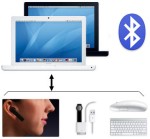 Для начала необходимо включить Bluetooth на MacBook. Для этого нужно:
- Зайти в меню Apple;
- Щелкнуть на системные настройки;
- Выбрать вкладку Bluetooth;
- Убедиться, что он включен.
Если MacBook не имеет физических повреждений – всё включается и работает должным образом.
Если дело в подключаемых устройствах?
Когда MacBook не видит устройства, нужно выполнить следующее:
- Проверьте, включено ли устройство. Мог сломаться индикатор включения. Также некоторые пользователи просто забывают о том, что устройство необходимо включать.
- Проверьте, заряжено ли устройство. Гарнитуры и другие гаджеты чаще всего заряжаются с помощью USB. Если не уверены, что уровень заряда достаточный, зарядите и проверьте через некоторое время.
- Проверьте, работает ли гаджет с другими устройствами (телефонами, планшетами, ноутбуками), которые поддерживают соединение с ним. Если все включается и функционирует стабильно – дело в Bluetooth на MacBook.
- Проверьте, работают ли с Макбуком другие устройства. Возможно, Ваше просто вышло из строя.
Бесплатная консультация! Бесплатная диагностика! Гарантия на работу!
Выберите раздел: td>Др. продукты Apple
.jpg) |
 |
 |
 |
.jpg) |
 |
| ремонт iPhone | ремонт iPad | ремонт iPod | ремонт MacBook | ремонт iMac | Др. продукты Apple |
У нас можно починить всю технику Apple ☎ +7 (812) 953-94-11
Проблемы с адаптером Bluetooth на MacBook
Чаще всего адаптер выходит из строя при механических повреждениях и попадании воды в корпус. Если включение, настройка и проверка других устройств не дали результата – необходимо обратиться к мастеру в сервисный центр. Там Macbook будет продиагностирован, мастер выполнит профессиональный ремонт при такой необходимости. Сам адаптер будет заменен, и Bluetooth будет работать должным образом.
6 способов исправить Bluetooth не работает на Mac в разных аспектах
Bluetooth — хороший инструмент для передачи файлов между устройствами iOS и компьютерами Mac без USB-подключения. Метод передачи файлов на короткие расстояния популярен. К сожалению, вы можете столкнуться с отсутствием Bluetooth или с ошибками в работе при попытке сопряжения аксессуаров Bluetooth. Почему Bluetooth не доступен на Mac? Это наиболее вероятные причины.
- Устройство Bluetooth не включено.
- Большое расстояние между устройствами Bluetooth.
- Bluetooth не работает, потому что ваш Mac не хватает места или батареи.
- Поврежденные файлы Bluetooth из-за системных ошибок.
- Внутренние глюки.
Ну, перезагрузка Mac всегда является первым выбором для устранения всех ошибок Mac, в том числе Bluetooth не работает на Mac. Если проблема с Bluetooth все еще существует, вы можете сделать это, как показано в следующих параграфах.
- Способ 1: проверьте, включен ли Bluetooth на Mac
- Способ 2: отключить все USB-накопители, когда Bluetooth не отвечает
- Способ 3: сброс SMC для устранения проблем с Bluetooth на Mac
- Способ 4: удалить файл Plist в Bluetooth, если Bluetooth не работает
- Способ 5: удалить недавно установленные приложения и загрузки на Mac
- Способ 6: сброс модуля Bluetooth, когда Mac Bluetooth не работает
Способ 1: проверьте, включен ли Bluetooth на Mac
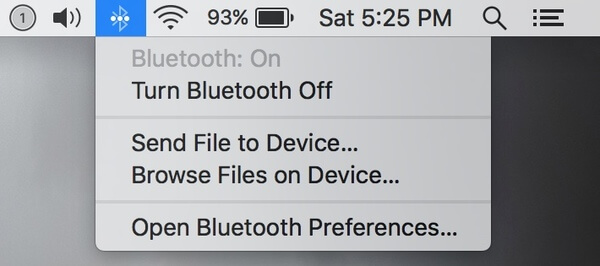
Возможно, вы просто выключили Bluetooth и забыли его включить. Вы можете найти значок «Bluetooth» на верхней панели инструментов экрана вашего Mac. Убедитесь, что состояние Bluetooth «Включено». Конечно, вы можете выключить и включить Bluetooth, чтобы попробовать еще раз. Если это не работает, вы можете перезагрузить Mac и снова подключить периферийные устройства Bluetooth, чтобы исправить Bluetooth, недоступный на Mac.
Способ 2: отключить все USB-накопители, когда Bluetooth не отвечает
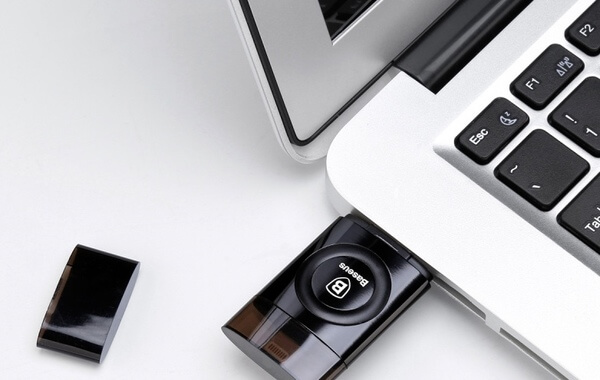
Иногда не отвечающая клавиатура, трекпад и другие подключенные устройства могут привести к тому, что Bluetooth не работает на Mac. Во-первых, вам нужно перезагрузить Mac, чтобы убрать мелкие глюки. Позже вы можете подключить мышь, клавиатуру USB и внешние накопители обратно к Mac по одному. Таким образом, вы можете быстро обнаружить несовместимое устройство.
Способ 3: сброс SMC для устранения проблем с Bluetooth на Mac
Сбрасывая SMC (контроллер управления системой), вы можете эффективно устранять аппаратные или программные ошибки Mac. Весь процесс зависит от типа Mac, который вы используете.