9 лучших приложений для демонстрации экрана Android
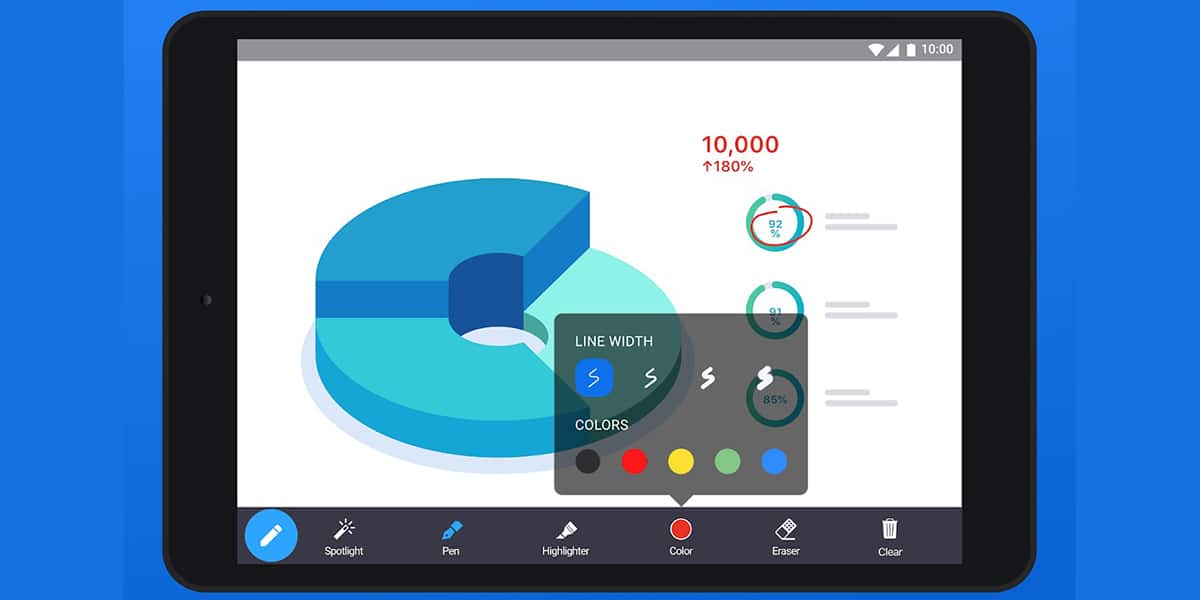
Что касается видеозвонков, у нас есть серия приложений для демонстрации экрана вашего мобильного телефона исключительно; Хотя, по правде говоря, такие модные приложения, как Zoom, также служат нам для этих целей, чтобы другой пользователь мог видеть то, что у нас на экране.
Вот почему мы собираемся поделиться списком, в котором все приложения, Независимо от того, исключительно они или нет, они предназначены для того, чтобы вы могли делиться своим экраном со своего мобильного Android. Очень интересная функция, если нам нужно научить выполнять такую функцию в приложении или просто показать проект другому человеку, чтобы он мог увидеть его со своего мобильного телефона. Действуй.

Хотя Zoom es приложение, полностью посвященное групповым видеозвонкам, и это стало очень известным с тех пор, как мы вошли в тюрьму в 2020 году, правда в том, что у него есть захватывающая функция: делиться нашим экраном.
То есть, нажав возможность поделиться экраном увидит все, что у нас есть в том же. Даже если мы находимся на планшете или настольном ПК, мы можем выбирать видимые элементы. Важная функция, чтобы представить проект службы, которую мы собираемся выполнять, чтобы мы могли даже прокомментировать его через аудио. Если мы не хотим много участвовать и не собираемся тратить много времени на совместное использование экрана, Zoom — отличное решение, предлагающее неограниченное время при подключении двух человек.
La все изменится, если мы поделимся экраном с группой пользователей с которыми мы связались через это приложение, предназначенное в основном для видеозвонков.
Команды

La Компетенция Zoom — это команды Google И, как этот, он также позволяет делиться экраном из приложения Microsoft. Помимо того, что это отличное программное обеспечение, оно разделяет тот факт, что оно идеально подходит для видеозвонков, и мало-помалу оно смогло закрепиться перед лицом впечатляющего вторжения Zoom.
Google Teams предлагает только 60 бесплатных минут для индивидуальных видеозвонков и групп, поэтому демонстрации экрана для показа проекта или услуги, которую нужно нанять, может быть более чем достаточно. Поскольку он не от Microsoft, и его достаточно в программном обеспечении, поэтому, если мы перейдем на платную подписку, у нас будет неограниченное время.
Google встречает

Y не могу пропустить третий в раздоре для приложений для видеозвонков и что с Meets это также позволяет нам делиться нашим мобильным экраном для нашего удобства. Он также предлагается бесплатно, чтобы мы могли показать проекты или просто научить, как это делать с помощью приложения, чтобы кто-то из нашей семьи мог ежедневно обновлять свой мобильный телефон.
Yes Meets позволяет нам в 1 к 1 разговоры достигают до 24 часов соединения без сокращений. В отличие от двух других, у которых есть свои ограничения. Для более чем 3 участников ограничение составляет 1 час, как и для решения Microsoct. Еще один интересный способ поделиться экраном нашего мобильного.
Экран Inkwire Поделиться + Помощь

Кушик Датта, разработчик приложения для разработчиков ROM И то, что нам нравится с ClockworkMod для Android, это приложение под названием Inkwire Screen, которое предназначено для демонстрации экрана с нашего мобильного телефона.
То есть, чтобы Мы не сталкиваемся с более общим приложением для видеозвонков как и предыдущие, но фокусируется на совместном использовании экрана нашего мобильного телефона. Inkwire позволяет вам видеть общий экран другого или поделитесь своим со своего мобильного.
Приложение, которое у него красивый дизайн и с довольно простым процессом подключения, поскольку, когда вы запускаете экран, вы можете выбирать между двумя возможностями, которые он дает, — поделиться своим экраном или посмотреть чей-то экран. Нам просто нужно поделиться кодами, чтобы они увидели наш или получили чужие, чтобы начать делиться своими кодами.
Una из его лучших свойств — это способность рисовать и, таким образом, сфокусируйте взгляд на этих пространствах, когда мы делимся цветным карандашом. Очень интересное приложение, которое у нас есть в формате бета-версии бесплатно.
Зеркальное отображение потока экрана бесплатно

Как и Inkwire, Screen Stream позволяет нам отображать наш мобильный экран с другим пользователем. Имейте в виду, что мы перед одним из наиболее часто используемых приложений на устройстве Android еще до того, как появились универсалы, посвященные встречам через видеозвонки, такие как Zoom или Teams.
И это то, что мы сталкиваемся с приложений для демонстрации экрана высочайшего качества у нас на Android. Приложение бесплатное, правда, время использования весьма ограничено, и нам приходится «проглатывать» рекламу; что-то немыслимое на встрече с компанией или на занятии, которое мы проводим через мобильный телефон, чтобы представить проект на конец года.
Присоединяйся ко мне

Другое приложение довольно просто быть полностью посвященным демонстрации экрана. Это позволяет вам связываться с другими пользователями во время видеозвонка и делиться экраном через протокол VoIP. Ничего не скажешь о приложении, которое в последние годы с любым мобильным телефоном позволит нам наслаждаться этим опытом обмена.
Да это правда что Мы не сталкиваемся с приложением, которое является наиболее «удобным», но у него немного более сложный интерфейс, если мы сравним его с другим в этом списке лучших приложений для совместного использования экрана мобильного устройства. Но не следует отказываться от этого варианта, поскольку он бесплатный и для некоторых целей может быть очень полезен для нас.
Как вывести экран телефона на телевизор
Мы собрали самые простые способы, которые помогут вывести видео с телефона на телевизор со Smart TV или без.
Недавно мы рассказывали о 10 способах как подключить смартфон к телевизору. Среди них были как проводные методы, для которых требуются различные переходники и приставки, так и беспроводные — через Wi-Fi. В этой статье мы поговорим о том, как вывести изображение с телефона на большой экран.
Как вывести видео с телефона на телевизор с помощью приложения Смарт ТВ
Проще всего разобраться, как со смартфона вывести изображение на телевизор с поддержкой Smart TV. Большинство производителей позволяют транслировать экран гаджета без дополнительных проводов и настроек — достаточно загрузить на смартфон приложение Смарт ТВ для вашего телевизора. У Самсунг это AllShare, у Philips — Philips MyRemote, Sony предлагает свой Media Server, а LG — Smart Share. Айфоны подключаются к телевизорам через приставку Apple TV и приложение AirPlay.
С помощью Miracast — Wifi Display
Если ваш телевизор оснащен модулем Wi-Fi, вы сможете подключить к нему смартфон через Miracast. Его поддержка есть у большинства смартфонов со свежими версиями Android, поэтому вам не понадобится устанавливать никаких дополнительных приложений.
В зависимости от того, какой у вас смартфон, Miracast можно включить в меню Настройки -> Дисплей -> Беспроводной дисплей (Трансляция) или Беспроводные сети -> Дополнительно -> Беспроводной дисплей. Но, чтобы не мучиться с поиском нужно пункта меню, проще вбить «Беспроводной дисплей» в строке поиска настроек смартфона.
Через трансляцию на Android
Современные Андроид-смартфоны поддерживают функцию «Трансляция» («Проекция»), которая позволяет быстро выводить контент с гаджета на экран телевизора со Smart TV. При этом также важно, чтобы ТВ и телефон были подключены к одному и тому же Wi-Fi, иначе ничего не получится.
Чтобы вывести экран смартфона на телевизор, используйте один из двух методов:
- Зайдите в настройки вашего смартфона. Найдите пункт «Подключенные устройства» — «Трансляции».
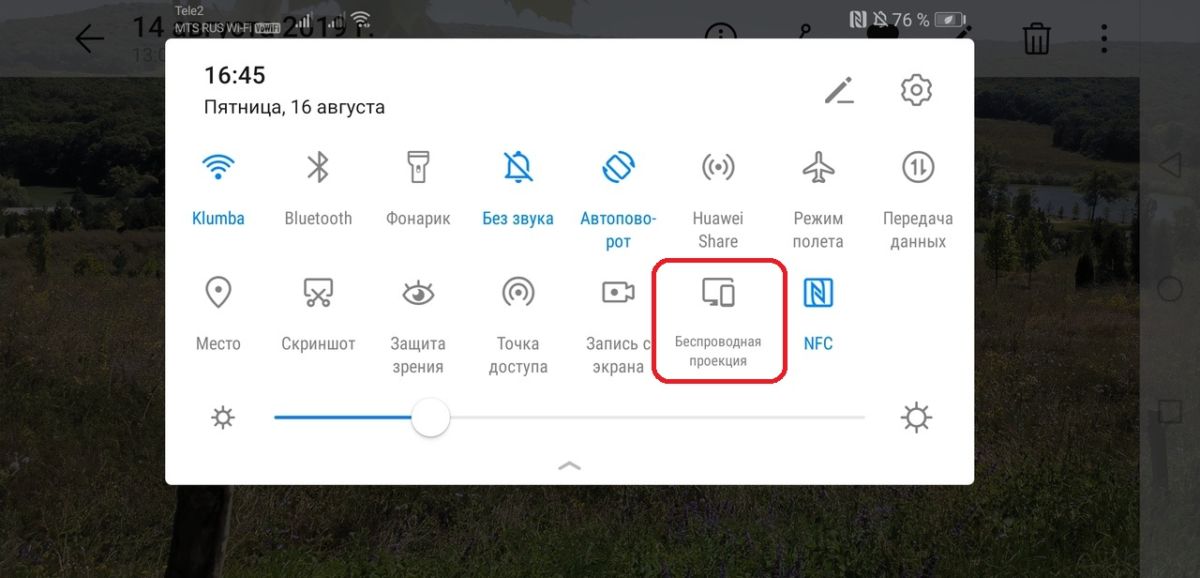
- Откройте шторку и кликните по иконке с квадратом (на ней также может быть нарисован телефон или волны, как у значка Wi-Fi). В зависимости от оболочки, она может иметь разные имена. К примеру, в смартфонах Samsung она называется Smart View.
Далее смартфон начнет поиск внешних дисплеев. Выберите в списке ваш телевизор — после этого на нем появится уведомление о запросе подключения. Согласитесь на сопряжение и готово — можете смотреть кино или ютуб со смартфона на экране телевизора.
Если телевизор без Wi-Fi
В этом случае придется использовать проводное подключение. Удобнее всего, если ваш смартфон оснащен USB-C — достаточно будет приобрести переходник на HDMI или VGA (зависит от доступных разъемов на ТВ) и подключить через него телефон. Как правило, современные телевизоры оснащены HDMI. Этот интерфейс позволяет транслировать картинку и цифровой звук и хорошо подходит для вывода на большой экран игр и кино.
Также в продаже можно найти переходники microUSB на HDMI, но они встречаются уже реже, чем с USB-C.
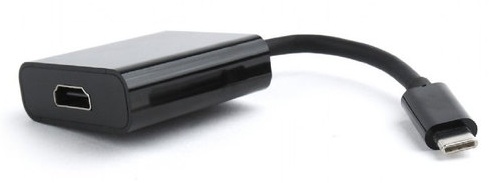
После того, как вы физически соедините устройства кабелем, зайдите в настройки телевизора и поменяйте источник сигнала на нужный HDMI-порт — тогда картинка с телефона будет отображаться на большом экране.
Chromecast, Apple TV и другие приставки Smart TV
Если ваш телевизор не оснащен Смарт ТВ и Wi-Fi, вы можете подключить к нему умную приставку, а уже через нее выводить экран смартфона на телек. Один из недорогих вариантов — медиаплеер Google Chromecast, с помощью которого вы сможете смотреть фильмы из интернета и потоковых сервисов. Для соединения приставка использует HDMI, поэтому не подойдет для старых телевизоров.
Для настройки трансляции экрана смартфона через Chromecast понадобится установить на гаджет приложение Google Home.
Добавьте в список устройств хромкаст и выберите его в качестве видеоплеера. Гаджет автоматически начнет транслировать видео с телефона на подключенный телевизор.
Впрочем, даже тут покупать Google Chromecast вовсе не обязательно. Дело в том, что многие даже недорогие Смарт-ТВ имеют встроенную поддержку Chromecast. И в этом случае вам останется лишь объединить смартфон с телевизором с помощью приложения Google Home, как мы и писали выше.
По такому же принципу можно подключать к телевизору и смартфоны от Apple. Правда, тут вам придется купить не Google Chromecast, а Apple TV, потратив около 20 000 рублей.
Соединив приставку и телевизор, вы сможете использовать для вывода изображения с телефона функцию AirPlay. Как это работает на практике, мы рассказывали в этой статье.
Что ты можешь показывать на экране
Дублирование экрана телефона на телевизор: 5 способов повтора дисплея смартфона на ТВ
 Научиться запускать дублирование экрана телефона на телевизор — дело совершенно не сложное. Чтобы справиться с задачей, вам не потребуется получать специальные технические знания или иметь большой опыт обращения с электротехникой.
Всё гораздо проще: чтобы понять, как дублировать картинку со смартфона на ТВ, внимательно изучите приведённые ниже инструкции, выберите наиболее понравившийся способ — и приступайте к процессу. Обратите внимание: мы предлагаем несколько разных независимых технологий — и только вы решаете, какой из них воспользоваться.
Необходимость подключения телефона к телевизору связана со следующими положительными результатами:
- Вы сможете полностью дублировать процессы, происходящие на гаджете, на большом экране. Это касается воспроизведения видео, просмотра фотографий, даже игры в мобильные игры и чтения электронных книг.
- Вы получаете возможность запускать на широкой диагонали онлайн-трансляции: прямые включения, стримы, подкасты и многое другое.
- Телефон можно использовать и в качестве съёмного устройства — и, если позволяют параметры, копировать файлы непосредственно в память телевизора.
Примечательно, что поняв, как проводится дублирование экрана, вы без труда освоите и прочие доступные опции. Поэтому разберём именно этот момент — как наиболее часто используемый и в то же время самый популярный среди пользователей. Помимо этой статьи, советуем прочитать дополнительные разделы из инструкции по трансляции с телефона на телевизор.
Способ #1: Как дублировать экран телефона на телевизор по WiFi
Технология, подразумевающая прямое дублирование экрана смартфона на телевизор через WiFi, обладает как минимум одним существенным преимуществом: вам совершенно не придётся применять для подключения всевозможные кабели, приставки и адаптеры. Всё предельно просто: для соединения телефона и телевизора применяется опция Wi-Fi Direct, представленная в абсолютном большинстве современных моделей ТВ.
Скорее всего, присутствует она и в вашем телевизоре; чтобы убедиться в этом, взгляните на прилагаемое компанией-производителем руководство, заводскую упаковку, наклейки на корпусе — или отыщите описание модели в интернете. Видите, что в любом из перечисленных источников присутствует упоминание функционала SmartTV? Великолепно, значит, ваш ТВ полностью подходит для дальнейшей настройки. В противном случае придётся или применять переходники, или воспользоваться стандартным проводным подключением — так вы сэкономите и время, и нервы.
Дополнительный плюс метода — отсутствие необходимости в роутере: дублирование экрана выполняется в режиме прямого соединения гаджета и ТВ.
Чтобы начать пользоваться функцией, следуйте пошаговой схеме, показывающей, как дублировать экран телефона на телевизор:
- Открыв раздел системных настроек вашего смартфона, активируйте соединение по сети вай-фай.
- Здесь же, непосредственно в этом разделе или в дополнительном подразделе, включите опцию Wi-Fi Direct.
- Включите телевизор, если ещё этого не сделали, и, зайдя в системные настройки, аналогичным образом активируйте одноимённую опцию.
- В течение следующих нескольких секунд вы будете наблюдать процесс первичного сканирования доступных устройств.
- Выберите в открывшемся на большом экране перечне телефон, с которым предстоит установить соединение.
- Подтвердите своё решение, а при необходимости — введите код доступа, выведенный на ТВ. Как правило, процедура проводится только однажды: в дальнейшем подключение будет устанавливаться автоматически.
Всё готово к дублированию экрана — запускайте плеер, программу или игру и наслаждайтесь процессом!
Настройка Android
Приведём чуть более подробный алгоритм соединения телефона и телевизора для наиболее популярной мобильной платформы:
- Откройте раздел «Настройки» и, перейдя к пункту «Беспроводная связь» или имеющему схожее название, включите передачу данных по вай-фаю.

- Поскольку сеть для прямого подключения на вашем ТВ уже создана, просто выберите в списке нужную модель — опознать её, как правило, можно по наименованию или серийному номеру.

- Тапните по заголовку и, чтобы получить возможность начать дублирование телефона на телевизор, введите в новом окошке ключ безопасности. Чтобы упростить задачу, рекомендуем активировать естественное отображение пароля вместо замены вводимых символов звёздочками.

Через несколько мгновений первичное сканирование будет завершено, и связь между ТВ и смартфоном установится. Вы в любом момент можете остановить дублирование экрана, просто отключив от созданной точки доступа одно или оба устройства. Если установить подключение не выходит, проверьте, правильно ли был введён пароль — а также попробуйте перезапустить смартфон и ТВ.
Настройка iPhone
Не сложнее будет активировать опцию Wi-Fi Direct и на телефонах производства Apple. Вы будете использовать тот же модуль прямой передачи данных — но для начала создайте точку доступа на телевизоре.
После того, как подготовительная часть будет выполнена, следуйте подробному алгоритму:
- Прежде всего посмотрите на монитор ТВ. Здесь должен отображаться код доступа — его и потребуется ввести в телефоне, чтобы начать дублировать картинку. Не закрывайте это окно, пока не установите соединение.

- Открыв в настройках телефона подраздел Wi-Fi, передвиньте в активное положение ползунок — иначе запустить дублирование экрана с Айфона на телевизор не получится.

- Так как сеть для прямого подключения на ТВ уже создана, вам остаётся выбрать в списке используемую модель телевизора — и, по предложению системы, ввести в новом текстовом поле отображаемый на большом экране пароль. По завершении тапните Join.

- О том, что соединение успешно установлено, будут свидетельствовать галочка возле наименования сети — на iPhone и ровная пунктирная линия между пиктограммами ТВ и телефона — на телевизоре.

Нельзя исключить, что у вас не получится дублировать картинку с первого раза. В таком случае прежде всего проверьте, корректно ли был введён ключ доступа; если и повторные попытки не дают результата, перезагрузите и принимающее, и передающее устройство. Для того, чтобы обеспечить стабильную трансляцию данных, рекомендуем использовать мобильное приложение iMediaShare или любой другой продукт, предлагающий аналогичный функционал.
Настройка телевизора Samsung
Следуя приведённым выше инструкциям, вы сможете без каких бы то ни было затруднений настроить дублирование экрана телефона на ТВ. И всё же имеет смысл рассмотреть тонкости процесса для моделей от трёх популярнейших мировых производителей.
Начнём с рассказа, как дублировать экран телефона на телевизор Samsung. Дублирование экрана проводится, как и во всех остальных случаях, без использования адаптеров и кабельного соединения — вы пользуетесь исключительно возможностями Wi-Fi Direct. Перед началом процесса обязательно проверьте, присутствует ли на ТВ поддержка SmartTV — найти информацию можно в описании на сайте производителя, в спецификации или на заводской упаковке. Со смартфоном всё проще: необходимая опция присутствует по умолчанию, если только вы не пользуетесь крайне устаревшей моделью.
Отметим, что для дублирования экрана на некоторых моделях от южнокорейского производителя, в том числе UE58J5200, всей линейки ES5500/ES5507/ES5530/ES5537/ES5550/ES5557, серий EH5300/EH5307, а также моделей E550/E557, F5300, H4203В, H5203 придётся приобрести специальный фирменный адаптер WIS12. Можете купить аналог подешевле — существенная разница в качестве дублирования вряд ли будет заметна. Подключается такой переходник в стандартный USB-порт, имеющийся на любом ТВ.
Теперь покажем, как выполняется подключение на примере серий LS, R, Q, N или M:
- На первом шаге вам потребуется, после включения ТВ, нажать на пульте кнопку «Домой» — ту, на которой размещена пиктограмма домика. Таким образом вы сможете открыть системные настройки телевизора.

- Теперь необходимо открыть основной раздел «Общие».

- В списке доступных опций вы найдёте строчку «Сеть» — щёлкните по этому заголовку.

- Отметим, что описываемый нами способ позволяет запускать повтор экрана с Android или iPhone на телевизоре Samsung: порядок действий приблизительно одинаков. Следующим шагом откройте настройки сети, выбрав одноимённый подпункт.

- Для дальнейшей работы вам потребуется активировать «Беспроводной» режим.

- В списке, отображённом на новой странице, будут представлены все доступные для связи устройства. Выбирайте свой роутер — и приступайте к трансляции!

- Теперь вам предстоит ввести код доступа, установленный для маршрутизатора. Для этого воспользуйтесь экранной клавиатурой — и не забудьте включить отображение пароля в естественном виде.

- В течение следующих секунд ТВ будет проверять возможность подключения к сети. Как только вы увидите уведомление об успехе, нажимайте «ОК» — и начинайте дублировать экран!

Довольно часто пользователи вводят код доступа неверно, и именно по этой причине не удаётся установить подключение. В таком случае наберите пароль заново — а если не помогает, перезагрузите ТВ и смартфон или даже выполните полный сброс конфигурации.
Настройка телевизора LG
Не сложнее будет освоить дублирование экрана на моделях от второго по популярности производителя из Южной Кореи. В следующей инструкции мы расскажем, как дублировать экран Айфона или Андроид на телевизор LG. Повтор экрана запускается следующим образом:
- Как и в предыдущем случае, вам нужно активировать в системных настройках телефона параметр Wi-Fi, а после этого — и функцию Wi-Fi Direct. Последняя, в зависимости от модели, может быть расположена как в основном разделе, так и в подпункте «Дополнительно/Дополнительные настройки». Чтобы получить к нему доступ, тапните по размещённым в одном из верхних углов трём точкам.

- Те же самые манипуляции, приводящие к активации функции Wi-Fi Direct, необходимо выполнить и на вашем телевизоре. Размещена эта опция будет в основном разделе «Сеть».
- В результате произведённых манипуляций автоматически запустится сканирование доступных для подсоединения телефонов. Когда список будет сформирован, выберите на большом экране свой телефон — и начинайте трансляцию.

Весьма вероятно, что при первичном подключении от вам потребуется ввести ключ доступа, показанный на экране ТВ. В некоторых случаях для того, чтобы получить возможность дублировать картинку, потребуется перезагрузить и принимающее, и передающее устройство. Технология позволяет передавать на телевизор как видеопоток, так и звук.
Настройка телевизора Sony
Никакой трудности не составит для вас, при использовании предложенной инструкции, и дублирование экрана iPhone или Android на телевизоре Sony. Повтор экрана с айфона на телевизор Сони проводится в следующем порядке:
- Вы нажимаете на пульте управления кнопку «Домой/Home».
- После этого переходите к разделу «Продвинутые настройки/Advanced Settings».
- В этом разделе активируете нажатием модуль Built-in Wi-Fi. Затем, не закрывая окошко, включаете необходимую для дублирования опцию Wi-Fi Direct.
- При выполнении всех перечисленных шагов код доступа должен быть выведен на широкую диагональ. Если этого не произошло, вы сможете отыскать его в подразделе Show Network, пункте Password.
Заметим, что вводить пароль обычно требуется только единожды, при первом подключении. Воспользовавшись встроенным меню ТВ «Оповещение о регистрации», вы можете дополнительно упростить процесс соединения с неопознанными телефонами.
Способ #2: Дублирование экрана с помощью HDMI кабеля

Эта технология, подразумевающая применение HDMI-кабеля, крайне проста в освоении и использовании. Вам не потребуется включённый роутер, не нужно будет тратить время на тонкие настройки Wi-Fi Direct — просто приобретите шнур для передачи мультимедиа и, поскольку на корпусе вашего телефона почти со стопроцентной вероятностью отсутствует стандартный разъём, купите переходник для кабеля. И то, и другое вы без проблем найдёте в любом магазине электротехники.
Настройка Андроид
Чтобы дублировать экран со смартфона на базе Android, следуйте алгоритму:
- Подключите кабель сначала к заблаговременно купленному адаптеру, а затем, вторым концом, к ТВ.
- Как источник видеосигнала выберите в меню телевизора пункт HDMI.
- По мере необходимости постройте размер картинки под параметры монитора.
Помимо смартфона, вы можете подключить к ТВ другие устройства, сильно упрощающие работу: от мыши и клавиатуры до джойстика или тачпада.
Настройка Айфон
Аналогичным образом вы можете запустить повтор экрана с Айфона на телевизор LG, Samsung, Sony Bravia и т.д. Дублировать экран iPhone на телевизор необходимо в такой последовательности:
- Используя приобретённый переходник, подключите один контакт кабеля к телефону, а другой — к любому свободному порту на корпусе ТВ. Советуем запомнить номер разъёма — он пригодится на следующем этапе.
- Выберите в меню телеприёмника источник сигнала — можете ориентироваться на подсветку заголовка или ранее найденный порядковый номер.
- Подгоните пропорции картинки под размер монитора — и запускайте дублирование!
Необходимо заметить, что на Айфонах старых поколений, вплоть до 4-го, прямую трансляцию включить не получится: вы сможете использовать телефон исключительно в качестве съёмного накопителя, с которого и будут воспроизводиться ранее сохранённые в памяти файлы.
Способ #3: Повтор экрана при помощи технологии Miracast

Современная технология, развиваемая параллельно с Wi-Fi Direct и позволяющая, в отличие от первой, воспроизводить видеофайлы почти неограниченного размера: от сотни-другой мегабайтов до десятков гигабайтов. Кроме того, при использовании технологии не возникнет проблем с передачей 3D-картинки или многоканальных звуковых дорожек.
К сожалению, опция до сих пор не реализована на некоторых моделях ТВ. Возможно, дублировать экран без дополнительного оборудования у вас не получится — придётся приобрести специальный адаптер, подключаемый к порту HDMI или, реже, USB. Советуем воспользоваться такими качественными решениями, как MiraScreen, AnyCast, Miracast и так далее. Впрочем, можете выбрать любой из аналогов нижней ценовой категории — вряд ли вы ощутите при просмотре существенную разницу.
Сразу после того, как приёмник будет подключён к разъёму, он создаст собственную беспроводную сеть. Остаётся найти её на телефоне, подключиться — и запустить полноценное дублирование экрана.

Чтобы сделать процесс передачи данных ещё более комфортным, воспользуйтесь встроенной во все новые модели телефонов функцией «Беспроводной дисплей». На примере телефона Xiaomi процесс выглядит так:
- Вы включаете соответствующую опцию в «Дополнительных функциях/настройках».

- Теперь не составит труда понять, как дублировать телефон на телевизор: выбирайте для передачи сигнала беспроводной адаптер — и наслаждайтесь картинкой, выведенной на широкую диагональ!
В общем случае процесс подготовки для ТВ с опцией Smart TV выглядит так:
- После активации опции Miracast вы переходите к системным настройкам смартфона.
- В разделе «Экран» включаете «Беспроводной монитор».
- В открывшемся списке тапаете по наименованию ТВ. Всё готово для начала дублирования!
Использование беспроводного приёмника, о котором мы писали выше, предполагает следующий порядок настроек:
- Вы подключаете адаптер в подходящий порт телевизора. В зависимости от модели может потребоваться обеспечить устройству дополнительное питание — от разъёма USB или электросети.
- Выбираете источник видеосигнала и сканируете включившийся на мониторе QR-код.
Теперь остаётся скачать приложение по ссылке, запустить его — и дублировать на широкую диагональ любой контент с телефона.
Способ #4: Дублировать с помощью приставки Chromecast

При помощи фирменной приставки Google вы сможете настроить трансляцию с гаджетов на базе как iOS, так и Android. Больше никакого оборудования для того, чтобы включить дублирование экрана iPhone на телевизоре или запустить прямой показа со смартфона, не понадобится. Стоит заметить, что приставки, способные обрабатывать видеопоток большого веса и разрешения, вплоть до 4K, будут стоит дороже. Можете воспользоваться аналогами подешевле — как показывает практика, особой разницы в качестве не наблюдается.
Порядок предварительной настройки ТВ и телефона:
- Вы соединяете приставку с телевизором, используя прилагаемый производителем шнур.
- Загружаете фирменный программный продукт Google Home.
- После запуска следуете дальнейшим инструкциям интерактивного проводника.
Технология позволяет не только смотреть на широкой диагонали видеоролики и фотографии, сохранённые в памяти смартфона, но и запускать прямые трансляции — а также полноценно играть в мобильные игры и даже работать в специализированных приложениях. Кроме того, имеется возможность дублировать на экране презентации и демонстрационные фильмы.
Способ #5: Повтор экрана с Айфона на телевизор с помощью AppleTV

Помимо сторонних программно-аппаратных решений, вы можете использовать для трансляции со своего Айфона фирменную приставку Apple TV, работающую на основе оригинальной технологии AirPlay. Такой способ позволяет максимально реализовать встроенные возможности телефона: от дублирования фильмов до чтения на ТВ электронных и сканированных книг.
Порядок предварительной настройки:
- Вы проверяете, подключены ли оба устройства к общей домашней сети вай-фай.
- На iOS запускаете «Пункт управления».
- Включаете опцию «Повтор экрана».
- В качестве принимающего устройства указываете фирменную ТВ-приставку.
- Для того, чтобы запустить синхронизацию, вводите на телефоне код доступа, показываемый на мониторе телевизора. Проходить этот этап требуется только один раз — если, конечно, вы не увлекаетесь постоянным сбросом настроек ТВ.
Опция «Повтор экрана», о которой мы рассказывали выше, реализуется в следующем порядке:
- После того, как и принимающее, и передающее устройства разместятся в одной беспроводной сети, вы переходите к подразделу «Пункт управления»:
- В вашем распоряжении гаджет на базе iOS12 или моложе? Тогда, чтобы найти нужный значок, смахните пальцем сверху-справа вниз.
- Вы — владелец телефона на базе iOS11 или старше? Проведите пальцем в прямо противоположном направлении: снизу вверх.
- Включите «Повтор экрана», тапнув по значку
 .
. - В качестве принимающего устройства выберите свой телевизор — разумеется, к этому моменту он уже должен быть включён.
- По мере надобности введите ключ доступа, сгенерированный вашим ТВ.
В дальнейшем может потребоваться подогнать соотношение сторон под размеры вашего ТВ. Вы всегда можете приостановить трансляцию, выбрав соответствующую опцию. Чтобы полностью остановить дублирование, тапните «Прекратить повтор». Кроме того, можно использовать для управления воспроизведением пультом от фирменной приставки — теперь вы знаете, как дублировать экран Айфона на телевизор с минимальными затратами сил и времени.
Заключительные советы
Помимо рассмотренных в статье общих методик и технологий, большинство фирм-производителей ТВ предлагает собственные оригинальные решения. К таковым относится, в частности, функция Screen Mirroring от Samsung. Все эти опции принципиально одинаковы и зачастую отличаются лишь названием — а значит, вы без труда освоите новый метод, если приобрели модель другого производителя.
Заметим, что некоторые функции, и даже такая популярная, как Wi-Fi Direct, не поддерживаются некоторыми моделями телевизоров. К счастью, проблема постепенно уходит в прошлое, однако для того чтобы включить дублирование, вам по-прежнему может понадобиться воспользоваться кабелем HDMI или специальной приставкой. Проводное подключение имеет и неоспоримые плюсы: в частности, вам не придётся заниматься сложными многоступенчатыми настройками и беспокоиться о качестве беспроводного подключения.
В заключение расскажем, как правильно работать с функцией Screen Mirroring:
- Зайдя в подраздел «Другие сети», вы активируете соответствующую опцию. Подраздел будет находиться в основном разделе «Подключения». Параллельно можете настроить параметры воспроизведения — иначе придётся делать это уже после того, как будет начато дублирование.
- Когда на дисплее смартфона появится список доступных устройств, выбираете ТВ, на который хотели бы начать трансляцию. Наберитесь терпения: процесс синхронизации, даже на современных телефонах, может занять до нескольких минут.
- Включаете на смартфоне любой доступный контент — он будет автоматически дублироваться на широкой диагонали.
Применение описанных в статье технологий позволяет транслировать на ТВ любой контент — далеко не только видеоролики. Советуем выбрать для себя несколько наиболее подходящих способов повтора экрана: если не получится с одним, сразу переходите к другому — все перечисленные в статье технологии позволяют получить на выходе видеопоток одинаково хорошего качества. Если появился вопрос, задайте его в комментариях, постараемся помочь.
Как убрать рекламу на Андроиде, которая выскакивает сама по себе на экране. Самые эффективные способы
Если на вашем смартфоне или планшете стала сама по себе появляться реклама на экране, нужно незамедлительно принимать меры. Во-первых, она раздражает и мешает, во-вторых, ее появление может быть вызвано вредоносной программой и реклама — меньшая из опасностей, к которым зловред может привести. Отметим, что речь идет не о рекламе, которая встречается в бесплатных приложениях, а о рекламных баннерах, появляющихся на экране сами собой, в том числе, когда не запущена ни одна из программ. Разбираемся, как убрать рекламу на Андроиде, которая постоянно выскакивает сама по себе на экране.
Почему на телефоне сама по себе появляется реклама
Она может внезапно появляться на экране блокировки, на рабочем столе, а также в области уведомлений. Вызывает ее или программа со встроенным показом рекламы, или потенциально опасное ПО, которое трудно обнаружить и обезвредить. Как вредоносное приложение попадает в телефон?
Виноват пользователь, который сам установил зловред. Им может оказаться даже приложение с миллионными загрузками из официального магазина. Специалисты по информационной безопасности ежемесячно обнаруживают в Google Play десятки и сотни игр и приложений, которые содержат вредоносный код и используются для показа рекламы, а также других целей. Так их разработчики получают дополнительный, и очень неплохой, доход.
Приложения, показывающие рекламу, не так опасны, как вредоносы, которые умеют рутировать устройство, прописываться в нем и собирать конфиденциальную информацию: пароли, электронные адреса, а также другие важные данные.
Некоторые вредоносные программы могут сами устанавливать на зараженное устройство другие зловреды. Поэтому, если на экране телефона внезапно стала появляться реклама, это может быть одним из признаков, что устройство заражено и его нужно спасать.
Как убрать рекламу на телефоне Андроид, которая выскакивает в браузере или играх
К счастью, есть несколько способ избавления от показа рекламы на мобильном устройстве своими силами.
Удаление подозрительных приложений
Если реклама стала появляться после установки какой-либо игры или программы, нужно удалить недавно загруженные приложения. Если реклама после этого перестала беспокоить, значит, дело было в какой-то из установленных программ.
Установка специальных программ
Если нет возможности определить, какое из приложений виновато в показе рекламы, можно попытаться решить проблему установкой специальной программы, такой как Popup Ad Detector. Она не поможет убрать рекламу на экране блокировки, а найдет приложение, которое ее показывает.
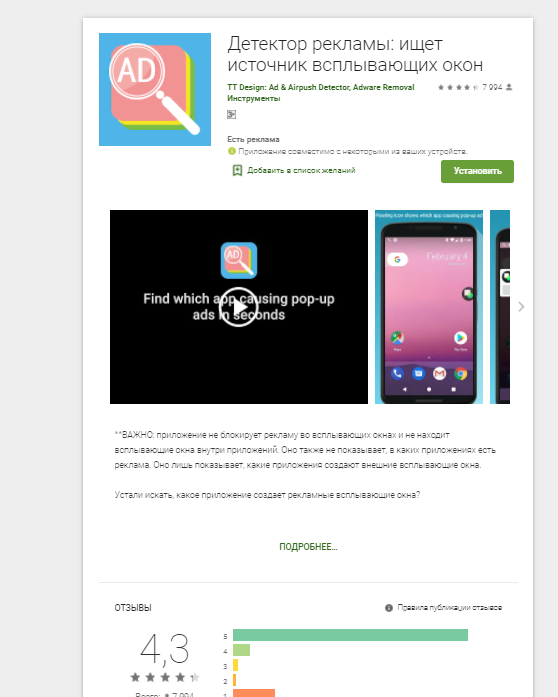
После установки детектора нужно предоставить ему доступ к специальным возможностям. Как только на экране появится всплывающая реклама, детектор покажет, какое приложение ее запустило. В результате пользователь сможет удалить источник надоедливой рекламы.
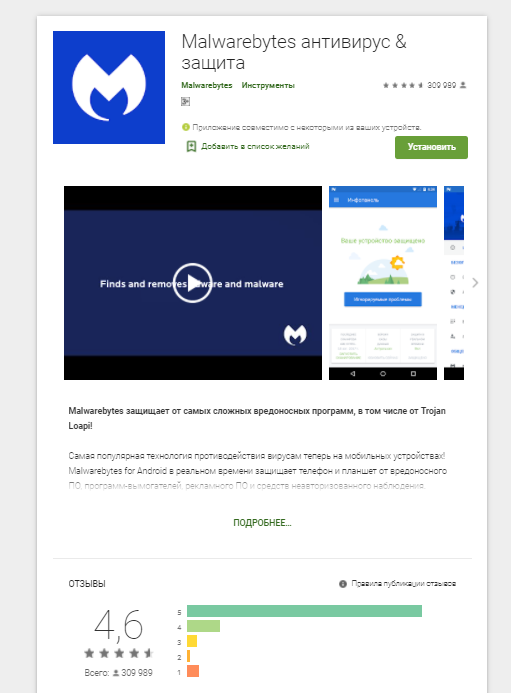
Найти вредоносную программу, которая приводит к появлению всплывающей рекламы на экране, могут антивирусы, такие как Malwarebytes антивирус & защита, ESET Mobile Security & Antivirus, Bitdefender Mobile Security & Antivirus и другие аналогичные приложения. Установите один из антивирусов и запустите полное сканирование устройства. Если будут найдены зловредные программы, удалите их.
Владельцы устройств с root-правами могут использовать для удаления рекламы программу Lucky Patcher. В официальных магазинах приложений ее нет, поэтому нужно быть осторожным и скачивать apk-файл из проверенных сетевых источников.
У Lucky Patcher много полезных функций:
- блокировка рекламы в приложениях;
- удаление любых, в том числе предустановленных программ;
- контроль над правами приложений;
- блокирование подозрительных программ.
Проверка разрешений приложений
Всплывающую на экране рекламу могут вызывать вполне безобидные, на первый взгляд, программы: сторонние лаунчеры и клавиатуры, игры, фоторедакторы и прочие. Проверьте, нет ли у какого-нибудь приложения ненужных разрешений.
Например, программе для сканирования QR-кодов нет необходимости отображаться поверх всех окон. Это разрешение как раз и позволяет отображать на рабочем экране и экране блокировки все, что угодно, в том числе и рекламу.
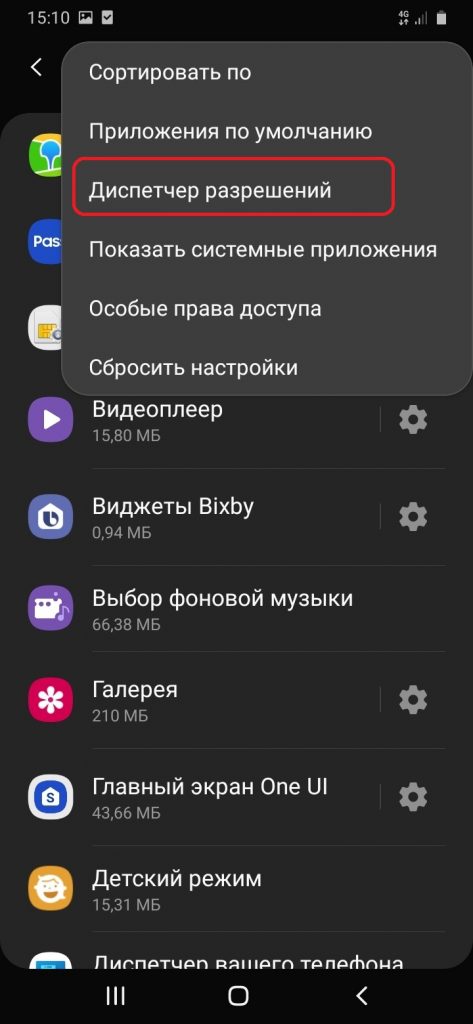
Как посмотреть список разрешений для приложений (на примере телефона Самсунг):
- В приложении «Настройки» откройте вкладку «Приложения»;
- нажмите на три точки в верхнем правом углу экрана;
- в открывшемся дополнительном меню нажмите на пункт «Диспетчер разрешений»;
- проверьте, нет ли у какого-либо приложения ненужных ему разрешений;
- если такие программы найдутся, установите для них запрет, отключите их или удалите такие программы.
Также можно посмотреть, какое из приложений имеет право администратора. Найти список можно так:
- найдите в «Настройках» вкладку «Безопасность», откройте ее и нажмите по пункту «Администраторы устройства»;
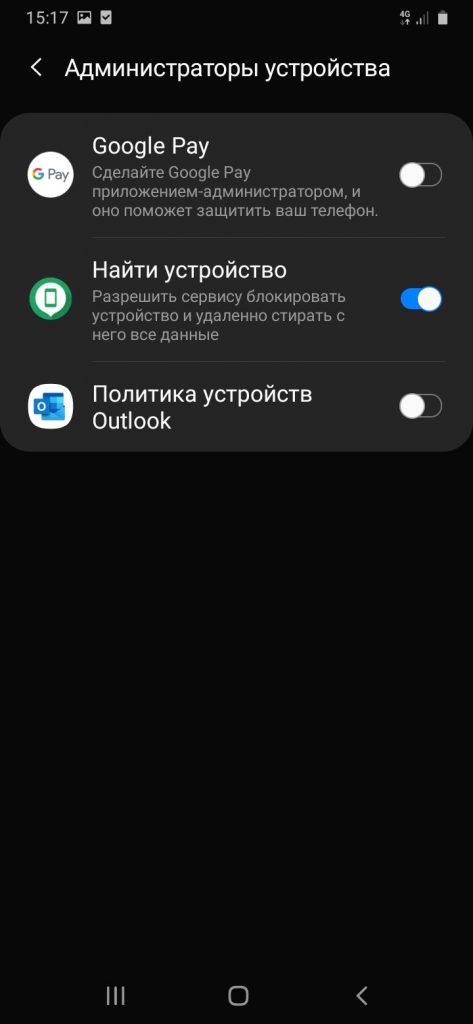
- посмотрите, каким программам предоставлено право администратора.
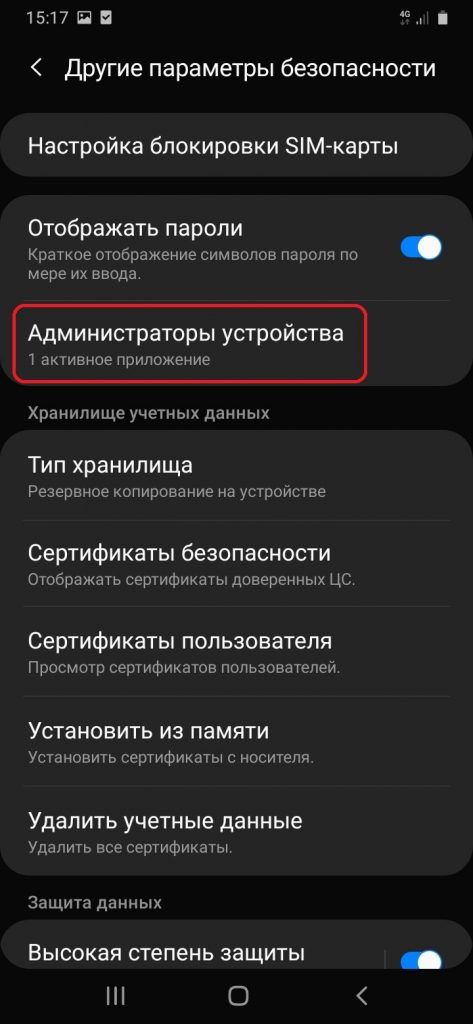
Как правило, в списке могут быть следующие приложения: найти устройство, Google Pay, иногда антивирус. Если есть еще какие-то программы, отключите их.
Как убрать рекламу на Андроиде – правильно настраиваем браузер
Одной из причин появления рекламы на экране или в области уведомлений может быть подписка на какой-нибудь сайт, которую пользователь сделал по невнимательности. В этом случае сайт будет отправлять push-уведомления с рекламой. Что нужно сделать:
- откройте браузер и перейдите в настройки;
- найдите вкладку «Уведомления» и откройте ее;
- если в ней есть список сайтов, которые могут отправлять вам push-уведомления, поставьте запрет на это.
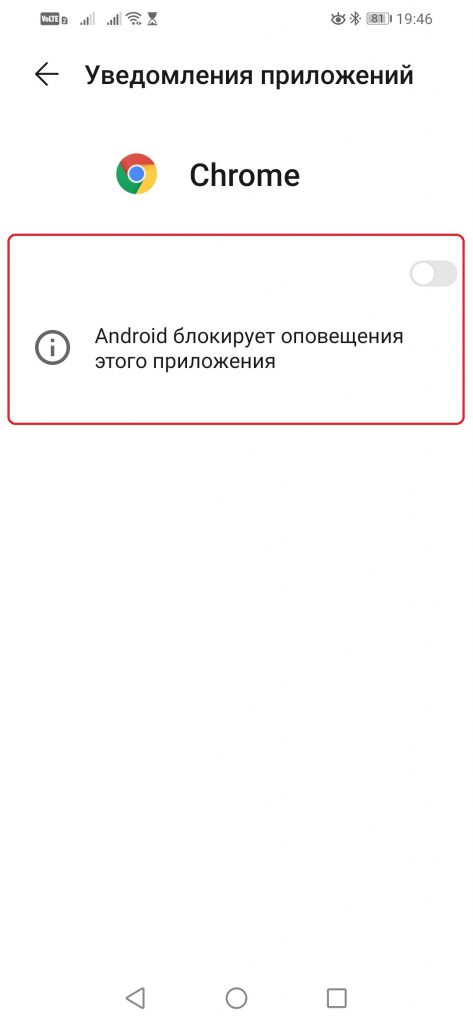
- в приложении «Настройки» откройте вкладку «Уведомления»;
- найдите браузеры, установленные на устройстве, и выключите возможность отправлять уведомления.
Сброс настроек (Hard reset)
Если вышеперечисленные способы не помогли избавиться от рекламы, появляющейся на экране, попробуйте сбросить настройки до заводских. Это позволит удалить все установленные приложения, в том числе и источник навязчивой рекламы.
Важно: сброс настроек до заводских не поможет, если на устройство попал вредонос, который смог прописать себя в системе. После сброса настроек он появится вместе со всеми системными приложениями и также будет продолжать свою деятельность.
Перед процедурой сброса настроек нужно сделать резервную копию контактов, фотографий и музыки. Приложения сохранять не нужно — их придется устанавливать заново вручную.
Если причиной появления рекламы стала вредоносная программа, которая не удаляется всеми доступными способами, остается только перепрошивка устройства. Для этого лучше обращаться к специалистам.
Если у вас еще остались какие-то вопросы посмотрите для наглядности видео ролик:
Заключение
Теперь вы знаете, как убрать рекламу на Андроиде, которая выскакивает сама по себе на экране и сможете самостоятельно решить эту проблему.
В каком приложении можно включить демонстрацию экрана
Когда нужно поделиться информацией на мобильном устройстве с кем-то из другого места, приложения для демонстрации экрана приходят на помощь. Это мощный инструмент для бизнеса, обучения или общения с друзьями.
Где можно включить демонстрацию экрана на телефоне
Для того, чтобы включить демонстрацию экрана на Android и iPhone необходимо выполнить следующие действия:
- Выбрать нужный контакт из списка и нажать кнопку «звонок».
- После соединения нажать кнопку «камера» — откроется окно с изображением с передней камеры.
- Свайп вправо активирует режим Экран телефона.
- Нажать продолжить.
Где можно стримить экран
Если нужно стримить экран мобильного устройства, то есть несколько вариантов программ:
- MyOwnConference — работает прямо из вашего браузера и делает проведение вебинаров и онлайн-уроков и видеоконференций максимально простым.
- Skype — имеет возможность скриншеринга, что позволяет транслировать экран устройства.
- Join.me — онлайн-сервис для веб-конференций, который также может использоваться для стриминга экрана.
- Slack — мессенджер с возможностью демонстрации экрана — это полезная опция для командных проектов или удаленных работников.
- Screenleap — сервис для показа экрана, он позволяет стримить экран на свой компьютер или другое устройство.
Где можно сделать демонстрацию экрана на телефоне
Для пользователей Google Workspace существует возможность сделать демонстрацию экрана на телефоне:
- Вместо «Присоединиться» нажмите «Показать экран».
- В окне «О демонстрации экрана» нажмите «Продолжить».
- Во время встречи нажмите «Начать».
Как транслировать изображение с телефона на телевизор
Для подключения к телевизору смартфонов Samsung или других устройств под управлением Android нужно проделать другие манипуляции:
- Открыть настройки телефона.
- В разделе «Экран» найти пункт «Трансляция».
- Подождать, пока телефон найдёт нужный телевизор — он должен появиться в списке.
- Выполнить сопряжение устройств.
Полезные советы и выводы
Выбор приложения для демонстрации экрана зависит от целей и задачи, которую необходимо выполнить.
Для бизнес-встреч, веб-конференций и учебных занятий лучший вариант — Zoom, Microsoft Teams, MyOwnConference или Slack.
Если необходимо поделиться экраном для простой беседы с друзьями или родственниками, то стоит выбрать Skype или Google Meet.
Наконец, чтобы передавать изображения с телефона на телевизор, нужно использовать функцию трансляции в настройках телефона.
Следуя этим советам, вы можете выбрать подходящее приложение для каждой из своих задач.
Как включить демонстрацию экрана в телемосте
Для включения демонстрации экрана в телемосте нужно выполнить несколько простых шагов. Во-первых, необходимо создать встречу или присоединиться к уже созданной. Затем на экране нужно нажать на соответствующий значок. Если вы делитесь экраном впервые, нужно разрешить приложению Телемост доступ к вашему экрану. После этого необходимо выбрать, что именно вы хотите поделиться — одной из открытых программ, вкладок браузера или же экраном в целом. Наконец, чтобы начать демонстрацию экрана, нужно нажать кнопку «Начать демонстрацию экрана». Если вы сделали все правильно, то остальные участники встречи увидят то, что вы хотели им показать на своем экране.
Как включить демонстрацию экрана в телеграмме на телефоне
Если вы хотите показать свой экран в Телеграмме на телефоне, вам нужно выполнить несколько простых шагов. В первую очередь, выберите нужный контакт или чат, с которым вы хотите выполнить демонстрацию экрана. Затем, нажмите на кнопку «звонок». Как только соединение будет установлено, в правом нижнем углу экрана вы увидите кнопку «демонстрация экрана» — это два прямоугольника с иконкой камеры. Нажмите на нее и подтвердите свой выбор, нажав на кнопку Share screen. Теперь вы можете свободно показывать всю нужную информацию на вашем экране. Представители Техподдержки или другие пользователи могут помочь, если у вас возникнут какие-либо вопросы в ходе этого процесса.
Существует несколько приложений, которые позволяют включить демонстрацию экрана на устройствах Android и iPhone. Первое и самое универсальное приложение — это Zoom. Оно позволяет демонстрировать экран на любых устройствах и имеет широкий функционал. Второе приложение — Skype, которое является самым простым способом для демонстрации экрана. Microsoft Teams также предоставляет доступ к экрану для всех участников и полезен для командной работы. Google Meet — безопасный и доступный вариант для демонстрации экрана. И, наконец, TeamViewer — приложение для удаленного управления экраном, которое также позволяет демонстрировать экран мобильного устройства. Каждое из этих приложений имеет свои преимущества и подойдет для определенных целей.
Как вывести экран телефона на телевизор
Мы собрали самые простые способы, которые помогут вывести видео с телефона на телевизор со Smart TV или без.
Недавно мы рассказывали о 10 способах как подключить смартфон к телевизору. Среди них были как проводные методы, для которых требуются различные переходники и приставки, так и беспроводные — через Wi-Fi. В этой статье мы поговорим о том, как вывести изображение с телефона на большой экран.
Как вывести видео с телефона на телевизор с помощью приложения Смарт ТВ
Проще всего разобраться, как со смартфона вывести изображение на телевизор с поддержкой Smart TV. Большинство производителей позволяют транслировать экран гаджета без дополнительных проводов и настроек — достаточно загрузить на смартфон приложение Смарт ТВ для вашего телевизора. У Самсунг это AllShare, у Philips — Philips MyRemote, Sony предлагает свой Media Server, а LG — Smart Share. Айфоны подключаются к телевизорам через приставку Apple TV и приложение AirPlay.
С помощью Miracast — Wifi Display
Если ваш телевизор оснащен модулем Wi-Fi, вы сможете подключить к нему смартфон через Miracast. Его поддержка есть у большинства смартфонов со свежими версиями Android, поэтому вам не понадобится устанавливать никаких дополнительных приложений.
В зависимости от того, какой у вас смартфон, Miracast можно включить в меню Настройки -> Дисплей -> Беспроводной дисплей (Трансляция) или Беспроводные сети -> Дополнительно -> Беспроводной дисплей. Но, чтобы не мучиться с поиском нужно пункта меню, проще вбить «Беспроводной дисплей» в строке поиска настроек смартфона.
Через трансляцию на Android
Современные Андроид-смартфоны поддерживают функцию «Трансляция» («Проекция»), которая позволяет быстро выводить контент с гаджета на экран телевизора со Smart TV. При этом также важно, чтобы ТВ и телефон были подключены к одному и тому же Wi-Fi, иначе ничего не получится.
Чтобы вывести экран смартфона на телевизор, используйте один из двух методов:
- Зайдите в настройки вашего смартфона. Найдите пункт «Подключенные устройства» — «Трансляции».
- Откройте шторку и кликните по иконке с квадратом (на ней также может быть нарисован телефон или волны, как у значка Wi-Fi). В зависимости от оболочки, она может иметь разные имена. К примеру, в смартфонах Samsung она называется Smart View.
Далее смартфон начнет поиск внешних дисплеев. Выберите в списке ваш телевизор — после этого на нем появится уведомление о запросе подключения. Согласитесь на сопряжение и готово — можете смотреть кино или ютуб со смартфона на экране телевизора.
Если телевизор без Wi-Fi
В этом случае придется использовать проводное подключение. Удобнее всего, если ваш смартфон оснащен USB-C — достаточно будет приобрести переходник на HDMI или VGA (зависит от доступных разъемов на ТВ) и подключить через него телефон. Как правило, современные телевизоры оснащены HDMI. Этот интерфейс позволяет транслировать картинку и цифровой звук и хорошо подходит для вывода на большой экран игр и кино.
Также в продаже можно найти переходники microUSB на HDMI, но они встречаются уже реже, чем с USB-C.
После того, как вы физически соедините устройства кабелем, зайдите в настройки телевизора и поменяйте источник сигнала на нужный HDMI-порт — тогда картинка с телефона будет отображаться на большом экране.
Chromecast, Apple TV и другие приставки Smart TV
Если ваш телевизор не оснащен Смарт ТВ и Wi-Fi, вы можете подключить к нему умную приставку, а уже через нее выводить экран смартфона на телек. Один из недорогих вариантов — медиаплеер Google Chromecast, с помощью которого вы сможете смотреть фильмы из интернета и потоковых сервисов. Для соединения приставка использует HDMI, поэтому не подойдет для старых телевизоров.
Для настройки трансляции экрана смартфона через Chromecast понадобится установить на гаджет приложение Google Home.
Добавьте в список устройств хромкаст и выберите его в качестве видеоплеера. Гаджет автоматически начнет транслировать видео с телефона на подключенный телевизор.
Впрочем, даже тут покупать Google Chromecast вовсе не обязательно. Дело в том, что многие даже недорогие Смарт-ТВ имеют встроенную поддержку Chromecast. И в этом случае вам останется лишь объединить смартфон с телевизором с помощью приложения Google Home, как мы и писали выше.
По такому же принципу можно подключать к телевизору и смартфоны от Apple. Правда, тут вам придется купить не Google Chromecast, а Apple TV, потратив около 20 000 рублей.
Соединив приставку и телевизор, вы сможете использовать для вывода изображения с телефона функцию AirPlay. Как это работает на практике, мы рассказывали в этой статье.
Как передать изображение с телефона Android на телевизор

Не все владельцы современных Smart TV и Android смартфонов или планшетов знают, что существует возможность передать изображение с телефона на телевизор по Wi-Fi, используя технологию Miracast. Есть и другие способы, например, использование кабеля MHL или Chromecast (отдельное устройство, подключаемое к HDMI порту телевизора и принимающее изображение по Wi-Fi) или использование DLNA при подключении к одной сети.
В этой инструкции — подробно о том, как использовать возможность трансляции изображения со звуком с вашего телефона Android 9, 8, 7 и более ранних на телевизор, поддерживающий технологию Miracast (Screen Mirroring). При этом, несмотря на то, что подключение выполняется по Wi-FI, наличие дома роутера не требуется, во всяком для прямой передачи, о которой ведется речь в первой части руководства. Также может быть интересно: Как использовать телефон Android и iOS как пульт для телевизора.
Проверка поддержки трансляции экрана на Android и включение трансляции
Чтобы не потратить время впустую, рекомендую сначала убедиться, что ваш телефон или планшет поддерживает вывод изображения на беспроводные дисплеи: дело в том, что не любое Android устройство на это способно — многие из них, относящиеся к нижнему и частично к среднему ценовому сегменту, не поддерживают Miracast.
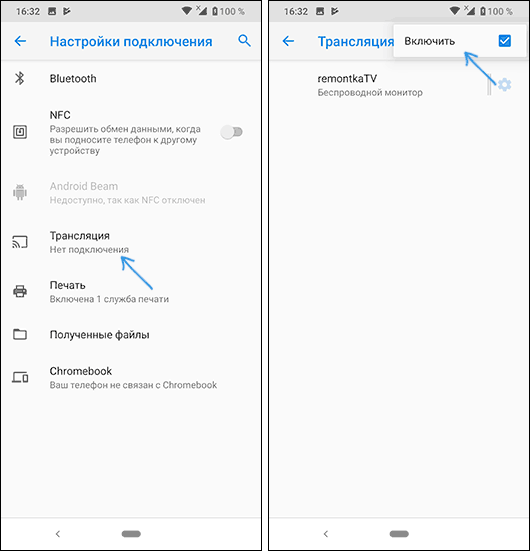
- На Android 9 (в случае чистой ОС) зайдите в Настройки — Подключенные устройства — Настройки подключения — Трансляция и убедитесь, что в меню включена возможность передачи изображения с телефона, как на скриншоте ниже.
- На смартфонах Samsung Galaxy откройте область уведомлений полностью и посмотрите, есть ли там иконка Smart View (учитывайте, что иконки в области уведомлений можно листать и нужная может оказаться не на первой странице).
- На более ранних версиях ОС зайдите в Настройки — Экран и посмотрите, есть ли там пункт «Трансляция» (в Android 6 и 7) или «Беспроводный дисплей (Miracast)» (Android 5 и некоторые устройства с фирменными оболочками). Если пункт присутствует, можете сразу переключить его в состояние «Включено» используя меню (вызывается по трем точкам) на чистом Android или переключатель Вкл-выкл в некоторых оболочках.
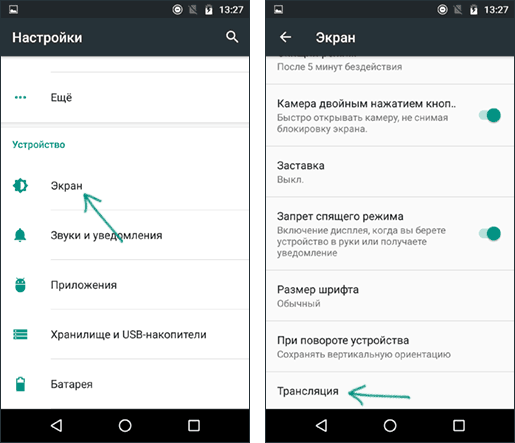
- Еще одно расположение, где вы можете обнаружить наличие или отсутствие функции беспроводной передачи изображения («Передать экран» или «Трансляция»)— область быстрых настроек в области уведомлений Android (однако может быть, что функция поддерживается, а кнопки для включения трансляции нет, либо она скрыта и её можно включить в настройках, что показано на видео ниже).
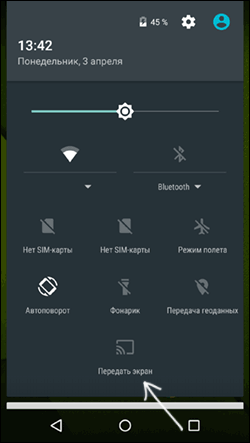
Если ни там ни там обнаружить параметров беспроводного дисплея, функций Screen Mirroring, Smart View, трансляции, Miracast или WiDi не удалось, попробуйте выполнить поиск по настройкам, зайдя в настройки и используя поле поиска. Если же ничего похожего не обнаруживается — с большой вероятностью, ваше устройство не поддерживает беспроводную передачу изображения на телевизор или другой совместимый экран.
Как включить поддержку трансляции изображения Miracast (WiDI) на телевизоре Samsung, LG, Sony и Philips
Обычно, для того, чтобы была возможность передавать изображение с телефона на ТВ, достаточно, чтобы телевизор был включен и у него был включен Wi-Fi адаптер, но иногда функция беспроводного дисплея выключена на телевизоре и сначала ее может потребоваться включить в настройках. Ниже — примеры таких настроек, на вашем телевизоре пункты могут слегка отличаться, но логика обычно одна и та же и вы сможете найти нужные параметры.
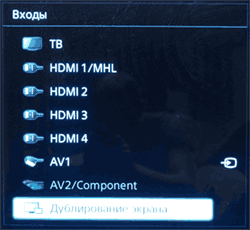
- Samsung — на пульте телевизора нажмите кнопку выбора источника сигнала (Source) и выберите пункт Screen Mirroring. Также в параметрах сети некоторых телевизоров Samsung могут присутствовать дополнительные пункты настройки зеркального отображения экрана.
- LG — зайдите в настройки (кнопка Settings на пульте) — Сеть — Miracast (Intel WiDi) и включите данную функцию.
- Sony Bravia — нажмите кнопку выбора источника сигнала на пульте телевизора (обычно слева вверху) и выберите пункт «Дублирование экрана». Также, если в настройках сети телевизора (зайти в Home, там открыть Параметры — Сеть) включить Встроенный Wi-Fi и отдельный пункт Wi-Fi Direct, трансляцию можно будет запускать без выбора источника сигнала (ТВ будет автоматически переключаться на беспроводную трансляцию), но при этом телевизор должен быть уже включен.
- Philips — опция включается в Настройки — Параметры сети — Wi-Fi Miracast.
Теоретически, от модели к модели пункты могут измениться, но почти все сегодняшние телевизоры с Wi-Fi модулем поддерживают прием изображения по Wi-Fi и, уверен, нужный пункт меню вам удастся найти.
Передача изображения на телевизор с Android по Wi-Fi (Miracast)
Прежде чем начать, обязательно включите Wi-Fi на вашем Android телефоне или планшете, иначе следующие шаги покажут, что беспроводные экраны недоступны.
Чтобы передать изображение с телефона на телевизор могут потребоваться слегка отличающиеся действия в зависимости от версии Android и марки смартфона, но обычно доступны следующие варианты:
- В области уведомлений найдите иконку «Трансляция», а после поиска доступных телевизоров нажмите по нужному и дождитесь начала трансляции.
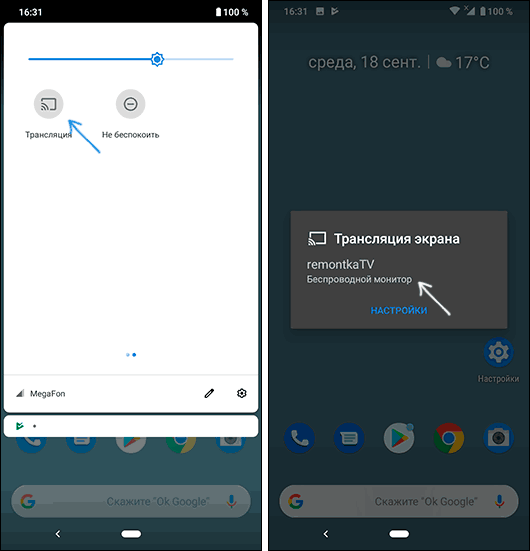
- Если у вас телефон Samsung Galaxy, в области уведомлений найдите иконку Smart View, нажмите по ней, дождитесь, когда будет найден телевизор, нажмите по нему и подождите, когда начнется трансляция.

- Зайдите в Настройки — Экран — Трансляция (или Беспроводный экран Miracast), в списке отобразится ваш телевизор (он должен быть включен в этот момент). Нажмите по нему и дождитесь, когда будет завершено подключение. На некоторых телевизорах потребуется «разрешить» подключаться (на экране ТВ появится запрос).

- Откройте список быстрых действий в области уведомлений Android, выберите кнопку «Трансляция» (может отсутствовать), после нахождения вашего телевизора нажмите по нему.

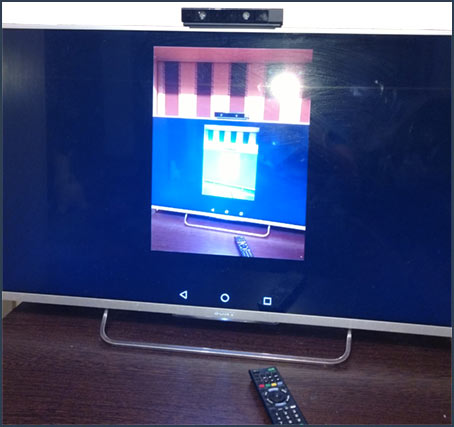
На этом всё — если все прошло успешно, то через короткое время вы увидите экран вашего смартфона или планшета на телевизоре (на фото ниже на устройстве открыто приложение «Камера» и изображение дублируется на ТВ).
Возможно, вам также пригодятся дополнительные сведения:
- Не всегда подключение происходит с первого раза (порой долго пытается подключиться и ничего не выходит), но если все, что требуется включено и поддерживается, обычно удается добиться положительного результата.
- Скорость передачи изображения и звука может быть не самой лучшей, играть так в большинство игр не получится.
- Если вы запустили какое-то видео на телефоне, а на телевизор оно передается как черный экран (что может быть в некоторых плеерах и при защищенном контенте), лучше использовать методы передачи, описанные далее в разделе с дополнительными методами передачи изображения.
- Если обычно вы пользуетесь портретной (вертикальной) ориентацией экрана, то включив автоматический поворот и повернув устройство, вы сделаете так, что изображение будет занимать весь экран телевизора.
Как передать изображение с телефона Android на ТВ — видео инструкция
Дополнительные возможности передачи изображения, видео и фото с Android на телевизор
Если ваша задача — передача видео и фотографий на телевизор, а не просто передача экрана со всеми её ограничениями, я рекомендую использовать другие методы, однако учитывайте, что в отличие от предыдущего способа, для работы требуется, чтобы и телевизор и смартфон были подключены к одной сети (по кабелю или Wi-Fi — не играет роли):
- Приложение для трансляции на телевизор XCast TV, доступное бесплатно в Play Маркет и поддерживающее передачу DLNA (можно транслировать видео и фото с телефона), Chromecast и даже AirPlay — https://play.google.com/store/apps/details?id=cast.video.screenmirroring.casttotv

- Приложение Cast Web Video, позволяющее передавать изображение не только с вашего телефона, но и с сетевых видео сервисов, доступно здесь: https://play.google.com/store/apps/details?id=castwebbrowsertotv.castwebvideo.webvideocaster

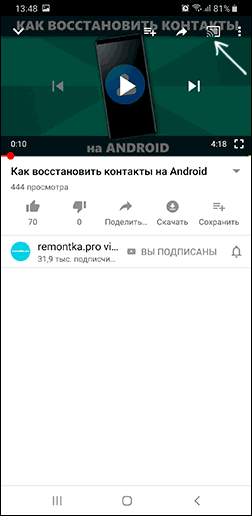
- Не забывайте, что если телевизор включен, а на телефоне вы проигрываете видео в YouTube, вы можете нажать по значку трансляции в приложении на телефоне, чтобы запустить воспроизведение этого же видео на ТВ с возможностью управления на Android.
Надеюсь, одно из предложенных решений оказалось работоспособным для вашего сценария совместного использования телефона и телевизора.