Как перенести данные и чаты WhatsApp на другой телефон?

WhatsApp является одним из самых популярных мессенджеров в мире, и многие люди используют его для общения с друзьями, семьей и коллегами. Это значит, что в мессенджере обычно хранится немало ценных данных (контакты, переписки и т.д.), а потому при смене телефона у пользователей часто возникает закономерный вопрос: «Как перенести данные и чаты WhatsApp на новый телефон без потери информации?». В этой статье мы представим подробные инструкции по переносу данных WhatsApp между устройствами на платформах Android и iOS, а также приведем некоторые рекомендации в плане безопасности хранения важной информации.
Содержание
Как перенести данные WhatsApp с Андроида на Андроид?
Для переноса данных и чатов WhatsApp с одного Android-устройства на другое можно воспользоваться функцией резервного копирования в Google Drive. Вот пошаговая инструкция.
Шаг 1. Создание резервной копии данных на старом устройстве:
- Откройте WhatsApp на старом устройстве.
- Нажмите на кнопку «Меню» (три вертикальных точки) в правом верхнем углу экрана и выберите «Настройки».
- Перейдите в раздел «Чаты» и выберите «Резервная копия чатов».
- Убедитесь, что у вас подключен аккаунт Google и выберите опцию «Резервное копирование на Google Диск».
- Дождитесь создания резервной копии.
Если вы беспокоитесь о возможной утере данных и не планируете переносить информацию на другой телефон прямо сейчас, то при желании в этом же разделе можно задать частоту резервного копирования. Резервные копии в этом случае будут создаваться автоматически раз в выбранный период времени.
Шаг 2. Восстановление данных на новом устройстве:
- Установите WhatsApp на новом Android-устройстве и запустите приложение, авторизуйтесь.
- Убедитесь, что к новому телефону подвязан нужный аккаунт Google (проверить можно в настройках приложения WhatsApp).
- После авторизации WhatsApp предложит восстановить резервную копию чатов из Google Drive. Нажмите на кнопку «Восстановить» и дождитесь окончания процесса.
- После завершения восстановления все данные и чаты будут доступны на новом устройстве.

Как перенести данные WhatsApp с Айфона на Айфон?
Для переноса данных и чатов WhatsApp с одного iPhone на другой можно воспользоваться функцией резервного копирования в iCloud. Вот пошаговая инструкция.
Шаг 1. Создание резервной копии данных на старом устройстве:
- Откройте WhatsApp на старом iPhone.
- Нажмите на кнопку «Настройки» в правом нижнем углу экрана и выберите «Чаты».
- Перейдите в раздел «Резервная копия» и нажмите на кнопку «Создать копию» для создания резервной копии данных. Убедитесь, что у вас подключен аккаунт iCloud и есть достаточно свободного места для сохранения резервной копии.
Шаг 2: Восстановление данных на новом устройстве
- Установите WhatsApp на новом iPhone и запустите приложение.
- Введите свой номер телефона и подтвердите его с помощью SMS-кода.
- После подтверждения номера WhatsApp предложит восстановить резервную копию чатов из iCloud. Нажмите на кнопку «Восстановить резервную копию» (либо «Восстановить историю чата») и дождитесь окончания процесса.
- После завершения восстановления все данные и чаты будут доступны на новом устройстве.

Как перенести данные WhatsApp с Айфона на Андроид или наоборот?
К сожалению, WhatsApp не предоставляет встроенных инструментов для переноса данных и чатов между устройствами на платформах Android и iOS. Однако существуют сторонние программы, которые могут помочь в этом процессе. Некоторые из таких программ:
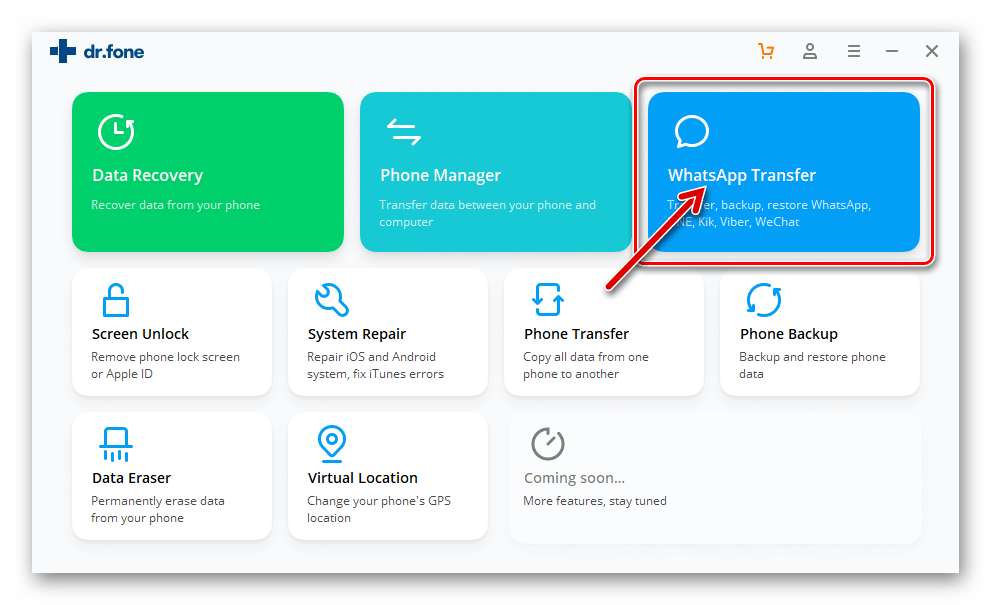
- Dr.Fone (WhatsApp Transfer). Платная программа, позволяющая перенести данные и чаты WhatsApp между устройствами на Android и iOS. Работает на компьютерах под управлением Windows и macOS.
- Backuptrans Android iPhone WhatsApp Transfer. Еще одна платная программа для переноса данных WhatsApp между устройствами с разными операционными системами. Работает на компьютерах под управлением Windows и macOS.
Прежде чем использовать сторонние программы, убедитесь, что они являются безопасными и не нарушают вашего местного законодательства или политику конфиденциальности WhatsApp.

Заключение
Перенос данных и чатов WhatsApp на другой телефон может быть выполнен с помощью встроенных функций резервного копирования в Google Drive на Android и iCloud на iOS. Однако для переноса данных между устройствами на разных платформах потребуется использование сторонних программ. В любом случае, следуя инструкциям в этой статье, вы сможете перенести свои данные и чаты WhatsApp на новое устройство без потери информации. Помимо этого, помните о важности регулярного создания резервных копий своих данных для обеспечения безопасности вашей информации и возможности ее восстановления в случае необходимости. Удачи вам в переносе данных! Наслаждайтесь общением в WhatsApp на вашем новом устройстве!
Как перенести WhatsApp с одного телефона на другой?
При смене мобильного устройства у пользователя есть два варианта: выбрать смартфон, работающий на привычной ОС, либо перейти на другую платформу. При этом он может оставить свой прежний номер или сменить его на новый. Любой из выбранных сценариев значительно повлияет на то, какими будут дальнейшие действия пользователя для осуществления переноса данных WhatsApp с одного телефона на другой.
Перенос контактов WhatsApp
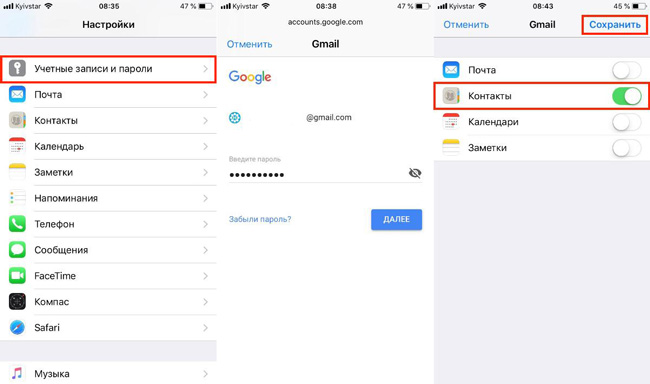
Все номера, добавляемые через мессенджер, синхронизируются с телефонной книгой на устройстве. А WhatsApp после переустановки способен просканировать телефонную книгу, распознать зарегистрированные в системе контакты и автоматически подгрузить их в приложение. Главное, чтобы пользователь предоставил мессенджеру разрешение на доступ к списку контактов (по запросу приложения или через настройки, как указано на скриншотах).
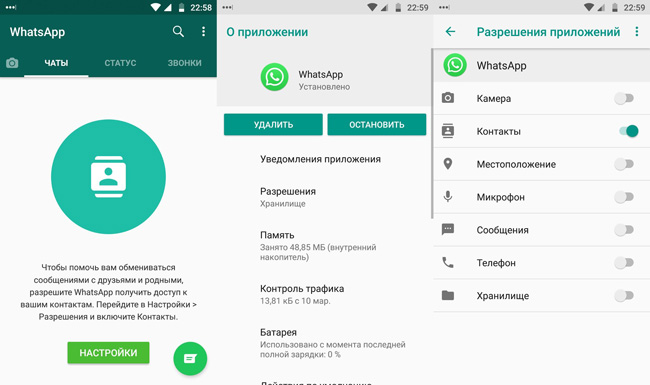
Как перенести контакты с одного телефона на другой
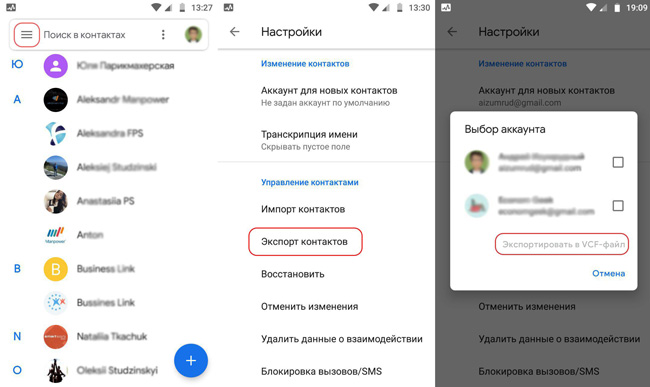
Контакты с Android устройства легко переносятся на другие смартфоны (независимо от ОС), при помощи прямого экспорта vCard. Он представляет собой файл формата .vcf, который можно открыть на другом смартфоне и подтвердить импорт содержимого в телефонную книгу.
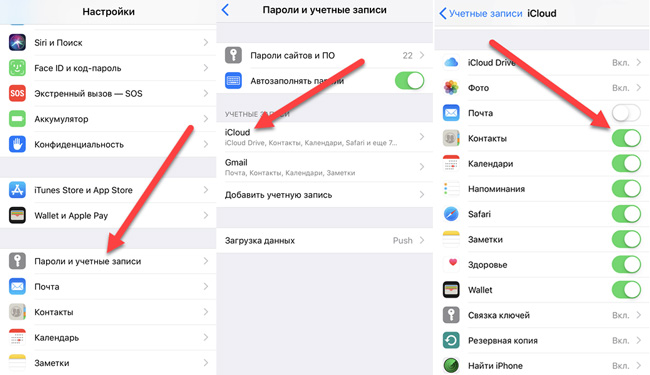
Перенос контактов между устройствами на базе iOS осуществляется через iCloud, посредством создания и последующего восстановления резервных копий. Также возможен экспорт .vcf файла через веб-версию облачного хранилища.
Передать список номеров с iPhone на Android можно при помощи синхронизации с Google аккаунтом. Если добавить учетную запись Google на Айфон и выполнить синхронизацию, контакты автоматически отобразятся в телефонном справочнике Андроид устройства, на котором выполнен вход в тот самый аккаунт.
Перенос чатов WhatsApp в пределах платформы
Когда пользователь WhatsApp меняет смартфон, но при этом остается на прежней операционной системе (Android > Android или iOS > iOS), у него будет возможность без лишних хлопот перенести на новое устройство историю переписки и другие данные, сохраненные в мессенджере.
Файлы, содержащие историю переписки WhatsApp, хранятся локально – в памяти устройства или на MicroSD карте памяти. Поэтому для переноса всех сообщений потребуется сделать резервную копию чатов и восстановить ее на другом смартфоне.
Обратите внимание! WhatsApp не распознает бекапы, которые были созданы через «чужой» аккаунт. Поэтому, если вместе с телефоном планируется менять номер, прежде всего следует пройти процедуру по смене номера. И только после этого приступать к работе с резервными копиями.
Как перенести чаты между двумя Android смартфонами
Вариант 1: без смены номера. Если перенос осуществляется без смены номера, достаточно выполнить экспорт данных мессенджера на Google Диск и восстановить эти данные на новом устройстве.
Действия пользователя на старом телефоне:
- В приложении WhatsApp открыть меню и выбрать пункт «Настройки»;
- Перейти в раздел «Чаты»;
- Выбрать «Резервная копия чатов».
Внизу этого раздела необходимо обратить внимание на пункт «Аккаунт»: там должен отображаться адрес электронной почты. Если не отображается, следует инициализировать аутентификацию с Google Диском и предоставить приложению разрешение на доступ к данным, выбрав вариант «Разрешить».
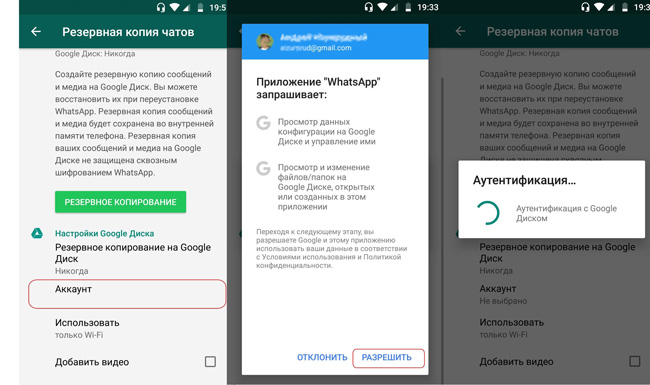
Теперь все готово для экспорта: пользователю остается тапнуть по зеленой кнопке «Резервное копирование» и дождаться завершения процесса.
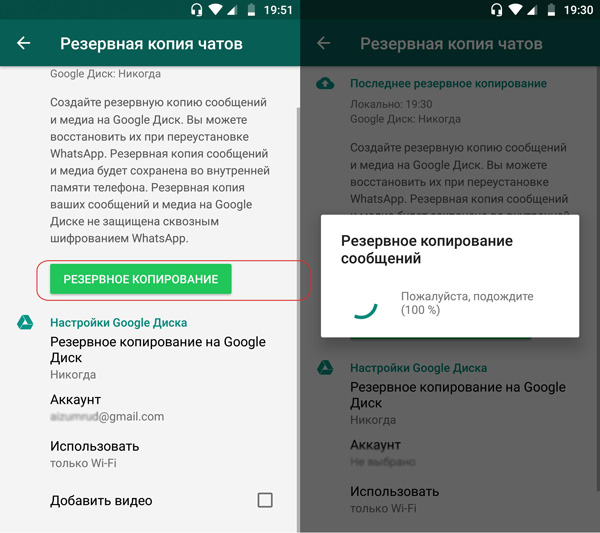
Следующий шаг – подготовка нового устройства к переносу. Сперва необходимо выполнить вход в тот же Google аккаунт, что и на старом телефоне (если не сделали этого ранее). Кроме того, если WtatsApp уже был установлен – удалить и переустановить приложение заново.
Теперь можно авторизоваться в приложении WhatsApp, используя прежний номер телефона. При появлении запроса на поиск резервной копии, а также на доступ к контактам и файлам на устройстве нажать «Далее» и «Разрешить».
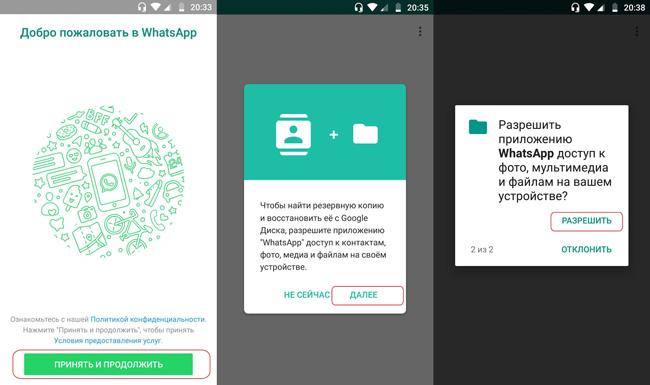
Если все сделано правильно, появится сообщение «Обнаружена резервная копия». Остается нажать зеленую кнопку «Восстановить» и дождаться окончания процесса.
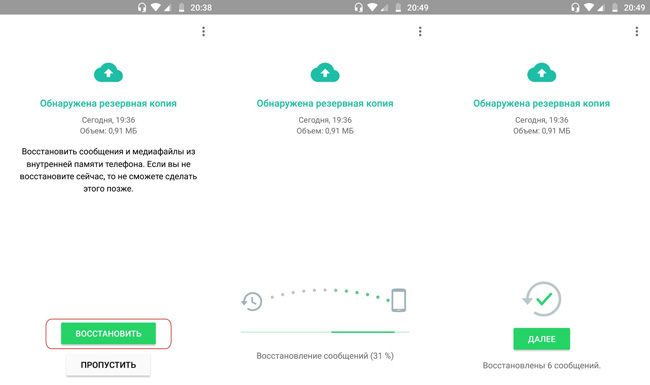
Вариант 2: со сменой номера. В отличие от предыдущего варианта, прежде, чем выполнять резервное копирование в облако, необходимо воспользоваться функцией «Изменить номер». Последовательность действий:
- На старом телефоне запустить WhatsApp и перейти в раздел «Аккаунт» из меню настроек;
- Среди предложенных вариантов следует выбрать пункт «Изменить номер»;

- Появится форма, в которой нужно заполнить старый и новый номер;
- После подтверждения ввода на телефон с новым номером придет SMS с кодом. Этот код нужно ввести в соответствующее поле на старом телефоне.
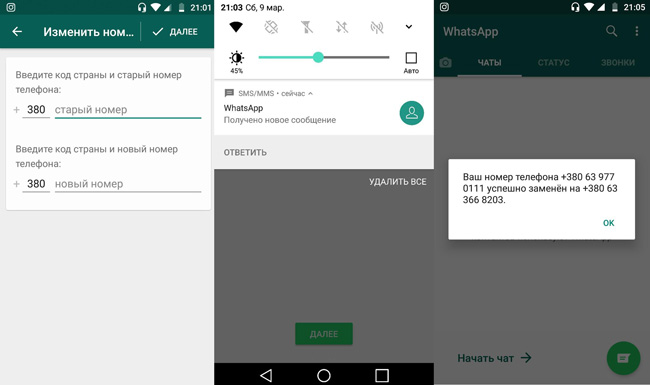
Номер изменен, и теперь можно приступать к созданию резервной копии для переноса на новое устройство, следуя инструкциям из варианта №1.
Как перенести чаты c iPhone на другой Айфон
В целом, принцип переноса имеет общие черты с аналогичным процессом на Андроид. Разница заключается лишь в технических аспектах.
Перенос без смены номера. Решение задачи сводится к двум основным составляющим – активация синхронизации необходимых данных с iCloud и восстановление информации из резервной копии на другом устройстве. А теперь детали.
Действия, которые необходимо выполнить на старом iPhone:
- Убедиться в том, чтобы в настройках сервисов, синхронизируемых с iCloud, был активен ползунок напротив пункта «WhatsApp»;
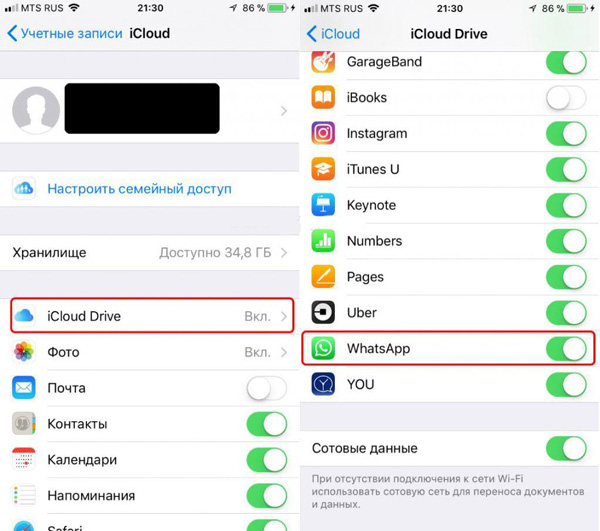
- Открыть раздел «Чаты», а затем «Резервное копирование» в настройках приложения WhatsApp;
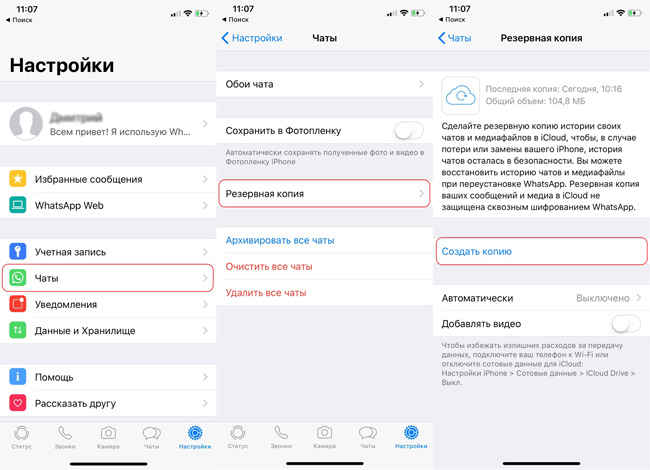
- Перевести в активное положение ползунок «Резервная копия в iCloud» и запустить экспорт данных в облако, нажав «Создать резервную копию».
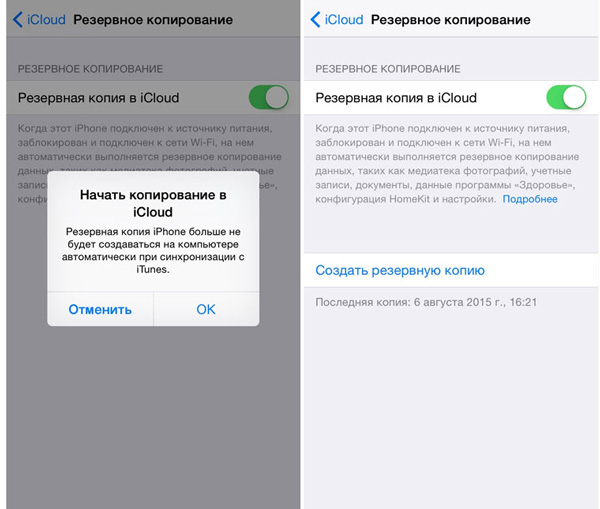
После завершения экспорта можно приступать к настройке нового Айфона. Пользователю необходимо:
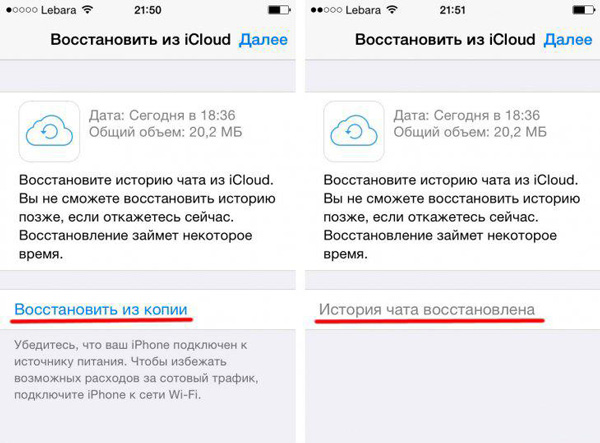
- Войти в аккаунт iCloud, используя тот же Apple ID, что и на старом Айфоне;
- Установить мессенджер (или переустановить заново, если ранее приложение уже использовалось на устройстве);
- Пройти авторизацию в WhatsApp, используя свой номер, и при появлении запроса дать согласие на выполнение поиска и восстановления данных из бэкапа.
Перенос со сменой номера. Чтобы избежать потери данных, перенос чатов следует начинать с прохождения процедуры по смене номера. Для этого необходимо запустить приложение WhatsApp на старом iPhone и выполнить следующие действия:
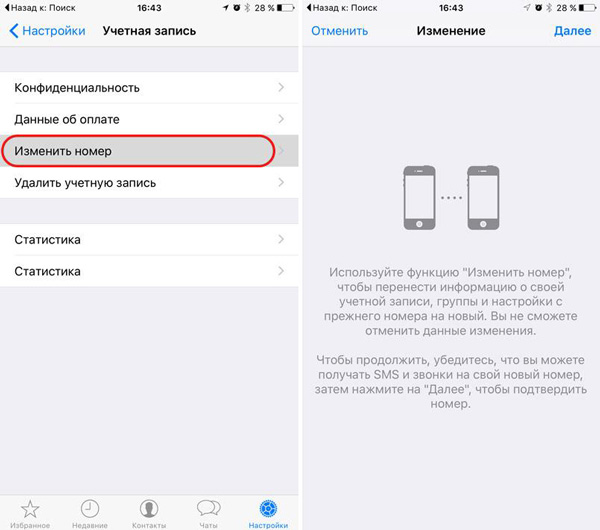
- Зайти в настройки мессенджера, затем выбрать раздел «Учетная запись» и нажать «Изменить номер»;
- Ввести в соответствующие поля старый и новый номер телефона;
- Ввести код подтверждения из SMS, полученной на новый номер.
Теперь можно приступать непосредственно к переносу истории сообщений, используя инструкции из предыдущего варианта. С одним лишь отличием: в процессе авторизации в WhatsApp на новом iPhone следует указывать новый номер.
Перенос WhatsApp между платформами
К сожалению, разработчики приложения не предусмотрели возможность восстановления истории чатов WhatsApp при переходе с одной операционной системы на другую. Бекапы, созданные на Android, не совместимы с iOS, также, как и резервные копии чатов с Айфона не подходят к Андроид смартфону.
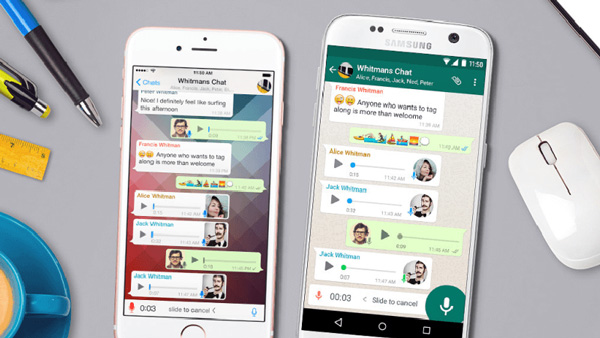
Существуют сторонние инструменты, позволяющие обойти эти ограничения. Правда, обходной путь легким не назовешь: придется использовать платный сторонний софт для конвертации бэкапов в читаемый для другой системы формат.
Как перенести сообщения WhatsApp из iPhone на Android
Адекватно справиться с задачей способно приложение WazzapMigrator. Продукт платный (около $7 при загрузке из Google Play), а сам процесс переноса – довольно трудоемкий. Тем не менее, метод проверенный и рабочий: пользователь сможет перенести все чаты WhatsApp с перепиской и мультимедиа файлами. Для осуществления переноса необходимо:
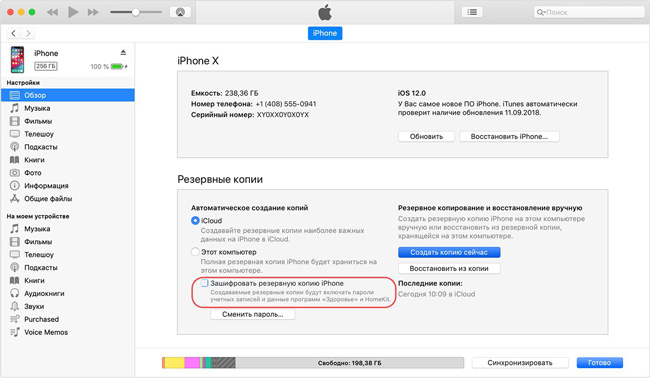
- Получить НЕзашифрованную копию чатов WhatsApp через iTunes, извлечь из нее файл ChatStorage.sqlite через программу iBackup Viewer или iPhone Backup Extractor;
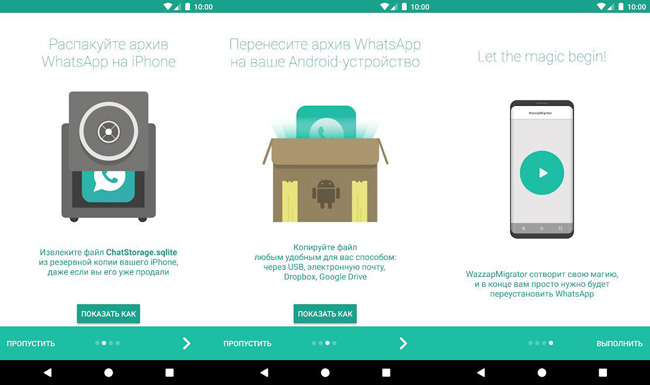
- Установить WazzapMigrator на Андроид смартфон. Переместить полученный архив с файлом ChatStorage.sqlite в каталог с установленным приложением WazzapMigrator;
- Запустить WazzapMigrator, выбрать ранее сохраненный файл бэкапа и запустить процесс конвертации;
- Установить мессенджер на Android смартфон. Авторизоваться, используя свой номер и согласиться на восстановление данных из предварительно сконвертированной резервной копии.
Для получения более детальной информации по работе с данным инструментом рекомендуется ознакомиться с этой видеоинструкцией.
Как перенести чаты WhatsApp с Android на iPhone
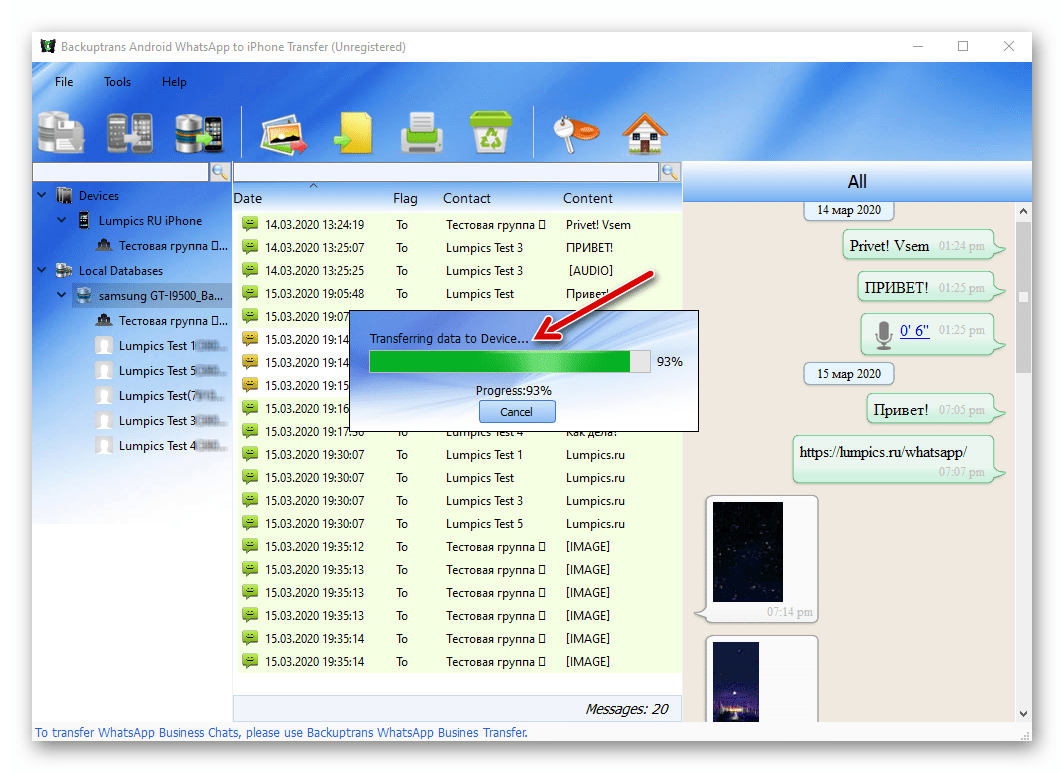
Для решения этого вопроса понадобится программа для ПК – Backuptrans Android WhatsApp to iPhone Transfer. Софт платный – стоимость лицензии составляет почти $20. Недешево так для такой процедуры (разве что история сообщений действительно представляет ценность для пользователя). Но, к сожалению, найти реально работающий бесплатный инструмент так и не удалось.
Краткое руководство по работе с утилитой
- Вначале следует установить ADB драйвера и последнюю версию iTunes на ПК. И уже после запускать программу Backuptrans Transfer.
- В настройках iPhone отключить создание бэкапов, а на Android устройстве активировать режим USB Debugging. Оба смартфона подсоединить к ПК через USB.
- Когда утилита распознает подключенные устройства, остается лишь следовать подсказкам программы.
Работа софта заключается в автоматическом извлечении копии данных WhatsApp с Андроид смартфона и последующей загрузкой бэкапа на ПК. Последним этапом будет перенос полученных данных на Айфон (через интерфейс этой же программы).
Перенос WhatsApp на другой телефон

WhatsApp – один из самых популярных мессенджеров в мире. Он удобен для обмена как обычными, так и сообщениями с фото, видео. Но при смене телефона появляется потребность перенести историю диалогов, контакты и прочую информацию на новый гаджет. Существует множество способов, как это сделать. Подробнее рассмотрим, как осуществить перенос Ватсап с Андроида на Андроид, с iPhone на Android и в других ситуациях.
Используем функцию резервного копирования
Чтобы удачно перенести WhatsApp на другой телефон, предварительно выполните резервное копирование переписок и прочей информации. Чтобы это сделать, откройте мессенджер и перейдите в основное меню. Выберите раздел «Параметры звонков и чатов» и активируйте функцию «Резервное копирование чатов». Сохраните данные на внешнюю SD карту, после чего переместите ее на новый телефон.
Чтобы перекинуть историю на нужное устройство, придерживайтесь инструкции:
Переносим чаты WhatsApp с одного смартфона на другой
Прежде чем переходить к переносу переписок WhatsApp на другое устройство, обязательно создайте их резервную копию — это важный этап проведения процедуры в любой ситуации и всеми доступными способами!
Подробнее: Резервное копирование чатов WhatsApp
Вариант 1: Android — Android
Решение задачи копирования переписок из WhatsApp для Android на другое устройство без перехода на другую ОС несложно выполнить путём создания на девайсе-источнике резервной копии чатов (локальной или с выгрузкой в облако), а затем её развертывания на другом смартфоне.
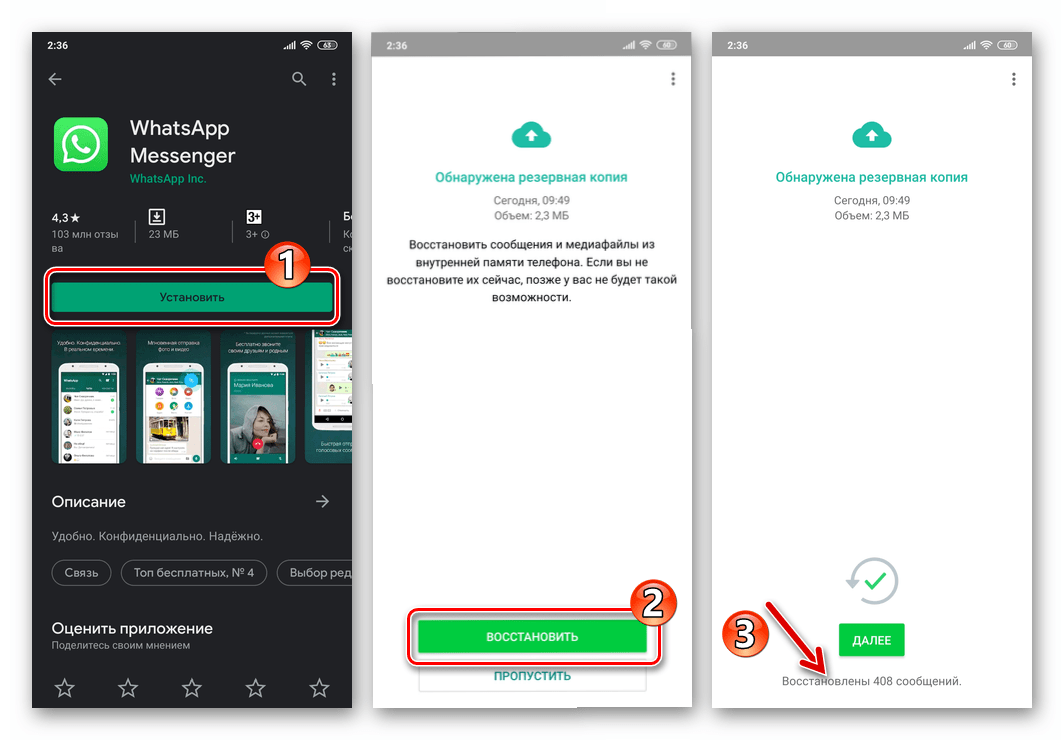
Стоит отметить, что существуют позволяющие осуществить передачу чатов ВатсАп с одного Андроид-смартфона на другой программные средства от сторонних разработчиков, но их использование вряд ли можно назвать рациональным, так как официальные методы проведения операции работают практически идеально.
Вариант 2: iOS — iOS
Пользователям WhatsApp для iPhone чтобы перенести чаты на другой iPhone в большинстве случаев достаточно воспользоваться предлагаемым создателями сервиса методом. Перенос осуществим за счёт наличия возможности развернуть созданный и сохраненный в iCloud бэкап данных из мессенджера на другом девайсе под управлением iOS.
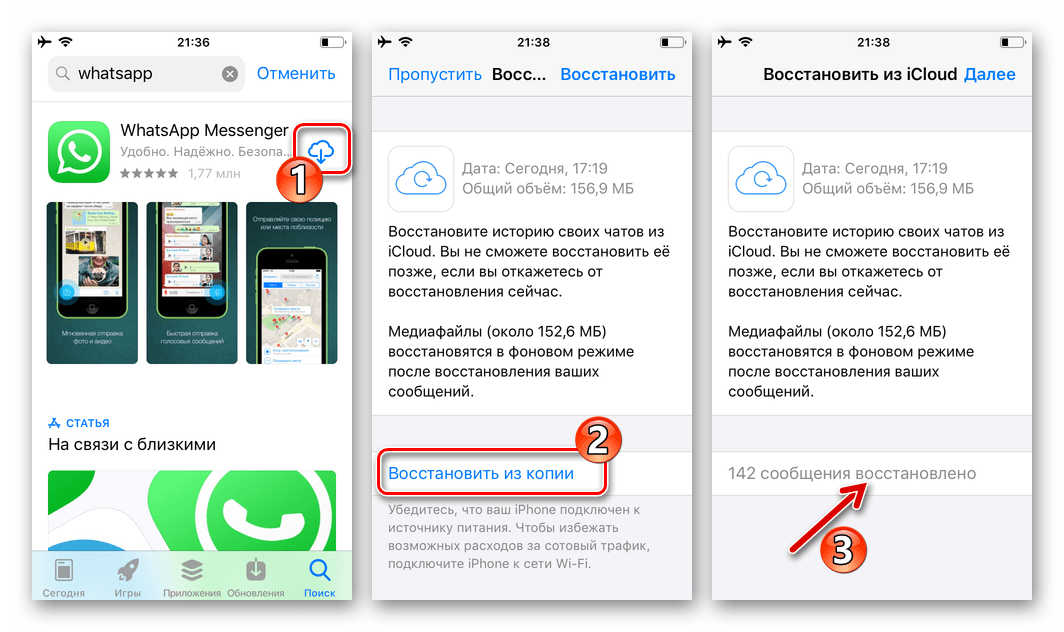
Если с переносом переписок через облако возникают какие-либо проблемы, можно привлечь один из созданных для этой цели инструментов от сторонних разработчиков, например, Wondershare Dr.fone.
Вариант 3: Android — iOS
Перенос клиента ВатсАп и накопленных за время его эксплуатации данных с Андроид-смартфона на айФон осуществить гораздо сложнее, нежели организовать «переезд» мессенджера в рамках одной программной платформы. Разработчики системы обмена информацией решений такой задачи не предусмотрели, поэтому придётся использовать сторонний инструмент.
Вариант 4: iOS – Android
Миграция WhatsApp вместе с переписками с iPhone на Android-смартфон, так же, как и обратная операция, не может быть осуществлена предусмотренными в мессенджере средствами, но реализуема с помощью специализированного софта. Эффективно выполняющие копирование чатов программы, а также работа в них описаны в доступной по следующей ссылке статье: