How To Enable Always On Display On Android Devices [2022]
How to enable Always On Display on Android devices – Guide#
The always-on screen on the Samsung Galaxy devices is a great feature. It basically shows the time and date and provides a quick view of other information such as notification symbols, alarms or reminders without having to turn on the entire screen every time. This feature is based on the logic that OLED monitors don’t need a lot of power to display black pixels.
Since Android devices have an OLED display, and even if they don’t have a Samsung display, you can experience the always on screen feature by using a phone that has this type of display. This is a great feature for people who are battery conscious.
How to enable Always On Display on ASUS phones#
- Open the Settings app and scroll down to the “Display” section.
- Toggle on Always On Display.
Scroll down to the bottom and tap on “Privacy.” Scroll down to the “Location Services” section and toggle on “Track my location.”
The Always On panel is a button on the front of your computer that will keep your computer connected even when you’re not using it.
To activate the feature, tap the button at the top. ..
This will keep your device connected to the internet even when you’re not using it.
How to enable Always On Display in OnePlus phones#
- Open the Settings app and scroll down to the “Display” section.
- Toggle on Always On Display.
Scroll down to the bottom and tap on “Privacy.” Scroll down to the “Location Services” section and toggle on “Track my location.”
Activate the Tap Ambient Display to get a more immersive experience.
Tap the Ambient screen to turn it on.
How to enable Always On Display in OPPO / Realme phones#
- Open the Settings app and scroll down to the “Display” section.
- Toggle on Always On Display.
Scroll down to the bottom and tap on “Privacy.” Scroll down to the “Location Services” section and toggle on “Track my location.”
Display the lock screen and home screen always on, even when the phone is off.
This setting always displays the current time and date in the taskbar.
To create a new account, choose one of the default options or tap “+” to customize yours. ..
How to enable Always On Display in Pixel phones#
- Open the Settings app and scroll down to the “Display” section.
- Toggle on Always On Display.
Scroll down to the bottom and tap on “Privacy.” Scroll down to the “Location Services” section and toggle on “Track my location.”
To unlock your phone, you’ll need to tap the lock screen. ..
The Always show time and information is a great way to keep track of what’s going on in your life.
How to enable Always On Display on Samsung phones#
- Open the “Settings” app on your phone.
- Under “Display,” tap “Always On Display.”
- If you have a compatible panel, your phone will automatically turn on Always On Display when you wake it up or when you open the Settings app. If you don’t have a compatible panel, you can manually turn Always On Display on by following these steps:
- Open the “Display” menu in the Settings app and select “Always On Display.”
- Tap the switch next to “On.” ..
Scroll down to the bottom and tap on “Privacy.” Scroll down to the “Location Services” section and toggle on “Track my location.”
To unlock your phone, you’ll need to tap the lock screen. ..
If you want to be able to see the time and date even when your phone is locked, look for the Always On Display option. ..
Enable Always On Display on your computer so that you can see the time and date even when you’re not using it.
To turn off the screen saver, open the Settings app and select “Screen saver.” From there, you can choose to turn it off on demand or have it always on.
Swipe down on your notification bar to bring up the Quick Settings panel.
To customize it, hold the tile and tap Always on display.
How to enable Always On Display on Xiaomi phones#
- Open the Settings app and scroll down to the “Display” section.
- Toggle on Always On Display.
Scroll down to the bottom and tap on “Privacy.” Scroll down to the “Location Services” section and toggle on “Track my location.”
To turn on the Always-On Display and home screen, press and hold the power button for about two seconds.
The style for this article is the journalist’s normal, everyday writing style.
After doing this, enable the Always On view by toggling it.
Final note#
If you’re looking to enable Always On Display on your Android device, we’ve put together a guide that will show you how. If you have any questions or queries, feel free to ask us in the comments below or on our social media channels. Finally, please share this article with your friends and family so they can get a better understanding of how it works!
Как сделать always on display
Будь в курсе последних новостей из мира гаджетов и технологий

Как настроить автоматическое включение Always-on Display на iPhone 14 Pro во время зарядки

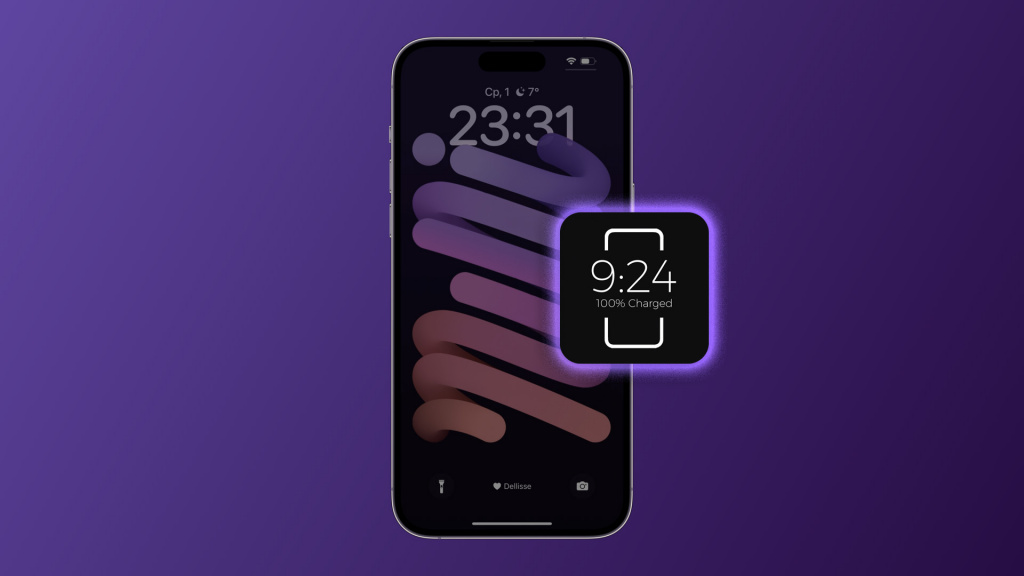
Спустя долгие годы ожидания, мечты любителей iPhone сбылись и Apple наконец-то добавила режим Always-On Display в свои смартфоны. Компания даже реализовала эту фичу по-своему — она абсолютно не похожа на то, что предлагают Android-устройства. Как и следовало ожидать, всегда включённый дисплей расходует заряд аккумулятора больше обычного, поэтому иногда бывает полезно отключить эту опцию хотя бы на некоторое время. В этом гайде расскажем, как настроить Always-On Display в iPhone 14 Pro и iPhone 14 Pro Max на автоматическое включение в определённых сценариях.
Стоит отметить, что на iPhone 14 Pro с iOS 16.3.1 эти функции недоступны. Для написания этого гайда мы использовали бета-версию iOS 16.4, но вам категорически рекомендуем дождаться финального релиза, поскольку тестовые сборки не всегда работают стабильно.
С релизом iOS 16.4 владельцы iPhone 14 Pro и iPhone 14 Pro Max смогут привязывать активность Always-On Display к режимам фокусирования. Например, можно настроить профиль «Сон» таким образом, что экран будет полностью отключаться при переходе в этот режим, а во всех остальных уведомления и часы будут постоянно отображаться на дисплее смартфона.
- Откройте «Настройки» > «Фокусирование»;
- Выберите нужный режим или создайте новый;
- Нажмите на карточку «Добавить фильтр», выберите «Экран всегда включён» и задайте для него нужное действие;
- Готово.
Более интересным вариантом является создание автоматизированных сценариев. К примеру, вы можете настроить включение режима Always-On Display во время зарядки iPhone или создать более сложный сценарий с использованием устройств умного дома, чтобы после полуночи приложение Дом выключало телевизор, приостанавливало музыку на вашем HomePod, закрывало умные шторы и деактивировала всегда включенный экран смартфона.
Always on display — что это за функция и как ее включить
Современные смартфоны оснащены множеством полезных функций, часть из которых работает «из коробки», часть — требует установки специальных приложений, таких как фонарик, дальномер, уровень, видеорегистратор и множество других функций. Но есть функции, о которых многие пользователи и не знают, одной из который является функция always on display.
Always on display — что это за функция
Что бы понять, что означает функция Always on display или AoD достаточно перевести ее название с английского, которое переводится как «всегда на дисплее». А это значит, что при активации данной функции на дисплеи смартфона будет всегда отображаться заданная пользователем (из предложенных производителем) информация. Это может быть время и дата, заряд батареи, информация о пропущенных звонках или сообщениях.
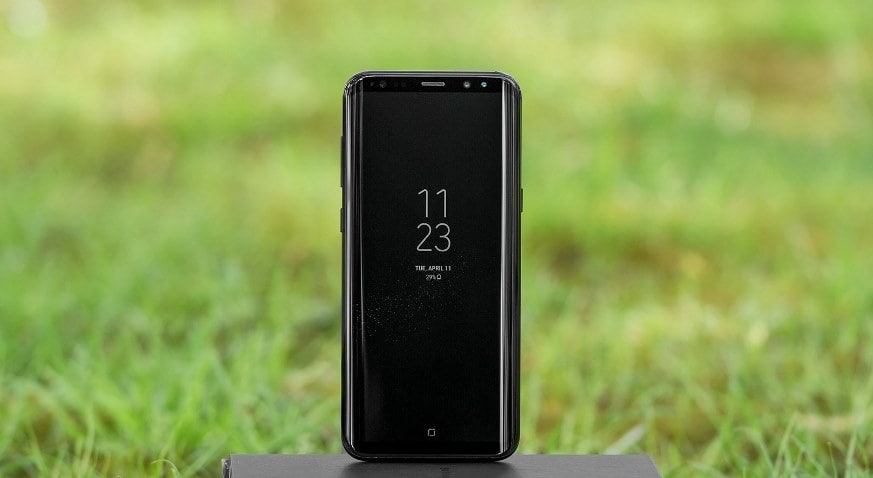
Активная функция Always on display
Какими смартфонами поддерживается функция Always on display
Функция AoD поддерживается не всеми смартфонами, а только теме, дисплеи которых имеют активную матрицу из органических светодиодов или говоря более привычно — выполнены по Amoled-технологии.
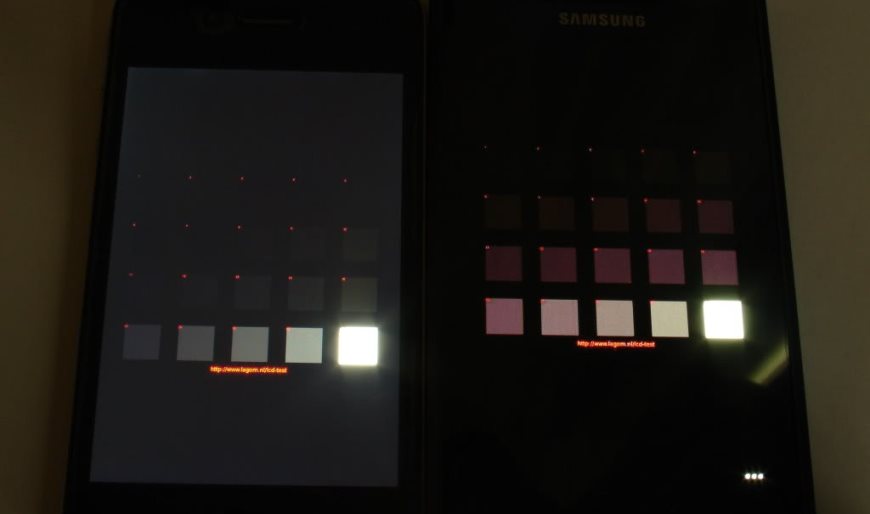
Наглядное отличное IPS дисплея от Amoled
Чаще всего это смартфоны средне-топового или топового сегмента. Но в марте 2021 года Xiaomi совершила революцию серии Redmi, выпустив свой первый бюджетник с Amoled-дисплеем.
Примечательно, что в ту эпоху, когда самым продаваем брендом смартфонов был Nokia, почти все телефоны имели функцию Always on display и это было нормой.
Как включить Always on display на смартфон
Как уже было сказано выше для активации функции Always on display смартфон должен быть оснащен Amoled-дисплеем. Если вы обладаете таким смартфоном то для активации данной функции необходимо перейти в «Настройки», в строке поиска ввести «Always on display» и выбрать найденный пункт меню, в котором и активируется необходимая функция.
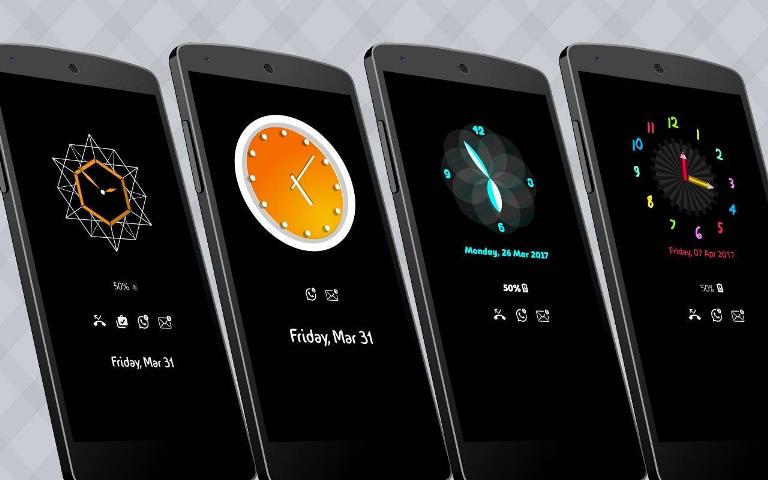
Always on display в работе
Многие производители позволяют пользователю на свой вкус настроить отображаемую информацию. Я бы хотел обратить внимание на пункт настройки Режим работы (если он конечно есть), который позволяет задать время работы AoD. Я обычно устанавливаю с 6-00 до 21-00.
Как работает Always on display и влияет на батарею
Данная функция основана на особенности работа Amoled-дисплеев, которые, если говорить простыми словами, работают на множестве маленьких светодиодах, которые сами по себе создают изображение на экране (именно поэтому черный цвет на таких дисплеях действительно черный). При активации Always on display «выключаются» ненужные светодиоды, а «горят» только те, что отображают заданную информацию (будь то время, погода и др.).
Always On Display в телефоне: что это такое и как включить эту функцию
Почему в век смартфонов многие люди продолжают носить наручные часы? А потому что они быстрее показывают время. Чтобы узнать время по наручным часам, достаточно бросить на них взгляд, а, чтобы узнать его с помощью смартфона, сначала нужно включить экран. Не слишком-то удобно.
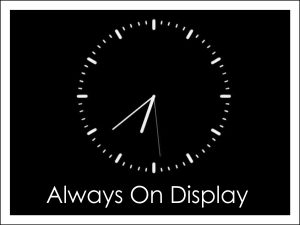
Так бы и пользовались мы двумя гаджетами вместо одного, если бы ни Always On Display – необычайно полезная функция, о существовании которой многие даже не подозревают.
Всегда на дисплее без лишних затрат
Always On Display (AOD) означает «всегда на дисплее», даже тогда, когда экран аппарата выключен. Тем, что подразумевается под «аlways», обычно бывают время, дата, погода, сведения об уровне заряда, пропущенных звонках, непрочитанных СМС и т. д. Если коснуться пиктограммы, например, СМС, на этом же экране откроются последние сообщения. Точно так же, не включая экран, можно просматривать календарь, заметки, расширенную сводку прогноза погоды, список вызовов и прочее из того, что предусмотрели разработчики устройства.
Производители некоторых девайсов, например, Самсунг, добавляют к информации фоновую графику, чтобы затемненный экран выглядел более стильным.
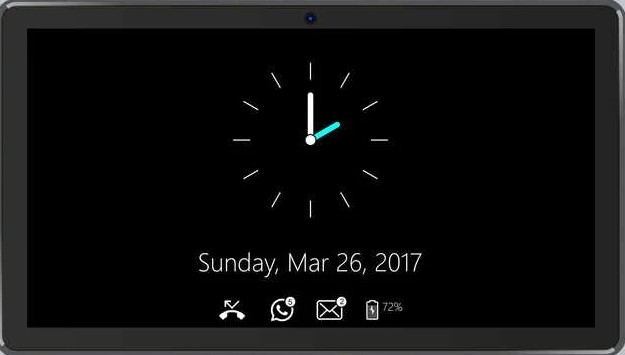
Однако суть этой технологии не в сведениях, которые можно показывать на выключенном дисплее, а в том, что вся эта красота и удобство практически не расходуют энергию. Как заверяют производители смартфонов с поддержкой Always On Display, она «съедает» не более 1% заряда в час. Хотя, как утверждают их владельцы, нужно делать поправку на модель аппарата.
На одних телефонах технология проявляет себя более экономно, на других менее, но в любом случае в накладе не остается никто. Все модели, где реализована ее поддержка, оснащены достаточно живучими батареями, чтобы владелец мог не переживать из-за ускорения разрядки.
Кроме того, основная масса смартфонов с технологией Always On Display оснащена экранами типа AMOLED. У них, как мы знаем, нет общей фоновой подсветки, они светятся каждой точкой. А поэтому, в отличие от дисплеев на матрицах IPS, расходуют энергию при такой работе очень незначительно.
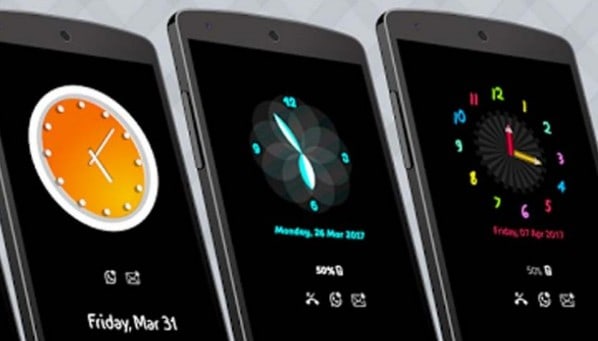
Экраны OLED, включая AMOLED, при постоянном свечении одних и тех же участков имеют свойство деградировать или попросту выгорать. Чтобы этого не происходило как можно дольше, устройства с поддержкой AOD автоматически регулируют яркость светящихся пикселей в зависимости от уровня внешней освещенности. Когда аппарат находится в кармане или закрыт чехлом (датчик освещенности фиксирует отсутствие света), яркость подсвеченных элементов снижается до минимума. Кроме того, пользователь может управлять ею вручную.
Как узнать, поддерживает ли смартфон технологию AOD и включить ее
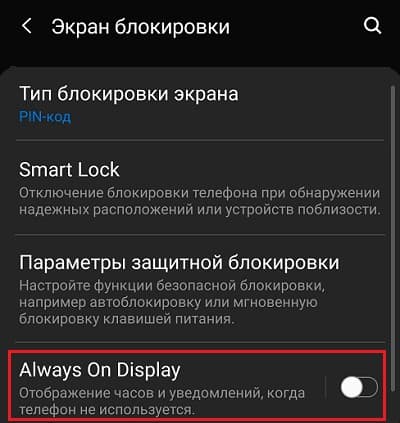
Настройки Always On Display на Андроид-девайсах находятся в разделе системного меню «Экран», «Дисплей», «Активный экран и блокировка», «Экран блокировки» и т. п. Формулировка названия раздела на разных аппаратах различается, но где что искать, понять несложно.
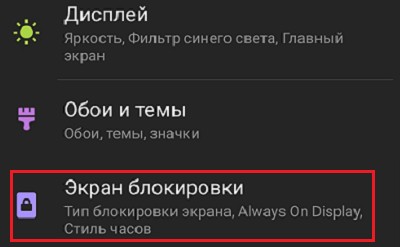
Упоминание в одном из этих разделов AOD говорит о том, что телефон поддерживает технологию. По умолчанию она, как правило, выключена. Для включения достаточно передвинуть показанный на скриншоте ползунок в правое положение.
Доступные для изменения параметры Always On Display тоже отличаются от устройства к устройству. На большинстве смартфонов, если не на всех, обычно присутствуют следующие настройки:
- Когда отображать AOD – всегда, во время зарядки, в док-станции и т. д.
- Стиль часов – с цифрами, со стрелками.
- Уведомления – о звонках, о письмах, о СМС, о сообщениях из мессенджеров и т. д.
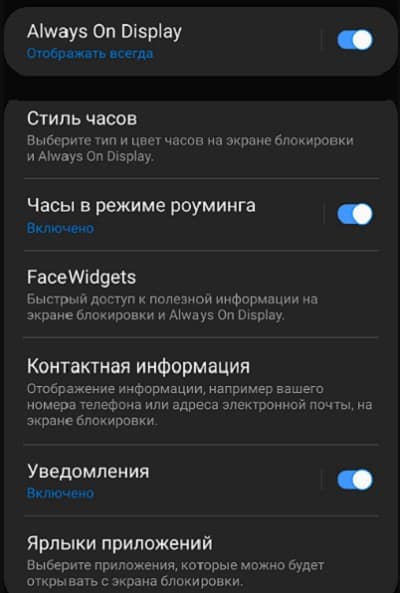
Остальное – выбор фона, ярлыки приложений, различные виджеты и прочее присутствует опционально. То есть дизайн и информацию, которая будет отображаться на выключенном экране, пользователь может настроить по своему усмотрению. Но лишь в рамках того, что заложено в устройство.
Что делать, если на телефоне нет Always On Display, а очень хочется
Функция AOD действительно очень удобна. Если вы считаете также, но в вашем аппарате ее нет, не огорчайтесь, ведь ее легко компенсировать сторонним приложением из Плэй Маркета. А те, у кого она есть, с помощью стороннего ПО могут расширить ее стандартные возможности.
Вот неполный список того, что предлагает Google Play:
- Всегда на дисплее Amoled — SUPER AMOLED FREE
- Always on AMOLED | Edge Lighting
- Always On Edge — Edge Lighting
- Edge Lighting fix for All Apps
- Always On Display, AMOLED (CryptoWake)
- Reloj Nocturno Pro Always On(платное, 59 рублей)
Часть этих приложений совместима только с дисплеями AMOLED, другая часть – с любыми. Однако на смартфонах с IPS расход энергии при подобной работе будет заметно больше, чем 1% за час, так как матрицы такого типа подсвечиваются полностью, даже если экран залит черным цветом. Поэтому на устройствах с не- AMOLED программы-аналоги Always On Display лучше запускать при подключении к источнику энергии.