Как добавить телевизор в умный дом от Яндекс
Хотите сделать свой дом умнее? Тогда добавление телевизора в умный дом от Яндекс — это именно то, что вам нужно. Но как это сделать и с чего начать? Для того, чтобы легко и быстро добавить телевизор в умный дом от Яндекс, мы подготовили для вас подробное руководство.
Как добавить телевизор в приложение умный дом
Чтобы добавить телевизор в приложение умный дом, выполните следующие шаги:
- Откройте приложение «Дом с Алисой» на своем мобильном устройстве.
- Выберите телевизор Яндекса из списка устройств.
- Нажмите на кнопку «Создать тандем».
- Если нужно, выберите нужную колонку.
- Следуйте инструкциям в приложении.
Теперь вы можете управлять своим телевизором через приложение умный дом от Яндекс.
Как добавить устройство в умный дом Яндекс
Чтобы добавить устройство в умный дом Яндекс, выполните следующие шаги:
- Включите умную розетку Яндекса в бытовую розетку и нажмите кнопку на корпусе.
- Откройте приложение «Дом с Алисой».
- Если это ваше первое умное устройство, нажмите на баннер «Устройства», затем выберите «Розетку».
- Следуйте инструкциям в приложении.
Теперь вы можете управлять своей умной розеткой через приложение умный дом от Яндекс.
Можно ли добавить телевизор в умный дом
Оказывается, вы можете легко добавить свой телевизор к устройствам своего дома и настроить управление им с помощью голосовых команд при помощи Google Home или аналогичного приложения. Чтобы добавить телевизор в Google Home, выполните следующие шаги:
- Откройте приложение Google Home и выберите «Добавить устройство».
- Найдите свой телевизор в списке устройств.
- Назовите телевизор удобным вам образом.
- Следуйте инструкциям в приложении.
Теперь, заходя на кухню, вам будет достаточно сказать: «Окей, Google, включи телек», и ваш телевизор будет включен.
Как добавить телевизор в Яндекс
Чтобы добавить телевизор в Яндекс, выполните следующие шаги:
- Откройте браузер на компьютере или мобильном устройстве и перейдите по адресу yandex.ru/activate.
- Убедитесь, что вы вошли в нужный аккаунт на Яндексе.
- Введите код с экрана телевизора и нажмите «Войти».
Теперь ваш телевизор подключен к Яндексу.
Полезные советы
- Если вы хотите управлять своим телевизором с помощью голосовых команд, убедитесь, что ваш телевизор поддерживает функцию голосового управления.
- Если вы хотите максимально автоматизировать управление своим умным домом, используйте сценарии или «режимы». Это позволит сделать несколько действий сразу при помощи единственной команды или нажатия кнопки.
- Если у вас все-таки возникли проблемы с подключением телевизора или другого устройства к умному дому от Яндекс, не стесняйтесь обратиться в техническую поддержку.
Выводы
Добавление телевизора в умный дом — это прекрасный способ сделать вашу жизнь более комфортной и экономичной. Современные технологии позволяют легко и быстро подключить любые устройства к умному дому от Яндекс или Google Home, что позволит управлять ими с помощью голосовых команд и автоматизировать действия. Чтобы избежать проблем, следуйте инструкциям и не стесняйтесь обращаться в техническую поддержку в случае необходимости.
Как подключить пульт к телевизору Сони
Для начала подключения пульта к телевизору Сони необходимо нажать и удерживать кнопку INPUT на телевизоре в течение не менее пяти секунд. После этого на экране появится возможность для регистрации пульта дистанционного управления с тачпадом. Необходимо следовать инструкциям на экране и выполнить регистрацию. Однако, возможно появление сообщения об ошибке, связанное с невозможностью включить Bluetooth. В таком случае рекомендуется обратиться в службу поддержки компании Sony для получения помощи и дальнейших инструкций.
Как привязать пульт Хайсенс к телевизору
Для привязки пульта Huayu ERF2F60H (ERF2E60H) к телевизору Hisense, необходимо выполнить несколько шагов.
- Сначала зайдите в настройки телевизора. Обычно это можно сделать, нажав на кнопку «Меню» на пульте управления.
- В настройках найдите раздел «Пульты и аксессуары» и активируйте его.
- После этого возьмите пульт Huayu ERF2F60H и зажмите кнопку «Меню» (обычно это две горизонтальные полоски в квадрате).
- Удерживайте кнопку «Меню» на пульте до тех пор, пока на экране телевизора не появится список доступных пультов.
- В списке выберите вариант «Smart TV Remote» и нажмите кнопку «ОК», чтобы подключить пульт.
После выполнения всех этих шагов, пульт Huayu ERF2F60H должен успешно привязаться к телевизору Hisense и готов к использованию.
Как разблокировать кнопки на пульте самсунг
Чтобы разблокировать кнопки на пульте телевизора Samsung европейской сборки, следует выполнить определенную комбинацию клавиш. Нажмите последовательно кнопки «Standby», «Display», «Menu», «Mute» и в конце «Power». Это поможет снять блокировку с пульта, и кнопки станут снова активными. Если данная комбинация не дает результатов, попробуйте другую. Чтобы избегать случайной блокировки кнопок в будущем, рекомендуется хранить пульт в безопасном месте, предотвращать попадание влаги на него и не допускать сильных ударов. Также рекомендуется периодически проверять наличие обновлений программного обеспечения и устанавливать их, чтобы избежать возможных ошибок.
Что делать если телевизор не реагирует на пульт Haier
Если ваш телевизор Haier не реагирует на пульт, первым делом нужно проверить работоспособность батареек. Если замена батареек не помогает, то проблема может быть связана с неисправностью самого телевизора, а не пульта ДУ. В таком случае, стоит обратиться за помощью в сервисный центр «Ленбыт». Здесь квалифицированные мастера быстро определят причину неисправности и устранят ее на месте. Ремонт осуществляется на дому, что очень удобно и экономит ваше время. Не стоит рисковать и пытаться исправить проблему самостоятельно, так как это может привести к более серьезным поломкам и повышенным затратам. Обращайтесь к профессионалам и всегда наслаждайтесь просмотром любимых телепередач.

Для добавления телевизора Яндекс в умный дом вам нужно открыть приложение Дом с Алисой и выбрать телевизор Яндекса из списка устройств. Затем нажмите «Создать тандем» и, при необходимости, выберите нужную колонку. Следуйте простым инструкциям в приложении, чтобы завершить процесс подключения. Теперь вы можете управлять своим телевизором с помощью умного дома от Яндекса. Например, вы можете использовать голосовые команды, чтобы включить или выключить телевизор, изменять громкость и переключаться на различные каналы. Это может очень удобно, когда вы заняты делами или не хотите подниматься с дивана, чтобы нажать на кнопку на пульте дистанционного управления. Добавление телевизора Яндекс в умный дом — это быстрый и простой способ облегчить вашу жизнь.
Как добавить телевизор к умному дому
Привязка телевизора к умному дому позволит управлять эфиром и развлечениями за несколько тапов в мобильном приложении. В материале рассмотрим пошаговую инструкцию, как подключить телевизор к умному дому.
Что нужно для подключения телевизора к системе Умный дом
Для сопряжения понадобится – контроллер (хаб). Он представляет собой единую программную оболочку, которая связывает устройства умного дома в одну систему и позволяет ими управлять. Работает хаб по следующему принципу:
- на улице стало темно;
- датчик освещения это зафиксировал и отправил сигнал на контроллер;
- хаб передает информацию в приложение, установленное на смартфоне пользователя.
Важно! Для успешного подключения, телевизор должен поддерживать протокол передачи данных «Wake-on-LAN». Такая технология реализована в устройствах Samsung, LG, Sony, Philips, Hisense, Panasonic, Pioneer, Toshiba, BBK, Sharp, JVC.
В качестве хаба можно применить решение Яндекса «Умный дом с Алисой». Умная смарт-колонка «Яндекс Станция» оснащена контроллером Zigbee. Таким образом, через специальное приложение пользователь может управлять телевизором и другими устройствами голосовой командой. Также использовать в качестве хаба допускается программное обеспечение Home Assistant и HIPER IoT.
Подключение телевизора к системе Яндекс Умный дом
В качестве контроллера (хаба) используйте Яндекс Станцию:
- Скачать мобильное приложение с официального сайта.
- Запустить программу и авторизоваться в аккаунте.
- Вверху нажать на кнопку с пиктограммой «+».
- Коснуться вкладки «Умные устройства» и «Подключить».
- В контекстном меню выбрать производителя ТВ-аппарата.
- Установить на свой телефон оригинальную программу разработчика ТВ.
- Следовать подсказкам на экране для авторизации или создания учетной записи.
- Добавить в утилиту производителя телевизор.
- Вернуться в приложение Яндекса и активировать параметр «Привязать».
- Подтвердить вход в персональный профиль.
- Нажать на кнопку «Обновить список оборудования», дав разрешение искать новое.
Теперь подключите ТВ-устройство к беспроводной точке доступа, указав имя и пароль от сети. Следующий шаг – настройка, согласно инструкциям на экране. Затем вверху нажмите по пиктограмме Яндекс Станции и активируйте опцию «Создать тандем». Телевизор подключен к системе «Умный дом» и может управляться как пультом, так и голосом.
Подключение телевизора к системе «Умный дом» Home Assistant
Скачайте мобильное приложение с официального сайта разработчиков. Способ подойдет тем юзерам, которые используют ТВ от LG на WebOS и Samsung на Android TV:
- Установите программное обеспечение на свой смартфон.
- Внизу кликните «Продолжить».
- Дождитесь подключение к сети Home Assistant.
- Вверху нажмите по трем вертикальным точкам.
- В новом меню коснитесь вкладки «Добавить».
- Выберите категорию «Smart TV» и дождитесь обновления.
- В разделе «Интеграция» определяем устройство.
- Открываем раздел «Конфигурация» и тапаем «Samsung TV» или «Smart TV LG».
Оборудование свяжется с умным домом автоматически, если данная модель поддерживается софтом. Теперь включите гаджет в группу для управления и настройки пульта.

Подключение телевизора к системе HIPER IoT
Для подключения к системе нужно мобильное приложение, которое допускается скачать с Google Play Market или App Store:
- Запустить программное обеспечение.
- Принять пользовательское соглашение.
- Авторизоваться в аккаунте или создать его.
- Согласиться с политикой конфиденциальности.
- Внизу нажать на кнопку «Продолжить».
- На стартовом экране выбрать раздел «Техника».
- В перечне найти модель телевизора и внизу тапнуть «Подключить».
- В контекстном меню укажите название для беспроводной точки доступа.
- Введите пароль от защищенной сети и коснитесь кнопки «Далее».
Сопряжение выполняется автоматически, но если этого не произошло, то рекомендуется использовать способ настройки «Вручную». Здесь нужно следовать подсказкам виртуального ассистента.
Альтернативный способ подключения телевизора к умному дому
Способ подразумевает использование беспроводной розетки. Достаточно приобрести оборудование, интегрировать его в систему и подключить к нему ТВ-устройство. Реализовать этот вариант сопряжения можно с помощью приложения «Умный дом с Алисой»:
- Подсоединить умную розетку к источнику электропитания.
- Зайти в мобильное приложение Яндекс.
- Вверху нажать на кнопку «Добавить» и «Подключить».
- В перечне выбрать адаптер и указать помещение.
- Тапнуть по вкладке «Далее».
- Убедитесь, что индикатор мигает синим цветом.
- В программе активируйте параметр «Да, индикатор мигает».
- Выберите Wi-Fi и подключитесь к сети.
- Теперь подсоедините адаптер питания телевизора к розетке.
- Дождитесь светового сигнала, который обозначает успешное сопряжение.
Этот вариант имеет ограничения по возможным сценариям. Пользователь через систему «Умный дом» может задать время включения и отключения устройства от сети, а также просматривать статистику расхода энергии. Кроме этого, допускается обучить Алису включать и отключать ТВ от питания. Дополнительно можно настроить инфракрасный пульт и установить для каждой кнопки команды, например, «Включение записи ТВ-эфира».
Как настроить Алису от Яндекса для управления телевизором, приставкой и кондиционером
 В закладки
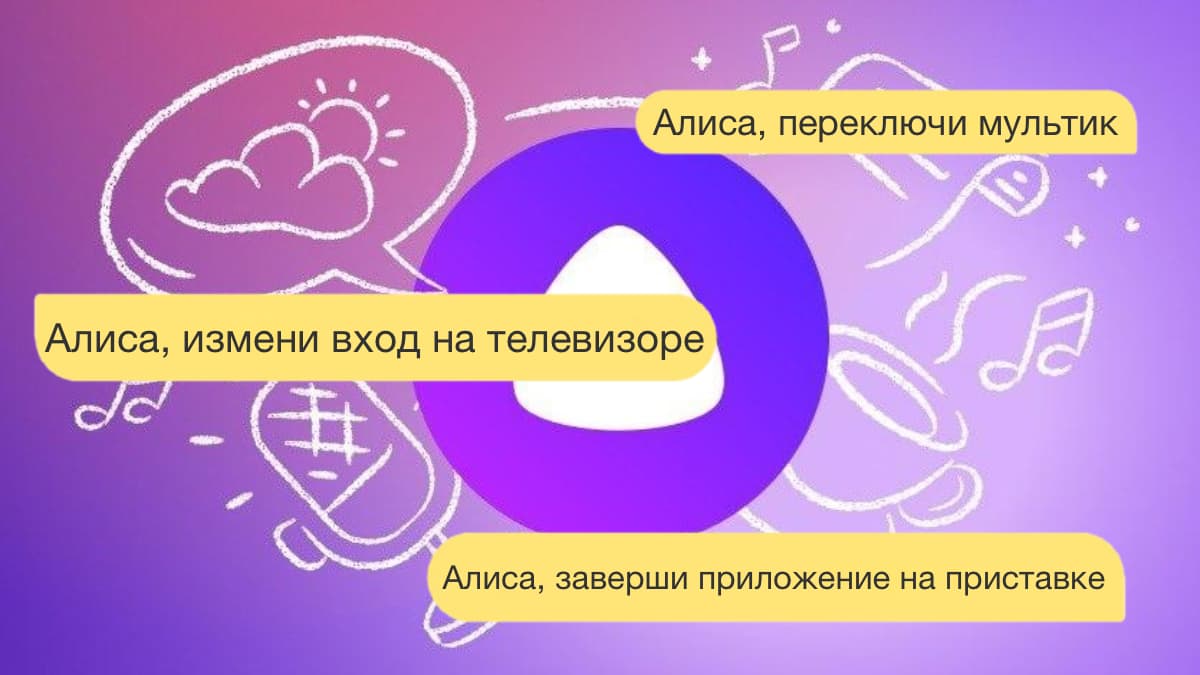
Голосовые ассистенты от разных производителей с каждым годом становятся умнее и учатся выполнять большой набор команд. Сейчас уже никого не удивить включением лампочки или светильника при помощи голосовой команды.
К сожалению, кроме банальных сценариев управления умным домом ассистенты из коробки ни на что не способны. Однако, есть способ добавить свои сценарии автоматизации и запускать их при помощи удобных голосовых команд.
Сейчас расскажем, как настроить кастомные действия для управления техникой в доме.
Что понадобится для быстрого управления аксессуарами
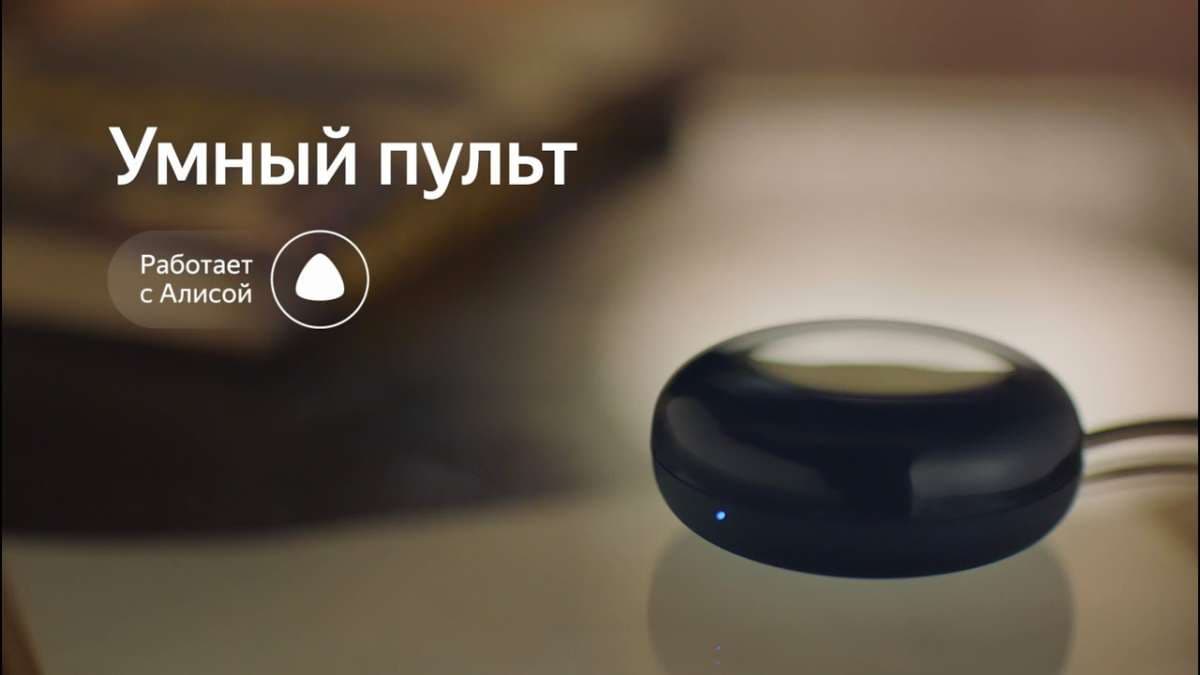
► Практически любая приставка на Android или Smart-TV с ИК-пультом.
► Любой гаджет с голосовым ассистентом Алиса. Это может быть Яндекс.Станция от mini до Max, совместимая колонка,смартфон с фирменным приложением или браузер от Яндекса на компьютере.
► 15 минут на настройку.
Таким способом можно настраивать не только телевизор или приставку. Любые гаджеты с поддержкой управления в ИК-диапазоне могут быть сконфигурированы по данной инструкции.
Как настроить голосовое управление
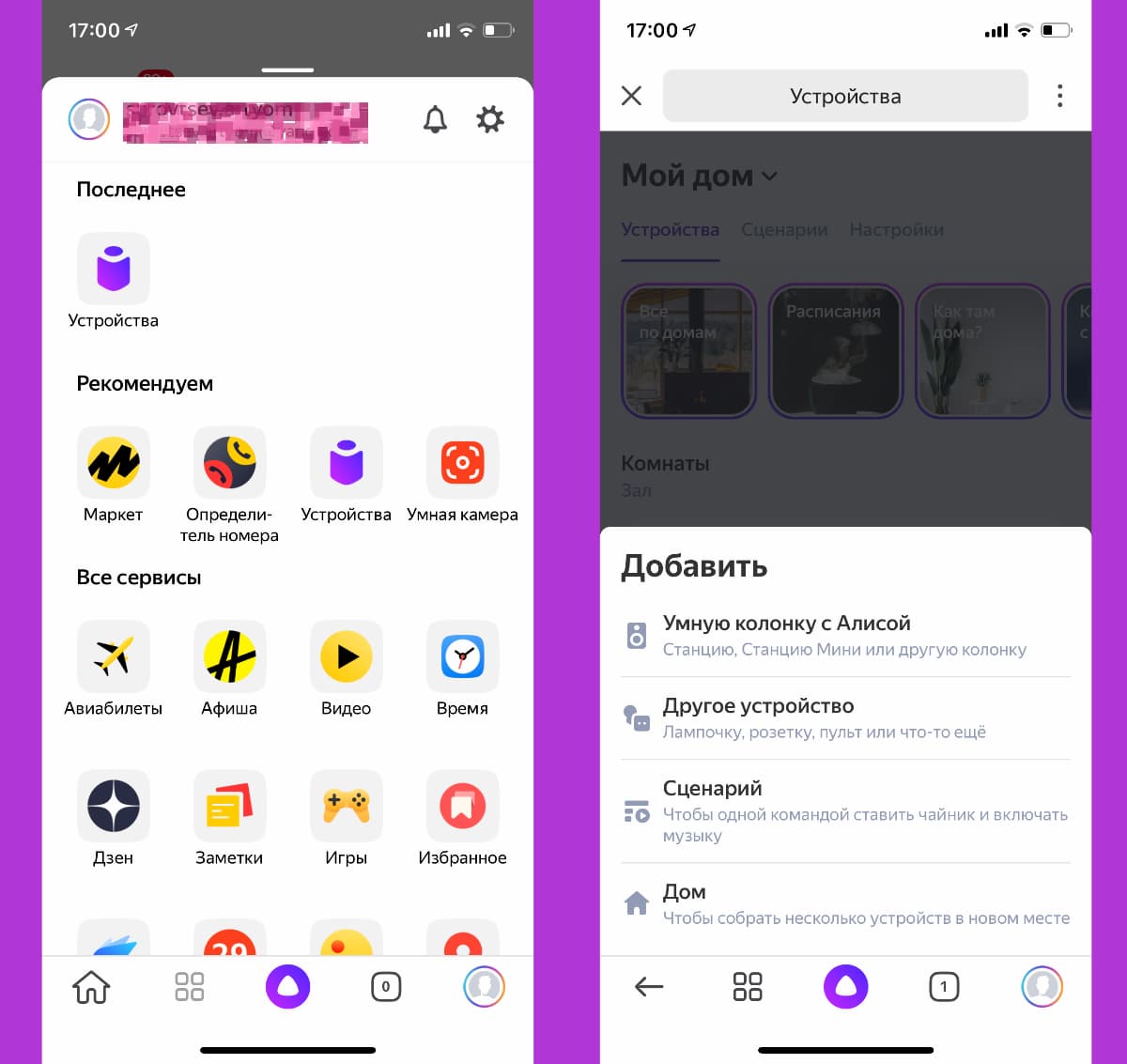
1. Запустите приложение Яндекс и перейдите в раздел Устройства.
2. Нажмите “+”, выберите Другое устройство и подключите гаджет к системе умного дома (если не сделали этого ранее).
При использовании стороннего ИК-пульта его можно подключить в качестве оригинального пульта от Яндекс или “прокинуть” через плагин используемого бренда, например, Tuya или Xiaomi.
В таком случае задержка между командой и ее выполнением может увеличиться, ведь сигнал кроме облака Яндекс будет проходить через китайские сервера и облака сторонних компаний. Если гаджет распознается в качестве оригинального аксессуара Яндекс, лучше подключать его именно так.
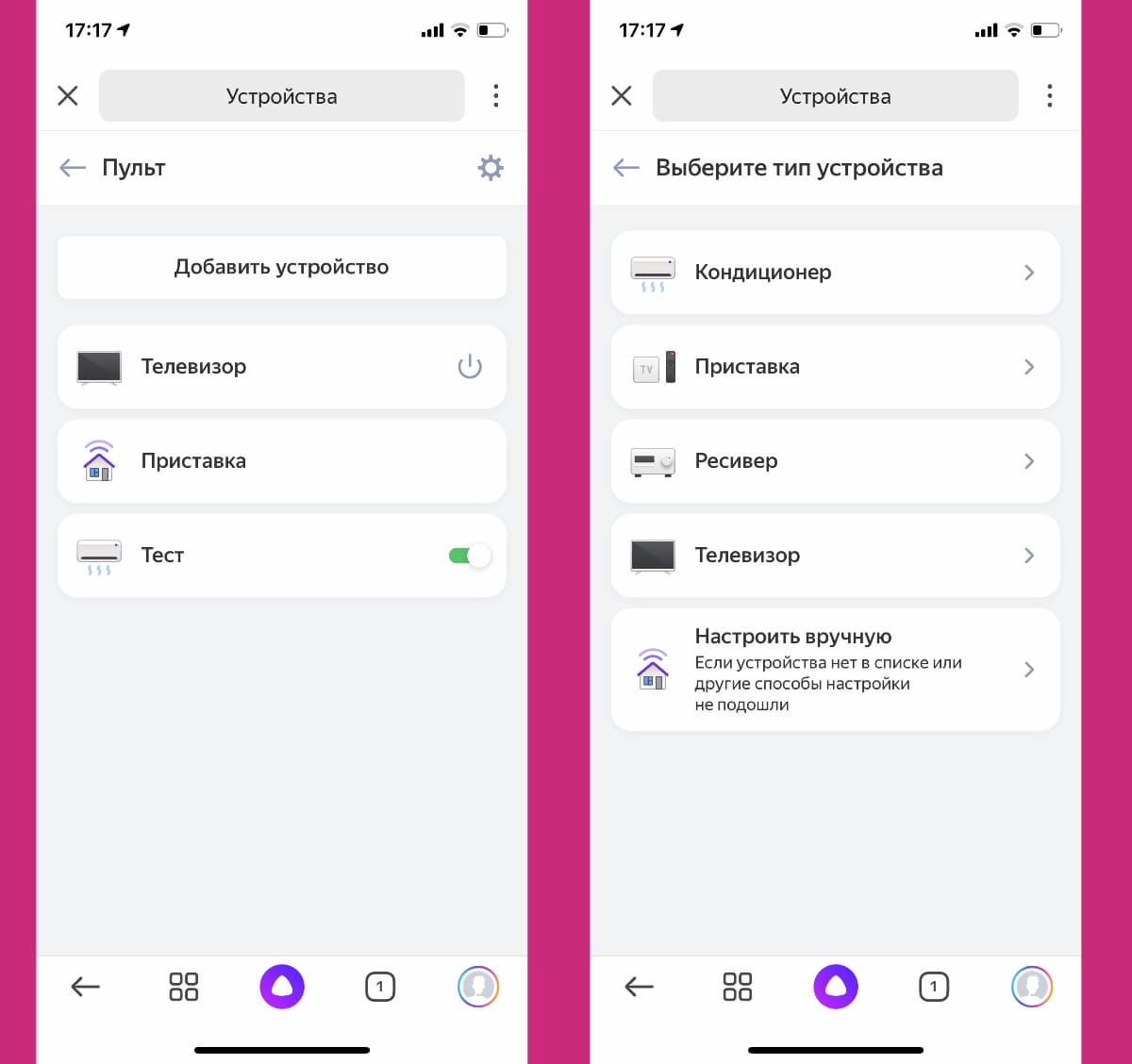
3. Когда пульт добавлен в приложение, открываем его страницу и нажимаем Добавить устройство.
4. Выбираем подходящий тип устройства (телевизор, приставка, кондиционер или ресивер) и находим модель по производителю.
Можно использовать автоматический выбор гаджета, в этом случае потребуется направить оригинальный ИК-пульт устройства на приемник и нажать несколько кнопок. Система идентифицирует аксессуар и подберет максимально подходящий профиль управления.
Самая интересная опция в данном разделе – Настроить вручную. Она позволяет создавать кастомные пульты управления для дальнейшего управления голосом. Вы не получите удобный интерфейс пульта ДУ в приложении, но сможете задействовать гораздо больше фишек управляемого девайса. Об этом расскажем ниже.
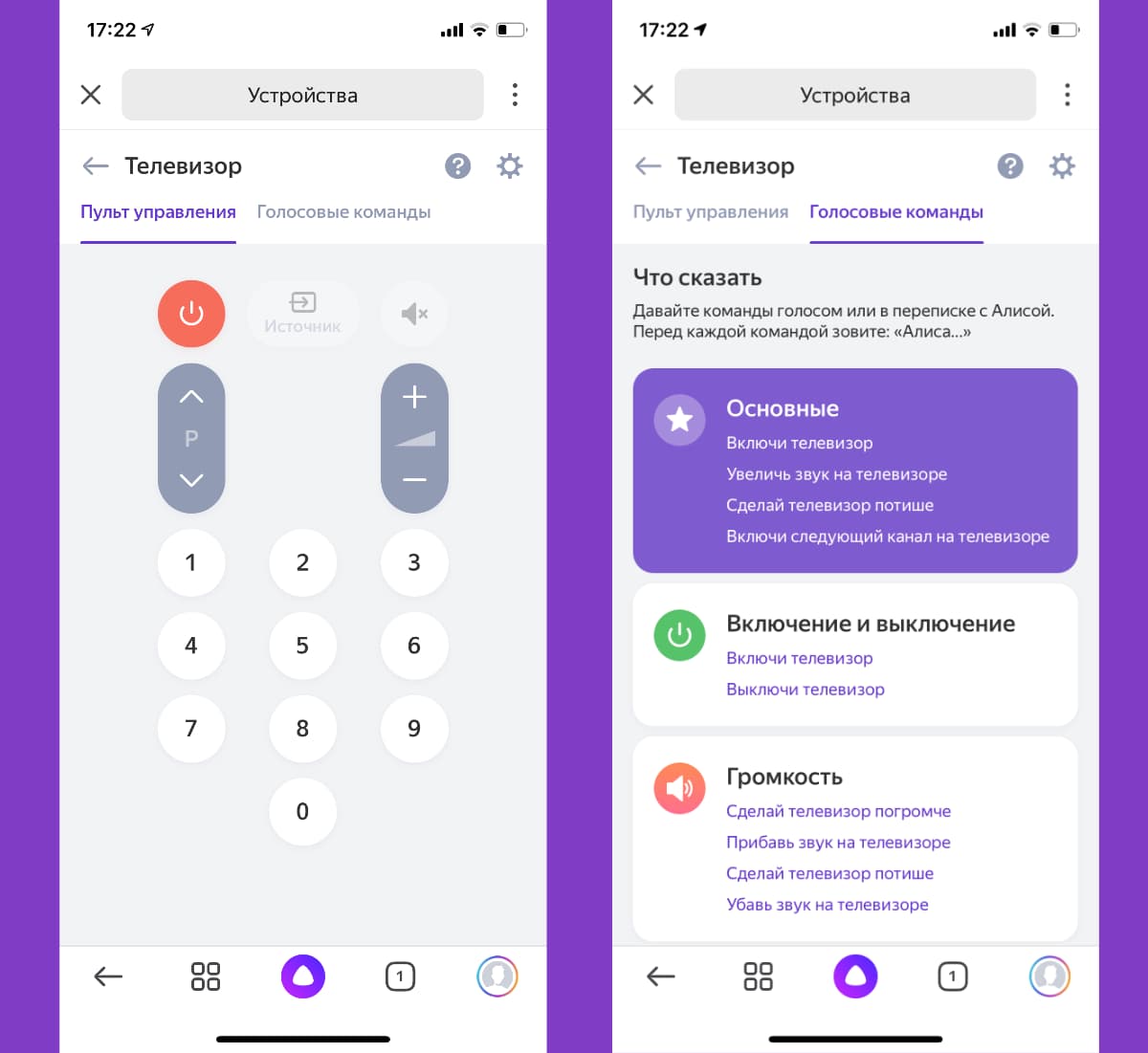
5. На странице добавленного устройства увидите пульт управления и вкладку с самыми распространенными голосовыми командами, которые можно использовать для управления. Команду можно отправить через приложение Яндекс на смартфоне, фирменный браузер на компьютере или колонку с ассистентом Алисой.
После этого оригинальный ИК-пульт от телевизора или приставки больше не понадобится.
Как добавить удобные команды управления
После базовой настройки все кнопки пульта переберутся в приложение Яндекс, а базовые действия можно будет осуществлять при помощи голосового ассистента.
Однако, не все получится делать при помощи Алисы, особенно при использовании Smart-TV или приставки на Android. Завершить приложение, приостановить просмотр или включить следующую серию сериала таким способом не получится.
Можно создать свои голосовые команды для управления. Для начала нужно создать нестандартную команду для ИК-пульта, а затем привязать ее к удобной фразе для активации голосом.
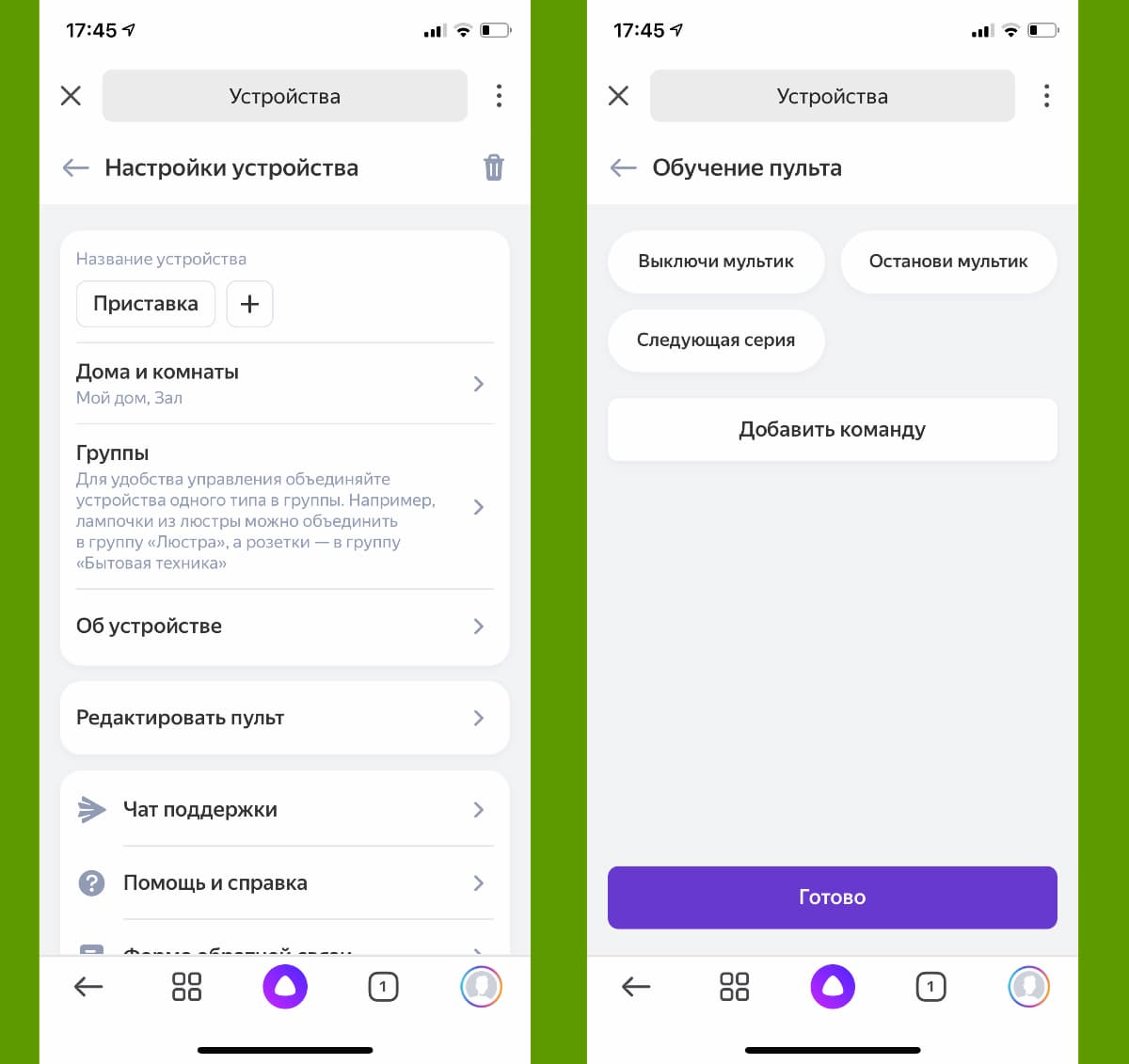
1. В приложении Яндекс откройте раздел Устройства и найдите добавленный через ИК-пульт гаджет.
2. Нажмите на шестеренку настроек и выберите Редактировать пульт (доступно только для устройств, добавленных в ручном режиме, о котором говорилось выше).
3. Нажмите кнопку Добавить команду и введите ее имя.
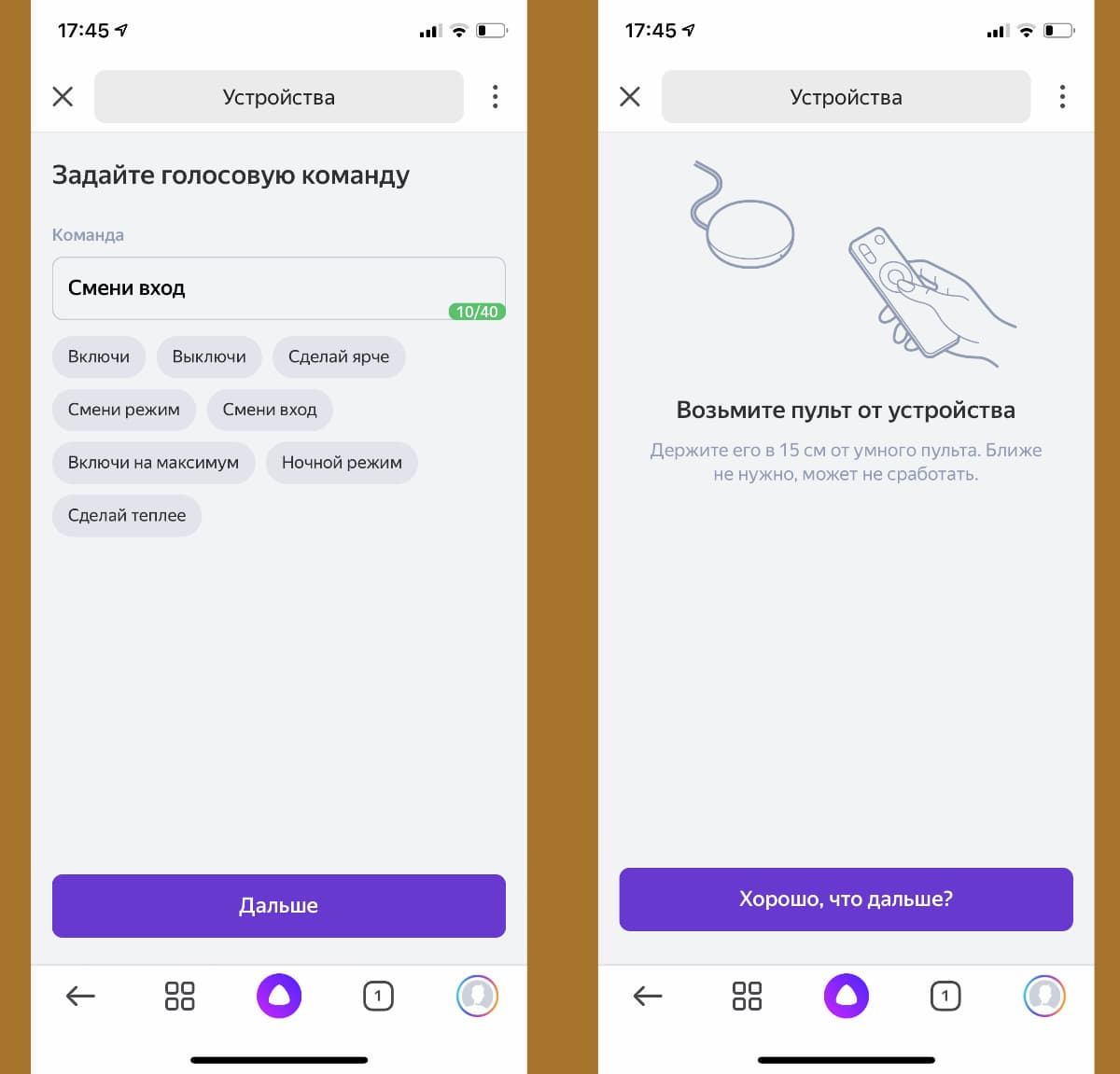
4. Следуйте подсказкам ассистента настройки и активируйте нужную фишку через стандартный ИК-пульт телевизора или приставки.
5. Перейдите в раздел Сценарии и создайте новый сценарий.
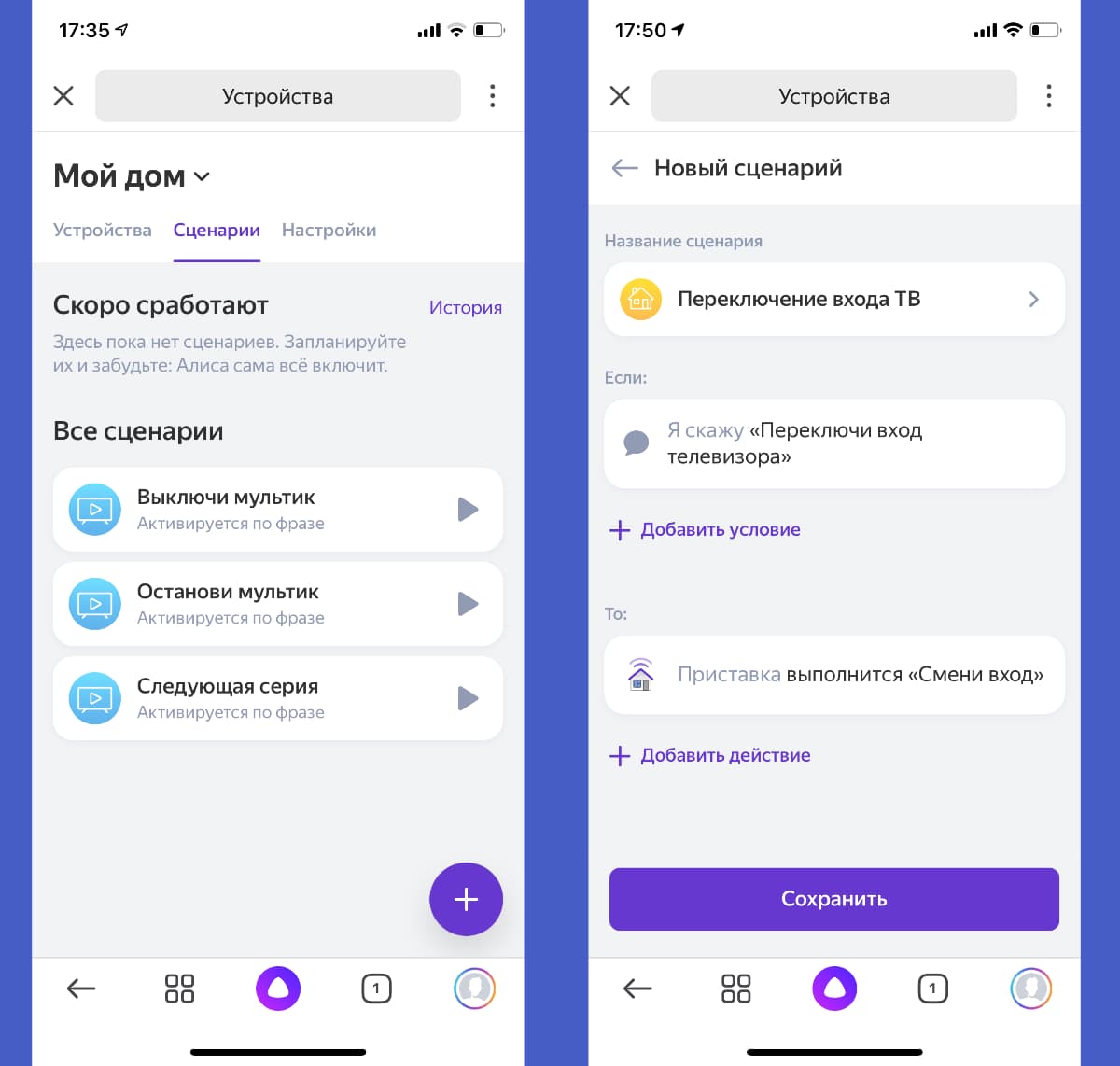
6. В качестве условия введите удобную голосовую команду для активации. В дальнейшем фразу можно изменить или скорректировать для точного срабатывания.
7. В качестве действия укажите только что созданную кнопку пульта.
Обратите внимание, что при настройке сценария можно указать целую последовательность действий. Это позволит активировать несколько ИК-команд одна за другой.
Таким способом можно реализовать практически любое действие с приставкой или телевизором. Например, выход из текущего приложения и запуск следующего по списку, переключение каналов при просмотре IPTV или стриминговых сервисов.
Я, например, сделал несколько команд для управления воспроизведением, которые быстро освоил сын. Теперь он может сам переключать серии при просмотре мультиков, а я одним голосовым запросом могу полностью завершить воспроизведение и выключить телевизор.
Еще таким способом удобно активировать несколько последовательных команд для увеличения или уменьшения громкости. Так Алиса будет делать телевизор громче или тише не на одно деление, а на 5, 7, 10 или любое другое удобное число.
Вот так всего за несколько минут можно настроить управление голосовым ассистентом для всех часто используемых действий с вашими ИК-приборами.
В закладки
Артём Суровцев
Люблю технологии и все, что с ними связано. Верю, что величайшие открытия человечества еще впереди!
Алиса управляет телевизором
Есть несколько способов управления телевизором с помощью голоса и Алисы, часть их позволяет только включать или выключать устройства, другие предлагают более широкие возможности, но и могут потребовать больших усилий. Многие ограничения накладываются самой моделью телевизора. Попробуем разобраться, какие варианты существуют, и кому подходят.
Управление через навык
Самый простой — и один из лучших — вариант, если ваш телевизор «из коробки» поддерживает прямую работу с Алисой.
Тогда достаточно зарегистрировать устройство в родном приложении и связать его учётную запись с аккаунтом Яндекс через раздел «Устройства» в приложении Яндекс. Набор кнопок и функций будет ограничен тем, что предоставляет навык.
Умный пульт
Для телевизоров с управлением по ИК отлично подойдёт умный Пульт Яндекса или любой его аналог (но убедитесь, что он сможет подключиться в приложении Яндекс, это даст больше возможностей, чем работа через стороннее приложение). В плюсах: вы сможете завести все нужные кнопки.
Настроить такие пульты можно либо подбором модели ТВ (если она предусмотрена), либо с помощью ваших комплектных пультов.
Если на вашем телевизоре есть ИК-порт, но пульт управляется по Bluetooth (например, некоторые модели Xiaomi), выбрав устройство «телевизор» и нужного производителя, можно найти подходящий пульт из списка, либо использовать Android смартфон c ИК-передатчиком и установленным приложением «пультом» для управления устройствами.
Подробное подключение и связка с Алисой описаны на странице Яндекс.Пульт, но можно использовать и универсальные пульты других производителей. Каждый из сторонних пультов заводится через соответствующий навык, а далее прокидывается в Умный дом Яндекса (УДЯ), а некоторые Tuya-совместимые модели распознаются как родной Пульт Яндекса (см. первый абзац) и подключаются напрямую в приложение Яндекс.
Дальше речь пойдет о тех, у кого пульт от телевизора управляется полностью по Bluetooth и тех, кто не планирует приобретение дополнительных устройств.
Управление через HDMI-CEC
Подходит, если у вас есть ТВ с функцией HDMI-CEC (может называться Anynet+) и сторонние устройства, подключенные к нему по HDMI (например, Android-приставка).
Если это устройство имеет свой ИК-пульт, можно настроить управление голосом по схеме с умным пультом (см. предыдущий способ).
Управление через WOL
Подходит для телевизоров на платформе Android (или других, если они имеют функцию Wake-on-Lan). Как это настроить на примере Android-TV: