How to back up your Mac: A step-by-step guide

Having spent some years coding applications for macOS, we’ve created a tool that everybody can use. The all-round problem fixer for Mac.
So here’s a tip for you: Download CleanMyMac to quickly solve some of the issues mentioned in this article. But to help you do it all by yourself, we’ve gathered our best ideas and solutions below.
Features described in this article refer to the MacPaw site version of CleanMyMac X.
In this article, we will show you how to back up your MacBook to iCloud or an external hard drive using Time Machine. We will also go over what to do before backing a Mac up and share the top three backup software options. Let’s go.
Why you may need to back up your Mac
We all love our Macs — they are powerful, secure, easy to use, and incredibly reliable machines. But even Macs sometimes fail, leaving you in a desperate search for a way to recover your data. Backups may save you from trouble. By backing up your data, you can make sure no photo, file, or video will get lost if your hard drive refuses to operate or even when you lose your Mac forever.
Mac backup options
Here are some backup options described in this article:
How to prepare your Mac for a backup
Hard drives have finite space, and that space can run out quickly if you’re continually backing up items that you don’t need.
To ensure that your hard drive has enough room for all of the important stuff, you should use CleanMyMac X routinely to detect and instantly remove system files and folders, hogging up space.
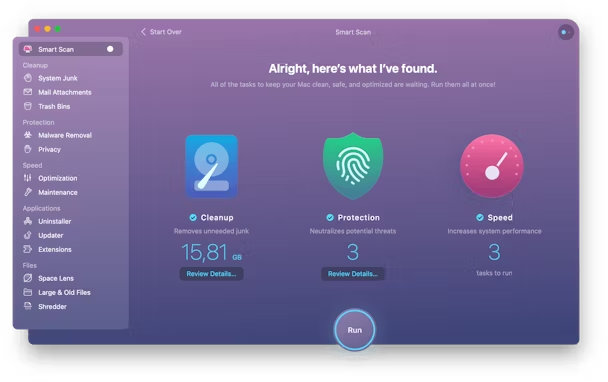
CleanMyMac X’s Smart Scan feature scans your Mac for outdated cache files, incomplete downloads, trashed items, and other unneeded junk files to find the things that are safe to get rid of. And using it couldn’t be easier:
-
(it’s free).
- Launch the app and select Smart Scan.
- Hit Scan and wait while CleanMyMac performs scanning.
- Hit Run and watch in awe as your hard drive suddenly gains free space that you never thought was possible.
How to back up your Mac to an external hard drive with Time Machine
A local backup is the fastest way to back up your data. It involves moving your files over to an external hard drive. HDDs and SSDs have dropped greatly in price in recent years, so you should be able to pick one up relatively cheaply with a decent capacity. Local backup is a safe and reliable way to safeguard all of your important files, and it’s really easy to use.
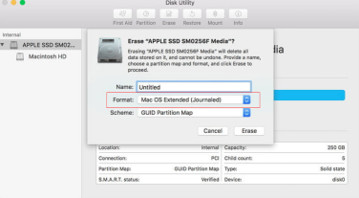
Mac’s built-in Time Machine feature is the easiest way to perform a backup to an external hard drive. If the hard drive you’ve chosen isn’t formatted as Time Machine requires, you’ll need to format it to be fully compatible with macOS. This will remove everything from your backup disk, so you might want to transfer any files to a different device.
Step 1. Format your external hard drive
To start formatting, connect your external hard drive to your Mac with a USB or Thunderbolt. Once it’s connected, follow the steps:
- Open Disk Utility (Finder > Applications > Utilities > Disc Utility).
- Select your hard drive under ‘external’ and click Erase.

Now, your hard drive is ready for backup.
Step 2. Back up your data with Time Machine
Here’s how to back up your Mac with Time Machine:
- Go to System Settings > General > Time Machine

2. Click Add Backup Disk. and choose your external hard drive.
3. Select your hard drive and click Set Up Disk.
If you want to encrypt your data, click the «Encrypt backups» checkbox at the last step. You’ll be prompted to create a backup password. Then, click Encrypt Disk, and Time Machine will begin backing up your data.
If you’ve made big changes on your Mac and want Time Machine to back it up immediately, go to System Settings > Time Machine. Check the box next to «Show Time Machine in the menu bar.» Now click the menu bar icon and select Back Up Now to back up your Mac.
How to back up your Mac to iCloud
Local backups are quick and easy, but, like your Mac, physical hard drives are susceptible to failure and catastrophes like flood, fire, or burglary. Storing data in the cloud removes these risks and is also very straightforward, particularly in the case of iCloud.
Once iCloud is up and running, you no longer have to worry about losing any of your photos, music, mail, contacts, calendars, reminders, notes, or Safari data. iCloud gives you 5GB of free storage to get you started, with options to upgrade to as much as 2TB of storage space.
Before setting up iCloud to automatically back up your data, make sure you’re running the latest macOS version. You can find this out by choosing About This Mac from the Apple menu and checking if an update is available.

Now, let’s back up your data with iCloud:
- Go to System Settings and click Apple ID.
- Select iCloud.

Now, all files in iCloud Drive will be automatically stored in iCloud.
If you want to back up your Desktop and Documents folders to iCloud Drive, click Options next to iCloud Drive. Select Desktop & Documents Folders. These two folders will now appear in the iCloud section of your sidebar in Finder.

Make sure to check the boxes next to anything else you want to be stored in iCloud.

How to back up Mac with third-party software
If you are looking for an alternative backup solution, here are the top three affordable and secure apps to back up your data.
1. Backblaze
Backblaze is a cloud backup tool that lets you back up an unlimited amount of files. It backs up your data automatically, but you can manually exclude files and folders you don’t want to save. With Backblaze, you can set up scheduled backups and be sure your data is always safe.
2. iDrive
iDrive is another great backup software that works with multiple platforms and devices. iDrive syncs your files in real-time, automatically recognizing the modified parts, so you don’t need to back up the whole document once again. It also lets you recover your trashed files within 30 days, ensuring you won’t lose any important data.
3. Get Backup Pro
Get Backup Pro provides four different backup options: simple copy, clone, incremental, and versioned. This app syncs all your folders schedules regular backups, and recovers your data to any Mac, even if Get Backup Pro is not installed on that machine.
Have you already backed up your Mac? Don’t put it off. System failure can happen at any time and for any number of reasons. We really don’t want it to happen to you. Use a combination of local and cloud backups so that you’re protected against every eventuality, and make the most of a tool like CleanMyMac X to ensure your hard drives never run out of space.
3 эффективных способа сделать резервную копию данных Mac / Macbook
Благодаря своей простоте и легкости, компьютер Mac уже давно считается мощным рабочим инструментом. Вы можете хранить важную информацию, такую как фотографии, контакты, сообщения или другие файлы, на вашем Mac, чтобы вы могли получить их в любое время.
Однако эти файлы не будут возвращены, если ваш Mac потерян или поврежден. Возможно, многие из вас пережили эту ужасную ситуацию. В этом случае, что вы можете сделать, чтобы предотвратить потерю файлов? На самом деле, если вы заранее сделали резервную копию своего Mac, файл можно восстановить, если с вашим компьютером что-то не так.
В этой статье мы покажем вам 3 различных метода резервного копирования для вашего Mac с внешним жестким диском или без него. Вы можете выбрать тот, который лучше всего подходит для вас.

резервное копирование Mac
Часть 1. Как сделать резервную копию Mac с внешнего жесткого диска
Резервное копирование Mac с Time Machine
Система Mac имеет профессиональный встроенный инструмент резервного копирования под названием «Time Machine». Вам просто нужно подключить внешний жесткий диск к компьютеру Mac и настроить Time Machine. После того, как эти процессы завершены, ваш Mac может быть автоматически зарезервирован с помощью Time Machine.
Здесь мы покажем вам конкретные инструкции шаг за шагом:
Шаг 1 Подключите внешний жесткий диск к вашему Mac.
Шаг 2 Запустите «Дисковую утилиту» и убедитесь, что ваш жесткий диск правильно отформатирован для macOS
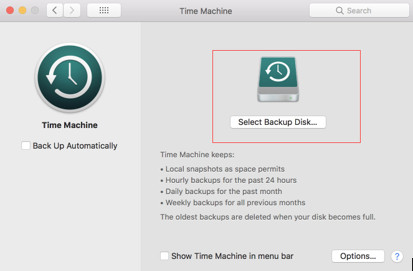
Шаг 3 Выберите «Системные настройки» в меню Apple и выберите значок «Time Machine».
Шаг 4 Включите Time Machine и выберите свой жесткий диск
Шаг 5 Установите флажок «Автоматически создавать резервные копии», чтобы автоматически создавать резервные копии Mac на выбранных дисках.
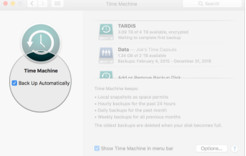
После этих операций ваш Mac будет автоматически скопирован на внешний жесткий диск. Более того, в следующий раз, когда вы подключите этот жесткий диск к вашему Mac, Time Machine автоматически создаст резервную копию ваших данных без каких-либо дополнительных настроек. Если ваш Mac был поврежден или утерян, вы можете восстановить данные Mac с этого жесткого диска, а также с Time Machine на другом компьютере.
1. Ваши резервные данные будут потеряны, как только ваш жесткий диск будет разрушен или потерян.
2. Когда память жесткого диска заполнится, Time Machine автоматически удалит самые старые файлы резервных копий, что приведет к потере данных.
3.Вы не можете выбрать тип файла резервной копии с Time Machine. Все данные Mac будут сохранены с помощью этого инструмента.
Часть 2. Как сделать резервную копию вашего Mac / Macbook на iCloud
Если у вас нет жесткого диска с достаточным объемом памяти, вы можете сделать резервную копию данных Mac в iCloud. В этой ситуации вам просто нужно войти в свою учетную запись iCloud, и вы можете просмотреть и восстановить нужные данные из iCloud.
Процессы также очень просты:
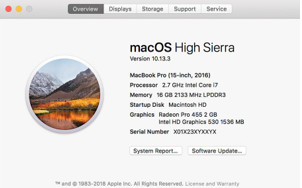
Шаг 1 Обновление до последней версии macOS. Зайдите в меню Apple и выберите «App Store». Посмотрите, есть ли доступное обновление.
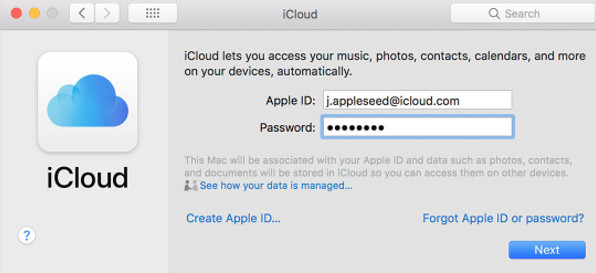
Шаг 2 Перейдите в меню Apple и выберите «Системные настройки»> «iCloud»> введите свой Apple ID. Когда вы входите, iCloud включается автоматически.
Шаг 3 Перейдите в «Системные настройки» и нажмите «iCloud». Выберите приложение, такое как «Заметки», «Фото» и «iCloud Drive», которое вы хотите использовать с iCloud.
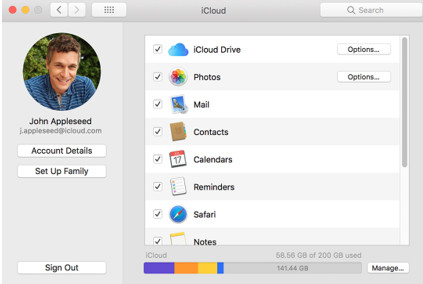
После этих трех шагов ваши данные Mac будут автоматически скопированы в iCloud, и вам просто нужно сохранить учетную запись Apple ID.
С iCloud вы можете легко создавать резервные копии данных Mac, таких как контакты, календари, электронные письма и фотографии, на нескольких компьютерах и устройствах. Каждый раз, когда вы подключаете ваш Mac к Интернету, он автоматически создает резервную копию вашего Mac. Даже если ваш компьютер Mac был утерян, вы можете войти в свою учетную запись iCloud на другом новом компьютере и выборочно восстановить нужные данные из iCloud.
1. Apple iCloud предлагает только бесплатное место для хранения на 5 ГБ. То есть, если вам нужно больше места для экономии, вам нужно потратить деньги на покупку.
2. Данные резервной копии будут сохранены в платформе iCloud, и ваши данные могут подвергнуться риску раскрытия информации.
Часть 3. Лучший способ сделать резервную копию данных Mac / Macbook
Aiseesoft Data Recovery для Mac
Как и в случае двух вышеупомянутых способов резервного копирования, вы можете заранее создать резервную копию только существующих данных Mac, если вам необходимо подключить внешний жесткий диск. Помимо этих двух методов, мы представим вам еще один способ резервного копирования данных Mac напрямую, даже если данные Mac повреждены или потеряны.
Как мощный Восстановление данных для Mac Программное обеспечение Aiseesoft Data Recovery для Mac может помочь вам сделать резервную копию всех существующих файлов, таких как фотографии, аудио, документы, электронные письма и некоторую другую важную информацию на вашем компьютере Mac. Здесь мы покажем вам простые шаги:
Шаг 1 Загрузите, установите и запустите Aiseesoft Data Recovery для Mac на вашем компьютере.
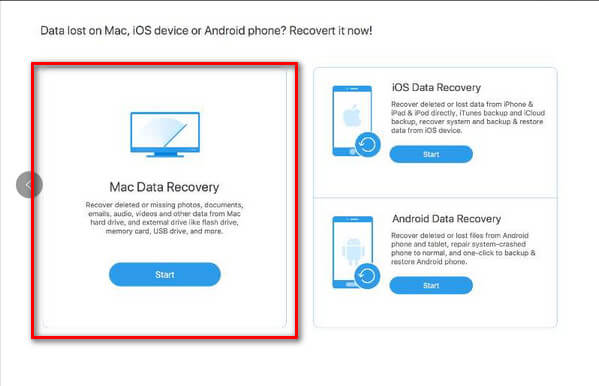
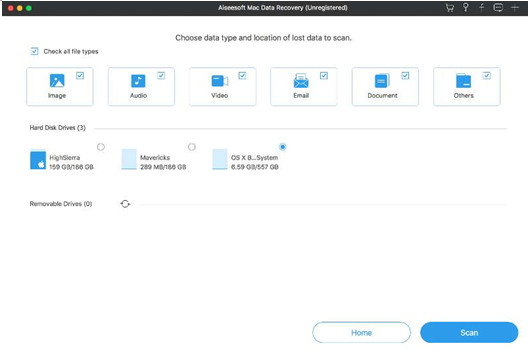
Шаг 2 Выберите тип потерянных данных и дисковод, а затем начните сканирование удаленных файлов. Обратите внимание, что вам нужно выбрать систему «OSX».
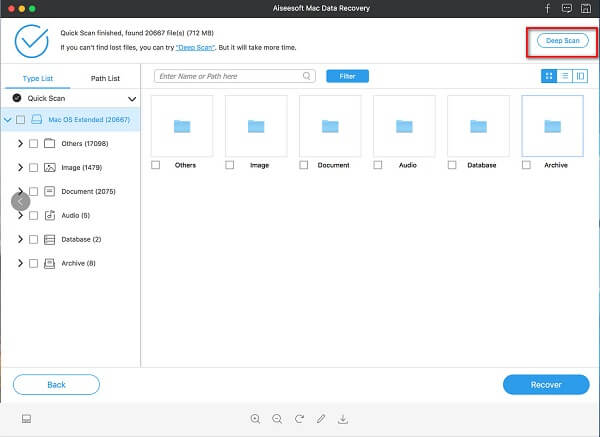
Шаг 3 Выберите «Глубокое сканирование» в правом верхнем углу для сканирования существующих данных.
Шаг 4 Нажмите «Восстановить», и вы сможете сделать резервную копию всех ваших данных.
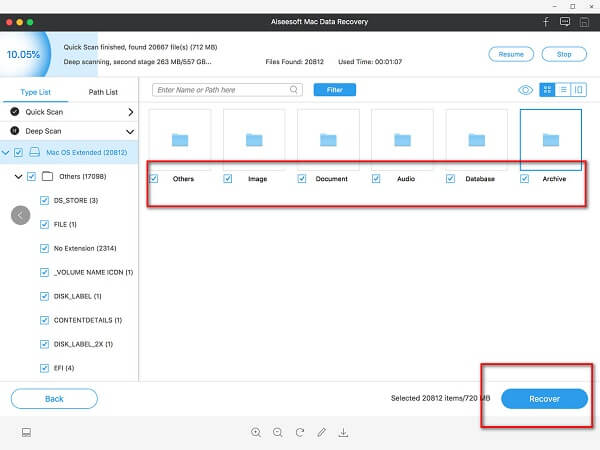
Три простых шага, и вы можете сделать резервную копию данных с вашего Mac напрямую.
Кроме того, помимо резервного копирования, это Data Recovery для Mac также может восстановить ваши удаленные данные с ваших устройств Mac. Данные с жесткого диска, карты памяти, цифровой камеры также могут быть восстановлены непосредственно с помощью этого программного обеспечения. Другими словами, с помощью этого Data Recovery для Mac вы можете восстановить данные Mac, даже если они были полностью удалены. Звучит потрясающе!
С этим программным обеспечением вам не нужно беспокоиться о потере данных на вашем Mac. Просто используйте это программное обеспечение для сканирования вашего компьютера, и вы можете легко получить ваши файлы.
Кроме того, это Восстановление данных для Mac позволяет мне выбрать папку, чтобы восстановить все в ней. Вы также можете просмотреть содержимое, прежде чем восстановить его.
1. Вам не нужно покупать внешний жесткий диск или некоторые другие устройства. Только программное обеспечение установлено на вашем Mac, и вы можете реализовать защиту файлов.
2. Помимо рабочего стола Mac, это программное обеспечение может быть установлено на MacBook Air или некоторых других ноутбуках. Почти все данные ваших устройств Mac могут быть защищены.
3. С этим Aiseesoft Data Recovery для Mac вам не нужно сохранять информацию о конфиденциальности на публичном облачном диске, что снижает риск раскрытия информации.
4. Он может сканировать удаленные данные и восстановить их в короткие сроки.
В этой статье мы показали вам три метода резервного копирования ваших данных Mac. У каждого способа есть как свои преимущества, так и недостатки. Какой из них твой любимый? Пожалуйста, общие ниже.
Что вы думаете об этом посте.
Рейтинг: 4.8 / 5 (на основе рейтингов 30)

iTunes и iCloud предоставляют вам функцию резервного копирования, но файлы резервного копирования нельзя использовать напрямую. Mac FoneLab — это идеальное решение, позволяющее в полной мере использовать файл резервной копии iTunes.
Как импортировать контакты iPhone на Mac для резервного копирования? На этой странице будут показаны два способа получения контактов с iPhone на Macbook Pro / Air, Mac Pro / mini, iMac и т. Д.
Как сделать слайд-шоу с музыкой на Mac? Вы можете легко сделать слайд-шоу фотографий на Mac с помощью Photoshop, iMovie и других приложений для создания слайд-шоу. Найти подробные шаги на этой странице.
Как создать резервную копию Mac в облаке
Все данные будут надежно защищены на вашем устройстве Mac. Не забывайте, что резервное копирование данных следует выполнять в безопасном и удаленном месте, чтобы файлы всегда можно было восстановить, если с вашим Mac что-то случится. А теперь мы расскажем, как создать резервную копию Mac в облаке.

Резервное копирование данных Mac может показаться довольно низкоприоритетной задачей, ведь у вас есть более важные дела. А вот если ваш Mac сломается и уничтожит все данные за несколько часов или дней, вы будете рады, что вовремя создали резервные копии важных файлов, папок и документов.
Резервное копирование также облегчает перенос данных при переходе на новую модель Mac.
Существует целый ряд типов и сервисов резервного копирования, поэтому выбор подходящего решения может сбить с толку. Самый простой и эффективный метод для пользователей Mac — резервное копирование в Интернете с помощью облака.
Прежде чем мы расскажем вам о процессе резервного копирования данных Mac в облако, давайте сфокусируемся на другом важном моменте.

Почему следует создавать резервные копии Mac в облаке
Как и все устройства Apple, компьютеры Mac ценят за высокий уровень безопасности. Apple постоянно совершенствует свои возможности в области безопасности, регулярно выпуская обновления программного обеспечения и новое оборудование, например, чип безопасности T2 для Mac.
Несмотря на то, что этот чип обеспечивает шифрование хранилища и включает другие функции безопасности, есть одна проблема. После повреждения части чипа T2 Mac, на котором хранятся ключи шифрования, для восстановления содержимого диска могут потребоваться резервные данные.
Скачки напряжения, отказ оборудования и кража устройства — вот лишь несколько проблем, которые могут привести к мгновенной и необратимой потере данных. Если у вас сжатые сроки сдачи работы, то начинать все с нуля из-за случайно удаленного файла — не выход.
Поэтому, даже если вы уверены, что ваш Mac выдержит любые испытания, у вас под рукой все равно должна быть стратегия резервного копирования данных. Вы можете создать резервную копию нескольких документов, файлов, папок или всего компьютера.

Параметры резервного копирования Mac
При первой настройке нового Mac вы, вероятно, видели что-то под названием «Time Machine». Это официальное программное обеспечение для резервного копирования macOS, встроенное в операционную систему Mac.
Однако Time Machine работает только с локальными устройствами хранения данных, такими как внешний жесткий диск. Такие носители данных так же уязвимы к повреждениям и краже, как и ваш Mac. А теперь представьте, что вы потеряете оба.
Для защиты данных с помощью облачного резервного копирования вам не нужно дополнительное оборудование. Если что-то пойдет не так, восстановить данные и продолжить работу с того места, на котором вы остановились, не составит труда. Фух!
На первый взгляд iCloud кажется самым простым и удобным облачным решением, но оно может не удовлетворить все ваши потребности в резервном копировании. Работая с несколькими продуктами Apple, например, в качестве контент-менеджера, редактора или фотографа, можно довольно быстро исчерпать ресурс iCloud.
В этом случае вам поможет более гибкий и масштабируемый сторонний сервис резервного копирования в облаке. Например, Dropbox Backup. Он позволяет:
- защитить файлы, папки и документы от неожиданного повреждения устройства и потери данных;
- вернуть данные после настройки нового Mac или переустановки macOS;
- восстановить исторические копии документов и файлов; и работать с iPhone, iPad и Mac
По данным опроса, проведенного в 2021 году, пользователи Dropbox Backup оценивают этот сервис как более интуитивно понятный и простой в использовании, по сравнению с Backblaze и Carbonite.
Как создать резервную копию данных Mac с помощью Dropbox Backup
Для создания резервной копии Mac в облаке нужно выполнить перечисленные ниже действия. Самое главное — это надежное, безопасное и идеально быстрое подключение к Интернету.
Также вам нужно выбрать сервис резервного копирования и оформить подписку. Рынок предлагает много решений, поэтому важно взвесить все плюсы и минусы.
Лучшие облачные сервисы для пользователей Mac максимально упрощают процесс резервного копирования без ущерба для безопасности данных.
Благодаря Dropbox Backup резервное копирование данных с Mac в облако стало еще проще. Для это нужно выполнить лишь три быстрых шага.
Как сделать бэкап на macOS

Резервное копирование — важная операция, которую рекомендуется выполнять на любом компьютере. Если вы беспокоитесь за сохранность данных, стоит делать бэкап хотя бы раз в неделю. Рассмотрим, как обезопасить свои файлы при помощи средств операционной системы macOS.
Time Machine
Чтобы включить резервное копирование, зайдите в «Системные настройки» и выберите Time Machine. Это встроенная функция бэкапа, она позволяет скопировать личные данные на внешний диск.

Подключите накопитель к ПК или ноутбуку, затем нажмите «выбрать резервный диск». Если беспокоитесь о том, что можете потерять жесткий диск, установите галочку «зашифровывать копии». Программа запросит указать мастер-пароль, без которого не удастся получить доступ к данным.
Если вы забудете пароль, восстановить файлы не удастся!

Далее утилита предложит отформатировать накопитель, поэтому убедитесь, что на нем не осталось важных данных:

Теперь Time Machine будет автоматически делать резервные копии каждый час — до тех пор, пока накопитель не заполнится. Затем старые копии будут перезаписываться более свежими. Первая копия обычно создается несколько часов — это нормально. Последующие лишь обновляют изменившиеся файлы и происходят гораздо быстрее.
Обратите внимание, что копируются только данные пользователя: документы, загрузки, музыка, видео и другие. Файлы самой операционной системы не сохраняются в бэкапе. Если в macOS произойдет критический сбой, то придется переустанавливать систему — восстановить ее из копии не получится.
Какой диск выбрать
Куда заливать данные — на жесткий диск или SSD? Жесткий диск с проводным подключением менее удобен — придется держать его постоянно подключенным к компьютеру и ноутбуку. В случае с ПК можно просто воткнуть и забыть, а вот MacBook будет серьезно ограничен в мобильности.
Внешний SSD обеспечит скорость копирования в несколько раз быстрее, но при одинаковом объеме стоит такой диск минимум вдвое дороже:
Вторая опция, которую стоит рассмотреть — беспроводной накопитель с соединением по Wi-Fi. Такое хранилище подключается по Ethernet-кабелю к роутеру, после чего появляется в системе как отдельный сетевой диск. Бэкапы будут происходить «по воздуху».
Минус один — цена. Помимо самого хранилища, нужно будет докупить 3,5” жесткий диск.
Остался последний вопрос: а какой объем диска выбрать? Это зависит от того, сколько памяти у ПК. Если у вас MacBook на 512 ГБ, рекомендуем выбрать накопитель такого же объема, а лучше — больше. Если купите диск на 1 ТБ, то получите историю изменения данных, например, за последний месяц, а не за пару недель.
Как восстановить файлы из бэкапа
Если вам нужно вернуть какой-то конкретный файл, который вы случайно удалили, то откройте именно это расположение. Например, если вы стерли что-то из папки «Документы», — то откройте «Документы». Затем запустите Time Machine и подождите, пока Mac подключится к диску резервного копирования. С помощью стрелок и шкалы просматривайте копии:

Отмотав до нужной даты, выберите искомый файл и нажмите «восстановить». Он вернется в исходное местоположение.
Если необходимо восстановить резервную копию целиком (например, вы купили новый MacBook и хотите перенести данные), то воспользуйтесь «Ассистентом миграции». Его можно найти в подпапке «Утилиты» папки «Приложения».

Перед тем, как запускать ассистент, сохранитесь и закройте все приложения. При выборе способа переноса, жмем «с компьютера Mac, из резервной копии Time Machine или с загрузочного диска»:

Затем утилита предложит отметить данные, которые необходимо восстановить. Выбираем нужное и кликаем «продолжить»:

После этого начнется перенос личных файлов. В случае большого объема, эта операция может занять несколько часов.
Как сделать бэкап системы
Если вы хотите сохранить резервную копию системного диска, то встроенных средств masOS будет недостаточно — придется воспользоваться помощью сторонних утилит. Большинство из них платные, рассмотрим на примере программы Carbon Copy Cloner 5, для которой доступна пробная 30-дневная версия. Таким образом, можете попользоваться месяц, а затем решить, нужно вам это или нет.

При запуске выбираем системный диск, а также сам накопитель (можно и сетевой), на котором нужно создать резервную копию. Первый бэкап обычно занимает несколько часов, последующие лишь перезаписывают измененные данные. После создания копии, подтверждаем создание загрузочного диска.
Готово — теперь внешний жесткий диск или SSD можно подключить к любому Mac и загрузиться с него в свою систему. А в случае поломки или сбоя восстановить слепок системы с получившегося загрузочного диска.