Как сбросить Apple Watch без iPhone, если забыли пароль разблокировки
У жены украли iPhone, остались привязанные к нему Apple Watch. Как сбросить часы до заводских настроек для сопряжения с другим смартфоном, если забыли пароль разблокировки?
Сбросить Apple Watch без iPhone можно двумя способами: через меню и через зарядную станцию. В первом случае нужно перейти в меню Настройки – Основные – Сброс и выбрать удаление контента. Однако, для подтверждения действия придется ввести пароль разблокировки.
Второй способ немного сложнее, но поможет, если забыли пароль от Apple Watch.
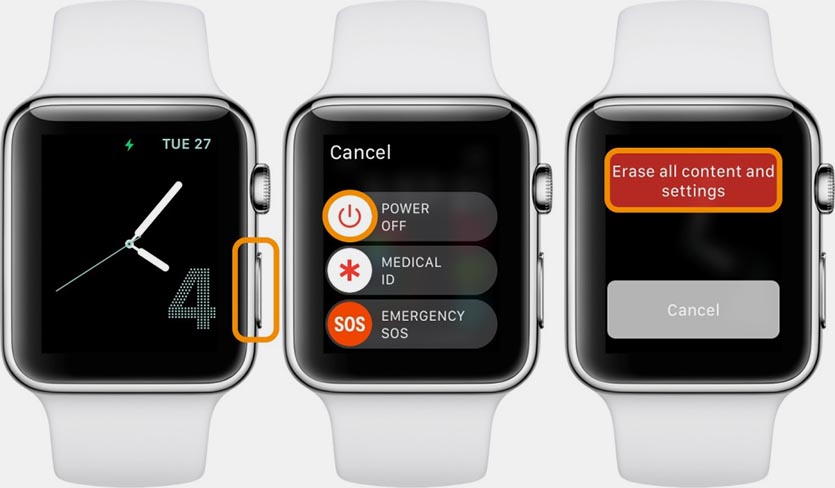
1. Подключите Apple Watch к зарядному устройству.
2. Зажмите боковую кнопку, как при отключении гаджета.
3. Сильно нажмите на слайдер отключения, но не двигайте его в сторону.
4. В открывшемся меню сброса нажмите кнопку Удалить содержимое и настройки.
How to Reset Apple Watch in 3 Steps? [Smart Solutions]

You would agree with me If I say that Apple Watch is the best in the world. This small wonder watch has comes with some eye-opening features that help us to do our task smartly. Like, the activity tracking feature is just wow that helps us to improve our physical activity.
In spite of its incredible features, some time you need to reset your Apple watch. There’re a lot of reasons behind it. Whether, you’re going to sell it, or you’re struggling with its battery, performing reset is the best solution. And the amazing thing is, It works superbly.
However, if you’re thinking that doing Apple reset is rocket science. Then sorry to say that you’re wrong. You can easily perform Apple reset. Nevertheless, your only duty is to follow all the below steps attentively.
3 Smart Ways to Fix Minor Problems on your Apple Watch
Want to free up some space on your watch ? or looking for a way to get rid of its unusual performance? The three methods are the best solution to every problem. Let’s make a start.
Solution 1 # Restart an Apple Watch |Soft Reset|
Note: Before performing this method, remove your Apple Watch from charging because you cannot perform this method while charging.
- To perform step one, press and hold the side button until you see the power off slider on your watch screen.
- Drag the Power off slider to turn off your watch.
- To turn on your watch again, hold the slide button again until the Apple logo pops up.
Well, you’ve done it. Start using your watch and check it for issues. If you’re still facing the minor issues then don’t panic. Check out the next method.
Solution 2 # Force Restart an Apple Watch
Have you tried the above method? Still, looking for a better solution? Don’t worry, we have a solution to your problem. You can reset the Apple watch by attempting a force restart method.
Before you agree to attempt this method, It would be better to note that you cannot perform this method if your Apple watch is in the middle of OS update.
- Press and hold the Digital Crown and Side button at the same time for the next 10 seconds.
- Stuck with this position until your watch restarts again.
Attempt two easy steps to perform a force restart on your Apple Watch.
Solution 3: Factory Reset — Erase All Data Permanently
If you want to give a fresh look to your Watch or want to free up space on your device then performing a factory reset isn’t an expensive deal. Might be you can find a little tricky, but no need to worry. Just follow our footsteps and you’re done.
- First launch Watch app on your Paired iPhone
- Tab on My watch option.
- Hit General option then tab Reset.
- To perform a factory reset, select Erase Apple Watch Content and Settings.
Note: Create a backup before you perform a factory reset because all your data will be erased in this process.
What Should you do If you have No iPhone?
Many Apple users ask that “ Can I erase my watch if I have no iPhone? Good question. Let me tell you, Yes you can! Let us dive into the steps.
- Visit Settings on your Apple device.
- Tab General then select Reset.
- Choose “Erase All Content and Settings” to get it final.
- A notification message will rise, makes it confirm and congrats you’re all done.
Final words :
So, we tried our best to give you the best solutions. The above three methods are the best solution if you want to go away with troubleshooting issues or thinking to give a fresh restart to your Apple Watch. If you forget your password then no need to worry, try these steps and we’re pretty sure you will recover it.
Is there anything that you want to ask? Have you performed the below methods? Which one is quick and easy? Share in the comment section to help other fellows.
Как сбросить Apple Watch без телефона

Забыли пароль на Apple Watch или хотите сбросить настройки до заводских параметров? Для этого не обязательно помнить его, и даже iPhone не нужен. Мы расскажем вам, как сбросить пароль и настройки на Apple Watch без смартфона.
На любой из 3 версий умных часов Apple есть возможность сбросить настройки, пароль и отключить привязку без смартфона. Для этого воспользуйтесь инструкцией iChip.
Удаление информации с Apple Watch
- На Apple Watch последовательно перейдите по пунктам меню: «Настройки» -> «Основные» -> «Сброс» -> «Стереть контент и настройки».
- Нажимаете кнопку «Стереть контент и настройки» и подтверждаете свой выбор.
Сохранение и удаление тарифного плана
Для часов Apple Watch Series 3 (GPS + Cellular) можно сохранить или удалить тарифный план связи. Данная опция активна только для сотовых операторов вне территории России, так как задействовать функцию сим карты и сотовой связи в России нельзя.
Как сделать полный сброс настроек Apple Watch? 3 способа!
Всем категорический привет! Давайте поступим максимально неожиданно и решительно «разорвём шаблон» классических инструкций из «этого вашего интернета» — сразу перейдём к делу и выясним, каким образом можно сделать полный сброс абсолютно любой модели Apple Watch до заводских настроек.
Не будем, так сказать, тянуть кота за причинное место — животных нужно любить:)
Итак, мало кто знает (техническая поддержка Apple, извините, но это камень в ваш огород), что существует аж три разных способа «забабахать» Hard Reset часов от компании Apple! Начнём, конечно же, с классики…
Способ №1. Сбросить Apple Watch при помощи iPhone
Всё максимально просто:

- Берём iPhone, который находится в паре с Apple Watch.
- На рабочем столе iPhone находим приложение «Watch» — открываем.
- Находим настройку «Основные».
- Прокручиваем экран вниз.
- Видим пункт «Сброс».
- Нажимаем, выбираем «Стереть контент и настройки Apple Watch», соглашаемся.
- Победа!
Ваши Apple Watch полностью «чисты» — на них нет никакой информации.
Вы спросите: «А если iPhone отсутствует?».
Способ №2. Очистить Apple Watch при помощи часов
Опять-таки ничего сложного:

- Берём часы, открываем меню, переходим в «Настройки».
- Выбираем пункт «Основные».
- Прокручиваем экран вниз — видим нужный нам пункт «Сброс».
- Жмём на «Стереть контент и настройки».
- Ура!
Apple Watch вернулись к своему заводскому состоянию.
Способ №3. Hard Reset Apple Watch при помощи кнопок
Пригодится в том случае, когда пара ещё не создана, а очистить Apple Watch очень нужно.
Ух, были времена!
В общем, порядок действий будет таким:
- Ставим часы на зарядку.
- Несколько секунд жмём на колёсико Digital Crown.
- На экране часов появляется надпись: «Повторить поиск? Заводские настройки устройства будут восстановлены».
- Выбираем «Сбросить».
- Ок? Ок!
Спустя некоторое время Apple Watch будут сброшены до состояния «как из магазина» — можно обновлять прошивку, создавать пару с iPhone и заниматься другими полезными вещами.
Например, написать комментарий и рассказать — что помогло, а что нет.
P.S. Задавайте вопросы, делитесь личным опытом, ставьте «лайки», жмите на кнопки социальных сетей, не болейте и будьте счастливы. Потому что… а почему бы и нет?:)
Так, так, так… А что это у нас здесь такое интересное? Правильно — наша группа ВК! Новости, советы, инструкции, вопросы, ответы и многое-многое другое из мира Apple… Присоединяйся же, ну!:)

Всем привет!
Меня зовут Михаил и это мой блог.
Добро пожаловать!
P.S. Иногда меня можно застать в прямом эфире. Залетай, поболтаем!;) В данный момент — OFFLINE!
3 комментария . Оставить новый
Не могу обновить 3 вотчи, нахватает памяти, сброс не помогает…
Очень странно. Ведь если контент и настройки Apple Watch были стёрты, то и память часов должна быть очищена…
Ну да ладно. Как бы то ни было, попробуйте:
1. Освободить место на часах, удалив установленные приложения, музыку и фото (вдруг, эти файлы каким-то образом не удалились при сбросе Apple Watch?).
2. Разорвать пару с iPhone, создать новую пару, при настройке выбрать «Настроить как новые», а затем снова попытаться обновить Apple Watch.
3. При подозрениях на «железную» неисправность памяти — обратиться в АСЦ (особенно если часы на гарантии).
Других вариантов, наверное, нет.