Почему не сохраняется фото в галерее в телефоне
Старые мобильные телефоны отказывались сохранять любые данные (SMS, файл из Интернета), если системная память в устройстве заканчивалась. Об этом мы узнавали из оповещения. Но почему не сохраняются в современных телефонах новые фото в галерее, если памяти практически всегда достаточно? Это предстоит нам выяснить на протяжении данной статьи.
Почему фото и файлы не сохраняются в галерее
Рассмотрим несколько популярных причин, которые могут препятствовать сохранять файлы. Никто не отменял рядовые системные сбои, причин которым сотни. И чаще всего они решаются обычной перезагрузкой, поэтому прямо сейчас перезагрузите смартфон. И при включении попробуйте создать новую фотографию и найти её.
Возможно, при сохранении или создании фото на экране мобильного появляется сообщение об ошибке. В этом случае вам нужно решать именно её — введите текст в окне поисковой системы и попытайтесь найти решение . Так как стандартные рекомендации вам могут не помочь. До тех пор, пока система не будет исправлен должным образом.
Что делать, если фото не сохраняются в память телефона
Все фотографии и видео на телефоне должны автоматически сохраняться и отображаться в системном разделе « Галерея ». У медиафайлов есть своя папка, куда сохраняются файлы этих двух типов. Называется она « DCIM ». Обычно бывает так, что файлы в неё помещаются после создания, но не отображаются в галерее.
Для устранения этой проблемы чаще всего вам нужно открыть проводник или файловый менеджер. Он должен быть установлен по умолчанию в вашем телефоне.
Если вы не можете найти менеджер, можно скачать EC Проводник, File Manager, Total Comander в Play Market . Или любую другую программу, которая нам сможет помочь добраться до нужной папки.
Порядок действий, если не сохраняются ваши фото на мобильном телефоне в галерее:
-
Запускаем установленный менеджер и переходим к памяти устройства;
Внизу могут находиться пункт « По умолчанию » или подобные, обязательно поставьте на нём галочку или выберите его. Если таких пунктов нет, достаточно один раз открыть изображение через галерею, чтобы система заполнила ваш выбор. Теперь можно закрыть окно и попробовать создать новую фотографию или видеоролик. И найти его в памяти вашего мобильного телефона.
Каким образом решить проблему: «В галерее произошла ошибка»
В мобильных телефонах с Android нередко появляется ошибка в галерее, которая препятствует открытию фотографий и видео. Сбои системы начинают происходить, когда пользователь загружает свой телефон различными программами и играми. Зачастую никто не обращает внимание на системные требования тех или иных приложений. Из-за чего ОС бывает перегружена. Это и является критичной точкой.
Чтобы избавиться от ошибки и сохранять фото в галерее:
-
Нужно открыть настройки телефона;
Также очистите данные приложения, чтобы оно снова начало работать правильно. Теперь проверьте, сохраняются ли фотографии в галерее вашего телефона сейчас.
Отсутствие памяти для сохранения фото в мобильном телефоне
Мало кто следит за тем, сколько в телефоне памяти занято и свободно. Большинство пользователей даже не подозревают о том, что её объём на телефоне может закончиться. К сожалению, это действительно так и чтобы этого не произошло, мусор в телефоне нужно периодически чистить. Чтобы увеличить объём памяти и предупредить возникновение ошибок в телефоне. Даже если для приложений достаточно ресурсов, кэш и прочий мусор могут провоцировать сбои.
Сегодня большинство производителей телефонов встраивают в систему утилиты для очистки памяти собственного производства. Их использование может помочь решить проблему, когда фото не сохраняются во встроенной галерее. Если в вашем мобильном телефоне такой нет:
| Приложения: | Описание: |
|---|---|
| Мастер очистки | Чистит память, удаляет ненужные запущенные приложения, удаляет кэш. Есть настройки, которые позволяют автоматически удалять мусор в определённых папках. |
| Чистый телефон | Полноценный очиститель памяти телефонов с функцией запланированной работы. |
| Супер уборщик | Чистка телефона с уклоном на буст. |
| CCleaner | Популярный уборщик для телефонов, в котором есть все функции, которые нужны для оптимизации памяти и работы системы в целом. |
Используйте любое из предоставленных, чтобы избавиться от мусора. После очистки нужно проверить работу галереи. Обязательно очистите кэш в приложении, из которого вы сохраняете изображения. Например, если вы скачиваете фото с ВКонтакте, Whats App и др. Сбои в работе галерее могут наблюдаться при использовании несовместимой или повреждённой флешки. Попробуйте убрать её из телефона и сохранить фотографии.
Когда стоит сделать сброс настроек смартфона
Если ни один из способов в этой статье вам не помог, то наверняка мы сможем снова видеть фотографии в галерее после сброса настроек . Но перед этой процедурой нужно сохранить все свои файлы отдельно на флешку или компьютер. Так как в результате возврата настроек к прежнему состоянию все параметры, приложения и прочие файлы будут стёрты с памяти. Удобно сохранять свои данные на Google Drive (Android) или iCloud (iOS). Также после сброса нужно будет ввести данные от аккаунта.
Что нужно сделать:
-
Когда смартфон будет готов, выключите его при помощи соответствующей кнопки на верхней или боковой части корпуса;
Не сохраняются фото в Галерее на Android — почему и что делать?

Среди частых вопросов владельцев смартфонов Android — почему фото не сохраняются в Галерее и что делать в этом случае: бывает, что в Галерее нет фотографий, снятых камерой, иногда — не сохраняются фото из мессенджеров, таких как WhatsApp, Viber и Telegram или других приложений.
В этой инструкции подробно о том, почему фото могут не показываться или не сохраняться в Галерее на чистом Android, Samsung Galaxy или других смартфонах и как исправить проблему в зависимости от конкретной ситуации.
Разбираемся: фото не сохраняются в Галерее или же не сохраняются в файловой системе Android. Первые действия для того, чтобы исправить проблему.
Прежде чем приступить непосредственно к способам исправления рассматриваемой ситуации, поговорим о приложении «Галерея» или его аналогах на различных смартфонах Android, здесь важны следующие нюансы:
- В действительности фото никогда не «сохраняются» в Галерее — они хранятся в папках во внутренней памяти или на карте памяти Android телефона, а Галерея лишь сканирует различные расположения в памяти и показывает все фото, которые нашла.
- Разные приложения сохраняют фото в различных папках, например: DCIM для фотографий с камеры, Download для скачанных файлов из браузеров и некоторых приложений, в папке WhatsApp/Media для WhatsApp, в глубине папок Telegram и Viber для соответствующих мессенджеров.
Почему это важно: чаще всего проблема заключается не в том, что фото не сохраняются, а в том, что по какой-то причине приложение «Галерея» пока не обнаружило новых папок с изображениями на устройстве и именно по этой причине вы не видите соответствующих фото в ней.
Отсюда первые рекомендуемые действия, прежде чем приступать к далее изложенным способам исправления проблемы:
- Откройте файловый менеджер на вашем Android (например, приложение «Файлы» на Samsung Galaxy, Google Files на чистом Android или другое — они могут отличаться в зависимости от конкретной марки телефона или ваших предпочтений). Посмотрите, есть ли фото, которые вы ищете в соответствующих папках во внутренней памяти и на SD-карте или разделе «Изображения» (при наличии такового). Если файлы изображений через файловый менеджер видны, значит с сохранением всё в порядке: но по какой-то причине приложение «Галерея» пока не видит эти фото.

- Если фото на Android сохранены, рекомендую для начала попробовать простую перезагрузку вашего телефона. После перезагрузки снова заходим в Галерею, проверяем наличие нужных фотографий в ней.
- Если предыдущий шаг не помог (и при этом фактически фото на устройстве есть), попробуйте очистить кэш и данные приложения «Галерея». Для этого на чистом Android последних версий зайдите в Настройки — Приложения (или Приложения и уведомления) — Показать все приложения — Галерея (или то приложение, которое у вас вместо галереи) — Хранилище и кэш — Очистить хранилище и Очистить кэш. На Samsung Galaxy — Приложения — Галерея — Память — Очистить данные и Очистить кэш. На других устройствах действия будут примерно аналогичными. После очистки, пробуем снова запустить Галерею и проверить, видны ли фото там.

- Приложение «Галерея» может отличаться в зависимости от производителя устройства и в некоторых вариантах, при обнаружении новой папки с фото это приложение задаёт запрос о том, нужно ли отображать содержимое этой папки. Если вы когда-то ответили «Нет», то фото не появятся в Галерее, пока вы не разрешите сканирование этой папки. Если вы предполагаете, что причина в этом, проверьте настройки вашего приложения «Галерея» и посмотрите, есть ли там такие параметры.
- Для того, чтобы Галерея могла показывать фото, у этого приложения должны быть соответствующие разрешения. На всякий случай проверьте их: также, как и на 3-м шаге откройте параметры приложения, затем изучите список разрешений: как правило, для правильной работы приложения должен быть включен доступ к «Память», иногда — к «Камера».

Если проблема была решена, но в дальнейшем новые фото или новые папки снова не показываются в Галерее, причиной может оказаться режим экономии заряда аккумулятора, иногда — приложения, которые автоматически закрывают фоновые приложения для «очистки» памяти Android.
Фото с камеры не сохраняются в Галерее
Если фото с камеры Android не видны в Галерее, но их можно найти в папке DCIM во внутренней памяти или на карте памяти, в первую очередь попробуйте шаги, описанные в первой части инструкции выше. Если же фотографий вообще нет на телефоне, попробуйте следующие решения:

- Зайдите в Настройки — Приложения — Камера (путь может отличаться, например: Настройки — Приложения или Приложения и уведомления — Показать все приложения — Камера). В разделе «Память» или «Хранилище и кэш» очистите данные и кэш приложения. В разделе «Разрешения» убедитесь, что включен доступ к «Память», а в идеале — все разрешения, которые запрашивает приложение, находятся в состоянии «Разрешено».
- Обновите приложение «Камера» при наличии обновлений. Через Play Маркет шаги будут следующими: открываем Play Маркет и нажимаем по значку профиля, затем — Управление приложениями и устройством. Если пункт «Доступны обновления» отображается, нажмите «Подробнее», а затем найдите приложение «Камера» и, при его наличии — обновите его.
- Зайдите в настройки приложения «Камера» (из самого приложения, а не через настройки Android) и попробуйте изменить место хранения фотографий (например, установить «Память устройства» вместо «SD-карта» или наоборот).
И последнее: если память вашего телефона заполнена, попробуйте удалить ненужные файлы и большие приложения, возможно, причина проблемы в недостатке свободного места для хранения новых фото.
Как сохранить фото WhatsApp в Галерею, информация для других мессенджеров
Некоторые мессенджеры автоматически сохраняют все фото из чатов на вашем Android телефоне. Вы можете использовать файловый менеджер, чтобы проверить, были ли сохранены ли фото и другие картинки, даже если они не видны в Галерее:

- Для WhatsApp — по умолчанию фото сохраняются во внутренней памяти в папке WhatsApp / Media/ WhatsApp Images.
- Для Telegram — фото хранятся в папке Telegram / Telegram Images во внутренней памяти или на карте памяти (зависит от настроек, сделанных в интерфейсе самого приложения).
- Viber хранит фото в папке Viber / Viber Images при условии, что в настройках мессенджера включено сохранение фото. Путь для включения: Настройки — Данные и мультимедиа — Сохранять в галерею.
Также, если в приложении «Галерея» есть вкладка «Альбомы», загляните туда, возможно, вы увидите фото из вашего мессенджера там, как на скриншоте ниже.

Если в указанных расположениях фотографии присутствуют, используйте способы из первой части статьи для того, чтобы эти же фото появились и в Галерее. При отсутствии фотографий в указанных и любых других папках, попробуйте:

- Очистить кэш и данные WhatsApp или другого мессенджера. Для этого (пример для WhatsApp) зайдите в Настройки — Приложения — WhatsApp (путь может отличаться, например: Настройки — Приложения или Приложения и уведомления — Показать все приложения — WhatsApp). В разделе «Память» или «Хранилище и кэш» очистите данные и кэш приложения.
- Там же, в настройках приложения проверьте, чтобы ему были предоставлены необходимые разрешения: в частности, «Память» и «Камера».
- Проверьте, нет ли обновлений для мессенджера в Play Маркет. При наличии обновлений, установите их.
Внимание: если вы используете камеру, мессенджер или любое другое приложение в отдельной защищенной папке (например, такая присутствует на отдельных смартфонах Samsung), то в Галерее за пределами этой защищенной папки фото вы не увидите и их потребуется отдельно переносить в открытый доступ (обычно это возможно сделать с помощью встроенного файлового менеджера).
Видео инструкция
Надеюсь, один из предложенных методов сработает в вашем случае. Если же вы можете предложить собственные способы исправить проблему, буду рад прочесть о них в комментариях. Остаются вопросы или ситуация отличается от рассмотренной? — спрашивайте, не исключено, что решение найдётся.
5 причин, почему фотографии не сохраняются на смартфоне
Обычно фотографии на телефоне сохраняются автоматически. Но бывают случаи, когда телефон отказывается оставлять наши фото. В статье рассмотрим подробнее возможные причины и пути их решения.
Программные сбои
Многие программные сбои решаются перезагрузкой телефона. Так как при использовании смартфона могло накопиться несколько ошибок. Для того, чтобы совершить перезагрузку, необходимо:
- Зажать кнопку питания и выбрать пункт «Перезагрузка».
- Когда телефон перезагрузит все данные и включится, попробуйте сделать какой-нибудь снимок или скриншот.
- Если он сохранился в галерее, значит, проблем больше нет.
Если это не помогло, попробуйте выполнить следующие действия:
- Если в телефон встроена карта памяти, переместите на неё все данные и приложения.
- Затем достаньте её из телефона.
- Найдите пункт «Настройки» и выберите «Восстановление и сброс». Обычно это находится в самом низу.
- Затем сбросьте всё. Только перед этим ознакомьтесь с информацией о сбросе данных, подтвердите действие и дожидайтесь завершения.
Заполненный кэш приложений
Бывает такое, что фотографии сохраняются на телефон, но галерея отказывается их показывать. В таких случаях действуйте следующим образом:
- Зайдите в настройки телефона.
- Найдите пункт «Диспетчер приложений».
- Найдите в списке «Галерею».
- Нажмите «Очистить кэш». Не перепутайте с кнопкой «Очистить данные», иначе удалятся все фотографии и видео. Это разные команды.
- Зайдите в галерею и проверьте наличие фото и видео.
Если после этого проблема до сих пор вас беспокоит, скачайте бесплатную программу на смартфон QuickPic. Она поможет просматривать фото и видео без участия галереи.
Отсутствие свободного места в памяти
Если уведомление об отсутствии памяти всплывает часто, значит, пора её чистить. Вот как это нужно сделать:
- В настройках кликните на «Память».
- Если памяти мало, удалите ненужную музыку, книги, документы или фото и видео.
- Очищайте кэш всех приложений, это хоть немного, но освободит память смартфона.
- Вы можете также избавиться от приложений, которыми не пользуетесь, если устанавливали их сами.
- С помощью программы CCleaner можно удалить все ненужные файлы на смартфоне.
Если же ваш телефон не видит флешку, из-за чего и не сохраняет фото, достаньте её и через некоторое вставьте снова.
Недостаточные права доступа
Одна из самых распространённых причин — недостаточные права доступа. У вас может отсутствовать доступ к папкам, в которых находятся фотографии. Решение простое:
- Нужно переименовать папку с названием DCIM.
- Затем перезагрузить телефон.
Смартфон сам создаст новую папку с аналогичным удалённому названию. Туда и будут сохраняться все следующие фото.
Если свежее фото осталось в этой папке, вы можете перенести все старые снимки туда с помощью ПК и кабеля USB. Тогда все снимки будут доступны к просмотру и останутся в новой папке.
Проблемы с камерой
Фото могут не сохраняться из-за проблем с камерой. Что нужно делать в таком случае:
- Откройте настройки телефона.
- Найдите камеру и сбросьте её настройки.
- Затем подтвердите действие несколько раз.
- Перезагрузив устройство, сделайте новые снимки. Проверьте их наличие в галерее.
Мы рассмотрели 5 причин и 5 решений, почему фотографии не сохраняются на смартфоне. Выбор удобного способа решения проблемы за вами. Если ни один из вариантов не помог, вашему телефону необходима перепрошивка. Тогда следует обратиться к специалистам, чтобы не травмировать смартфон.
И-за какого запрета фотографии перестают сохраняться в галерее Андроида

Когда делаем фото на телефоне, даже не проверяем, действительно ли они сохранились. И зачем проверять — ведь должны же сохраняться в любом случае. А вот и нет — бывают ситуации, когда пользователь замечает, что всех «фоток», которые он сделал недавно, просто нет в «Галерее». Почему такое может произойти и что с этим делать?
Почему не сохраняются фото в «Галерее» на телефоне с «Андроидом» — причины и решения
Начнём с самых безобидных причин и закончим самой серьёзной.
Незначительные сбои в системе — перезагружаем смартфон
Во многих случаях любая проблема в работе телефона решается его перезагрузкой. В текущей сессии могло накопиться много мелких ошибок.
Зажмите кнопку питания, тапните по «Перезагрузка». Когда прошивка снова запустится, сделайте любой снимок и посмотрите, сохранился ли он в «Галерее». Если нет, идём дальше.
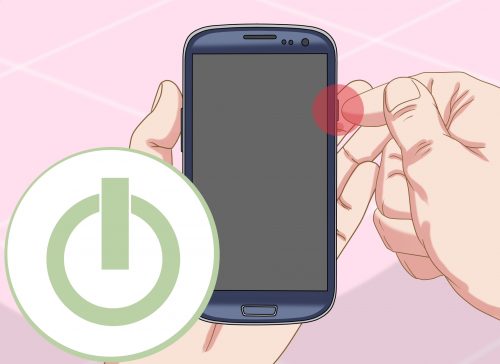
Отключите и включите снова смартфон
Переполненный кэш «Галереи»
Фото могут на самом деле сохраняться в накопителе (внутреннем или на SD-карте). Просто «Галерея» может их не отображать. Происходит этого обычно из-за того, что кэш «Галереи» переполнен. Вам нужно его очистить:
- Заходим в настройки «Андроида» (шестерёнка на рабочем столе). Опускаемся до пункта «Приложения» или «Диспетчер приложений».
- Во вкладке «Все» ищем «Галерею». Тапаем по пункту.
- Жмём на кнопку для очистки кэша.
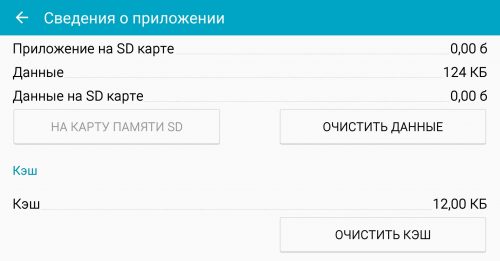
Кликните по «Очистить кэш»
Если очистка не помогла, можно попробовать загрузить альтернативную (стороннюю) программу для просмотра всех снимков и видео на телефоне, например, QuickPic. Загрузить вы её можете через «Плей Маркет».
Недостаточно памяти на внутреннем накопителе или на SD-карте
Очевидная причина — отсутствие свободного места в памяти устройства. Нужно проверить, сколько его осталось и освободить память, если нужно:
- В настройках откройте блок «Память». Подождите, пока система проверит наличие свободного места.
- Если вы сохраняете снимки на SD-карту (флешку), обратите внимание на её состояние.
- Если флешка забита, удалите с неё ненужные файлы — музыку, книги, те же фотографии. Можно перебросить всё на компьютер, тем самым её полностью освободив.
- Если флешкой не пользуетесь, посмотрите, сколько осталось на внутреннем накопителе. Если вообще ничего нет или если там совсем «крохи», тапните по пункту «Кэш» и очистите его.
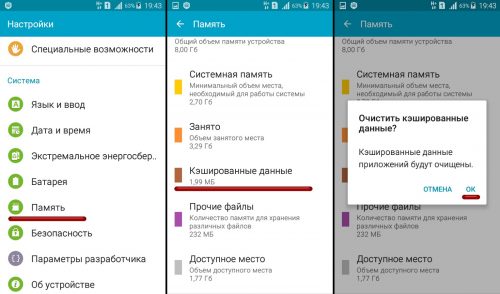
Сразу очистите кэш всех программ
Если раньше ваши снимки сохранялись на внутренней памяти, но у вас есть флешка, вставьте её в телефон и в настройках камеры поставьте сохранение на флешку.
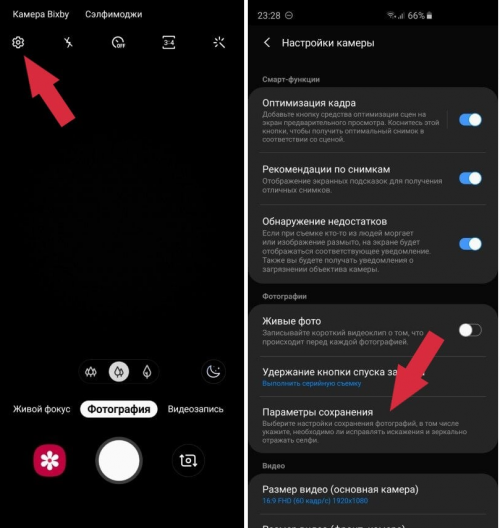
Поставьте SD-карту в качестве носителя для хранения «фоток»
Есть ещё один вариант — смартфон попросту не видит флешку. Но в этом случае не будет отображаться всё её содержимое. Достаньте её из телефона и через некоторое время снова вставьте, чтобы обновить связь между картой и телефоном.
Проблемы с правами доступа
Причина может быть в том, что у вас отсутствует доступ к папке, в которой сохраняются фото. Что делать? Нужно переименовать папку DCIM. Выберите для неё любое другое имя, перезагрузите девайс. Устройство автоматически создаст новую папку DCIM. Сделайте снимок, чтобы проверить, сохранился ли он в новый каталог.
Если да, просто перетащите все остальные снимки из старой DCIM (уже с другим названием) в новую. Для этого подключите телефон к ПК с помощью USB, откройте «Проводник» и нужные папки. Вырежьте и вставьте файлы.
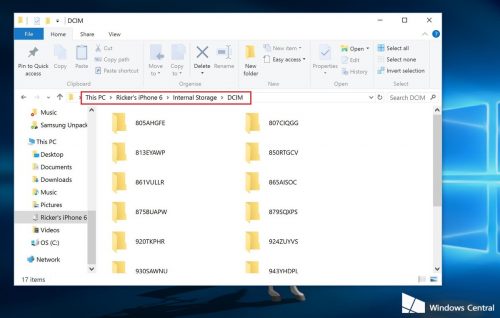
Переместите все фотографии из старой DCIM в новую
Сбои в работе камеры
Проблема может скрываться в само́й камере. Сбросьте её настройки. Кликните в интерфейсе камеры по шестерёнке, чтобы открыть настройки. Найдите и нажмите на пункт «Сброс параметров». Подтвердите действие, перезагрузите телефон и проверьте, сохраняются ли снимки теперь.
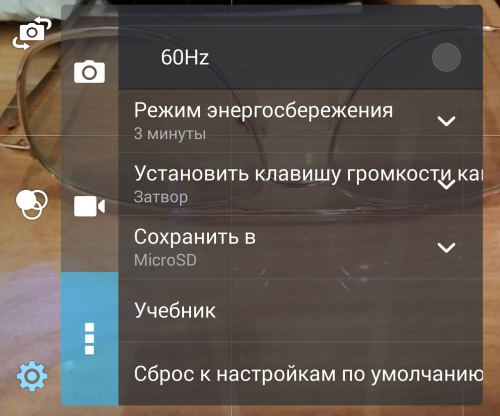
Выполните сброс настроек камеры
Серьёзные сбои в системе
Если вообще ничего не помогло, в системе какой-то глобальный сбой. В этом случае для начала можно сбросить настройки всей «операционки». Сделать это легко:
- Если у вас есть SD-карта, перекиньте на неё все важные данные, включая утилиты (в разделе «Приложения» для каждой программы будет кнопка «Переместить на SD-карту»). Достаньте флешку.
- Теперь зайдите в настройках в блок «Восстановление и сброс». Будет в самом низу списка.
- Выберите «Сброс настроек».
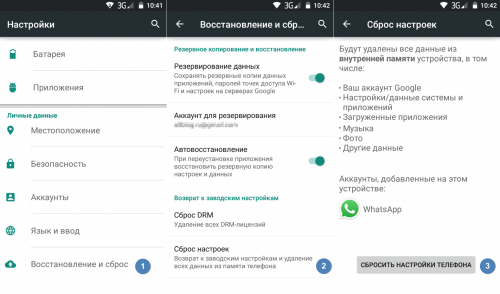
Кликните по «Сбросить настройки камеры»
Если не помогло, нужно перепрошить устройство. За этим обращайтесь в сервисный центр. Самому ставить новую прошивку на телефоне очень рискованно, если нет знаний в этом деле (это как самостоятельно переустанавливать «Виндовс»).
Можно ли найти снимки, которые не попали в «Галерею»
Вы их сможете найти, только если они действительно сохранились на телефоне (просто «Галерея» отказывалась их показывать). Чтобы проверить их наличие, подключите телефон к компьютеру с помощью USB. Откройте папку, в которой хранятся все ранее сделанные снимки. Если фото там нет, восстановить вы их не сможете, так как, скорее всего, система их действительно не сохранила.
Перезагрузите для начала телефон и очистите память устройства и, главное, кэш «Галереи». Попробуйте создать новую папку DCIM с помощью её переименования. Сбросьте настройки камеры. Если ничего не помогает, нужно сбросить настройки смартфона. Крайний метод — полная перепрошивка устройства.