Личный сейф Realme: как отключить?
Личный сейф Realme: как отключить?
Что такое персональный сейф Realme?
Как отключить личный сейф Realme?
- Перейдите в «Диспетчер файлов» на своем смартфоне Realme.
- Прокрутите вниз и выберите ""Личный сейф"".
- Введите свой пароль или отпечаток пальца, чтобы получить доступ к личному сейфу.
- Выберите файлы или документы, которые вы хотите разблокировать или удалить из личного сейфа.
- Нажмите на опцию «Разблокировать» или «Показать».
- Перейдите в «Настройки» на своем смартфоне Realme.
- Прокрутите вниз и выберите «Безопасность».
- Выберите ""Личный сейф"".
- Введите свой пароль или отпечаток пальца, чтобы получить доступ к личному сейфу.
- Нажмите на трехточечный значок в правом верхнем углу экрана.
- Выберите «Отключить личный сейф».
- Введите свой пароль или отпечаток пальца для подтверждения.
Преимущества личного сейфа Realme
- Пользователи могут заблокировать свои личные и конфиденциальные файлы и документы, чтобы защитить их от несанкционированного доступа.
- Realme Personal Safe предлагает двухфакторную аутентификацию, что делает его более безопасным.
- Эта функция гарантирует, что ваши личные файлы останутся конфиденциальными, даже если ваш смартфон попадет в чужие руки.
- Realme Personal Safe — это мощная функция, которая позволяет пользователям блокировать свои личные файлы и документы.
- Вы можете отключить функцию Realme Personal Safe, выполнив несколько простых шагов.
- Отключение этой функции разблокирует все файлы и документы, хранящиеся в Личном сейфе, и сделает их доступными для всех, у кого есть доступ к вашему смартфону.
- Убедитесь, что ваш пароль или отпечаток пальца защищены, чтобы предотвратить несанкционированный доступ к вашему личному сейфу.
Related:
Получайте оплату на ходу: добавьте оплату на iPhone.
Защитите свою сеть: как отключить WPS на маршрутизаторе Huawei
Оживите свой Android с помощью EFS Restoration
Где проверить потребление трафика вашего телефона Xiaomi?
Despre noi
Adăpostul vânătorilor de chilipiruri: Găsiți cele mai bune oferte la magazinul nostru cu cel mai bun preț. Delicii de reduceri!
Файловый сейф Vivo

FAQ
В современности люди дают в руки собственные гаджеты друзьям и знакомым, вместе с этим предоставляя им открытый доступ ко всем файлам в памяти устройства. Однако, последующая «утечка информации» нравится далеко не всем. По этой причине каждый пользователь неоднократно задумывается над тем, как сохранить свои личные данные, не показывая их окружающим. К счастью, ответ на этот вопрос есть, и он однозначен — файловый сейф Vivo! Он присутствует во всех устройствах данного производителя, поэтому искать сторонние приложения для скрытия нужной информации не потребуется. А более подробно о том, что собой представляет это хранилище и как им правильно пользоваться, мы поговорим в статье.
Что такое сейф файлов?
Папка с загадочным наименованием «файловый сейф» наверняка попадалась на глаза пользователям при изучении возможностей собственного гаджета. Открыть ее, не зная последствий, решаются не все владельцы устройств Виво. Поэтому мы предлагаем четко определить, что же представляет собой файловый сейф и для чего он необходим.
Так, файловый сейф представляет собой защищенную папку-сейф, куда разрешается помещать различные файлы (изображения, заметки, музыку и т.д.), устанавливая пароль конфиденциальности Vivo. Таким образом, доступ к запароленным элементам имеется только у владельца смартфона, а также у людей, которым он лично предоставит код для входа.
Как зашифровать файлы на Vivo (Funtouch OS)
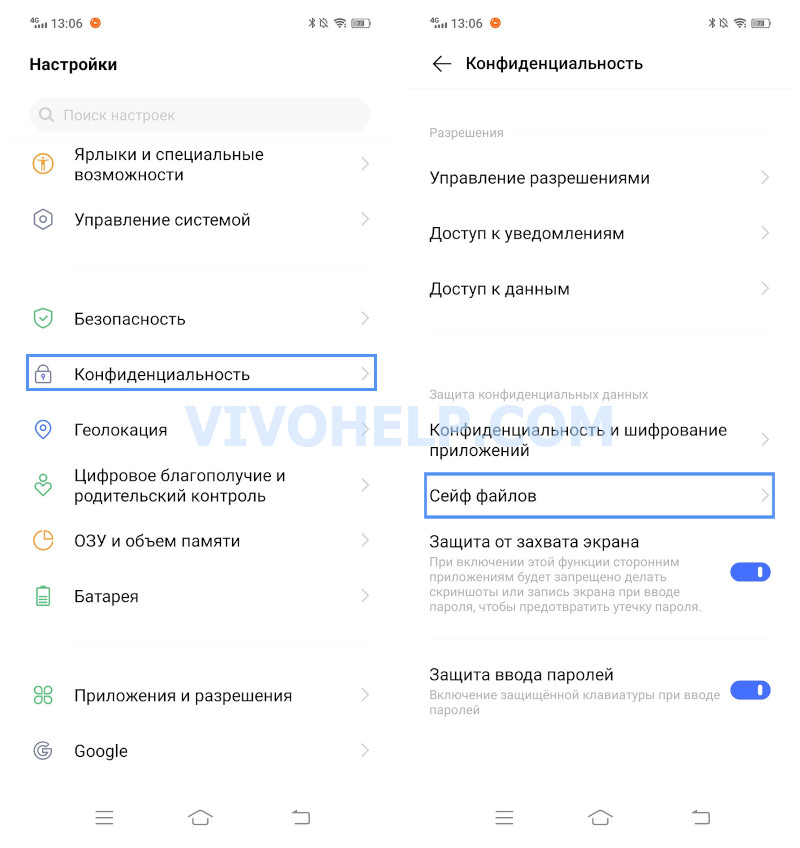
Беспокоясь о сохранности личных данных, пользователи задумываются над тем, как быстро зашифровать файлы. К счастью, переместить элементы в файловый сейф действительно удастся за считанные минуты. Делается это по следующей инструкции:
- Перейти в «Файлы» и открыть «Файловый сейф».
- Задать пароль конфиденциальности.
- Добавить в сейф нужные элементы из памяти смартфона или SD-карты.
Для шифрования данных на гаджетах с Funtouch OS 2.6 и ниже потребуется перейти в «iManager» — «Конфиденциальность».
Расположение скрытых элементов
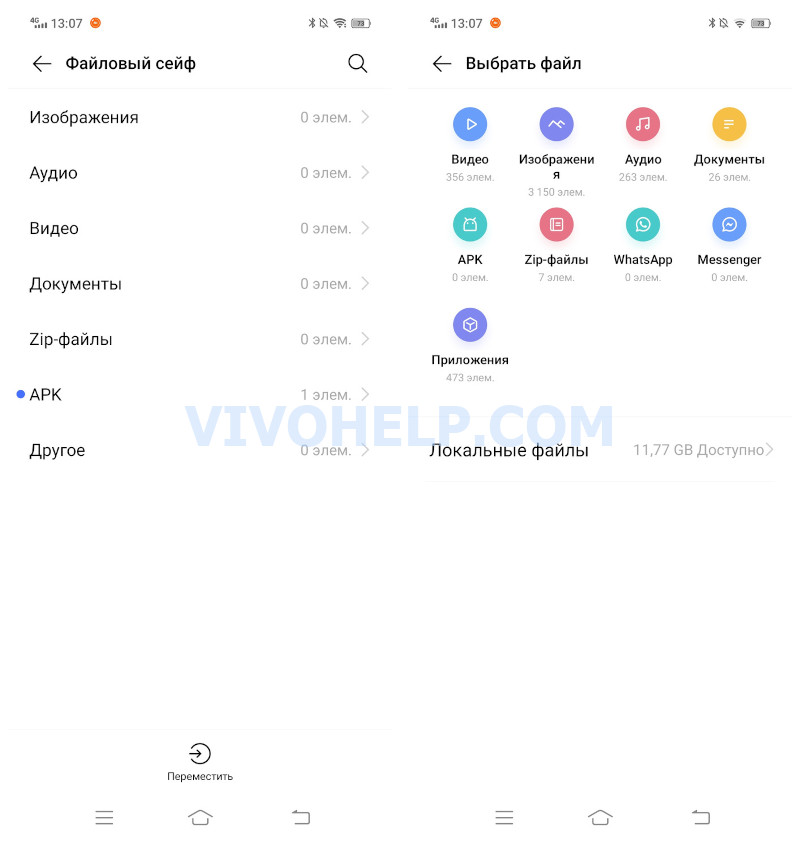
После перемещения «секретных» данных пользователи задаются следующим логичным вопросом – где находится файловый сейф в Vivo? Найти его, а также все скрытые элементы, удастся в пару кликов. Защищенная папка располагается в той же вкладке «Файлы» (или «iManager» для гаджетов с оболочкой версии 2.6 и ниже). Перейдя по вышеуказанному пути и введя заранее заданный пароль конфиденциальности, перед пользователем откроются все зашифрованные данные.
Отключение файлового сейфа
Если прятать файлы от посторонних нет необходимости или попросту надоело вводить каждый раз при переходе в файловый сейф, его возможно отключить. На смартфонах с Funtouch OS версии 3.0 и выше это делается следующим образом:
- Перейти в «Настройки».
- Открыть «Отпечаток, лицо и пароль».
- Кликнуть «Конфиденциальность и шифрование приложений».
- Выбрать «Отключить пароль конфиденциальности».
Что касается моделей телефонов с более старыми версиями оболочек, здесь инструкция будет такая:
- Открыть «iManager».
- Перейти в «Конфиденциальность».
- Ввести ранее установленный пароль.
- Кликнуть на значок настроек в верхнем углу.
- Деактивировать ползунок напротив надписи «Включить личное пространство».
При отключении файлового сейфа обязательно нужно ввести пароль. В противном случае система примет такие действия пользователя как злоумышленные и не даст доступа к защищенной папке.
Изменение вопросов и паролей
При необходимости пользователю предоставляется возможность в любой момент сменить пароль конфиденциальности и контрольные вопросы для входа в файловый сейф. Делается это по схеме, схожей с предыдущей.
Так, владельцам телефонов Виво с Funtouch OS версии 3.0 и выше потребуется выполнить следующие действия:
- Во вкладке «Отпечаток, лицо и пароль» выбрать «Пароль блокировки экрана» и выполнить сброс.
- Вернуться назад и перейти в «Конфиденциальность и шифрование приложений», а затем кликнуть «Отключить пароль конфиденциальности».
После проделанных действий потребуется сбросить пароль блокировки. Это даст возможность сразу заменить и сам пароль, и вопросы безопасности.
На некоторых моделях гаджетов также работает схема: «Настройки» — «Отпечаток, лицо и пароль» («Отпечатки пальцев и пароли») – «Безопасность» — «Конфиденциальность и шифрование приложений» — «Сменить пароль».
У смартфонов с Funtouch OS версии 2.6 и ниже интерфейс несколько отличается, а потому инструкция в данном случае будет иная:
- Перейти в «iManager».
- Выбрать «Конфиденциальность».
- Кликнуть на значок шестеренки («Настройки») в верхнем углу.
- Нажать «Изменить вопросы безопасности» или «Сменить пароль».
Что делать, если забыл пароль от файлового сейфа
Проблема с забывчивостью у современных пользователей встречается довольно часто. Не имея доступа к файловому сейфу с «секретными» данными, люди интересуются, как же узнать пароль конфиденциальности на телефоне Vivo и войти в защищенную папку.
Скрытие личных данных на телефоне OPPO
Смартфоны позволяют хранить огромное количество информации, такой как фото, видео, аудио и документы. Это не всегда хорошо, ведь важные материалы могут попасть в руки злоумышленников или просто посторонних людей. Скрытие личных данных на телефоне OPPO избавит от подобных проблем и позволит сохранить конфиденциальность данных.
Зачем скрывать личную информацию?
Самая частая причина — нежелание делиться с окружающими личными материалами. Это актуально, если вы проживаете не одни, и другие люди имеют доступ к вашему смартфону.
Разумеется, можно использовать защитную блокировку телефона, но такой вариант не всегда приемлем. Например, вы даете свое мобильное устройство ребенку и боитесь, что он случайно отредактирует или удалит важный документ. Для безопасности данный файл нужно просто скрыть. Как это сделать — читайте ниже.
Использование личного сейфа на OPPO
В прошивке ColorOS есть файловый сейф, предназначенный для хранения конфиденциальной информации. По сути, это обширная папка, в которой находятся все скрытые материалы. Защищенные файлы отображаются только в файловом сейфе: найти их в Галереи или проводнике нельзя.
Создание сейфа и установка пароля
По умолчанию сейф деактивирован. Чтобы его включить, нужно:
- Зайти в настройки и открыть раздел «Конфиденциальность».
- Найти вкладку «Файловый сейф».

- Кликнуть по голубой надписи «Задать пароль».
- Указать тип пароля. Можно выбрать графический ключ, цифровой пароль или цифробуквенную комбинацию от 4 до 16 символов.
- Подтвердить установленный пароль.
- Выбрать контрольный вопрос и по желанию указать адрес электронной почты для восстановления.
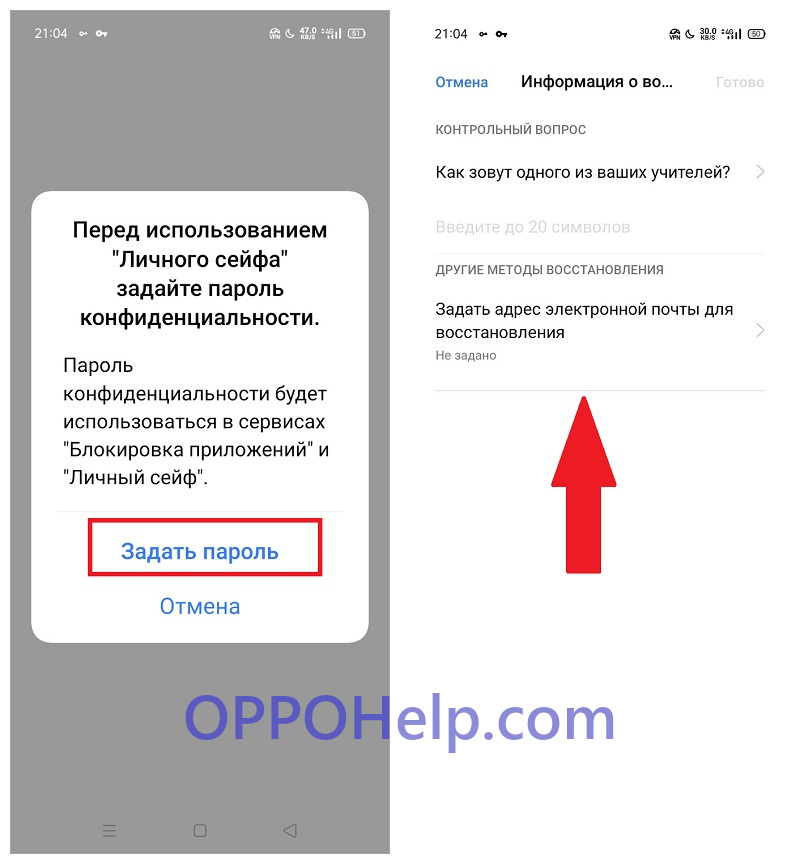
- Нажать «Готово» в правом верхнем углу.
После выполнения вышеуказанных действий на смартфоне появится личное пространство, где можно хранить скрытые файлы.
Скрытие фото и видео
На Оппо нет специальной скрытой галереи, поэтому все защищенные изображения и видео автоматически отправляются в сейф.
Через проводник
Спрятать личные фото можно через файловый менеджер:
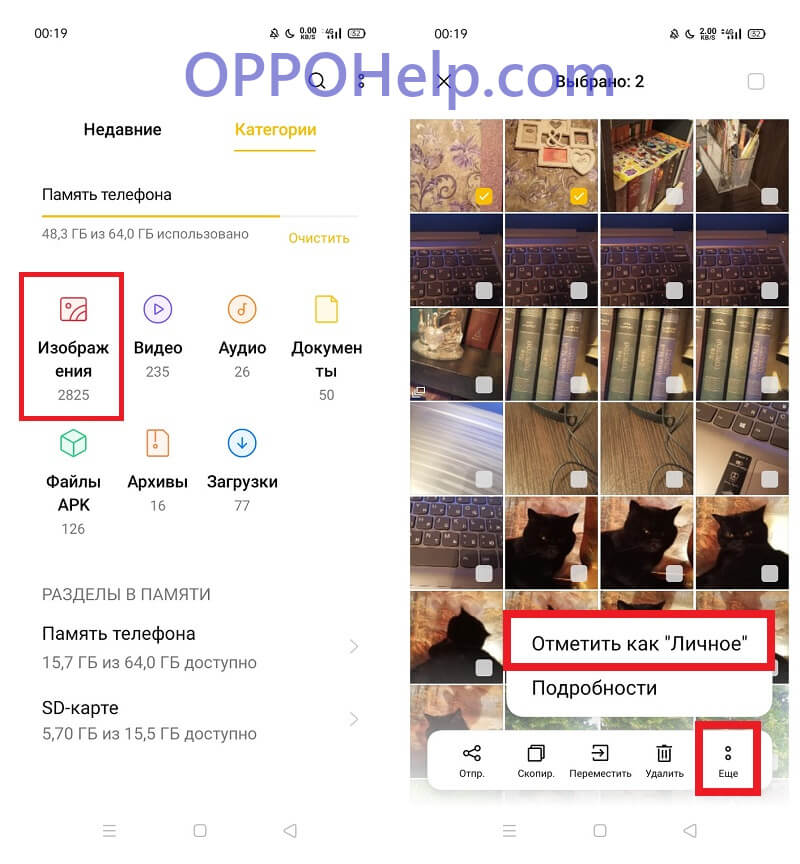
- Открываем системное приложение «Диспетчер файлов». Также подойдет любой сторонний проводник.
- Переходим в категорию «Изображения» и выбираем папку.
- Зажимаем нужные фото, чтобы внизу появилось дополнительное меню. Кликаем «Еще» — «Отметить «Как личное»». Должно высветиться оповещение об успешно выполненной операции.
Таким же образом скрываем видеофайлы: выделяем галочками нужные ролики и отмечаем, как личное.
Через Галерею
Здесь принцип аналогичный. В Галереи открываем нужную папку и делаем длительный тап по изображениям, которые нужно убрать от посторонних. В нижнем меню нажимаем по иконке замка. Готово, картинки скрыты из Галереи. Ниже мы рассказали, где найти скрытые фото на Oppo.
Скрытие apk файлов, документов и архивов
Все остальные файлы: документы, apk, загрузки, аудио, архивы, скрываются таким же методом. Пользователь должен отыскать необходимый файл в проводнике, выделить его и кликнуть «Отметить как личное». Не нужно каждый раз вводить пароль. Защитный код потребуется только при входе в сейф.
Как спрятать приложения
Теперь рассмотрим, как скрыть приложения на Oppo. Процедура тоже очень простая:
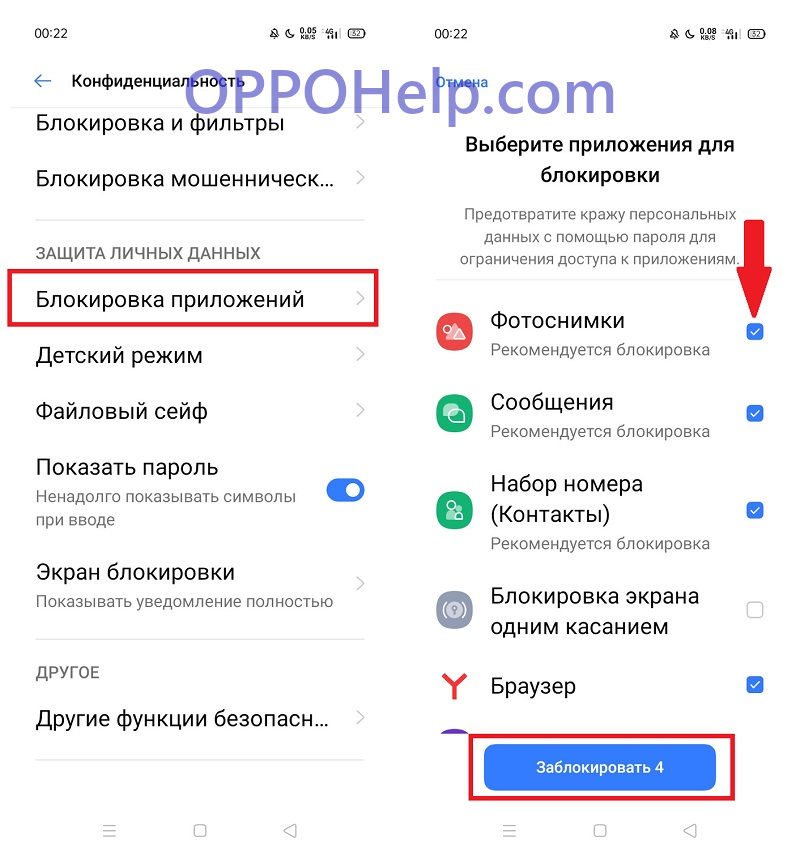
- Заходим в «Настройки» — «Конфиденциальность».
- В разделе «Защита личных данных» открываем вкладку «Блокировка приложений».
- Вводим ранее установленный на Оппо пароль конфиденциальности.
- Выбираем нужные приложения, выставив напротив них галочки.
- Нажимаем по большой голубой кнопке «Заблокировать».
Иконки программ не исчезнут с рабочего стола, зато при открытии приложения будет требоваться пароль. Если хотите, чтобы значок не отображался на главном экране, нужно:
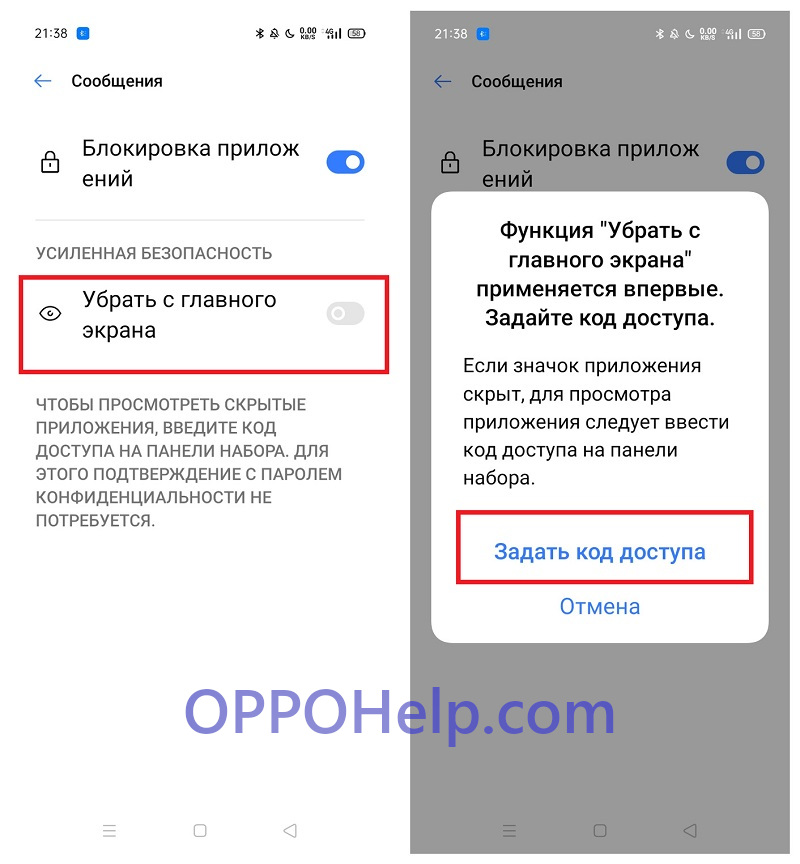
- Зайти в пункт «Блокировка приложений».
- Нажать по зашифрованной программе.
- Выставить галочку напротив «Убрать с главного экрана».
- Придумать код доступа, который должен начинаться и заканчиваться символом решетки. Количество цифр может быть от 1 до 16.
- Вверху кликнуть «Готово».
- По желанию активировать дополнительные меры безопасности, а именно убрать приложение из недавних задач и скрыть уведомления.
Код доступа требуется вводить в стандартном приложении с номеронабирателем. Не забудьте код, иначе доступ к зашифрованному софту будет потерян.
Как скрыть все личные данные на Realme
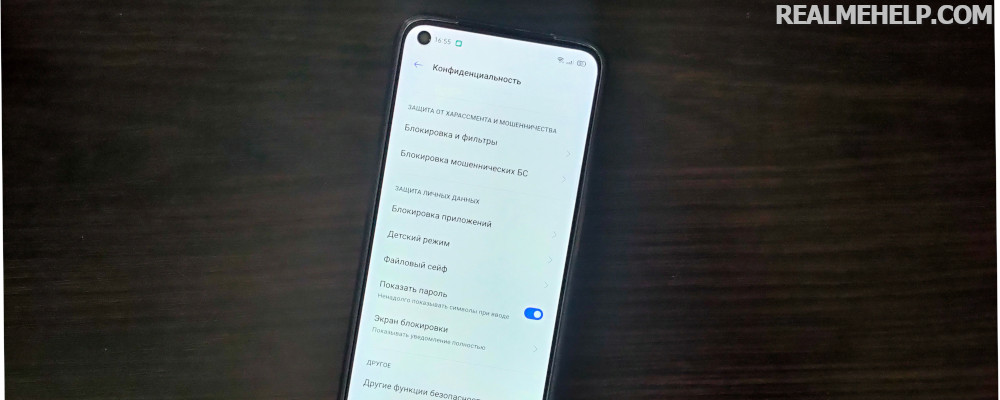
В своем телефоне пользователь хранит много персональной информации, которая не должна попадать в чужие руки. Для защиты чаще всего используется стандартная блокировка смартфона: цифробуквенные пароли, отпечаток пальца, Face ID. Но более эффективным способом является скрытие важных материалов. Давайте узнаем, как скрыть все личные данные на Realme, используя системную функцию.
Можно ли скрыть информацию на Реалми
На Реалми есть файловый сейф, позволяющий скрывать необходимые файлы: фото, видео, архивы, загрузки, документы и т. д. Материалы пропадают из Галереи или проводника и отображаются только в специальной папке, защищенной паролем. Инструмент уже предустановлен на мобильных устройствах, поэтому скачивание дополнительного софта не понадобится.
По желанию скрытый файл можно сделать общедоступным в любую минуту. Он вновь станет отображаться в проводнике. Ограничений по количеству нет: скрывайте столько информации, сколько нужно. Все данные распределяются по категориям в папке «Личное».
Как создать личный сейф
Изначально сейф выключен на телефоне, поэтому нужно вручную его активировать и задать пароль. Процедура проводится в меню настроек:
- Заходим в раздел «Конфиденциальность». Прокручиваем пункт вниз до вкладки «Файловый сейф».
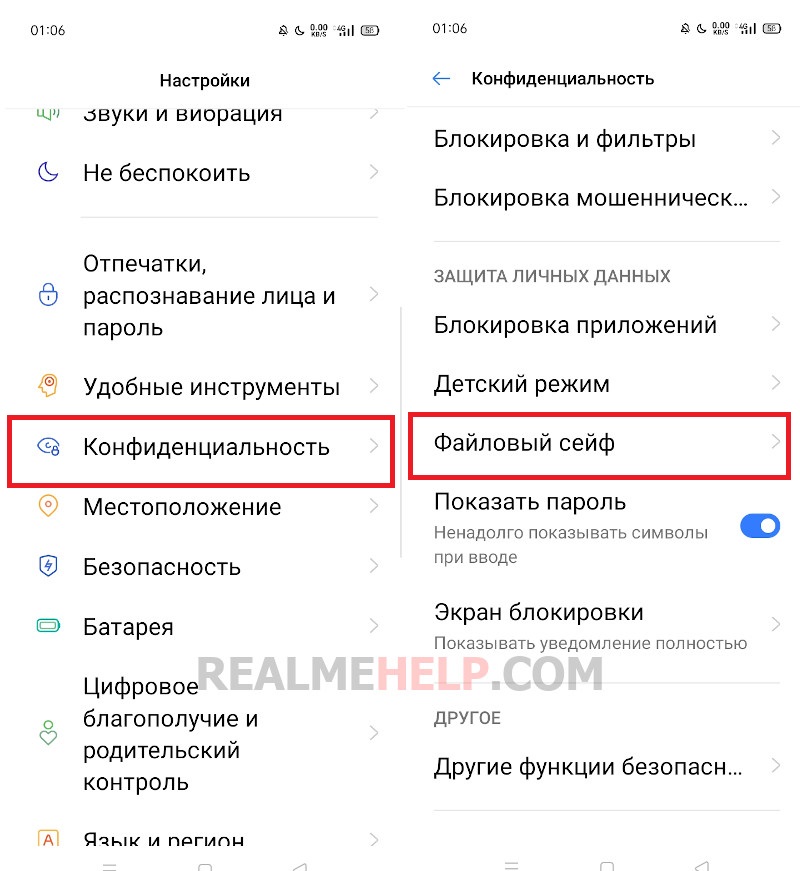
- Нажимаем по строке «Задать пароль». Выбираем метод защиты: это может быть графический ключ, цифрой пароль или цифробуквенная комбинация (от 4 до 16 символов).
- Далее выбираем один контрольный вопрос из предложенных вариантов. Ниже указываем ответ. Дополнительно вводим адрес электронной почты, чтобы восстановить доступ к личному хранилищу, если забудете пароль. Это необязательный шаг, но рекомендуемый.
- В правом верхнем углу кликаем «Готово».
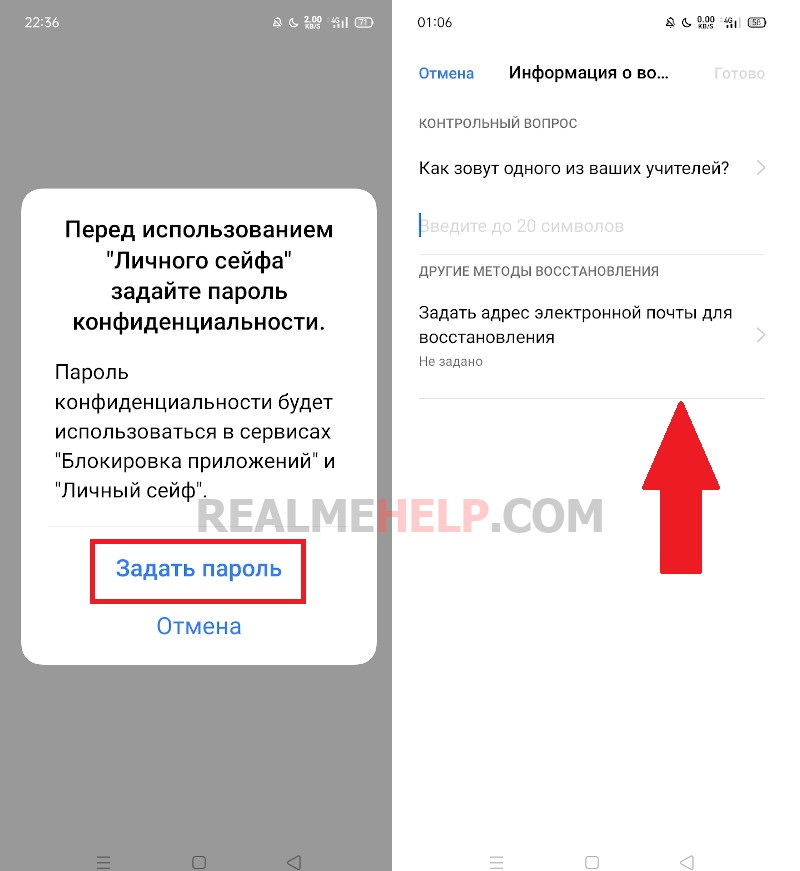
Сейф успешно создан. Теперь приступаем к защите личных данных на Realme.
Скрываем личные данные
Ниже будут представлены подробные инструкции, воспользовавшись которыми, вы быстро спрячете конфиденциальную информацию.
Фотографии и видео
Фото можно скрыть из Галереи или файлового менеджера. Действия абсолютно идентичные.
- Открываем приложение «Галерея» или «Проводник». Ищем нужный альбом.
- Отмечаем галочками изображения/видеоролики.
- В появившемся нижнем меню кликаем по иконке замка́ с надписью «Отметить как личное». Готово. Выбранные фотографии и видео больше не будут отображаться в приложении. Теперь вы сможете найти их только в личном хранилище.
Другие файлы (архивы, документы, загрузки)
Таким же образом скрываются и все остальные материалы. В сейф можно поместить аудио, документы, архивы, загрузки, неустановленные приложения в формате apk. Для скрытия вышеуказанных данных нужно:
- Зайти в проводник и на главной странице выбрать категорию, например, документы;
- Зажать файл на несколько секунд и проставить галочки напротив необходимых материалов;
- Внизу кликнуть «Еще» и выбрать «Отметить как «Личное»». Файлы автоматически перенесутся в защищенный раздел.
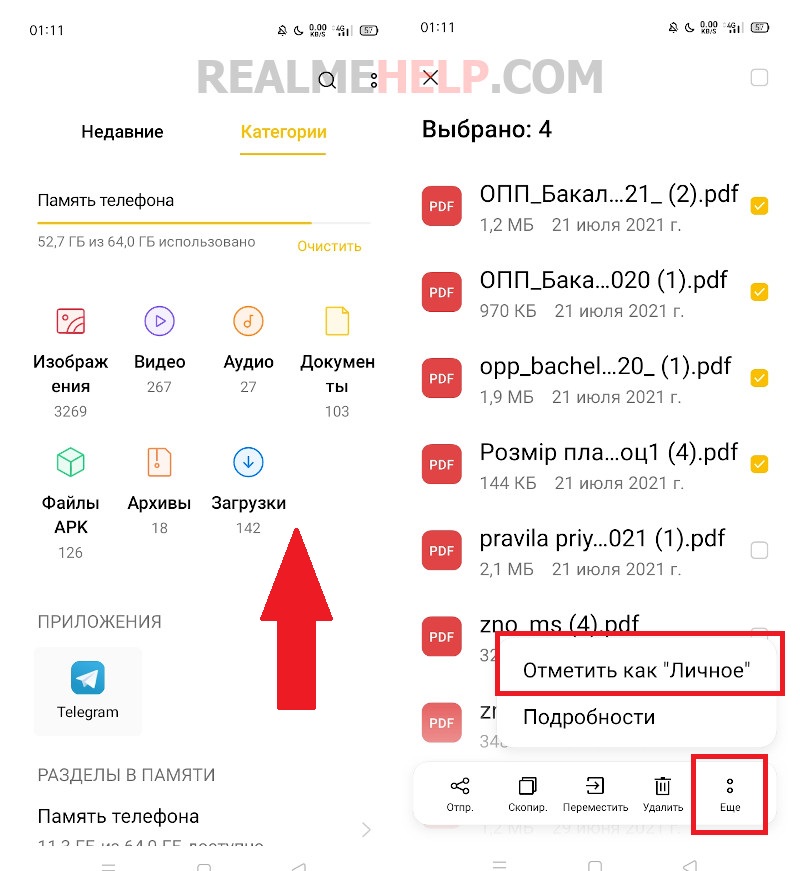
Приложения
Теперь выясним, как скрыть приложения на Realme. Процедура отличается от защиты обычных файлов.
- В «Настройках» открываем пункт «Конфиденциальность».
- Находим вкладку «Блокировка приложений».
- Вводим пароль конфиденциальности, который указывался при создании сейфа.
- Выставляем галочки напротив программ, доступ к которым хотим ограничить.
- Внизу жмем «Заблокировать».
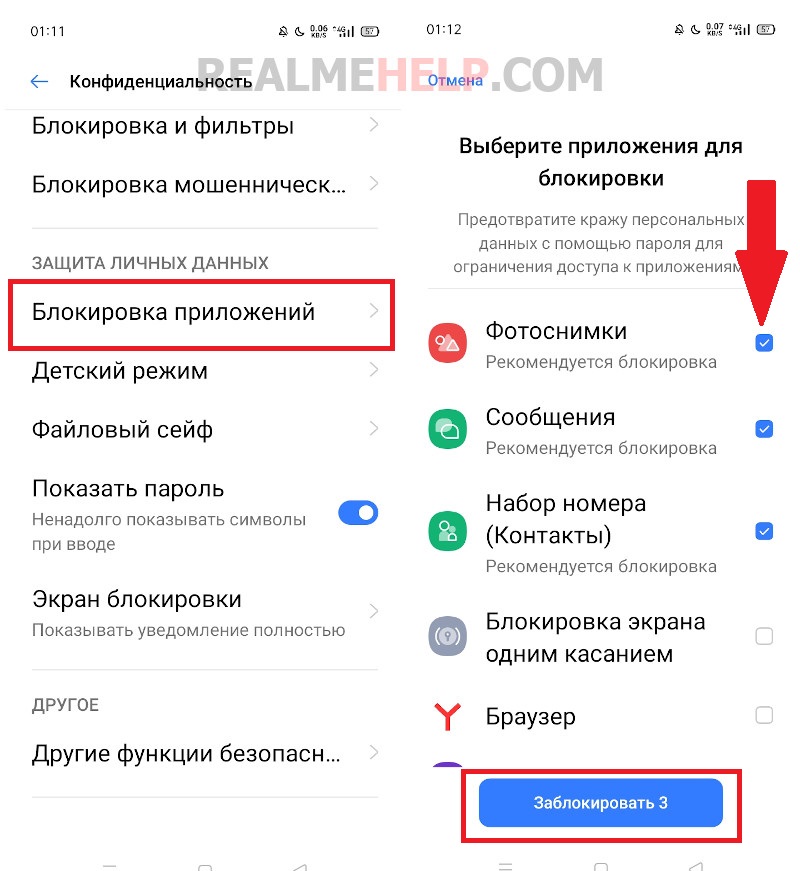
Теперь при открытии приложения будет запрашиваться пароль. Но для большей безопасности также рекомендуем убрать ярлык программы с главного экрана.
- Вновь открываем вкладку «Блокировка приложений».
- Нажимаем по скрытому приложению.
- Активируем функцию «Убрать с главного экрана».
- Придумываем цифровой код доступа (от 1 до 16 цифр). Пароль должен начинаться символом # и заканчиваться им.
- Жмем «Готово» в правом верхнем углу.
- Обязательно запоминаем код доступа, иначе открыть приложение не получится.
- Чтобы зайти в зашифрованную программу, переходим в системный номеронабиратель и вводим ранее указанный код доступа. Появится папка под названием «Скрытые программы». Теперь просто открываем нужное приложение. Вводить пароль конфиденциальности не требуется.
Теперь вы знаете, как пользоваться скрытыми приложениями на ColorOS (телефоны OPPO) и Realme UI.
Где находятся скрытые данные?
Следующий вопрос, возникающий у пользователей — как найти файловый сейф на смартфоне. По умолчанию личная папка находится на рабочем столе. Она отмечена желтым кружочком с изображением замка ́. Просто кликаем по ярлыку и сразу попадаем в конфиденциальное хранилище. На стартовой странице расположены вкладки «Фотографии», «Аудио», «Документы» и «Другое». Заходим в любой пункт и просматриваем материалы.
Если же папки нет на рабочем столе, открываем «Настройки» — «Конфиденциальность» — «Файловый сейф». После ввода пароля конфиденциальности появится экран со всеми категориями. Для зашифрованных материалов доступно две функции: «Отметить как «Для всех»» и «Удалить».
Настройка конфиденциального сейфа
Чтобы настроить личный сейф, нужно кликнуть по двум желтым кружочкам в правом верхнем углу и выбрать «Настройки». Здесь можно включить вход в хранилище по отпечатку пальца, а также перейти в раздел «Изменение настроек конфиденциальности». В данном пункте есть несколько интересных параметров, а именно: деактивация (отключение сейфа) или изменение пароля, а также изменение контрольного вопроса либо электронной почты.
Защита данных с помощью второго пространства
Второе пространство — это отличный способ скрыть конфиденциальную информацию от посторонних глаз. На смартфоне создается отдельная рабочая область со своими настройками, файлами и приложениями. На Реалми функция называется «Мультипользователь». Данная фишка появилась только в Realme UI 2.0. В версии 1.0 добавление нескольких пользователей возможно лишь на некоторых флагманах. Создание второго пространства очень простое: