How To Get The Android 13 Easter Egg
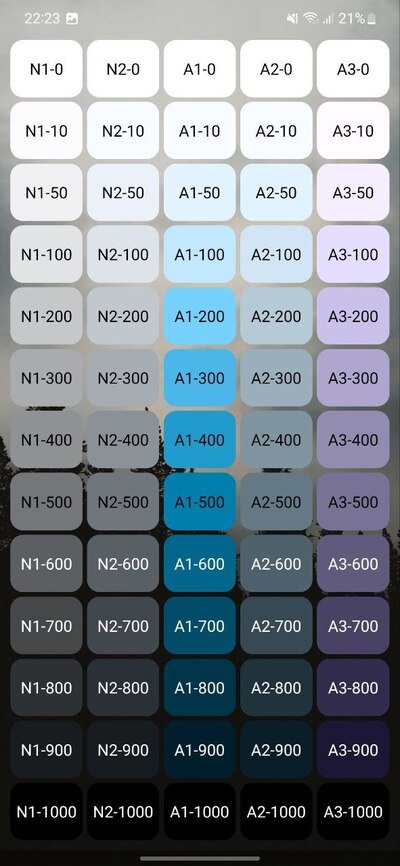
Android has a long tradition of hiding Easter eggs within each iteration of its operating system, and Android 13 is no different. It’s a tradition that goes way back to the dessert-themed Easter eggs found in Android versions named named after sweet treats. This time, though, the Easter egg generates colourful images, surrounding the number 13 in different emoji. What’s more, you can even save these images with a black background, meaning you can set them as your wallpaper without your existing one being behind the emoji. It’s hardly a revolutionary feature, sure, and won’t help push an otherwise lacklustre Android device into our best phones list. But it is still kinda fun. If you’re wondering how to access the Easter egg, simply read on, as we’ll detail the steps below. If you’ve done this before, it’s pretty much the same as finding the Easter egg in Android 12, although there are a few extra customization options this time around, so you might also want to read on to see what else you can do.
Как открыть Пасхалку на андроид 13
Каждый новый релиз Android содержит скрытую функцию, которую называют «Пасхалкой». Это уникальная возможность, которая может стать отличным способом развлечься и открыть интересные функции на вашем телефоне. И в этой статье мы покажем, как открыть «Пасхалку» на Android версий 13, 11 и 10.
Какие фишки появились в Android 13
Android 13 на Xiaomi принес множество новых функций, улучшений и нововведений. Некоторые из них:
- Личная безопасность — приложение Google Play Protect будет отслеживать проблемы безопасности в приложениях и помогать сохранить данные на вашем телефоне.
- Порядок в настройках — улучшена организация настроек, чтобы вы могли легко находить и изменять нужные параметры.
- Адаптивность интерфейса — улучшен дизайн и адаптивность интерфейса, чтобы приложения лучше подстраивались под разные устройства и экраны.
- Конфиденциальность — добавлена новая функция «Private Compute Core», позволяющая обрабатывать чувствительные данные, такие как распознавание лиц, на вашем телефоне, не отправляя их на сервера Google.
- Автоматическая очистка буфера обмена — после копирования и вставки текста, буфер обмена автоматически будет очищен, чтобы защитить ваши данные.
- Поддержка Bluetooth LE — возможность подключения устройств, использующих Bluetooth LE, например, фитнес-браслетов.
Как открыть Пасхалку в Android 13
Для того, чтобы открыть «Пасхалку» в Android 13, нужно выполнить следующие шаги:
- Откройте «Настройки» на своем телефоне.
- Найдите раздел «О телефоне».
- Нажмите на пункт «Версия Android» несколько раз, пока не увидите циферблат и обои на фоне.
Как открыть Пасхалку в Android 11
Для того, чтобы активировать «Пасхалку» в Android 11, нужно выполнить следующие шаги:
- Откройте «Настройки» на своем телефоне.
- Найдите раздел «О телефоне».
- Нажмите на пункт «Android 11» несколько раз, пока не появится цифра 11 и уведомление с эмодзи кошки.
Как открыть Пасхалку в Android 10
Для того, чтобы запустить игру «Пасхалка» в Android 10, нужно выполнить следующие шаги:
- Откройте «Настройки» на своем телефоне.
- Найдите раздел «Сведения о телефоне».
- Найдите пункт «Версия Android» и быстро нажимайте на него несколько раз, пока на экране не появится скрытое изображение с надписью «Android 10».
Что такое «Пасхалка» Android
«Пасхалка» — это скрытая функция, доступная в операционной системе Android, которую можно активировать, выполняя определенные шаги в меню настроек. Каждый релиз Android содержит свою уникальную «пасхалку», которая может быть интерактивной картинкой или простой игрой.
Полезные советы
- Если вы не можете открыть «Пасхалку», попробуйте перезапустить телефон и повторить шаги.
- Некоторые разработчики добавляют свои собственные «пасхалки» в приложениях, так что обращайте внимание на скрытые возможности и функции.
- Не забывайте о безопасности при использовании телефона и активации «Пасхалки». Не вводите свои данные или пароли, если не уверены в легитимности функции.
Выводы
Открытие «Пасхалки» в Android — это не только способ узнать больше о вашем устройстве, но и возможность насладиться скрытыми функциями. Следуя простым инструкциям, вы сможете активировать «Пасхалку» на телефонах с операционной системой Android 13, 11 и 10. Не забывайте о безопасности, и наслаждайтесь развлекательными возможностями вашего телефона!
Как настроить доступ к папке
Чтобы предоставить доступ к папке через сеть, нужно выполнить несколько простых действий. Первым шагом следует нажать правой кнопкой мыши по нужной папке и выбрать пункт «Предоставить доступ к» и затем «Отдельные люди». Если ваша сеть имеет профиль «Общедоступная», то программа предложит сделать ее частной, для этого нужно выбрать пункт «Нет, сделать эту сеть частной». Затем нужно добавить пользователей, которым будет предоставлен доступ. Для этого выбираем пункт «Добавить», указываем нужные логины или группы, а также устанавливаем права на чтение, запись или выполнение. В результате все выбранные пользователи получат доступ к папке через сеть, и смогут выполнять необходимые действия с файлами в ней. Кроме того, также можно указать пароль, чтобы ограничить доступ к папке только для определенных пользователей.
Как зайти в папку System32
Для того, чтобы зайти в папку «System32», необходимо выполнить несколько простых действий с использованием проводника файловой системы. Сначала нужно открыть проводник, щелкнув на иконку в панели задач или в меню «Пуск». Затем, следует выбрать диск «C:\», далее перейти в папку «Windows» и выбрать «System32». Внутри папки «System32» находятся важные исполняемые файлы и библиотеки системы, которые необходимы для правильной работы операционной системы. Важно убедиться, что в папке «System32» не происходят неправомерные изменения, так как это может привести к некорректной работе операционной системы и ее компонентов. Обычно, внутри папки «System32» необходимо работать с файлами только в рамках установленных программ, чтобы избежать возможных проблем с работой компьютера.
Как открыть доступ к сетевой папке без пароля
Если вы хотите открыть доступ к сетевой папке без пароля, то есть несколько простых шагов. Необходимо зайти в «Параметры сети и Интернет» и выбрать «Параметры общего доступа». После этого нужно перейти на вкладку «Все сети» и проверить, включен ли общий доступ. Если да, то поставьте переключатель возле «Отключить общий доступ с парольной защитой» и нажмите на кнопку «Сохранить изменения». Теперь вы сможете открыть доступ к сетевой папке без необходимости вводить пароль. Однако, следует помнить об ограничениях данного метода безопасности, так как любой пользователь в сети сможет иметь доступ к папке без пароля. Лучше всего использовать этот метод только внутри надежных локальных сетей, например, домашней или офисной.
Как разрешить скачивание с неизвестных источников Сяоми
Далее нужно переключить тумблер напротив пункта «Доверенные источники» для возможности загрузки приложений из-за пределов Google Play. После этого вам нужно будет подтвердить свое намерение установить программу из неизвестного источника нажатием на кнопку «ОК». Важно помнить, что скачивание приложений неизвестного происхождения может представлять угрозу вашей безопасности. Поэтому перед скачиванием и установкой приложения внимательно изучайте информацию о нем, проверяйте отзывы и рейтинг. Также рекомендуется устанавливать антивирусное программное обеспечение на ваш телефон для дополнительной защиты. После принятия всех мер предосторожности вы сможете установить необходимые вам приложения с неизвестных источников на телефоне Xiaomi.
Для того чтобы открыть Пасхалку на андроид версии 13, необходимо пойти в раздел «Настройки» на устройстве, затем выбрать пункт «О телефоне», после чего несколько раз нажимать на «Версия Android». На экране появится циферблат и обои рабочего стола на фоне. Это скрытое меню, которое представляет из себя некое развлечение для пользователей. Пасхалка доступна в каждом крупном релизе ОС Android и для ее открытия можно использовать описанный выше метод. Некоторые версии Android могут иметь свои индивидуальные Пасхалки, которые можно найти с помощью поиска в Интернете. Открытие Пасхалки — это занимательная возможность для пользователей Android познакомиться с различными функциями системы и настроек устройства.
Пасхалка в Android 13
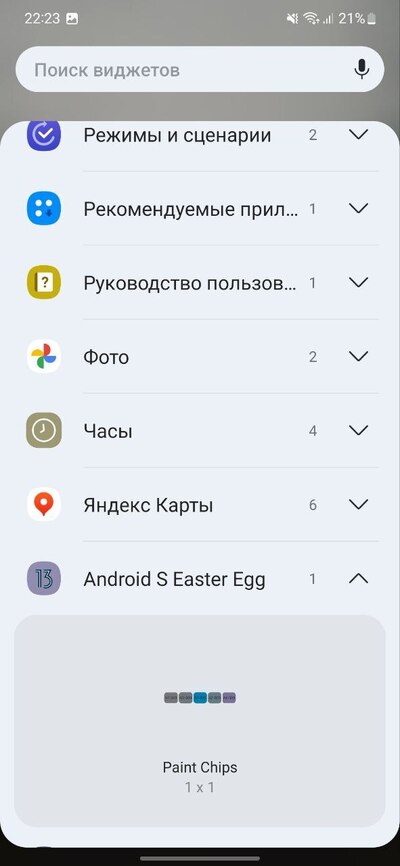
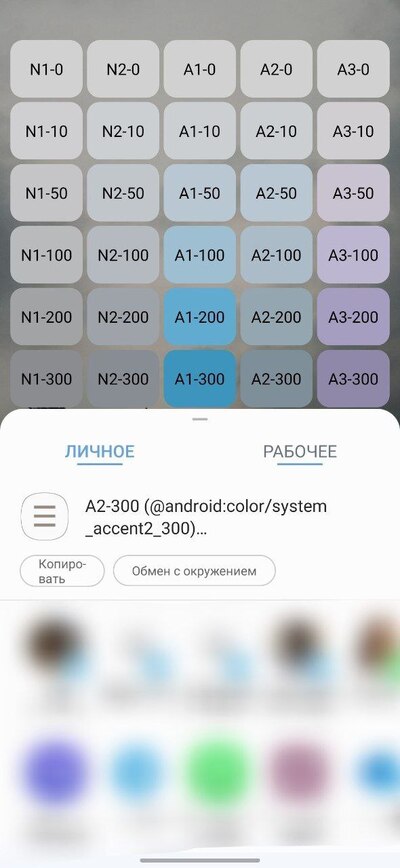
Традиционная пасхалка в Android. Кликаем по номеру версии и получаем картинку. На этот раз часы. Переводим стрелки на 13 часов и получаем другую картинку. А затем просто елозим пальцем внутри циферблата, чтобы получить различые варианты. И там есть котики!










скопировали уголки, но так криво👍🏻

ну от 12 ток набором картинок отличие и все?
издеваетесь? тут всем надо купить не дешевый телефон, чтобы вашу пасхалку посмотреть. просто такая открытая система

И снова про VPN или Shadowsocks/Vmess/Vless/Trojan, как подарок от китайских друзей
Здравствуйте уважаемые Пикабушники. Продолжу серию постов про обход блокировок.
Но сначала напомню, что самый надёжный VPN — тот, который вы поднимаете на
арендованном виртуальном сервере. В прошлом посте я давал ссылки на инструкции от пикабушников.
Недавно появился ещё один очень толковый гайд в этой тематике от @nayk и VPN для Youtube, Instagram и пр Рекомендую ознакомится.
Наверняка многие столкнулись с тем, что традиционные способы обхода блокировок перестают работать на смартфонах и ПК. Всё ожидаемо, РКН тоже не дремлет. Однако есть решения и вот одно из них.
В 2012 году для доступа к контенту и обхода Великого Китайского Файервола , китайским программистом с ником «Clowwindy«, была придумана технология Shadowsocks. Эта технология работает по принципу прокси, но с шифрованием. Она маскируется под https трафик, поэтому использование этого протокола сложно вычислить и заблокировать.
Не буду больше «грузить» теорией. Кому интересно история разработки и разработчика — ТЫК СЮДА Скажу лишь кратко — с разработчиком связалась китайская полиция и проект был закрыт, но. Идея была подхвачена энтузиастами и получила развитие. На данный момент есть различные Shadowsocks клиенты для Android, Windows, Mac OS, Linux, iOS и OpenWRT (для роутеров) В том числе и Outline VPN, о котором был пост на Пикабу
А ещё, разработаны новые, не менее крутые решения — Vmess, Vless, Trojan и т.п. Что это за «звери» такие, при желании можно прочитать ТУТ, а я расскажу об одном из клиентов для этих протоколов, который носит название v2RayNG.

Для продвинутых и не боящихся ставить приложения из сторонних источников, есть 4pda и мод с русским переводом
Сперва добавляем конфиги Shadowsocs. Переходим на сайт https://outline.community/servers/, прокручиваем вниз и выбираем сервер нужной страны. Выберу нынче Францию.
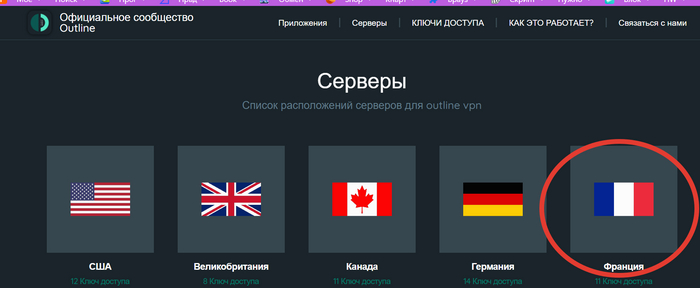
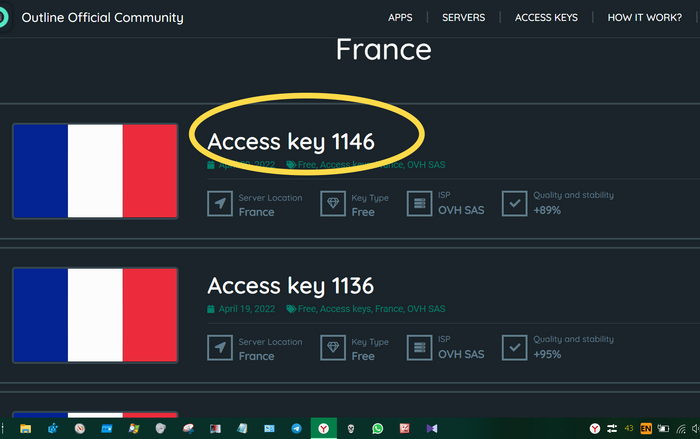
Тыкаем понравившийся сервер. Не заморачиваюсь и выбираю в первый.
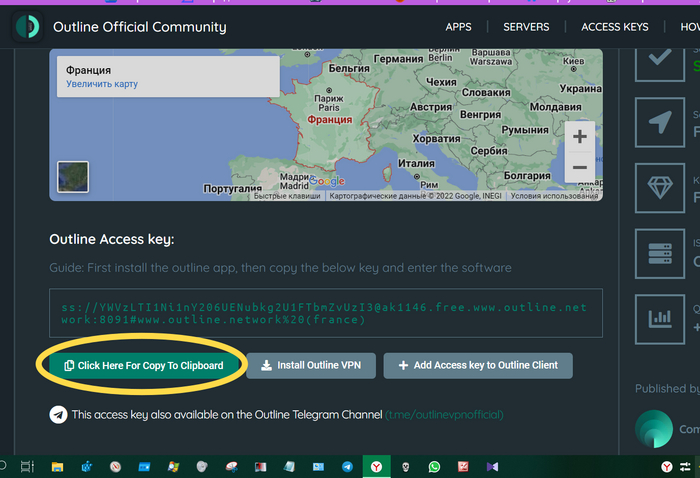
Получаем готовый конфиг Shadowsocs. Копируем его в буфер обмена.
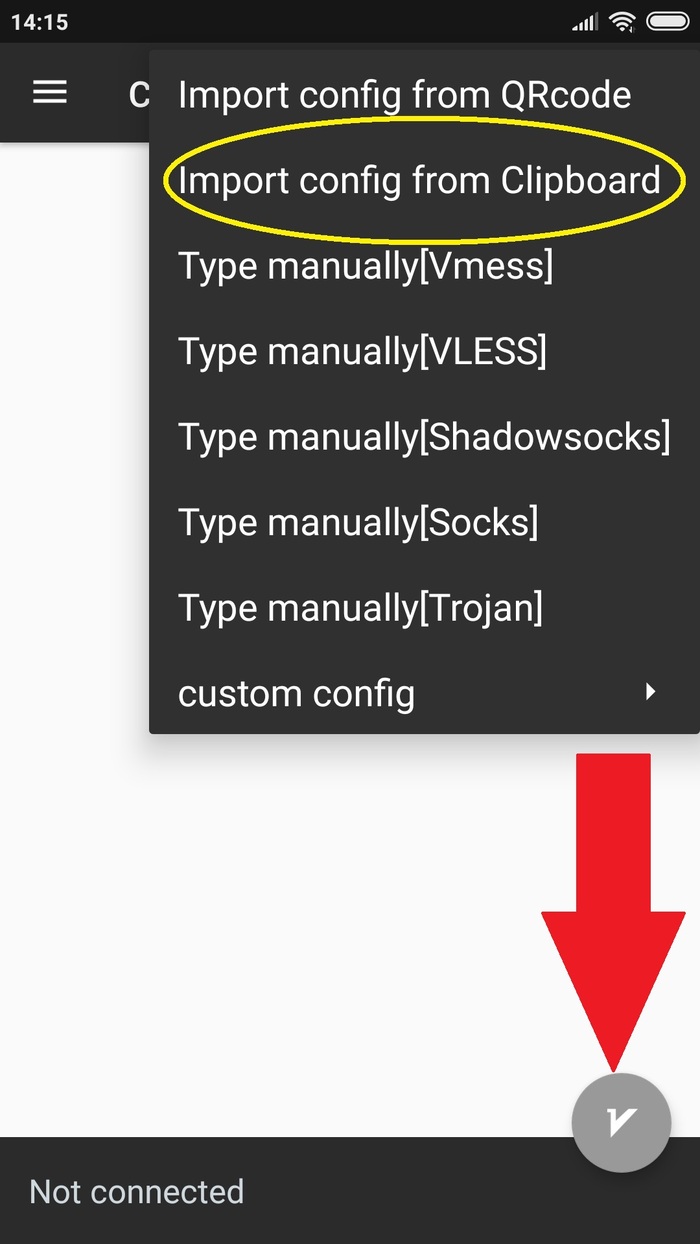
Открываем приложение v2RayNG, тыкаем ПЛЮСИК вверху справа, вставляем в скопированный конфиг. Запускаем (стрелкой указано), даём разрешения, пользуемся.
Так можно делать много раз
Импортировать конфиги можно и при помощи встроенного в прогу сканера QR кода — открываем сайт на компе и сканируем смартфоном с монитора.
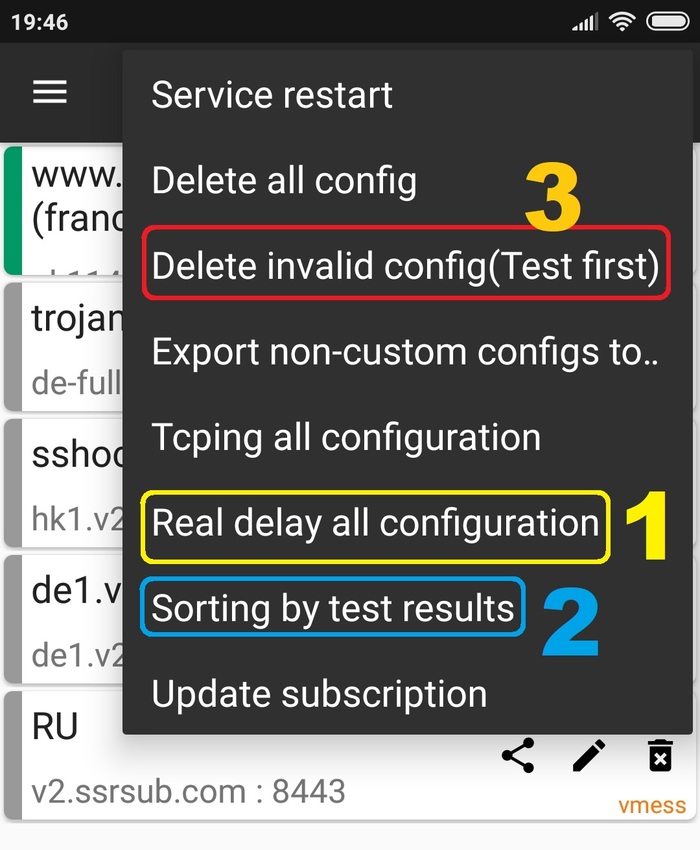
И так, мы загрузили кучу конфигов, надо выбрать нерабочие и удалить. Жмём 3 точки в верхнем правом углу и всё как на скрине, на раз-два-три.
Внимание! Дождитесь результата теста. Много «носочков» — дольше тест.
Ещё конфиги Shadowsocs (носочки) можно брать в Телеграмм канале сообщества Outline t.me/OutlineVpnOfficial
Главное неудобство — бесплатные «носочки» надо «освежать». Некоторые работают месяц, другие меньше, некоторые больше.
Sorry, you have been blocked
This website is using a security service to protect itself from online attacks. The action you just performed triggered the security solution. There are several actions that could trigger this block including submitting a certain word or phrase, a SQL command or malformed data.
What can I do to resolve this?
You can email the site owner to let them know you were blocked. Please include what you were doing when this page came up and the Cloudflare Ray ID found at the bottom of this page.
Cloudflare Ray ID: 811a1a274a094114 • Your IP: Click to reveal 45.84.122.39 • Performance & security by Cloudflare