Телевизор топдевайс как подключить вай фай
Обсуждение Topdevice TDTV32BS01H_BK
Телевизор
Обсуждение »
Есть возможность установки apk-файлов с флешки
Питание 110-240 В ~ 50 Гц
Дата начала производства 2022
Экран:
Тип подсветки экрана Direct LED
Диагональ экрана (дюйм) 80см/32″
Разрешение экрана HD, 1366×768
Формат экрана 16:9
Стандарты HDTV HD 720p
Поддержка HDR
Параметры матрицы:
Частота обновления экрана 60 Гц
Тип матрицы VA
Яркость 200 Кд/м²
Контрастность 3000
Угол обзора 178° / 178°
Операционная система:
WildRed (Android 11)
Память:
Внутреннего накопителя: 8 Гб
Оперативная память: 1 Гб
Wi-Fi встроенный
Стандарт Wi-Fi
4 (802.11n), 1 (802.11b), 3 (802.11g)
Блютуз заявлен, но по факту нет
Цифровые тюнеры DVB-T2, DVB-C, DVB-S2
Телетекст
Звук:
Мощность звука 16 Вт(2х8)
Технология звука Dolby Audio
Объемное звучание
Мультимедиа:
Основные видео файлы и кодеки DivX, AVI, MPEG, H.264, HEVC
Разъемы и коммутация:
Количество HDMI портов 3
Версия HDMI 2.0
Другие аудио/видеовходы: композитный AV, антенный вход, вход спутниковой антенны
Выхода на наушники
нет
Другие аудио/видеовыходы:
аудио S/PDIF (оптический)
Количество USB 2
Слот для CI/PCMCIA
Устройство для чтения карт памяти
нет
Порт Ethernet (RJ-45)
DVB CAM
DLNA
HDMI CEC
HDMI ARC
Запись видео
Возможность настенного крепления
есть, размер VESA 100 x 100
Максимальная потребляемая мощность
56 Вт
Габариты и вес:
Ширина без подставки
732 мм
Высота без подставки
434 мм
Толщина без подставки
74.8 мм
Ширина с подставкой
732 мм
Высота с подставкой
483.1 мм
Толщина с подставкой
180 мм
Вес с подставкой
3.7 кг
Ширина между ножками подставки
620 мм
Ширина подставки
180 мм
Габариты и вес в упаковке:
Ширина коробки
788 мм
Высота коробки
486 мм
Глубина коробки
108 мм
Вес в упаковке
4.7 кг
Обзор телевизора Topdevice TV Smart Special (32 дюйма, Android Wild Red, Wi-Fi)
Компактные модели телевизоров с узкими рамками и встроенной системой Android — недорогие TDTV24ВS01H_BK и TDTV32BS01H_BK от отечественного бренда Topdevice. Телевизор позволяет просматривать эфирные каналы через интернет-подключение (оболочка Wild Red), имеет предустановленные приложения для просмотра онлайн-кинотеатров, WiFi сеть и приложение для управления со смартфона или планшета.
Характеристики
Технические характеристики представлены ниже:
- Диагональ: 32» (80 см)
- Артикул: TDTV32BS01H_BK
- Смарт ТВ: Wild Red на базе Android 11 (1/8 Гб)
- Разрешение экрана: 1366 х 768 HD
- Интерфейсы: Вход антенны ЦТВ DVB-T2, 2xUSB2.0, 3xHDMI, Ethernet (LAN), композитный AV, WiFi, Bluetooth
- Функции: трансляция экрана, пульт, приложение для смартфона
- Звук: Dolby Digital Plus, AC3, 2х8 Вт
- Потребляемая мощность: до 56 Вт
- Установка: VESA 100 х 100 (М6), подставка
- Размеры: 72 х 43 х 7.5 мм (без подставки)
- Вес: 3.7 кг
Комплект поставки
При выборе небольшого телевизора из смарт-линейки Topdevice я остановился на модели в 32 дюйма (примерно 80 см). Оптимальный вариант для кухни, да и есть возможность закрепить на стену с помощью стандартного VESA кронштейна. А еще удобно, что не требуется обязательное подключение антенного провода, так как «из коробки» работают эфирные каналы ЦТВ через интернет-соединение. Также имеются предустановленные приложения для просмотра онлайн-каналов и медиаконтента, в том числе для просмотра с внешних носителей.
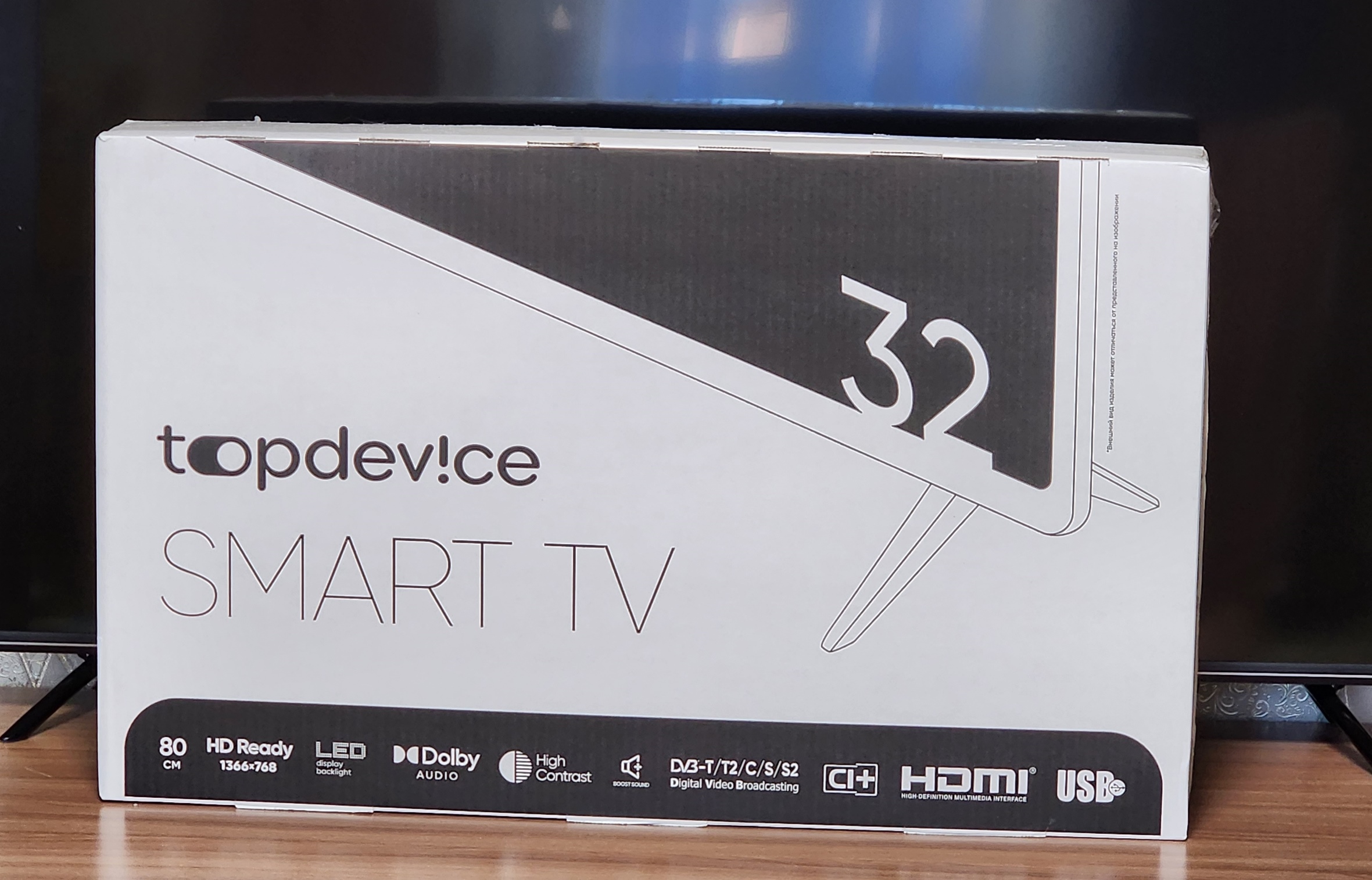
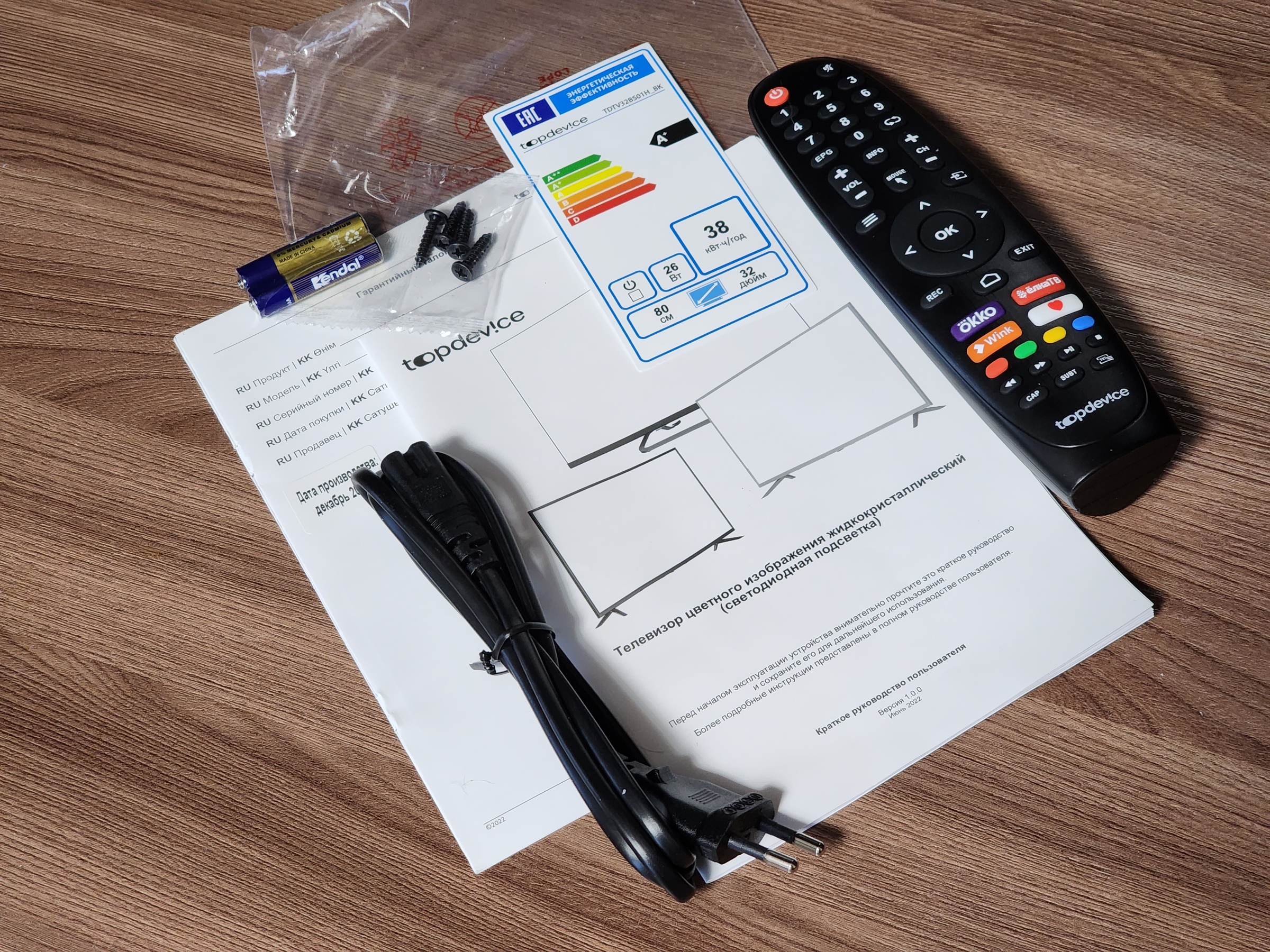
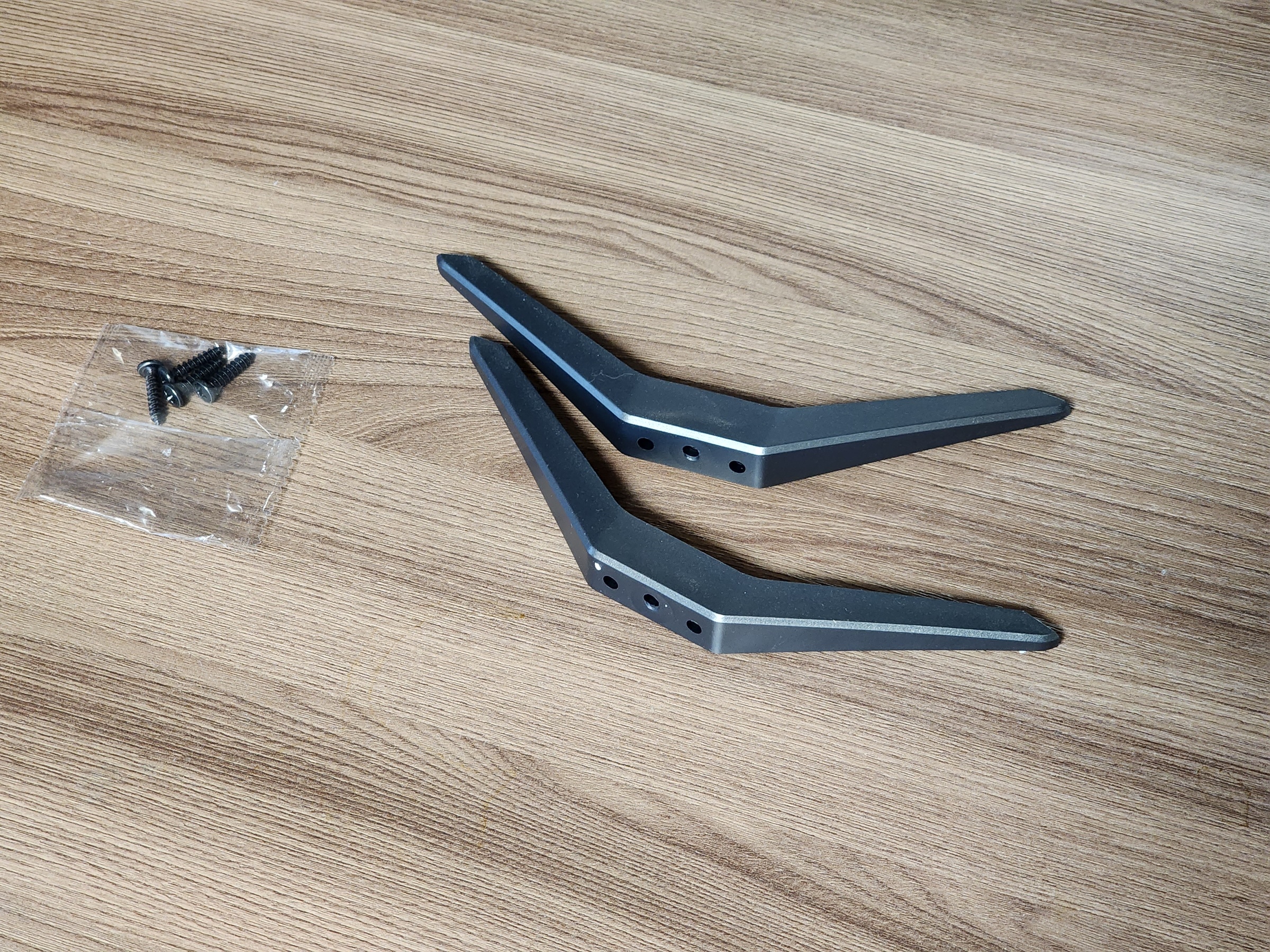
В комплектации вместе с телевизором находится кабель питания (съемный сетевой шнур), пульт дистанционного управления (ДУ) с элементами питания, краткое руководство пользователя, а также две ножки-стойки с крепежом. Подготовить телевизор к работе — дело минуты: устанавливаем элементы питания в пульт, устанавливаем ножки или подвешиваем телевизор на настенный кронштейн. Далее последует настройка ТВ каналов и настройка смарт-функций телевизора.
Сборка и установка
Производитель предусмотрел два варианта установки телевизора:
- На ножках;
- На кронштейн VESA.
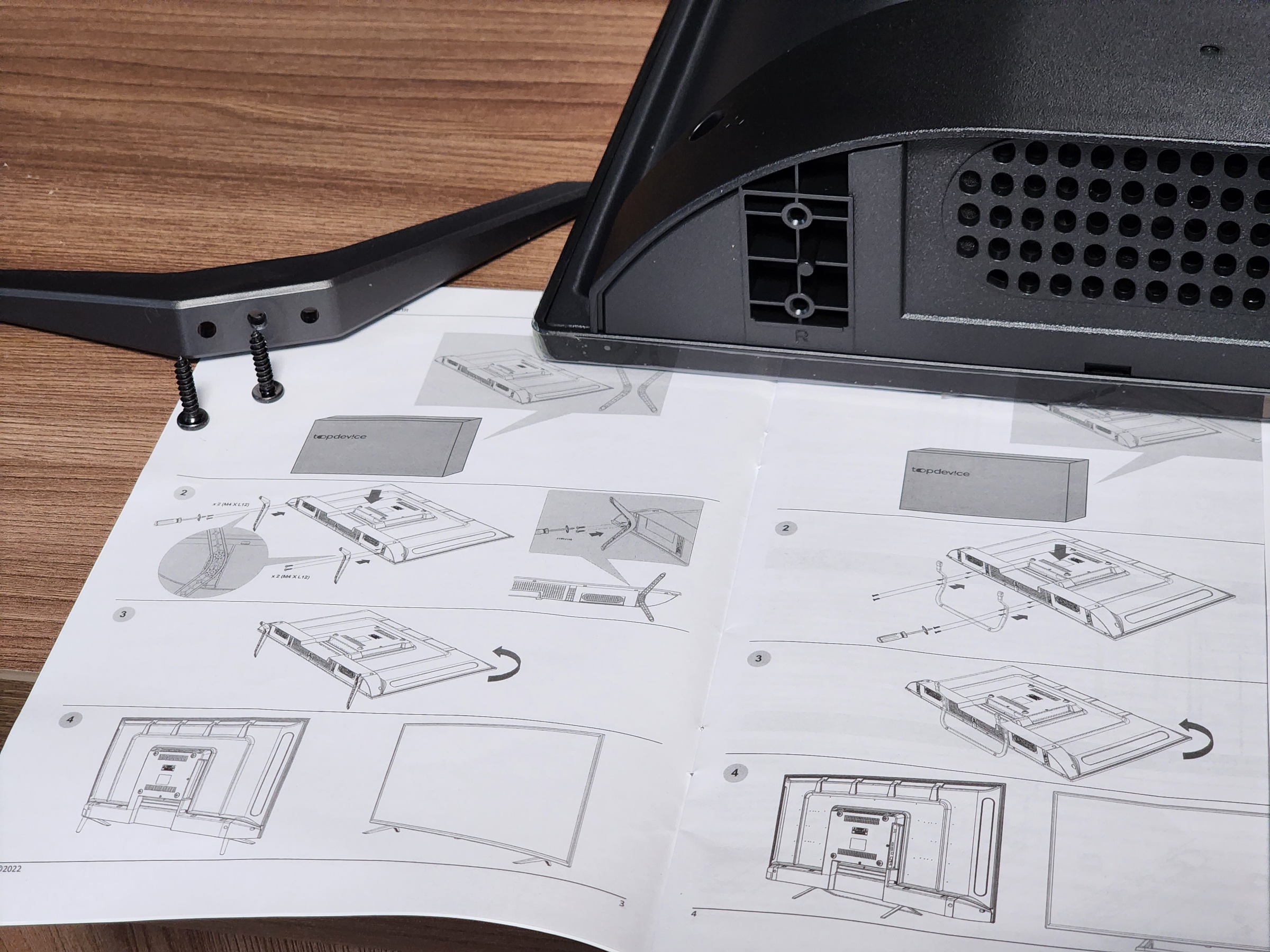
Если выбрали способ установки на ножках, то извлекаем из комплекта две ножки (левую и правую стойки), прикручиваем штатным крепежом на соответствующие места.
Интерфейсы
На панели присутствуют доступные для подключения порты:
- RJ-45 для доступа к проводной сети Ethernet;
- три разъема HDMI, причем разъем под номером №1 имеет поддержку HDMI-ARC стандарта;
- Антенные входы для DVB-S2 и для эфирного ТВ (DVB-Т2);
- 2х USB2.0 разъема для подключения внешних накопителей (флешки и SSD);
- Компонентный вход AV.
Смарт ТВ WildRed на базе Android
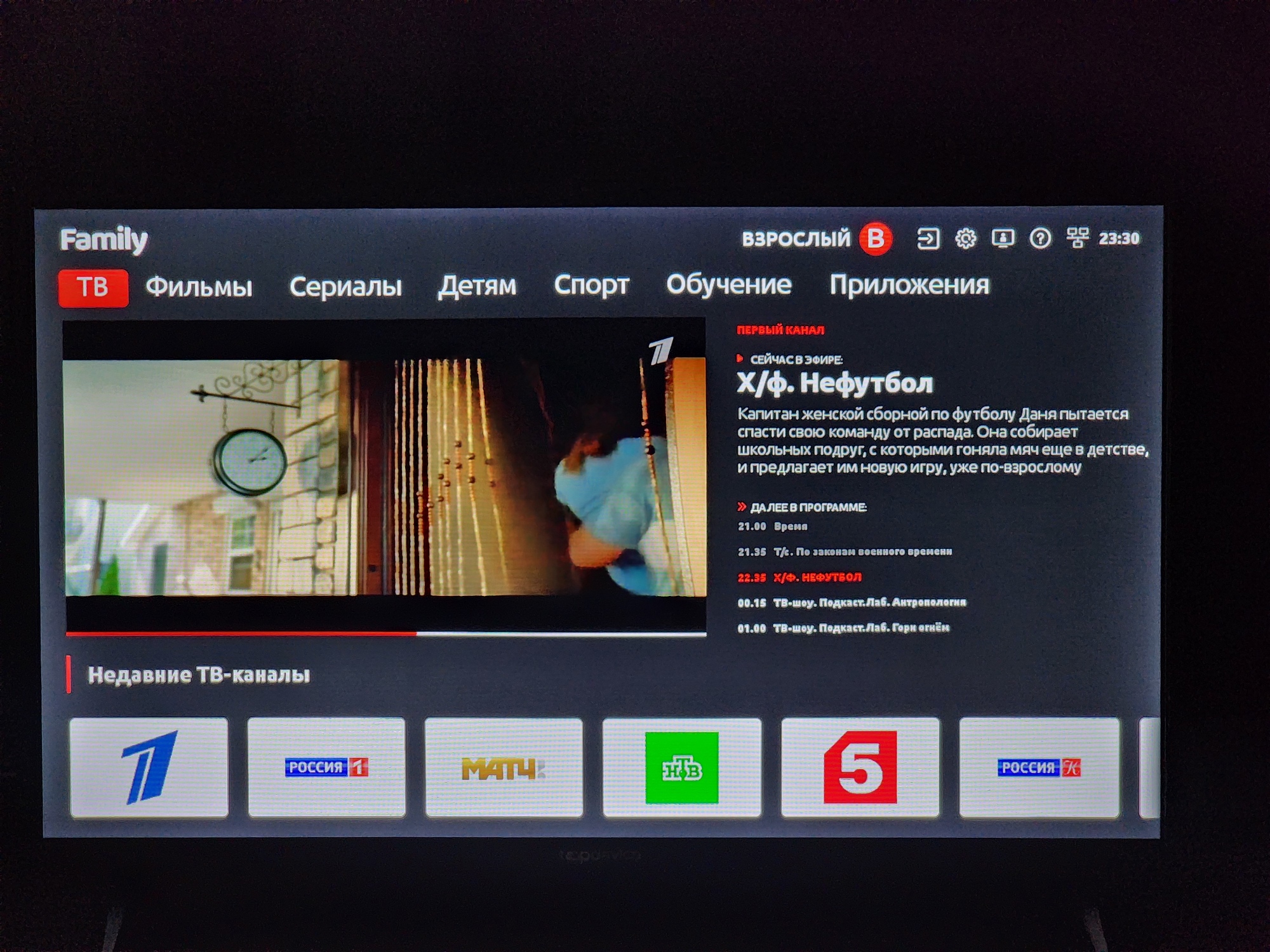
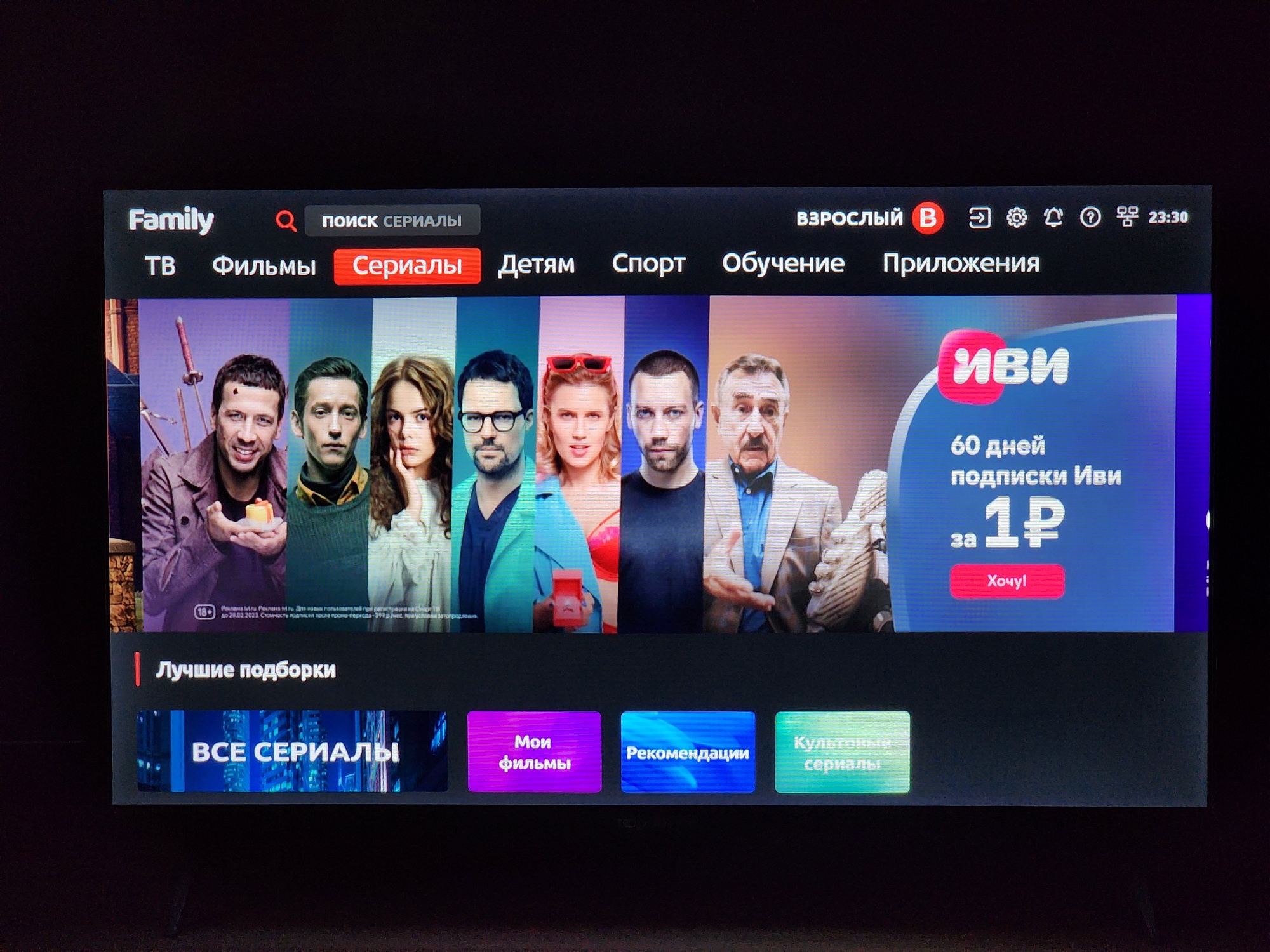
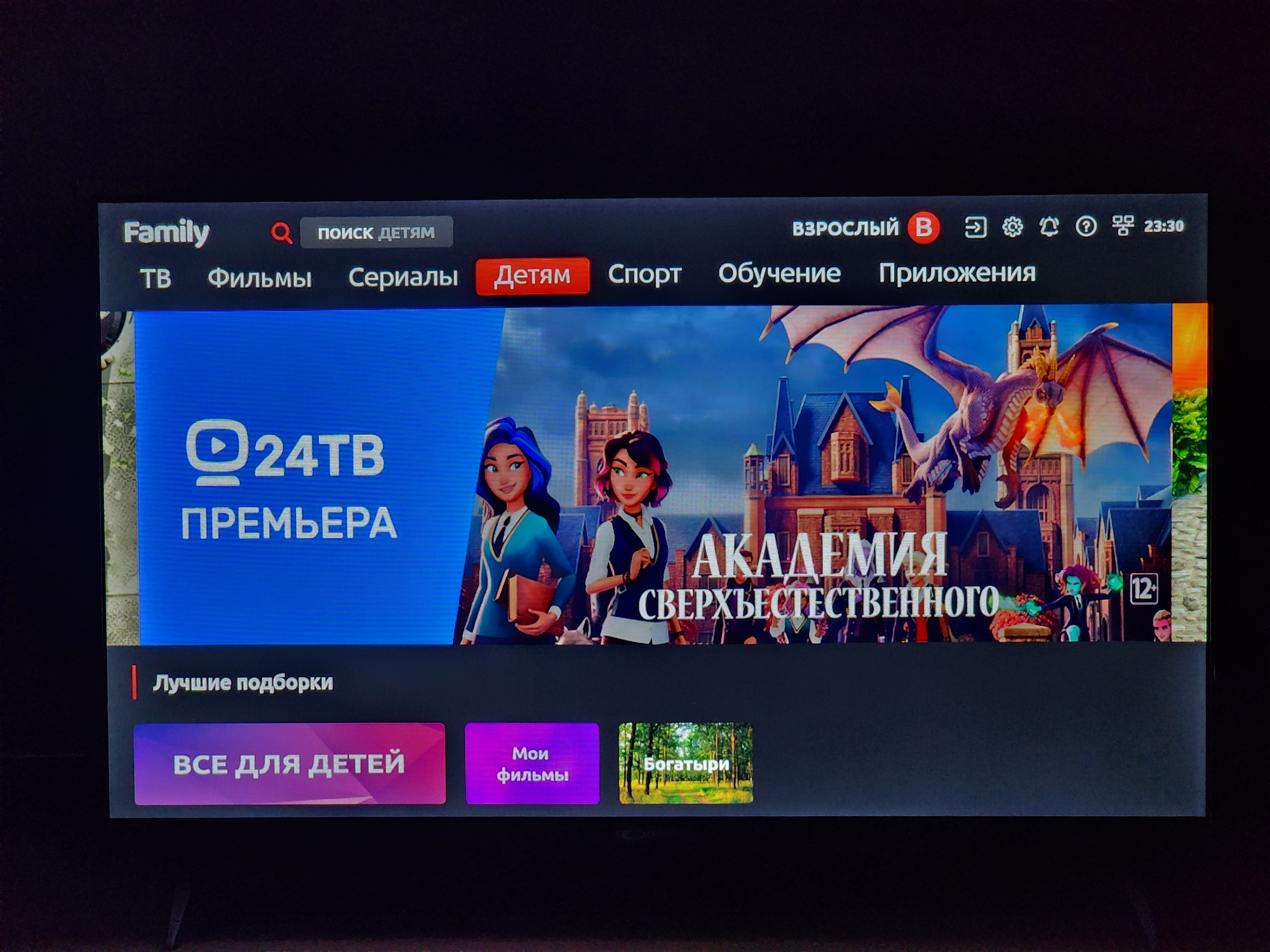
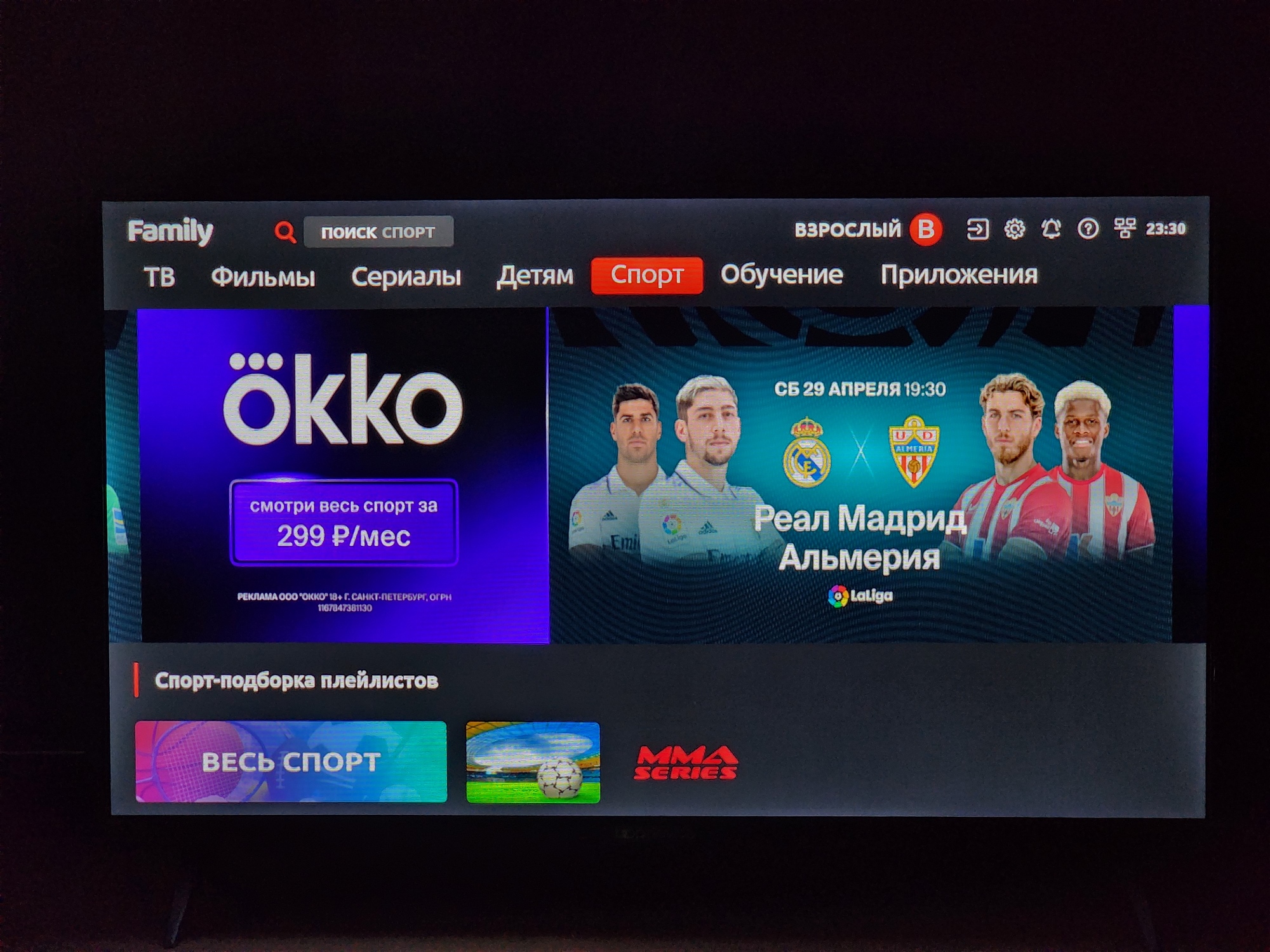
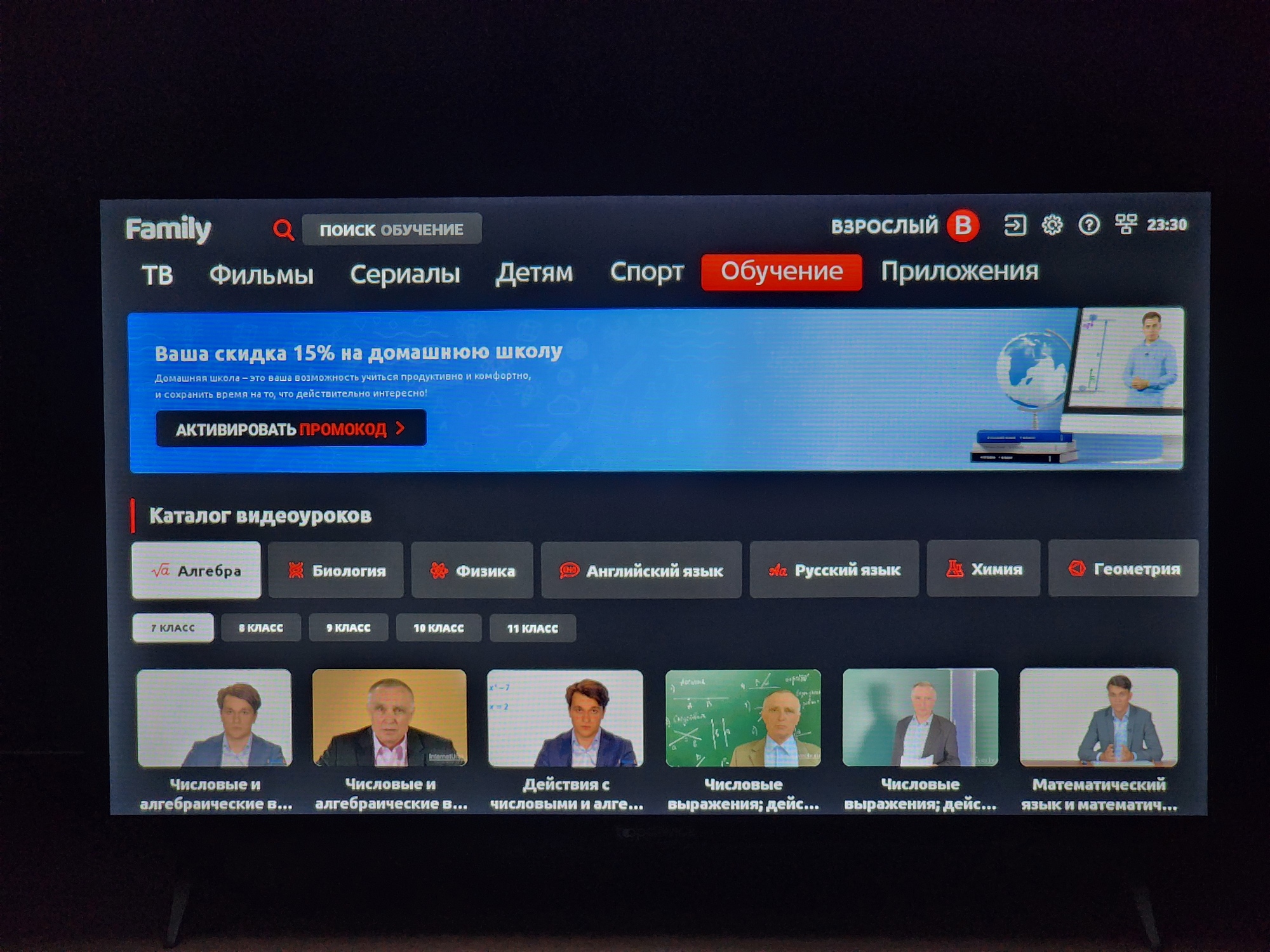
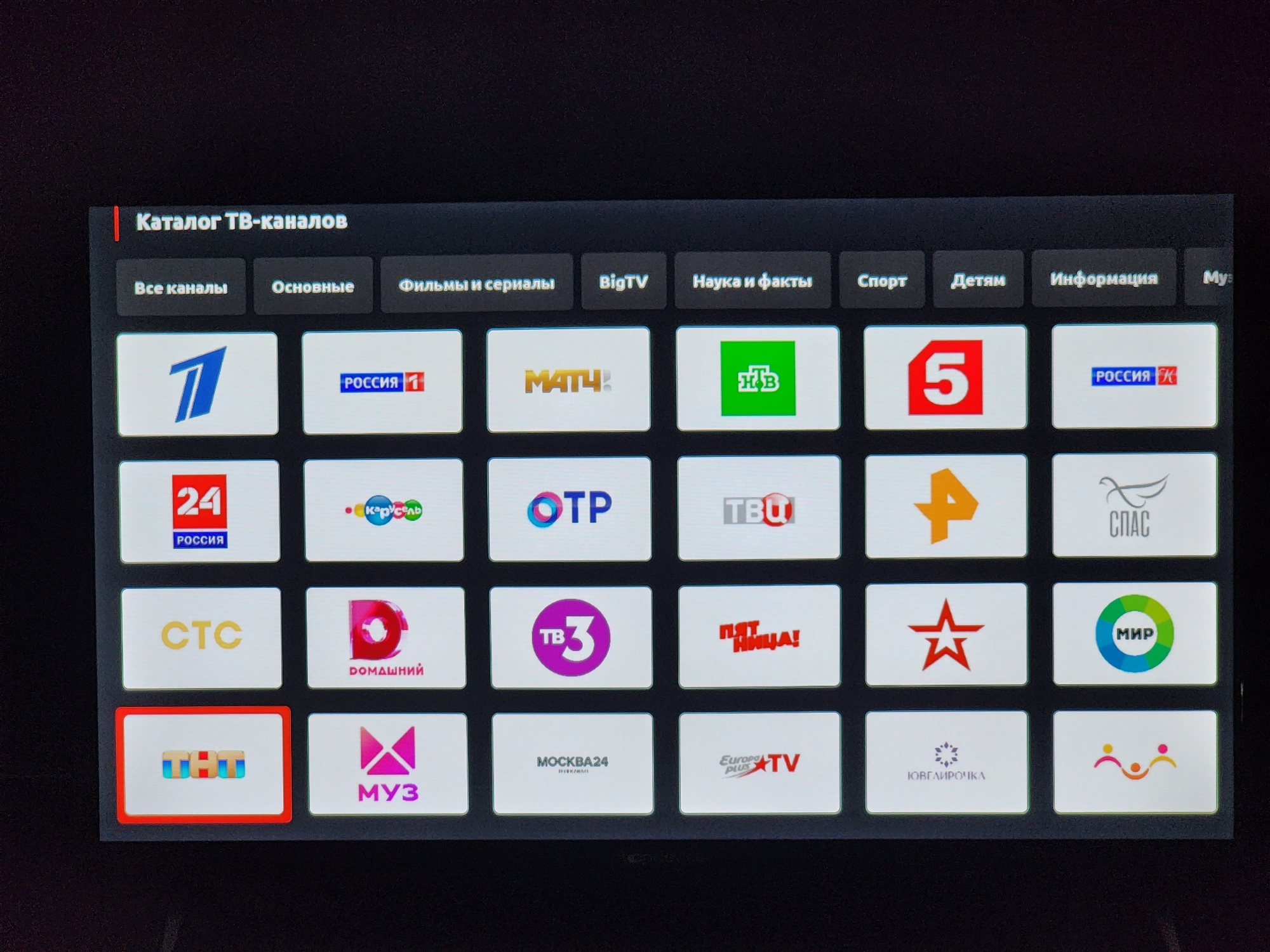
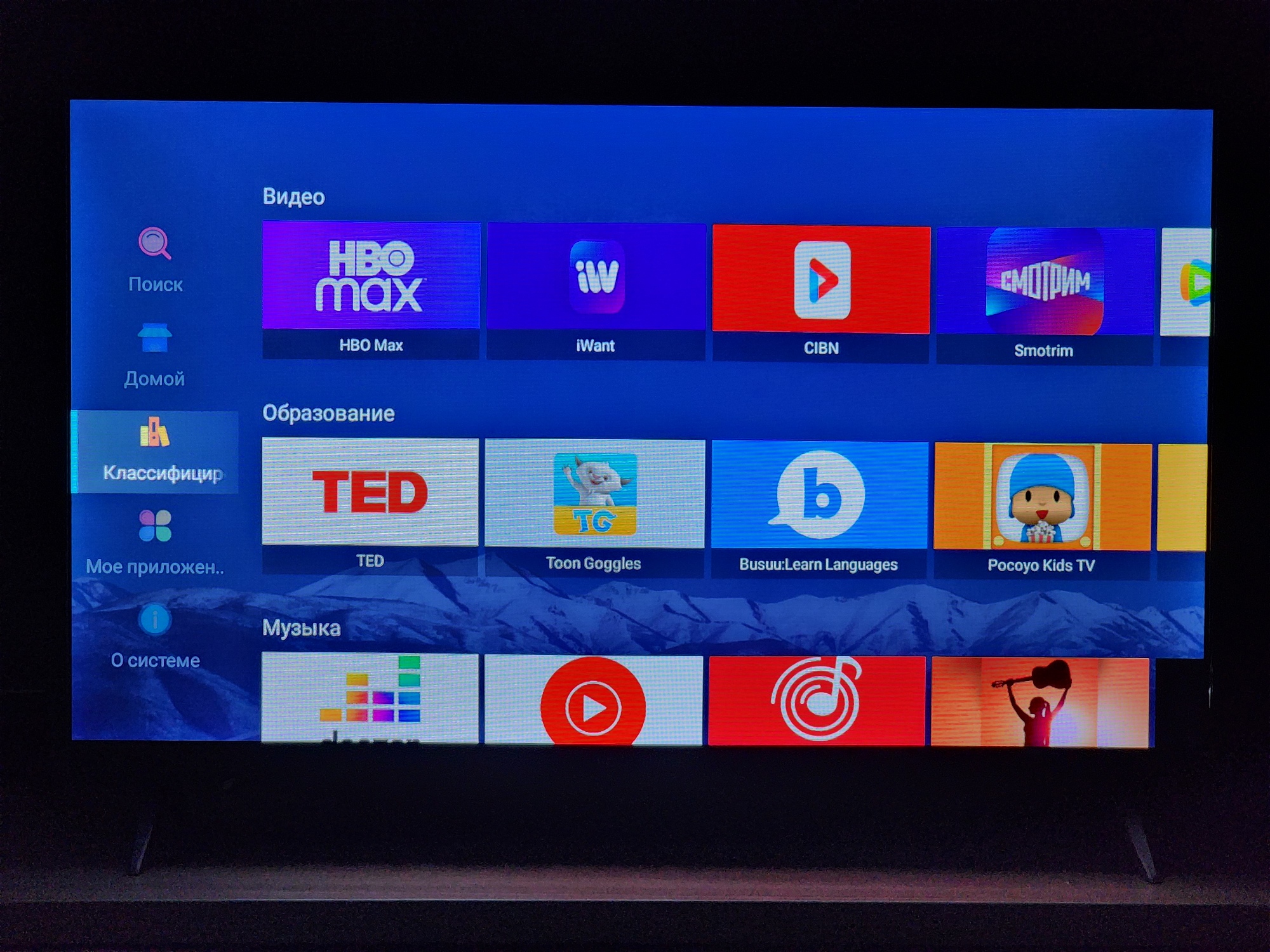
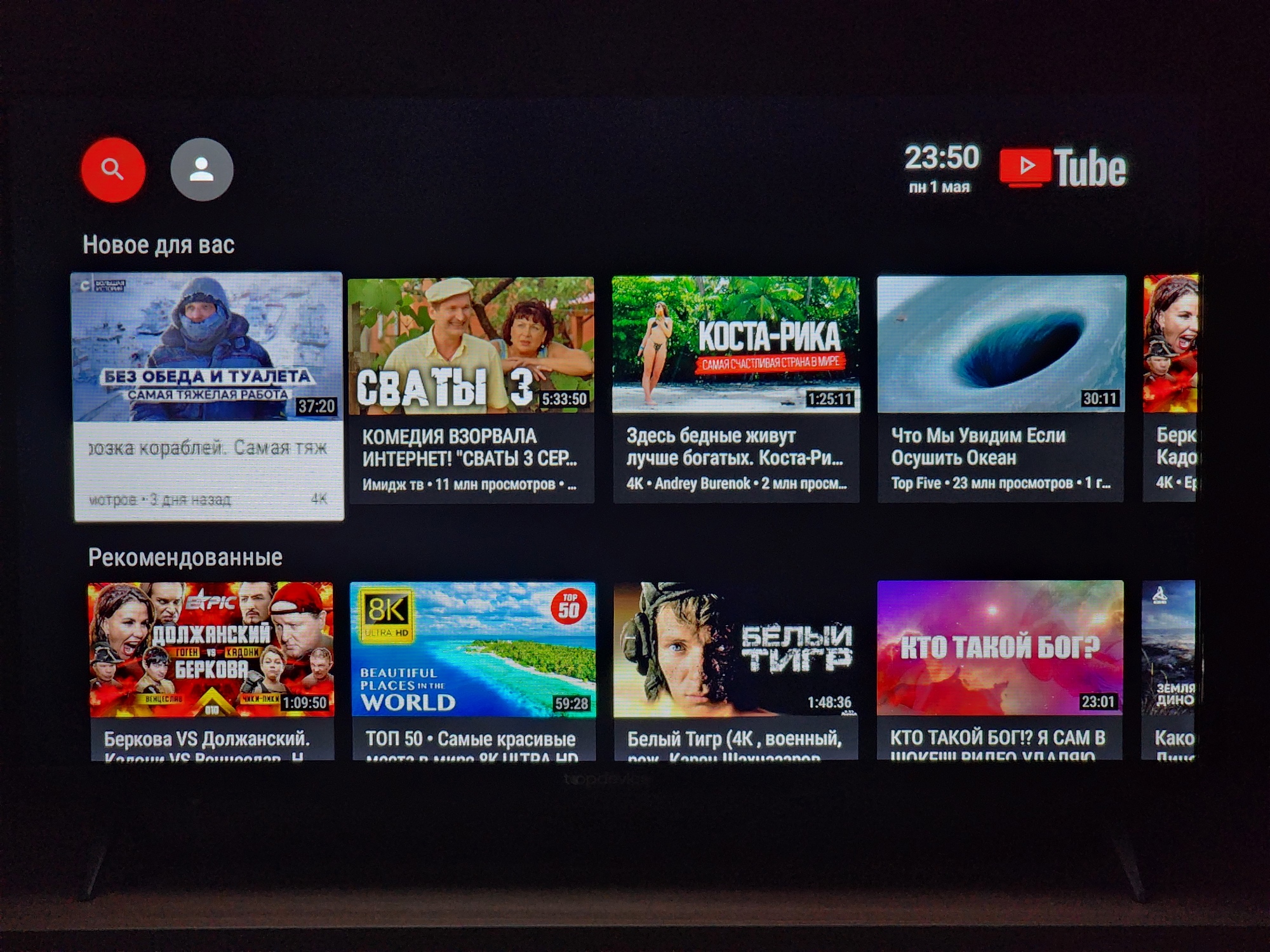
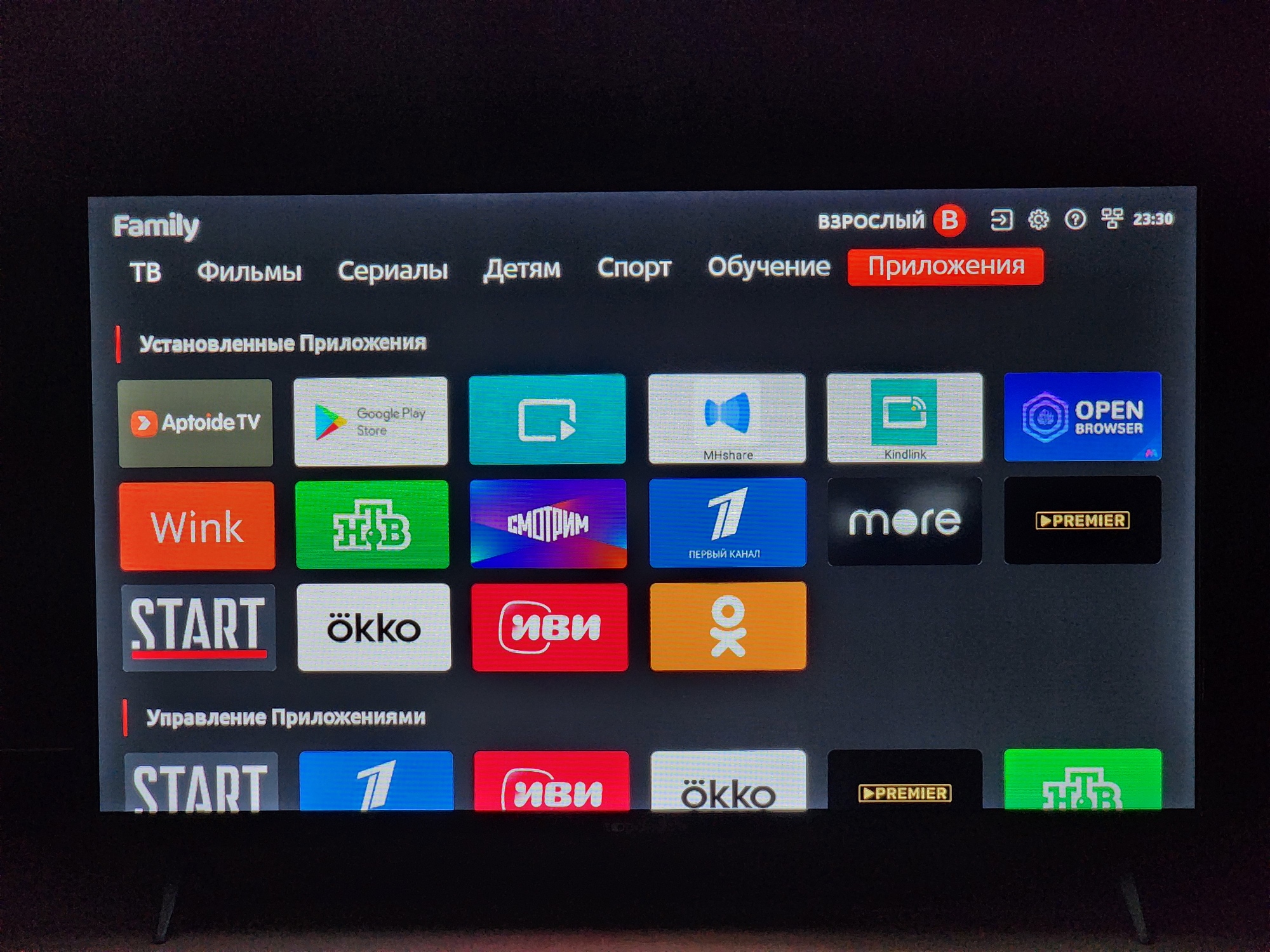
При первом включении нас встречает приветственный экран с первичными настройками системы WildRed. Пользователю предлагается ввести аккаунты от существующих интернет-кинотеатров, чтобы действующими подписками можно было пользоваться и на телевизоре, а также оформить новые подписки непосредственно с телевизора. Имеются удобные разделы с контентом различного жанра, удобный доступ к эфирным каналам (можно смотреть как через антенный провод и встроенный ресивер, так и через интернет через приложение ЁлкаТВ). Имеется детский и развлекательный контент (Ютуб-заменитель).
Приложение для смартфона
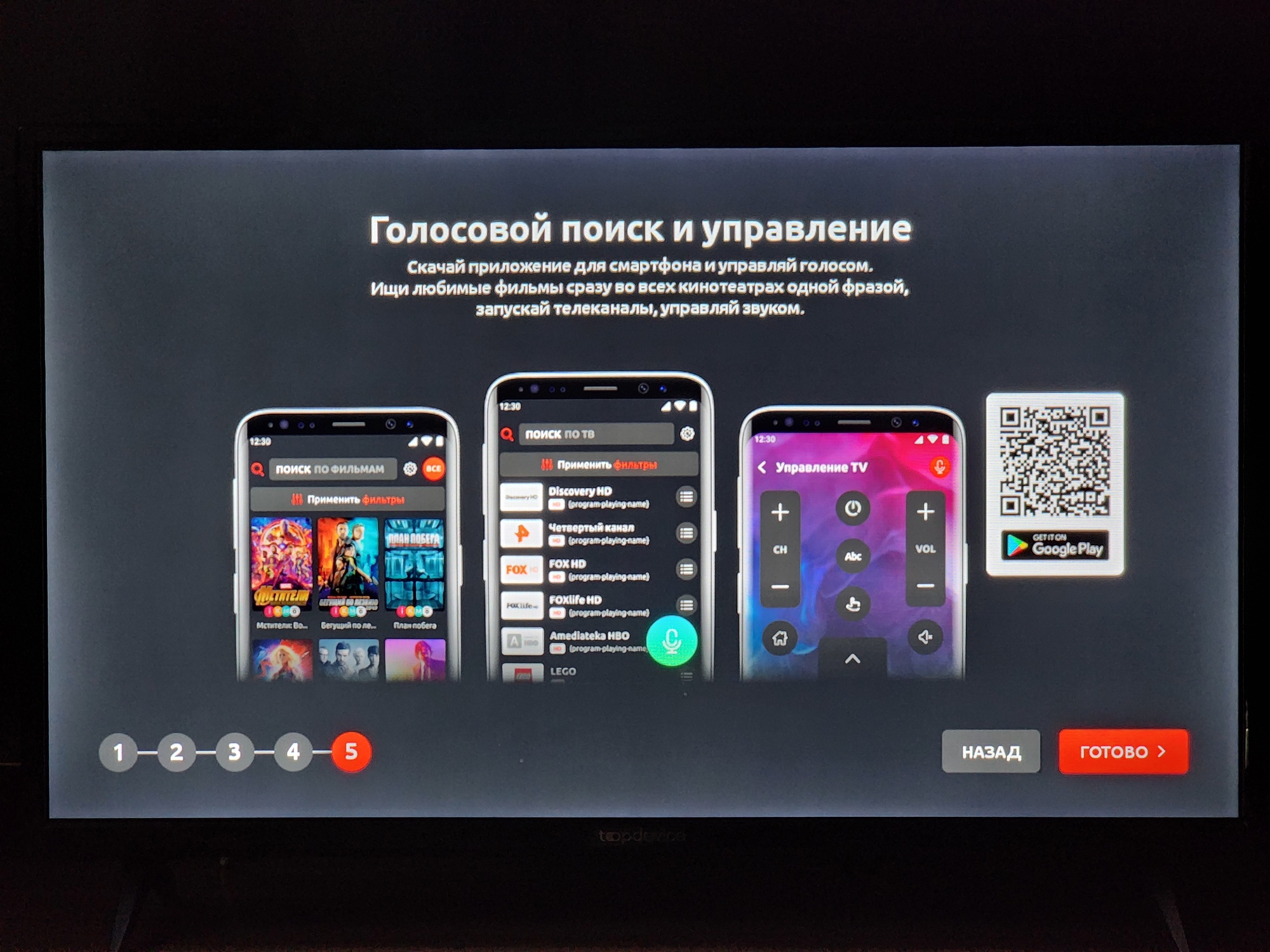
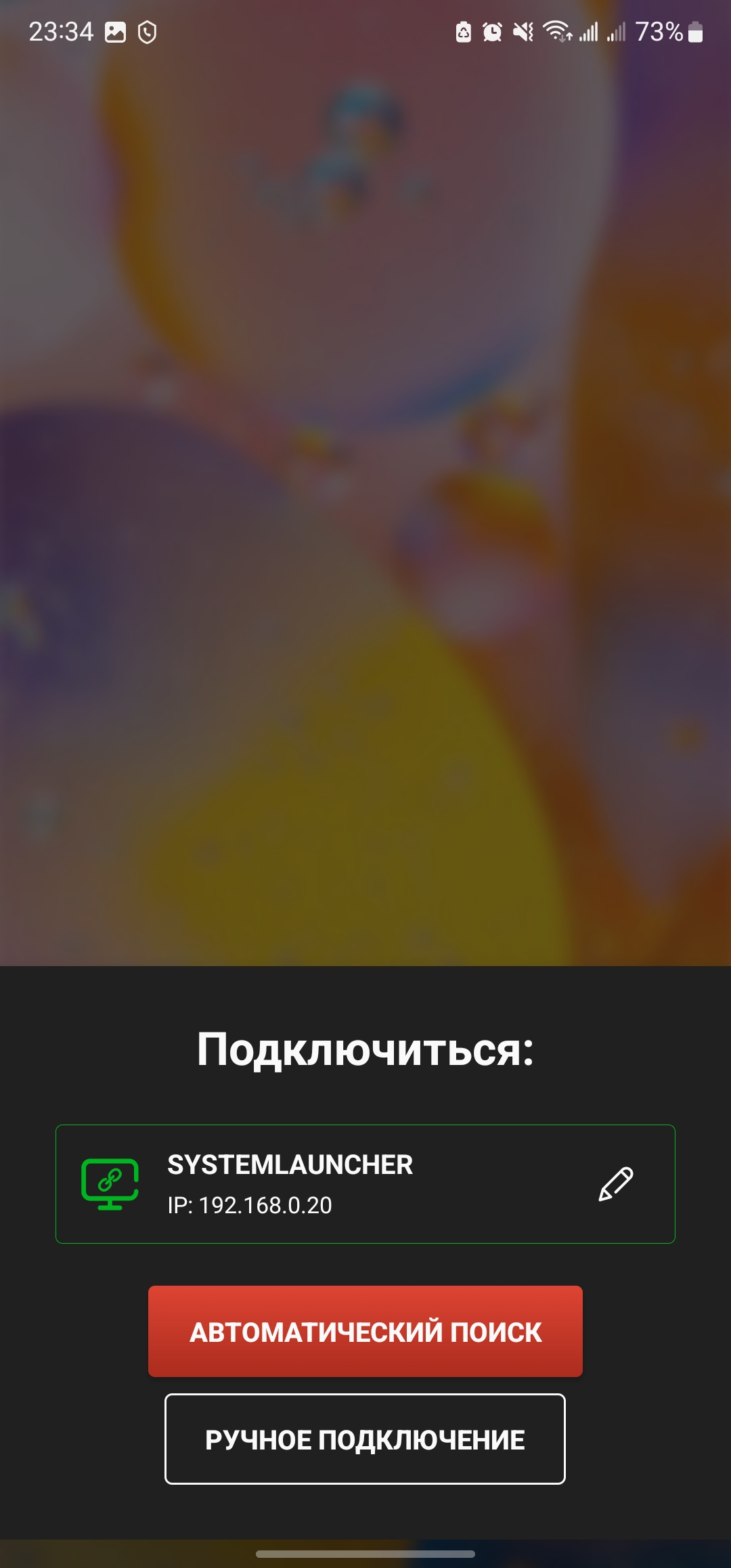
Для максимального удобства предлагается установить и подключить приложение для смартфона или планшета. Скачать можно как по ссылке из руководства пользователя, так и по QR-коду при настройке телевизора. Я нашел приложение в маркете (WildRed).
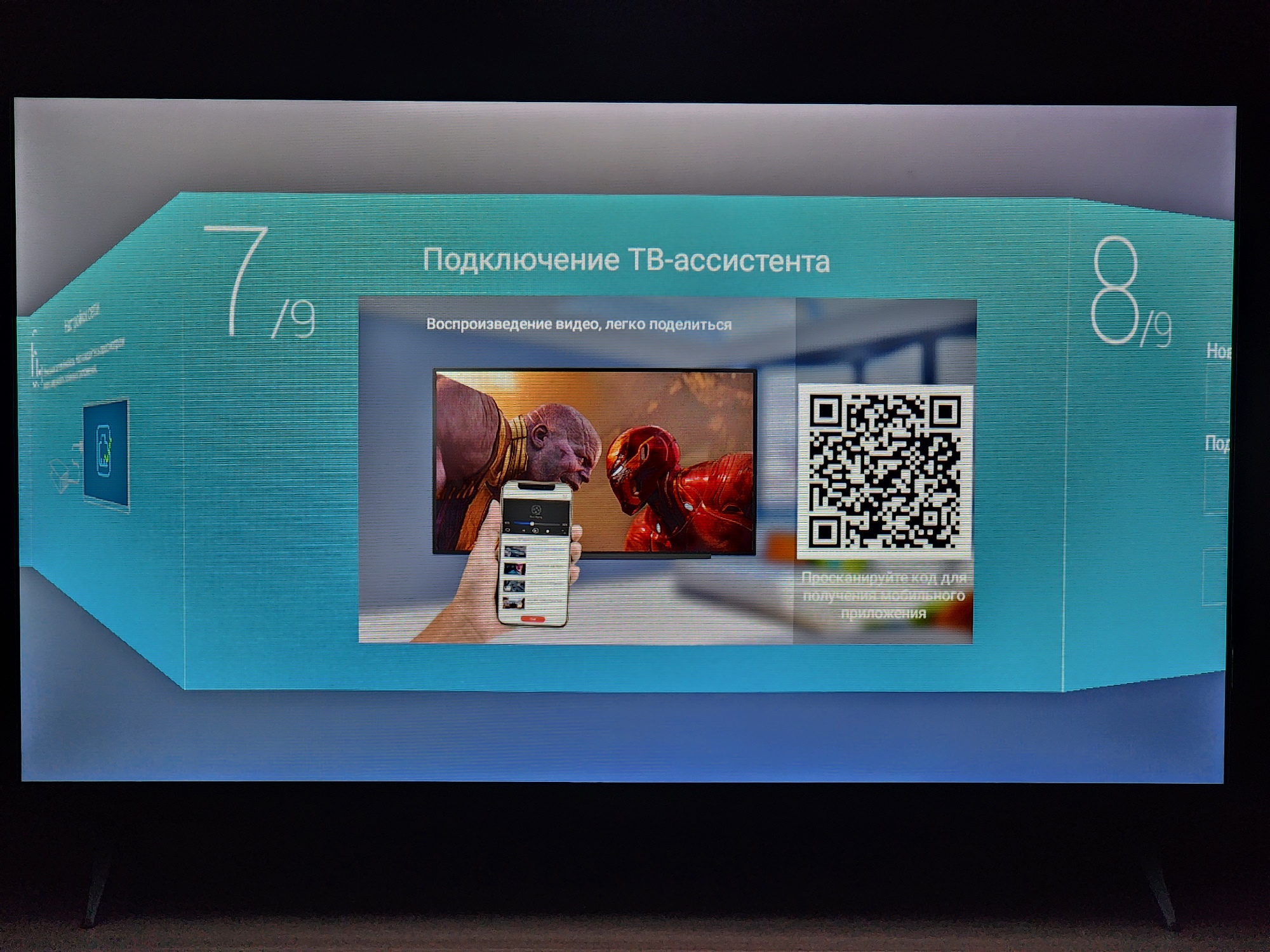
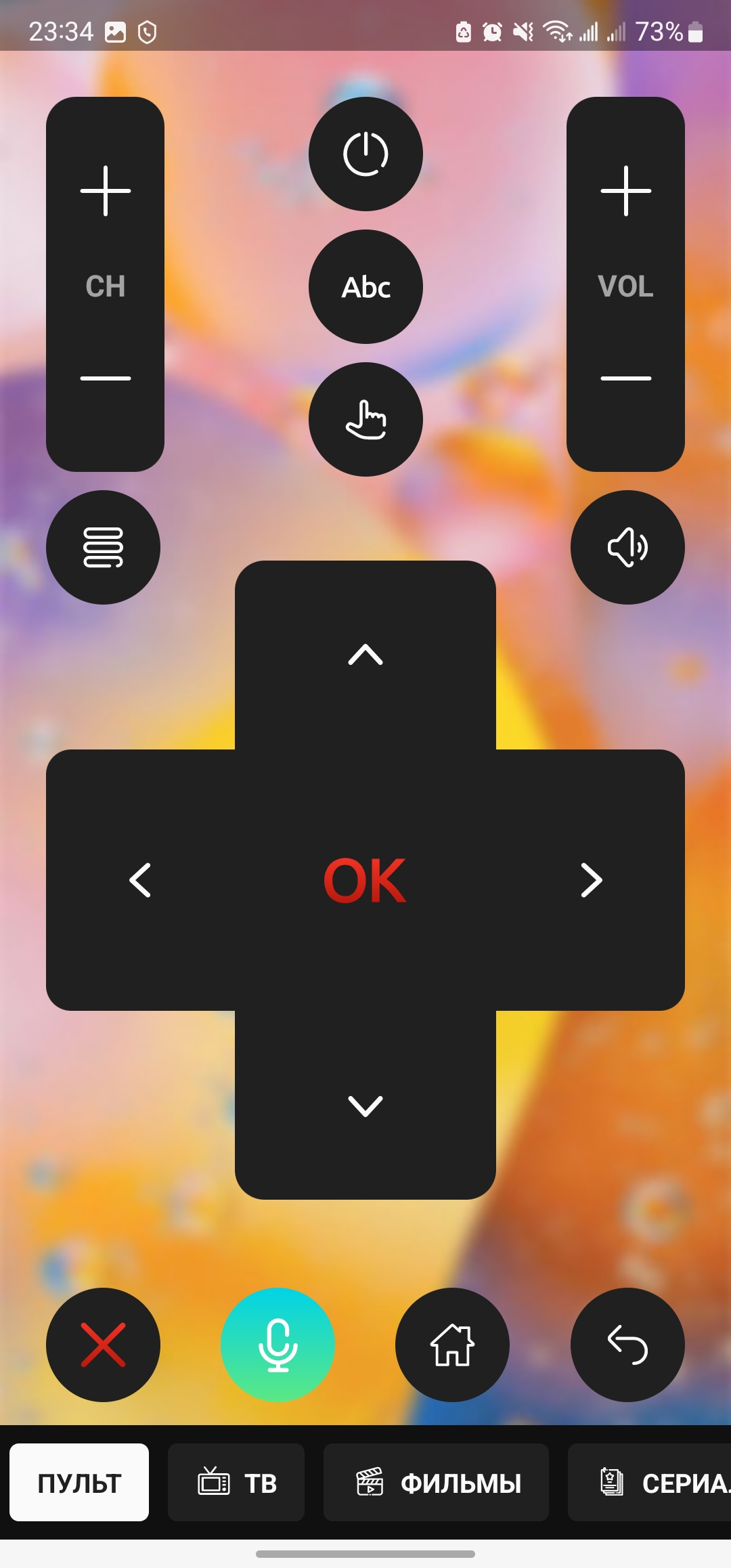
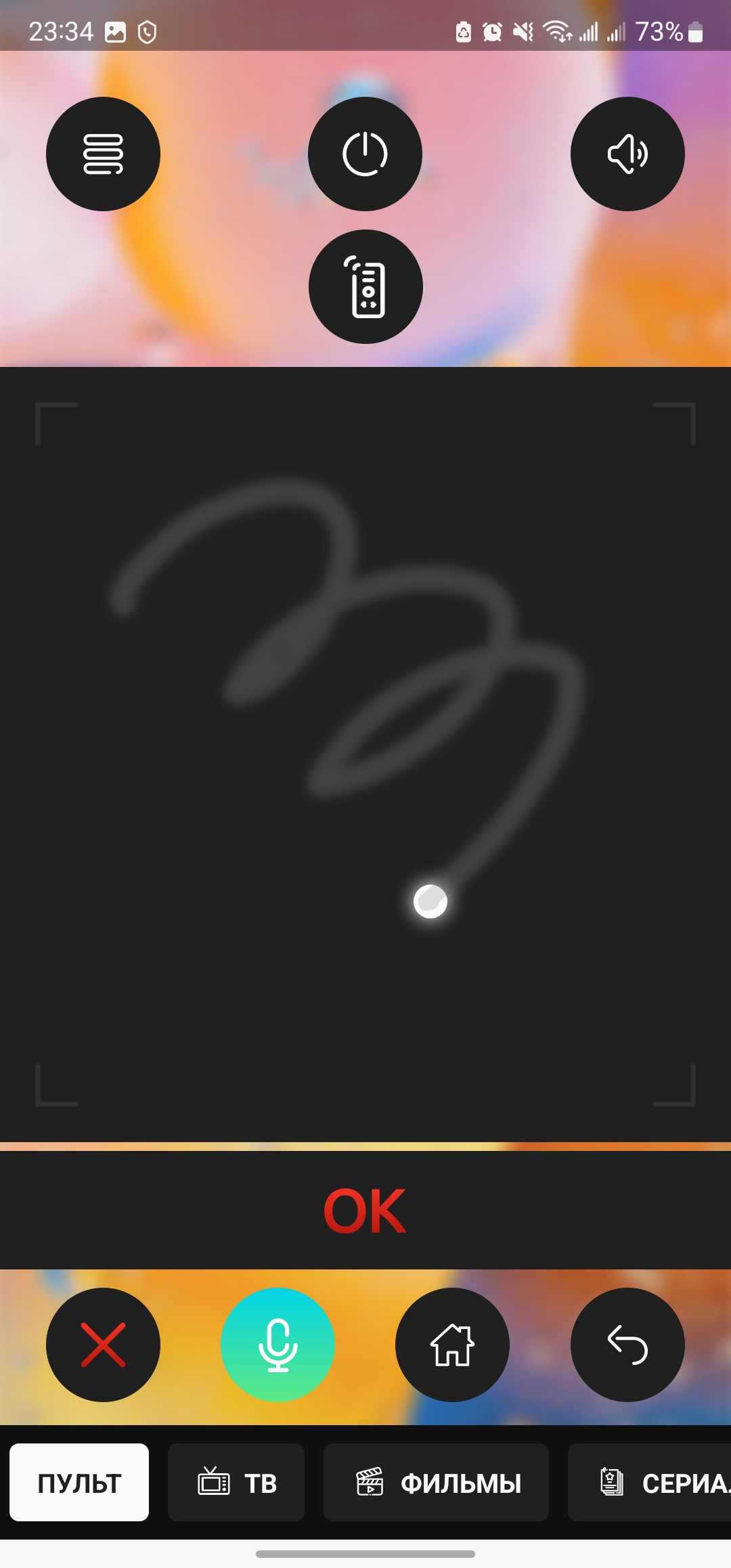
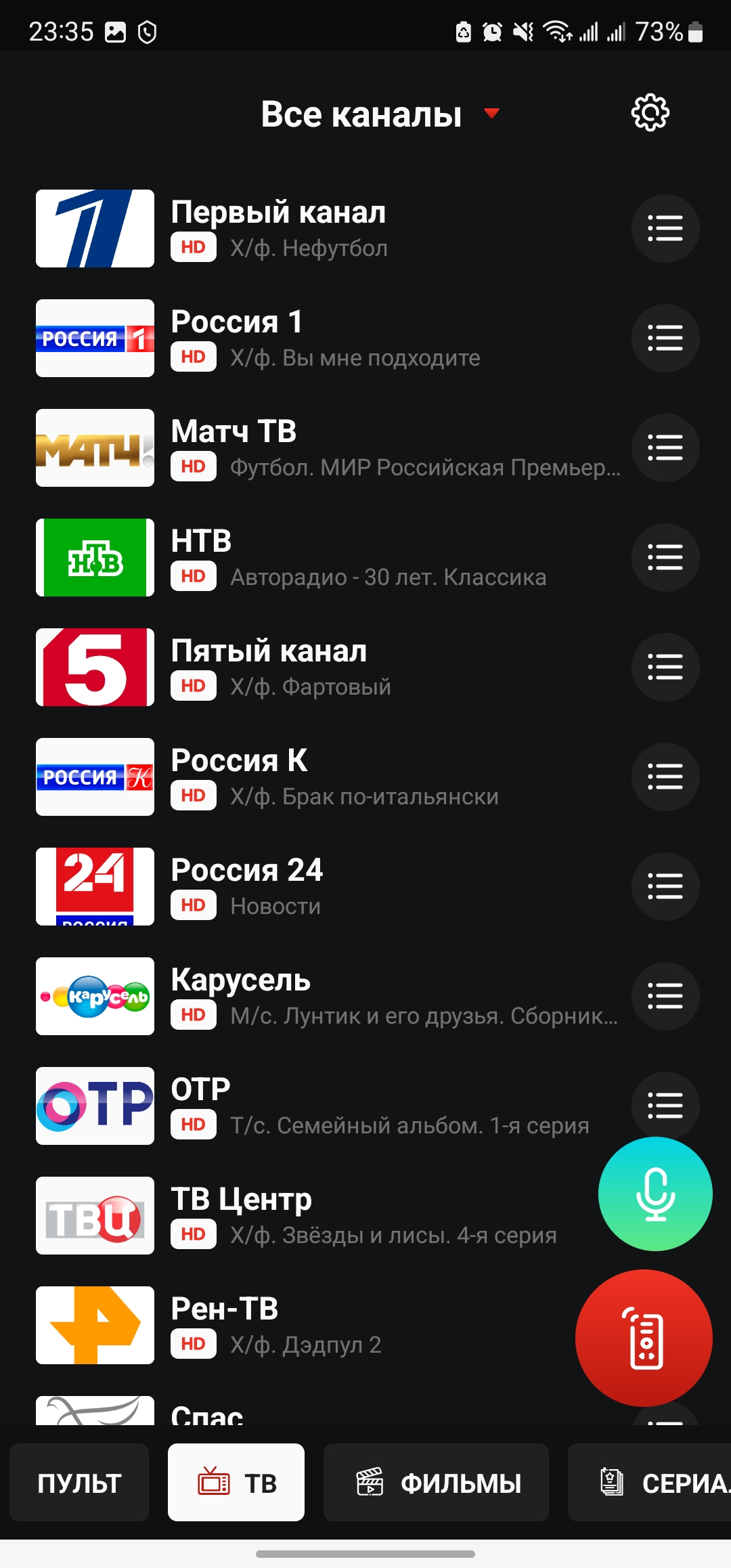
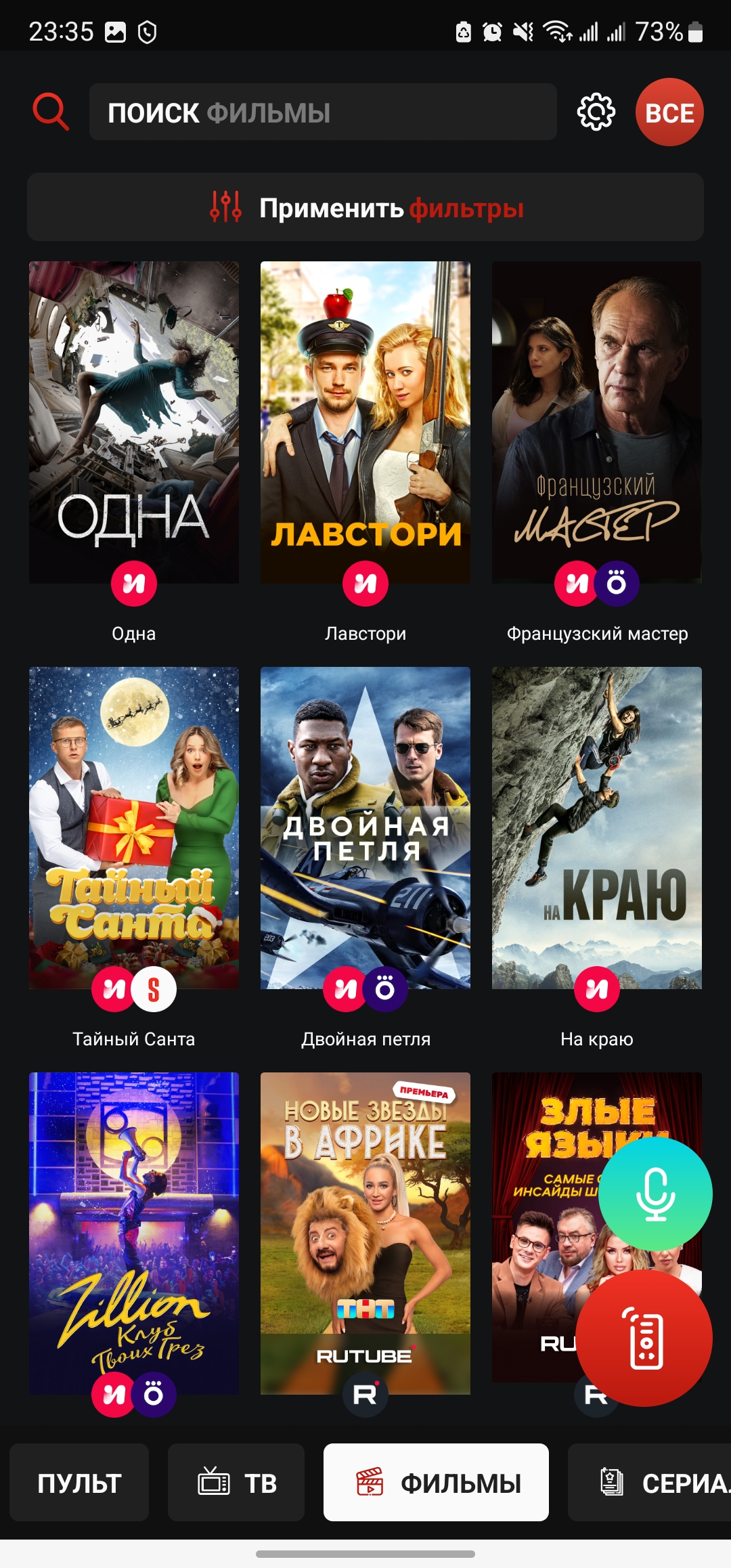
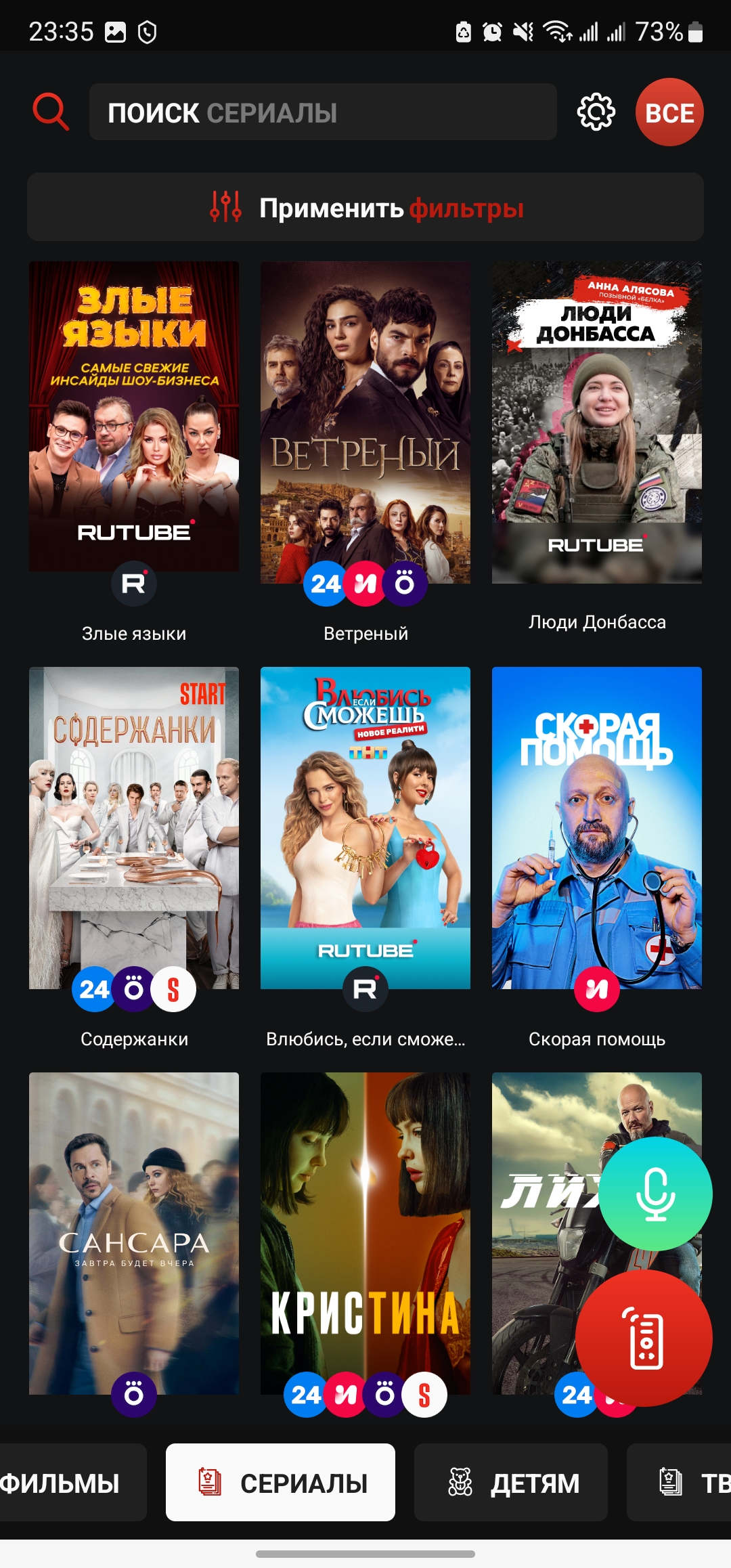
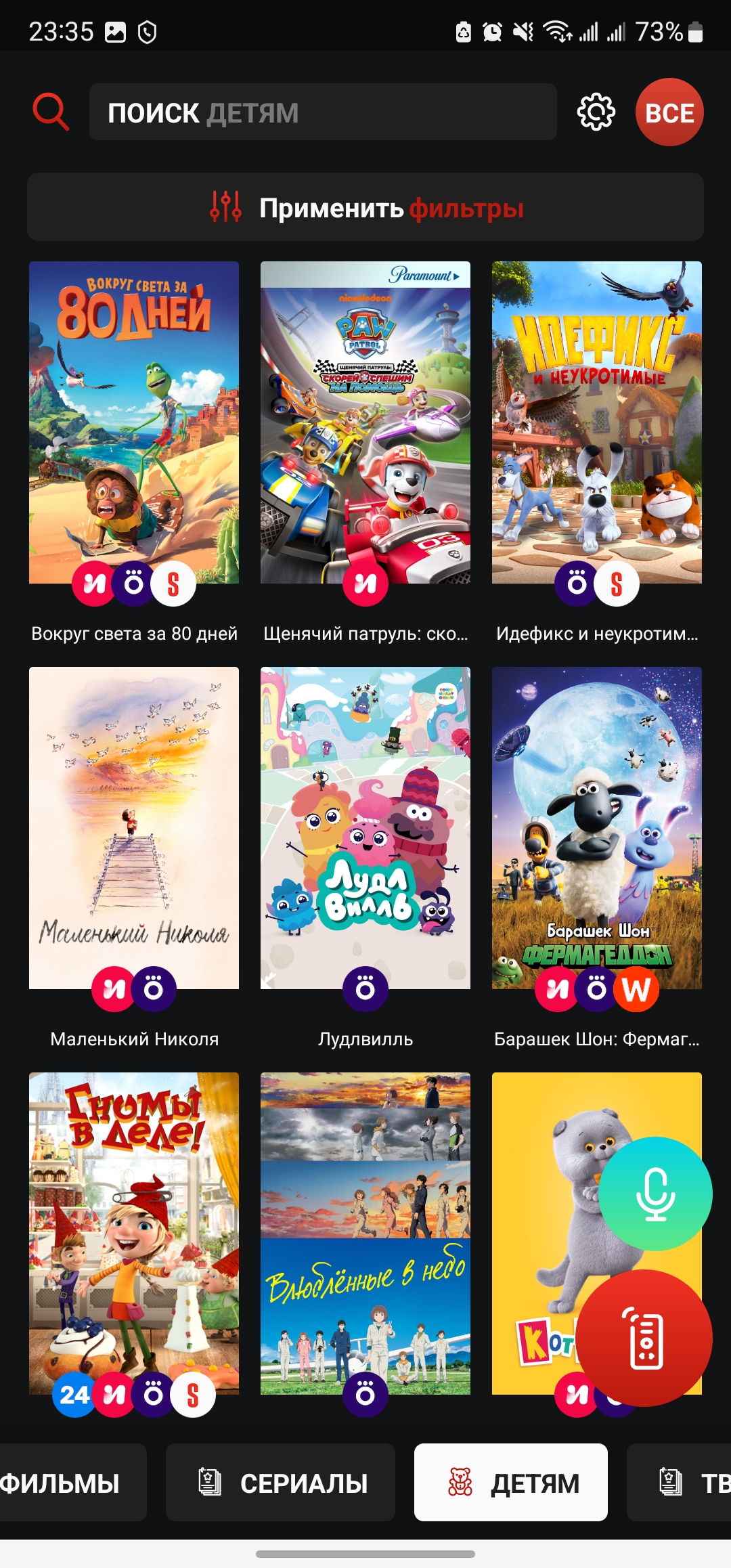
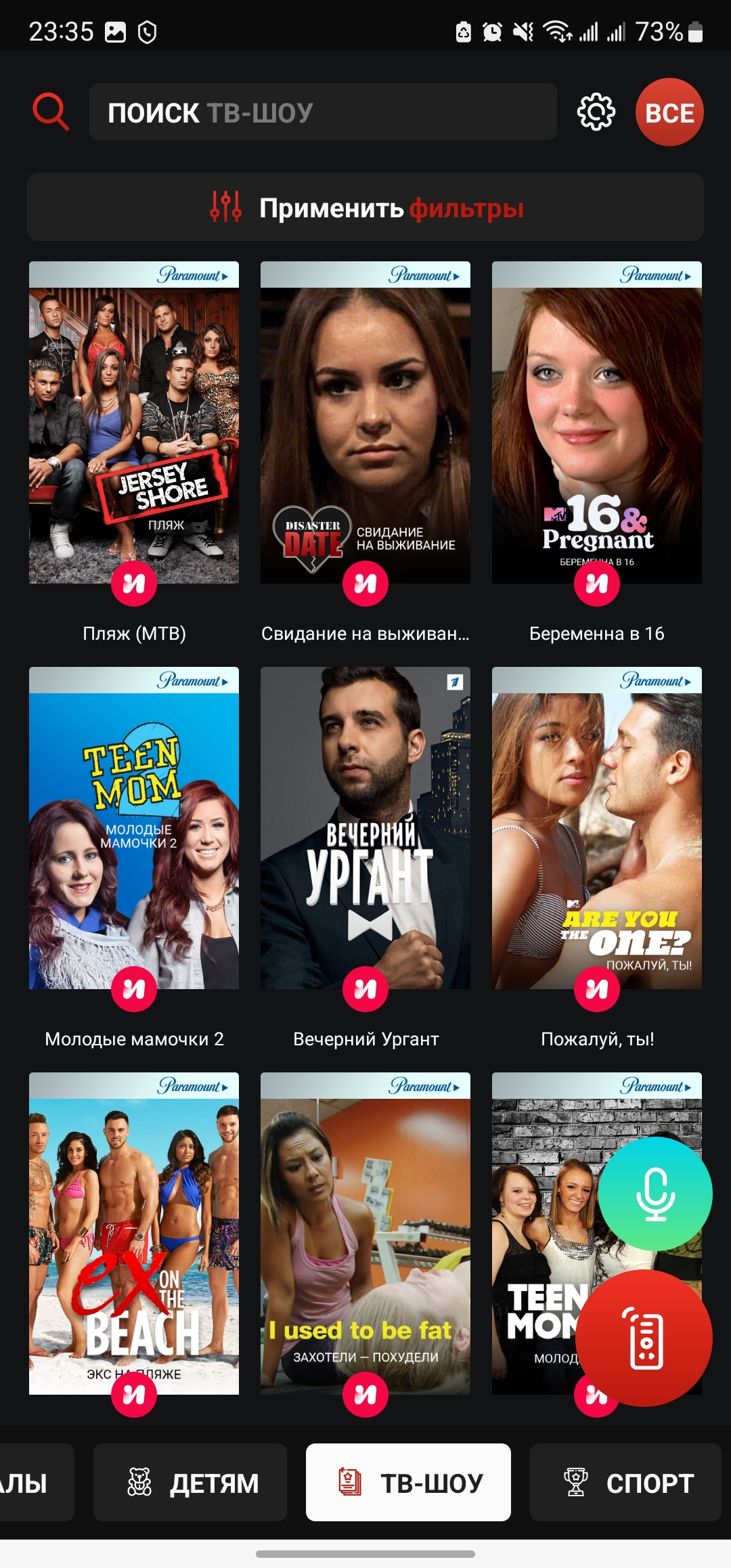
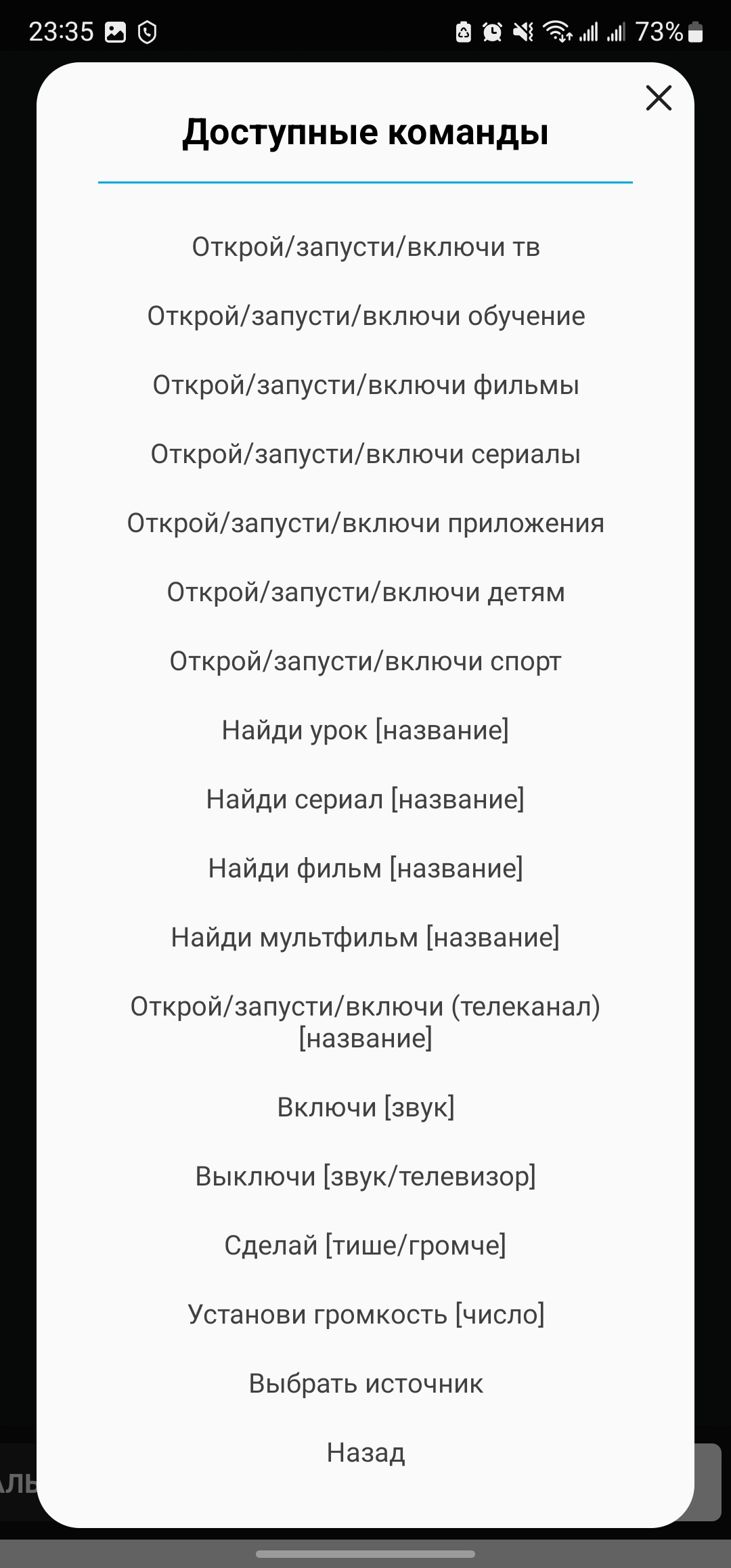
Само приложение WildRed полноценной заменяет пульт ДУ, но еще и имеет ряд полезных возможностей, в том числе превью и быстрый выбор программ передач, выбор конкретного фильма для просмотра, управление голосовыми командами. Список доступных голосовых команд присутствует.
Тесты и примеры изображений
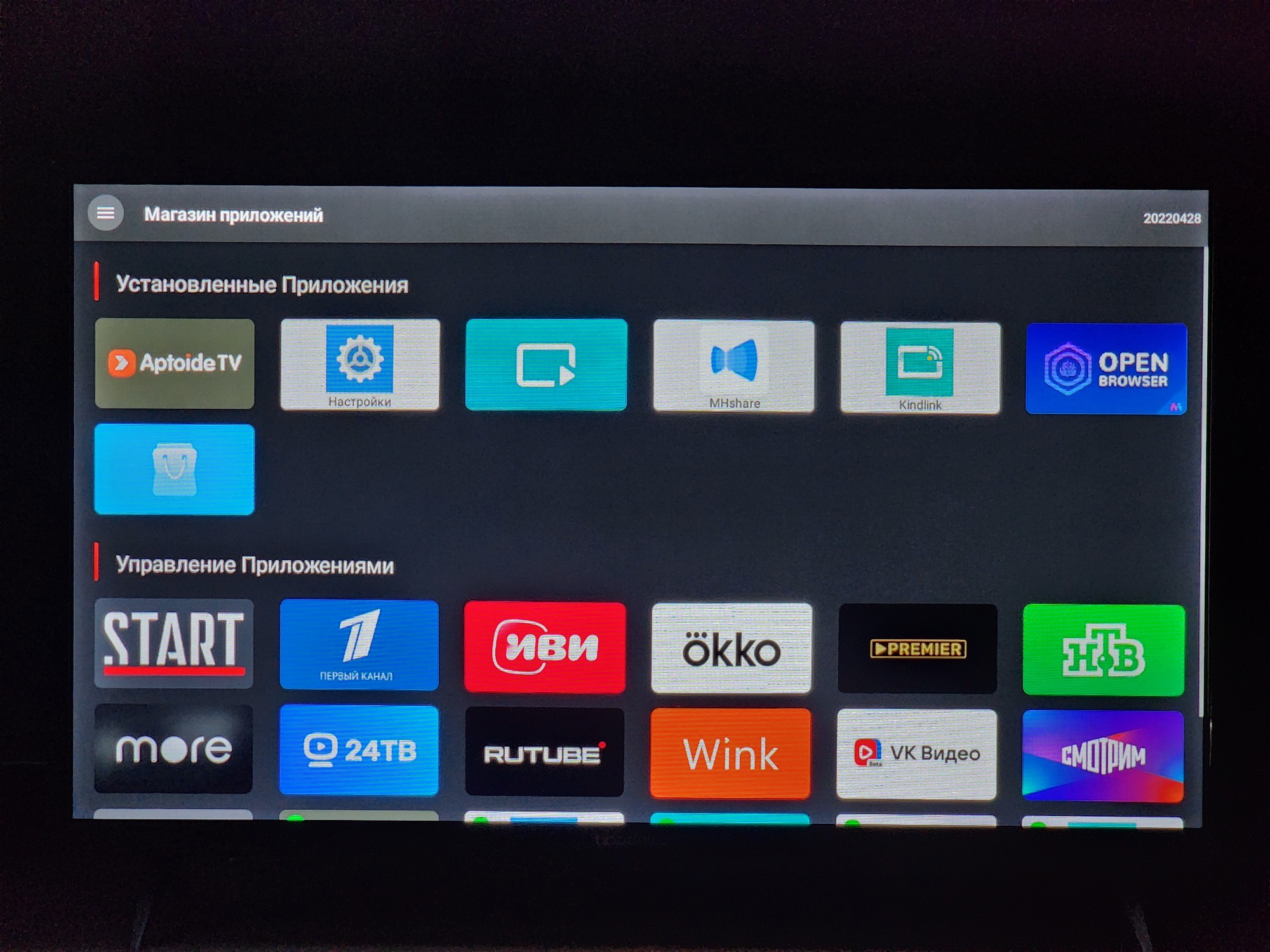
Телевизор имеет полноценный интерфейс со встроенным магазином приложений WildRed — Aptoid. Установка приложений требует от пользователя элементарных действий и не сложна. Можно установить веб-браузер, различные приложения и игры.
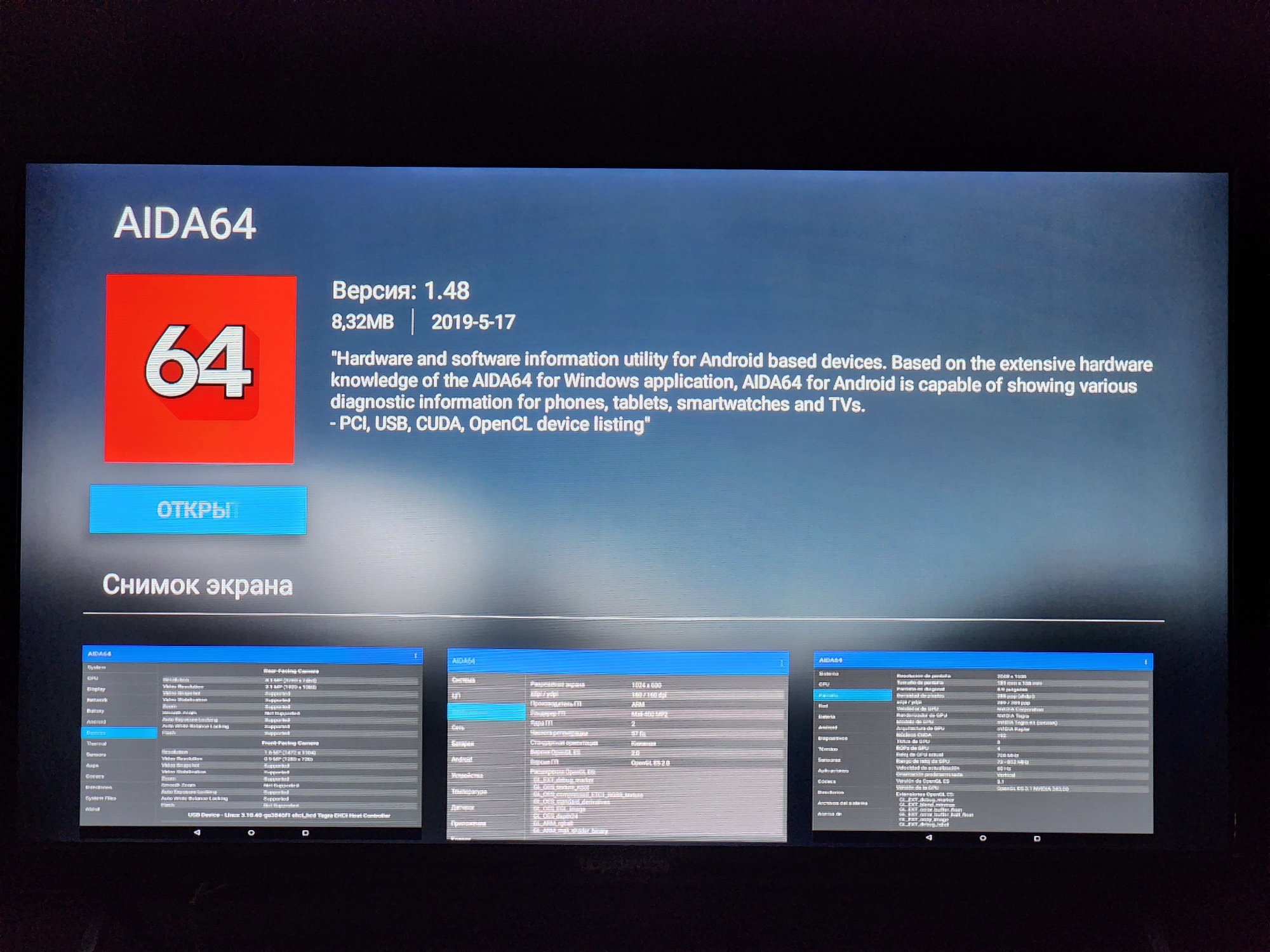
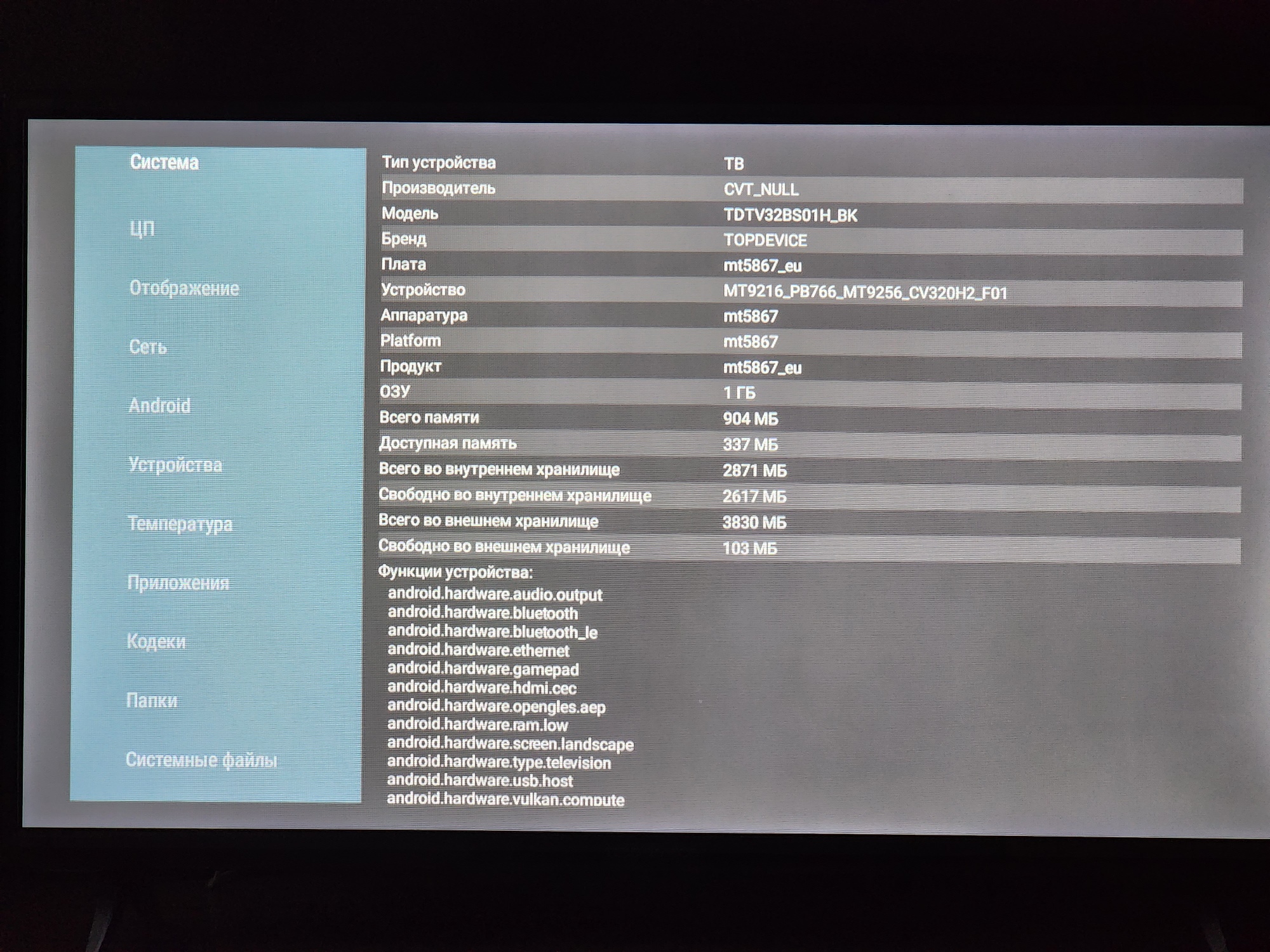
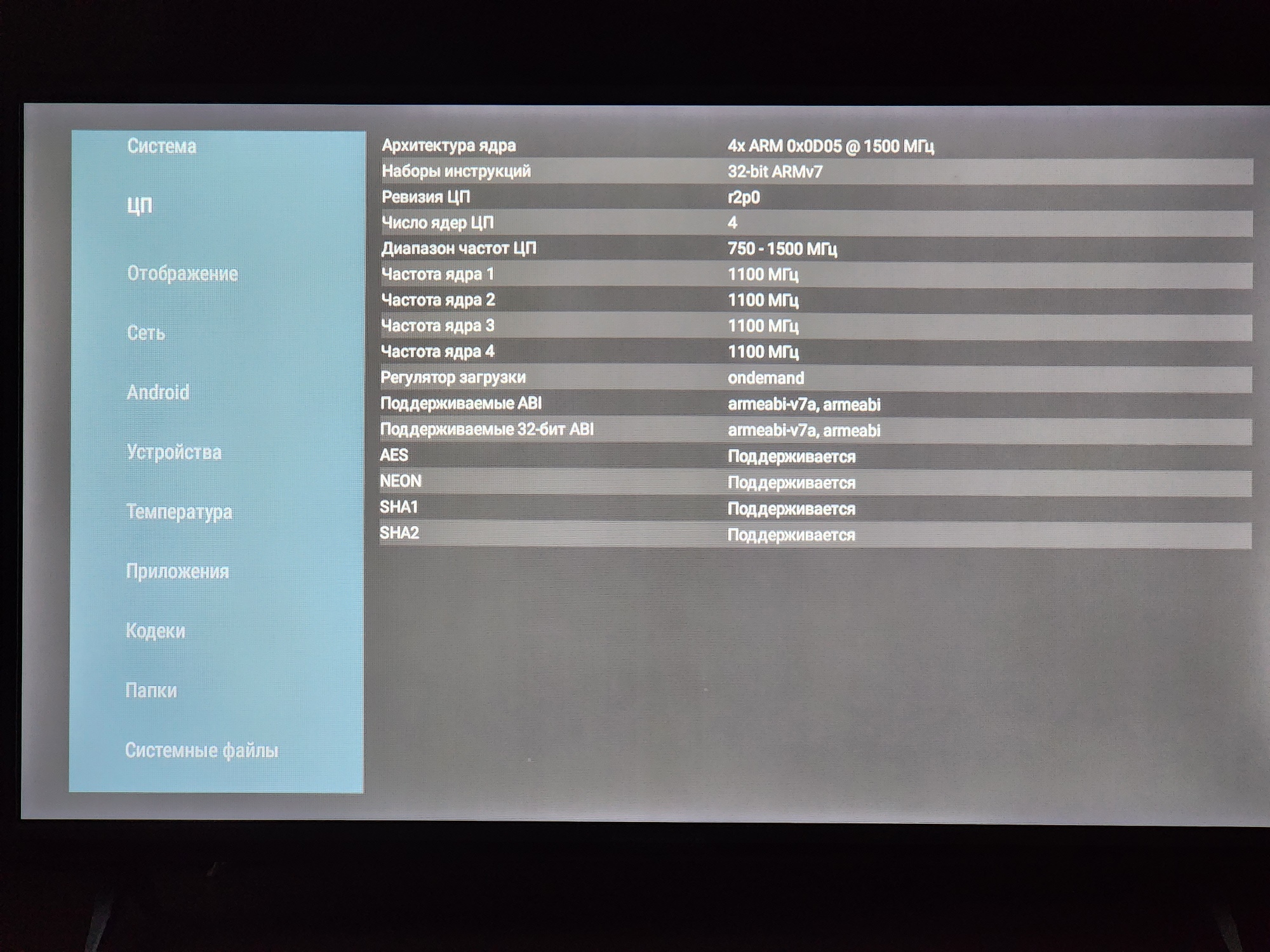
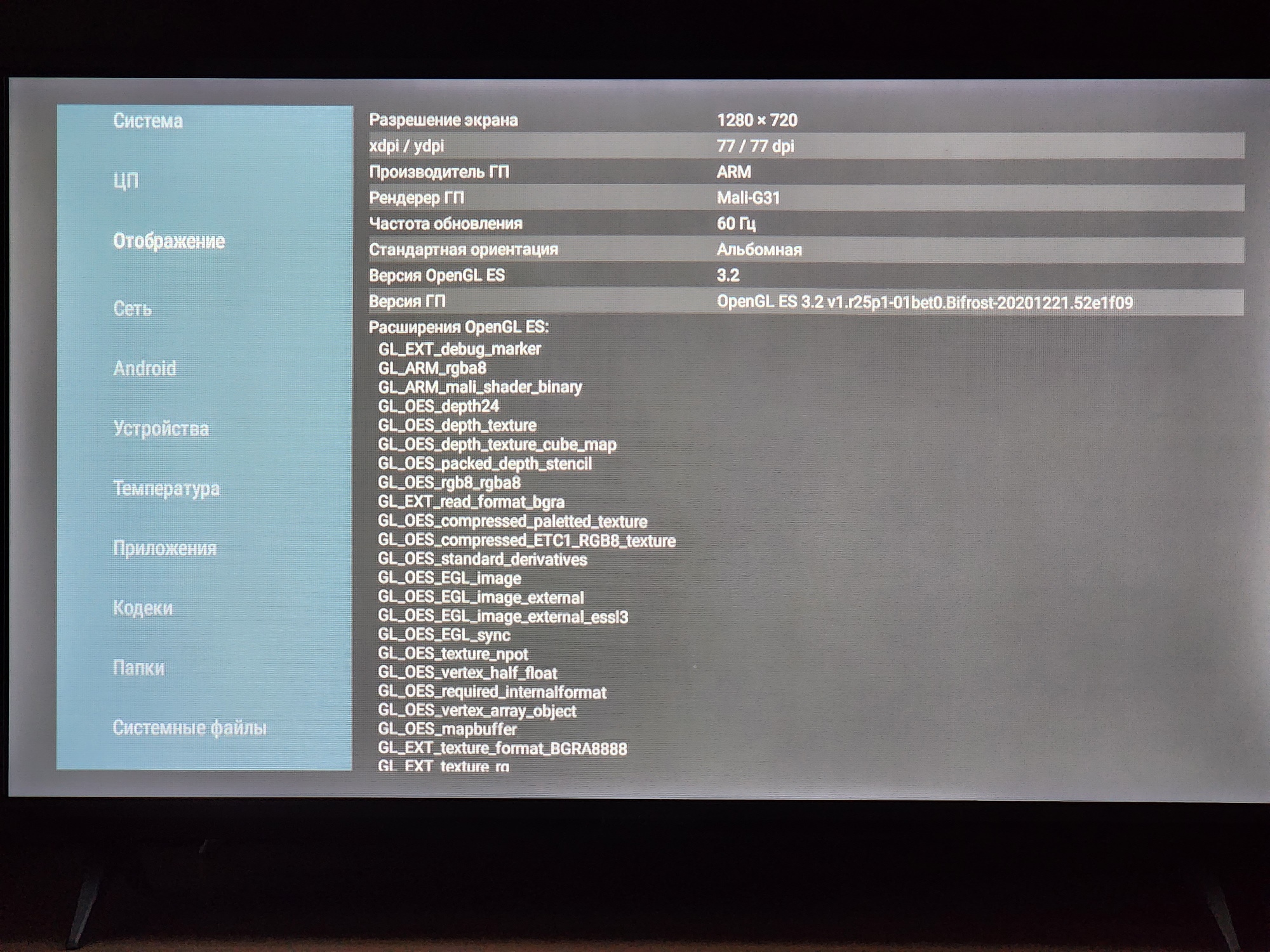
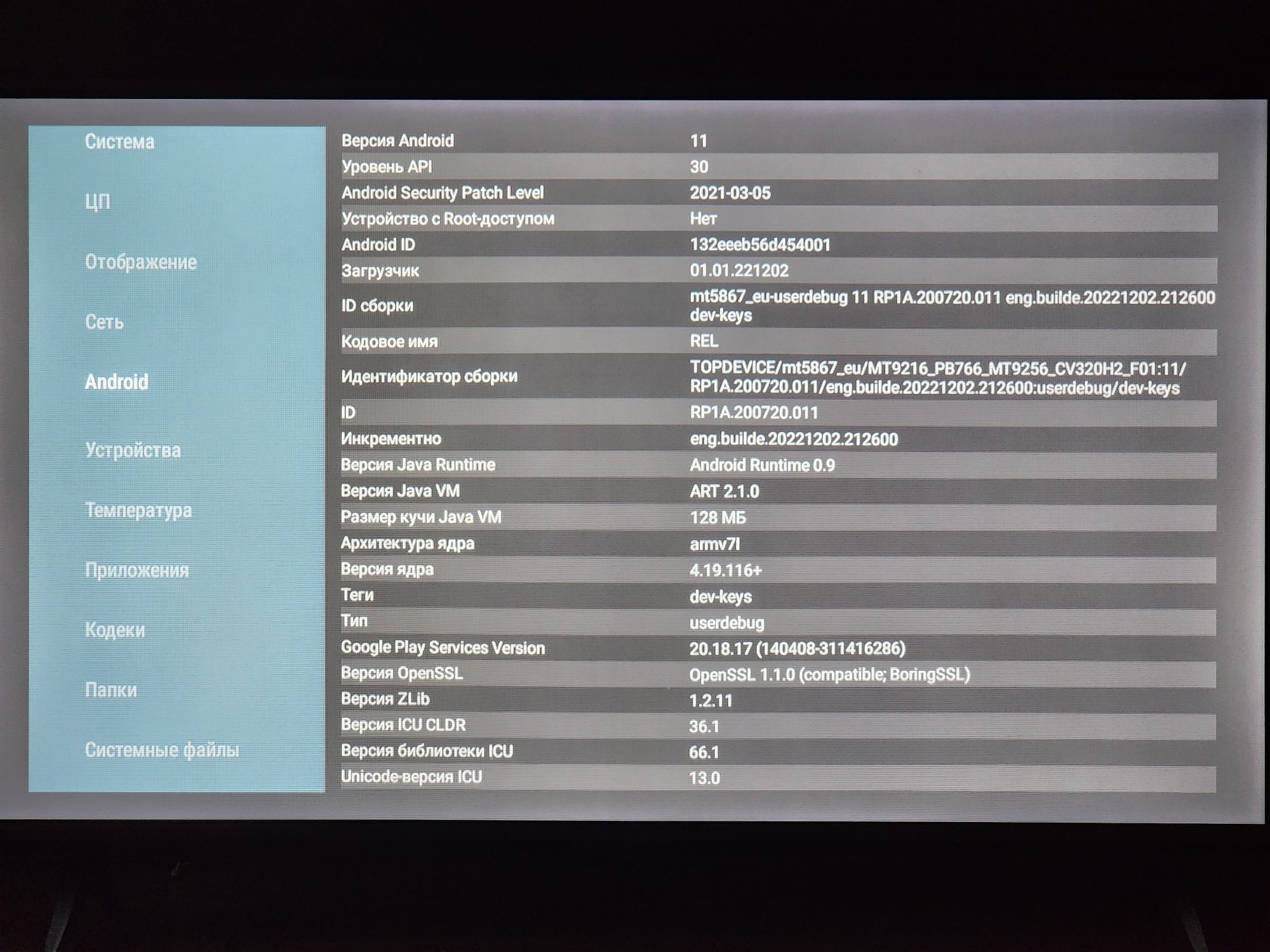
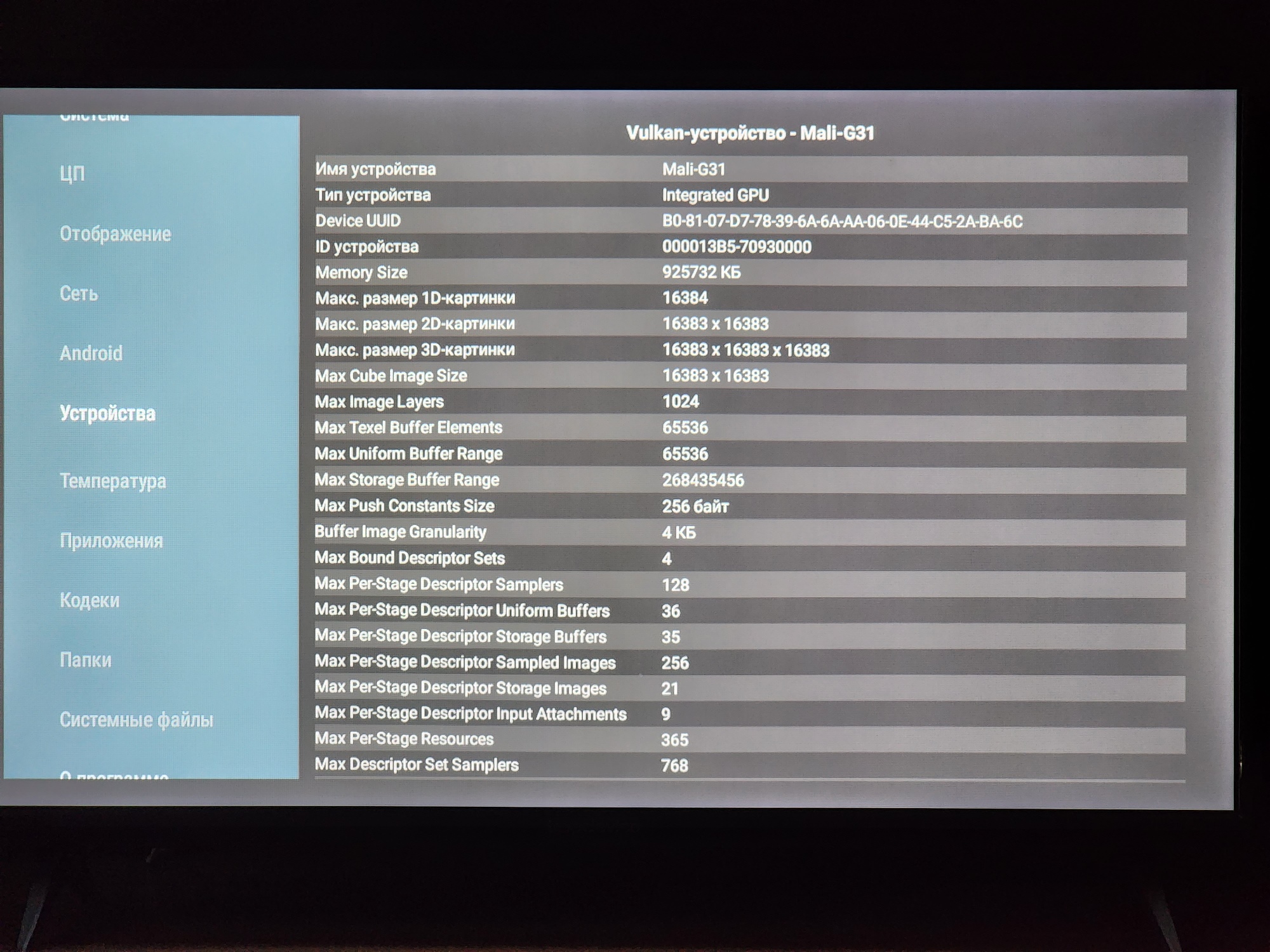
Как правило, при покупке проверяю телевизоры (и не только) различными тестовыми приложениями. Например, с помощью AIDA64 можно проверить платформу, на базе которой разработан телевизор. В нашем случае это будет процессор MediaTek MT5867 и видеоподсистема Mali-G31. То есть можно уже судить о возможностях платформы и подбирать приложения именно под этот SoC. Также на телевизоре имеется 1/8 Гб памяти.
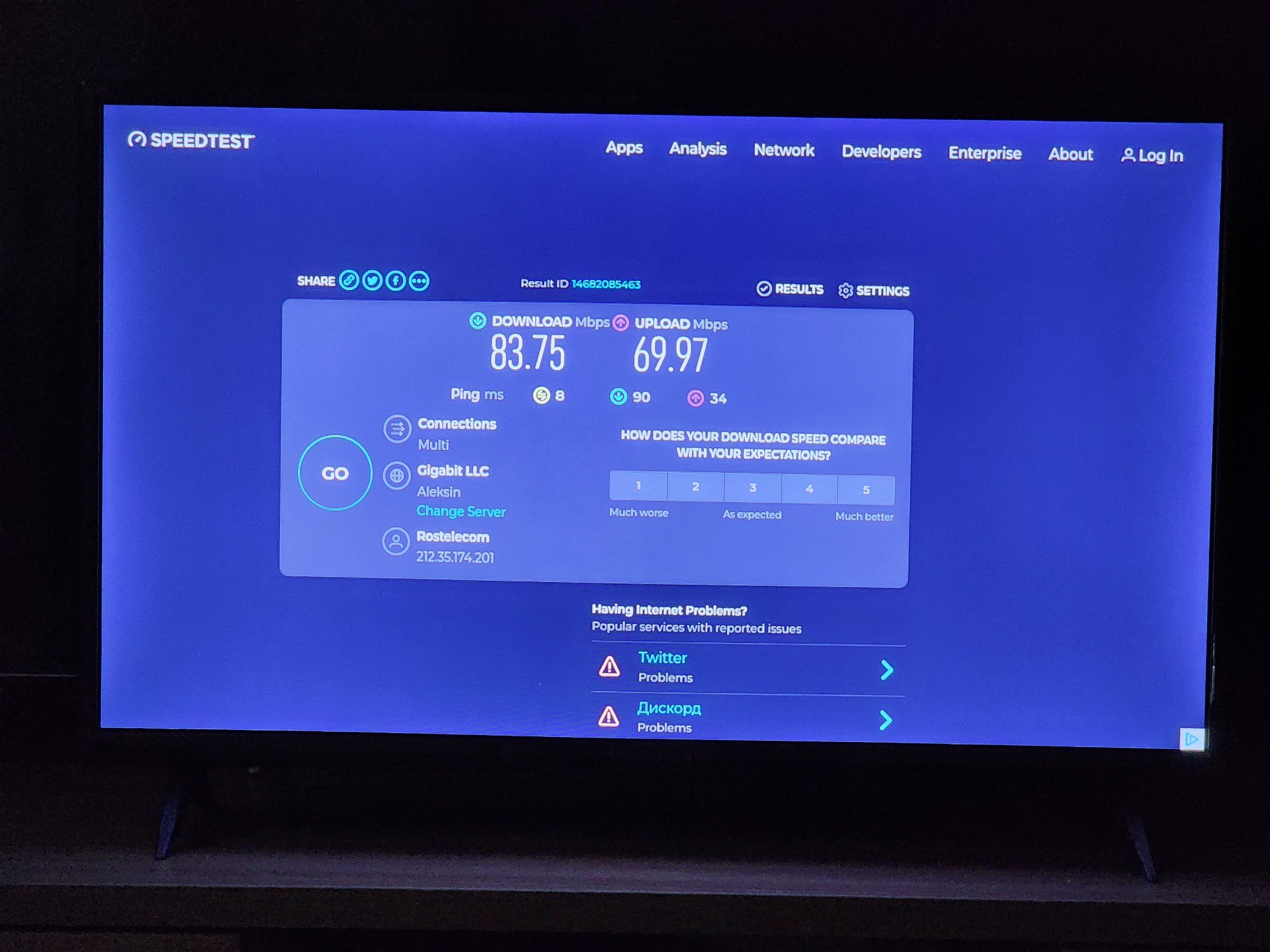
Скорость доступа приличная и позволяет без особых проблем просматривать HD-видеоконтент как при проводном доступе, так и при беспроводном подключении.
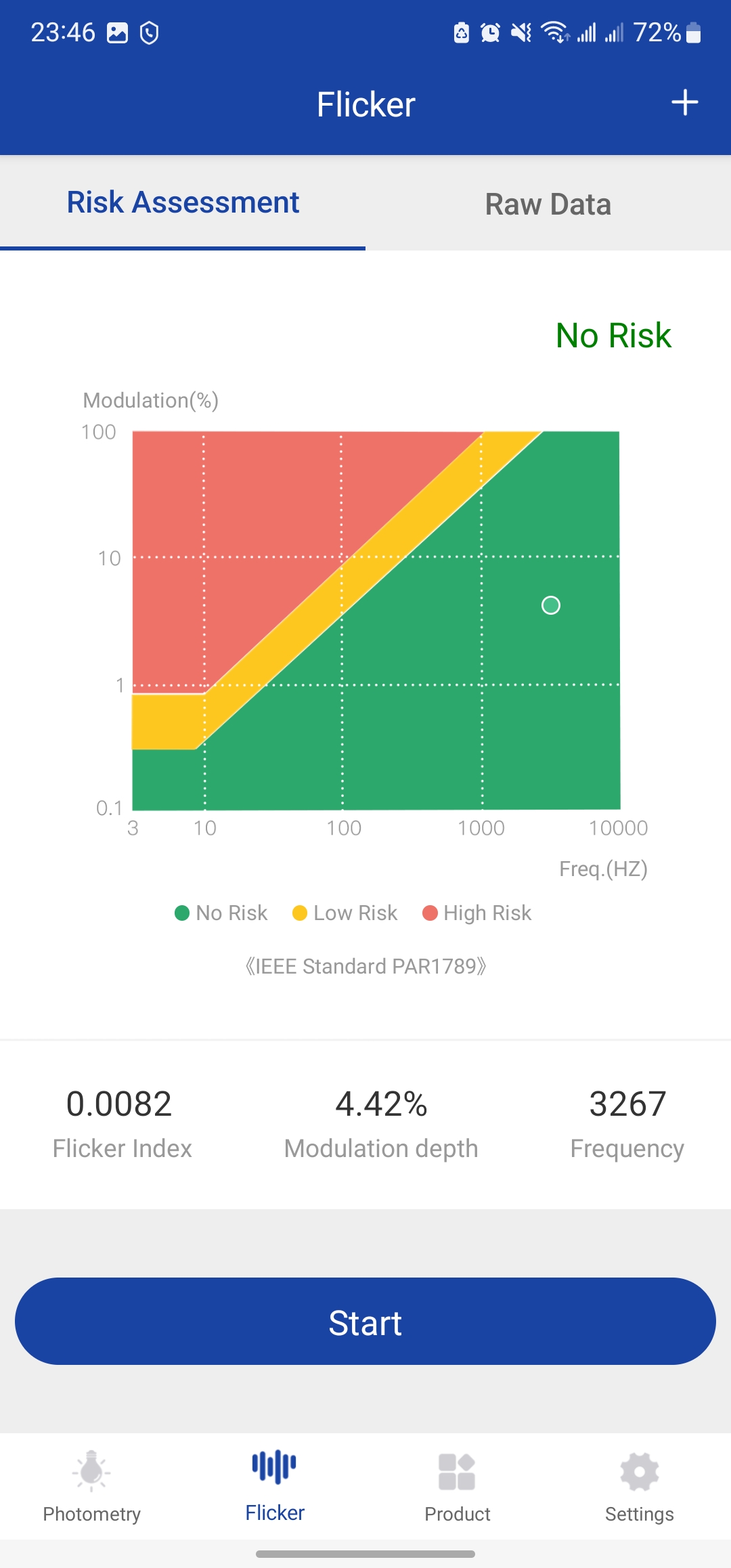
Еще один важный показатель для оценки качества телевизора — это яркость матрицы. Я использую измеритель Opple Light Master Pro. Обратите внимание на минимальные значения мерцания подсветки — это довольно положительный момент.
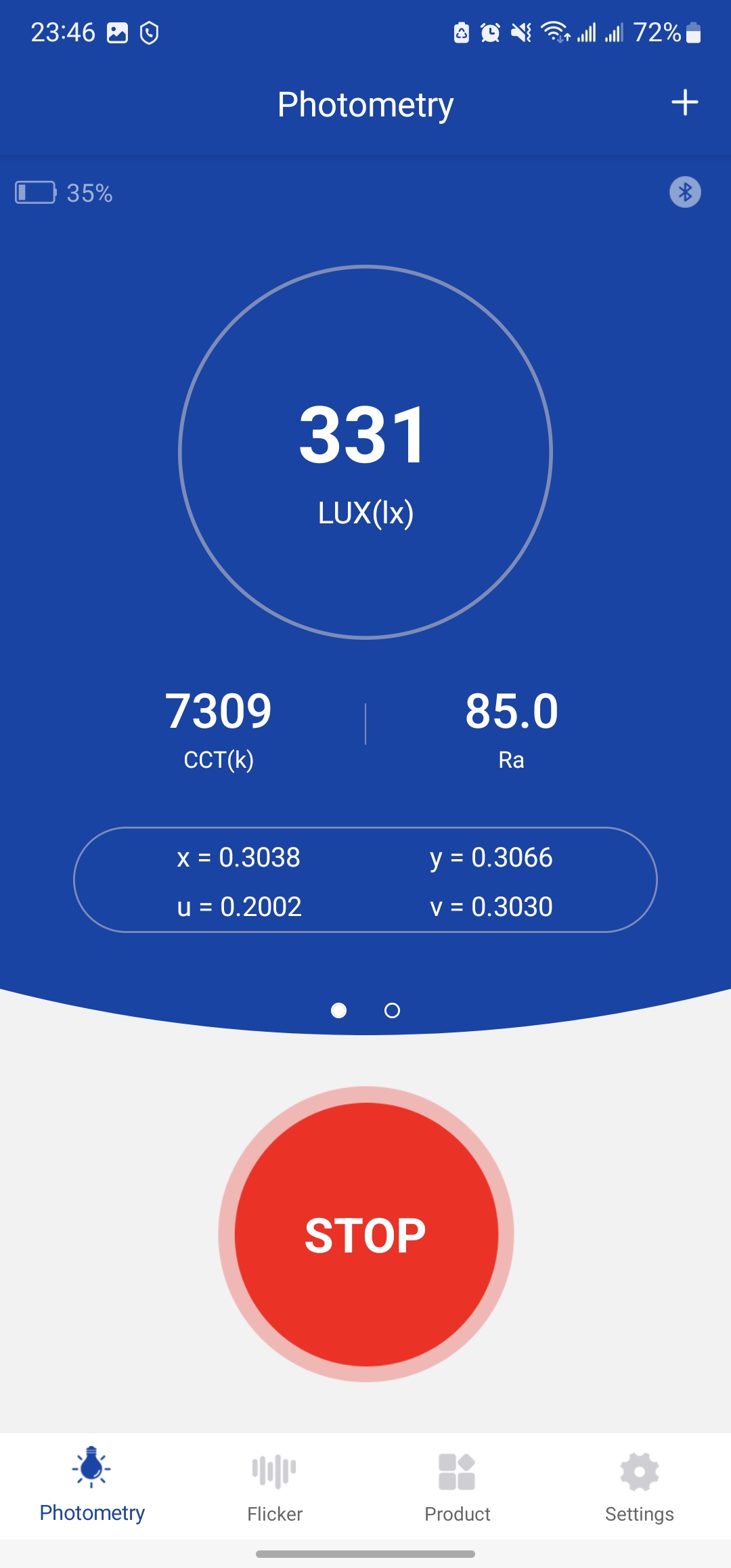
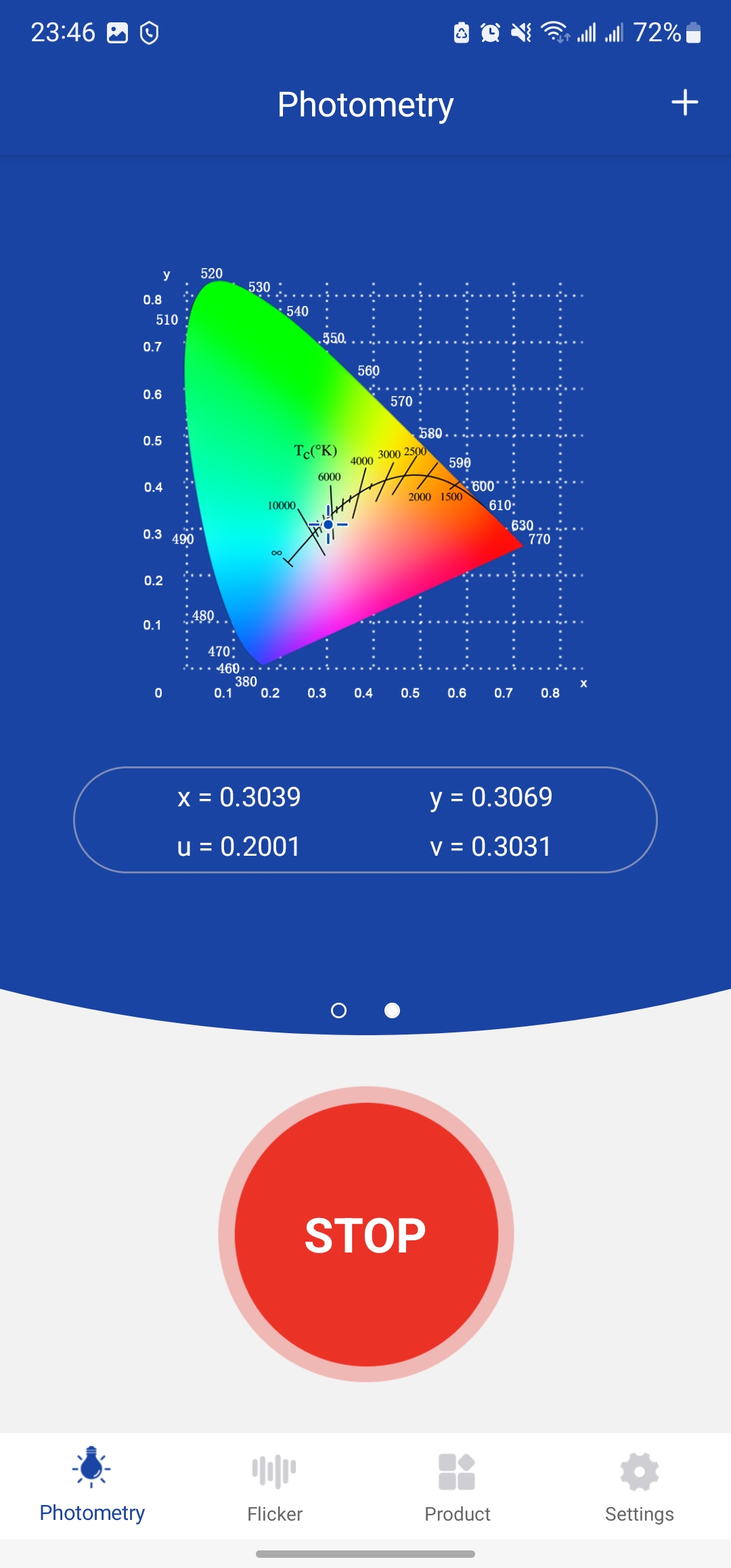
Телевизор Topdevice порадовал своими углами обзора. Я могу спокойно смотреть, разместившись как перед телевизором, так и сбоку справа-слева от центра экрана. Да и оттенки цветов/яркость не изменяются при больших углах обзора.
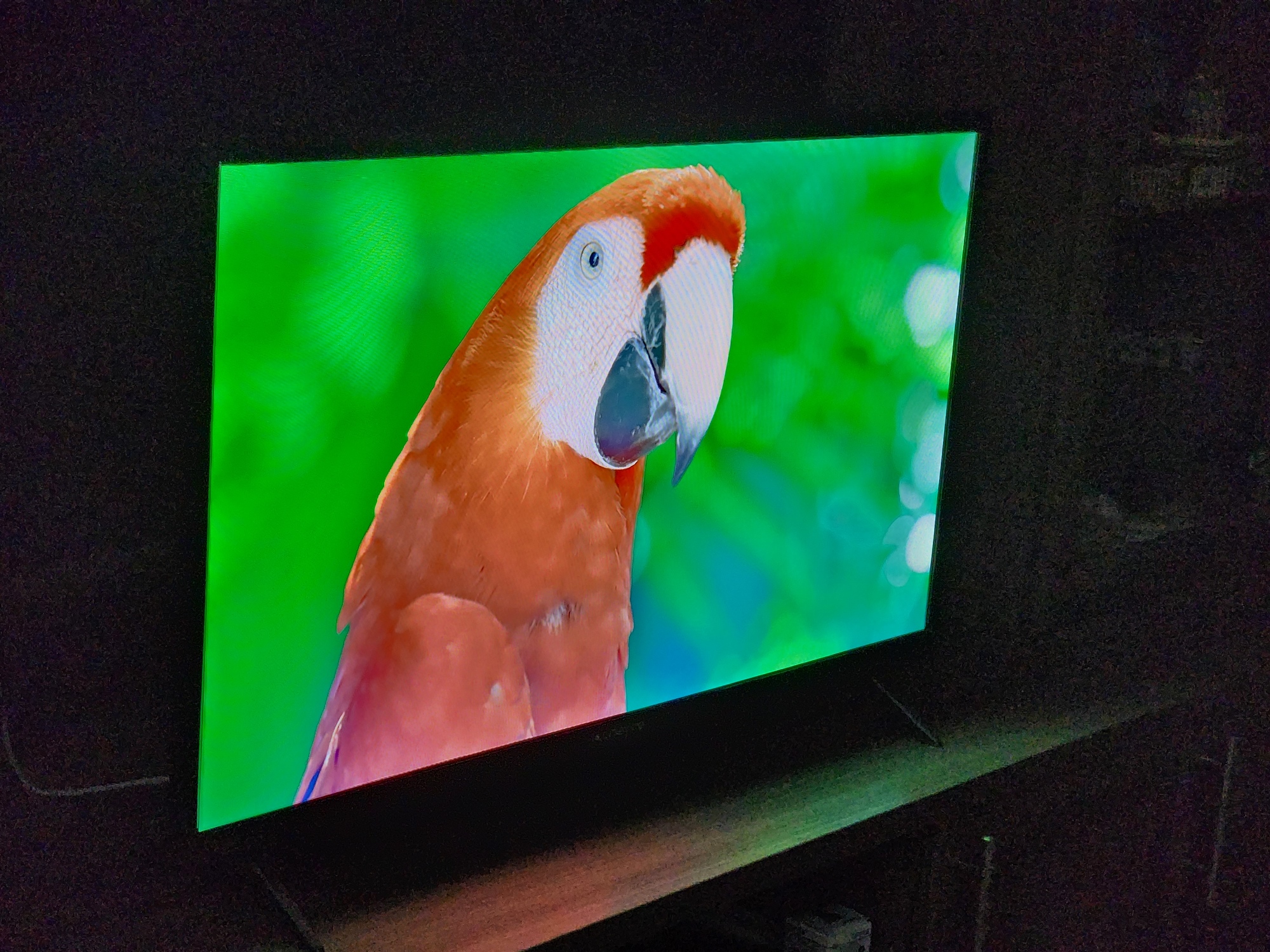
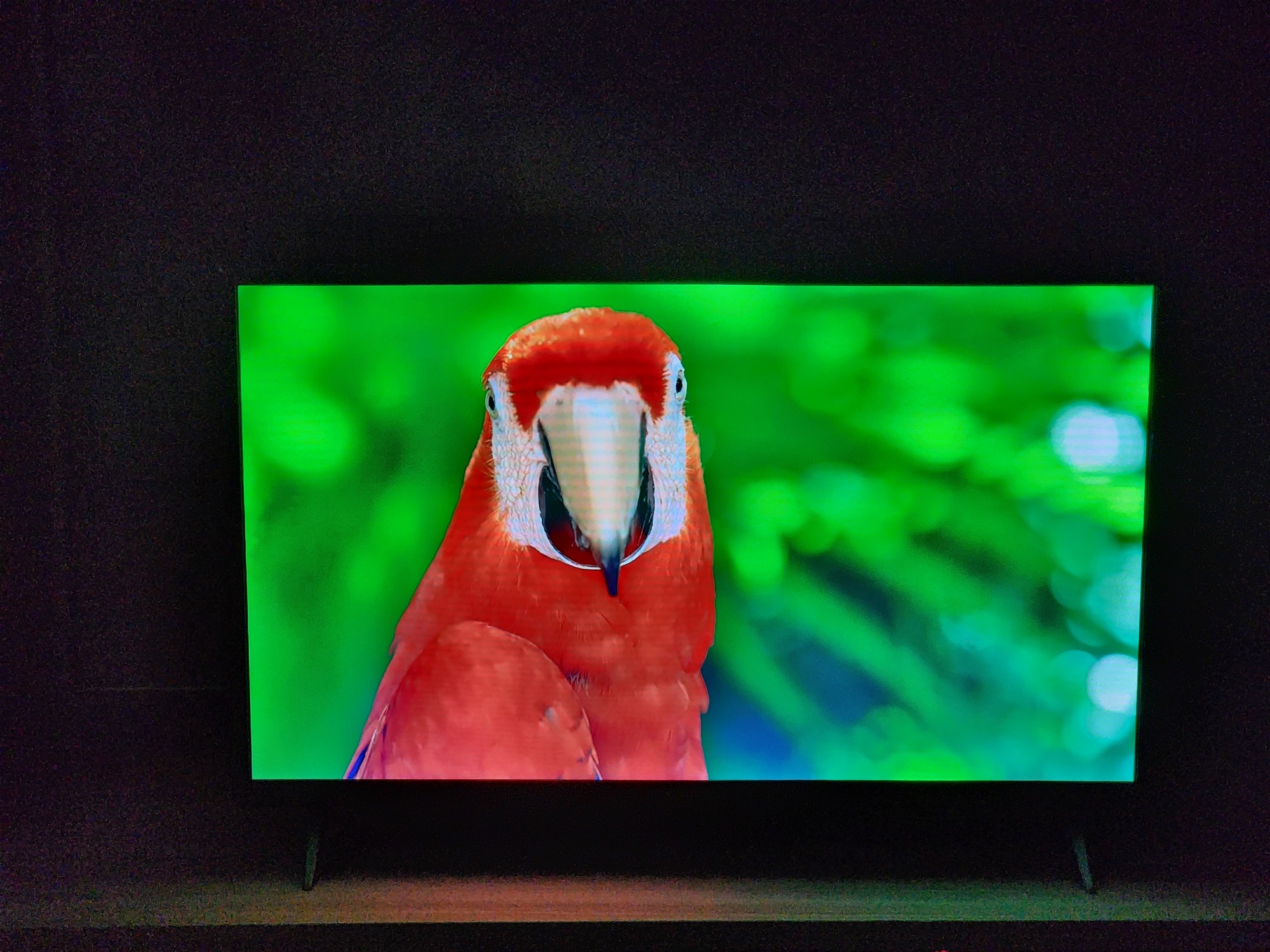
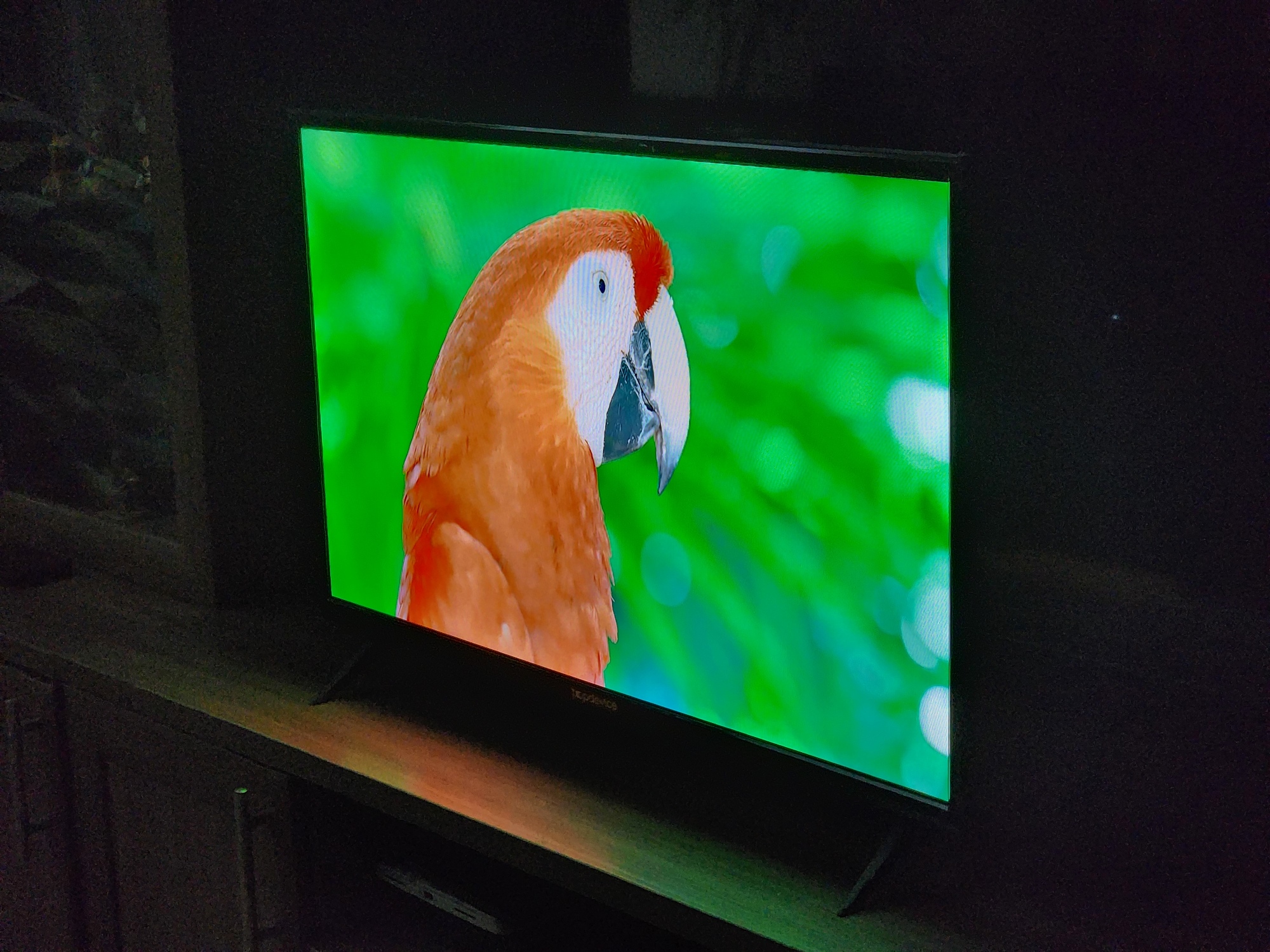
Экран телевизора Topdevice обеспечивает сочную картинку с глубокими и насыщенными цветами. Реально стоящий телевизор. Будет уместен и для просмотра видеоконтента, и для мультипликации, и для спортивных/развлекательных передач.
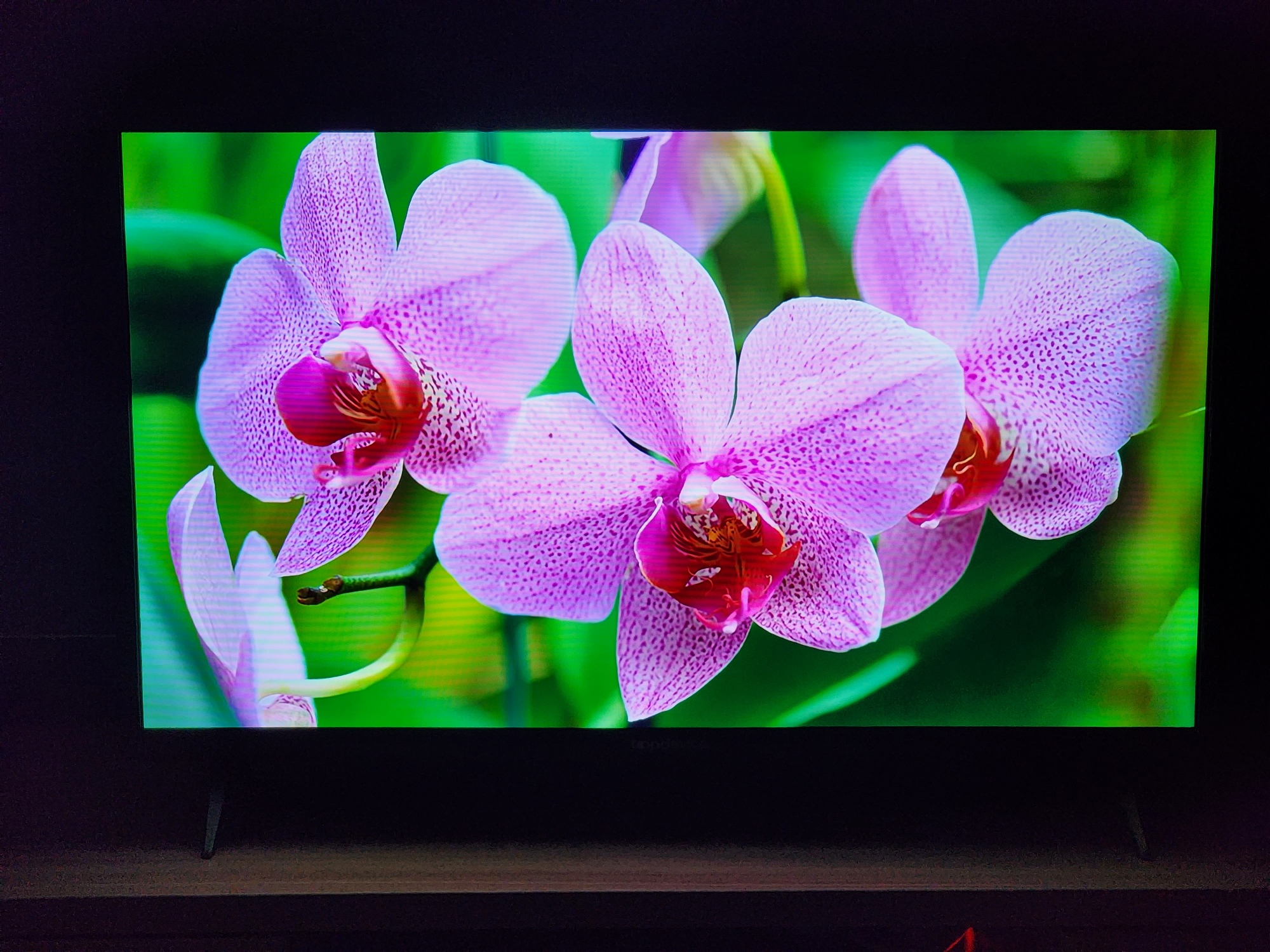
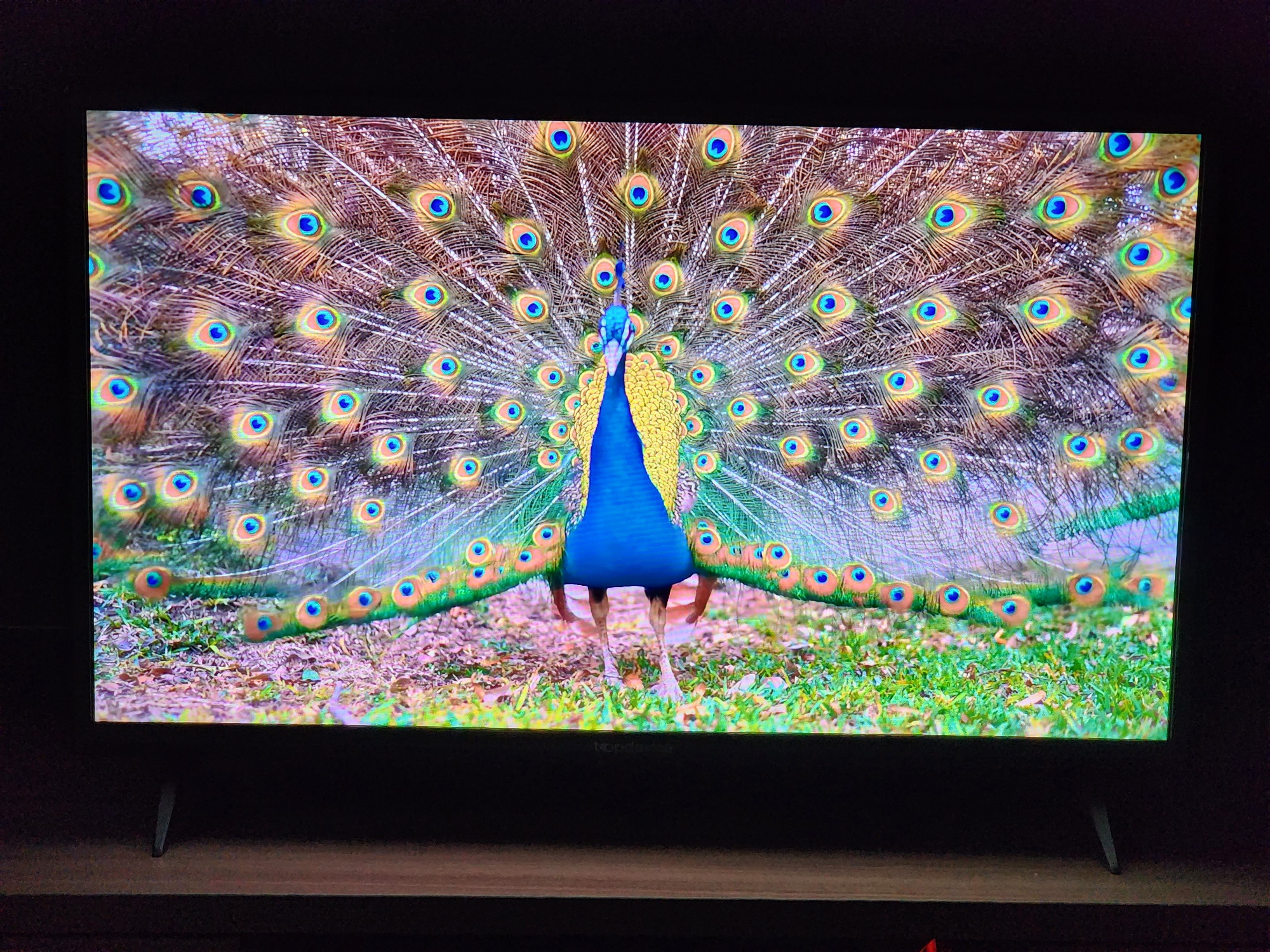
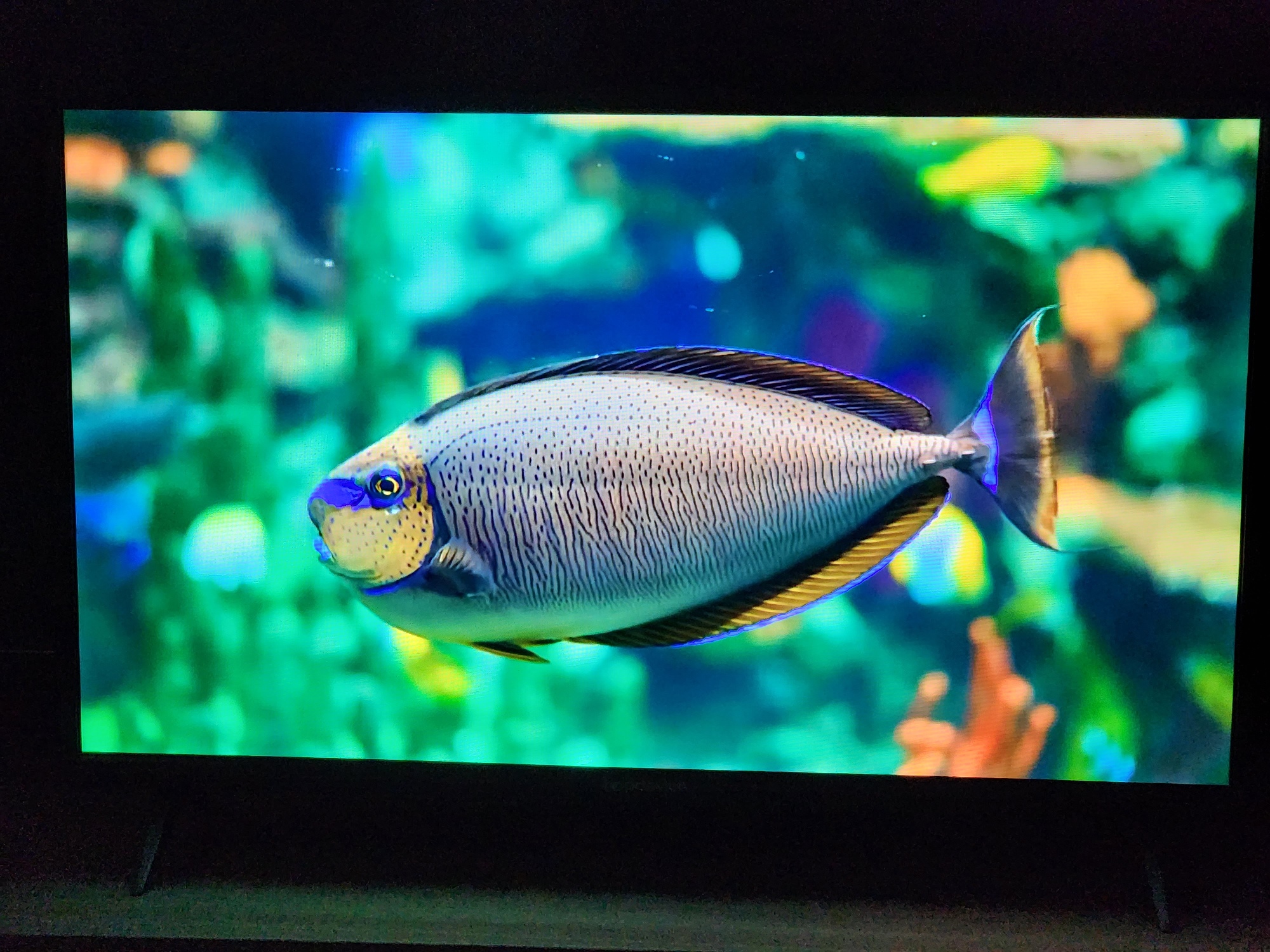
За счет относительно низкого разрешения матрицы, сложный видеоряд обрабатывается значительно быстрее. Видео выглядит ровным и с постоянной скоростью, без рывков или тормозов. Будет уместен и для подключения в качестве игрового монитора для консоли или компьютера.
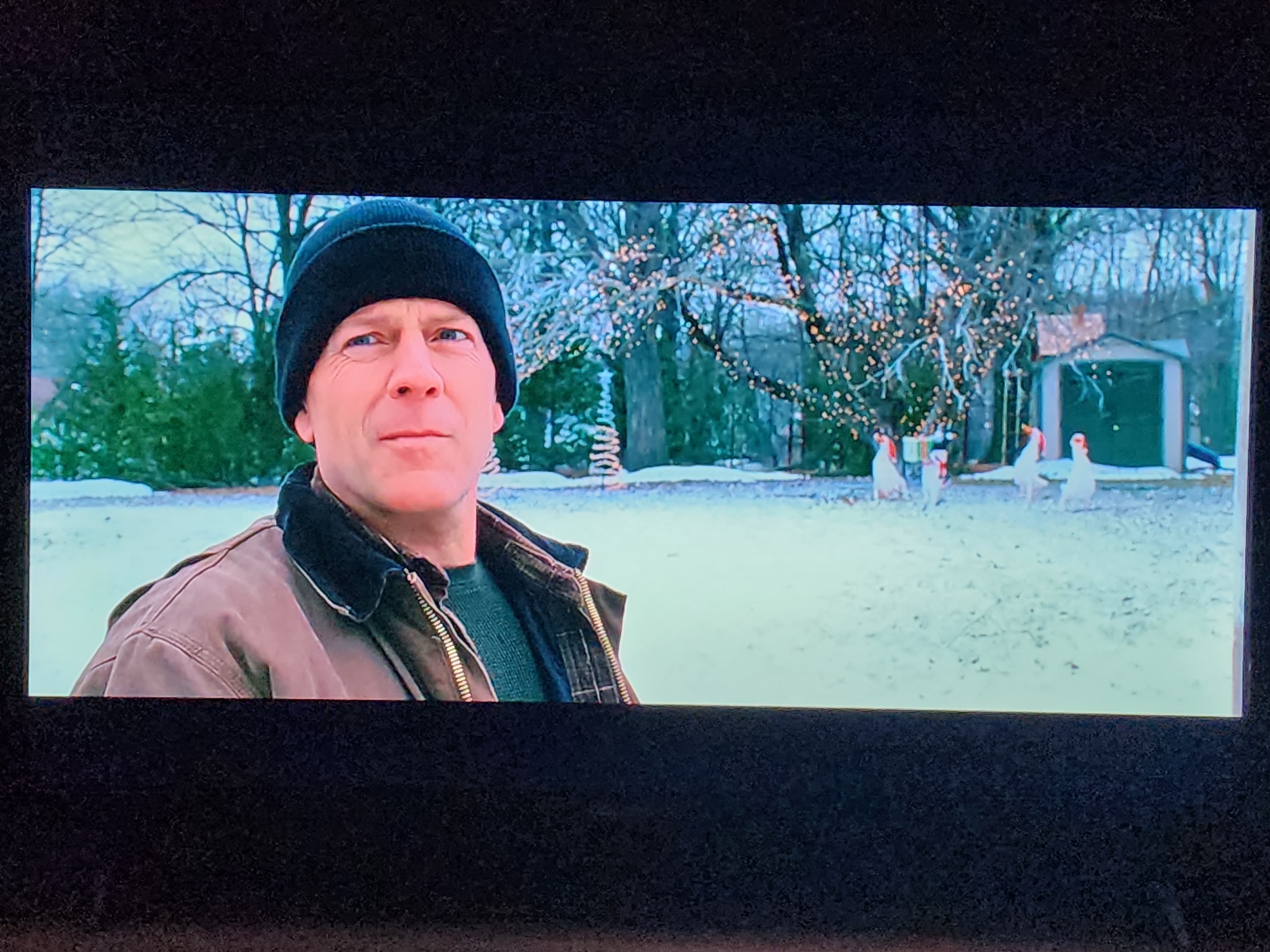
Вывод и заключение
Вполне интересная модель как для кухни, так и для детской/спальни. Встроенная система смарт-ТВ открывает по истине безграничные возможности. Даже как монитор системы умного дома и как голосовой ассистент можно использовать.
С другими тестами и обзорами гаджетов, а также подборками оборудования вы можете ознакомиться по ссылкам ниже и в моем профиле.
Обзор смарт-телевизора Topdevice TV SMART SPECIAL (32 дюйма, Android, WiFi, TDTV32BS01H_BK)

Отличный телевизор для маленькой комнаты или на кухню — современная модель TV SMART SPECIAL от Topdevice. Это 32-дюймовый смарт-телевизор от отечественного бренда со встроенной смарт-системой Wild Red на базе Android 11. Телевизор работает как с эфирными каналами (ЦТВ, встроенный тюнер DVB-Т2), так и IPTV и онлайн-контентом.
Введение
Собственно говоря, искал компактный телевизор для кухни, с возможностью установки на VESA кронштейн и именно со смарт системой. Что бы и Android был, и WiFi, и возможность установить свои приложения. Желательно с функцией дублирования экрана смартфона (WiFi ScreenMirroring). В общем, только самое необходимое и за разумный бюджет. Выбирал между Topdevice 24" TDTV24BS01HBK и 32" TDTV32BS01H_BK, в итоге взял именно 32" версию.
Характеристики и особенности
Технические характеристики представлены ниже:
- Диагональ: 32’’ (80 см)
- Артикул: TDTV32BS01H_BK
- Смарт ТВ: Wild Red на базе Android 11 (1/8 Гб)
- Разрешение экрана: 1366 х 768 HD
- Интерфейсы: Вход антенны ЦТВ DVB-T2, 2xUSB2.0, 3xHDMI, Ethernet (LAN), композитный AV, WiFi, Bluetooth
- Функции: трансляция экрана, пульт, приложение для смартфона
- Звук: Dolby Digital Plus, AC3, 2х8 Вт
- Потребляемая мощность: до 56 Вт
- Установка: VESA 100 х 100 (М6), подставка
- Размеры: 72 х 43 х 7.5 мм (без подставки)
- Вес: 3.7 кг
Комплект поставки
Телевизор является компактной моделью из смарт-линейки Topdevice. Диагональ — 32 дюйма (примерно 80 см). Телевизор имеет все необходимое для настройки и работы "из коробки", включая эфирные каналы ЦТВ и предустановленные приложения для просмотра онлайн-каналов и медиаконтента.

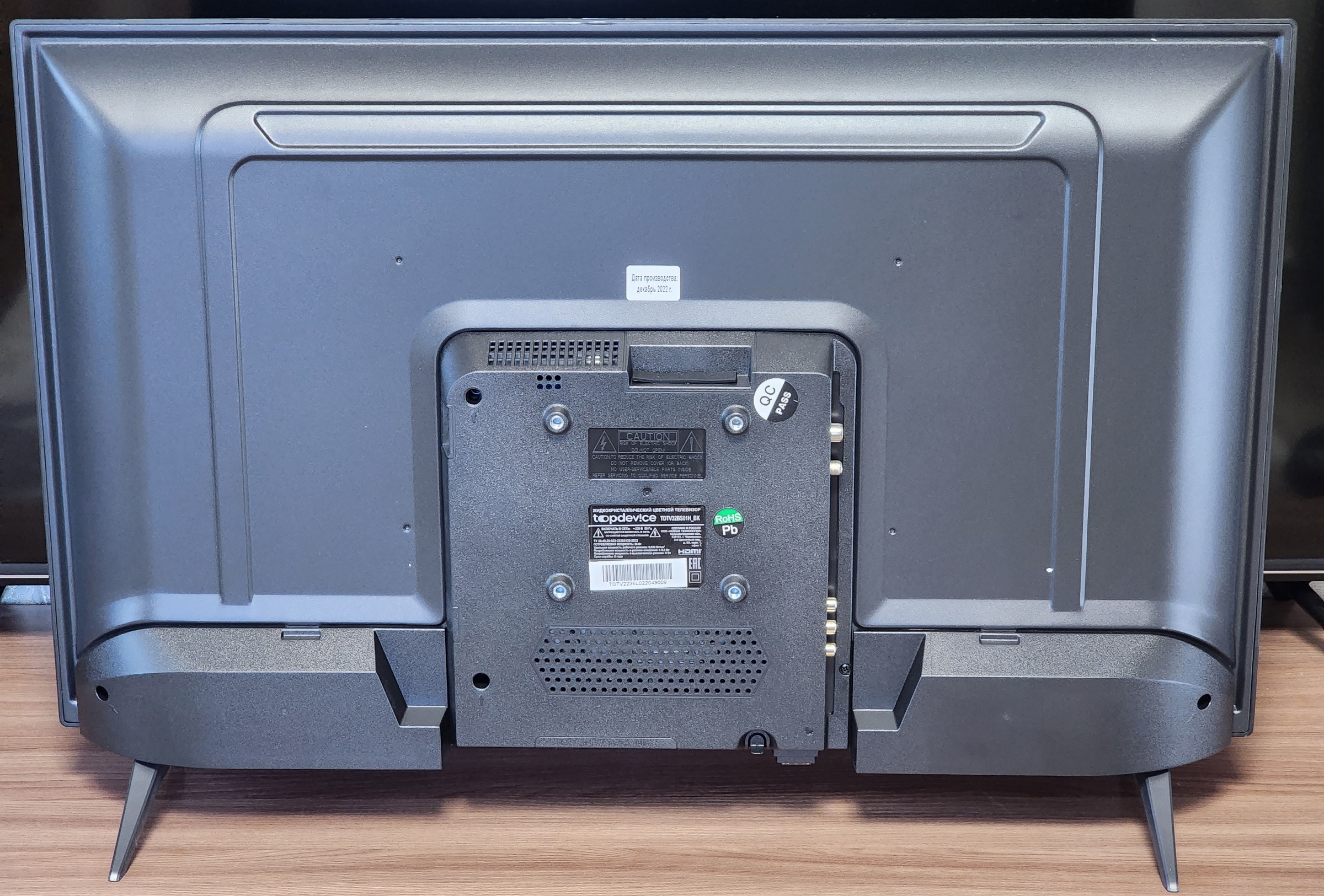
Корпус телевизора выполнен из черного матового пластика, размеры составляют примерно 72 см по длине и 43 см по высоте. Сам по себе телевизор тонкий, за исключением утолщения в части аппаратного блока (

Данные об изготовителе
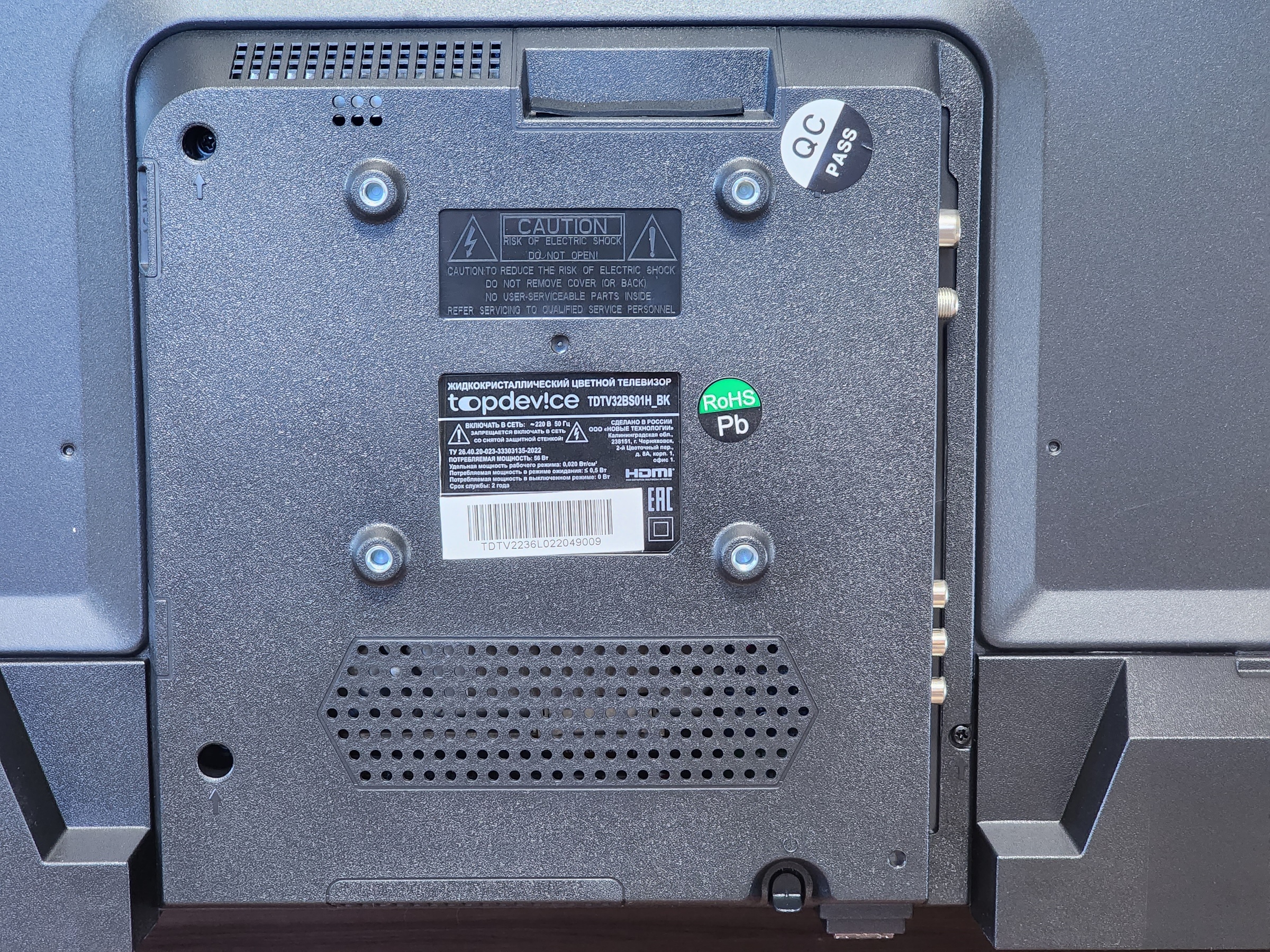
На обратной стороне корпуса имеется наклейка с общей информацией о модели, а также о месте производства. Если любопытно, то изготовлена данная модель в России, компанией ООО "Новые технологии", расположенной в Калининградской области. Указан серийный номер и параметры потребления телевизора.

Сборка и установка
Производитель предусмотрел два способа установки телевизора — на подставках, и с помощью кронштейна. Самый простой вариант — подставки-ножки. Это пара С-образных ножек небольшого размера, которые устанавливаются на штатные места с помощью саморезов. Крепёж имеется в комплекте, инструмент (крестовую отвертку) приходится искать самостоятельно.
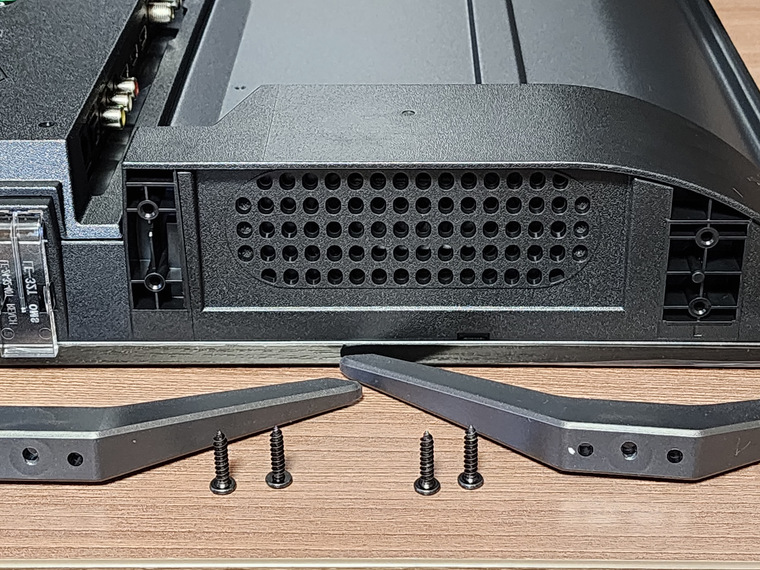
Второй вариант установки — на подвес или кронштейн на стену. Для этого предусмотрена закладная резьба под крепеж М6 с размером 100 х 100 мм (VESA 100 х 100). В комплекте имеется подробное руководство как по установке ножек, так и по использованию VESA кронштейнов.
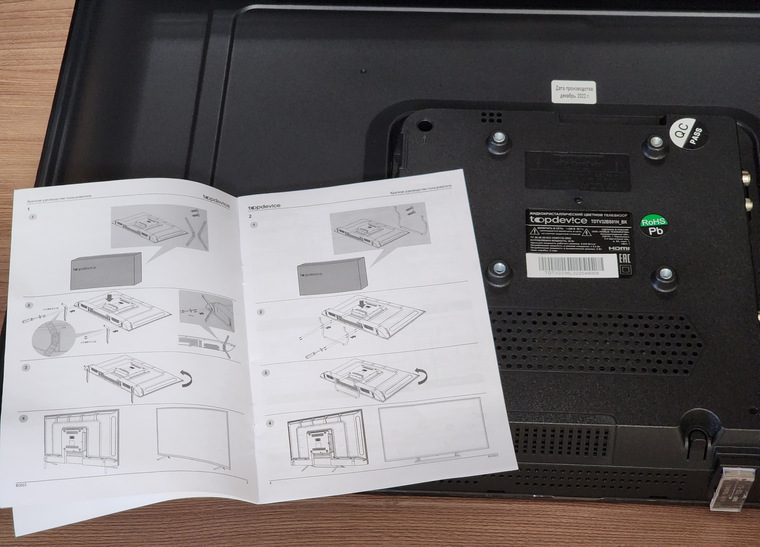
Интерфейсы
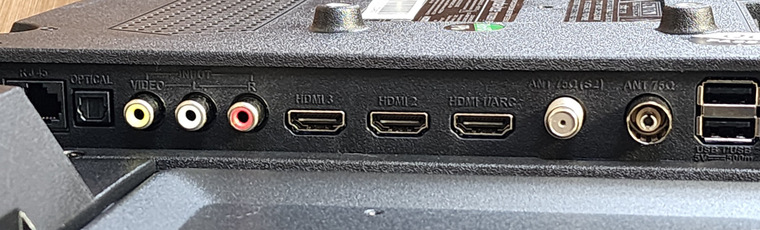
Интерфейсная панель расположена в утолщении на задней части корпуса. В ряд выстроены все необходимые разъемы:
- RJ-45 для доступа к проводной сети Ethernet;
- выход цифрового звука SPDIF для внешнего медиаресивера или колонок;
- компонентный видеовход (тюльпаны);
- HDMI (сразу три разъема), разъем под номером №1 имеет поддержку стандарта HDMI-ARC;
- Антенный вход для спутникового ТВ (DVB-S2) F-тип для RG-11 75 Омного кабеля;
- Антенный вход для эфирного ТВ (DVB-Т2) обычного антенного 75 Омного кабеля;
- Пара USB2.0 для подключения внешних накопителей, включая SSD.
Пульт ДУ
Для управления функциями телевизора Topdevice TDTV32BS01H_BK предусматривается многофункциональный пульт дистанционного управления. Работает пульт от пары ААА-батареек (есть в комплекте) и представляет собой довольно крупный пульт, усеянный всевозможными кнопками.
Приятный на ощупь пластик, пульт удобно лежит в руке. Присутствует множество клавиш быстрого вызова ряда функций, а также для быстрого запуска конкретных приложений (OKKO, Wink. эфирное ТВ "ЁлкаТВ", возврата на домашний экран и т.д.), есть программируемая кнопка для настройки любого приложения для быстрого запуска.

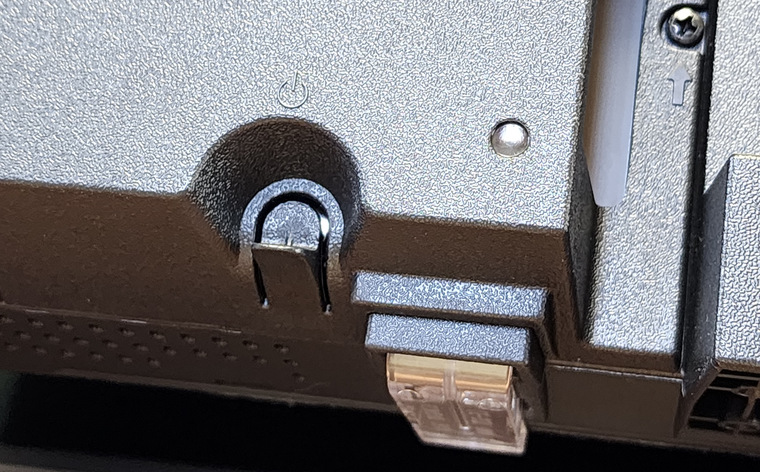
Приемник ИК-сигналов от пульта расположен на нижней части корпуса, фактически — под экраном. Там же встроен и световод, индицирующий красный свет в дежурном (выключенном) режиме. Обратите внимание — рядом с ИК-приемником расположена кнопка физического выключения/перезагрузки телевизора.
Также заявлено удаленное управление со смартфона или планшета. Чуть подробнее про приложение расскажу ниже.
Первое включение и настройка
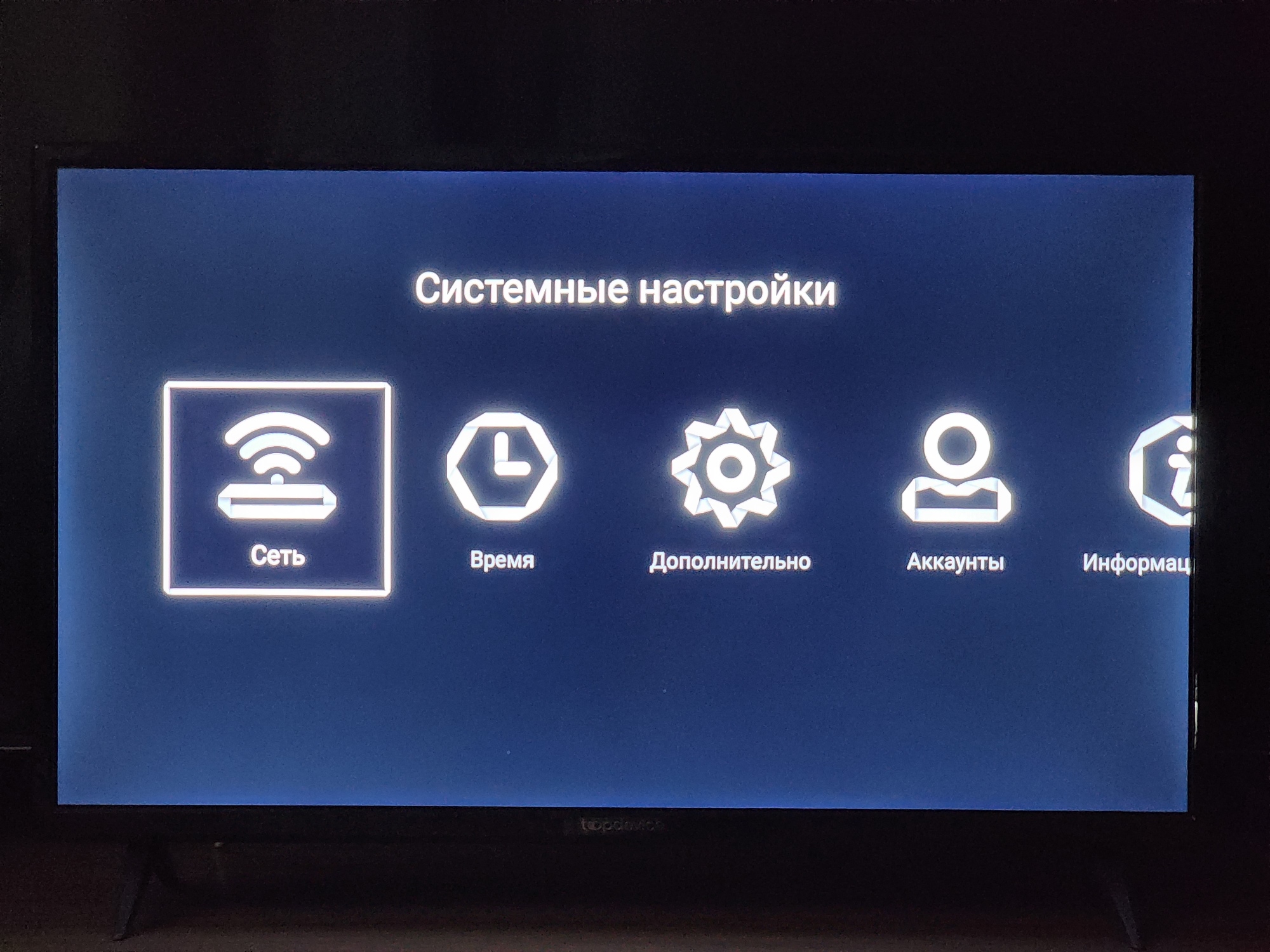
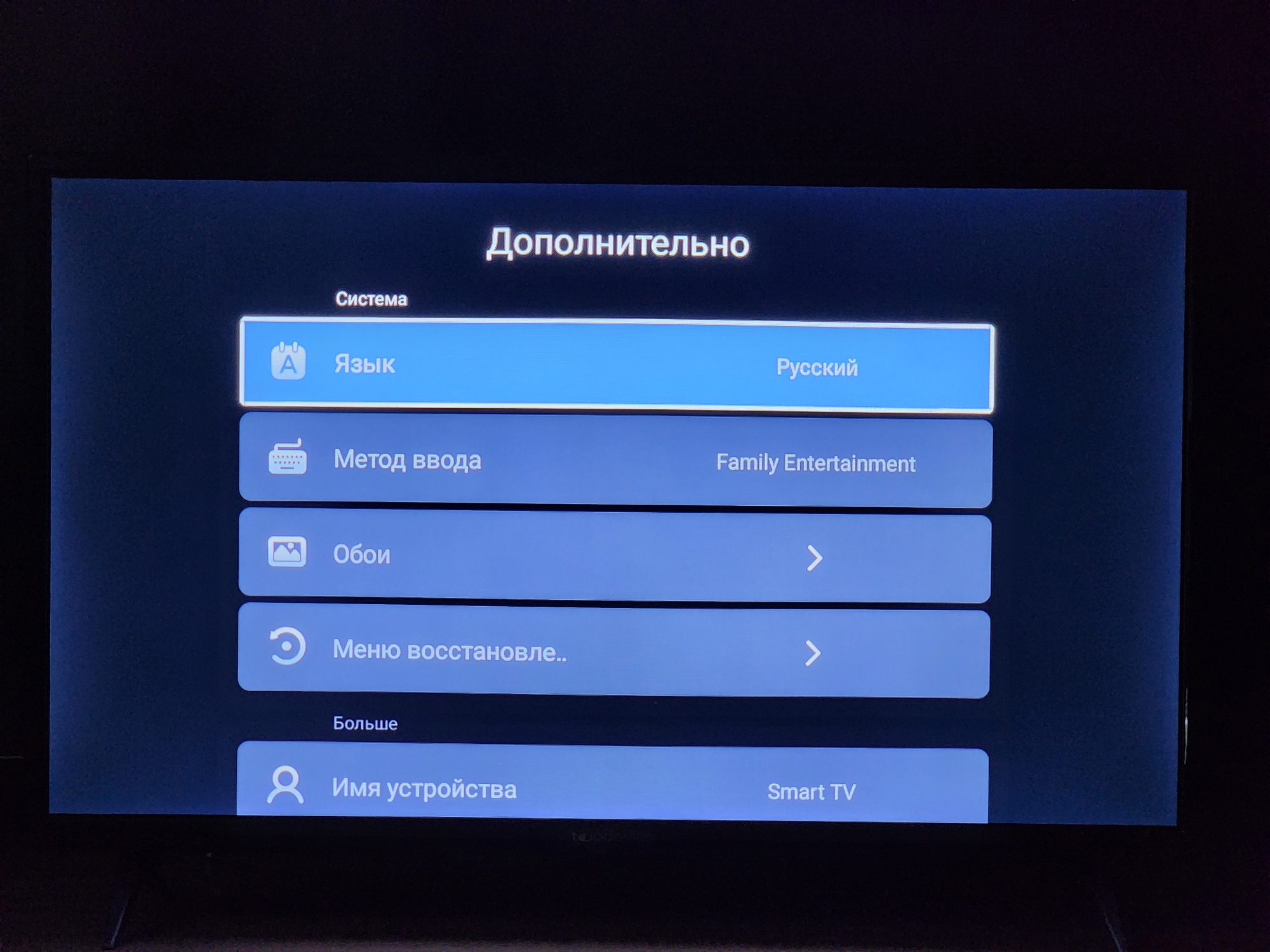
С первым впечатлением все, переходит к первому включению. При запуске системы потребуется провести базовую настройку — выбрать язык и ряд стартовых параметров. Рекомендую сразу же настроить подключение по локальной сети — в дальнейшем это поможет получить свежее обновление ПО и установить необходимые приложения. Далее, можно будет ввести логин/пароль для имеющихся подписок онлайн-кинотеатров (OKKO, Wink, IVI, Youtube и т.д.).
Android и смарт-функции
После подобной первичной настройки телевизором можно пользоваться как и обычным телевизором для эфирных каналов. В оболочке WildRed присутствует довольно удобное приложение "ЁлкаТВ", предназначенного для просмотра каналов эфирного ТВ, а также быстрого переключения и поиска нужной передачи. Довольно удобно все реализовано и не требует антенны ЦТВ — работает через интернет (WiFi или LAN).
Система и опции
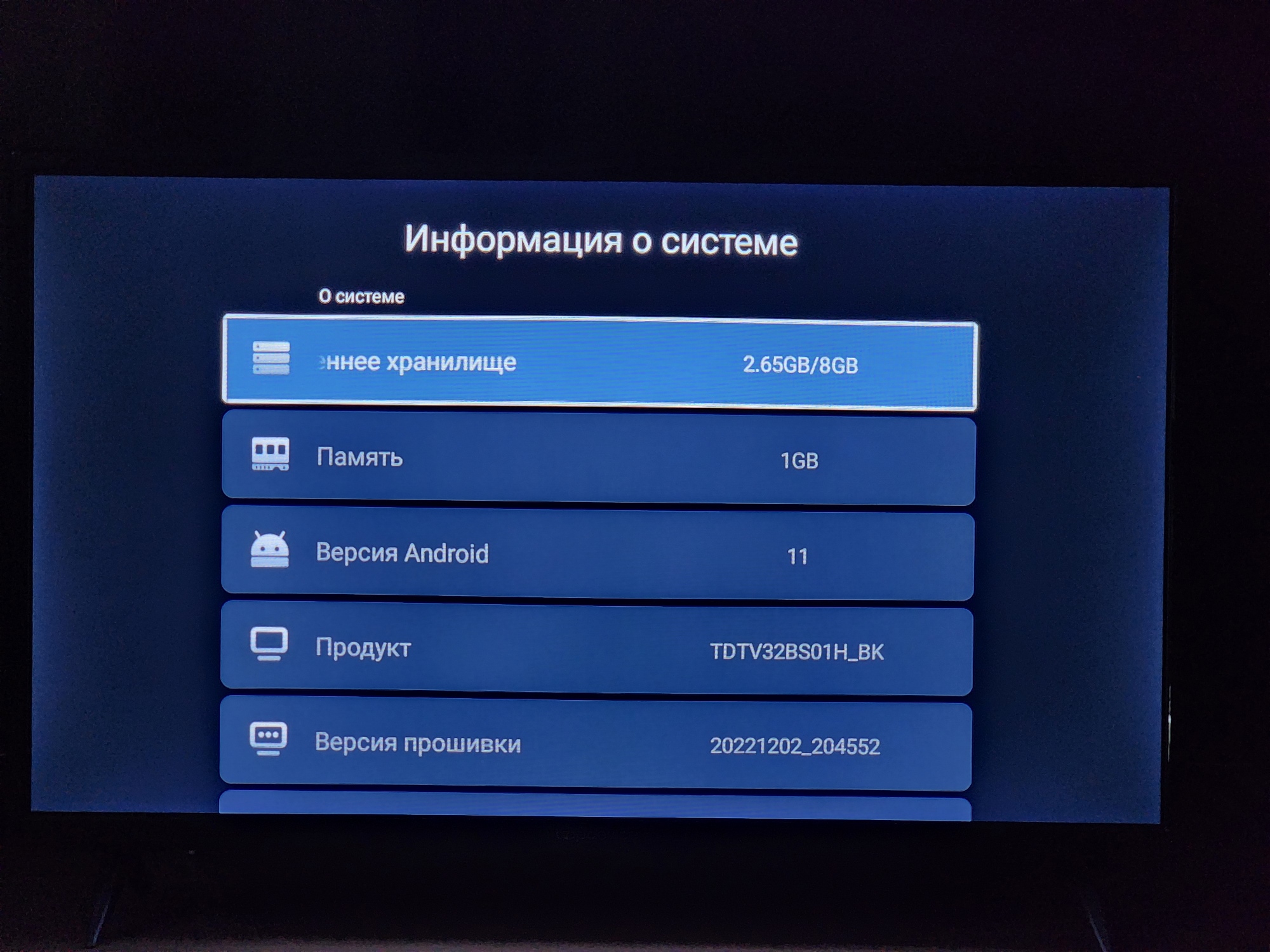
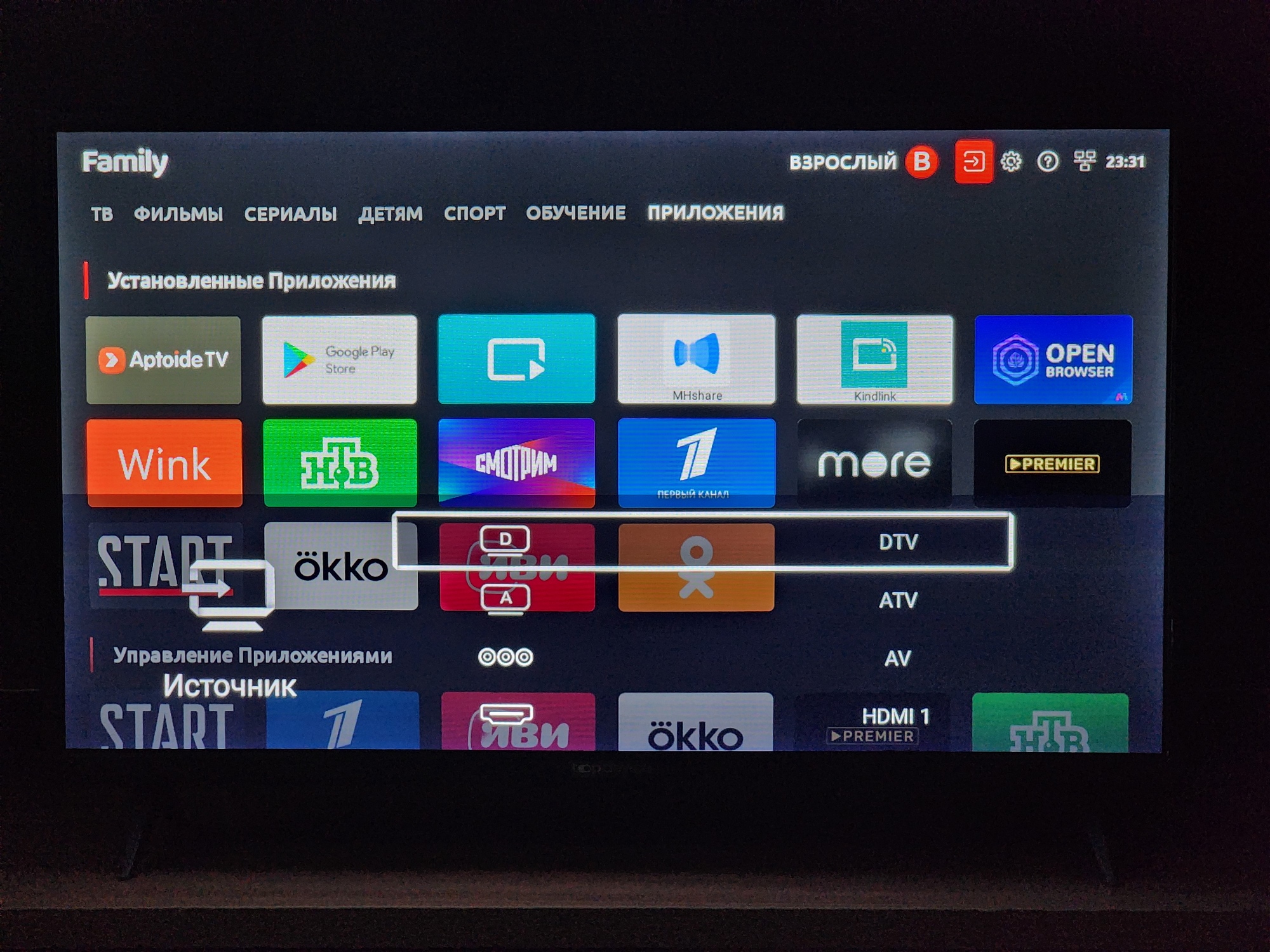
Телевизор предусматривает быстрый выбор источника видеосигнала, чтение с внешних накопителей, установку и запуск сторонних приложений. Для пользователя доступно примерно 5.5 Гб свободного пространства из 8 Гб флеш-памяти. Оперативной памяти в данной модели 1 Гб, чего достаточно для работы оболочки WildRed и просмотра HD-контента.
Установка приложений
Выше я упоминал о возможности установки сторонних приложений. Так вот, доступны как приложения в магазине (встроенный магазин приложений WildRed — Aptoid), а также установка приложений, например, с внешних накопителей.
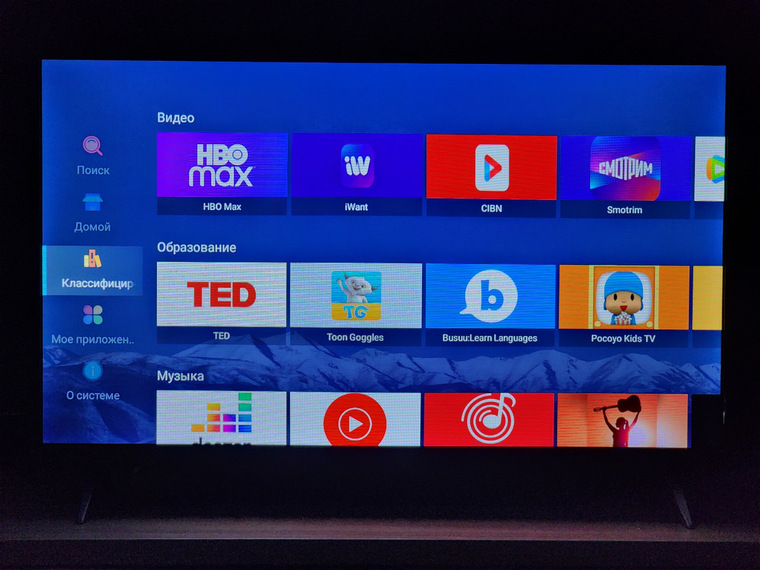
Все довольно просто, выбираем нужную программу, жмем "установить". Для примера — полезная утилита для диагностики и сбора информации AIDA64.
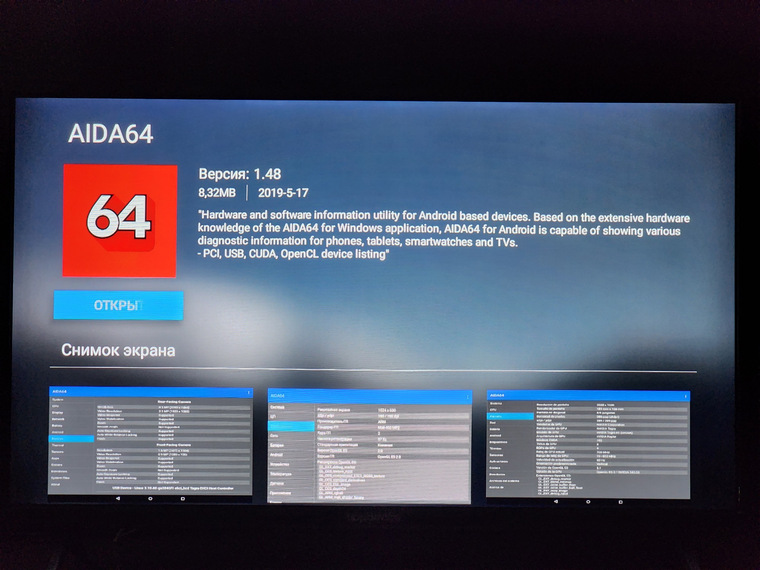
Приложение AIDA64 позволяет убедиться в соответствии заявленной и имеющейся памяти (1/8 Гб), об используемом типе платформы (SoC MediaTek MT5867 Mali-G31), посмотреть версию ПО.
Тесты
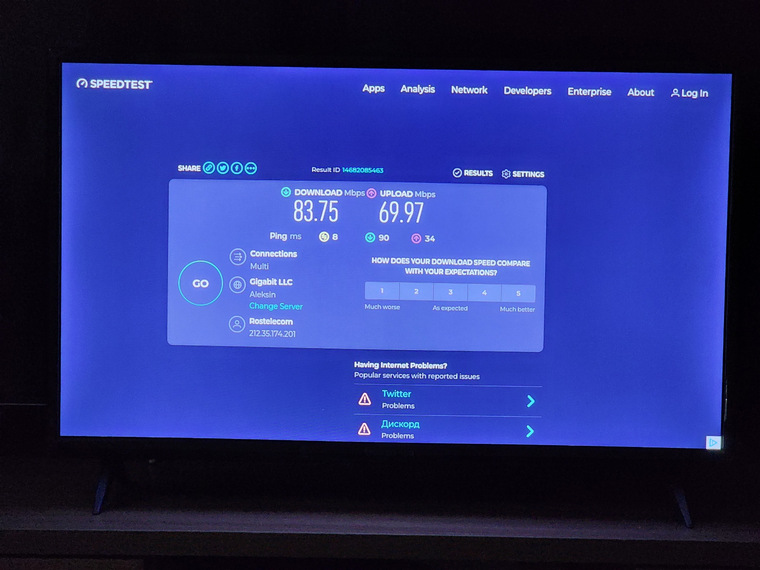
Собственно говоря, информация к размышлению уже получена, продолжаю тестирование. При просмотре HD-контента в онлайн-режиме важно иметь быстрое подключение по сети. Ниже привожу тест Speedtest с результатами около 80 МБ/с на скачивание и около 70 МБ/с на отдачу, что довольно неплохо для бюджетного телевизора.
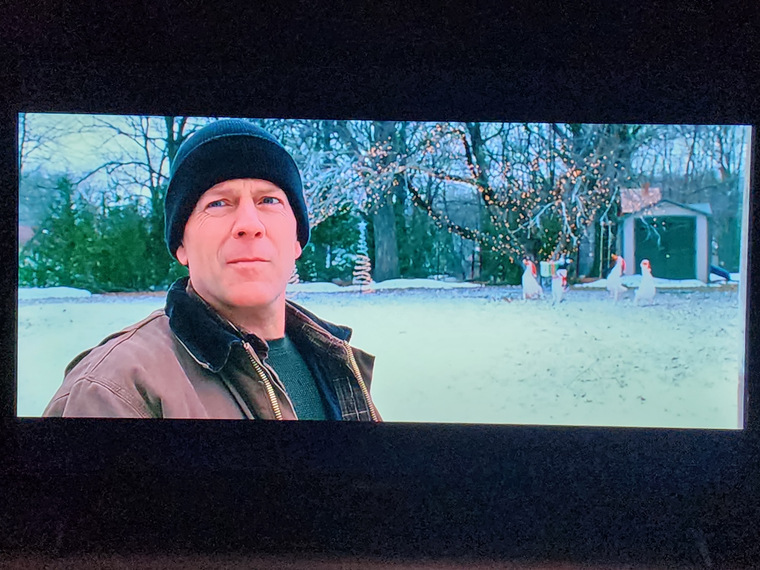
За счет относительно низкого разрешения матрицы, сложный видеоряд обрабатывается значительно быстрее. Видео выглядит ровным и с постоянной скоростью, без подёргиваний.
Тестирование матрицы с помощью люксометра Opple Light Master Pro. Яркость достаточная, особенно для такого размера (32"), а также отмечу отсутствие пульсаций (мерцания) что также довольно неплохо.
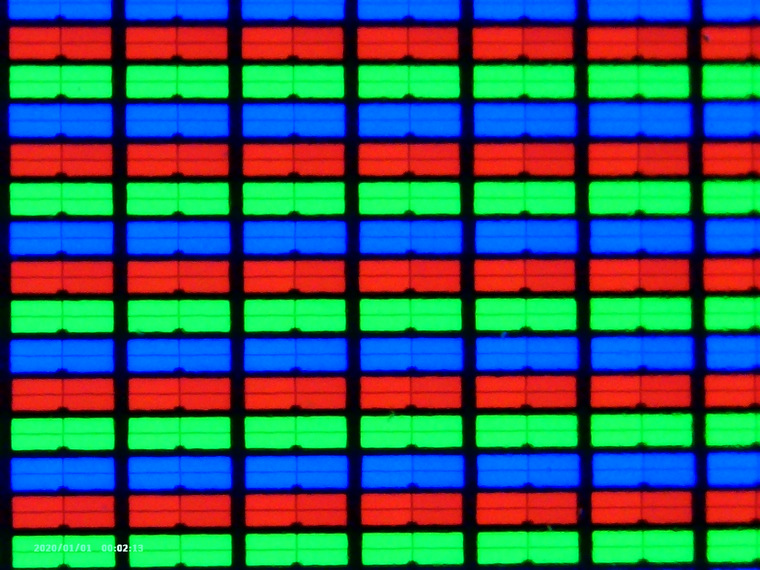
Структура — IPS, вот только ощущение, что матрицу положили "на бок". Такое встречается в бюджетных моделях, может незначительно влиять на углы обзора.
К слову, проверим углы обзора. Яркая картинка смотрится практически идеально с любой стороны. Да и цветопередача на высоте — изображение сочное и контрастное.
Примеры изображений
К слову, подобный телевизор вполне подойдет в качестве интерьерной модели: можно повесить на стену и крутить нонстопом заставку-аквариум или картины из Эрмитажа.
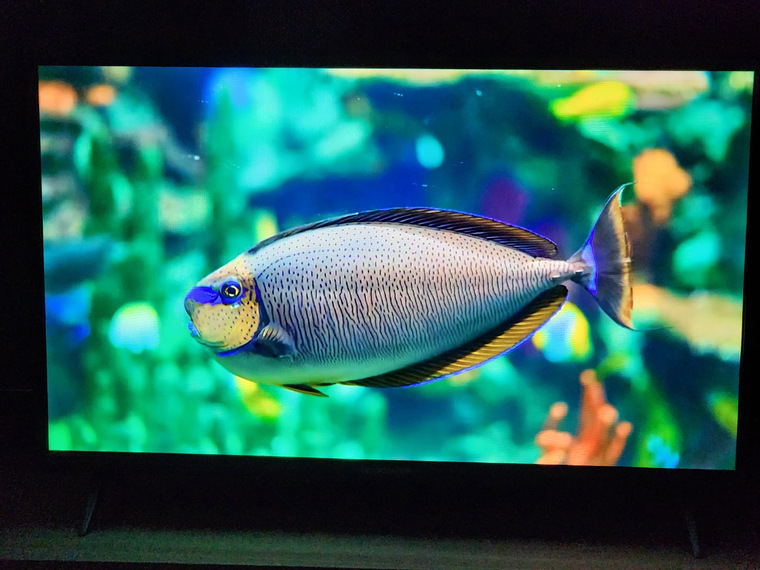
Телевизор Topdevice TDTV32BS01H_BK обеспечивает сочную картинку, подойдет как для динамичного видеоряда, так и для мультипликации, а также будет удобным для просмотра каналов эфирного/цифрового телевидения.
Приложение для смартфона
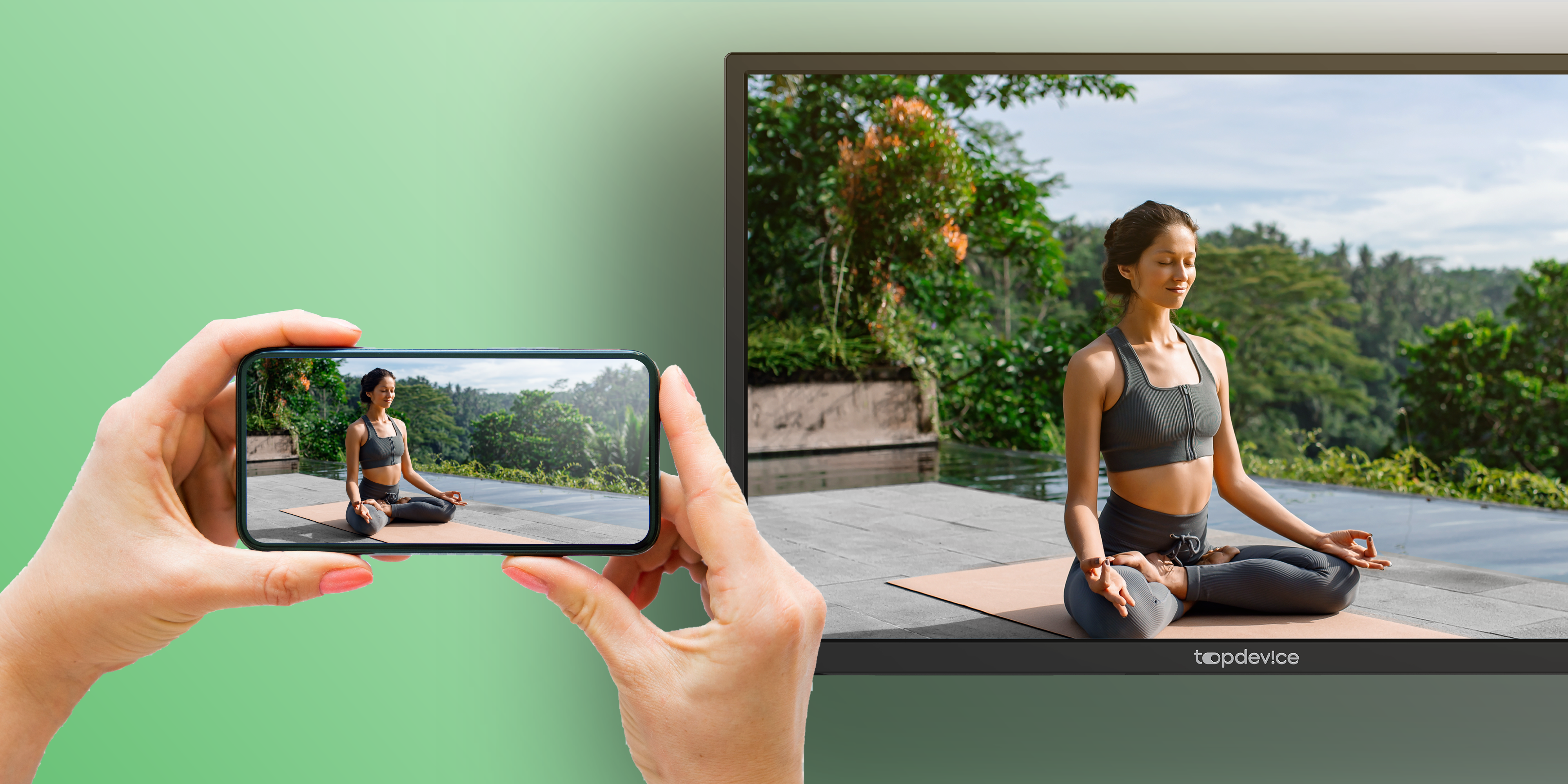
Одна из главных "фишек" данного телевизора — наличие приложения, которое позволяет управлять со смартфонов или планшетов. Для этого скачиваем приложение из Маркета или по QR-коду, который предлагает телевизор при настройке. Приложение называется WildRed — Пульт для Smart TV. Приложение автоматически находит устройство, появляется возможность активировать все функции и настройки, что и на обычном пульте. Также доступен режим управления жестами (тач панель), быстрый выбор передач и каналов телевидения непосредственно со смартфона. Также отмечу функцию передачи изображения с экрана смартфона на экран телевизора (трансляцию).
Вывод и заключение
Телевизор Topdevice TDTV32BS01H_BK — это современная модель со смарт-функциями. Отмечу удобную оболочку WildRed на базе Android, а также удобное приложение "ЁлкаТВ" для просмотра эфирных и цифровых каналов. Можно смотреть фильмы, сериалы, спортивные трансляции, а также там есть целый блок по учебе, даже можно петь караоке. Приложение для смартфона делает использование телевизора и управление просмотром на порядок удобнее, чем с обычным пультом. Словом — есть все необходимое, да и стоимость телевизора более чем разумная.
Как настроить Смарт ТВ: подробная пошаговая инструкция
Смарт ТВ сильно отличаются от привычных старшему поколению телевизоров. Они имеют множество крайне полезных функций, но и настройка таких устройств достаточно сложна. Рассказываем о том, как подключить Cмарт ТВ на телевизоре и настроить его основные функции.

Современные телевизоры с функцией Smart TV не только позволяют смотреть эфирные каналы, но и дают возможность пользоваться онлайн-кинотеатрами, сервисами стриминговой музыки и даже играть в достаточно серьезные игры с хорошей графикой. Главное здесь — правильно настроить Cмарт ТВ, и сегодня мы расскажем, как это сделать.
Содержание
Как настроить Смарт ТВ на телевизоре
Настройка Cмарт ТВ происходит в несколько этапов, но первое, что вам нужно сделать, это подключить его к интернету.
Настройка проводного подключения к интернету
Это самый простой и одновременно самый надежный способ подключения Cмарт ТВ к интернету, а в случае телевизоров с 4К и более высоким разрешением, пожалуй, и единственно верный — скорости и стабильности Wi-Fi может банально не хватить для адекватного воспроизведения 4К-картинки без фризов и подвисаний. Главный же минус проводного подключения в возможных проблемах со скрытой проводкой сетевого кабеля и необходимостью повторять эту процедуру каждый раз, когда вы переносите ТВ в новое место.
Перед подключением телевизора запаситесь сетевым кабелем нужной длины. Его можно купить в любом компьютерном магазине. Там же вы можете попросить специалистов обжать его (установить на оба конца кабеля соответствующие разъемы). Альтернативой этому может стать покупка готового патч-корда с уже установленными коннекторами RJ-45.
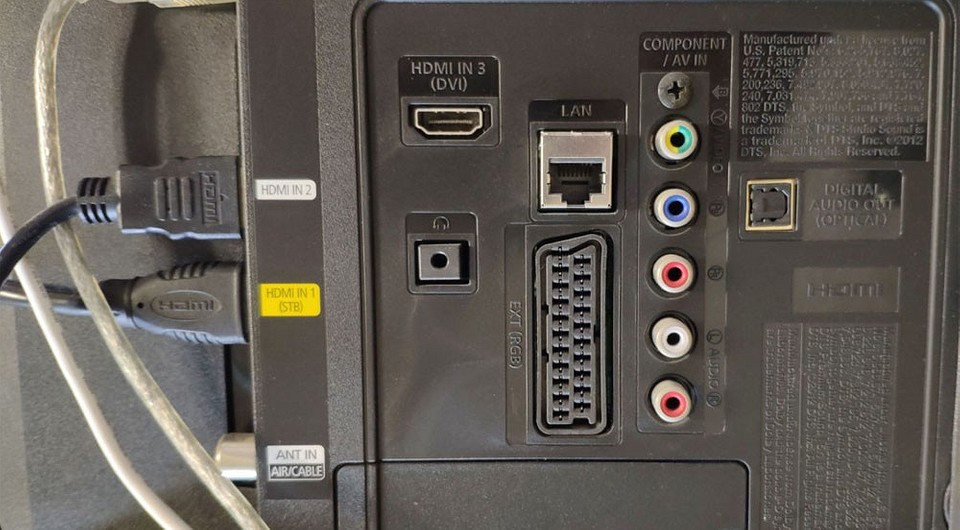
Теперь вам остается подключить один конец кабеля к роутеру, а другой — к LAN-разъему телевизора. В подавляющем большинстве случаев никаких дополнительных настроек не потребуется, но, если ваш маршрутизатор не может автоматически выдавать IP-адреса подключенным устройствам, зайдите в меню настроек сети телевизора и вручную введите все сетевые параметры:
- установите IP-адрес (обычное значение 192.168.1.ХХХ, где ХХХ любое 3-значное число до 256);
- укажите шлюз сети (обычно 192.168.1.1);
- не забудьте про сервер DNS (8.8.8.8).
На этом настройка проводного соединения завершается.
Настройка беспроводного подключения к интернету
Беспроводное подключение Смарт ТВ к интернету медленнее проводного и не отличается такой же стабильностью. Но оно выгодно выделяется отсутствием дополнительных проводов и куда большей свободой в выборе места установки телевизора: по сути, вы можете поставить его в любое место квартиры, где есть розетка, а в будущем также свободно перемещать его. Что до ограничения в скорости, то ее вполне хватит для любого Смарт ТВ с разрешением Full HD. Главное убедитесь, что в вашем телевизоре есть беспроводной Wi-Fi модуль. В противном случае вам придется купить внешний адаптер или ограничиться проводным соединением.
- Зайдите в меню настроек Смарт ТВ
- Перейдите в пункт Сеть или Сетевые подключения и найдите там меню настроек беспроводного подключения.
- При нажатии на него вы увидите список всех доступных сетей Wi-Fi. Кликните на нужную вам, введите ключ сети и нажмите «Подключиться».
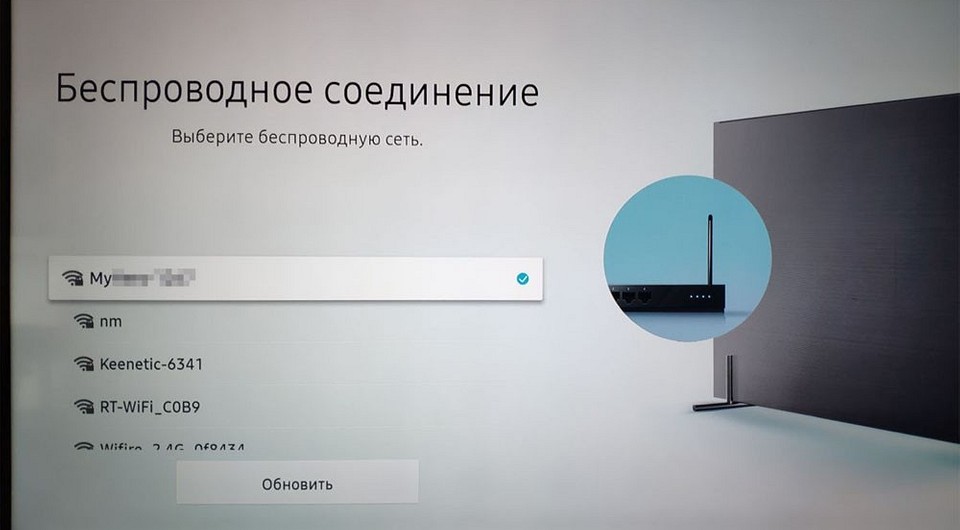
Учтите, что этот алгоритм достаточно примерный и может отличаться в зависимости от модели вашего телевизора.
Если же и телевизор, и маршрутизатор поддерживают WPS, то вам достаточно нажать кнопки WPS на обоих устройствах, после чего соединение будет установлено автоматически.
Как подключить приставку Смарт ТВ
Многие пользователи предпочитают покупать обычный телевизор без смарт-функций и добавлять их с помощью одной из множества ТВ-приставок, тем самым экономя немало денег и получая гибкость в выборе платформы Смарт ТВ. В этом случае перед настройкой сети вам понадобится подключить ТВ-приставку к телевизору через любой HDMI-разъем. Не забудьте подключить саму приставку к электросети с помощью комплектного адаптера.
После этого настройте подключение ТВ-приставки к сети любым из описанных выше способов (в зависимости от того, какой тип соединения она поддерживает).
Как управлять Смарт ТВ
В комплект поставки подавляющего большинства «умных» телевизоров входит пульт дистанционного управления. Его можно использовать как для банального переключения каналов и управления громкостью, так и для навигации по пунктам меню. А вот многих пультах имеется еще и ряд горячих клавиш, запускающих предустановленные приложения. Это может быть и клиент Netflix, и голосовой помощник, и российские сервисы вроде популярного у нас Кинопоиска.
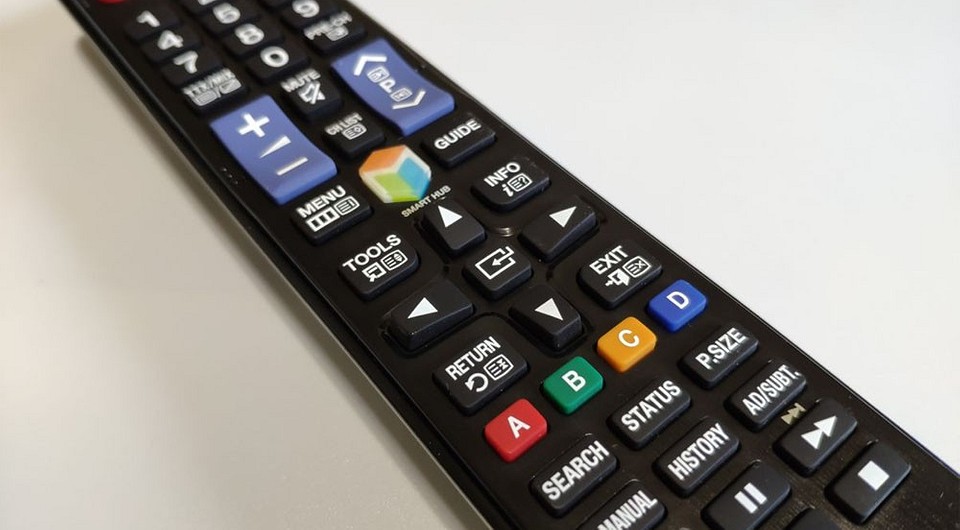
Но комплектный пульт не всегда удобен и имеет свойство теряться в самое неподходящее для этого время. Поэтому многие пользователи предпочитают подключать к Смарт ТВ свои смартфоны и использовать их в качестве ПДУ. Благо, в случае с «умными» телевизорами сделать это несложно. К тому же, подключив телефон к Смарт ТВ, вы сможете транслировать с него изображение на большой экран, что также может оказаться весьма полезно. Например, таким образом можно легко посмотреть с семьей и друзьями отснятые на отдыхе фотографии или видео, запустить скачанный на телефон фильм или провести мини-презентацию. В общем, фишка очень полезная и нужная.
Как подключить телефон к Смарт ТВ
Подключить телефон к телевизору можно разными способами, но в рамках сегодняшней статьи рассматривать проводной тип подключения вряд ли стоит — это банально неудобно, да и, чего греха таить, бессмысленно при тех возможностях, которые дает Смарт ТВ.
Самый простой способ подключения смартфона к Смарт ТВ для трансляции видео — это использование технологии Miracast.
- Активируйте Miracast в настройках телевизора.
- Включите функцию «Беспроводной монитор» на смартфоне. Обычно она находится в меню Настройки -> Экран.
- Выберите ваш телевизор в списке доступных Miracast-устройств.
Изображение с экрана смартфона появится на телевизоре сразу же после того, как вы выполните последний пункт.
Для того, чтобы использовать смартфон не только для трансляции картинки, но еще и в качестве пульта дистанционного управления, существует множество самых разных приложений. Некоторые из них работают через Wi-Fi (для этого телевизор и телефон должны находиться в одной сети), а другие используют ИК-порт телевизора и смартфона и могут сработать только при его наличии у обоих устройств.
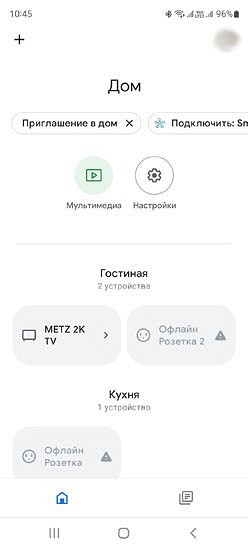
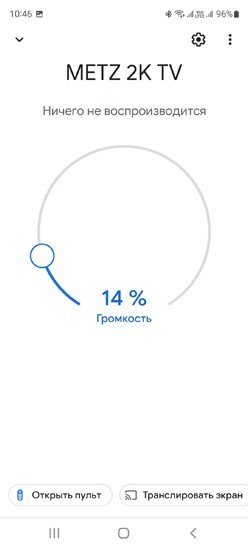
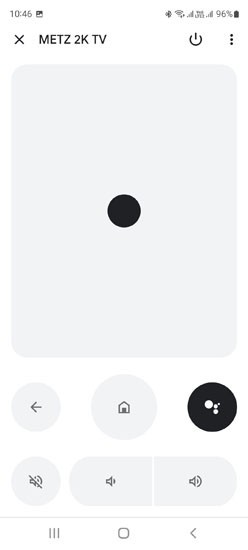
Один из самых удобных способов подключить смартфон к телевизору — использовать приложение Google Home. Для этого достаточно, чтобы оба устройства были подключены к одному и тому же аккаунту Google.
Вам достаточно запустить приложение Google Home и тапнуть на название нужной модели телевизора.
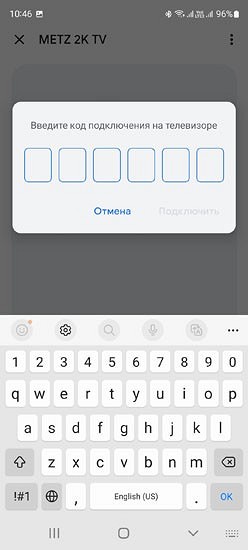
После этого на экране ТВ появится 6-значный код. Введите его на смартфоне в ответ на соответствующий запрос.
Теперь вы сможете использовать Google Home для трансляции картинки со смартфона на телевизор, а сам телефон может работать в качестве пульта, управляя всеми функциями Смарт ТВ.
Как настроить остальные функции Смарт ТВ на телевизоре
Вся остальная настройка функций Смарт ТВ факультативна, т.е. напрямую зависит от того, какие возможности вы хотите получить. Все «умные» телевизоры поставляются с набором предустановленных производителем приложений. Среди них в обязательном порядке имеются программы для трансляции эфирного вещания и парочка приложений стриминговых сервисов.
Правда, тут стоит учесть, что если вы хотите настроить обычное эфирное вещание, одного приложения для этого не хватит — телевизор должен быть подключен еще и к внешней антенне или сети кабельного вещания. Хотя и это ограничение можно обойти. Большинство онлайн-кинотеатров транслирует в том числе и некоторые эфирные каналы. В этом случае вы вполне можете обойтись проводным или беспроводным подключением к сети, о котором мы писали в начале статьи. К примеру, эфирные каналы можно посмотреть через интернет в приложениях Мегафон ТВ, Кинопоиск, Peers.TV и множестве других сервисов.
Главное, что нужно понимать, при выборе Смарт ТВ, это то, на какой платформе он работает. Больше всего приложений и настроек имеется у платформы Android TV, тогда как фирменные оболочки производителей вроде Tizen, WebOS гораздо более ограниченны в выборе программ и отдают предпочтение собственным сервисам.
В общем случае, добавление новых функций Смарт ТВ сводится к скачиванию и установке нужной программы из магазина приложений (из Google Play Store у Android TV и фирменных магазинов приложений у других платформ Смарт ТВ) с его последующей настройкой. Т.е. ничем не отличается от знакомого владельцам всех смартфонов алгоритма. Поэтому и расписывать эту процедуру подробно нет никакого смысла.