Как использовать диктовку в macOS Sonoma
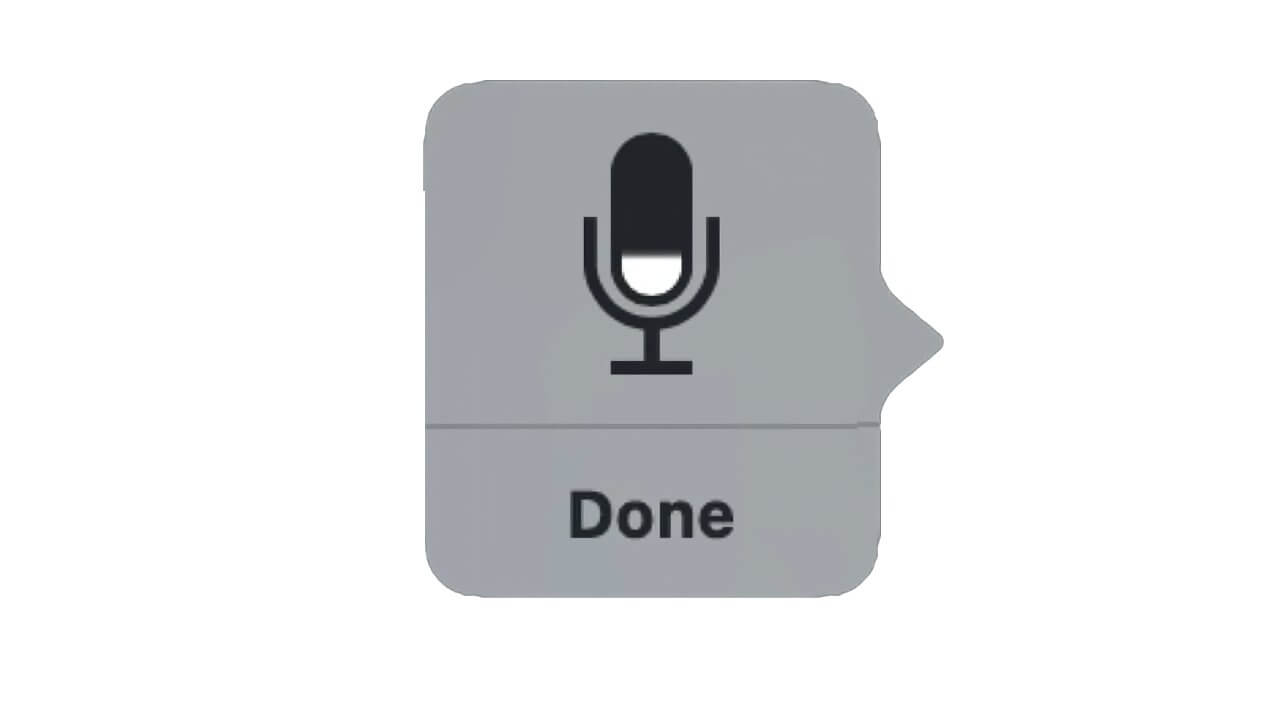
Apple не внесла гигантских изменений в диктовку в macOS Sonoma, но небольшие улучшения, которые она представила, значительно помогут пользователям. Вот что нового в Диктовке и как извлечь из этого максимальную пользу.
Apple включает свои улучшения в диктовку как одно из ключевых преимуществ обновления до macOS Sonoma, но это то, что вы можете легко пропустить. Это потому, что на первый взгляд диктовка выглядит точно так же, как и раньше.
Это идентично тому, как вы включаете эту функцию, вплоть до одного переключателя, который вам нужно нажать в настройках системы. Но то, что происходит сейчас, когда вы включаете «Диктовку», немного отличается.
С macOS Sonoma вы можете диктовать и печатать одновременно. Это не звучит по-другому, и это также не звучит особенно полезно.
Вы не собираетесь, например, диктовать один абзац, пока печатаете другой под ним, даже если ваш разум может справиться с этим.
Тем не менее, вы будете диктовать, а затем заметите ошибку диктовки или просто передумаете о предложении и исправите ее. Теперь вы можете повернуться к клавиатуре и ввести исправление, новое предложение или что угодно, не отключая диктовку.
Теперь вы можете что-то диктовать, вносить исправления, а затем сидеть сложа руки и продолжать диктовать.
Раньше нужно было включать диктовку, затем каждый раз, когда вы хотите диктовать, вызывайте эту функцию. Затем он будет слушать до тех пор, пока вы не коснетесь клавиатуры, подобно тому, как круиз-контроль вашего автомобиля отключается, когда вы нажимаете на газ.
Таким образом, вы начинали диктант, останавливали его, а затем должны были начинать снова. Поэтому диктовка была либо прерывистой операцией запуска / остановки, либо вы мирились с ошибками, пока не продиктовали много текста и не смогли вернуться к нему.
Как включить диктовку
Откройте «Системные настройки». Прокрутите вниз до «Клавиатура». В появившейся панели прокрутите вниз до «Диктовка». Нажмите переключатель рядом с описанием, начинающимся с «Использовать диктовку везде…». При появлении запроса нажмите «Включить» для подтверждения.
В этом же разделе Системных настроек вы можете решить, какой микрофон должен слушать механизм диктовки. Здесь вы также указываете, на каком языке вы хотите иметь возможность диктовать.
В целом диктант будет слушать более 50 языков или вариаций языков. Но новая функция диктовки и ввода более ограничена.
В настоящее время он доступен примерно на 20 языках, но это число, по-видимому, будет расти и, возможно, к моменту публичного выпуска macOS Sonoma.
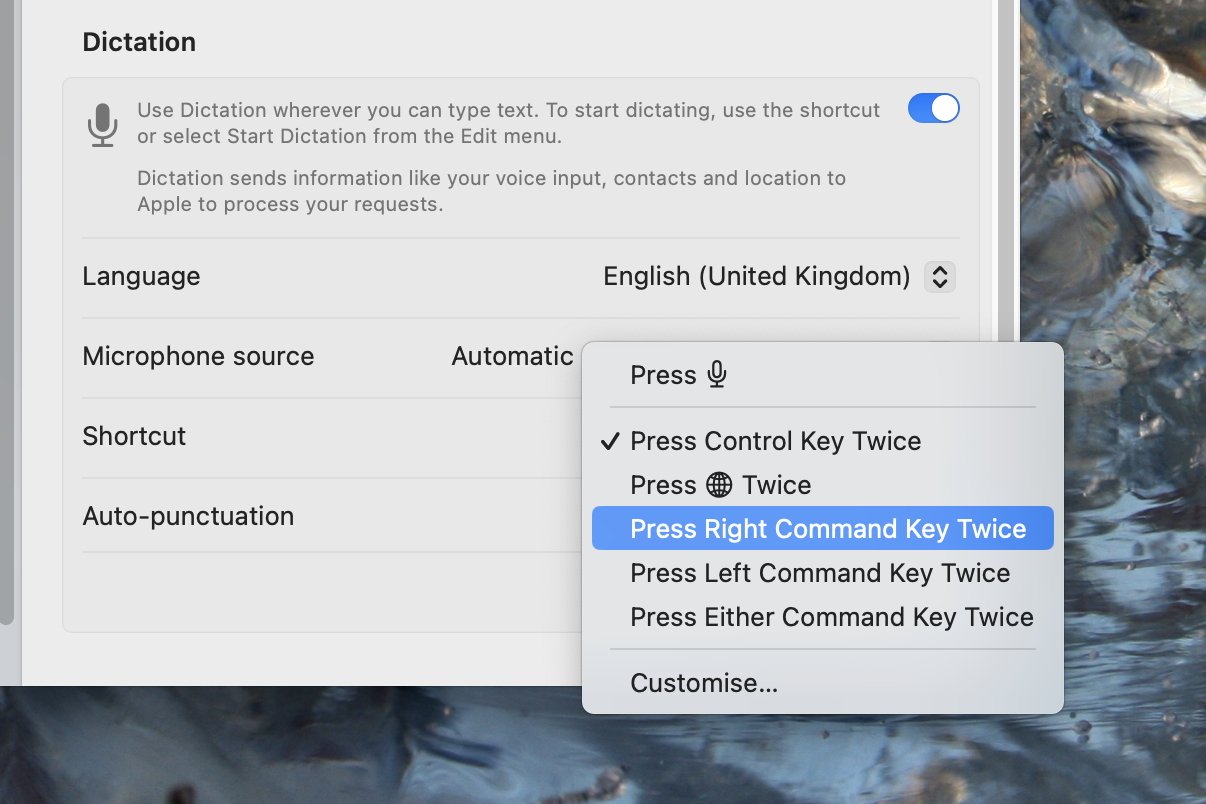
Далее, в этом разделе вы можете установить, будет ли диктуемый текст автоматически расставляться или нет, и вы можете настроить, как вызывать диктовку.
По умолчанию вы вызываете диктовку, нажимая F5 на клавиатуре вашего Mac. Есть и другие варианты, такие как двойное нажатие клавиши Control, но что бы вы ни выбрали, похоже, вы по-прежнему можете использовать F5.
Делаем диктант мейнстримом
Apple также заявляет, что диктант macOS Sonoma выигрывает от «повышения точности за счет распознавания речи следующего уровня». Это то же самое распознавание речи, которое используется для управления улучшенными функциями автокоррекции на Mac и iOS 17.
Таким образом, Диктовка теперь с большей вероятностью правильно расшифрует то, что вы говорите. А если это не так, теперь вы можете ввести исправление, не отключая мгновенно диктовку.
Следовательно, Apple делает Диктовку лучше и проще в использовании. Небольшие улучшения, небольшие изменения имеют большое значение.
Использование голосового набора текста в Mac OS X
Еще недавно о наборе текста голосом можно было только прочитать в фантастических романах. Но технологии не стоят на месте. Эта сфера технологий быстро развивается в последние годы, и к счастью докатилась до простых обывателей. Правда с оговоркой, в коробке, данная технология реализована пока только в операционной системе OS X.
Работает это довольно просто, вы просто диктуете текст, а компьютер набирает его за вас, остается только исправить ошибки неправильно распознанных слов и текст готов. На компьютерах Mac это реализовано уже с ОС OS X Mountain Lion. Я давно пользуюсь этой технологией, и она мне очень нравится.
В последних версиях операционной системы ОС OS X Mavericks и OS X Yosemite появилась «Улучшеная диктовка», она позволяет надиктовывать на лету, то есть без пауз. «Улучшенная диктовка» работает офлайн, не передавая текст для распознавания на сервера Apple. Можно говорить текст с той же скоростью с которой вы обычно общаетесь. Главное стараться говорить членораздельно, но к этому быстро привыкаешь, и перестаешь проглатывать слоги и окончания.
Все в этой технологии хорошо, кроме ограничения в применении в шумных местах или в офисе. Когда вокруг шумно компьютер принимает окружающую шум или речь за слова и разбавляет ваш текст неуместными набором. Вторая проблема применения заключается в окружающий людях, которые могут не правильно воспринимать бубнящего рядом коллегу.
Приходится приспосабливаться, либо снова печатать тексты на клавиатуре, либо грамотно маскироваться. Мне в этом помогает гарнитура от iPhone, которая отлично работает с Mac, и позволяет распознавать текст с минимальным количеством ошибок. Плюс окружающие не так сильно реагирую на бубнящего рядом с ними коллегой, полагая, что он общается по скайпу.
Для того, что бы эта функция начала работать на вашем Mac — её необходимо включить. Это можно сделать в настройках компьютера, переходим в настройки компьютера и ищем вкладку «Диктовка и речь». Выбираем галочку «Включить» и вуаля.
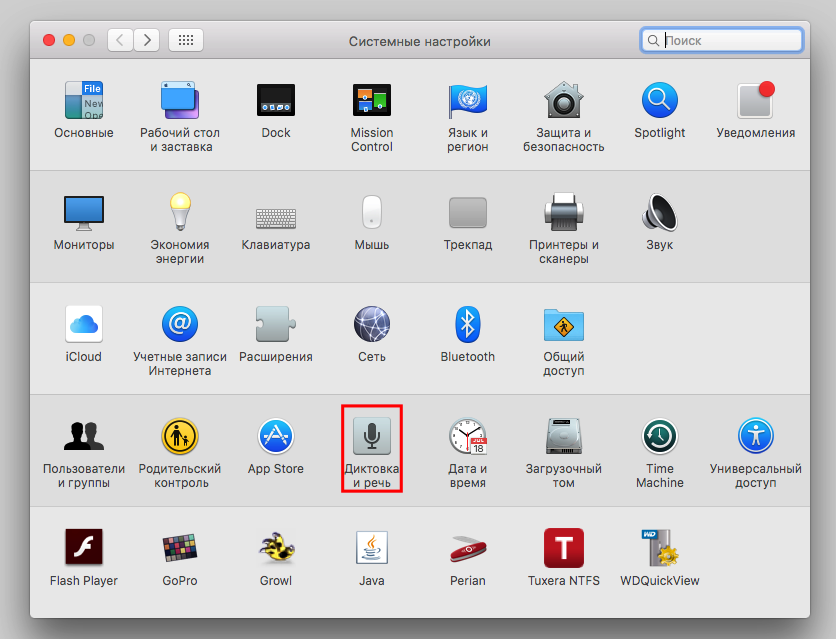
Для удобства можно задать горячие клавиши для запуска диктовки. Для себя я выбрал вариант двукратного нажатия клавиши «Fn», которая больше нигде мной не используется.
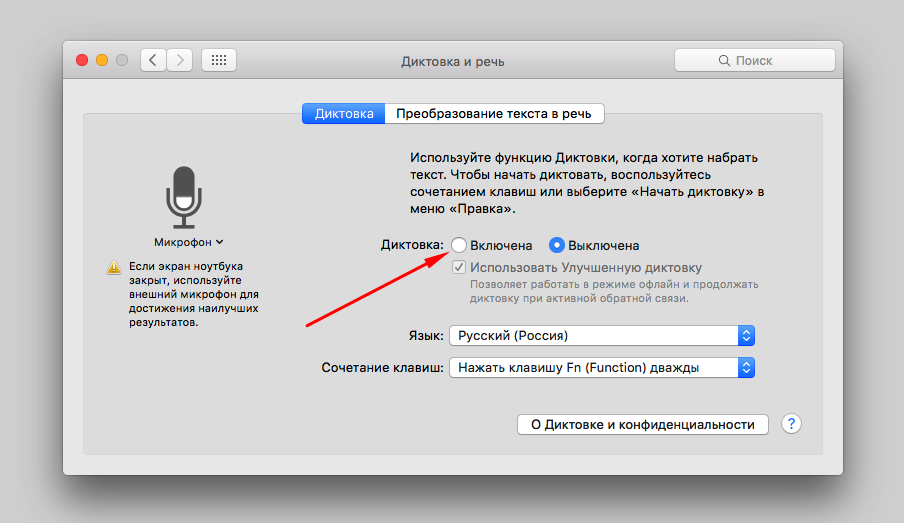
Диктовка работает в любой программе, включая браузеры. Вы просто помещаете курсор в место ввода текста, нажимаете горячие клавишу, и начинаете диктовать. Никогда еще не было проще набирать тексты, любого размера и сложности. Если вы много и часто набираете текст, да еще и на компьютере Mac — для вас это хорошие новости.
Что такое диктовка, как диктовать без опечаток, какие функции лишние?
Знаете о функции диктовки на планшетах или смартфонах? На iPad или iPhone есть функция преобразования речи в текст. Когда вы заняты и неудобно печатать, возможность диктовки очень выручит. Если Вам необходимо уточнить какой-то вопрос, то следует просто вызвать Siri и спросить у неё. Если же необходимо другому пользователю надиктовать сообщение, то воспользуйтесь кнопкой «Диктовка» и наговорите сообщение. Просто говорите, что хотите написать, и девайс преобразует речь в буквы. Прежде чем использовать функцию диктовки на своём планшете или смартфоне, прочитайте несколько советов ниже.
Включить «Диктовку» на iPad или iPhone.
- Зайдите в «Настройки» на своём планшете или смартфоне.
- Выберите «Основные» и «Клавиатура».

- Включите функцию «Диктовка», сдвинув ползунок вправо.

- Зайдите, например, в приложение «Заметки».
- И попробуйте надиктовать предложения, нажав на кнопку «Диктовка».

Таким образом вы можете надиктовывать текст вместо печати. Используйте данную функцию при общении с друзьями или при создании заметок.
Как надиктовывать знаки препинания.
Для того, чтобы при диктовке в тексте были знаки препинания, необходимо произносить их названия. Например, в конце предложения хотите поставить вопросительный знак, просто скажите «вопросительный знак» и девайс преобразует слово в знак.
Пробелы при начитке сообщений ставятся автоматически. Если вам необходимо начать предложение с новой строки, то произнесите «Новая строка».
Для ввода символов, говорите следующие фразы:
- апостроф ‘
- двоеточие :
- запятая ,
- тире —
- многоточие …
- восклицательный знак !
- дефис —
- точка .
- знак вопроса ?
- «равно» =
- символ «больше» >
- символ «меньше» <
- знак «минус» —
- умножение x
- знак «плюс» +
- открывающие кавычки «
- закрывающие кавычки »
- открывающие одиночные кавычки ‘
- закрывающие одиночные кавычки ‘
- точка с запятой ;
- амперсанд &
- звездочка *
- знак «собака» @
- обратная косая черта \
- косая черта /
- знак градуса °
- знак «решетка»
- знак процента %
- подчеркивание _
- вертикальная черта |
- смайлик 🙂
- подмигивающий смайлик 😉
- открывающая круглая скобка (
- закрывающая круглая скобка )
- открывающая фигурная скобка <
- закрывающая фигурная скобка >
- открывающая угловая скобка <
- закрывающая угловая скобка >
Бывает такое, что диктовка вас не поняла и на экране вы видите неверное сообщение. В таком случае сделайте работу над ошибками вручную. Для того, чтобы девайс понимал вашу речь, диктуйте текст внятно. Постепенно вы научитесь использовать данную функцию, и смартфон будет распознавать ваш голос верно. Функция «Диктовка» понравится тем, кто часто набирает тексты на клавиатуре. Вскоре она станет вашим незаменимым помощником.
Как отключить иконку «Диктовка».
Если же вы не хотите использовать голосовой набор, то иконку микрофона на клавиатуре можно отключить. При удалении данной кнопки увеличится клавиша пробела.
- Перейдите в меню «Настройки» на iPad или iPhone.
- Выберите «Основные» и «Клавиатура».
- Переместите ползунок возле функции «Диктовка» в положение «Выкл».
При необходимости вы сможете заново включить функцию. Теперь откройте клавиатуру, и вы заметите, что иконка микрофона скрылась, а вместо неё кнопка «Пробел» стала шире.
Отключение автокоррекции текста на устройствах.
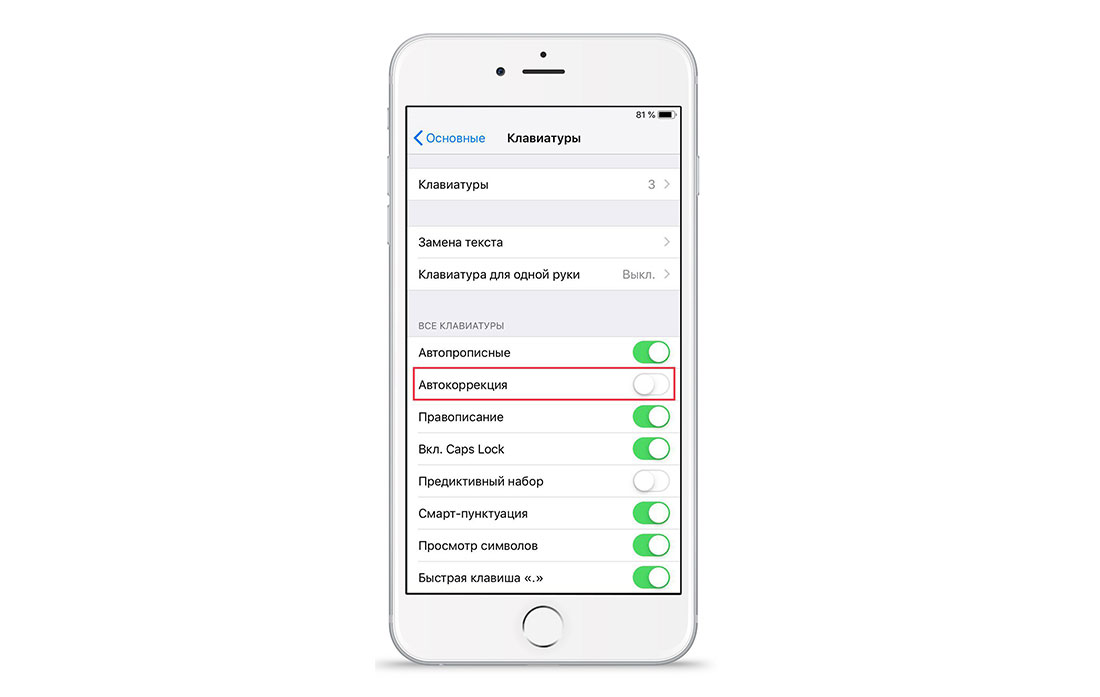
Часто при печати сообщений ваш iPad или iPhone начинает исправлять фразы автоматически. Многим пользователям это не нравится, потому что бывает такое, что текст исправляется на неправильный. Для того, чтобы девайсы перестали исправлять напечатанные вами слова, вы можете отключить функцию «Т9».

- Зайдите в «Настройки» на своём планшете или смартфоне.
- Перейдите в раздел «Клавиатуры».
- Переместите ползунок возле функции «Автокоррекция» в положение «Выкл».
После отключения функции, ваш девайс больше не будет менять ваш текст. В разделе «Клавиатура» вы можете также управлять функциями: «Автопрописные», «Правописание», «Предиктивный набор», «Быстрая клавиша «.»».
Включите функцию «Диктовка» на ваших девайсах и общайтесь в мессенджерах быстрее и комфортнее. Произведите на смартфоне необходимые настройки для корректной работы остальных функций. Пользуйтесь нашими подсказками и используйте свои гаджеты максимально эффективно.
Как включить и использовать диктовку на Mac OS
OS X Mavericks 10.9.5 в 2018 году — обзор и впечатления от использования
Оглавление:
Диктовка доступна для Mac с более новыми версиями системного программного обеспечения, но, несмотря на то, что она является одной из основных функций Mac OS, вы можете обнаружить, что она не включена по умолчанию на некоторых компьютерах Mac.
Хотя включить диктовку на Mac легко и еще проще, давайте начнем с того, что узнаем, как включить эту удобную функцию преобразования голоса в текст, а затем как ее использовать в Mac OS.
Диктовка доступна в любой современной версии Mac OS, включая MacOS Mojave, High Sierra, Sierra, El Capitan, Yosemite, Mavericks и Mac OS X Mountain Lion.
Как включить диктовку в Mac OS
- Откройте «Системные настройки» в меню «Apple» и откройте панель «Диктовка и речь»
- На вкладке «Диктовка» нажмите на включенный радиобокс рядом с «Диктовка», чтобы включить функцию

В диалоговом окне подтверждения сообщается, что все, что вы говорите, отправляется в Apple для преобразования в текст, потому что преобразование речи в текст выполняется удаленно через облачные серверы Apple, а затем передается обратно на ваш Mac. Чтобы быть точным с именами и адресами людей, список контактов также передается в Apple. Если вы вообще беспокоитесь о безопасности, вы можете отказаться от функции диктовки или нажать на небольшую кнопку конфиденциальности на панели настроек и прочитать о политиках Apple. Лично я думаю, что если вы не являетесь сотрудником АНБ или какой-либо другой секретной организации, вам не о чем беспокоиться о диктанте, потому что Apple заинтересована в продаже вам программного и аппаратного обеспечения, а не прослушивания ваших разговоров.
Как использовать диктовку в Mac OS X
Кнопка Диктовки по умолчанию — это клавиша «fn» (функциональная), которую можно изменить в опциях Диктовки, но это хороший выбор по умолчанию, поэтому нет особой причины для ее переключения.
- Откройте любое приложение для записи или перейдите в поле ввода текста и дважды нажмите клавишу «Fn», чтобы вызвать Dictation
- Как только появится маленькое всплывающее окно с микрофоном, начните говорить, а когда закончите, снова нажмите клавишу «fn» или нажмите кнопку «Готово».
- Подождите секунду или две, и ваша речь должна быть написана точно в тексте

Диктовка работает очень хорошо, хотя некоторые необычные слова и фразы, с которыми, кажется, трудно справиться, но Благовещение могут помочь во многом так же, как набор текста, как они звучат, а не пишутся, может помочь с преобразованием текста в речь. Фоновый шум также может легко испортить преобразования, поэтому его лучше использовать в спокойной обстановке.
Общая диктовка — отличная функция, и если вы еще не включили ее или имели возможность набрать текст на iPad или iPhone, сделайте себе одолжение и попробуйте на Mac, если он работает с современной версией системного программного обеспечения. тоже.
Для справки и поддержки версий Dictation впервые появилась на Mac с Mac OS X Mountain Lion, а также доступна в Mac OS Mavericks, Yosemite, El Capitan, Sierra, macOS High Sierra и MacOS Mojave и, вероятно, в дальнейшем.
Если у вас есть какие-либо дополнительные советы или полезная информация о Dictation на Mac, поделитесь с нами в комментариях ниже.
Как использовать голосовую диктовку в Документах Google

Отдайте свои руки и используйте новые команды форматирования и редактирования Google для набора текста в Google Docs .