Как восстановить чат WhatsApp без Google Диска на Android и iPhone
Может быть несколько причин, по которым вы хотите создать резервную копию своей истории WhatsApp локально, а не использовать Google Drive или iCloud для этой цели. Возможно, у вас ограниченные сотовые данные, и вы не хотите тратить их на резервные копии, или, может быть, вы не чувствуете себя в безопасности со своими данными в облаке.
В любом случае, чтобы противостоять этой проблеме, вам нужно знать, как восстановить чат WhatsApp без Google Drive — и эта статья станет спасением. В следующих разделах вы узнаете, как выполнить восстановление резервных копий WhatsApp без Google Диска.
Часть 1: Как восстановить чат WhatsApp без Google Диска на Android
Как всем известно, WhatsApp предлагает своим пользователям Android резервное копирование своих чатов на Google Диск. Тем не менее, мало что большинство людей знают, в дополнение к облачным резервным копиям, WhatsApp также создает локальную резервную копию данных WhatsApp каждое утро в 2:00 утра по умолчанию и сохраняет их во внутренней памяти вашего телефона Android. Поэтому, если вы хотите знать, как восстановить резервную копию WhatsApp без Google Диска, вы можете следовать приведенным ниже методам, чтобы восстановить WhatsApp из локальной резервной копии, а не из Google Диска.
Вот 2 лучших способа, которые вы можете использовать для этой работы.
Способ 1: Восстановление чата WhatsApp из локальной резервной копии
WhatsApp делает автономные резервные копии истории вашего чата во внутренней памяти вашего телефона. Если вы переустановите WhatsApp, вы можете восстановить их. Тем не менее, вот как восстановить WhatsApp из локальной резервной копии.
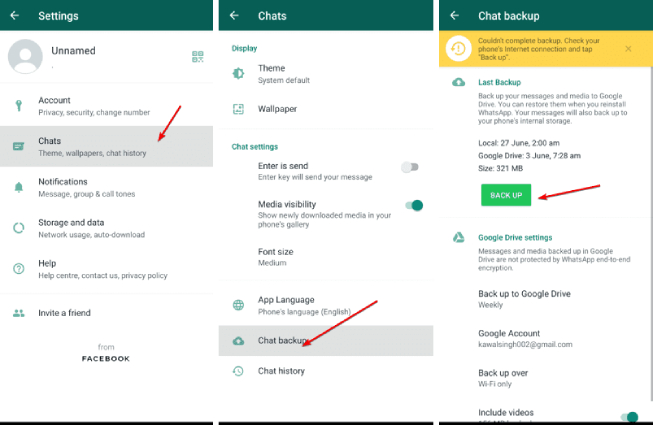
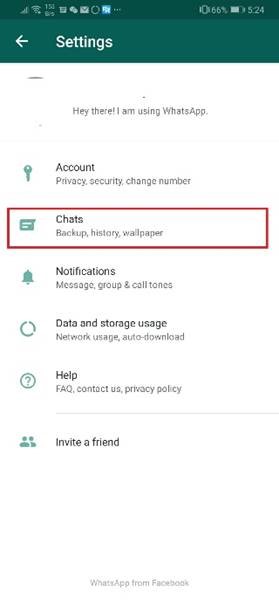
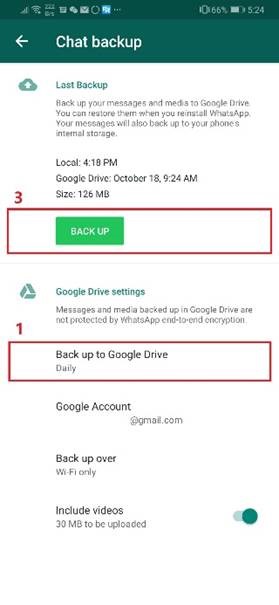
Перейдите в Настройки WhatsApp > Чаты > Резервное копирование чата и нажмите опцию РЕЗЕРВНОЕ КОПИРОВАНИЕ, чтобы создать локальную резервную копию WhatsApp.
(Примечание: Как только ваша учетная запись будет проверена, WhatsApp должен обнаружить наличие существующего локального файла резервной копии на вашем устройстве.)
Теперь выберите «Восстановить», когда появится запрос на восстановление чата WhatsApp из локальной резервной копии.
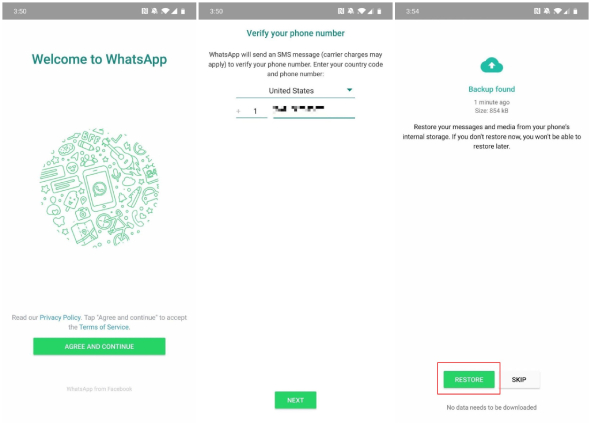
Это восстановит самую последнюю резервную копию ваших чатов WhatsApp.
Способ 2: Восстановление резервной копии WhatsApp из внутренней памяти
Если вы удалите WhatsApp перед созданием резервной копии сообщений WhatsApp вручную, то вам нужно восстановить резервную копию WhatsApp из внутреннего хранилища. Как было сказано ранее, WhatsApp делает автономные резервные копии вашей истории чатов в вашу внутреннюю память каждый день. Вы можете найти эти файлы во внутренней памяти вашего телефона и восстановить их, чтобы восстановить резервную копию позже.
Вот как восстановить сообщения WhatsApp из внутренней памяти,
-
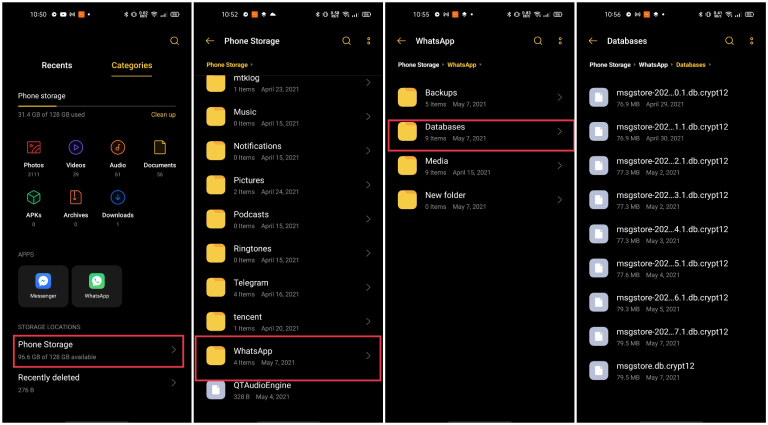
Откройте приложение Файловый менеджер на телефоне.
Перейдите к внутреннему хранилищу / хранилищу телефона > базам данных > WhatsApp.
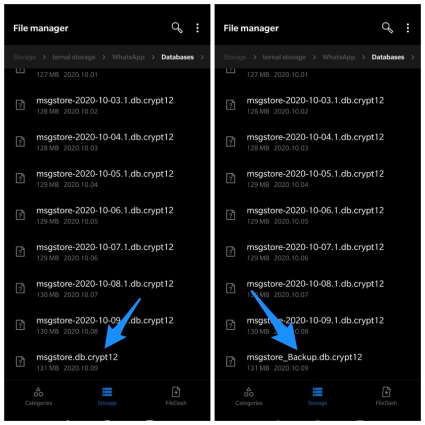
Переименуйте файл в «msgstore_Backup.db.crytp12».
Часть 2: Как восстановить сообщения WhatsApp без Google Диска на iPhone
В отличие от пользователей Android, пользователям iPhone не разрешается создавать резервные копии и восстанавливать сообщения WhatsApp с помощью Google Диска. Если вы являетесь пользователем iPhone и задаетесь вопросом, как восстановить чат WhatsApp без Google Drive на iPhone, этот раздел поможет вам.
Вот основные методы того, как это сделать, а именно, восстановить сообщения WhatsApp из iCloud и восстановить WhatsApp из резервной копии iTunes.
Способ 1: Восстановление WhatsApp из iCloud
Самый простой способ восстановить чат WhatsApp без Google Drive на iPhone — через iCloud. Видите ли, ваша история чата WhatsApp регулярно резервируется в вашей учетной записи iCloud, и вы можете восстановить ее всякий раз, когда входите в свою учетную запись на новом устройстве. Тем не менее, вот как восстановить сообщения WhatsApp из iCloud.
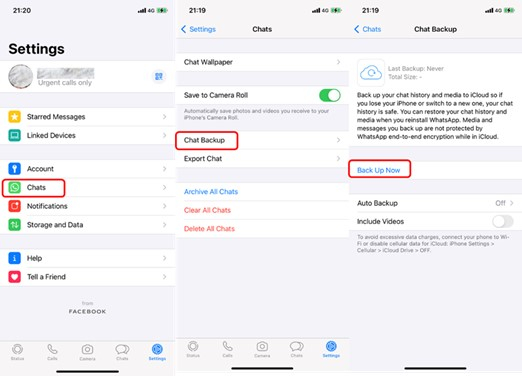
Откройте WhatsApp, перейдите в «Настройки» > «Чаты» > резервное копирование чата, чтобы убедиться, что ваши сообщения скопированы в вашу учетную запись iCloud.
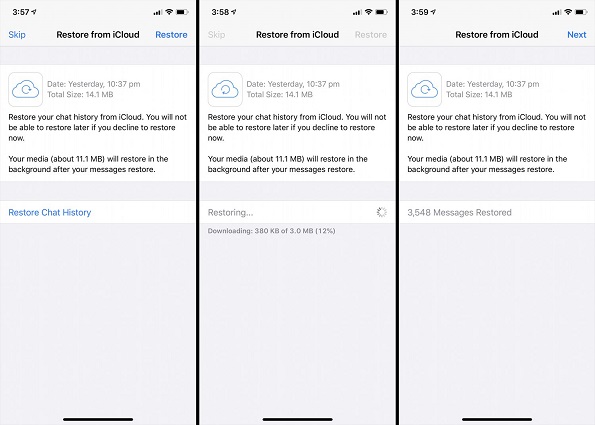
Теперь нажмите «Восстановить историю чата» и подождите, пока все сообщения WhatsApp будут восстановлены из резервной копии iCloud.
Способ 2: Восстановление WhatsApp из резервной копии iTunes
Еще один способ восстановления резервной копии WhatsApp без Google Drive на iPhone — через iTunes, если вы делаете регулярную резервную копию своего устройства в iTunes. Точно так же, как ваши данные копируются в вашей учетной записи iCloud, вы также можете использовать iTunes для работы. Вот как использовать этот метод.
- Убедитесь, что на компьютере уже есть файл резервной копии iTunes.
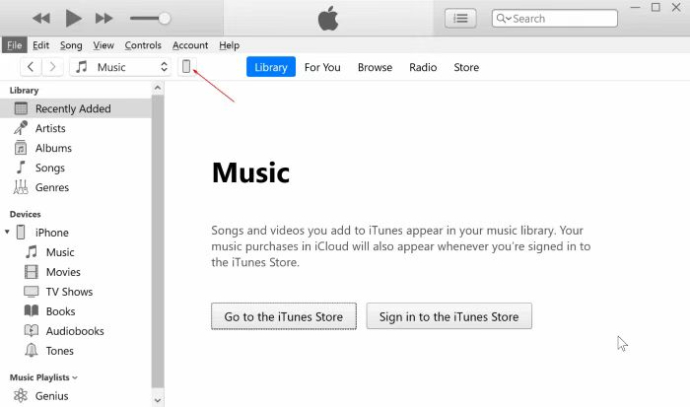
- Подключите iPhone к ПК с помощью USB-кабеля и откройте iTunes.
Когда телефон будет обнаружен, нажмите на значок устройства в левом верхнем углу iTunes.
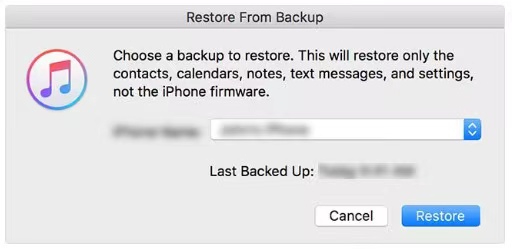
В разделе «Сводка» нажмите кнопку «Восстановить резервную копию» и выберите самую последнюю возможную резервную копию из раскрывающегося списка.
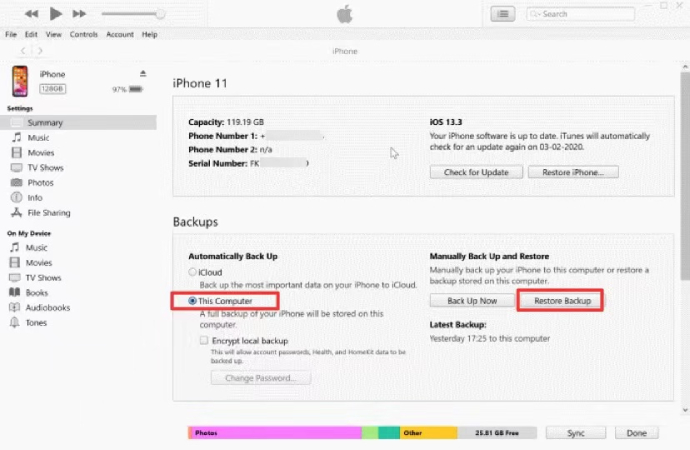
Когда появится окно «Восстановить из резервной копии», выберите «Восстановить», чтобы начать восстановление данных файла резервной копии iTunes, включая сообщения WhatsApp.
Часть 3: Как восстановить чат WhatsApp без Google Диска — Окончательный способ
Последний способ восстановления сообщений WhatsApp без Google Диска — это Tenorshare iCareFone Transfer — и это, пожалуй, лучший метод для работы.
С iCareFone Transfer вы можете легко восстановить резервную копию чатов WhatsApp на свой iPhone или смартфон Android с легкостью. Вот как восстановить чат WhatsApp без Google Диска на Android с помощью iCareFone Transfer.
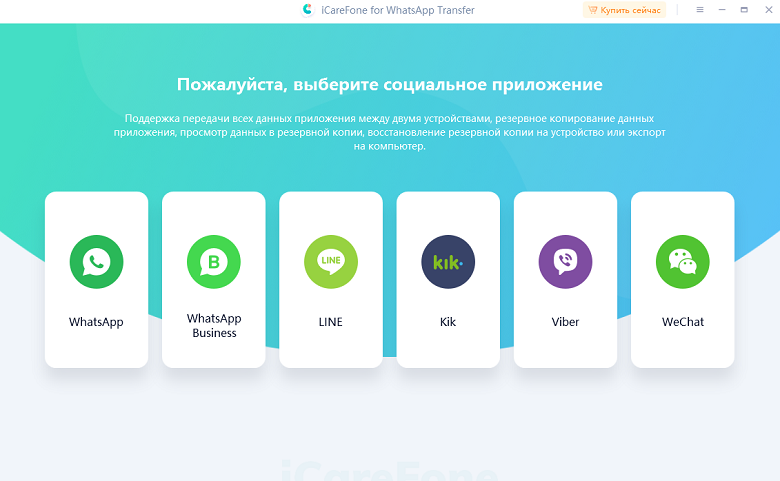
Загрузите и установите Tenorshare iCareFone Transfer на свой ПК. Подключите устройство к ПК и выберите WhatsApp на главном экране.
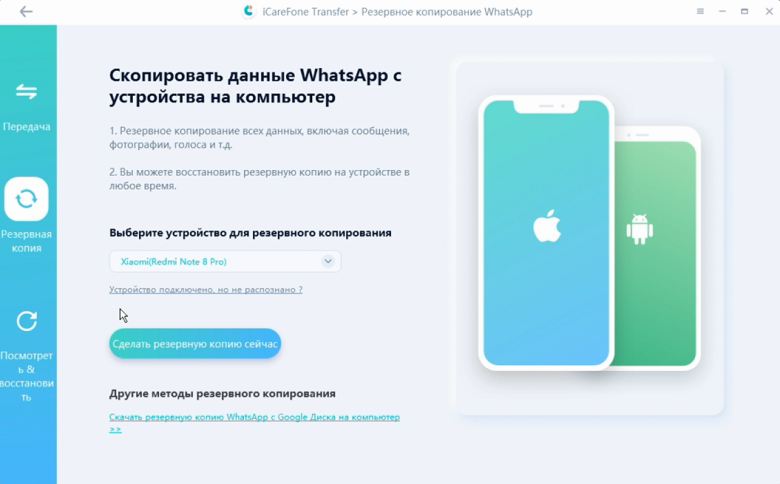
Нажмите «Резервное копирование» на боковой панели инструментов и выберите устройство для резервного копирования. После выбора нажмите «Создать резервную копию сейчас», чтобы продолжить.
Следуйте инструкциям на экране, и iCareFone Transfer начнет получать данные WhatsApp на вашем устройстве.
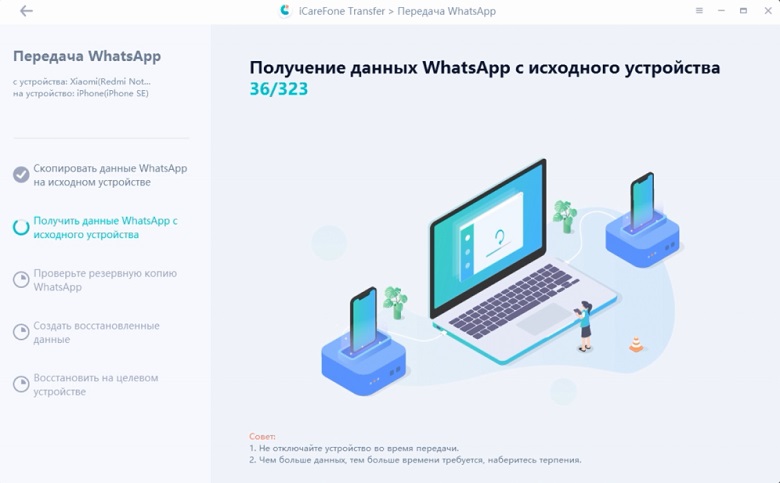
Теперь проверьте свою учетную запись резервной копии WhatsApp, чтобы позволить iCareFone Transfer создать резервную копию для восстановления.
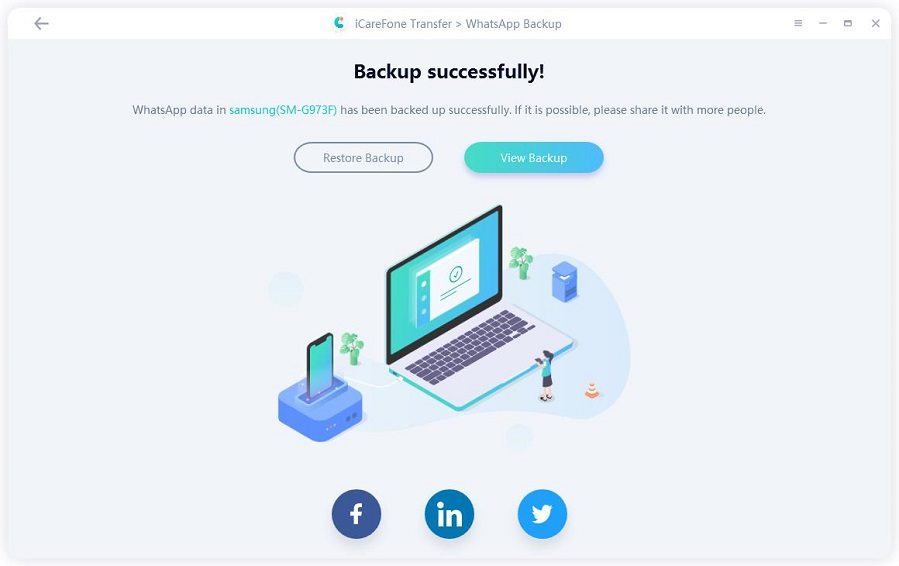
Когда ваши сообщения WhatsApp успешно резервируются, вы можете положиться на iCareFone Transfer, чтобы восстановить их. И для этого выберите «Просмотр и восстановление» на левой панели инструментов, нажмите «Восстановить на Android», а затем выберите резервную копию, которую вы сделали ранее.
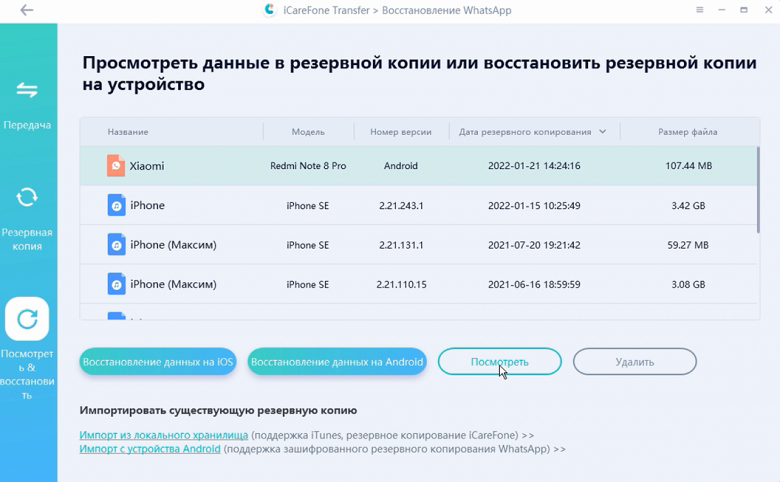
После того, как вы нажмете «Продолжить», программа найдет файл резервного копирования для вашего Android, а затем начнет передавать данные на ваше устройство Android. Подождите, пока процесс будет комфортно.
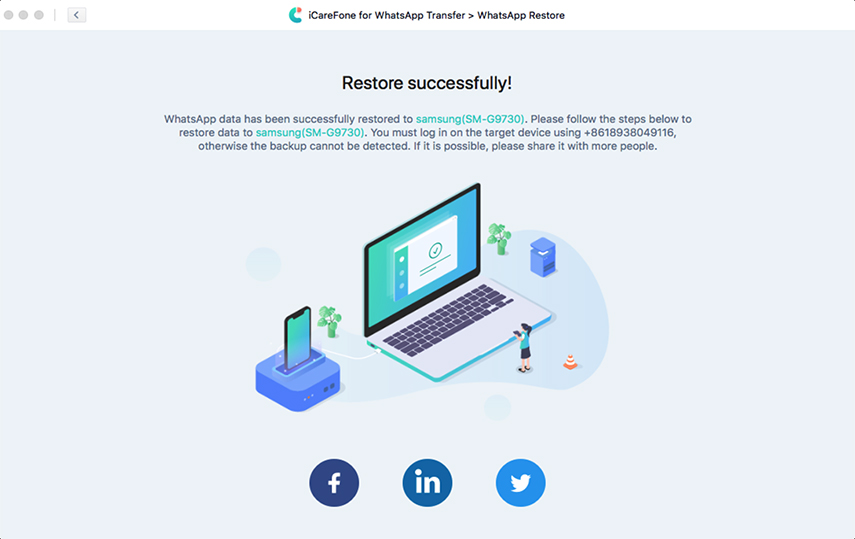
Ваши чаты WhatsApp успешно восстановлены.
Заключение
Если вам интересно, как восстановить чат WhatsApp без Google Диска, эта статья дала вам все ответы.
Помните, что если вы ищете самый простой и простой инструмент для работы, Tenorshare iCareFone Transfer это программное обеспечение по вашему выбору, поскольку оно подходит как для устройств Android, так и для iPhone.
Как перенести whatsapp без google
1. Предыдущий смартфон — устройство HUAWEI или HONOR
2. WhatsApp загружен на новом устройстве с HMS
Примечание: история чатов на устройстве с HMS должна быть очищена, чтобы перенести историю с предыдущего устройства.
(1) Перейдите в Настройки — Приложения — Приложения — WhatsApp — Хранилище — Очистить данные, чтобы очистить временно сохранённые данные.
(2) Тем временем перейдите в Файлы — Категории — Внутреннее хранилище, чтобы удалить файл WhatsApp, если он есть в списке.
Шаг 1 Сделайте резервную копию данных истории WhatsApp предыдущего устройства во внутреннем хранилище
Переместите резервную копию с Google Drive во внутреннее хранилище, выполнив следующие действия: WhatsApp — Настройки — Чаты — Резервное копирование чата — Резервное копирование на Google Drive — «Никогда»
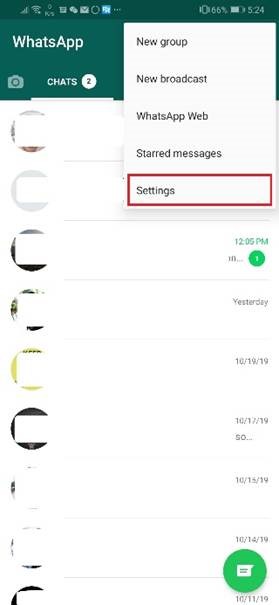


Шаг 2 Создайте zip-файл истории чата WhatsApp на предыдущем устройстве
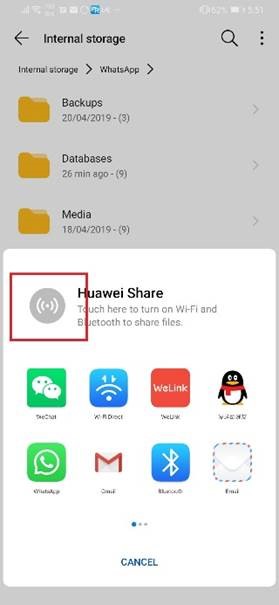
На вашем предыдущем устройстве перейдите в Файлы — Категории — Внутреннее хранилище — WhatsApp — Удерживайте кнопку Базы данных в течение 3 секунд — выберите Медиа — нажмите Еще — Сжать в текущий каталог — OK. Они будут сжаты как WhatsApp.zip.


Шаг 3 На Mate 30 включите разрешение на хранение для WhatsApp
Зайдите в Настройки — Приложения — Приложения — WhatsApp — Разрешения — Хранилище — Разрешить.
Примечание. Вам также необходимо разрешить другие права после успешного входа в WhatsApp в устройстве с HMS, чтобы выполнить вызов WhatsApp, поделиться местоположением и так далее.


Шаг 4 Перенесите сжатый файл с предыдущего устройства на Mate 30 через Huawei Share
На устройстве с HMS проведите пальцем вниз от панели уведомлений, затем щелкните значок «Поделиться с Huawei» и включите функцию для следующих шагов передачи.



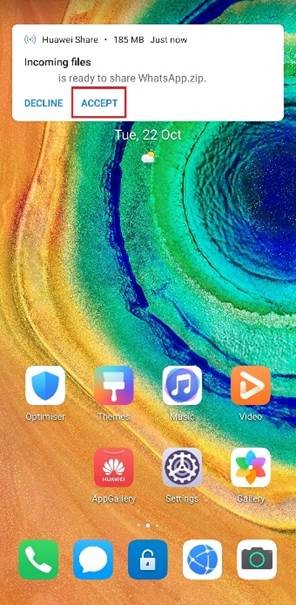
На устройстве с HMS вы получите уведомление о том, согласны ли вы получать файл через Huawei Share. Пожалуйста, выберите ПРИНЯТЬ, чтобы успешно получить общий файл WhatsApp. Затем нажмите на уведомление о появившемся файле, и Вы увидите, что файл WhatsApp.zip уже передан на новое устройство.


Шаг 5 Переместите файл WhatsApp.zip в папку «Внутреннее хранилище» в устройстве с HMS
На устройстве с HMS нажмите и удерживайте WhatsApp.zip — Переместить — Внутреннее хранилище — Переместить.


Шаг 6 Извлеките перемещенный WhatsApp.zip в устройстве с HMS
На устройстве с HMS нажмите и удерживайте WhatsApp.zip – Ещё — Извлечь в — Текущую папку — ОК.


Шаг 7 Удалите все файлы, кроме «msgstore.db.crypt12» в базах данных. Не открывайте медиа файл
На устройстве с HMS перейдите в WhatsApp во Внутреннее хранилище — Базы данных — удерживайте все файлы, которые нужно удалить, — нажмите Удалить — выберите Удалить в появившемся сообщении, если Вы выбрали файлы для удаления правильно.


Шаг 8 Зайдите в WhatsApp на новом устройстве
На устройстве с HMS, пожалуйста, нажмите WhatsApp — СОГЛАСИТЬСЯ И ПРОДОЛЖИТЬ — введите номер телефона своей учетной записи — введите код подтверждения — нажмите ВОССТАНОВИТЬ, если Вы хотите восстановить обнаруженную историю чата. Через несколько минут процесс завершится, и Вы можете нажать ДАЛЕЕ, чтобы ввести свое имя и увидеть историю чата, восстановленную на устройстве с HMS.
Перенос Whatsapp на телефон HONOR без сервисов Google
В ходе торговой войны между США и Китаем с 15 мая 2019 сервисы Google стали недоступны на новых устройствах HONOR (Huawei). Однако новые смартфоны HONOR имеют замечательный дизайн и высочайшие характеристики по очень привлекательной цене. В то же время в России чрезвычайно популярен мессенджер Whatsapp. Как же перенести на новый смартфон HONOR без Google свою переписку, контакты, фото, видео и аудио файлы Whatsapp в полном объеме? — Мы сделаем это легко и просто всего лишь за 5 шагов!
И первым делом нам нужна локальная резервная копия Whatsapp: предварительно отключив старый телефон от Wi-Fi и мобильного интернета заходим в Whatsapp, в правом верхнем углу «Меню (три точки)» → «Настройки» → «Чаты» → «Резервная копия чатов» → «Резервное копирование» и дожидаемся его окончания.
Если в вашем телефоне есть карта памяти, то в этом случае локальная резервная копия создается на этой карте памяти. В дальнейшем, перенести локальную резервную копию на новый телефон можно будет просто переставив в него карту памяти. Если в вашем телефоне не предусмотрено использование карт памяти, тогда подключаемся к ПК и ищем во внутренней памяти папку «Whatsapp». Копируем всю эту папку полностью на HDD вашего ПК.
Далее устанавливаем на смартфон HONOR без Google (как вы уже наверно поняли, здесь может быть любой смартфон компании Huawei без сервисов Google) мессенджер Whatsapp, например, при помощи Huawei AppGallery, приложения AppGo или банально скачав файл с расширением apk с сайта whatsapp.com. После завершения установки ни в коем случае не открываем его, это очень важно!
Переносим ранее сохраненную на HDD вашего ПК папку «Whatsapp» в корень памяти смартфона HONOR без Google. Теперь нужно дать необходимые права Whatsapp: открываем «Настройки» → «Приложения» → «Приложения» находим «Whatsapp», далее находим пункт «Права», открываем пункт «Память» и тут ставим «Разрешить».
Отключаем новый смартфон от вашего ПК, сетей Wi-Fi и мобильного интернета. И вот только теперь запускаем мессенджер Whatsapp как обычно. При первом запуске, сразу после активации, Вам будет предложено восстановить данные из резервной копии.

Если резервную копию Whatsapp обнаруживает, но выдает ошибку, то более чем на 99% вы не дали разрешений Whatsapp на доступ к памяти.
- Вы здесь:
- Главная />
- Полезно знать />
- Перенос Whatsapp на телефон HONOR без сервисов Google
Whatsapp перенос чатов, без сервисов Google


Читал сегодня форум, и заметил есть потребность у людей как и у меня перенос чатов Whatsapp с аппарата с сервисами GMS на HMS. Чаты переносил с Huawei P30 на Honor 9C. Чаты можно было перенести с р30 с помощью карты памяти, благо у меня есть HUAWEI NANO SD 128 ГБ, но Honor 9C поддерживает MicroSD, поэтому воспользуюсь компьютером. Вначале нам нужно сделать резервную копию всех чатов на Huawei P30, для этого необходимо открыть на телeфоне Whatsapp, Настройки, далее «Чаты», «Резервная копия чатов» и нажать «Резервное копирование» у вас создаться локальная резервная копия.
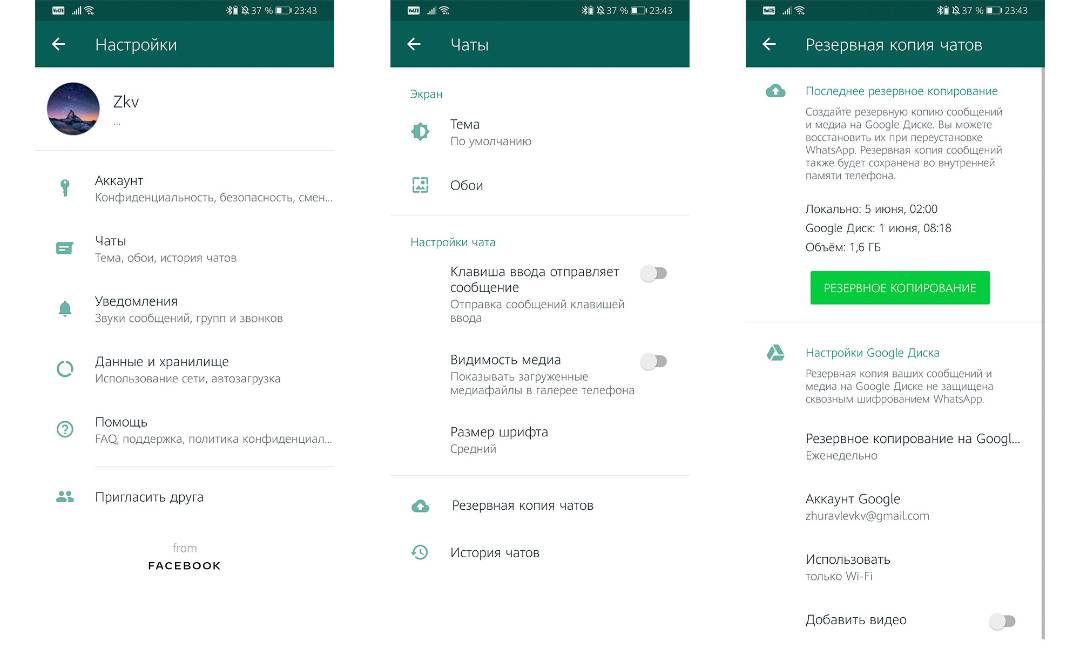
Подключаю телефон Huawei P30 к компьютеру, открываем проводник и копируем содержимое Whatsapp на компьютер. Для примера покажу, что копировать, в проводнике на телефоне
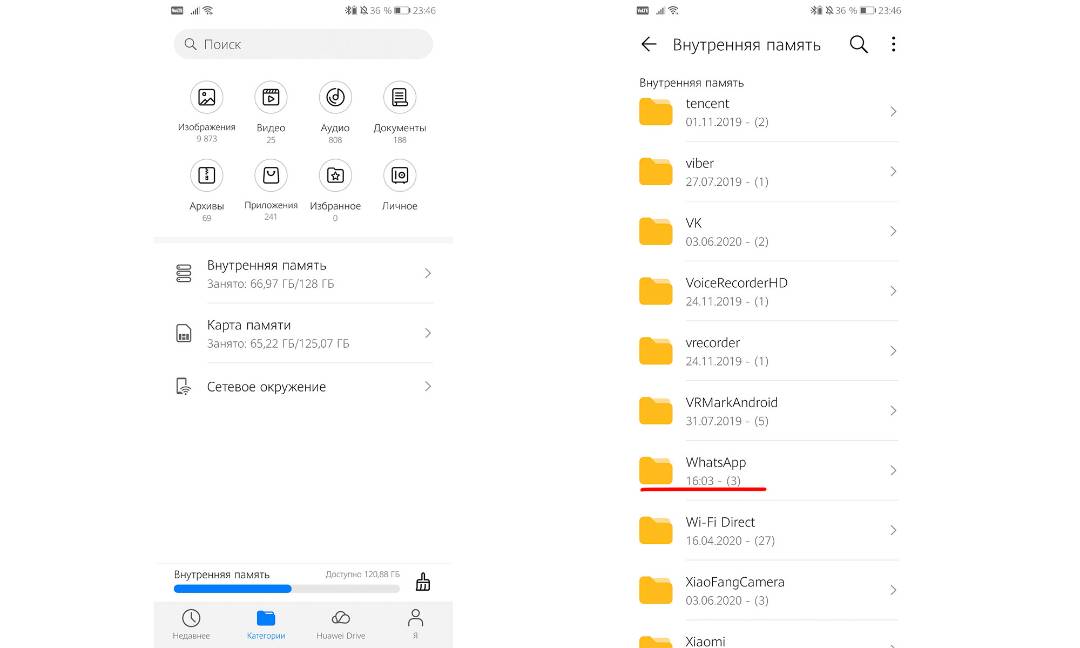
Далее устанавливаем на Honor 9C (тут как вы наверно поняли может быть любой смартфоно компании без сервисов Google) мессенджер, не открываем его, это важно. Сейчас необходимо скопировать резервную копию чатов с компьютера на Honor 9C. Я скопировал просто папку Whatsapp со всем содержимым в корень памяти телефона. Теперь нужно дать необходимые права Whatsapp, открываем на 9C «Настройки» — «Приложения» — «Приложения» находим Whatsapp, находим пункт «права» , необходимо дать разрешение для доступа к памяти, т.е. открываем пункт «память» и тут ставим разрешить

Запускаем Whatsapp и все по порядку, как обычно, единственное отличие, после активации, будет предложено восстановить резервную копию
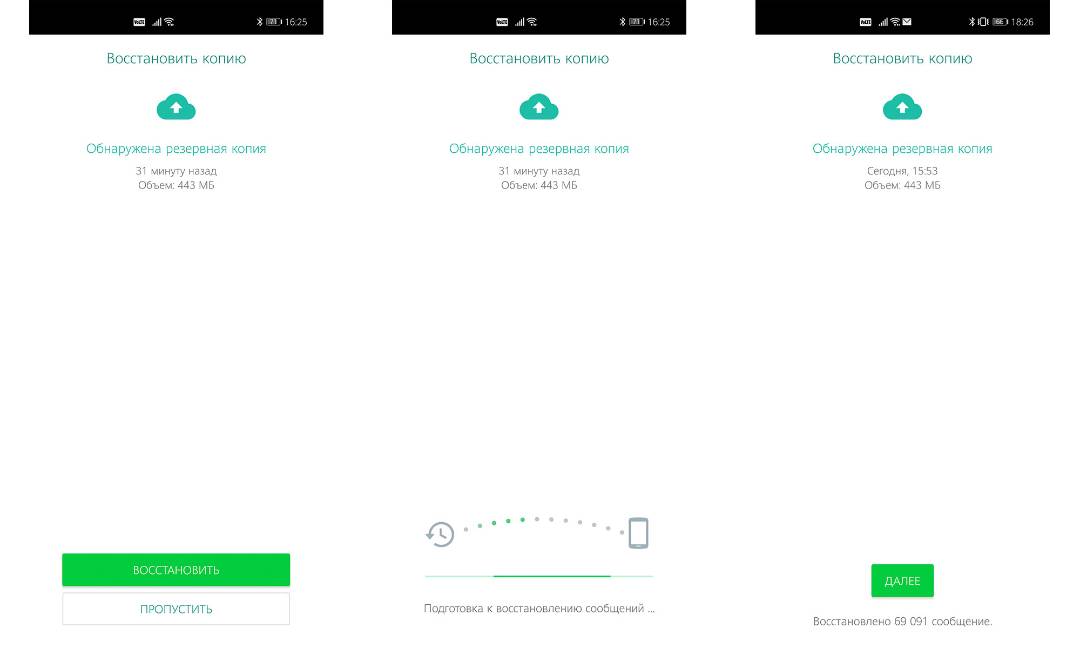
Если этого нет, то вы скопировали неверно данные в телефон, если резевную копию whatsapp обнаружил, но выдал ошибку, то более чем на 99% вы не дали разрешений и доступа к памяти, последовательность, указанную в данном посте, рекомендую соблюдать, тогда все должно получиться. Если кому-то иетресно как перенести контакты из Google в другую учетную запись, чтобы работал синхронизация на смартфонах с HMS пишите в коментариях создам пост.