Как на iPhone добавить стикеры с заметками. Храните нужные данные на видном месте
 В закладки

Уже несколько лет на iPhone можно добавлять виджеты на экране блокировки, а начиная с iOS 14 карточки можно располагать в любом месте рабочего стола. При этом виджет стандартного приложения Заметки не позволяет добавлять удобный стикер с отображением текста заметки, списка или напоминания без перехода в программу.
Для этого лучше использовать сторонние приложения с настройками внешнего вида и параметрами форматирования текста.
�� Спасибо re:Store за полезную информацию. ��
Вот подборка самых годных утилит с возможностью создания стикеров с заметками на рабочем столе или экране блокировки.
1. Widgetize: Widget Generator
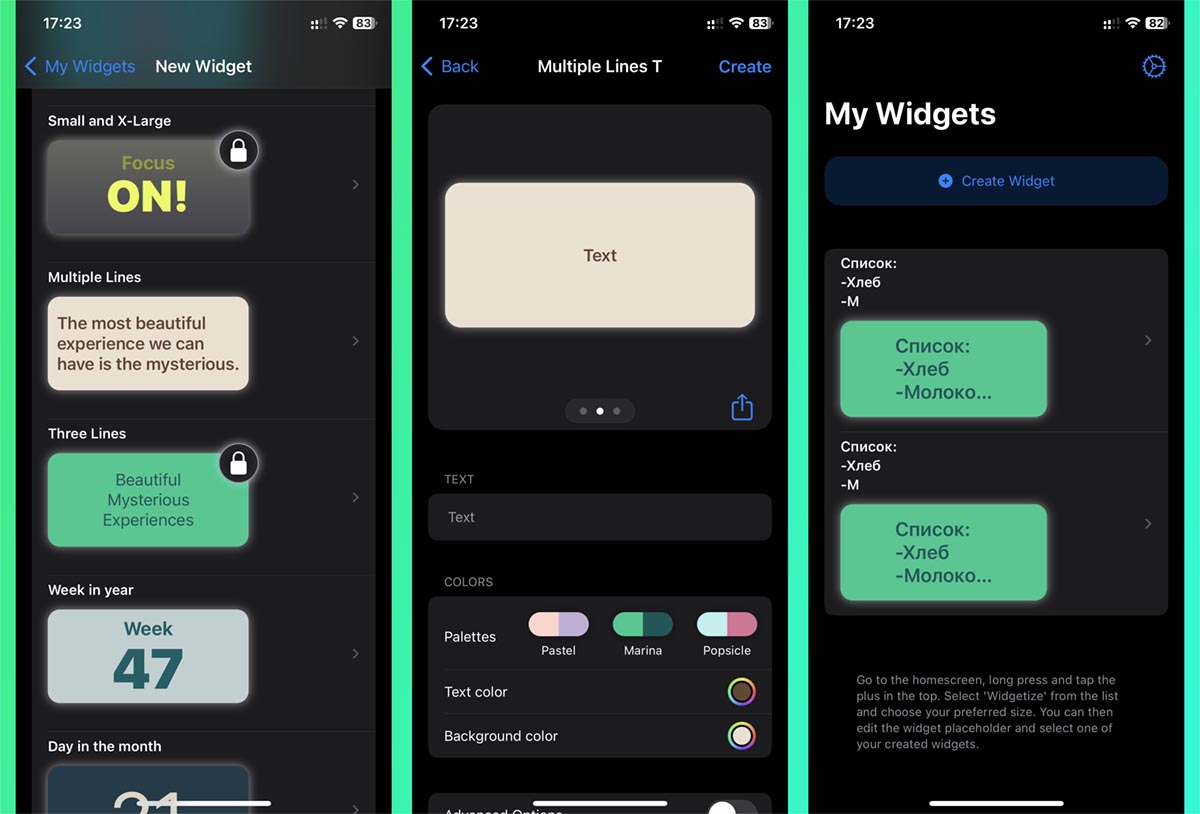
В приложении есть множество тем оформления стикеров, в том числе и платных.
▶ Создайте новый текстовый виджет и введите нужные данные.
▶ Добавьте виджет подходящего размера на рабочий стол и укажите созданную заметку.
▶ В настройках заметки сможете выбрать подходящую тему оформления или вручную настроить внешний вид стикера.
2. Заметки и Напоминания на Экран
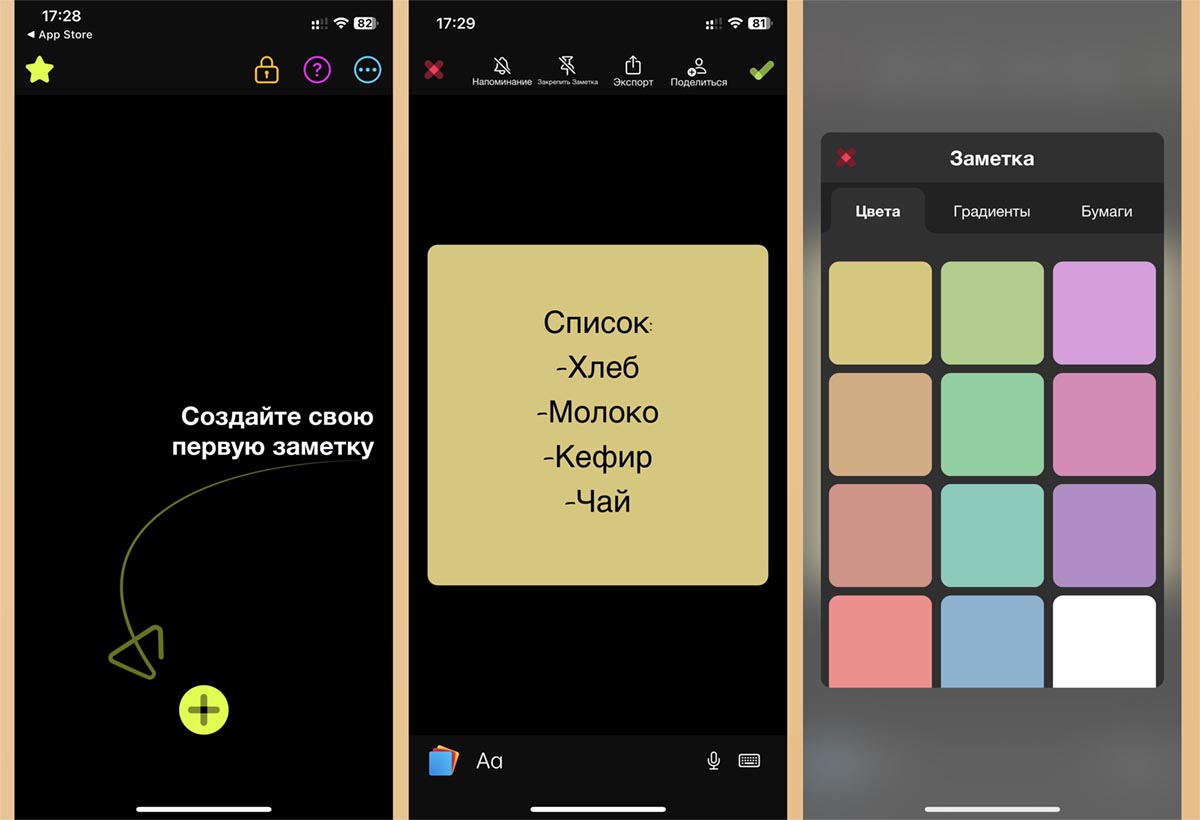
В этой программе можно создавать заметки любого типа от обычного текста до маркируемых списков.
▶ Создайте новую заметку в приложении и выберите понравившуюся тему оформления.
▶ Создайте виджет приложения на рабочем столе и в параметрах укажите созданную заметку.
3. Sticky Notes Widget
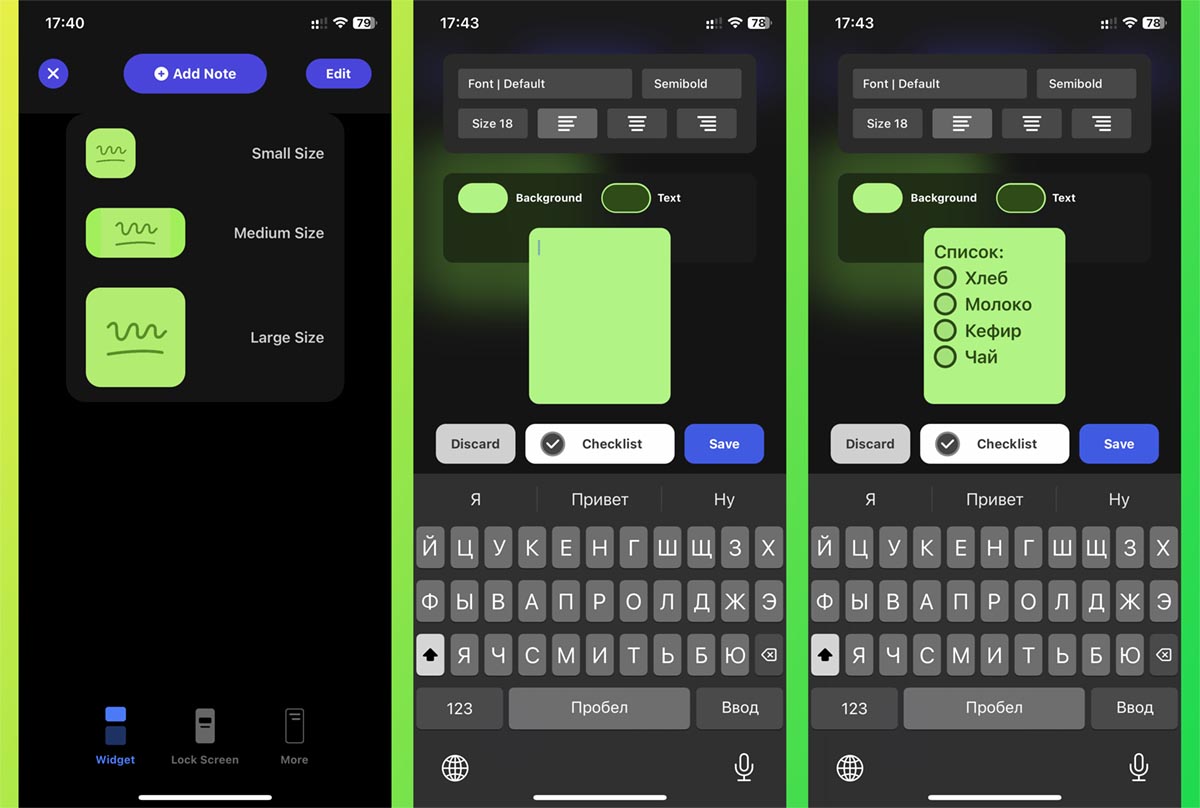
Приложение позволяет добавлять не только одиночные виджеты, но и полноценные стопки с большим количеством стикеров в виджетах всех доступных размеров.
▶ Установите программу Sticky Notes Widget из App Store (бесплатно со встроенными покупками).
▶ Создайте виджет нужного размера и запишите в нем соответствующий текст.
▶ Добавьте виджет приложения на рабочий стол или в боковую панель.
4. Sticky Notes Widget+
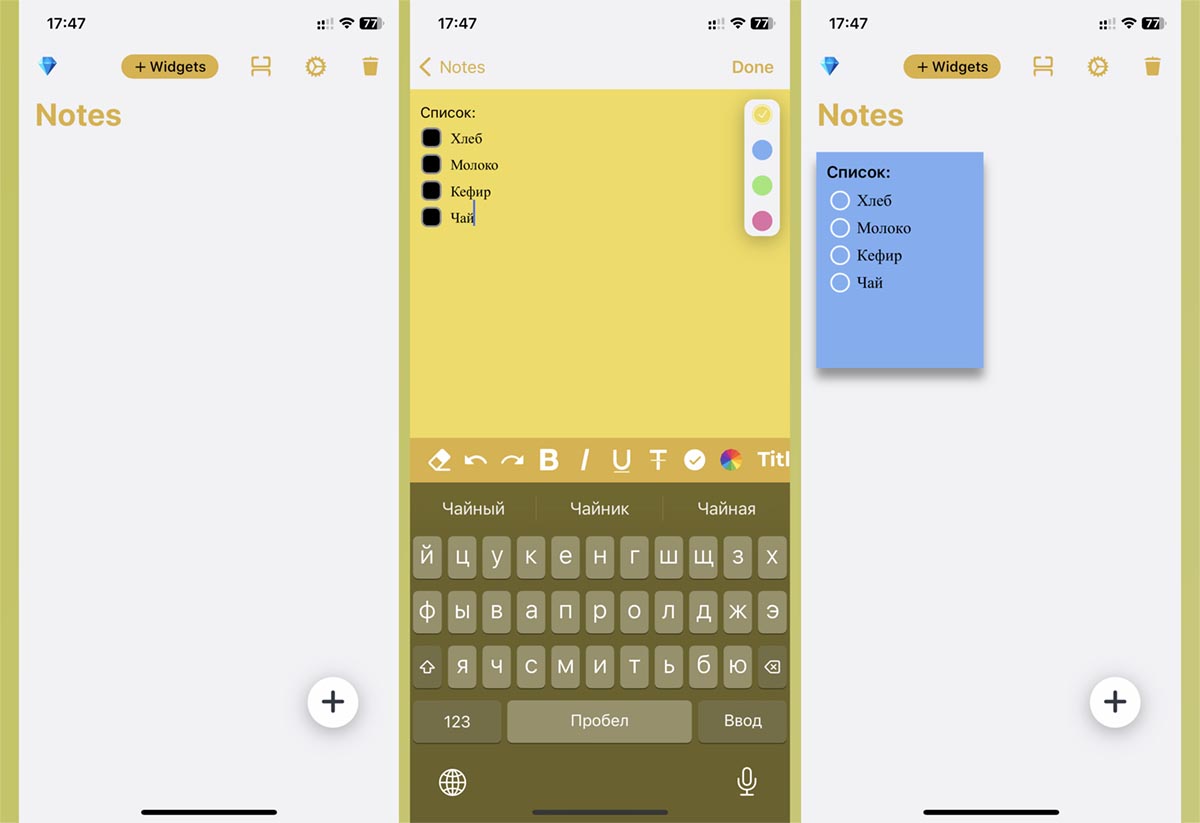
Приложение отличается расширенным текстовым редактором для удобного ввода данных и форматирования стикера.
▶ Установите приложение Sticky Notes Widget+ из App Store (бесплатно со встроенными покупками).
▶ Создайте новый стикер и введите нужный текст.
▶ Добавьте виджет утилиты на рабочий стол и выберите только что созданную заметку.
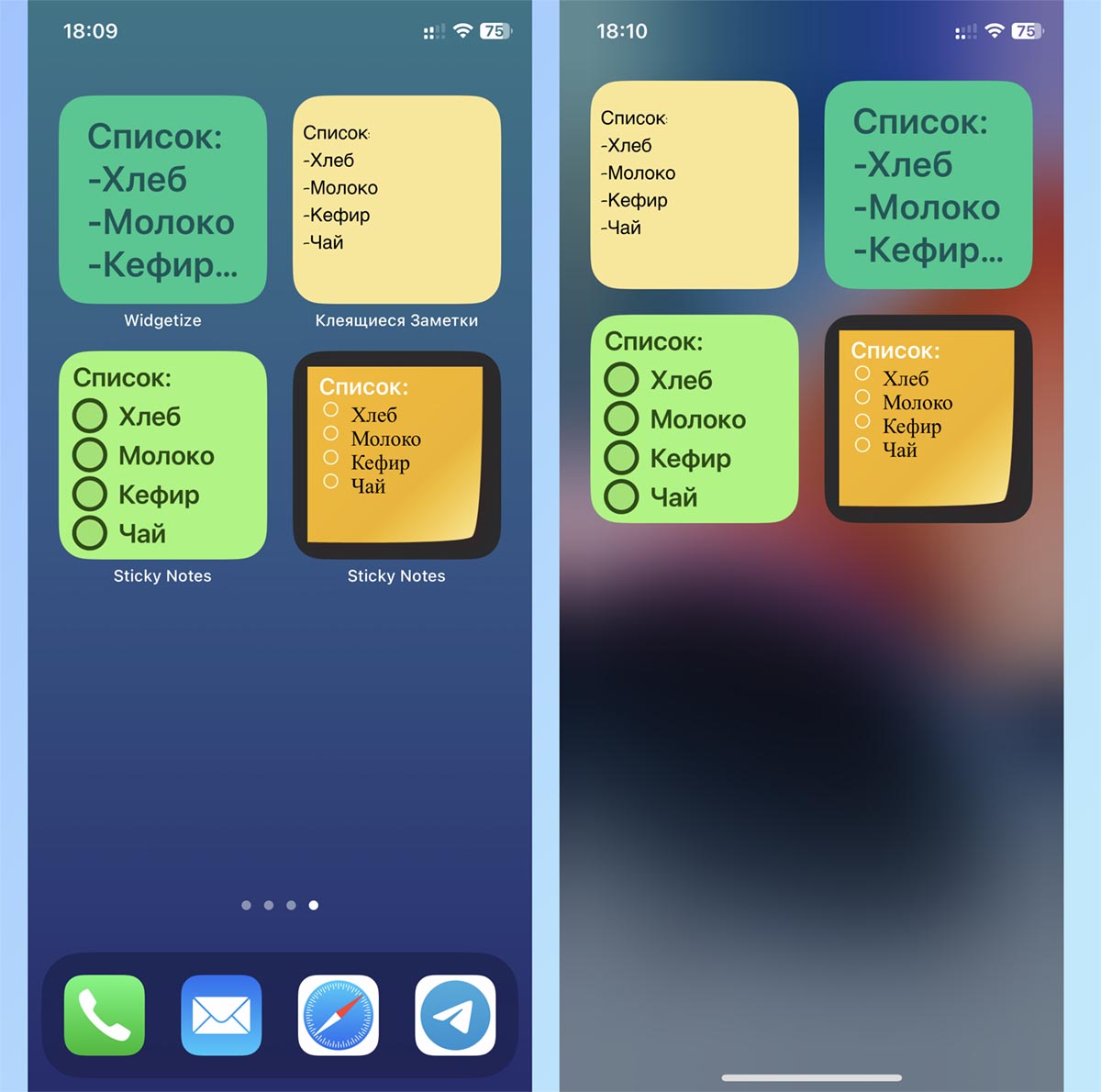
Так вы сможете разместить стикер подходящего размера с нужной информацией на любом рабочем столе или в боковой панели экрана блокировки.
Данные в последнем случае будут видны даже без разблокировки iPhone. Если же захотите защитить стикеры от посторонних глаз, отключите тумблер по пути Настройки – Face ID/Touch ID и код-пароль – Виджеты главного экрана.
В закладки
Как добавить заметки на рабочий стол iPhone
Заметки являются важным инструментом для организации и управления нашими делами. Они помогают нам сохранять идеи, списки покупок, задачи и другую полезную информацию. К счастью, на айфоне есть несколько простых и эффективных способов добавлять заметки на рабочий стол, чтобы они всегда были под рукой.
Один из лучших способов добавления заметок на рабочий стол айфон — использование виджетов. Виджеты — это маленькие приложения, которые можно разместить на рабочем столе вашего айфона. Они могут быть использованы для отображения информации с различных приложений, включая заметки.
Чтобы добавить заметки на рабочий стол с помощью виджетов, вам нужно сначала установить приложение для заметок на свой айфон. Затем откройте раздел «Виджеты» в настройках айфона и найдите виджет для заметок. После активации этого виджета, вы сможете добавить краткую записку или целую заметку прямо на рабочий стол. Таким образом, вы всегда будете видеть свои важные заметки, не открывая приложение.
Еще одним способом добавления заметок на рабочий стол является использование функции «Закладка» в браузере Safari. Если вам понадобилось сохранить важную информацию, вы можете открыть страницу с нужной вам информацией в Safari, а затем добавить ее на рабочий стол в виде закладки. В результате вы сможете быстро получить доступ к этой информации, не открывая браузер.
Используя эти два способа, вы сможете легко добавлять заметки на рабочий стол айфон и всегда иметь доступ к важной информации. Не упускайте важные детали и организуйте вашу жизнь с помощью заметок на айфоне!
Как добавить заметки на рабочий стол айфон?
Вот несколько способов, которые помогут вам добавить заметки на рабочий стол айфон:
1. Используйте встроенное приложение «Заметки»
На iPhone уже установлено приложение «Заметки», которое предлагает широкие возможности для создания и организации заметок. Чтобы добавить ярлык заметки на рабочий стол, следуйте этим шагам:
- Откройте приложение «Заметки» на своем iPhone
- Выберите заметку, которую хотите добавить на рабочий стол
- Нажмите на значок «Поделиться», который похож на квадрат с стрелкой вверх
- Выберите опцию «Добавить на рабочий стол»
Теперь у вас будет ярлык на рабочем столе, который быстро откроет нужную заметку.
2. Используйте виджет «Заметки»
На iPhone с операционной системой iOS 14 или новее вы можете использовать виджет «Заметки» для быстрого доступа к вашим заметкам на рабочем столе. Чтобы добавить виджет, выполните следующие действия:
- Удерживайте пустую область на рабочем столе
- Нажмите на значок «+» в верхнем левом углу экрана
- Выберите виджет «Заметки» из списка доступных виджетов
- Выберите размер и расположение виджета согласно вашим предпочтениям
- Нажмите на кнопку «Добавить виджет»
- Настройте виджет, выбрав определенные заметки для отображения
Теперь вы сможете видеть выбранные заметки прямо на рабочем столе и переходить к ним одним нажатием.
3. Используйте сторонние приложения
Существует также множество сторонних приложений, которые позволяют создавать и добавлять заметки на рабочий стол айфон. Некоторые из них предлагают расширенные возможности, такие как синхронизация с облачными сервисами или интеграция с другими приложениями.
Чтобы установить стороннее приложение для заметок, перейдите в App Store на своем iPhone и найдите подходящее приложение. После установки приложения, следуйте инструкциям для добавления заметок на рабочий стол.
Это три простых и удобных способа добавить заметки на рабочий стол айфон. Выберите подходящий для вас и наслаждайтесь организованностью и легкостью доступа к вашей важной информации.
Лучшие способы добавления заметок на рабочий стол айфон
Способ 1: Встроенное приложение «Заметки»
Айфон имеет встроенное приложение «Заметки», которое позволяет создавать и управлять заметками. Чтобы добавить заметку на рабочий стол, следуйте следующим шагам:
- Откройте приложение «Заметки» на своем устройстве.
- Нажмите на иконку «Новая заметка» (+) в правом верхнем углу экрана.
- Введите текст заметки.
- Нажмите на иконку «Действия» (квадрат с стрелкой вверх) в правом нижнем углу экрана.
- Выберите опцию «Добавить на рабочий стол».
Способ 2: Использование виджета «Заметки» на рабочем столе
Еще один способ добавить заметку на рабочий стол айфон — это использовать виджет «Заметки», который можно разместить на рабочем столе. Чтобы это сделать:
- Убедитесь, что вы находитесь на рабочем столе.
- Смахните экран вправо, чтобы открыть панель виджетов.
- Нажмите на кнопку «Изменить» внизу экрана.
- На панели виджетов найдите виджет «Заметки» и нажмите на зеленую кнопку (+) рядом с ним.
- Нажмите на кнопку «Готово» в правом верхнем углу экрана.
Способ 3: Использование сторонних приложений для заметок
Если встроенное приложение «Заметки» не удовлетворяет вашим потребностям, вы также можете использовать сторонние приложения для создания и управления заметками на рабочем столе. Некоторые из популярных приложений включают Evernote, OneNote и Simplenote. Чтобы добавить заметку с помощью таких приложений, следуйте инструкциям, предоставленным разработчиками каждого приложения.
Выбирайте удобный для вас способ добавления заметок на рабочий стол айфон и управляйте своими заметками еще проще!
Использование приложения «Заметки» для создания заметок на рабочем столе
На устройствах iPhone и iPad вы можете использовать приложение «Заметки» для создания заметок, которые будут отображаться на рабочем столе устройства в виде виджета.
Для того чтобы добавить заметку на рабочий стол, выполните следующие шаги:
- Откройте приложение «Заметки» на устройстве.
- Выберите заметку, которую вы хотите добавить на рабочий стол.
- Нажмите на значок «Поделить» в верхнем правом углу экрана (это значок квадратика с стрелкой вверх).
- В появившемся меню выберите опцию «Добавить к рабочему столу».
- Заметка будет добавлена на рабочий стол в виде виджета.
Вы также можете отредактировать заметку, добавив новый текст или удалив существующий, просто нажав на виджет заметки на рабочем столе и внесите необходимые изменения в открывшемся окне приложения «Заметки».
Приложение «Заметки» также предоставляет возможность создавать списки задач и добавлять в них заметки. Чтобы создать список задач, выполните следующие действия:
- Откройте приложение «Заметки» и выберите заметку, в которой вы хотите создать список задач.
- Нажмите на значок «+» или «-«, расположенный в верхнем левом углу экрана. Это добавит пустую строку для задачи.
- Введите текст задачи и нажмите клавишу «Готово». Задача будет добавлена к списку задач.
- Вы можете маркировать выполненные задачи, нажав на кружок слева от текста задачи. Он станет заполненным, указывая на то, что задача выполнена.
Таким образом, вы можете не только создавать заметки, но и создавать списки задач с помощью приложения «Заметки» на устройствах iPhone и iPad и добавлять их на рабочий стол в виде виджетов для удобного доступа и проверки своих задач.
Интеграция сторонних приложений для добавления заметок на рабочий стол айфон
1. Evernote: Это популярное приложение для создания и хранения заметок имеет возможность добавления виджета на рабочий стол айфон. Чтобы это сделать, откройте приложение Evernote, нажмите на значок меню в верхнем левом углу, выберите «Настройки» и затем «Виджет на рабочий стол». Виджет можно настроить таким образом, чтобы отображались конкретные заметки или список заметок в определенной папке.
2. Трекер заметок: Это приложение позволяет создавать, редактировать и организовывать заметки, а также добавлять их на рабочий стол айфон. Для этого откройте приложение Трекер заметок, найдите заметку, которую хотите добавить на рабочий стол, и воспользуйтесь функцией «Добавить на рабочий стол». Получившийся виджет можно перемещать и изменять размер в соответствии с вашими предпочтениями.
3. Microsoft OneNote: Это бесплатное приложение с возможностью создания и синхронизации заметок на разных устройствах. Для добавления заметки на рабочий стол айфон, откройте приложение Microsoft OneNote, найдите нужную заметку, нажмите на значок «…» в верхнем правом углу экрана и выберите «На рабочий стол». Затем следуйте инструкциям, чтобы добавить виджет на рабочий стол.
Обратите внимание, что доступные возможности для добавления заметок на рабочий стол могут отличаться в зависимости от версии операционной системы iOS и установленных приложений. Убедитесь, что у вас установлена последняя версия операционной системы и приложений для лучшего опыта использования.
Вопрос-ответ
Какую функцию можно использовать для добавления заметок на рабочий стол айфона?
Для добавления заметок на рабочий стол айфона можно использовать функцию «Виджеты».
Можно ли добавить заметки на рабочий стол айфона без использования дополнительных приложений?
Да, можно добавить заметки на рабочий стол айфона без использования дополнительных приложений, используя функцию «Виджеты» встроенной в операционной системе iOS.
Какие дополнительные приложения можно использовать для добавления заметок на рабочий стол айфона?
Для добавления заметок на рабочий стол айфона можно использовать такие приложения, как Evernote, Microsoft OneNote, Google Keep и другие.
Какие преимущества есть у добавления заметок на рабочий стол айфона?
Добавление заметок на рабочий стол айфона позволяет быстро получить доступ к важной информации, оставаться организованным и упорядоченным, а также улучшить производительность и эффективность работы.
Как установить приложение заметки на айфон
Как установить приложение заметки на айфон — советы и пошаговая инструкция
1. Найдите и откройте App Store на вашем iPhone.
2. Нажмите на значок «Поиск» в нижней части экрана.
3. Введите «Заметки» в строке поиска и нажмите «Поиск».
4. Выберите из списка приложение «Заметки» от Apple.
5. Нажмите на кнопку «Установить» и подтвердите установку приложения.
6. После завершения установки, найдите и откройте приложение «Заметки» на вашем iPhone.
7. Чтобы добавить новую заметку, нажмите на кнопку «+» в правом верхнем углу экрана и начните печатать текст заметки.
8. Чтобы сохранить заметку, нажмите на кнопку «Готово» или сверните приложение, чтобы она автоматически сохранилась.
9. Чтобы отредактировать существующую заметку, выберите ее и нажмите на значок «Карандаш».
10. После внесения изменений сохраните заметку, нажав на кнопку «Готово» или свернув приложение.
— Если у вас есть учётная запись Apple ID, то вы можете автоматически синхронизировать заметки между устройствами Apple.
— В приложении «Заметки» есть возможность добавления фото, синхронизации с календарём, создания списка дел и т. д.
Также в приложении Заметки можно создавать папки и группировать заметки по категориям. Для этого нажмите на кнопку «Список» в левом верхнем углу экрана, затем выберите «Новую папку». Введите название папки и нажмите «Готово». Теперь вы можете перетаскивать заметки внутрь созданной папки.
Если вы хотите поделиться заметкой с другим пользователем, то можно использовать функцию отправки заметки по электронной почте или через мессенджеры. Для этого нужно открыть заметку, нажать на значок «Поделиться» и выбрать нужный способ отправки.
Для тех, кто использует Siri, есть возможность диктовать заметки голосом. Для этого нужно нажать на кнопку микрофона и начать говорить текст заметки. Siri распознает речь и записывает ее в заметке.
Еще одна полезная функция приложения Заметки — поиск по заметкам. Если у вас много заметок и не можете найти нужную, то можно воспользоваться поиском. Для этого нужно свайпнуть вниз на экране списка заметок и ввести ключевые слова в строку поиска.
В целом, приложение Заметки — это удобный и простой способ хранения информации на iPhone. С его помощью можно создавать и редактировать заметки, группировать их по категориям, отправлять другим пользователям и многое другое.