Sorry, you have been blocked
This website is using a security service to protect itself from online attacks. The action you just performed triggered the security solution. There are several actions that could trigger this block including submitting a certain word or phrase, a SQL command or malformed data.
What can I do to resolve this?
You can email the site owner to let them know you were blocked. Please include what you were doing when this page came up and the Cloudflare Ray ID found at the bottom of this page.
Cloudflare Ray ID: 8118537e5bf8b36c • Your IP: Click to reveal 45.84.122.39 • Performance & security by Cloudflare
Как сделать запись экрана со звуком и без него на Xiaomi (Сяоми)
Информацию с экрана смартфона можно сохранить с помощью скриншота. Для этого обычно нужно зажать две клавиши: выключения и уменьшения громкости. Но чтобы наглядно показать баг или записать инструкцию, скриншота мало — понадобится полноценное видео. Собрали подробный гайд, который поможет сделать запись экрана телефона Сяоми (Xiaomi) со звуком и без него.
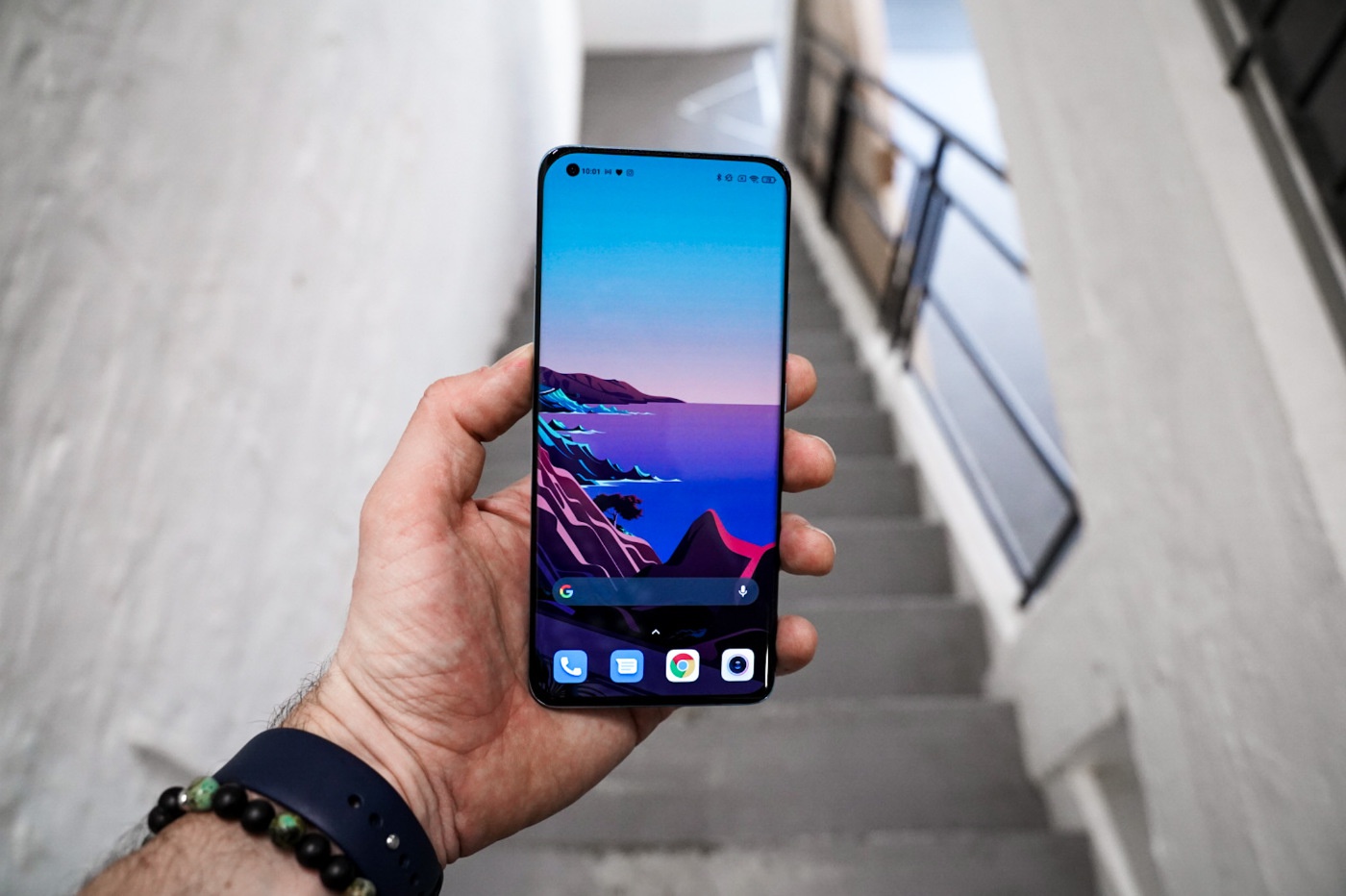 Удобная функция, которая появилась в MIUI 10. Она есть во всех последующих версиях операционной системы. Фото: archyde.com
Настройки записи
Найти предустановленное приложение просто. Нужно:
- открыть папку «Инструменты» (по умолчанию есть на смартфонах Сяоми);
- выбрать «Запись экрана» (значок с видеокамерой).
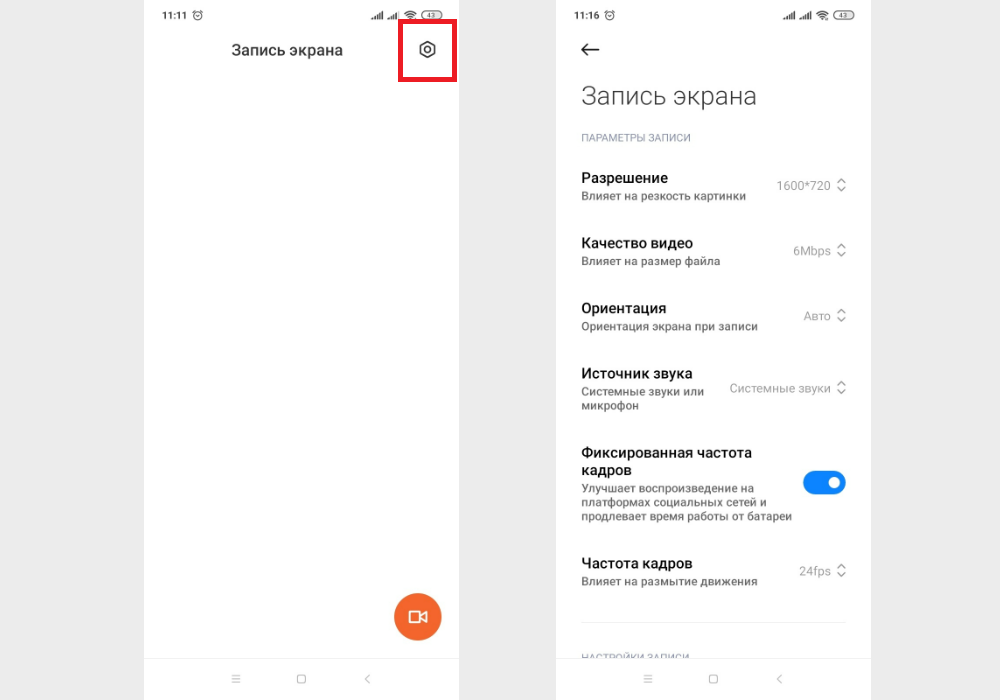 Как попасть в настройки приложения. Иллюстрация: Елизавета Чупикова, Xi.Express
Далее нужно нажать на шестерёнку в правом верхнем углу, чтобы открыть настройки утилиты. Здесь можно выбрать нужные параметры записи:
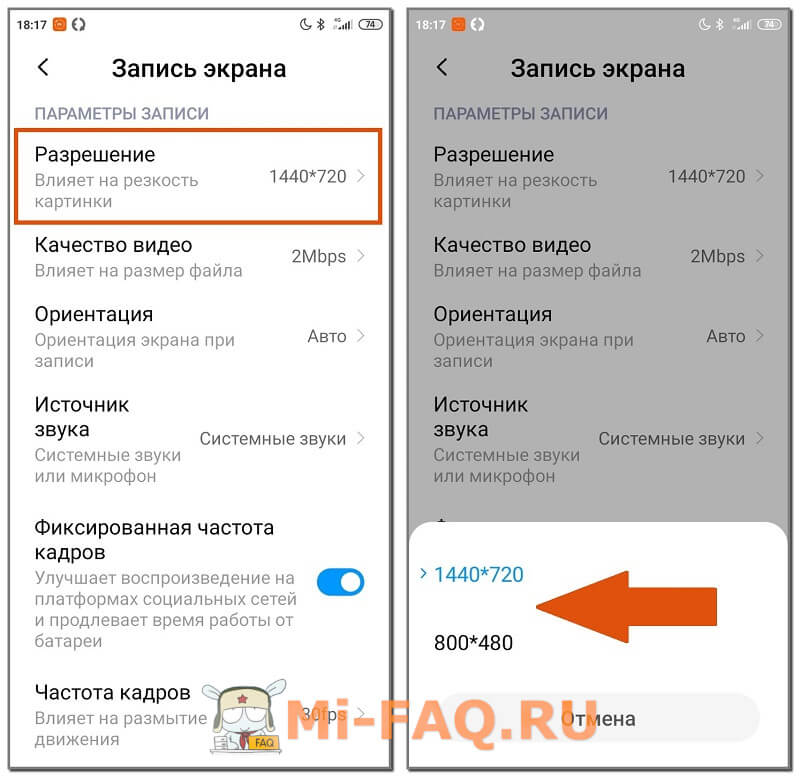
– разрешение — отличается у разных моделей. В нашем случае доступны варианты 1600х720 и 800х480. Чем разрешение больше, тем более чёткой и резкой будет картинка;
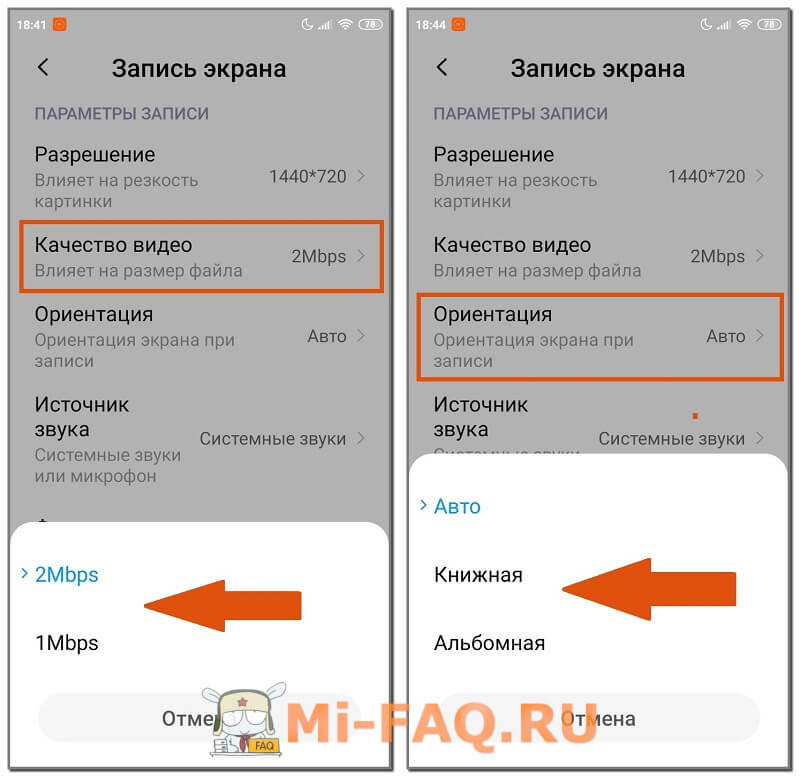
– качество — отразится на размере итогового файла. Чем выше качество записи видео с экрана телефона Xiaomi (Сяоми) со звуком или без, тем тяжелее видео. А значит, оно занимает больше места в памяти смартфона;
– ориентация — книжная, альбомная или автоматическая (подстроится под экран в момент записи);
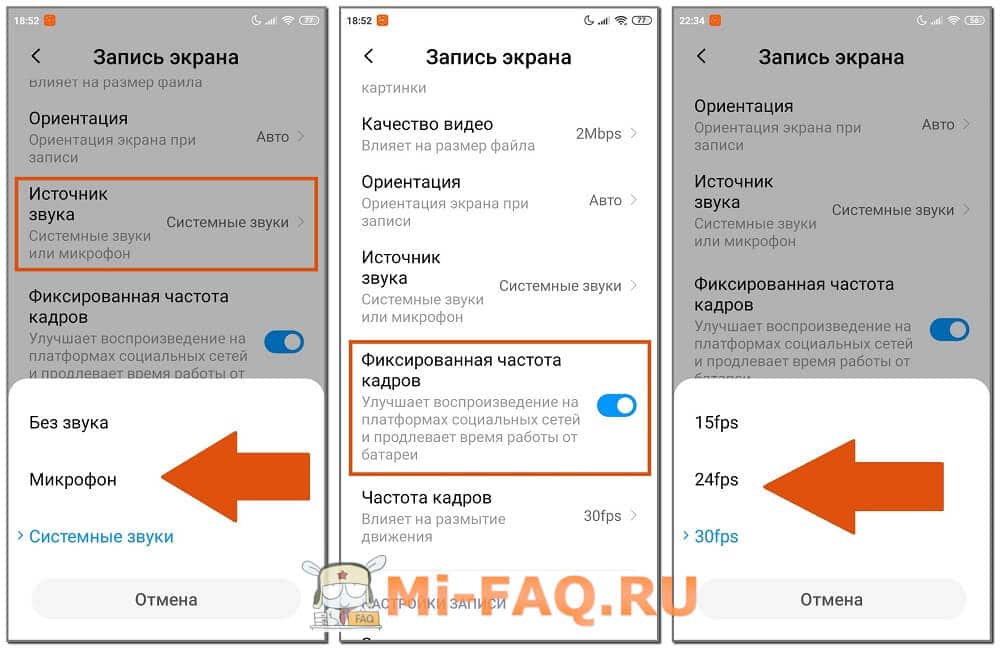
– источник звука — важный параметр. В режиме «Микрофон» можно сопровождать съёмку своими комментариями. Если выбрать «Системные звуки», то будут записаны звонки приходящих уведомлений и другие, системные. В режиме «Без звука» на видео будет тишина;
– если активировать пункт «Фиксированная частота кадров», то можно выбрать её самостоятельно. Частота влияет на плавность действий на экране. Чем показатель больше, тем лучше. Для видео достаточно 30-60 fps. Такой ролик будет комфортно смотреть, на записи не будет резких рывков.
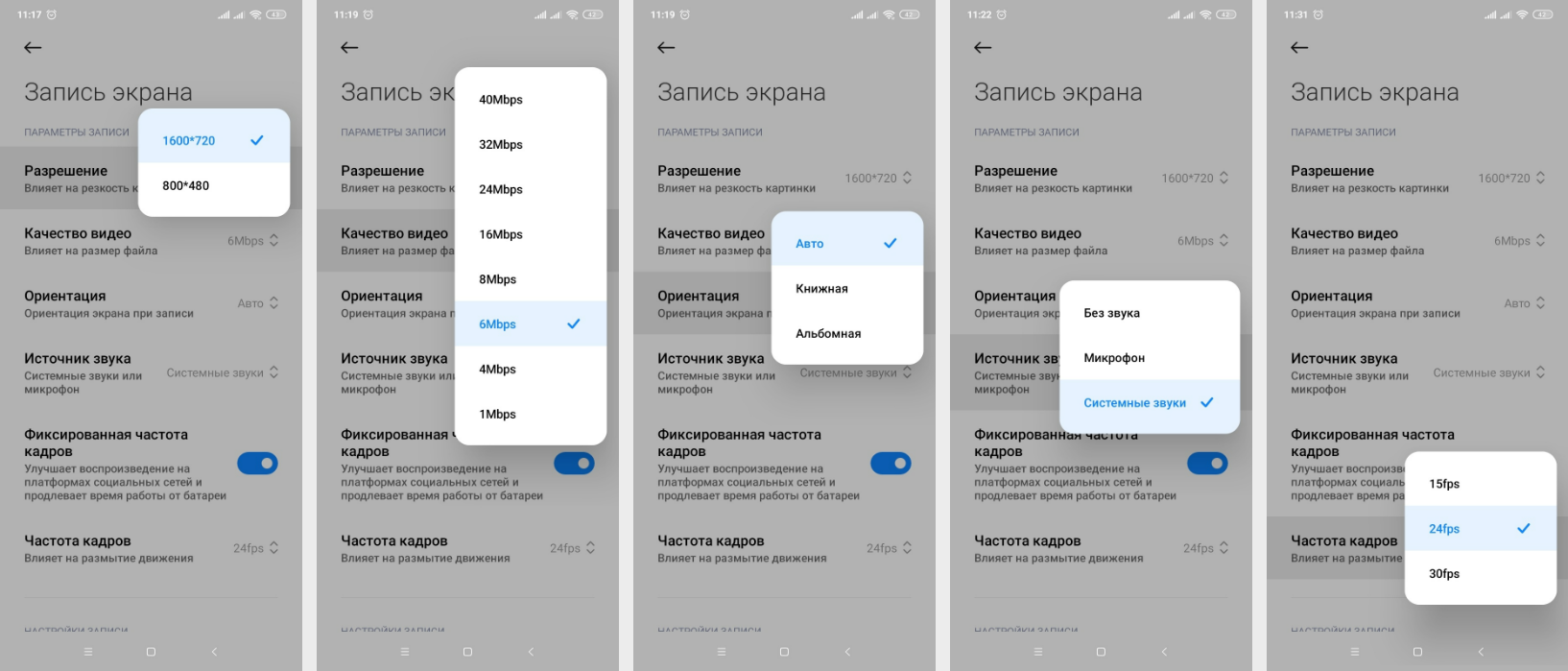 Параметры записи, которые можно изменить. Иллюстрация: Елизавета Чупикова, Xi.Express
В меню ниже есть дополнительные настройки.
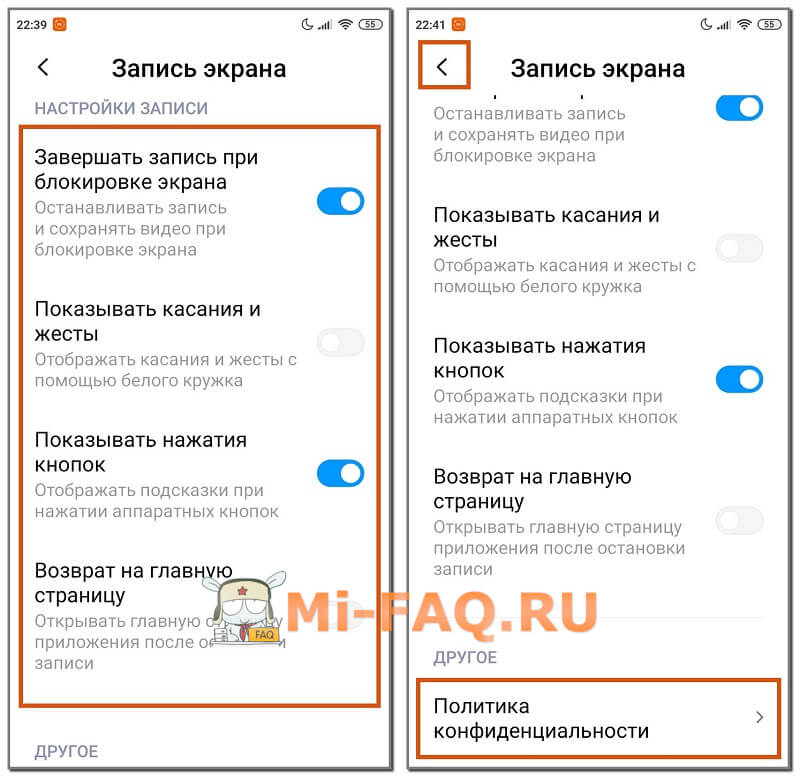
1. «Завершать запись при блокировке экрана» — простой способ закончить запись ролика. Достаточно нажать на клавишу блокировки телефона, и ролик автоматически сохранится в «Галерею».
2. «Показывать касания и жесты» — если активировать этот пункт, на готовой записи видео с экрана Xiaomi будет видно, куда вы нажимали. В том месте, где вы касались экрана, появится белый круг. Полезная опция, например, если нужно показать людям, очерёдность действий на сайте, в приложении.
3. «Показывать нажатия кнопок». «Домой», «Назад» и «Меню» — 3 кнопки, которые есть в нижней части экрана у Сяоми. Если включить эту опцию, то на записи будет видно, что вы нажимаете одну из этих кнопок. При нажатии будет появляться её название. Например: нажали на крайнюю левую кнопку, внизу экрана появилась надпись «Назад».
4. «Возврат на главную страницу» — вы закончите запись и вас автоматически перенесёт на главную страницу утилиты. Тут в хронологическом порядке будут все записанные ролики.
Как включить запись экрана на Андроид Xiaomi (Сяоми)
Где активировать запись экрана Сяоми? Сделать это можно двумя методами:
- зайти в саму утилиту (как это сделать, рассказали выше) и нажать на оранжевую кнопку с видеокамерой. На дисплее возникнет красный круг и надпись «Пуск». Нужно тапнуть на них, чтобы начать запись;
- опустить «шторку» в верхней части экрана и найти среди утилит нужную. В этом случае запись начнётся сразу. Чтобы остановить её, следует нажать на кнопку с красным квадратом.
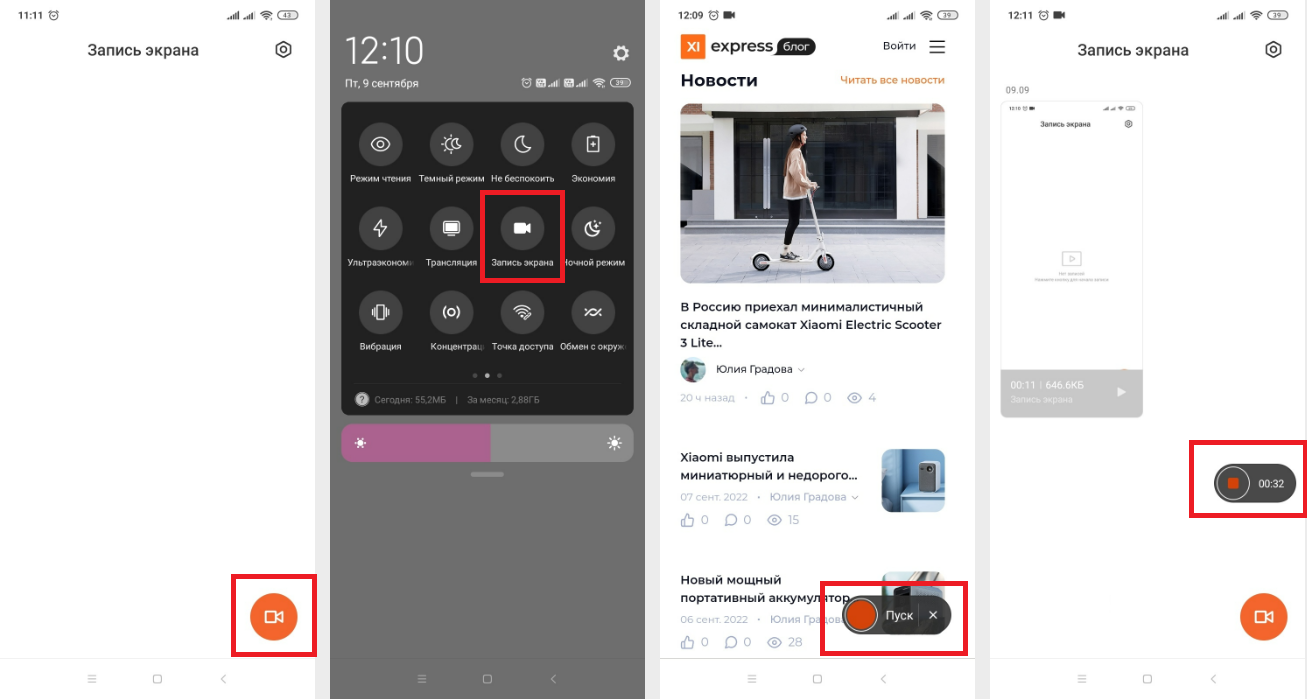 Как активировать запись видео с экрана на Xiaomi (Сяоми) Андроид. Иллюстрация: Елизавета Чупикова, Xi.Express
Где найти готовое видео с экрана телефона Xiaomi:
- в «Галерее»;
- в самом приложении. Как его найти, рассказали в первом разделе этой статьи.
Дополнительные программы для записи экрана
Зачем нужны сторонние программы?
- Если в смартфоне стоит обрезанная версия MIUI и встроенной функции записи нет.
- Нужно больше возможностей. Например, приостанавливать видео, а потом снова запускать.
- Не нравится дизайн встроенного приложения.
Причины могут быть любыми. Скачать нужную утилиту можно в Google Play. Сейчас рассмотрим несколько вариантов. Цены указаны в рублях.
V Recorder
Условно бесплатное приложение для записи экрана Xiaomi. Бесплатной версии достаточно для комфортного использования. Можно:
- сделать скриншот экрана;
- снимать видео (качество до 720P);
- записывать аудио;
- редактировать ролик: увеличить изображение, регулировать яркость и контрастность, повернуть картинку, изменить скорость воспроизведения;
- добавить субтитры, переходы, стикеры, рисунок;
- добавить ещё одно видео — эффект «картинка в картинке».
Недостаток бесплатной версии — есть водяной знак программы, который появляется в правом нижнем углу у всех сохранённых файлов.
Скачать полную версию V Recorder навсегда можно за 499 рублей. Также доступна покупка на неделю (179 рублей) или на месяц (349 рублей). В платной версии доступны:
- запись видео в высоком качестве (1080P, 2K);
- обрезка ролика;
- пикселизация готового видео — метод обработки, когда разрешение картинки сильно уменьшается. В результате область становится размытой. Популярный пример использования — в новостях могут так «размывать» лица участникам дтп;
- запись gif — короткое подвижное анимационное изображение без звука;
- персонализированный водяной знак. При этом свой логотип программа на готовое видео не ставит.
Минус V Recorder — у некоторых слов нет перевода на русский язык. Например, при покупке VIP тарифа появляется кнопка не «1 неделя», а «1 semana». Но таких фраз немного.
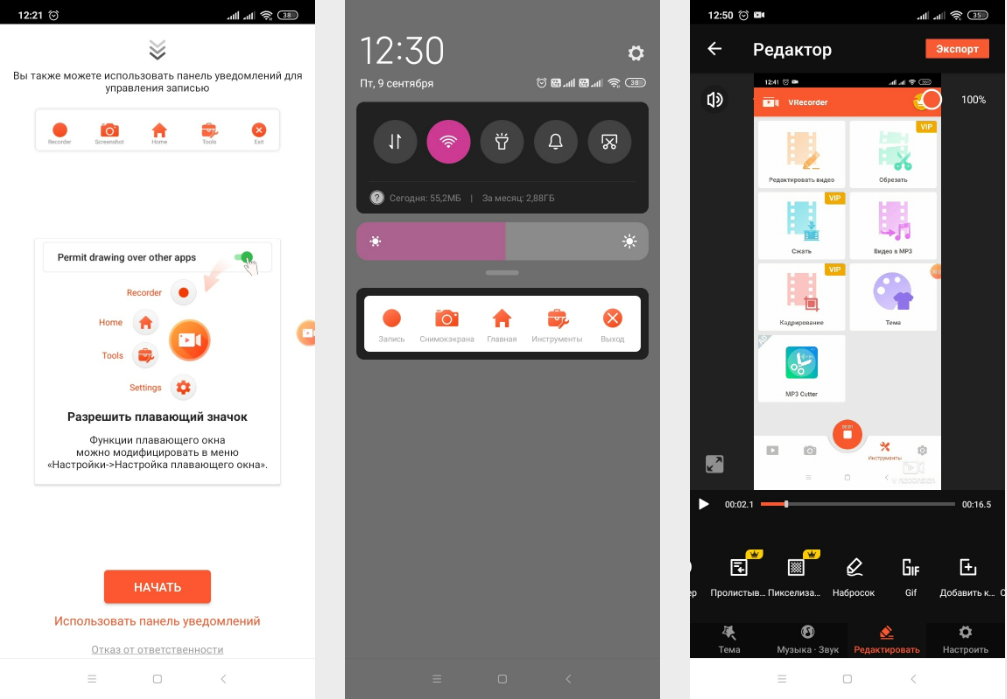 Управление у приложения понятное, интерфейс на русском языке. Кнопка записи отображается поверх приложений, включить запись можно в любой момент. Иллюстрация: Елизавета Чупикова, Xi.Express
Xrecorder
Ещё одна программа, которая позволит записать видео с экрана Xiaomi. Утилита очень похожа не предыдущую (узнаваемый оранжевый цвет, подобное управление). Но у неё есть несколько дополнительных функций. Например:
- с помощью Xrecorder на Андроид можно не только записывать видео, но и проводить онлайн-трансляции. Опция будет полезна тем, кто стримит мобильные игры;
- обрезать ролик позволяет даже бесплатная версия.
Минус, по сравнению с предыдущим приложением, нет записи видео в качестве 2К.
Xrecorder доступен для бесплатного скачивания. В этой версии можно:
- делать скриншоты и записывать видео экрана;
- редактировать готовые ролики;
- проводить видеотрансляцию на YouTube.
Главный недостаток бесплатной версии — водяной знак в правом нижнем углу.
Есть платная версия. Цена: 245 рублей в месяц, 1000 рублей в год или 600 рублей бессрочно. В этой версии можно:
- проводить видеотрансляцию через протокол вещания RTMP (его используют многие, например, Omlet Arcade);
- отключить водяной знак;
- записывать ролики с частотой обновления кадров 120 в секунду (обычно программы предлагают до 60 кадров). Видео будет ещё более плавным, без рывков и дрожания;
- сжимать видео без потери качества;
- добавлять текст на скрины и ролики.
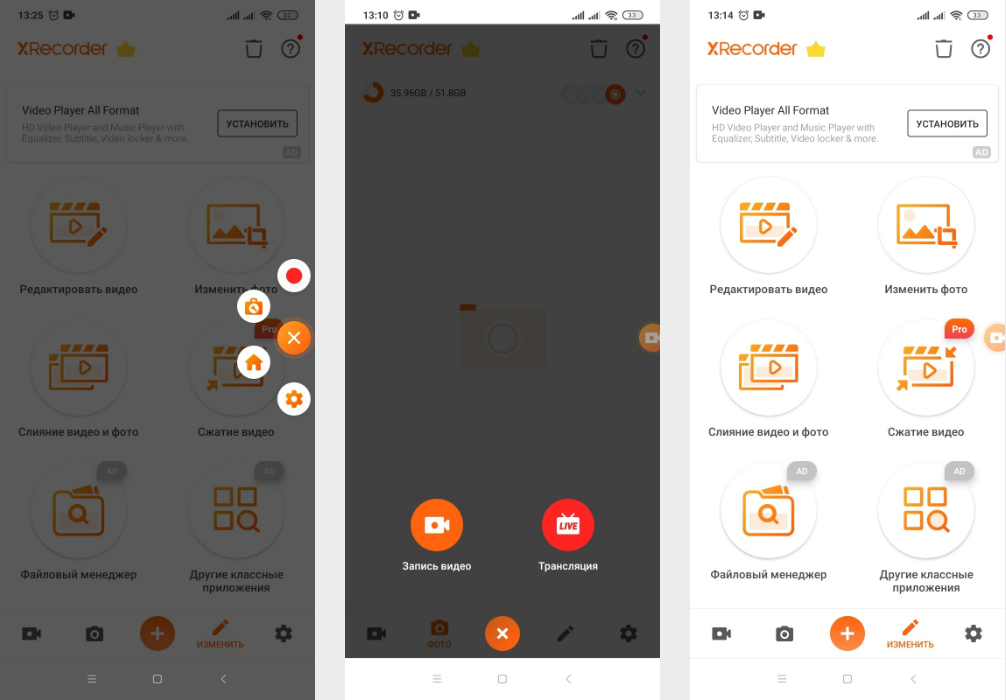 Xrecorder — простое приложение для записи видео с экрана. Иллюстрация: Елизавета Чупикова, Xi.Express
Super Screen Recorder
Простая и удобная программа для записи экрана на русском языке. Визуально мало чем отличается от предыдущих. Открывается поверх других утилит, а контролировать работу приложения можно через специальную панель уведомлений в верхней части экрана.
В бесплатную версию Super Screen Recorder на Андроид входит:
- запись видео и создание скриншотов;
- редактирование роликов (обрезка, добавление стикеров и текста);
- отсутствие водяных знаков.
Недостаток бесплатной версии — реклама. Но её немного (есть встроенные баннеры).
Платная версия без рекламы стоит 229 рублей за 1 месяц, 499 рублей за 3 месяца, 1590 рублей за 12 месяцев. Есть бесплатный пробный период длиной 3 дня. В полную версию входит:
- возможность проводить онлайн-трансляцию через протокол вещания RTMP;
- изменение голоса и добавление дубляжа;
- библиотека музыки, которую можно добавить к ролику.
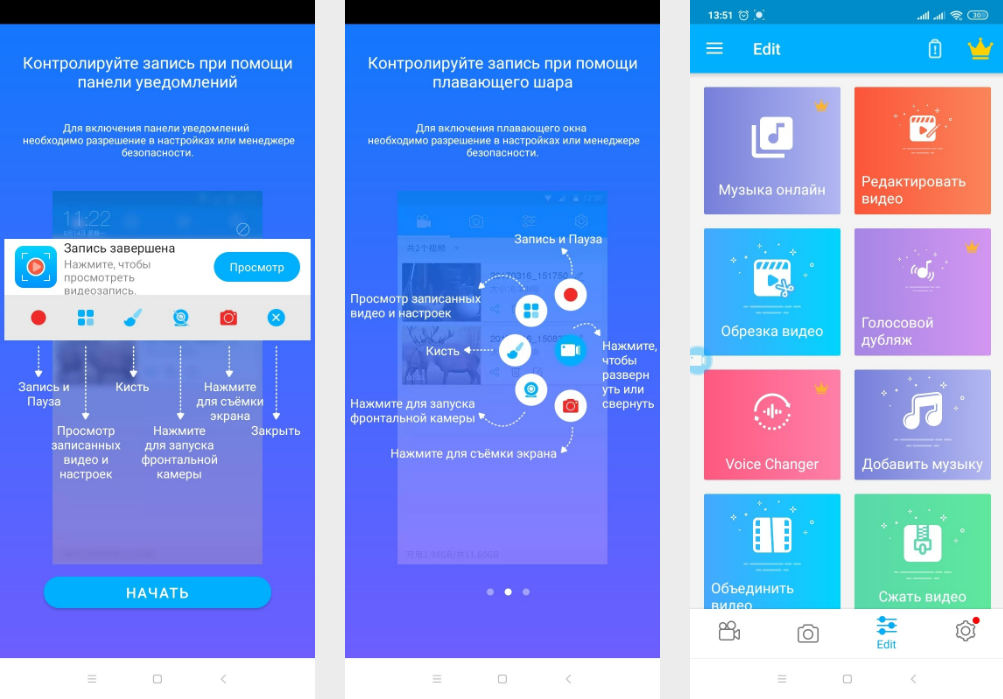 Дизайн и возможности приложения Super Screen Recorder. Иллюстрация: Елизавета Чупикова, Xi.Express
Надеемся, что наш материал поможет вам сделать запись экрана со звуком или без него на смартфоне Xiaomi.
Как вернуть функцию записи экрана на Xiaomi Poco M4 Pro: пошаговая инструкция
Функция записи экрана является полезным инструментом, позволяющим пользователю зафиксировать содержимое своего экрана в видео формате. Однако, в некоторых случаях, у некоторых устройств эта функция может быть отключена или недоступна. Если вы владеете смартфоном Xiaomi Poco M4 Pro и хотите вернуть функцию записи экрана, следуйте шагам, описанным ниже:
Шаг 1: Проверьте наличие функции записи экрана
Первым делом убедитесь, что функция записи экрана действительно отсутствует на вашем устройстве. Для этого свайпните вниз, чтобы открыть панель быстрых настроек и проверьте наличие иконки записи экрана. Если вы не видите эту иконку, вероятно, функция была отключена или скрыта.
Шаг 2: Проверьте настройки системы
Перейдите в раздел "Настройки" на вашем Xiaomi Poco M4 Pro и найдите раздел "Дополнительные настройки". Затем откройте "Кнопки и жесты" или аналогичный раздел.
Шаг 3: Переключите функцию записи экрана
В разделе "Дополнительные настройки" найдите пункт "Своевременное притягивание трех пальцев". Убедитесь, что эта функция включена. Она может быть полезна для активации функции записи экрана.
Шаг 4: Используйте жесты для активации записи экрана
Теперь, когда "Своевременное притягивание трех пальцев" включено, вы можете активировать функцию записи экрана с помощью жеста. Откройте приложение или экран, который вы хотите записать, и проведите три пальца по экрану снизу вверх. Вы должны увидеть всплывающее окно с кнопкой "Запись".
Шаг 5: Настройка функции записи экрана
После активации функции записи экрана, вы можете настроить дополнительные параметры перед записью. Примерами могут быть выбор звука или включение/выключение записи звука с микрофона. Обычно такие настройки доступны в всплывающем окне с кнопкой записи.
Шаг 6: Завершение записи экрана
По завершению записи экрана, вы можете остановить запись, проведя три пальца по экрану отверху вниз и нажав на кнопку "Остановить запись". Ваше видео будет сохранено в сохраненных файлах на вашем устройстве.
Вы теперь имеете полный контроль над функцией записи экрана на вашем Xiaomi Poco M4 Pro и можете использовать ее по своему усмотрению.
Примечание: Если у вас нет опции "Своевременное притягивание трех пальцев" в настройках Xiaomi Poco M4 Pro, попробуйте перезагрузить устройство или обратиться в службу поддержки Xiaomi для получения дополнительной помощи.
Теперь вы можете наслаждаться использованием функции записи экрана на вашем Xiaomi Poco M4 Pro и делиться своими достижениями или создавать обучающие видео с помощью этого полезного инструмента.
Как сделать запись экрана на Xiaomi

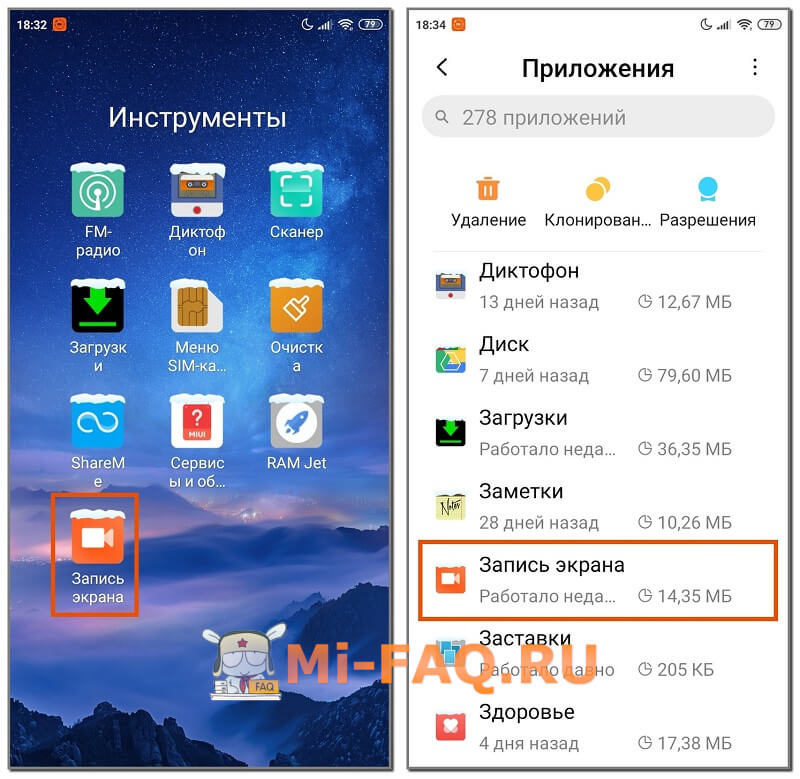
В прошивке MIUI 10 и 11 есть предустановленное одноименное приложение для записи видео с экрана телефона. Находится оно в папке «Инструменты» и имеет расширенный функционал, который сейчас будем подробно настраивать.
- Заходим в утилиту и жмем на изображение шестеренки в верхнем правом углу.
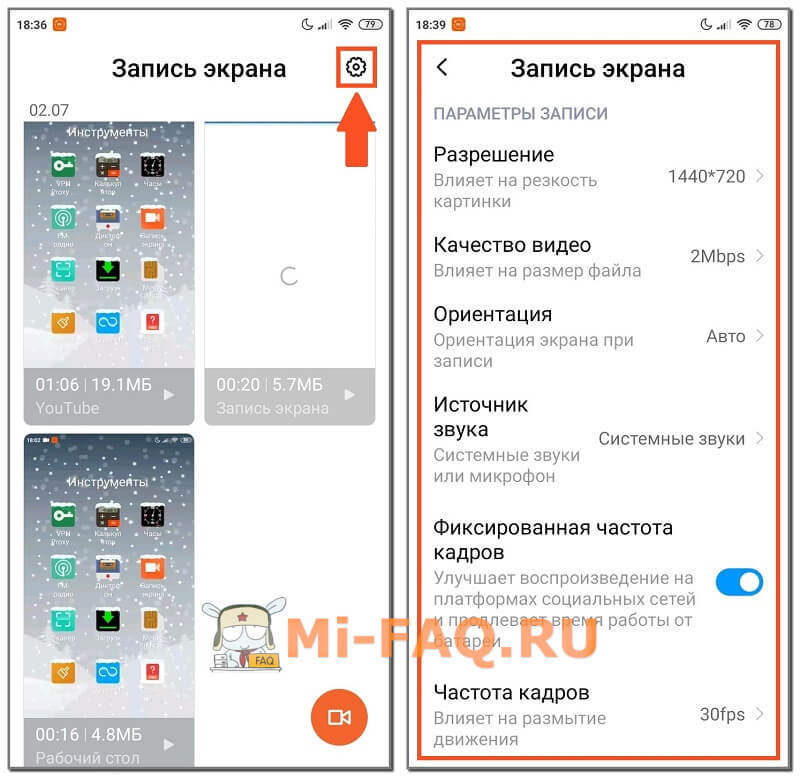
- Открываются параметры. Первым делом выбираем разрешение. Желательно указать максимально доступное значение для хорошей резкости картинки. На моем Redmi 7A это 1440 на 720 точек.
- Следующая вкладка – это качество ролика. Чем оно лучше, тем больше размер видео. Ниже расположена строчка с ориентацией: указываем книжную или альбомную, в зависимости от положения смартфона.
- Далее выставляем запись с системным звуком или микрофонным. В первом варианте будет записываться музыка с телефона, во втором – комментарии пользователя. Еще есть режим «Без звука».
- Ставим частоту кадров: 15, 24 или 30fps. При хорошей производительности телефона выбираем 30fps, для слабых процессоров подойдет 15 или 24fps. Активируем галочку напротив «Фиксированная частота кадров» для оптимизации воспроизведения.
- Ниже расположены такие пункты, как «Завершать запись при блокировке экрана», «Показывать касания и жесты», «Показывать нажатия кнопок» и «Возврат на главную страницу». Любой из этих параметров активируем на свое усмотрение. По желанию знакомимся с политикой конфиденциальности и возвращаемся на стартовую страницу с помощью стрелки в левом верхнем углу.
Включение записи экрана на телефоне Xiaomi
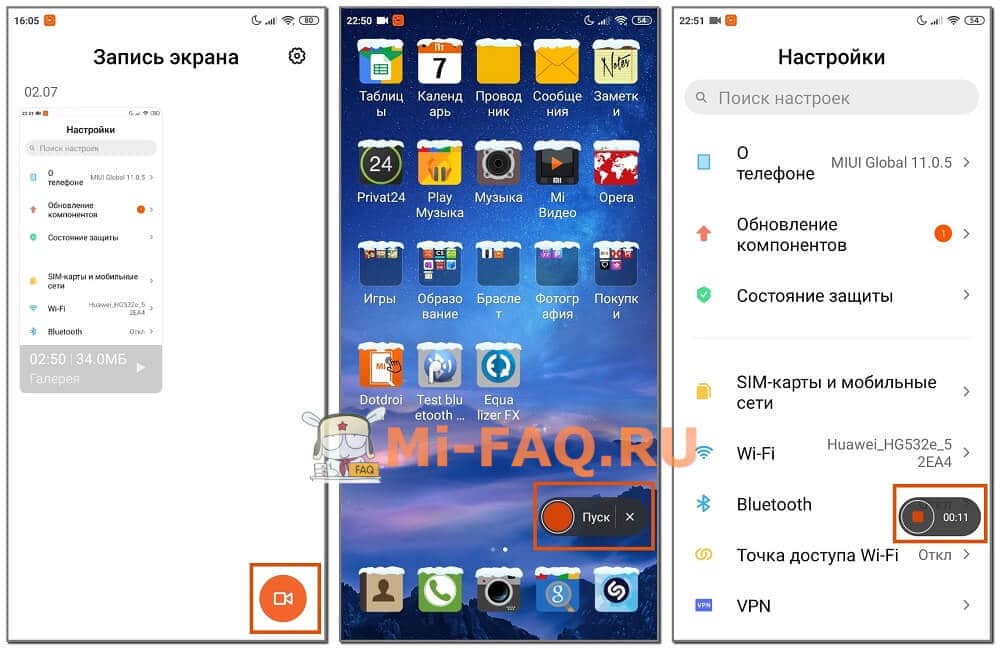
На главной странице системного приложения расположены уже отснятые ролики и небольшая оранжевая кнопка с изображением камеры. Кликаем по ней, нажимаем «Пуск», и происходящее на дисплее начинает записываться. На том же виджете идет отсчет по времени.

Для прекращения съемки делаем клик по виджету, и видео временно зависает в предпросмотре. Нажимаем по нему, чтобы посмотреть и отредактировать некоторые моменты. Внизу располагается небольшое меню с кнопками «Отправить», «Редактировать», «Добавить в избранное» и «Удалить». В правом нижнем углу находится троеточие с дополнительными возможностями: «В альбом», «Транслировать», «Установить как живые обои», «Подробности».

Тапаем по ножницам. Открывается новая страница с разнообразными инструментами. Видеоролик можно обрезать, наложить фильтр, добавить аудио (если при записи экрана не было звука с Xiaomi), разместить водяной знак.
XRecorder
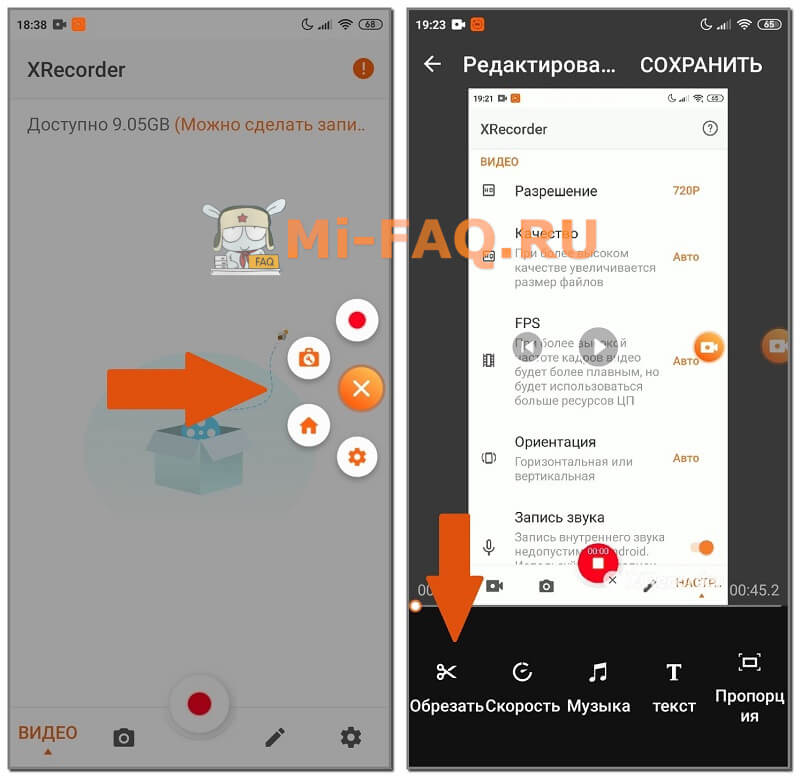
Популярное приложение, которое находится в свободном доступе на Google Play. Функционал схож с системной программой. Указываем желаемые параметры записи (разрешение, качество, FPS, ориентацию), и кликаем по виджету. После обратного отсчета видео начинает записываться. Чтобы его остановить, нажимаем по кнопке «Пауза». Встроенный редактор предлагает обрезку, выбор скорости, наложение музыки и текста, а также указание пропорций.
Screen Recorder

Инструмент с расширенным функционалом, который изначально устанавливается на английском языке. Поддержка русского есть, но локализация кривая. Пользователю предоставляется множество параметров, которые можно настроить и активировать. Для старта видео жмем по голубому значку и следуем подсказкам на экране.
YouCut

Отличный видео-редактор с простыми опциями и понятным интерфейсом. Для редактирования нужно загрузить видео и воспользоваться инструментами, расположенными внизу экрана. Есть обрезка, музыка, фильтры, стикеры, вращение и т. д. Отредактировать можно как запись с экрана, так и любое другое видео, снятое лично вами или взятое из интернета.