Как определить, заряжаются ли ваши AirPods 2
AirPods имеют так много преимуществ по сравнению с обычными наушниками.
Однако есть одна вещь, на которую следует обратить внимание, если вы собираетесь выйти из дома: состояние их батареи. Вы же не хотите услышать этот «бип» во время пробежки или по дороге на работу?
Если вы обычно оставляете их в чехле на ночь, это вряд ли произойдет. Но как вы можете быть уверены, что ваши AirPods вообще заряжаются? Когда нужно заряжать кейс?
Читайте продолжение статьи, чтобы узнать об этом.
Проверка светового индикатора
Первый признак зарядки, который вы будете искать, — это индикатор состояния AirPods и кейса.
Один индикатор находится на передней части кейса, а другой — когда вы открываете крышку. Внутренний индикатор выполняет две функции: когда капсулы находятся в футляре, он показывает уровень заряда батареи. Когда вы их вынимаете, он информирует вас об уровне заряда батареи в футляре.
Что касается цветов, то если индикатор зеленый, то футляр полностью заряжен. Если он янтарный, уровень заряда батареи начал снижаться.
Янтарный свет также является индикатором зарядки. Если вы подключите кейс к розетке или, например, к компьютеру Mac, вы увидите именно этот индикатор, чтобы убедиться, что AirPods заряжаются.
Если индикатор вообще не горит, значит, кейс необходимо зарядить.
AirPods уведомят вас звуком, если заряд батареи подходит к концу. Вы услышите два звуковых сигнала: один на уровне 10%, а другой — непосредственно перед выключением.

Использование iPhone для мониторинга
Проверить состояние батареи AirPods 2 через телефон довольно просто.
Вы уже сопрягли их с iPhone? Тогда вы можете использовать его для проверки состояния капсул. Помните, что для этого необходимо находиться в радиусе действия.
Вот следующие шаги:
- Откройте чехол AirPods, не вынимая AirPods.
- Поднесите iPhone близко к чехлу.
- Проверьте экран телефона на наличие нового уведомления: вы увидите изображения AirPods и чехла.
- Под этими изображениями вы увидите текущий уровень заряда батареи. Если один из них заряжается, вы увидите маленький значок молнии рядом с аккумулятором.
В некоторых случаях заряжается только один из них. Например, чехол может быть уже полон, в то время как AirPods еще нужно достичь 100% уровня заряда батареи.
Когда уровень заряда батареи AirPods становится слишком низким, вы получите уведомление — вы увидите его в верхней части экрана вашего iPhone или iPad. Эти уведомления отправляются при 20, 10 и 5% заряда.
Спросите своего виртуального помощника
Знали ли вы, что можете также спросить Siri о состоянии батареи ваших AirPods?
Ну, это одна из тех вещей, для которых существуют виртуальные помощники.
Вот что нужно сделать:
- Если вы используете AirPods, вам не нужно вынимать их или класть в чехол. Однако вам нужно будет указать, о чем вы спрашиваете Siri — о капсулах или о чехле.
- Если ваши AirPods находятся в зарядном чехле, Siri сообщит вам об уровне заряда обоих аккумуляторов, когда вы зададите вопрос.
Используйте виджеты
Вот еще один способ проверить состояние батареи AirPods и других устройств, подключенных к iPhone.
Виджеты расположены на главном экране и позволяют получить быстрый доступ к множеству удобных функций. Чтобы установить их на экране телефона, выполните следующие действия:
- Разблокируйте телефон и оставайтесь на главном экране.
- Нажмите и удерживайте пустое место на экране.
- Вы увидите кнопку Добавить со знаком плюс в левом верхнем углу.
- Выберите виджет батареи, выберите размер, который вы считаете подходящим, и нажмите Добавить виджет.
- Чтобы подтвердить свой выбор, выберите Готово.
Другой способ — добавить виджет уровня заряда батареи в Today View.
- Чтобы открыть Today View, проведите пальцем вправо с главного экрана.
- Нажмите и удерживайте пустое место.
- Перейдите к Add в левом верхнем углу.
- Найдите виджет, который вы хотите установить, и настройте его под свой экран.
- Когда все готово, нажмите на кнопки Добавить виджет и Готово.
Как долго работает аккумулятор?
Продолжительность работы аккумулятора AirPods довольно велика. Согласно официальному сайту Apple, в идеальном случае вы можете слушать музыку в течение пяти часов без перерыва, прежде чем батарея разрядится. Вы также можете разговаривать в течение трех часов на одном заряде.
Если вы используете чехол для подзарядки аккумулятора в течение дня, это время увеличивается до 24 часов прослушивания. После этого вам потребуется зарядить и чехол. Многократная зарядка также позволяет разговаривать в течение 18 часов до зарядки чехла.
Иногда достаточно зарядить AirPods всего на пять-пятнадцать минут, чтобы получить до трех часов музыки или около часа работы по телефону.
Зарядка зарядного устройства
Да, это может показаться немного странным, но сначала нужно зарядить чехол, потому что через него заряжаются наушники.
Когда вы не уверены, заряжаются ли ваши AirPods, у вас есть два способа узнать об этом. Если ваш телефон находится рядом, вы сможете увидеть, сколько заряда осталось в капсулах и футляре. Если нет, просто проверьте индикатор состояния на чехле.
Как долго держится заряд батареи AirPods? Как часто вы заряжаете чехол? Сообщите нам об этом в разделе комментариев ниже.
YouTube видео: Как определить, заряжаются ли ваши AirPods 2
Вопросы и ответы по теме: “Как определить, заряжаются ли ваши AirPods 2”
Как понять что Аирподсы не заряжаются?
Индикатор состояния должен загореться на несколько секунд и потухнуть в процессе зарядки. Если он не загорается, поменяйте положение футляра. Если футляр все равно не заряжается, попытайтесь использовать для зарядки кабель из комплекта поставки футляра.
Каким цветом горят Аирподсы при зарядке?
Зеленый с наушниками внутри: наушники заряжаются от футляра; Зеленый без наушников: заряда в футляре хватит минимум на одну зарядку AirPods; Зеленый мигает: индикатор загорается и гаснет, когда вы вытягиваете и устанавливаете наушники в футляр; Белый мигает: наушники находятся в ожидании подключения.
Сколько заряжаются Аирподсы 2 в кейсе?
Так, при хорошем состоянии батареи и зарядке при помощи кабеля: AirPods 2-го поколения понадобится около 30 минут до полного заряда
Как понять заряжаются наушники или нет?
Универсальное правило — если наушники заряжаются, диод внутри футляра горит.
Почему не заряжаются Аирподс 2?
Проверьте зарядный кабель и блок питанияДля начала, если ваши AirPods перестали заряжаться, проверьте кабель Lightning-USВ. Он должен быть надежно соединён с блоком питания и футляром устройства. Если все подключено верно, проверьте, работает ли сам адаптер и, непосредственно, кабель правильно (отсутствие поломок).
Для чего нужна кнопка на кейсе AirPods?
Сзади на кейсе расположена кнопка, с помощью которой можно сопрягаться с другими устройствами или сбрасывать настройки.
Как понять, что AirPods зарядились

Важно! Изложенные ниже инструкции применимы ко всем АирПодс – первого и второго поколения, а также модели Про. Различия, на которые следует обратить внимание, мы обозначим отдельно.
Способ 1: Индикатор статуса
Футляр для АирПодс наделен индикатором статуса, который на моделях 1-го и 2-го поколения без поддержки беспроводной зарядки находится внутри, между наушниками, а в обновленной версии с беспроводной зарядкой и модели Про – снаружи, на лицевой стороне корпуса. У него есть всего два состояния – зеленый и желтый (оранжевый). Первый говорит о полном заряде, второй – о том, что аксессуар заряжается или нуждается в подзарядке. Но, в зависимости от того, подключен он к питанию или нет, отображаются данные для разных элементов.

Примечание: Индикатор статуса еще может быть белым – это происходит при перезагрузке и/или сбросе настроек AirPods, а потому не имеет отношения к нашей теме.
Вариант 1: Кейс не подключен к питанию
Если AirPods находятся внутри кейса, светодиодный индикатор статуса отображает состояние их аккумулятора. Зеленый, как уже было сказано выше, означает, что он полностью заряжен, а желтый – осталось менее одного цикла, устройство заряжается.
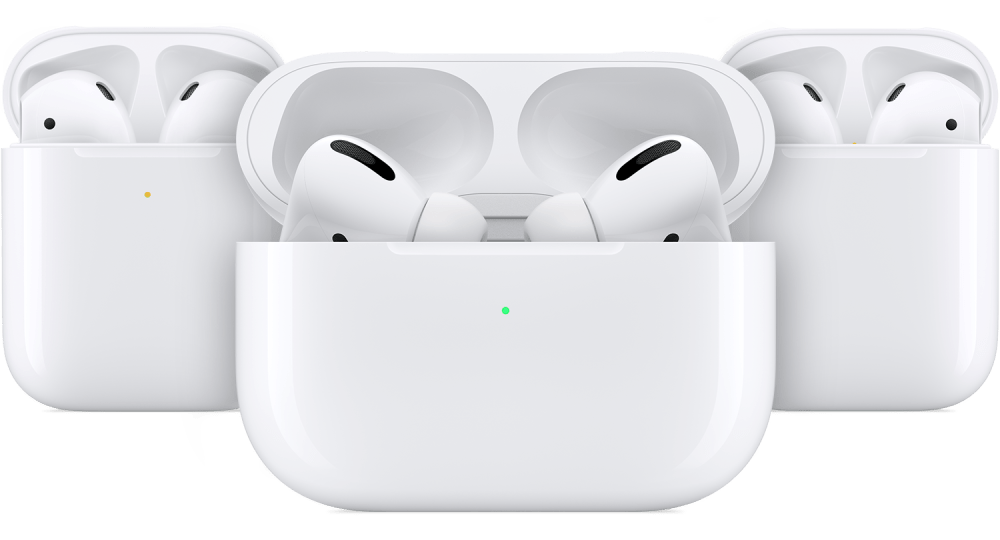
Чтобы понять, в каком состоянии находится батарея футляра, необходимо извлечь из него наушники. Как и в рассмотренном выше случае, зеленый цвет светодиода говорит о полном заряде или близком к нему значении, желтый – осталось менее одного цикла, чего зачастую достаточно для того, чтобы еще несколько раз подзарядить АирПодс.
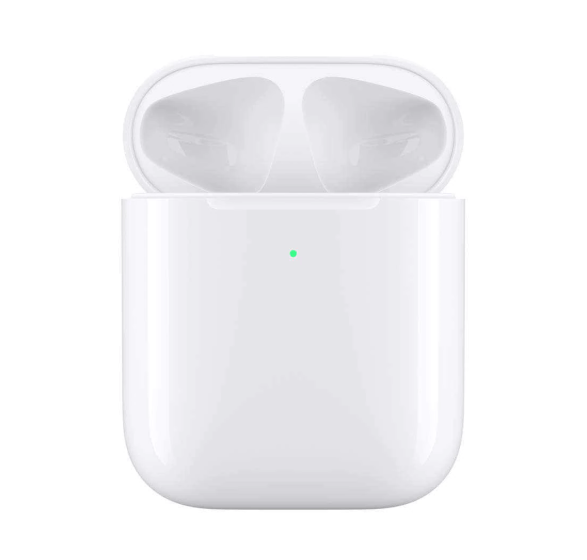
Вариант 2: Кейс подключен к питанию
Если футляр с помещенными в него наушниками поставить на зарядку, светодиод будет показывать состояние батареи первого. Если аксессуар подключен к питанию, но без AirPods или только с одним из них внутри, а затем в него вставить наушник, индикатор будет показывать состояние его аккумулятора до тех пор, пока не завершится процедура зарядки, а затем снова «переключится» на заряд кейса. То, что значит каждый из цветов, мы уже неоднократно обозначили выше.
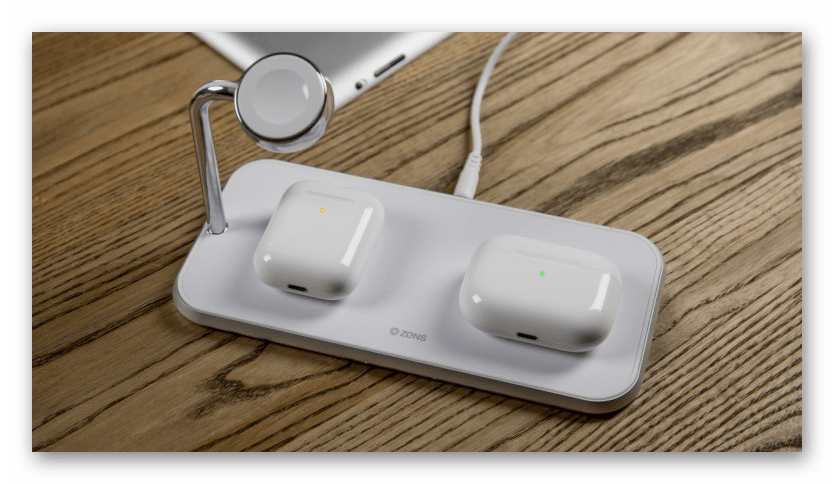
Резюмируя все вышесказанное, отметим, — понять, что AirPods зарядились, можно по зеленому цвету индикатора статуса, когда наушники находятся в кейсе.
Способ 2: Сопряженное устройство
Рекомендации из предыдущей части статьи позволяют получить общее представление о том, в каком состоянии находится аккумулятор наушников и их футляра, но не дает точные сведения. Получить их можно только на iPhone, iPad и/или любом другом устройстве, к которому подключены AirPods. Все доступные варианты просмотра заряда нами ранее были рассмотрены в отдельной статье, ссылка на которую дана ниже. В контексте данной темы следует учесть всего один нюанс – если возле изображения наушника(ов) или кейса вы видите значок молнии, значит, он еще заряжается.
Как правильно заряжать AirPods: 3 подсказки
AirPods – аксессуар премиум-класса. Наряду с Айфоном эти наушники стали классикой в мире стильных и статусных. Они подчеркивают индивидуальность, показывая любовь к качеству и лаконичному дизайну. Работают АирПодс идеально, стабильно выдавая чистый звук без помех. Единственное, что нужно для бесперебойности – следить, чтобы заряд оставался на должном уровне. О том, как правильно заряжать кейс и сами наушники AirPods with Charging Case, расскажет статья.
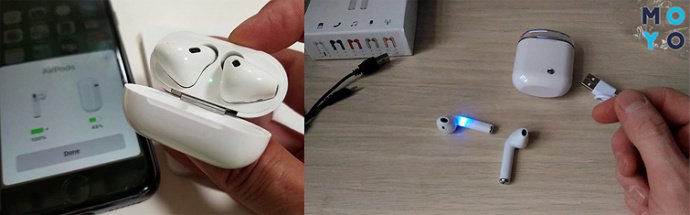
Как AirPods восполняют потерю энергии?
«Яблочные» наушники заряжаются от футляра. Он идет в наборе и сочетает в себе микс из 2 функций: зарядка и кейс для хранения аксессуара. Это удобно, ведь «коробочка» всегда под рукой, что позволяет восстанавливать энергию AirPods даже в пути.
Достаточно положить наушники в футляр, и они сами начнут заряжаться. Никаких дополнительных манипуляций не требуется. Энергии кейса хватает на несколько подпиток наушников до 100%. Всего 15 минут в футляре и аксессуар работает 3 часа.
Сам производитель рекомендует укладывать AirPods в футляр каждый раз, когда они не используются по назначению. Таким образом аксессуар всегда будет заряжен и готов к работе.
Чехол также требует периодического восстановления энергии. Чтобы его подпитать, нужно:
- взять кабель Lightning (есть в наборе);
- подключить один выход в разъем чехла;
- второй конец нужно соединить с любым совместимым зарядным блоком или портом USB, подключенным к электросети.
Максимально ускорить процесс можно, используя устройство для восстановления энергии от iPhone или iPad.
К сведению: в наушниках может использоваться 2 типа футляра – обычный зарядный кейс, который восстанавливает свою энергию через шнур и кейс с возможностью беспроводной зарядки. Во втором варианте индикатор питания находится на корпусе, а в первом – под крышкой, между разъемами для наушников. Кейсы с беспроводной зарядкой (Qi) можно размещать на зарядном блоке в закрытом состоянии, индикатором кверху.
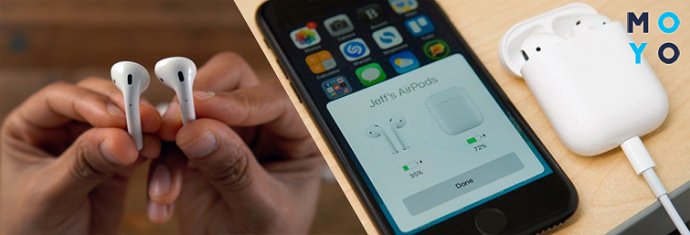
Чехол заряжается как самостоятельно, так и вместе с наушниками. А вот зарядить AirPods без кейса не удастся. Если потерять или сломать кейс, придется покупать новый.
Проверка состояния зарядки: порядок действий
Как понять, что AirPods разряжены и нужно восстанавливать энергию? Apple предусмотрел несколько методов управления ситуацией. В зависимости от того, какой гаджет находится под рукой, можно легко определить, нужно ли заряжать AirPods, или наушники еще поработают в автономном режиме.
На устройстве iOS
Подходят любые девайсы от Эпл. Чтобы вывести на экран показатели заряда наушников и футляра, необходимо пройти 5 шагов. Все действие «от» и «до» занимает 10-15 секунд. Итак, нужно:
- Синхронизировать аксессуар с устройством, на которое будет выводиться информация (например, с iPhone Х), через Bluetooth.
- Положить наушники в чехол и поднести его к гаджету.
- Открыть футляр и подождать, пока на экране телефона (или планшета) не появится запрос на соединение. Выбрать «Подключиться».
- Информация появится на дисплее через мгновение. Данные будут содержать заряд наушников и, отдельно, кейса, в процентном соотношении.
Если вдруг после выполнения всех действий «чуда» не произошло, нужно закрыть коробочку и попробовать все сначала.
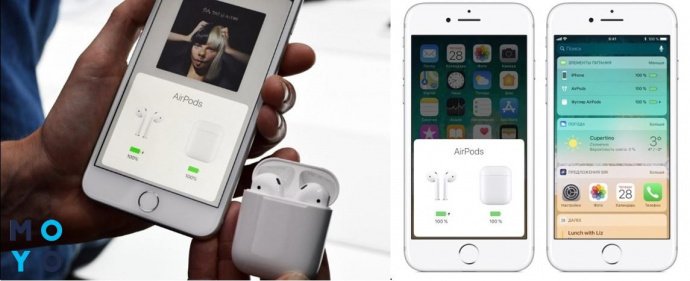
Для проверки уровня заряда можно использовать и виджет «Аккумулятор», точно так же соединив устройства через блютуз. Информация о наушниках показана ниже индикатора питания смартфона.
Через Мас-компьютер
Работая в дуэте ноутбук + AirPods, нет нужды использовать дополнительный гаджет для контроля зарядки наушников. Все данные по аккумулятору аксессуара доступны и на MacBook. Процесс синхронизации происходит аналогично с предыдущим вариантом, с помощью Bluetooth. Необходимо:
- включить функцию передачи данных на ноутбуке;
- закрытый чехол с наушниками приблизить к экрану Мас;
- нажать на изображение блютуз в верхнем правом углу дисплея;
- гаджеты «соединятся»;
- найти в меню Bluetooth строчку с названием наушников;
- кликнуть и посмотреть уровень заряда.
Та же информация покажется и через системные настройки компьютера. В них нужно найти Bluetooth, поднести аксессуар к дисплею и дождаться вывода нужной информации.
С помощью кейса
Это проще простого, ведь футляр всегда рядом с наушниками. Ориентироваться здесь нужно на световой индикатор. Что он показывает и как интерпретировать сигнал?
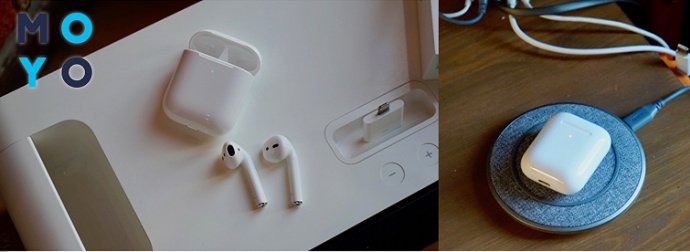
Чтобы данные о заряде были объективными, нужно вставить аксессуар в разъемы, крышку не закрывать. Для измерения уровня питания достаточно и одного наушника, данные по второму будут аналогичными:
- индикатор светится зеленым – полный заряд;
- красным – нужна подзарядка.
Есть и другие сигналы, например, белый цвет – AirPods можно настраивать; желтый – аксессуар требует повторной настройки. По этой же палитре красок можно ориентироваться и в степени потери энергии самого кейса. Только в таком случае он должен быть пустым.
Используя устройства на Android
В «связке» с гаджетами на ОС Android наушники AirPods (например – AirPods with Wireless Charging Case) имеют ограниченный функционал, все же многие пользователи эксплуатируют аксессуар со смартфоном именно на этой платформе.
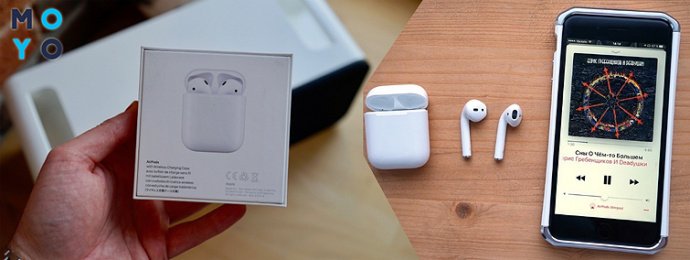
Для контроля заряда наушников с помощью Андроид необходимо скачать на телефон бесплатное приложение Air Battery. Софт доступен через PlayStore. Когда утилита установлена, дальнейшие действия аналогичны предыдущей схеме. Данные обновляются 1 раз в минуту.
Автономность батареи AirPods без зарядки: сколько продержится?
Пользователей волнует: «Сколько нужно заряжать AirPods и как надолго хватает этой энергии?». Точное время работы на одном цикле зарядки зависит от версии приобретенных наушников. Подробные ответы для каждого поколения аксессуара в таблице:
Периодически отправляя наушники в чехол, указанную автономность можно увеличить минимум в 2 раза.
Прежде, чем полностью выключиться, АирПодс дважды просигнализируют звуком. Аксессуар «подскажет» и о низком проценте заряда, только сигнал будет единичным.
Напоследок несколько советов от самого производителя, как зарядить наушники AirPods и максимально продлить время автономии:
- Не стоит часто щелкать крышкой кейса, открывая/закрывая ее, ведь таким образом устройство быстрее разряжается.
- Идеально, если кейс восполняет энергию вместе с наушниками. В таком случае чехол выступает адаптером и экономит питание на заряд самого аксессуара.
- Начать зарядку нужно, когда батарея разряжена на 5-10%. Доводить до полной потери энергии не рекомендуется.
АирПодс нужно беречь от механических повреждений и отопительных приборов. Поврежденный аксессуар разряжается быстрее.
Описанный комплекс простых советов по зарядке и контролю питания поможет бесперебойно пользоваться AirPods, не боясь неожиданного отключения.
Как узнать, заряжаются ли AirPods: 4 простых способа
 apple
apple
Ознакомьтесь с этим универсальным руководством, чтобы узнать, заряжаются ли AirPods, а также о различных способах проверки состояния зарядки ваших AirPods и уровня заряда батареи.
Для новых пользователей зарядка AirPods может оказаться не такой интуитивно понятной, как вы себе представляли, тем более что ваш единственный индикатор — это индикаторы состояния! Интерпретация множества цветов может привести к путанице, не говоря уже о различиях между мигающим и статичным светом.
Проверьте, заряжаются ли AirPods через чехол для зарядки
Чтобы узнать, заряжаются ли ваши AirPods, сначала нужно определить, где находится индикатор состояния и какого цвета он показывает.
Индикатор состояния — это крошечная точка света на вашем зарядном устройстве, которая может светиться зеленым, белым или янтарным цветом. Эти цвета указывают на информацию об аккумуляторе, подключении или зарядке ваших AirPods, поэтому важно знать, что они означают.
Однако разные модели AirPods поставляются с разными корпусами; таким образом, расположение индикатора состояния может отличаться в разных моделях. Чтобы помочь вам, вот краткое описание того, где вы можете найти индикатор состояния на различных типах AirPods:
- AirPods Pro (1-е и 2-е поколения) и AirPods (3-е поколение): в передней части корпуса

- Airpods (1-е и 2-е поколения): внутри корпуса, между наушниками

Если вы заряжаете AirPods по беспроводной сети (Airpods 3 и Pro), вы также можете увидеть индикатор состояния, нажав на корпус. Однако это не работает при использовании кабеля Lightning.
Как только вы узнаете, где находится индикатор состояния, следующая задача — интерпретировать значение каждого цвета. Во время зарядки индикатор состояния может быть зеленым или желтым, а также мигать или нет. Все они передают информацию, отличную друг от друга.
Хотя поначалу это кажется довольно запутанным, не волнуйтесь! Вот краткое руководство о том, что означает каждый индикатор статуса:
Когда AirPods находятся в чехле, а крышка открыта
- Желтый свет: ваши наушники заряжаются внутри вашего чехла
- Зеленый свет: указывает на полностью заряженный чехол и AirPods
- Мигающий зеленый индикатор: указывает на проблему с обнаружением одного из ваших наушников.
Мигающий оранжевый или янтарный индикатор означает, что что-то не так. Обычно это указывает на ошибку сопряжения или подключения, которую можно устранить, сбросив настройки AirPods. Для получения полного руководства о том, что делать, когда ваши AirPods мигают желтым, ознакомьтесь с нашей статьей о AirPods, мигающих оранжевым.
Когда AirPods нет в футляре
- Янтарный свет: В данный момент ваш кейс заряжается
- Зеленый свет: полностью заряженный корпус
Проверьте состояние зарядки AirPods с помощью устройств iOS

Ключевым недостатком использования индикатора состояния для определения состояния зарядки ваших AirPods является ограниченная информация, которую он предоставляет.
Итак, если вы ищете более подробный ответ на вопрос о том, как узнать, заряжаются ли ваши AirPods, вы можете попробовать вместо этого использовать свои устройства iOS. Эта более подробная альтернатива предоставляет дополнительную информацию, такую как уровень заряда батареи для ваших AirPods и чехла.
Есть три способа проверить заряд батареи ваших AirPods с помощью вашего iPhone или iPad:
- Открываем чехол рядом с вашим iPhone
- Использование виджета батареи AirPods
- Использование Siri
Давайте обсудим каждый метод более подробно.
Открываем чехол рядом с вашим iPhone
AirPods были разработаны специально для беспрепятственного использования с другими устройствами Apple. Например, открытие чехла AirPods рядом с устройством iOS запускает автоматическое всплывающее окно, в котором отображается название AirPods и процент заряда батареи как для наушников, так и для зарядного чехла.
Это работает только в том случае, если ваши AirPods находятся внутри чехла для зарядки и ранее были сопряжены с вашим iPhone или iPad.
Чтобы использовать этот метод, включите Bluetooth вашего устройства и дождитесь подключения AirPods. Всплывающее окно должно автоматически появиться в нижней части экрана. Если ваши AirPods заряжаются, вы увидите значок зарядки на панели управления аккумулятором.
Использование виджета батареи AirPods
Виджет батареи AirPods предлагает более простой и удобный способ просмотра состояния зарядки ваших AirPods. Это показывает процент заряда батареи вашего телефона и других подключенных устройств и даже указывает, какие из них заряжаются. Таким образом, этот виджет избавит вас от необходимости доставать чехол просто для того, чтобы посмотреть, заряжаются ли ваши наушники.
Есть два способа использовать этот метод:
Вариант 1: Добавление виджета батареи на ваш домашний экран
Если вы хотите добавить виджет батареи в определенную область вашего главного экрана, выполните следующие действия:
- Разблокируйте свое устройство и перейдите на главный экран.
- Нажмите и удерживайте пустую часть вашего главного экрана, пока значки не начнут дрожать.
- Вы заметите знак «плюс» в верхнем левом углу вашего экрана. Нажмите на это, чтобы добавить виджет.
- Прокрутите параметры виджета до «Батареи», затем проведите пальцем и выберите подходящий вам виджет.
Вариант 2: Проверка текущего просмотра вашего iPhone
Более простым способом проверить виджет заряда батареи было бы перейти к просмотру «Сегодня» на вашем iPhone. Вот что нужно сделать:
- Разблокируйте свое устройство, а затем прокрутите влево до просмотра «Сегодня». На этой странице должны быть виджеты по умолчанию, включая батареи.
- Если виджет «Батареи» отсутствует в режиме «Сегодня», прокрутите вниз и нажмите «Редактировать».
- Затем нажмите на значок плюса в левом верхнем углу экрана, чтобы добавить виджет.
Использование Siri

С помощью голосового управления Siri может определить состояние вашей зарядки так же просто, как задать вопрос. Таким образом, вам даже не нужно будет разблокировать свой телефон или открывать чехол рядом с устройством; вместо этого вам просто нужно подождать, пока Siri даст вам ответ!
Чтобы использовать Siri для проверки состояния зарядки ваших AirPods, вам сначала нужно активировать Siri, сказав “Привет, Сири” или нажав боковую кнопку вашего устройства или кнопку «Домой». Затем задайте такие вопросы, как “Заряжаются ли мои AirPods?” или “Сколько заряда у моих AirPods?”
Если вы заряжаете как чехол, так и AirPods, вам придется быть предельно точным, если вы следите за состоянием зарядки чехла или наушников, так как Siri может перепутать их.
Проверьте состояние зарядки AirPods на вашем Mac

Поскольку интерфейс macOS отличается от интерфейса iOS, вам потребуется предпринять дополнительные шаги, чтобы проверить состояние зарядки AirPods на вашем Mac. Однако это не значит, что все сложнее! На самом деле, это так же просто, как зайти в настройки вашего Bluetooth.
В частности, вот краткое описание всего, что вам нужно сделать:
- Перейдите в центр управления вашего Mac.
- Перейдите к Bluetooth.
- В появившемся выпадающем списке найдите свои AirPods. Вы увидите состояние зарядки и процент заряда батареи для AirPods и зарядного чехла.
Чтобы это сработало, убедитесь, что вы подключили AirPods к компьютеру Mac. Если у вас возникли трудности на этом фронте, ознакомьтесь с нашим полным руководством по подключению AirPods к компьютеру Mac.
Проверьте состояние зарядки AirPods на вашем телефоне Android
Хотите знать, как узнать, заряжаются ли ваши AirPods с помощью Android или это вообще возможно? Что ж, вы, конечно, можете использовать AirPods с устройствами Android, но это не так удобно, как с продуктами Apple.
Например, одним из недостатков использования AirPods с Android является то, что проверить состояние зарядки непросто. К счастью, некоторые сторонние поставщики разработали приложения специально для проверки заряда батареи ваших AirPods на Android.
Например, MaterialPods предоставляет классический интерфейс, который показывает состояние зарядки вашего чехла и наушников и уровень заряда батареи. Приложение также предлагает виджет, позволяющий без проблем проверять состояние зарядки ваших AirPods.
Чтобы настроить это и позволить ему отображать состояние зарядки ваших AirPods, вот что вам нужно сделать:
- Зайдите в Play Store и загрузите приложение MaterialPods.
- Перед запуском приложения выполните сопряжение и подключите AirPods к вашему Android-устройству.
- Запустите MaterialPods. Выполнение этого приведет к появлению серии всплывающих окон с запросом доступа к определенным функциям вашего устройства.
- Для сканирования файлов Bluetooth выберите Проверить разрешение, затем нажмите Разрешить.
- Под уведомлением «Рисовать поверх других приложений» нажмите «Проверить разрешение».
- Найдите MaterialPods и переключите кнопку рядом с ним, чтобы приложение отображалось поверх других активных приложений.
- Для запроса Отключить оптимизацию заряда батареи нажмите на Проверить разрешение и коснитесь Разрешить.
- Наконец, во всплывающем окне «Уважаемый пользователь» выберите «Закрыть».
- Приложение направит вас к списку моделей AirPods. Выберите тот, который вы используете, и выберите стиль всплывающей анимации, который вы предпочитаете (3D или Flat).
- Появится окно, отображающее уровень заряда батареи и состояние зарядки ваших AirPods и чехла.
Вывод
Незнание того, заряжаются ли ваши AirPods или нет, может расстраивать. Однако, как вы уже видели, есть несколько методов, которые вы можете использовать, чтобы определить, заряжаются ли ваши AirPods, полностью заряжены или не заряжаются вообще.