Как включить музыку сразу на двух колонках Яндекс
Возможность одновременного воспроизведения музыки на нескольких колонках создает атмосферу полного погружения в звуковое пространство. В этой статье мы рассмотрим различные способы включения музыки на двух колонках Яндекс и познакомимся с различными функциями, которые позволяют получить наилучший звуковой опыт.
Как слушать музыку одновременно на двух колонках
Для слушания музыки одновременно на двух колонках Яндекс можно воспользоваться беспроводным способом с помощью функции синхронизации. Вот пошаговая инструкция:
- Одним нажатием включите первую колонку.
- В настройках смартфона активируйте функцию Bluetooth.
- Если ранее колонка уже была подключена к смартфону, она автоматически определится и появится в списке доступных устройств.
- Когда колонка появится в списке, выберите ее и подключитесь к ней.
Теперь, музыка будет воспроизводиться на обеих колонках одновременно, создавая полный и насыщенный звуковой эффект.
Как включить 2 Алисы одновременно
В некоторых случаях, пользователи могут захотеть использовать две колонки Яндекс в качестве стереопары для получения более объемного звука. Чтобы включить две колонки Яндекс одновременно, следуйте этим шагам:
- Откройте приложение Яндекс на своем устройстве и перейдите в раздел «Устройства».
- Из списка доступных устройств выберите одну из колонок, которую вы хотите использовать в качестве части стереопары. Затем перейдите в ее настройки.
- В меню выберите опцию «Создать стереопару».
- Следуйте инструкциям на экране для завершения настройки стереопары.
- Подтвердите настройки и дождитесь завершения процесса, который может занять несколько секунд.
Теперь две колонки Яндекс будут работать в качестве стереопары, создавая пространственный и объемный звук.
Можно ли подключить Яндекс Музыку на два устройства
Да, вы можете использовать Яндекс Музыку на двух устройствах одновременно. Однако, для каждого устройства будет необходим отдельный аккаунт и своя подписка, а также индивидуальные настройки рекомендаций. При смене аккаунта на одном устройстве, все скачанные треки, связанные с предыдущим аккаунтом, будут удалены из памяти устройства.
Можно ли пользоваться Яндекс музыкой вдвоем
Для обеспечения удобства использования Яндекс Музыкой вместе с близкими людьми, существует опция подписки под названием «Семейная подписка». С ее помощью вы можете добавить до трех своих близких в свою подписку. Каждому из них будет предоставлен собственный аккаунт со своими рекомендациями на Кинопоиске и Яндекс Музыке. Кроме того, «Семейная подписка» позволяет одновременно использовать Плюс на 10 различных устройствах, таких как телефон, ноутбук и Смарт ТВ.
Полезные советы и выводы
- При использовании функции синхронизации Bluetooth для одновременного воспроизведения звука на двух колонках Яндекс, убедитесь, что оба устройства находятся в пределах действия Bluetooth и правильно подключены.
- При настройке стереопары из двух колонок Яндекс, следуйте инструкциям в приложении для создания оптимальной настройки и получения наилучшего звучания.
- Если вы хотите использовать Яндекс Музыку на двух устройствах одновременно, обратите внимание, что каждое устройство должно иметь отдельный аккаунт и подписку, чтобы избежать проблем с доступом и синхронизацией.
В итоге, с помощью ряда функций и настроек, Яндекс позволяет слушать музыку на нескольких колонках одновременно, создавая насыщенный и объемный звуковой опыт. Будь то использование функции синхронизации Bluetooth или создание стереопары, пользователи могут наслаждаться музыкой в полной мере и делиться ею со своими близкими.
Как включить музыку на всех устройствах Яндекс
Чтобы включить музыку на всех устройствах Яндекс, достаточно активировать режим голосового управления. Для этого нужно сказать фразу: «Алиса, включи музыку везде». Таким образом, музыка начнет играть на всех подключенных устройствах. Кроме того, вы можете указать конкретный трек, плейлист, исполнителя или комнату, где вы хотите слушать музыку. Например, вы можете сказать: «Алиса, включи сказки в спальне». Если уже играет музыка, и вы хотите, чтобы она зазвучала на всех колонках, достаточно сказать: «Алиса, включи везде» или «Алиса, продолжи музыку везде». Таким образом, вы сможете наслаждаться любимой музыкой на всех устройствах в вашем доме.
Как подключить сразу две колонки к телефону
- Повторить те же действия для подключения второй колонки. 6. После того, как оба устройства успешно подключены, можно начинать воспроизведение музыки или звука с телефона на двух колонках одновременно. 7. Помимо функции Bluetooth, некоторые колонки также поддерживают подключение по Wi-Fi, что позволяет установить более стабильное соединение и передавать аудио с большей скоростью. 8. Для этого необходимо настроить Wi-Fi на телефоне и подключить колонки к одной сети. 9. После этого можно использовать функцию синхронизации в приложении колонок или настройках телефона, чтобы объединить две колонки в пару и воспроизводить аудио с них одновременно. 10. В результате, подключение двух колонок к телефону станет возможным как через Bluetooth, так и через Wi-Fi, в зависимости от технических возможностей самого устройства и предпочтений пользователя.
Как создать тандем Яндекс модуля и колонки
Чтобы создать тандем с Яндекс Модулем и колонкой, нужно сначала открыть приложение Дом с Алисой на своем устройстве. Затем необходимо выбрать Модуль из списка доступных устройств. После этого следует нажать на кнопку «Создать тандем» и, при необходимости, выбрать нужную колонку. Далее нужно следовать инструкциям, которые будут представлены в приложении. Возможно, понадобится произвести некоторые дополнительные настройки или авторизоваться в своем аккаунте. Таким образом, вручную будет настроен тандем, в котором Яндекс Модуль и колонка будут работать вместе. Это позволит получать максимальное удобство и эффективность при использовании голосового помощника и умной колонки. Создание такого тандема позволит пользователю расширить функциональность своего домашнего устройства и наслаждаться всеми преимуществами, которые они предоставляют.

Для того чтобы включить музыку одновременно на двух колонках Яндекс, следует просто сказать фразу: «Алиса, включи музыку везде». Также можно указать конкретный трек, плейлист, исполнителя или комнату, например: «Алиса, включи сказки в спальне». Если уже играет музыка и желаете переключить звучание на все колонки, скажите: «Алиса, включи везде» или «Алиса, продолжи музыку везде».
Как соединить две блютуз колонки между собой одновременно
 Учитывая базовую функциональность Bluetooth, казалось бы, невозможно подключить более одного динамика. Однако есть несколько способов подключения к нескольким динамикам через Bluetooth.
Новое оборудование поставляется с Bluetooth 5. Другие решения включают такие приложения, как Bose Connect и Ultimate Ears.
Телефоны Samsung Galaxy S8 и новее, а также iPhone под управлением iOS 11.4 или новее могут транслировать сигнал сразу на два динамика.
Функция JBL Connect + в их динамиках Bluetooth также позволяет динамикам совмещать друг друга.
Выяснение того, какая настройка подходит вам, не должно быть сложным. Все, что вам нужно сделать, это провести инвентаризацию вашего оборудования и выбрать подходящий метод подключения в зависимости от имеющихся у вас устройств.
Bluetooth’s Previous Limitations
До Bluetooth 5 возможности Bluetooth были несколько ограничены. Предыдущая версия, Bluetooth 4.2, позволяла выполнять сопряжение устройств только один-к-одному и имела радиус действия всего около 10-30 метров.
По сути, это означало, что прослушивание Bluetooth должно было быть ограничено одной комнатой и, возможно, следующей. Достаточно хорошо, если вы слушаете музыку в одиночестве, но, возможно, нет, если вы развлекаете гостей дома во время диджеинга со своего телефона.
Чтобы обойти это ограничение, было разработано несколько обходных путей, включая приложения и функции устройства. С Bluetooth 5 многие из этих решений теперь не нужны, если вы собираетесь подключать не более двух динамиков.
Помимо этого, вам может потребоваться использовать другие программные или аппаратные решения и, возможно, придется искать другие возможности, кроме простого Bluetooth.
Способы подключения к двум динамикам Bluetooth
В зависимости от имеющегося у вас оборудования вы можете одновременно подключить два динамика Bluetooth. Более новая технология оснащена Bluetooth 5, который позволяет подключать два устройства одновременно. Другие производители устройств разработали собственные аналогичные решения.
Bluetooth 5

Bluetooth 5 расширяет диапазон связи Bluetooth до 120 футов и позволяет одновременно подключать до двух устройств. Не очень многие производители устройств приняли новый стандарт для своих устройств, но ожидается, что в ближайшие годы это произойдет.
С некоторыми из этих технологий, таких как функция двойного звука Samsung, это так же просто, как щелкнуть выключателем. Для других вам необходимо настроить подключение через приложение. Если вам интересно узнать больше о Bluetooth 5, прочтите эту статью на сайте lifewire.
Bose Connect
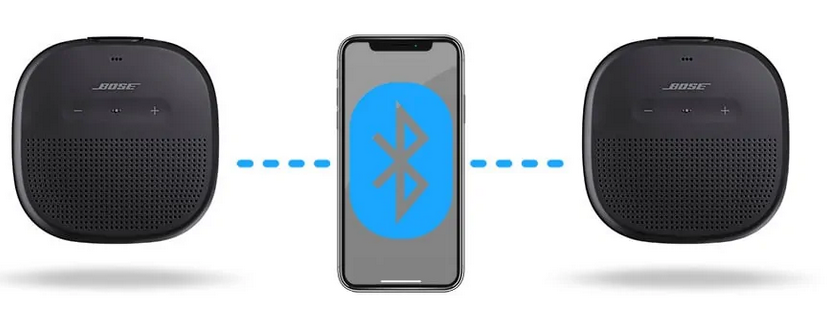
Приложение Bose Connect позволяет подключать два динамика SoundLink Micro Bluetooth (на Amazon) к одному телефону в любом режиме вечеринки (динамики воспроизводят одно и то же) или в стереорежиме (каждый динамик обеспечивает либо левый, либо правый канал).
Просто включите оба динамика, подключитесь к одному с помощью Bluetooth, включите приложение Connect и включите режим вечеринки. После подключения колонок вы перейдете в режим вечеринки. Вы можете переключаться между стерео режимом и режимом вечеринки, выбрав стерео (L / R).
Вы можете включить режим вечеринки без приложения, одновременно нажав кнопки Bluetooth и увеличения громкости и следуя звуковым инструкциям. Для настройки между стереорежимом и режимом вечеринки нажмите и удерживайте кнопки Bluetooth и увеличения громкости, пока динамики не скажут «стерео режим» или «режим вечеринки». Нажмите и удерживайте кнопку Bluetooth, пока не услышите подтверждение, что динамики отключены.
Это приложение также можно использовать с наушниками Bluetooth Bose, что позволяет синхронизировать не только две пары наушников для прослушивания пар, но также одну пару наушников и одну пару динамиков. Это может быть полезно для прослушивания музыки в динамике внутри дома и для воспроизведения такой же музыки в наушниках снаружи.
Ultimate Ears: Boom и MegaBoom
Ultimate Ears поднял ставку, разработав приложение, которое позволяет вам соединить вместе более 150 динамиков Boom, Boom 2, Boom 3, Megaboom и Megaboom3. Кроме того, приложение включает режим блокировки вечеринки, который позволяет подключаться к динамикам ваших друзей.
Как и система Bose, вы можете подключиться без приложения. Подключите один из динамиков к устройству с помощью Bluetooth. Затем одновременно нажмите кнопки Bluetooth и увеличения громкости, пока не услышите звуковой сигнал. Включите второй динамик и дважды нажмите кнопку Bluetooth. Повторите процесс сопряжения динамиков с первым динамиком, чтобы подключить дополнительные динамики.
Samsung Dual Audio
На телефонах Samsung Galaxy S8 и новее вы можете включить режим двойного звука, который позволяет вам управлять двумя динамиками одновременно так же, как вы обычно используете Bluetooth. Просто зайдите в настройки вашего устройства и перейдите в раздел подключений. Щелкните и удерживайте Bluetooth, чтобы перейти в меню Bluetooth и выбрать расширенный. Отсюда включите двойной переключатель звука.
Как и Bose Connect, Dual Audio от Samsung позволяет одновременно подключать только два динамика. Если вы попытаетесь подключиться к третьему динамику, он автоматически отключится от первого. Это связано с тем, что в режиме двойного звука Samsung используется Bluetooth 5, который ограничивает одновременное использование двух сопряженных устройств.
JBL Connect +
Многие колонки JBL Bluetooth поставляются с функцией Connect, Connect + или PartyBoost, которая позволяет им сочетаться друг с другом. Чтобы воспользоваться этим, подключите устройство к одному из динамиков. Затем включите второй динамик и нажмите кнопку Connect, Connect + или PartyBoost.
Как и Ultimate Ears, JBL позволяет подключать до 100 устройств JBL вместе, что значительно улучшает Bluetooth 5. С помощью приложения JBL Connect вы также можете настроить два динамика для работы в стерео.
Стереопара HomePod
HomePod находится последним в этом списке просто потому, что для него требуется очень много совместимых устройств. С iPhone, iPad или iPod Touch под управлением iOS 11.4 или более поздней версии вы можете подключить два динамика HomePod для воспроизведения стереозвука. Одним из ограничений является то, что динамики должны находиться в одной комнате.
В приложении Apple Home нажмите и удерживайте HomePod, а затем нажмите «Настройки». Выберите создать стереопару и выберите второй динамик HomePod, который будет использоваться для стереопары. При необходимости вы можете использовать кнопку с двумя стрелками для переключения левого и правого каналов. Отсюда нажмите назад и готово.
Подключение нескольких динамиков
По мере того, как все больше производителей будут использовать его, Bluetooth 5 позволит соединять вместе больше динамиков, и большее количество устройств сможет подключаться к нескольким динамикам. Возможно, пройдет несколько лет, прежде чем производители устройств интегрируют Bluetooth 5 в свои продукты.
Тем не менее, если вам нужен захватывающий звук, вы можете подумать о переходе на правильную звуковую систему. Многие из этих систем позволяют подключаться через Bluetooth и обладают гораздо большей универсальностью и лучшим качеством, чем набор динамиков Bluetooth. Кроме того, если у вас нет беспроводной системы, вам не нужно беспокоиться о зарядке колонок.
Преимущество Bluetooth 5 перед традиционными звуковыми системами состоит в том, что он может объединять самые разные устройства, помимо динамиков. Сюда входят устройства умного помощника, такие как Alexa и Google Home, а также наушники. Комбинации и возможности безграничны.
Bluetooth 5 значительно улучшает технологию Bluetooth, позволяя подключаться к нескольким устройствам и увеличивая диапазон с 10 до 120-200 метров. Хотя битрейт зависит от расстояния между устройствами, вы должны иметь возможность передавать музыку на аудиоустройства с гораздо большего расстояния. Это значительно упростит организацию вечеринок.
Сделал стереопару из двух Яндекс.Станций Мини. Понравилось, но есть важные минусы
 В закладки
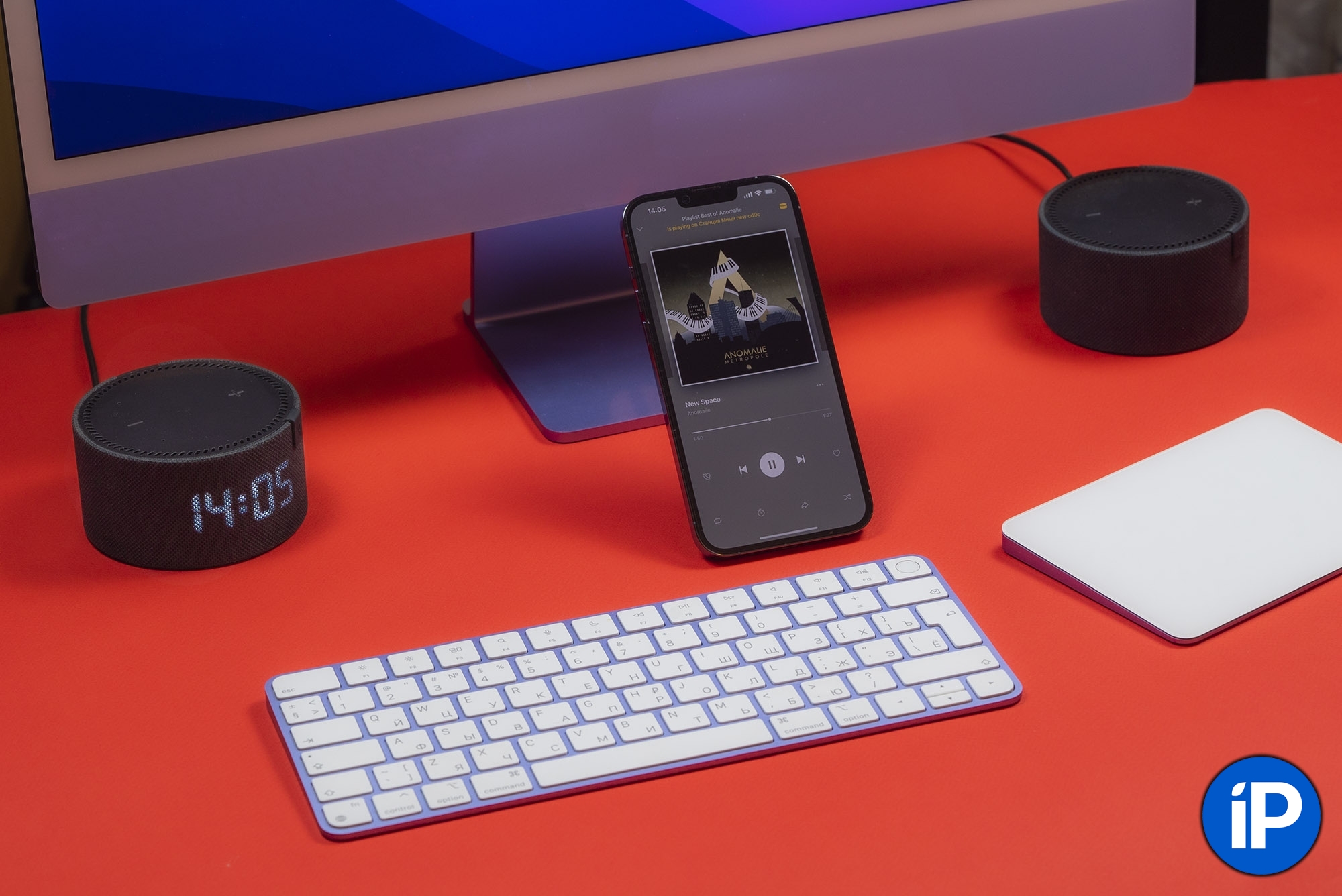
Одна умная колонка – хорошо. Но две точно окажутся лучше, когда обе играют одновременно и создают стереозвук.
Так ведь? Я давно хотел протестировать функцию стереопары, которую Яндекс добавил во второй половине прошлого года. Для этого привёз в офис, где ранее стояла одна Станция, свою личную.
Настроил, оценил звук, посмотрел на стабильность и сделал вывод. Не совсем утешительный.
Тестировать функцию буду на двух Яндекс.Станциях Мини второго поколения. Они вышли в прошлом году, имеют собственный мини-дисплей и отличаются от предыдущей модели в первую очередь улучшенным звуком. Стоят по 6990 рублей каждая, но иногда бывают распродажи и акции.
Что нужно, чтобы создать стереопару
Для этого обе ваших колонки Яндекса…
▪ должны быть одной модели
▪ должны быть в одном аккаунте Яндекса
▪ должны быть подключены к одной сети Wi-Fi
▪ должны находиться в одной «комнате» в приложении Яндекс
Если всё сходится, остаётся просто включить саму функцию.
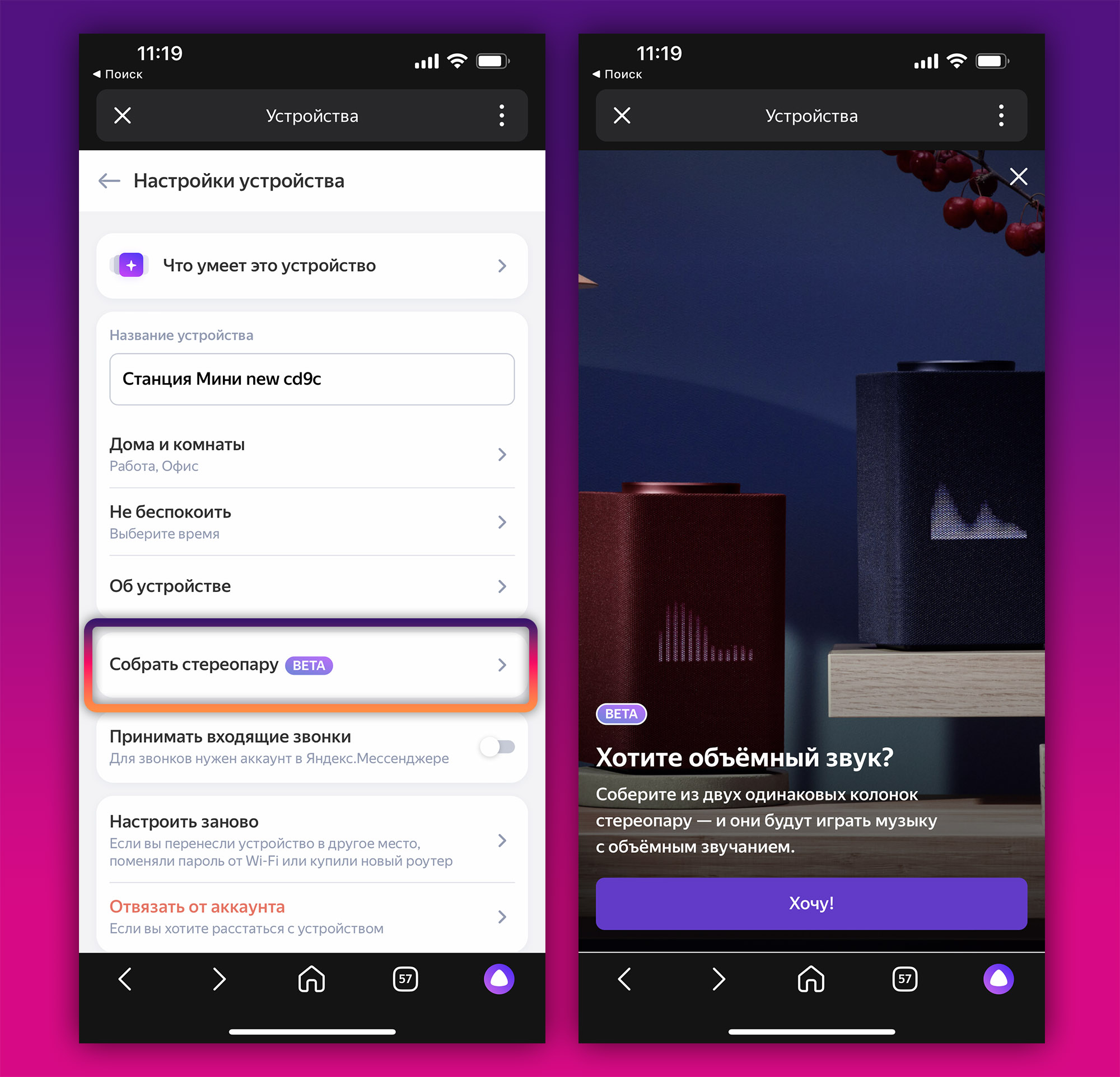
1. Открываем приложение Яндекс и переходим в раздел Устройства.
2. Выбираем в списке устройств одну из колонок, которая будет частью стереопары. Заходим в её меню.
3. Жмём «Создать стереопару».
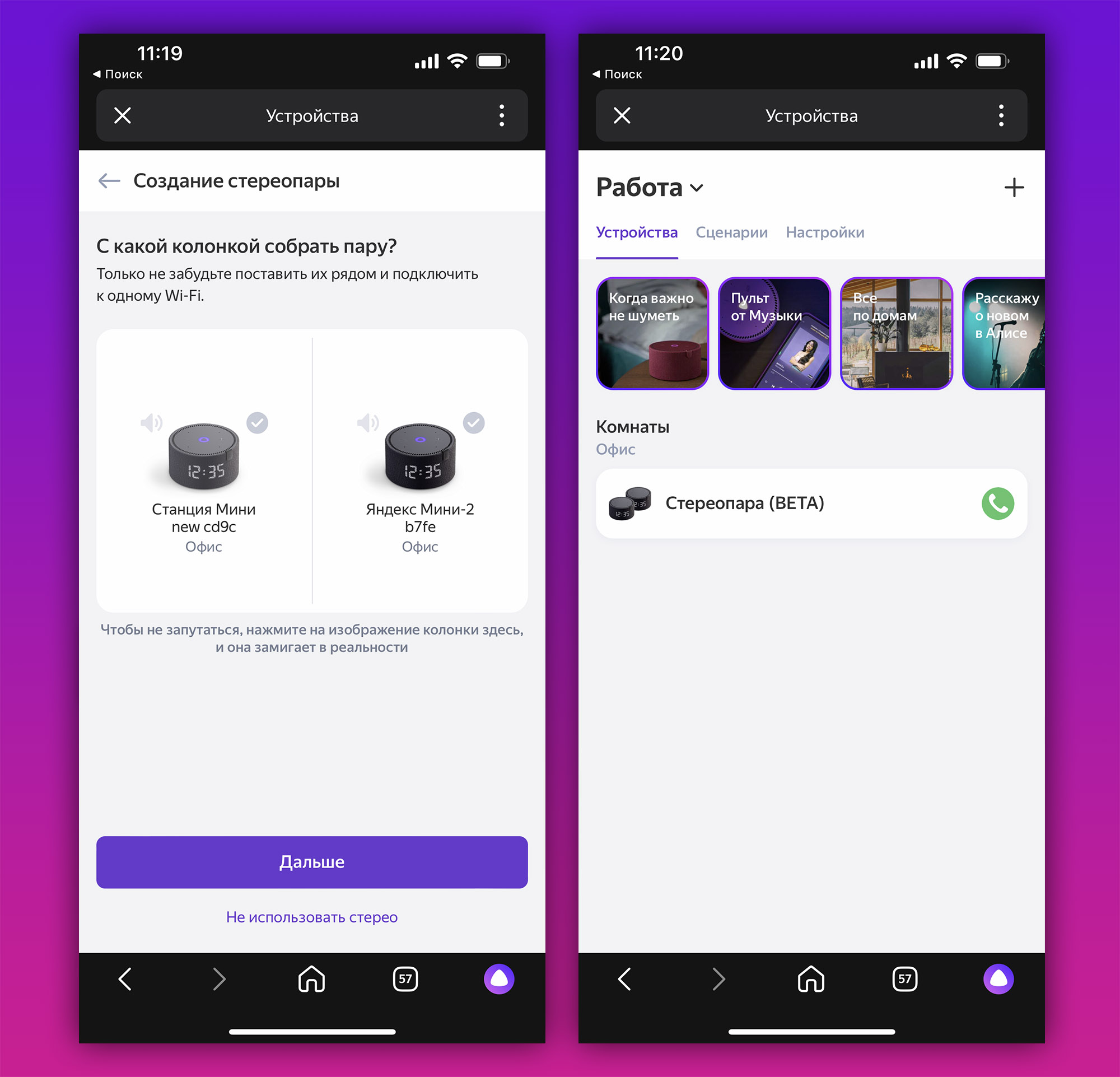
4. Следуем подсказкам на экране. Сделано очень удобно: колонки издадут звук, чтобы вы знали, какие именно подключаете. А ещё их можно будет поменять «местами», то есть назначить левый/правый аудиоканалы.
5. Подтверждаем настройку, ждём несколько секунд. Алиса в основной колонке проговорит, что стереопара создана.
Как пользоваться стереопарой Яндекс.Станций?
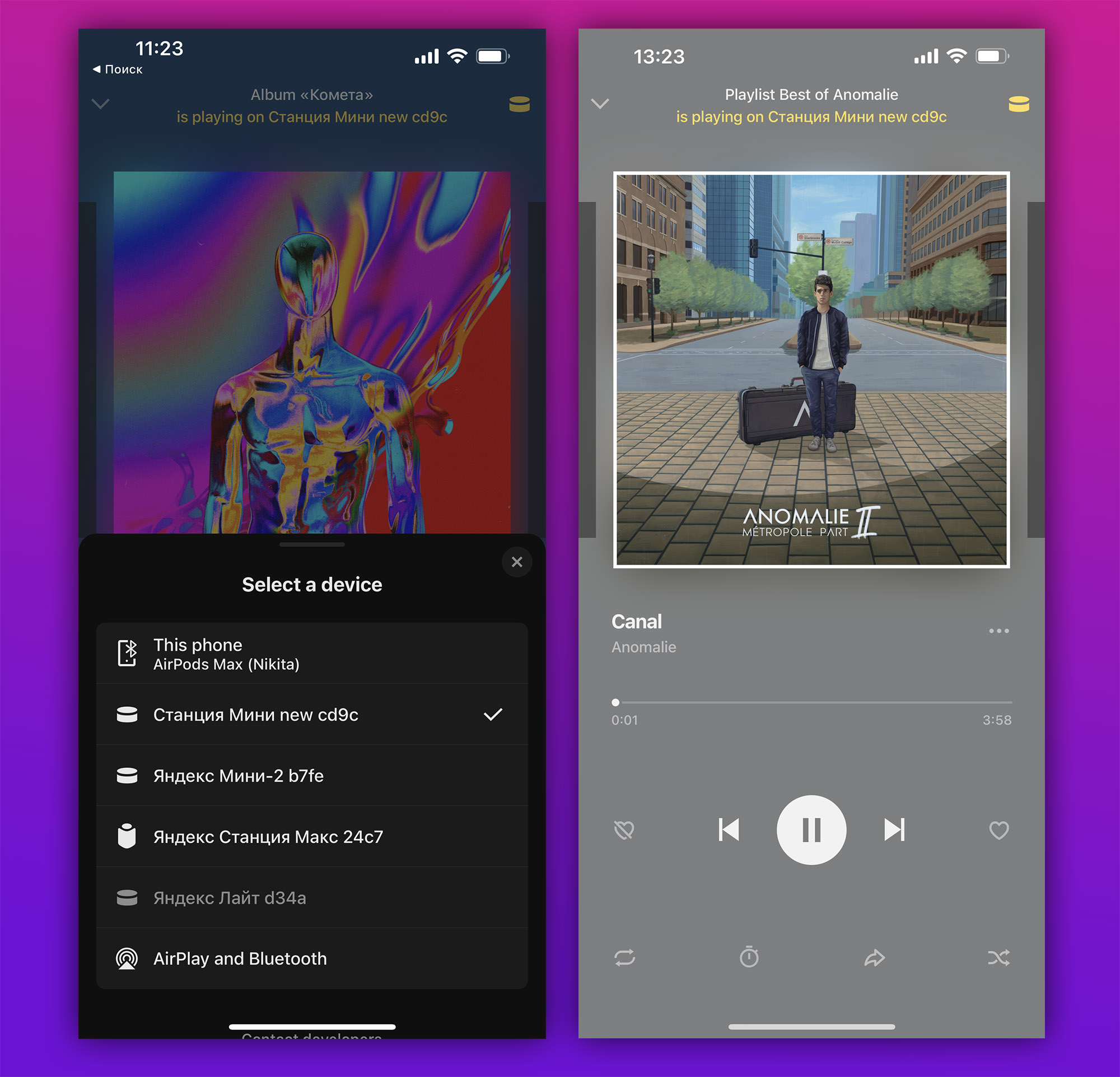
Есть два варианта. Можно сказать Алисе проиграть что-нибудь из музыки. Звук пойдёт в обе колонки.
А по мне, самый удобный способ – банально открыть приложение Яндекс.Музыка и установить в нём любую из двух станций в качестве источника. Тогда звук пойдёт в режиме стерео автоматически.
Как я понимаю, стереопара не работает через Bluetooth-подключение. То есть вы не сможете проиграть стереозвук из источников вне экосистемы сервисов Яндекса. Как любителя Apple Music, лично меня это очень расстроило.
Хороший звук получается в стереопаре, или же так себе?
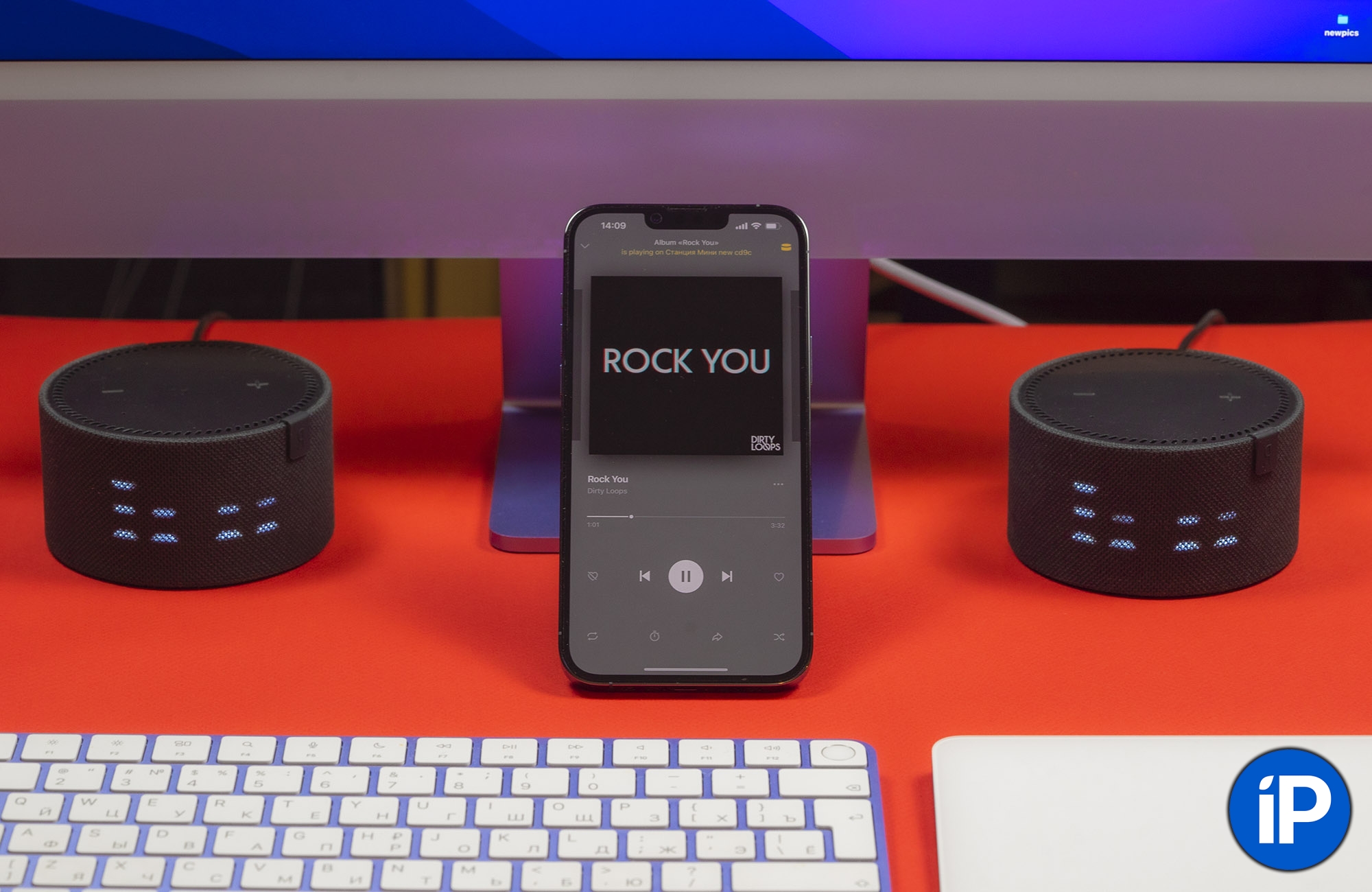
Впечатления здесь исключительно позитивные. С одной колонкой вы слушаете музыку просто из одной точки. С двумя вы оказываетесь прямо в центре звука, будто под куполом.
Станции отлично разделяют каналы. Если они стоят перед вами, вы моментально чувствуете, где «левый», а где «правый» канал в каждом треке. Голоса, инструменты звучат заметно живее. Очень приятное, «обволакивающее» ощущение после обычного «моно», которое дают умные колонки.
Появляется даже «виртуальный» центральный канал – если, конечно, Станции у вас стоят правильно, равноудалённо друг от друга, на одной высоте, в одних условиях (например, как колонки у стены перед монитором).
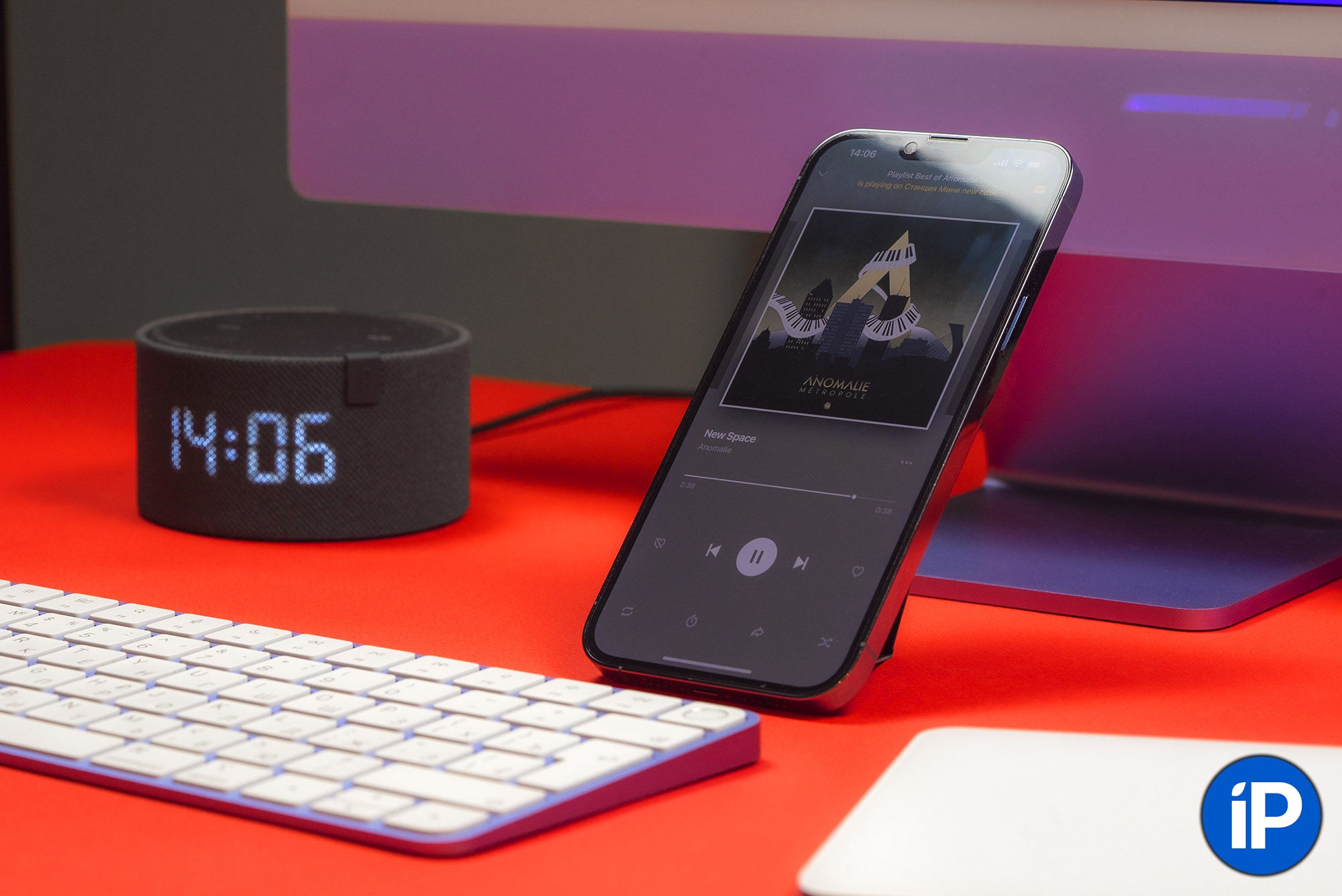
Поприятнее становится и бас. Всё-таки два удара лучше, чем один. Тем не менее, у Станций Мини он не очень сильный, а точнее, заметно ограниченный. Есть стук, но ничего тяжелого от неё вы не дождётесь. Не тот размер и не та мощность.
Главное, что нет лага между каналами, музыка равномерно воспроизводится. Так что, да, две Станции Мини оказались существенно лучше, чем одна. Не в два раза, конечно, но в полтора – точно.
Какие сейчас есть ограничения для стереопары Яндекс.Станций
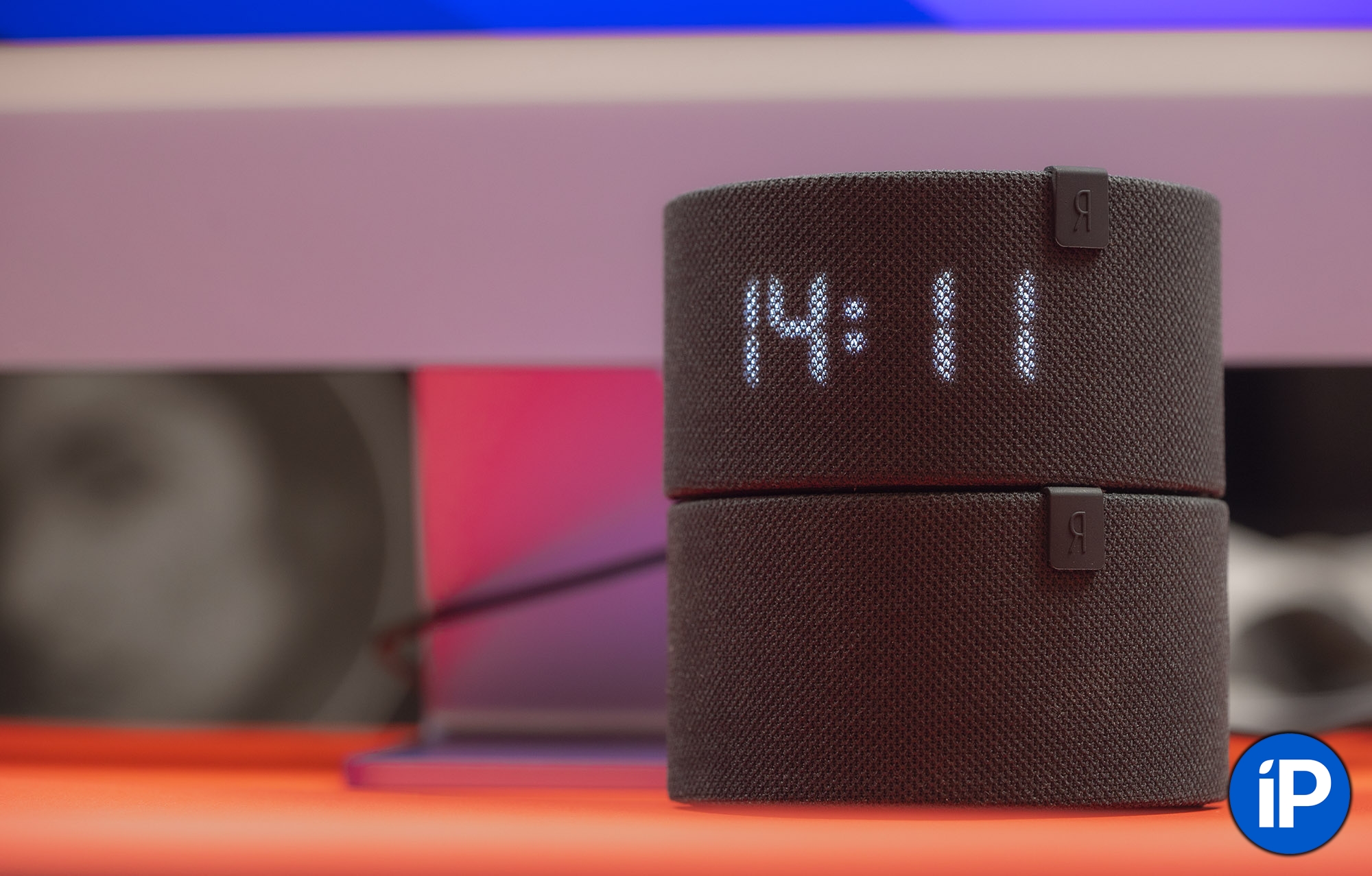
Функция не просто так имеет пометку «BETA». Баги и ограничения есть. Дата релиза «финальной» версии не озвучена.
► на команды откликается только одна колонка. Вторая Станция фактически отключает у себя все функции ассистента, а также микрофоны. Чтобы включить Алису, нужно разорвать стереопару.
► у дисплея второй колонки отключается показ времени, если он был включён. Время будет показываться только на «основной» колонке. Также у меня почему-то отключается и анимация-эквалайзер, причём на обеих Станциях.Мини, спустя первые 10 секунд каждого трека.
► стереопара не поддерживает Bluetooth. Если попросить колонку включить BT, а затем подключиться к ней с компьютера или телефона, то играть будет только «основная» из двух Станций. Вторая просто будет молчать. При этом на регулировку громкости реагируют обе колонки. Просто из второй звука нет.
► есть лаг у второй колонки при перемотке трека. Он буквально на полсекунды, но всегда заметный. Зацепляете полоску «скраббинга» пальцем, прокручиваете, и одна из колонок реагирует сразу, а вторая задумывается. Первая уже играет с нужного места, а вторая доигрывает с предыдущего, и стереорежим на мгновение нарушается.
► невозможно подключить две разные колонки в стереопару. Обе Станции должны быть абсолютно одинаковыми по модели (цвет не считается). То есть сделать пару можно только из двух Станций Лайт, двух Станций Мини, двух «обычных» Станций или двух Станций Макс. Вряд ли это изменят, потому что решение логично: иначе звук у колонок будет слишком разный, чтобы можно было говорить про стерео.
Других проблем или ограничений пока не заметил.
Суровая реальность (и математика) не в пользу стереопары
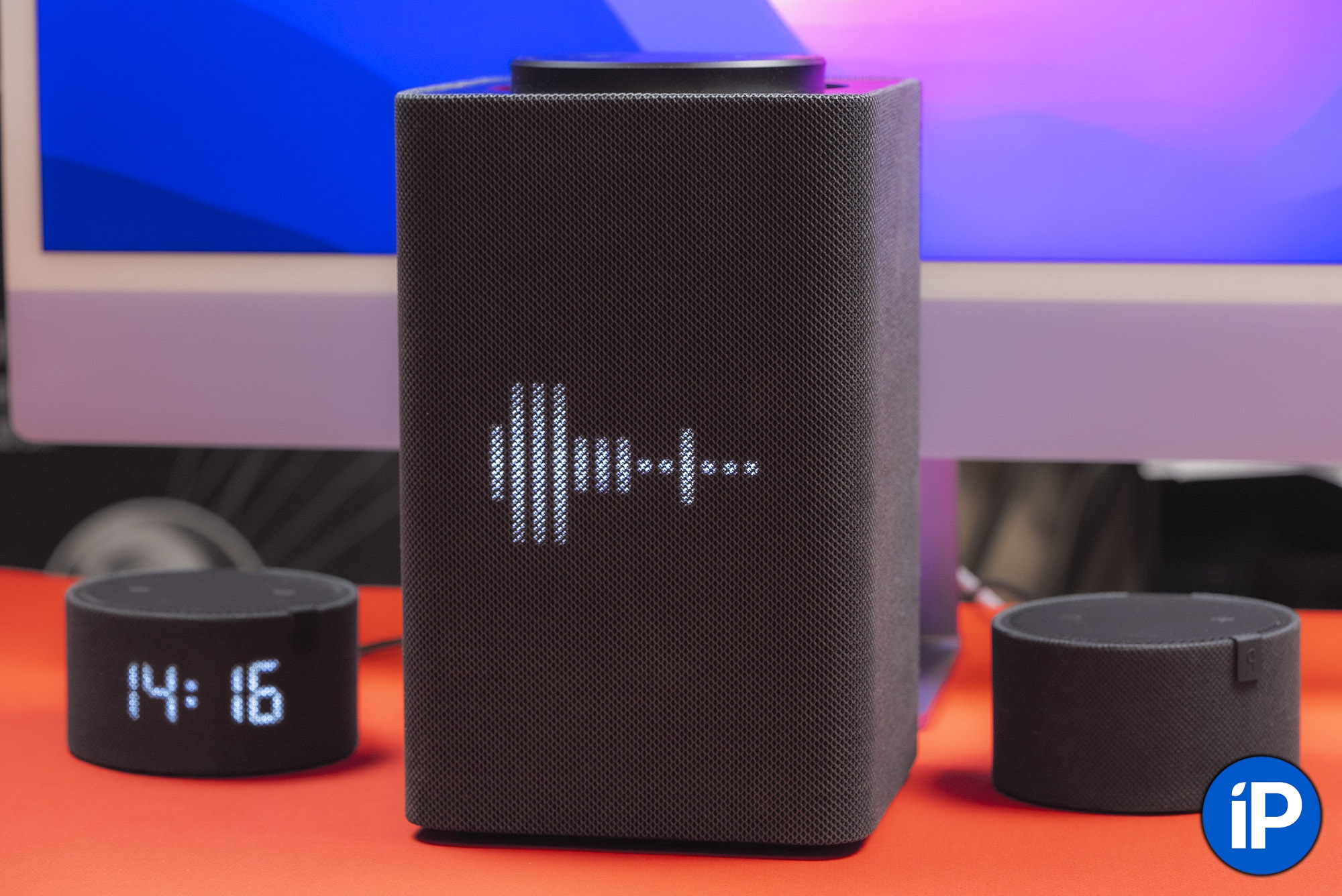
В центре – Яндекс.Станция Макс.
Станцию Лайт в качестве стерео рассматривать почти бессмысленно: невысокая по мощности колонка, умноженная на два, становится лишь очень слабенькой аудиосистемой. Так что точка входа в мир стерео от Яндекса начинается с двух Станций Мини. Каждая стоит 6990 рублей без учёта редких скидок.
Умножаем на два, получаем 13 980 рублей. И вот в этом я вижу проблему. Несмотря на заметное улучшение качества звука при прослушивании музыки через стереопару, которое услышит каждый, считаю это нелогичной тратой денег ради неплохого, но далеко не классного звука.
Сами по себе Станции.Мини усреднённо лучше многих маленьких умных колонок. Но они не являются заменой даже более дешёвым портативным моделям, заточенным под звук, а не ассистенты. Про стационарную акустику с Bluetooth и говорить нечего.
Исключением тут может быть стать только ситуация, когда вы всё равно планируете заставить квартиру Станциями и планировали покупать вторую, третью и так далее. При необходимости иметь несколько Станций (напомню, обязательно одинаковых моделей) функция стереопары будет приятным бонусом, особенно когда выйдет из бета-тестирования и перестанет периодически подглючивать.
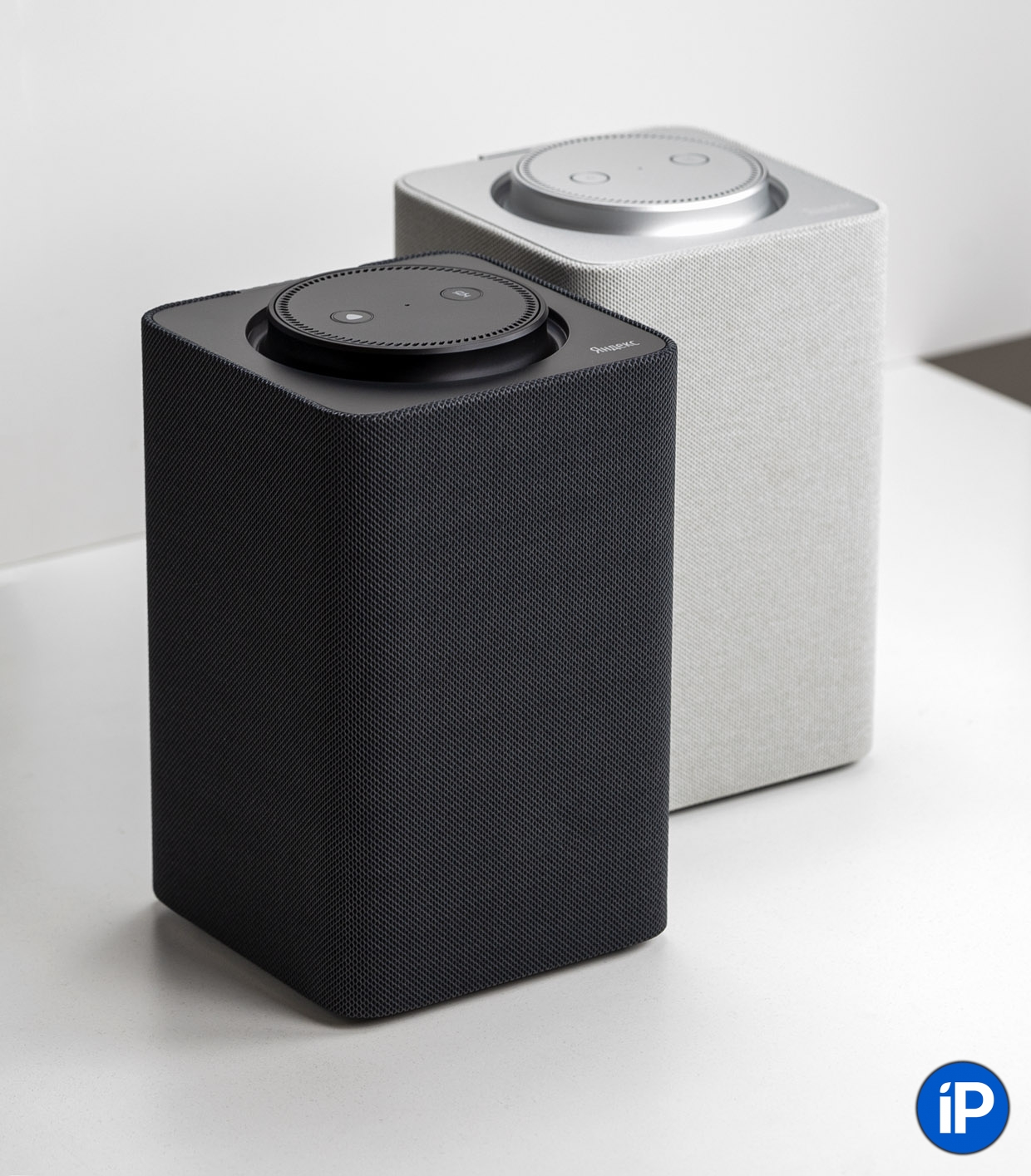
Удалюсь дальше в сторону размышлений о звуке. Гораздо, и я подчёркиваю, ГОРАЗДО лучшей покупкой ради качества звука будет Яндекс.Станция Макс. Причём одна. Она стоит 21 990 рублей, и она действительно таких денег стоит.
Это абсолютно точно лучшая умная колонка из всего, что официально продаётся в России. Мы всем офисом уже второй год как в восторге от того, как мощно, многогранно и даже качественно этот «тубус» играет музыку самых разных жанров. Как бонус, сможете подключать её к ТВ и пользоваться сервисами Яндекса на большом экране, включая Кинопоиск.
Звук у Станции Макс настолько хорош, что оставит далеко позади обычную полноразмерную Станцию даже в стереопаре. А Мини и тем более Лайт на таком фоне вообще не регистрируются как колонки. Последнее не в обиду Яндексу будет сказано, потому что прекрасно понимаю, насколько это разные устройства с различными задачами, сценариями и целевыми аудиториями.
Теперь единственное, что остаётся для меня интересным – как бы звучала Яндекс.Станция Макс в режиме стереопары. Однажды и это попробую. Если в комментариях есть владельцы такого сэтапа, поделитесь плиз, очень интересно ваши впечатления узнать.
�� Все фотографии в статье:
В закладки
Одна музыка на всех: объединяем колонки JBL и SVEN в пары и группы
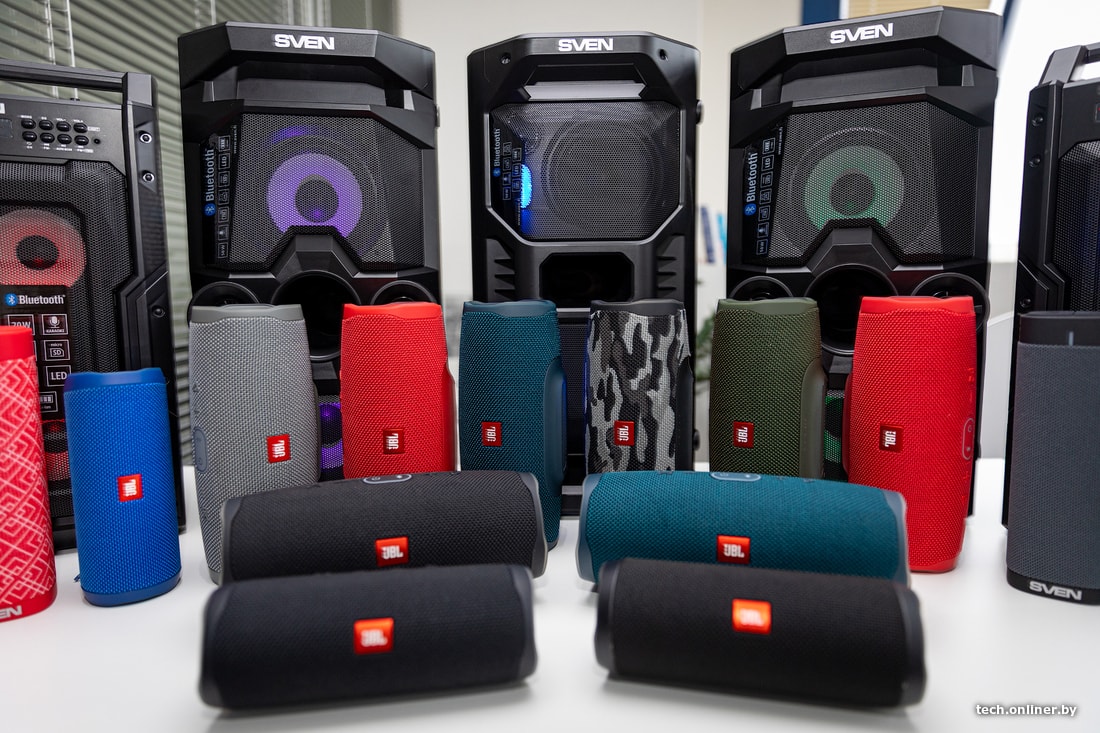
У беспроводных колонок есть одна фишка — объединение в пары и большие группы, чтобы из одного источника музыка играла сразу на всех связанных колонках. Почти всегда это легко настроить, но есть несколько подводных камней, о которых хотелось бы знать заранее перед покупкой новой колонки. На примере JBL и SVEN мы сравнили, как это все работает и есть ли в этом смысл.
Колонки можно объединять между собой с помощью Bluetooth. И с одного смартфона включать музыку сразу на нескольких устройствах одновременно. Почти у каждого бренда есть колонки с такой функцией. Найти их в каталоге можно здесь. В большинстве случаев речь идет о парном объединении одинаковых моделей в так называемый «стереорежим». В описании товаров у производителей это может обозначаться как «функция TWS». К такой категории как раз относятся некоторые колонки SVEN. Но есть несколько брендов, которые позволяют объединить в группу большое количество колонок (например, Sony и JBL). У каждого производителя собственный протокол связи между устройствами, основанный на технологии Bluetooth, несовместимый с конкурентами и часто даже с собственными девайсами.
Странная совместимость
В январе 2017 года компания JBL показала две колонки с поддержкой новой функции JBL Connect+, которая пришла на смену обычной JBL Connect. Главное отличие «плюса» в объединении 100 колонок в одну огромную музыкальную сеть, а обычная версия может соединить только пару. На момент этого анонса уже было продано 10 млн колонок из линейки JBL Flip. К большому огорчению их владельцев новые устройства с функцией JBL Connect+ не соединяются со старыми. Кто бы мог подумать, но в 2019 году JBL показала новую технологию объединения колонок — PartyBoost, которая игнорирует существование двух версий JBL Connect.
Итак, у JBL есть три способа связывать колонки в группы по Bluetooth, но эти способы несовместимы между собой. Такая отгороженность путает пользователей и не дает полноценно пользоваться одной из функций устройства. Вероятно, тут скрывается сложная техническая причина, завязанная на Bluetooth-передатчиках, а может, это просто беспощадный маркетинг. На картинке ниже можно оценить, насколько странно выглядит совместимость у JBL. В каждом столбце перечислены модели, работающие только с конкретной функцией.
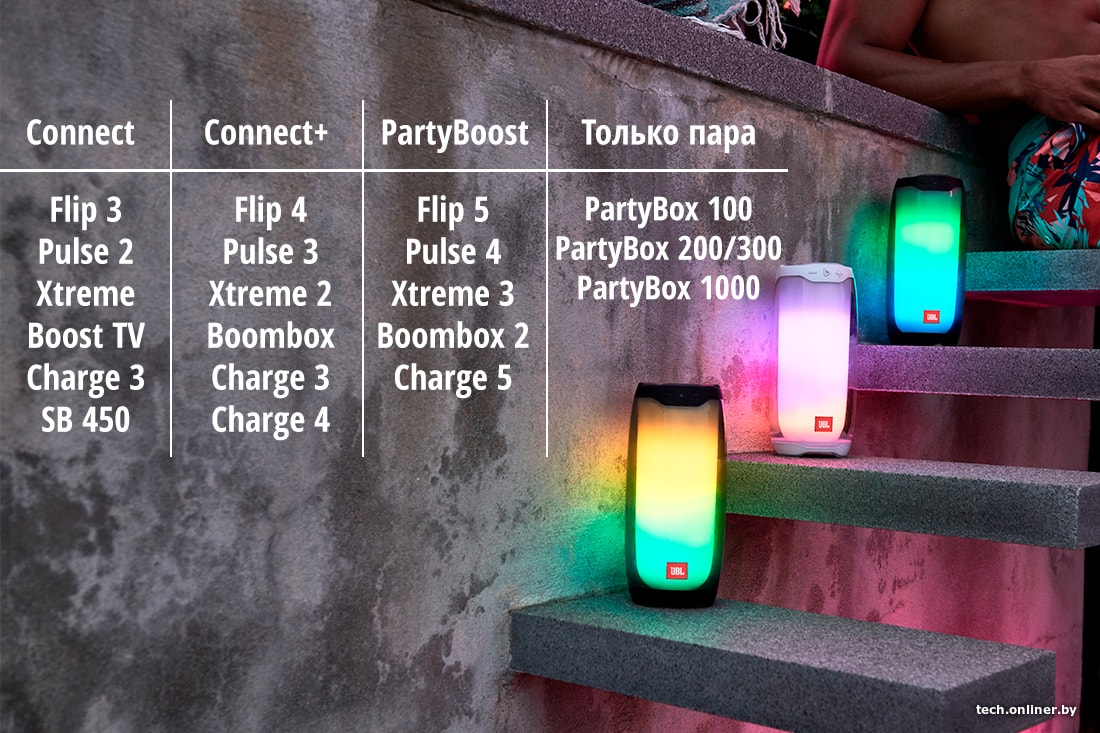
Как объединить колонки JBL?
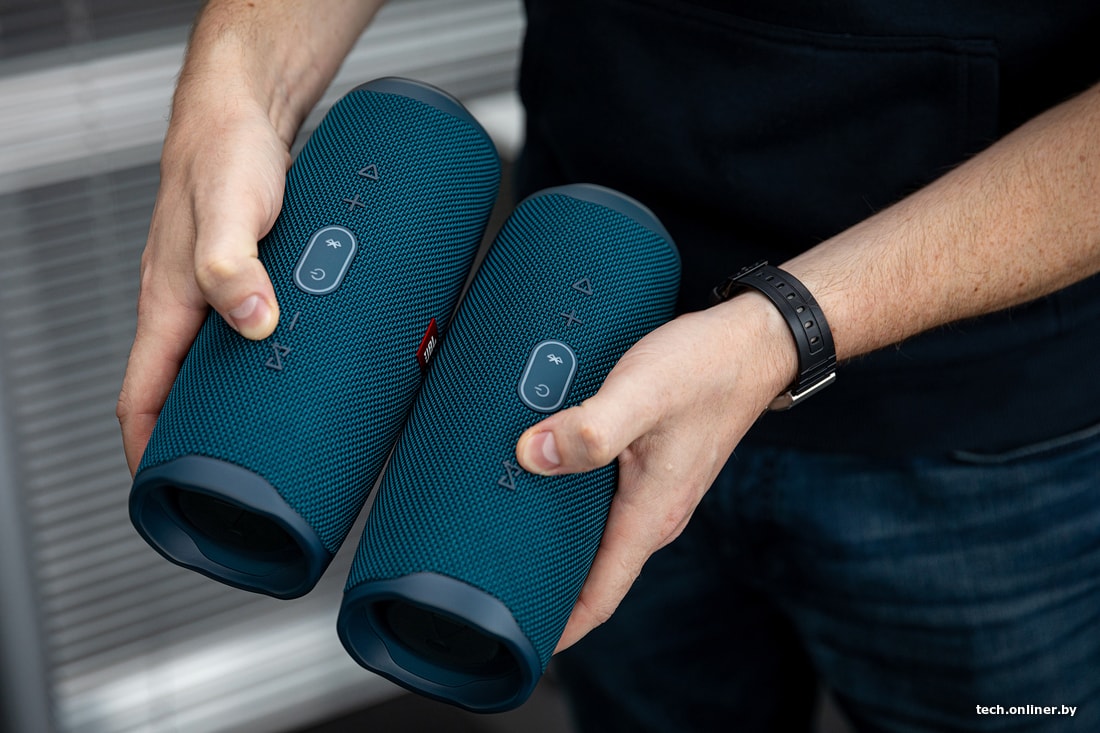
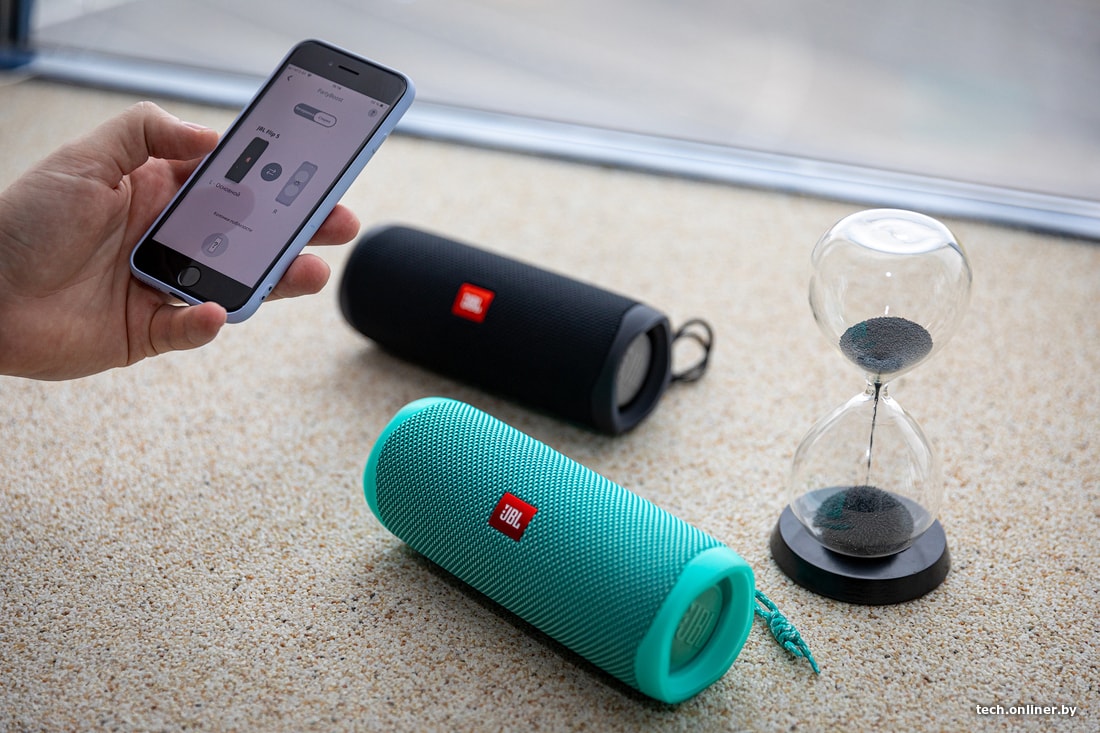
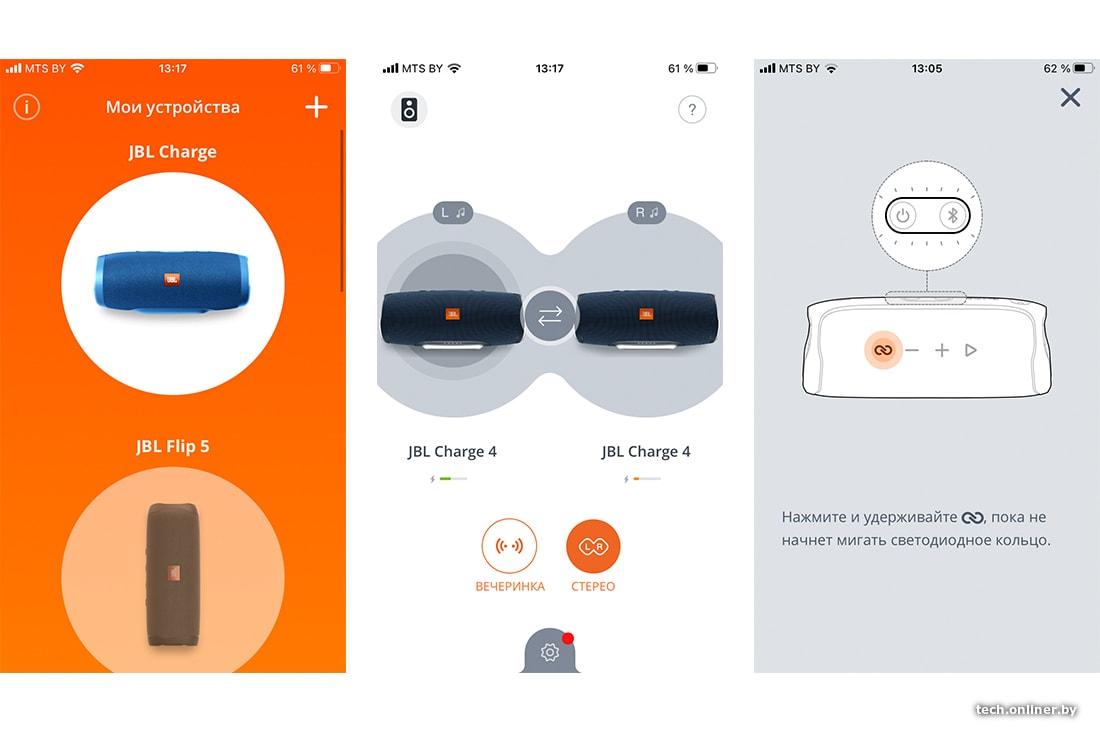
Нам предоставили три модели популярных колонок Flip 4, Flip 5 и Charge 4. Их настройка происходит буквально в пару кнопок. Обычно, когда так говорят, стоит ожидать еще пару страниц чтения мануалов и часа видео на YouTube. В случае JBL подвоха нет. Объединять колонки очень легко, если разобраться в пресловутой совместимости заранее. Например, указанные в начале устройства JBL нельзя объединить все вместе. Пошагово:
- включаете любую колонку;
- подключаетесь к ней на смартфоне;
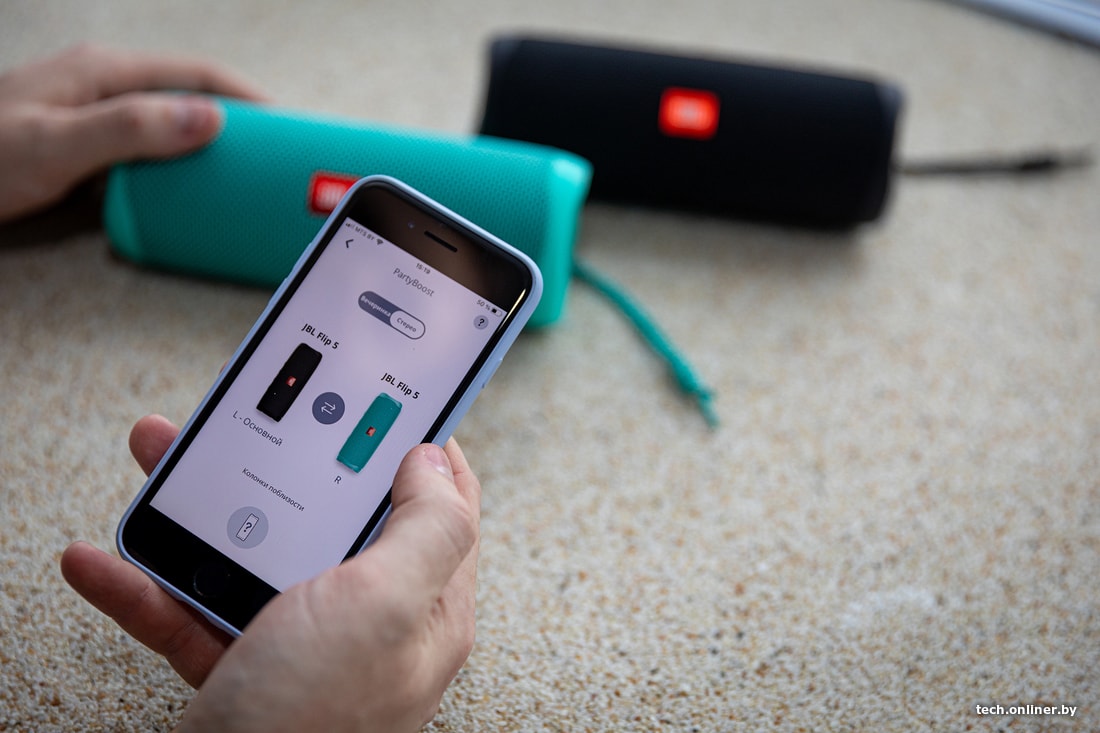
- нажимаете специальную кнопку для синхронизации на обоих колонках;
- готово, вы восхитительны!

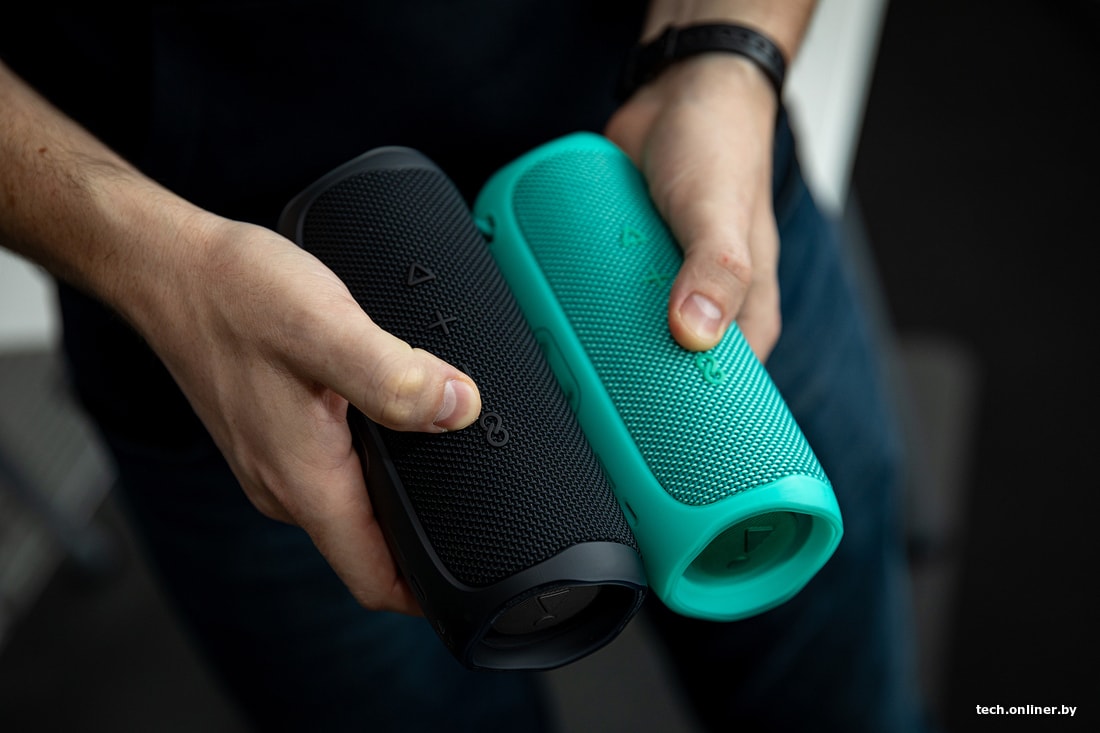
Как объединить колонки SVEN?
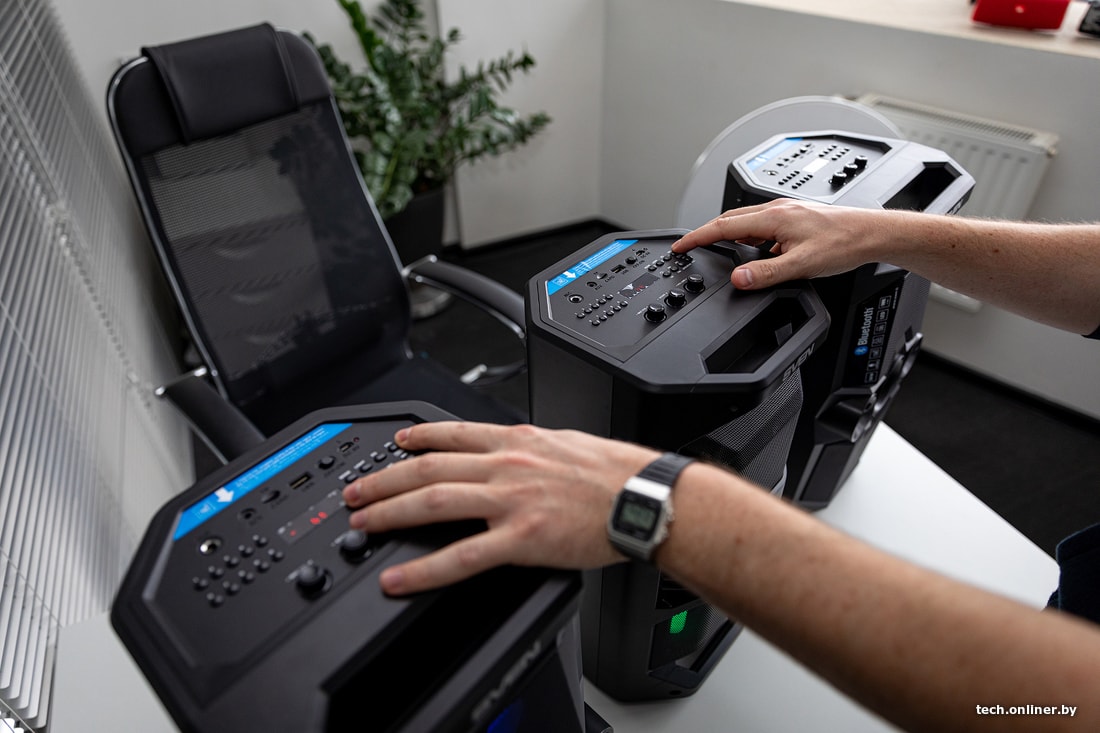
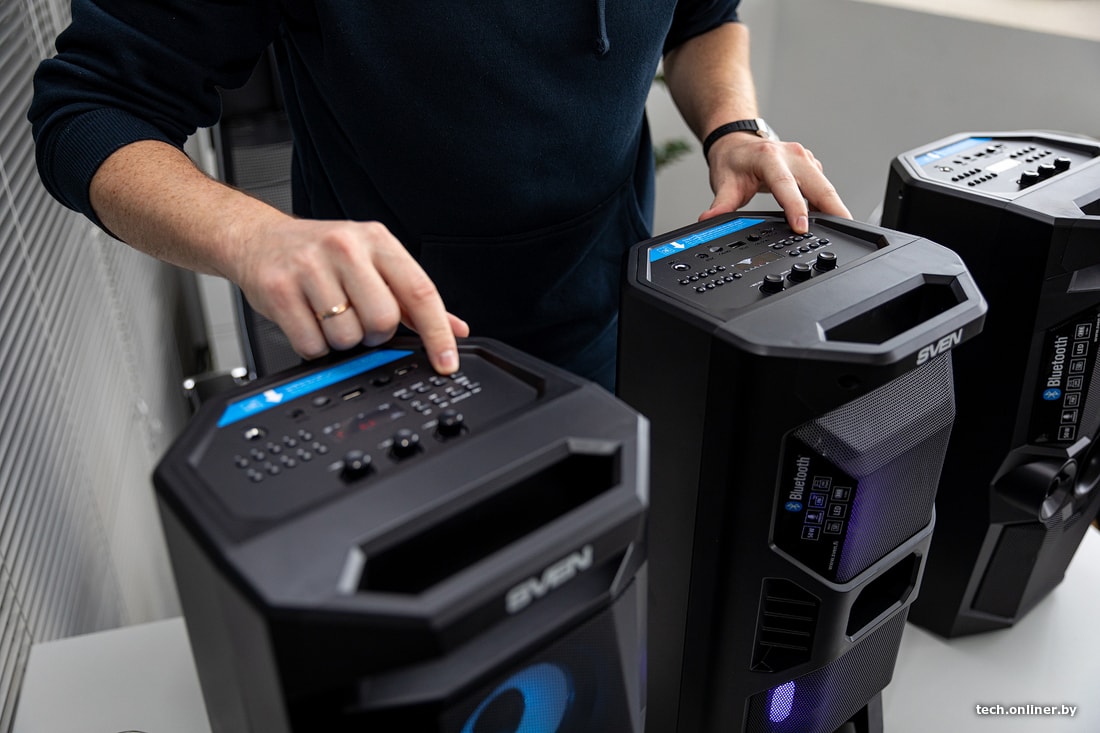
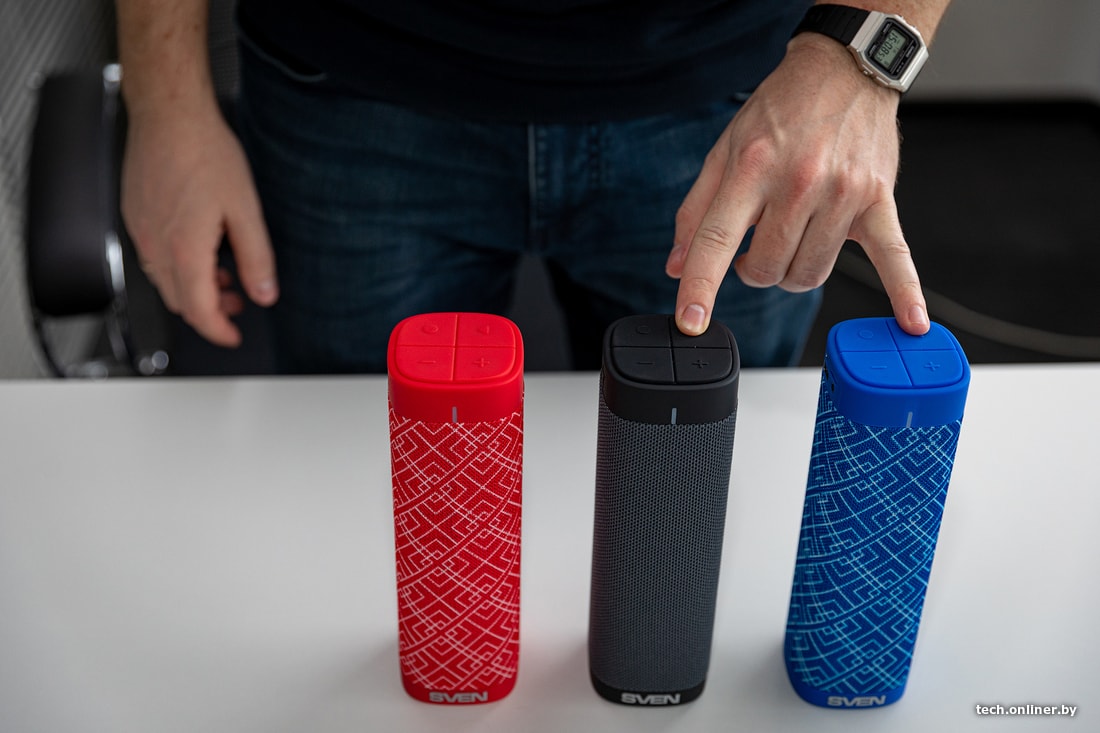
Их можно соединить только парами из одинаковых моделей. Например, только две модели PS-435. Этот режим, как сказано выше, у многих брендов, включая SVEN, называется TWS. Похоже на то, как называют полностью беспроводные наушники. Создавать музыкальные пары из SVEN PS-650/PS-600 очень легко. Сперва включается музыка на одной колонке. Затем на первой и второй в любой последовательности зажимается ненадолго специальная кнопка TWS. Готово, колонки соединены. PS-435 настраивается чуть быстрее, потому что кнопку TWS надо нажать только на второй колонке.
Небольшие SVEN PS-115 в тканевом обрамлении соединяются сложнее. Так как кнопки не подписаны, интуитивно создать пару из них не получится, и придется лезть в мануал.


Сравнение функций объединения колонок
Из полученных колонок JBL можно объединить две группы — две Flip 4 и две Charge 4 (JBL Connect+), а также две одинокие Flip 5 (JBL PartyBoost). В обоих случаях подключенная к смартфону колонка — главная. С нее регулируется громкость на всех связанных. Аналогично звуком можно управлять со смартфона одновременно на всех устройствах. На каждой подключенной в группу колонке можно регулировать собственную громкость, вплоть до отключения звука. В фирменном приложении можно выбрать два режима — «вечеринка» и «стерео». В первом колонки одновременно воспроизводят один и тот же аудиопоток без задержек и рассинхрона, создавая эффект окружения. А во втором режиме музыка раскладывается на левый и правый каналы, как будто вы слушаете традиционную пару колонок, где вокал четко в центре, а инструменты могут быть направлены по сторонам.
Пара связанных колонок JBL Charge 4 стабильно проигрывали музыку на расстоянии 60 м друг от друга — это лучший результат среди рассмотренных устройств. В аналогичном тесте Flip 4 и Flip 5 держали связь на 32,5 и 40 м соответственно.


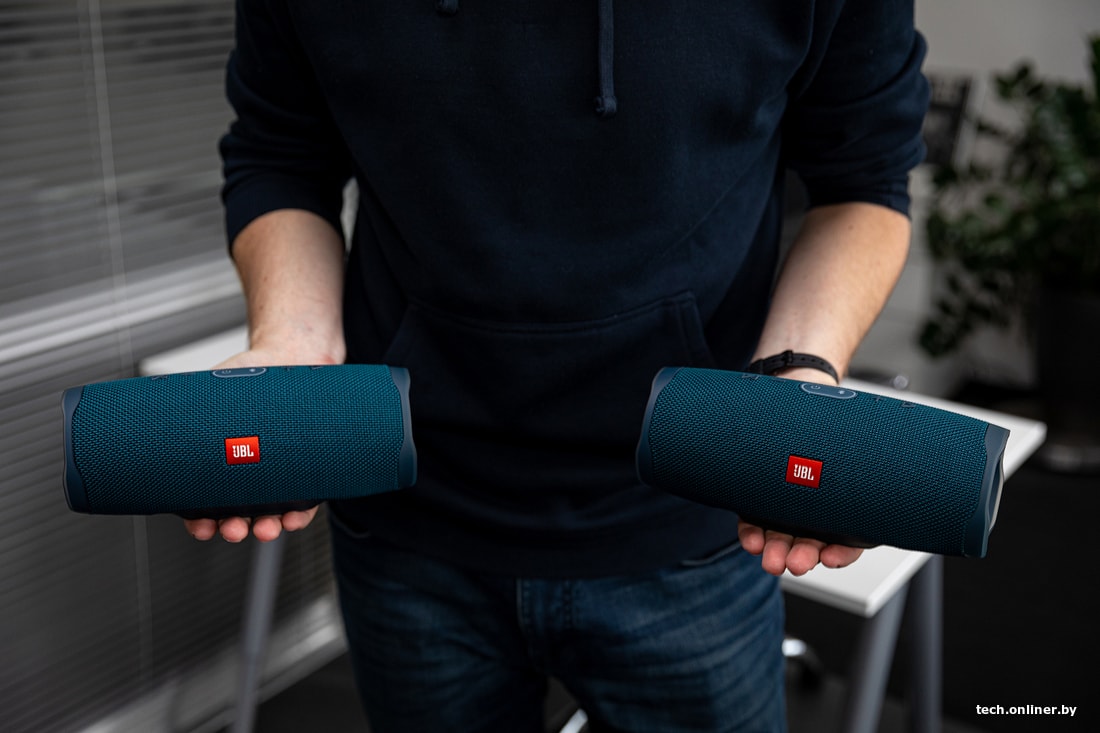
Есть отличия в работе двух систем JBL. Так синхронизация между парами Flip 4 и Charge 4 происходила ощутимо медленнее, чем между Flip 5. В группе JBL Connect+ после нажатия на паузу звук сначала включается на главной колонке, а потом постепенно на каждой связанной с заметной задержкой. На PartyBoost же после паузы трек на связанной колонке схватывается быстро.
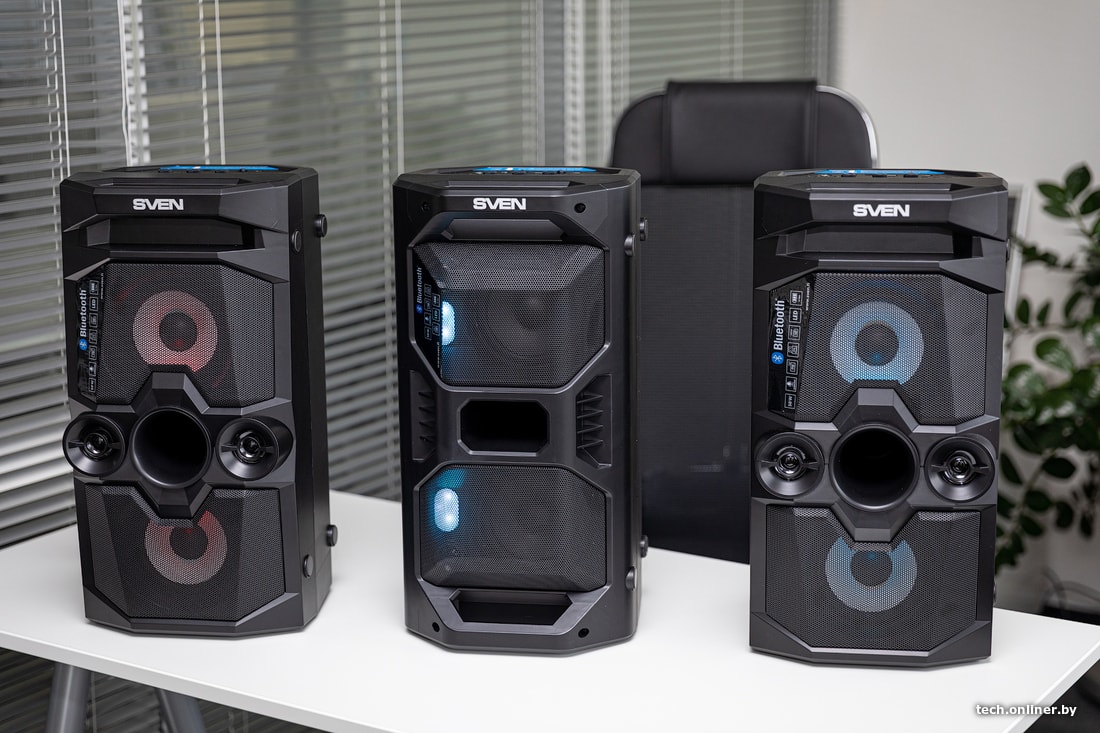
У SVEN нет никакого стереорежима. Звучание связанных пар очень похоже на режим «вечеринка» у JBL. В нашем распоряжении были две пары больших и мощных колонок PS-650 и чуть более скромных PS-435. Ощутимой разницы в функциях объединения колонок у SVEN нет. Во всех парах это примерно одинаковый эффект. После паузы в воспроизведении все устройства SVEN стартуют одновременно и без задержек. Громкость в парах общая, и ее можно регулировать с любой связанной колонки. Кроме PS-650/PS-600, где на каждом устройстве можно выставить отдельную громкость. Самое большое расстояние между связанными по Bluetooth колонками SVEN оказалось у PS-435 — 40 м. Самые большие колонки уверенно работали на 30 м. А вот маленькие PS-115 стухли в помехах уже на 15 м.
Вообще, описывать звук словами довольно неблагодарное дело. Рано или поздно можно скатиться до «бархатного баса», «зернистого или мясистого звука» и «интеллигентных верхов». Колонки JBL и SVEN вообще не про это. Сравнение звука колонок — это вопрос отдельного материала.



По итогу
В объединении колонок в пары и большие группы, оказалось, есть смысл. Для дома это приятный формат прослушивания музыки, когда она исходит не из одного направления, а как бы окружает слушателя. Создается приятный эффект погружения, особенно в стереорежиме JBL, и музыка воспринимается совсем по-другому. Расставленные по квартире несколько колонок создадут вам самый дешевый вариант мультирум-акустики. Правда, речь только о JBL с их не самым лучшим приложением. Вместе с этим колонки можно объединять и в залах для танцев, где важно ловить каждый музыкальный ритм, и на улице с любым прохожим, у которого есть совместимая колонка (см. картинку в начале). А если объединить много колонок, то музыка распространяется со всех сторон улицы или тусовки. Происходит синхронизация не только мелодии, но и настроения людей.
Колонки SVEN, по своей сути, это переносные музыкальные центры с подсветкой и поддержкой проводного подключения, USB-флешек, радио, Bluetooth и даже караоке. Они оказались неожиданно очень легкими, неприятно пластиковыми и как будто пустыми внутри. При этом носить с собой PS-650 и PS-435 некомфортно. Обе модели стоит рассматривать все-таки как дачный вариант или для загородной тусовки. Мощность и сущность этих моделей SVEN призвана выдавать большую громкость, в чем мы и убедились. А объединенные в пары, они создают сильное концертное ощущение. Чего не скажешь о малютках SVEN PS-115. При ярком внешнем виде и тканевом оформлении они в парах играют так же слабо, как и поодиночке.


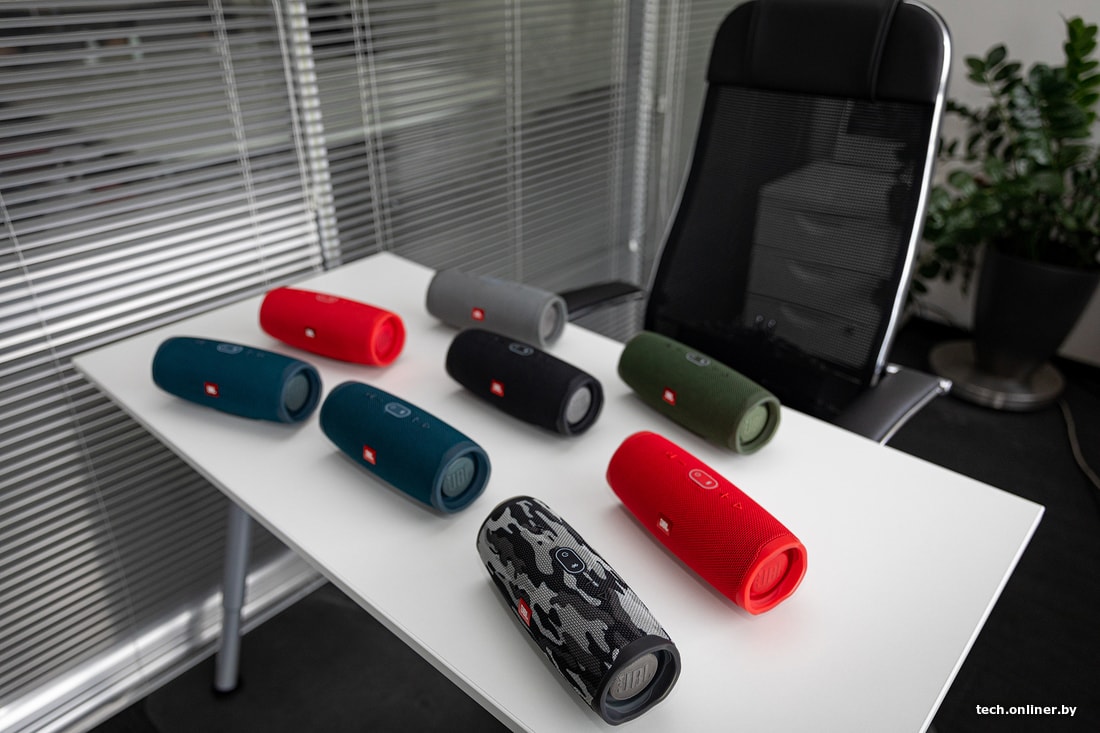
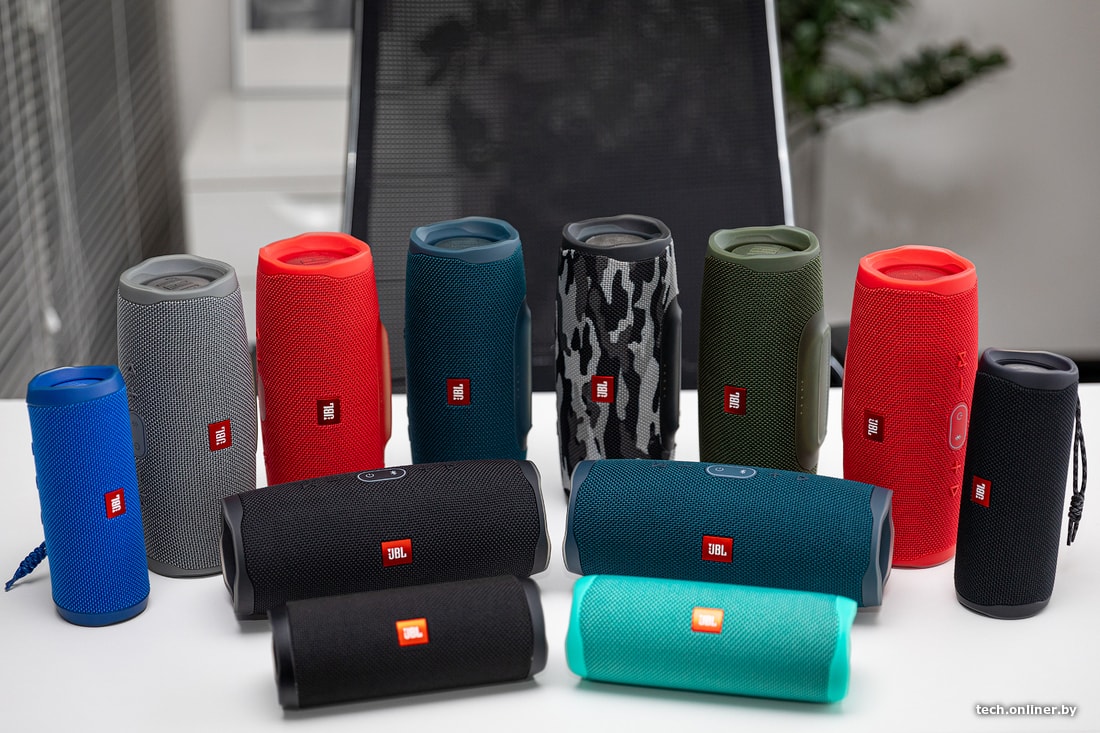
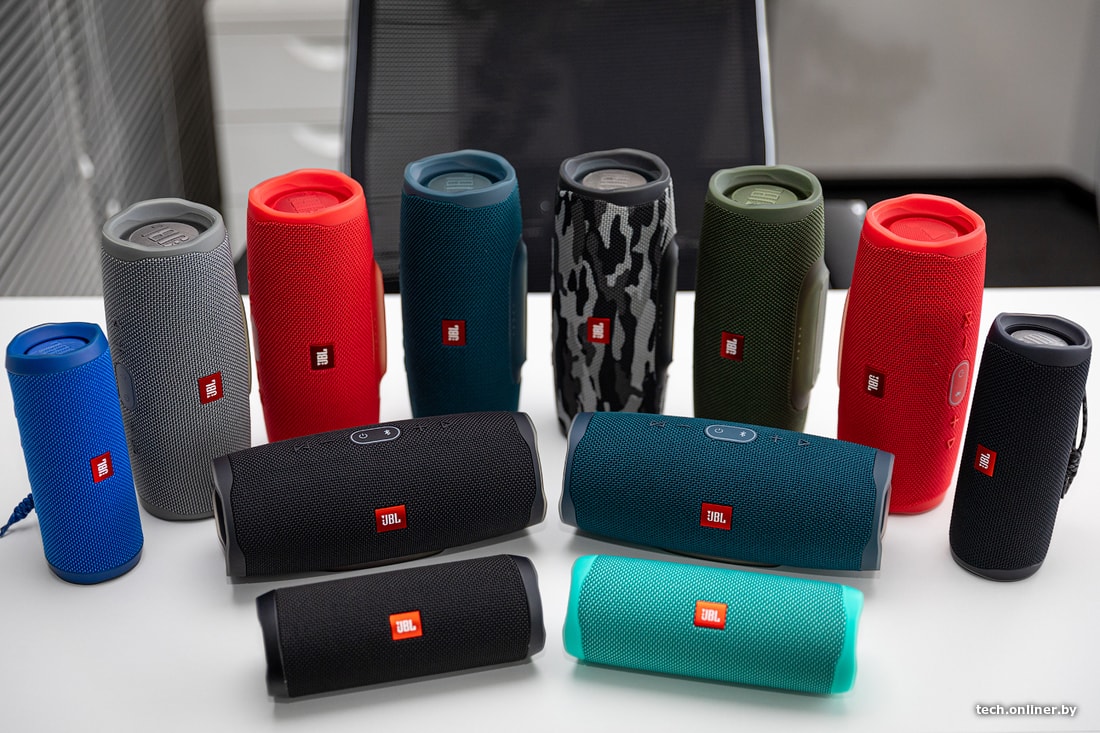

JBL PartyBoost работает быстрее всех и самое главное — стабильнее. Сама JBL обещает, что новые портативные колонки будут выходить именно с поддержкой PartyBoost. При этом пока существует больше совместимых устройств с другой технологией — JBL Connect+. Этой функцией можно воспользоваться сразу на популярных колонках, которые уже есть у многих пользователей. В сравнении с PartyBoost Connect+ соединяется медленнее и работает с некоторыми задержками после пауз в музыке.
Однако бардак с технологиями ничем нельзя компенсировать. Пока у JBL три такие технологии. Но ничто им не мешает выпустить условный PartyBoost+ в следующем году. Огорчает такой факт: чтобы воспользоваться такой хорошей функцией объединения колонок, надо разбираться, что с чем совместимо.