Способы блокировки веб-сайтов на Android
На Android-устройствах посредством одного из многих веб-браузеров можно посещать различные ресурсы в интернете по аналогии с ПК. Однако иногда, особенно если ваш телефон используется кем-то посторонним или ребенком, некоторые веб-сайты требуется принудительно блокировать. Дальше по ходу статьи мы расскажем о нескольких наиболее актуальных способах добавления ограничения на смартфон вне зависимости от версии ОС.
Блокировка сайта на Android
Всего существует несколько методов блокировки веб-сайтов, сильно отличающихся друг от друга по надежности, актуальности и сложности. Рассмотрим как заблокировать сайт на Андроиде, используя встроенные и сторонние возможности устройства.
Способ 1: Изменение файла hosts
Наиболее простым методом блокировки сайтов на Android можно по праву считать изменение системного файла hosts любым удобным текстовым редактором. При этом для успешного внесения изменений вам потребуется файловый менеджер с Root-правами вроде ES Проводника или Root Explorer. Рекомендованным является первый вариант, так как помимо навигации предоставляет встроенные инструменты для изменения текстовых документов. Дальнейшую инструкцию мы будем рассматривать на его примере.
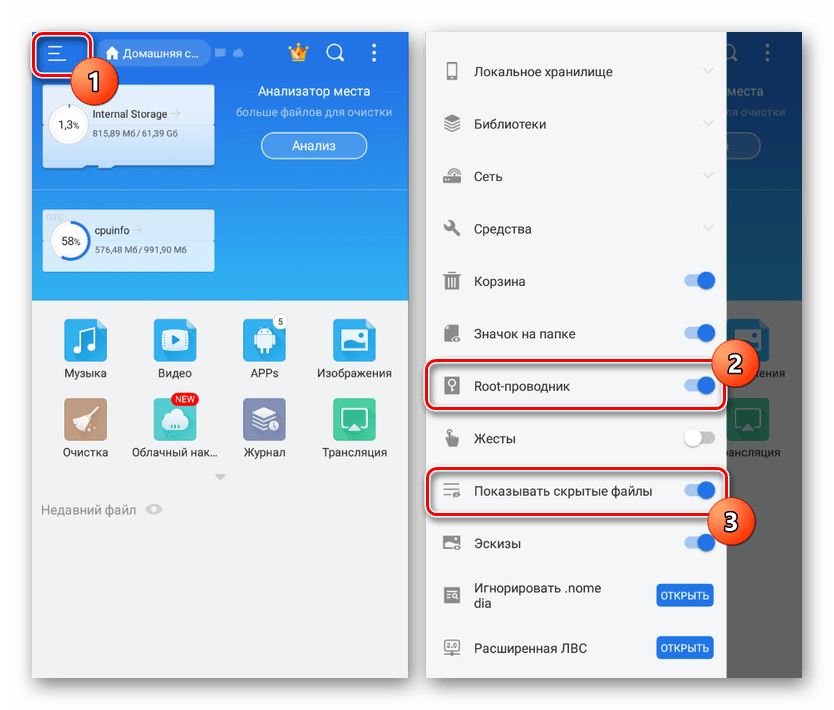
- Откройте приложение для работы с файлами, разверните главное меню и включите функцию «Root». Желательно также активировать отображение «Скрытый файлов».
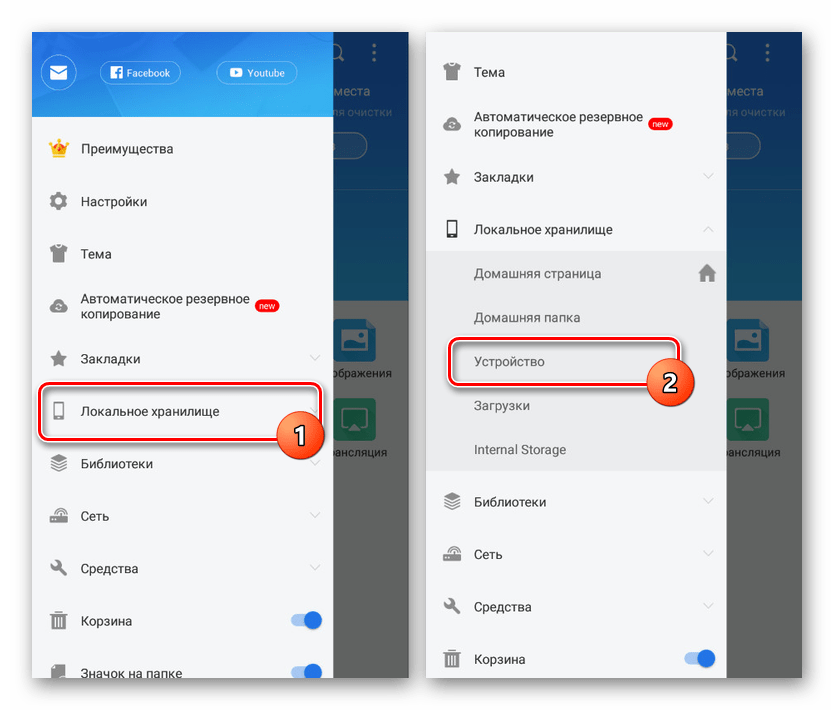
- Перейдите выше, разверните раздел «Локальное хранилище» и через появившийся список перейдите на страницу «Устройство».
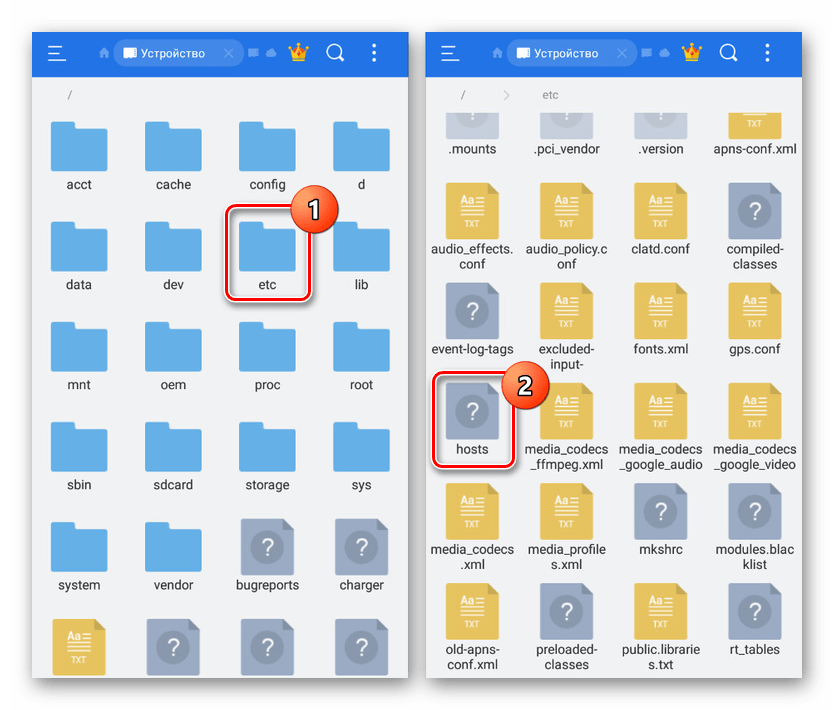
- В корневом каталоге Android-устройства откройте папку «etc». Здесь нужно найти и тапнуть по файлу «hosts» без расширения.
- При открытии выберите вариант «Текст» и укажите любое удобное средство для работы с текстовыми документами.
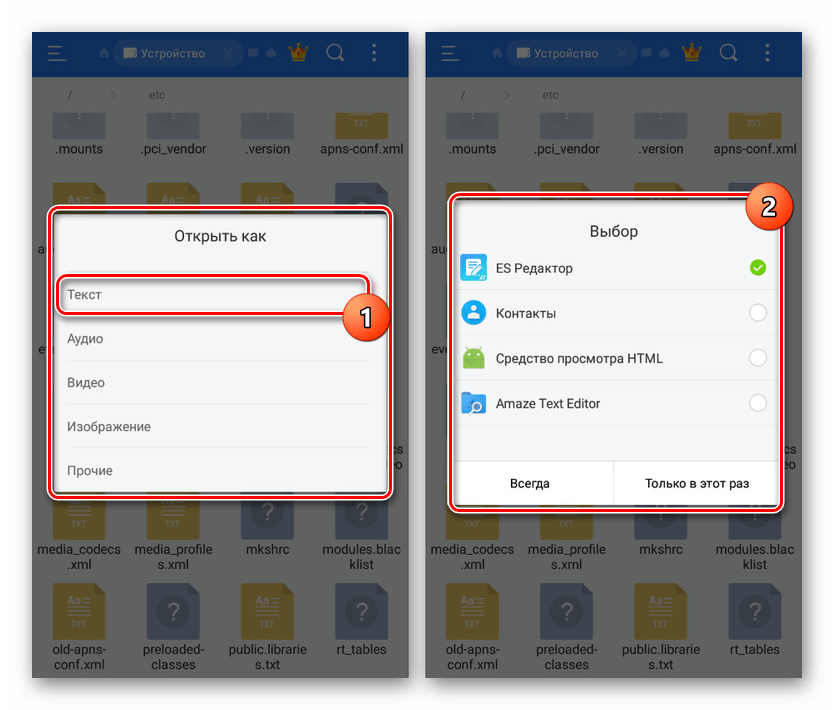
При условии добавления каких-либо ограничений на использование Root-прав в файловом менеджере, этот способ станет отличным вариантом блокировки. Однако для знающего пользователя это ограничение не будет актуальным из-за минимальной защиты.
Способ 2: Использование фаервола
Данный метод блокировки ресурсов в сети сводится к использованию специальных приложений, выступающих в роли фаерволов и предоставляющих ряд инструментов для установки ограничений на конкетное ПО. Подобные программы для Android были нами рассмотрены в другой статье на сайте. Сейчас же в качестве примера мы возьмем Брандмауэр без Root.
- Откройте приложение и на главной странице «Домой» нажмите кнопку «Запустить». Это необходимо для успешной фильтрации трафика на устройстве.
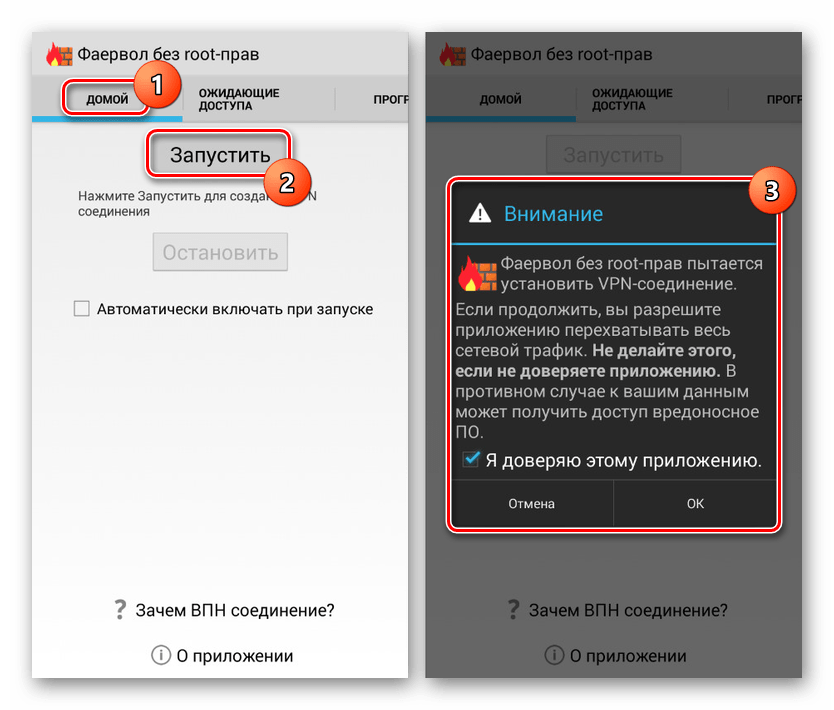
- С помощью верхней панели переместитесь на вкладку «Программы» и выберите приложение для доступа в интернет, которое нужно заблокировать. В нашем случае это будет Google Chrome.
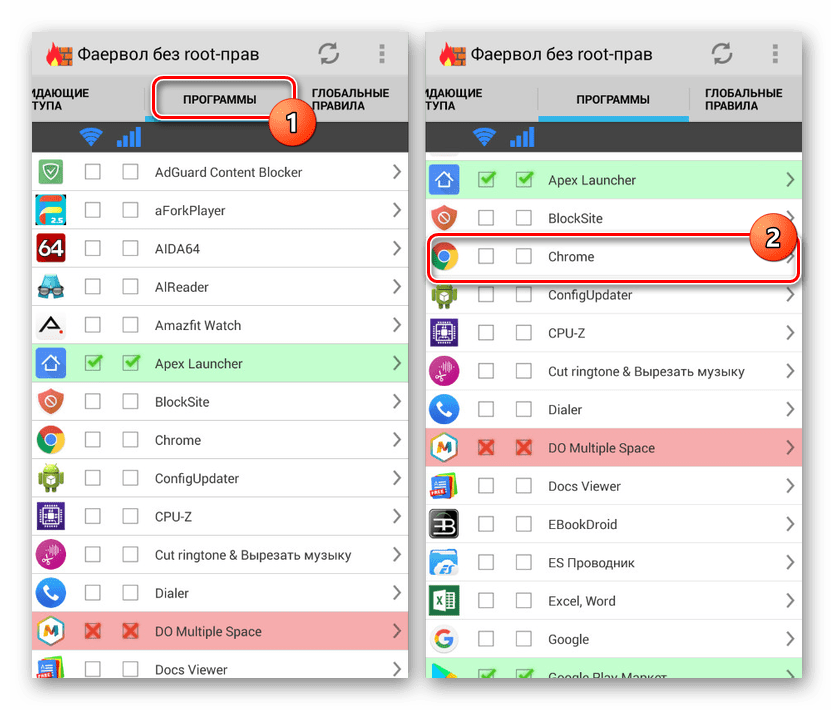
- Нажмите по иконке в двух имеющихся колонках «Доступ не определен», чтобы появился значок с красным крестиком «Запретить любой доступ». В результате любые подключения к интернету через браузер будут завершены неудачей.
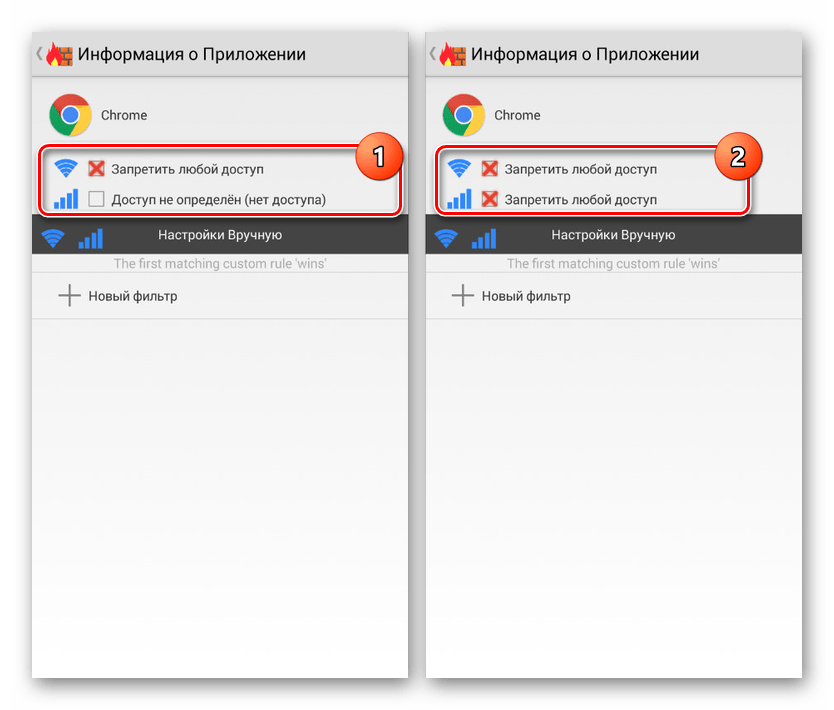
Некоторые приложения, предоставляющие преимущественно платные возможности, позволяют не только блокировать программы, но и конкретные веб-сайты. Встречается это лишь в редких случаях, и потому нет смысла рассматривать подобное ПО отдельно.
Способ 3: Блокировка в браузере
Этот метод отчасти похож на предыдущий, так как устанавливаемая блокировка распространяется лишь на одну программу, но в то же время позволяет на свое усмотрение блокировать выборочные веб-сайты в сети. Актуальным такой подход будет, если на смартфоне установлен всего лишь один веб-браузер и заблокированы все способы установки альтернативных приложений.
-
Несмотря на огромное разнообразие обозревателей, лишь некоторые из них предоставляют функции для блокировки сайтов в интернете. Лучшими вариантами являются UC Browser и Safe Browser, второму из которых мы и уделим внимание по ходу инструкции.
Как видно, даже учитывая наличие некоторых платных возможностей, блокировка в полной мере работает стабильно, не требуя приобретения каких-то дополнительных функций. С помощью этого ПО можно значительно ограничить действия в интернете, например, для ребенка, но только не забывая про ранее упомянутые особенности.
Способ 4: Приложение для блокировки
По аналогии с фаерволами, на платформе Android можно воспользоваться приложениями, предоставляющими инструменты для блокировки отдельных сайтов. Этот метод похож по принципу работы на традиционные «Черные списки», но вместо номеров используются URL-адреса. В качестве примера нами будет рассмотрено приложение BlockSite.
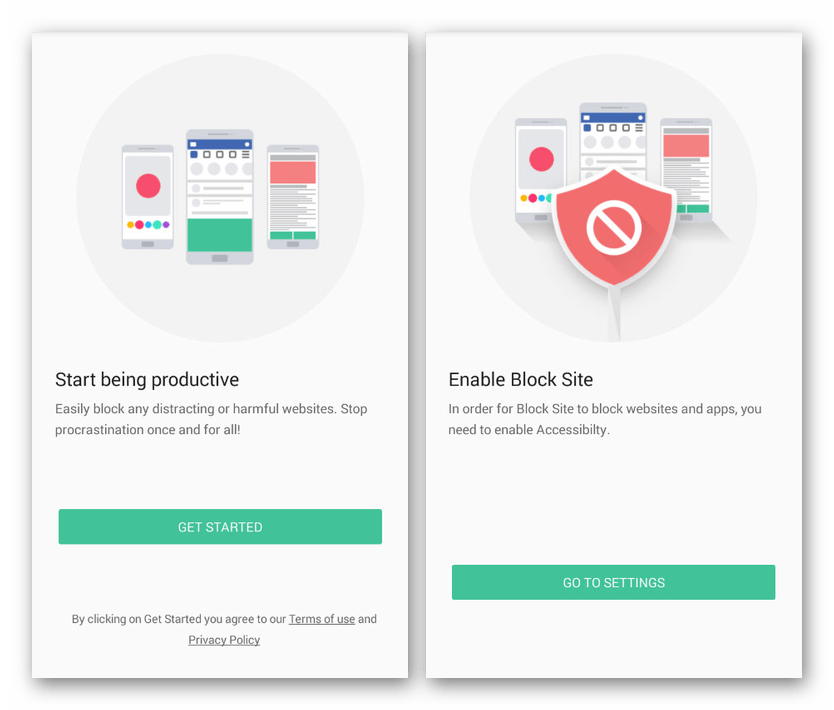
- Выполнив установку и открыв программу, нажмите кнопку «Get Started» и следом за этим «Go to Settings».
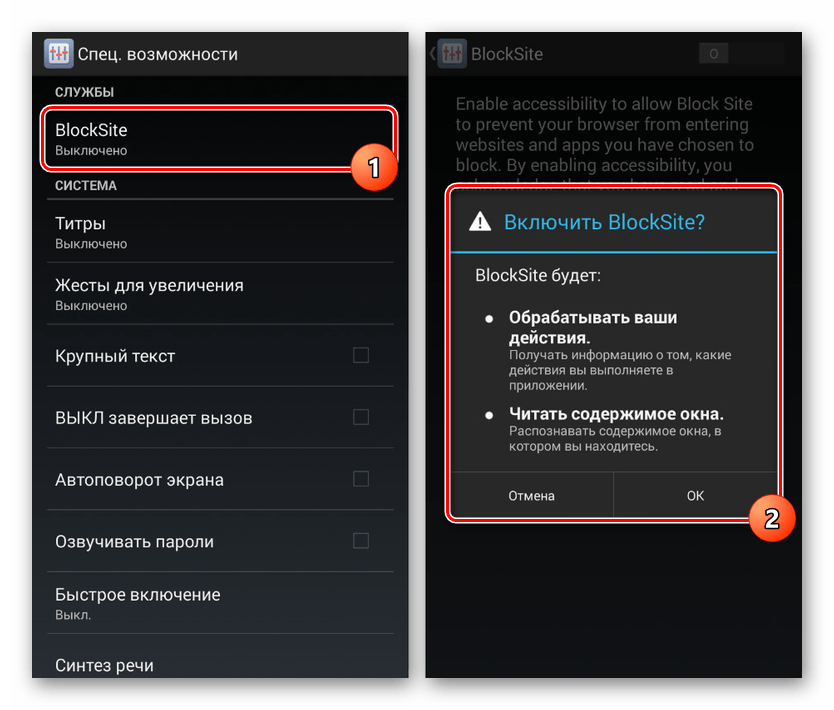
- Дальше в обязательном порядке через настройки системы включите службу «BlockSite».
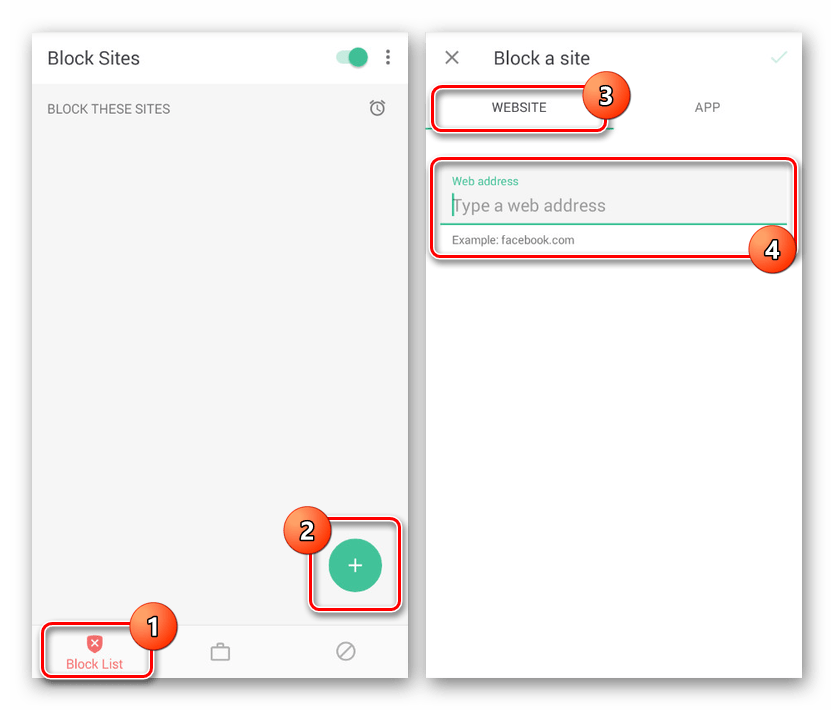
- Оказавшись на главной странице приложения «Block List», тапните по значку с изображением «+» в нижнем углу экрана.
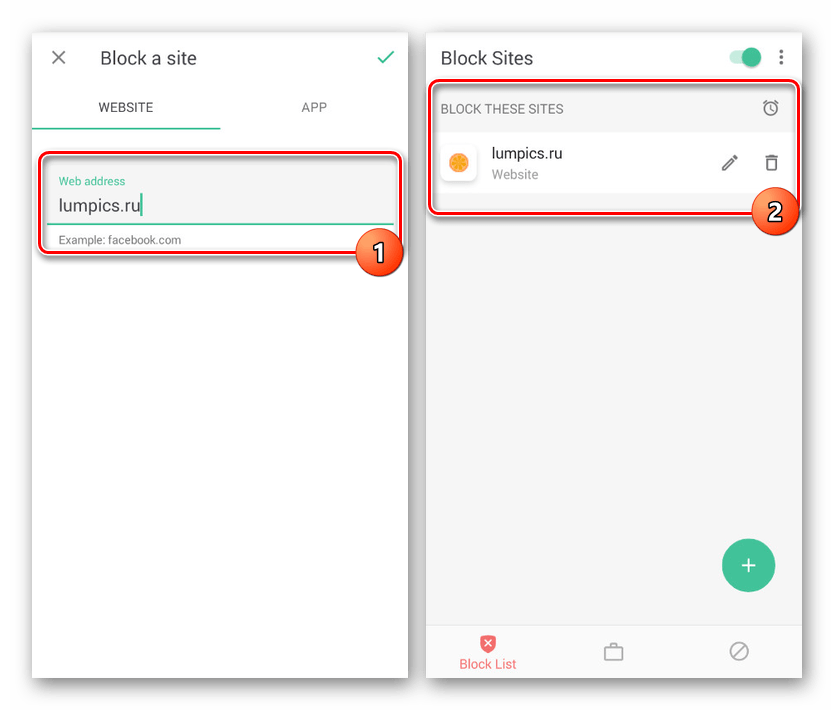
- На следующем этапе необходимо заполните поле «Web address» в соответствии с URL-адресом блокируемого сайта и нажмите по иконке с галочкой. При этом достаточно указать только доменное имя сайта.
Несмотря на все положительные стороны, важным недостатком способа является лишь частичная гарантия блокировки. К примеру, в некоторых обозревателях и приложениях обращение к веб-сайту будет происходить без учета BlockSite. На такой случай вы всегда можете воспользоваться альтернативами.
Способ 5: Родительский контроль
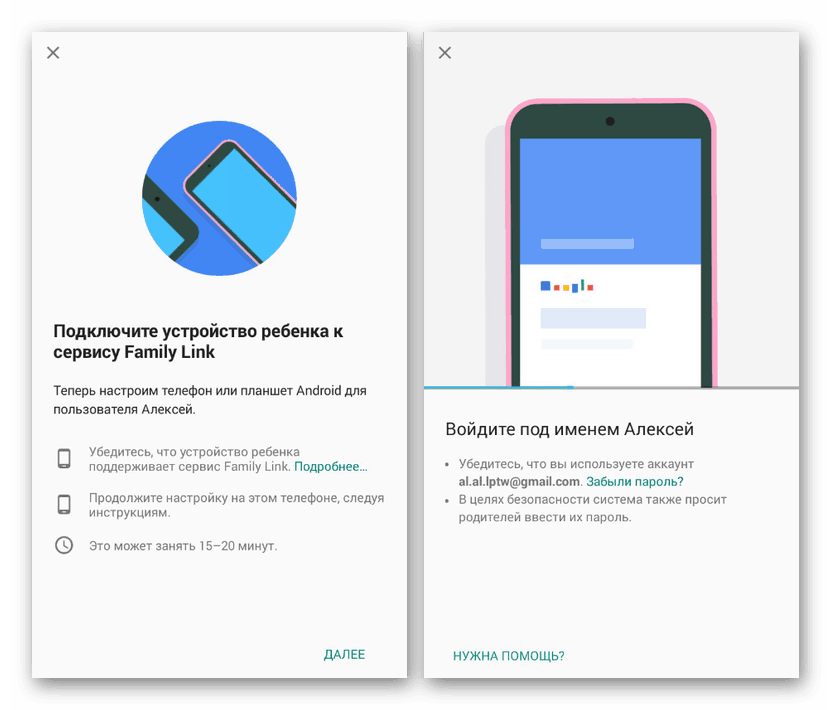
Последний способ в рамках настоящей инструкции представляет собой оптимальный вариант, однако подходящий только для блокировки сайтов на смартфоне ребенка. Заключается данный подход в добавлении родительского контроля через одно из специальных приложений, включая средства Google. Более детально процедура была нами описана в другой инструкции по ниже представленной ссылке.
Заключение
Мы постарались уделить должное внимание каждому актуальному способу, использование которых будет удобно в любых ситуациях и не станет проблемой по части производительности смартфона. К тому же, это далеко не все существующие варианты – на просторах Плей Маркета можно найти массу приложений, обеспечивающих блокировку отдельных сайтов.
Как заблокировать сайт в Яндексе на телефоне
Для многих пользователей смартфонов возникает вопрос о том, как заблокировать доступ к определенным сайтам, особенно если это касается детей или желания сохранить конфиденциальность. Ниже мы рассмотрим несколько способов, как это сделать в различных браузерах и настройках.
Как заблокировать доступ к сайту в Яндексе
Один из простейших способов — это использование специального приложения Block Site. Для его установки необходимо перейти в Google Play и найти приложение с таким названием.
Если вы пользуетесь браузером Яндекс, существует возможность заблокировать сайты, используя встроенный инструмент «Блок сайт». Для этого необходимо:
- Открыть браузер
- Перейти в меню
- Выбрать «Настройки сайта»
- Найти раздел «Блок сайт»
- Ввести URL сайта в поле для добавления в черный список. После этого сайт не будет открываться в браузере.
Как заблокировать нежелательные сайты в Андроид
- Откройте меню телефона и перейдите в раздел «Настройки»
- Зайдите в раздел «Браузер»
- Найдите настройки «Безопасность» или «Конфиденциальность»
- Выберите «Заблокировать сайты»
- Введите адрес сайта, который вы хотите заблокировать
Некоторые браузеры определяются с фильтрами контента, которые также могут использоваться для блокировки сайтов. Например, в Chrome можно зайти в настройки браузера, перейти в раздел «Дополнительные» и открыть настройки прокси-сервера. Здесь можно добавить нежелательный сайт в список опасных, после чего он будет заблокирован.
Как ограничить доступ в Яндексе
Для ограничения доступа к определенным сайтам в Яндексе можно использовать семейный режим поиска. Для его включения необходимо:
- Перейти на страницу Настройки поиска в Яндексе
- В разделе «Фильтрация поиска» выбрать семейный режим
- Нажать «Сохранить»
Это ограничит доступ к определенным сайтам и контенту, который считается неуместным для детей.
Полезные советы и выводы
- Важно помнить, что ни один из способов не является абсолютно надежным. Например, любой пользователь может установить другой браузер, в котором настройки блокировки не будут работать.
- Для дополнительной защиты в целях сохранения конфиденциальности или безопасности, совершенно необходимо использовать дополнительные инструменты, например VPN-сервисы.
- Если вы хотите ограничить доступ к определенным сайтам для других пользователей — необходимо учитывать, что андроид-устройства могут использоваться разными людьми, поэтому необходимо защищать информацию паролем.
- В любом случае, использование описанных способов — это первый шаг на пути к защите от нежелательных сайтов, однако никогда не стоит полагаться только на них и забывать о собственной осторожности и информационной грамотности.
Как отключить Яндекс в фоновом режиме
Чтобы остановить Яндекс Браузер от работы в фоновом режиме, нужно выполнить несколько простых действий. Чтобы начать, откройте браузер и нажмите на значок «Настройки», затем выберите в меню подраздел «Системные». Там вы увидите раздел «Автозапуск и фоновый режим», который можно выбрать, чтобы выключить функцию работы в фоне. Отключите опцию «Разрешить работу в фоне», нажав на переключатель рядом с этой настройкой. После этого приложение Яндекс Браузер больше не будет работать в фоновом режиме и не будет тратить ресурсы вашего компьютера. Это может оказаться полезным, если у вас возникают проблемы с производительностью или если вы хотите сохранить заряд батареи на мобильном устройстве.
Почему Яндекс не переводит страницу
Иногда при посещении сайтов на иностранных языках возникает необходимость воспользоваться автоматическим переводом страницы. Однако бывает, что Яндекс-переводчик не работает и страница не переводится. Чтобы исправить эту проблему, можно попробовать несколько способов. Сначала следует проверить настройки браузера. Для этого нужно нажать на «Настройки» и в разделе «Инструменты» проверить, включена ли опция «Показывать на видео кнопку перевода» в разделе «Переводчик». Если эта опция включена, но проблема все еще существует, можно попробовать отключить блокировщики рекламы и скриптов, перезагрузить страницу или воспользоваться альтернативным сервисом перевода. Если все решения не подходят, возможно проблема заключается в настройках языка операционной системы.
Как добавить сайт на главный экран в Яндексе
Если вы хотите быстрее и проще получать доступ к своим любимым сайтам на планшете, то есть хорошее решение в Яндексе. Для того, чтобы добавить сайт на главный экран в Яндексе, нужно найти желаемый сайт в браузере Яндекса и нажать кнопку «Добавить на домашний экран». После этого на экране вашего планшета появится значок, который вы можете разместить на своем рабочем столе. Когда вы захотите перейти на этот сайт, просто щелкните на значке на домашнем экране, и сайт будет загружен в Яндекс Браузере в новой вкладке. Этот метод не требует установления Яндекс Браузера в качестве стандартного браузера, поэтому его можно использовать на любом планшете или устройстве.
Как разрешить доступ к камере в Яндекс браузере на телефоне
Если вам необходимо разрешить доступ к камере в Яндекс браузере на телефоне, для этого нужно выполнить несколько простых действий. Войдите в настройки браузера, для этого нажмите на иконку «Настройки», которая расположена в правом нижнем углу экрана. Затем выберите вкладку «Сайты». Прокрутите страницу вниз и нажмите на кнопку «Расширенные настройки сайтов». В открывшемся разделе «Доступ к камере» выберите нужную камеру, если на вашем устройстве имеется несколько камер. При желании можно вручную настроить и выполнить другие параметры, например, установить права доступа к микрофону, уведомлениям и т.д. После того, как вы выполните все настройки, можно закрыть окно настроек и начать использование камеры для съемки фото и видео.

В данной статье рассматривается способ блокировки нежелательных сайтов на Андроид устройстве через настройки браузера. Для начала необходимо открыть меню устройства и перейти в раздел с настройками. Далее следует произвести блокировку нужных сайтов в настройках браузера. Это можно сделать, добавив нежелательный домен или поддомен в список блокировки. После этого необходимо выбрать подходящий фильтр контента и перейти в настройки веб-фильтра, чтобы выбрать режим черного списка. Затем можно указать домен и субдомены, которые нужно заблокировать, и подтвердить запись. Таким образом, блокировка нежелательных сайтов на Андроид устройстве в Яндексе на телефоне осуществляется довольно просто и быстро через настройки браузера.
Как заблокировать сайт на Android
На любом мобильном устройстве под управлением системы Android можно пользоваться браузером и искать в Интернете необходимую информацию. Для этого пользователь открывает сайты и веб-ресурсы. Но если вашим телефоном будет пользоваться посторонний человек, вряд ли вы захотите, чтобы он видел ваши приватные поиски данных в сети. Небезопасно, когда ребенок берет ваш телефон и может посещать запрещенные или нежелательные для него веб-страницы.
Согласитесь, невозможно все время быть надзирателем для своего малыша и контролировать его действия в Интернете.
Далее мы разберем, как заблокировать сайт на Android и защитить своих детей от влияния неприемлемых веб-ресурсов.
Особенности и способы блокировки сайтов на Android
Существует несколько основных способов, каждый из которых имеет свои особенности, а также может показаться вам простым или сложным в использовании. Выбирая любой из них, можно гарантировать надежную и эффективную блокировку сайтов на Android.
Эти методы заключаются в следующем:
- редактирование файла hosts;
- блокировка через браузер;
- блокировка через firewall.
Рассмотрим каждый вариант детальнее.
Как осуществить редактирование файла hosts
Данный способ сочетает в себе простоту и скорость, как заблокировать сайты для взрослых на Android. Однако необходимо иметь файловый менеджер с рут-правами.
Все происходит следующим образом:
- запустить приложение для файлового управления и активировать функцию рут-прав;
- выбрать опцию отображения скрытых файлов;
- в разделе Локальное хранилище перейти на страницу с устройствами;
- в головном каталоге найти папку «etc» и выбрать файл «hosts» без расширения;
- выбрать текстовый формат и задать способ работы с объектом;
- без изменения содержимого расположить маркер набора в чистой строке и добавить такую запись «127.0.0.1 адрес_сайта». В качестве адреса будет использоваться ссылка на него, чтобы совершить блокировку;
- далее сохранить документ и через браузер попробовать зайти на заблокированный сайт, чтобы проверить корректность проведенных процедур. Если ресурс действительно заблокирован, будет отображаться следующее:
Можно ли заблокировать сайты в браузере
Да, можно и далее мы рассмотрим, как запретить доступ к сайту на Android через браузер. Есть несколько обозревателей, через которые реализуется запрет сайтов, – чаще всего используются US Browser и Safe Browser. Достаточно скачать программу из магазина, установить ее и перейти к последующим настройкам блокировки:
- в меню программы зайти в раздел с настройками;
- выбрать опцию фильтра для контента и войти в нее с помощью своего Google-аккаунта или создания новой учетки;
- далее найти опцию Настроек веб-фильтра и выберете режим black-списка;
- требуется указать домен и все существующие субдомены, подтвердить новую запись, таким образом, он попадет в список запретных ресурсов;
- можно добавить еще фильтры, если требуется, затем возврат на главную страницу;
- в разделе с правилами фильтрации требуется установить вариант блокировки всех категорий в списке;
- выйти из программы и проверить, пускает ли на сайты, сохраненные в вашем black-списке.
Блокирование сайтов посредством firewall
В данном случае необходимо использовать специальные приложения, выполняющие функции firewall и обеспечивающих инструментарием для установки ограничений. Например, можно использовать Брандмауэр без необходимости наличия прав Root:
- открыть программу и запустить ее для фильтрации потока данных;
- во вкладке с программами выбрать приложение для входа в сеть, чтобы заблокировать его. В качестве примера выбран Google Chrome;
- далее в обеих колонках задать режим запрета доступа.
Какие приложения используются для блокировки сайтов
Для блокировки сайтов в сети можно использовать различные приложения, но когда речь идет о том, чтобы обезопасить своего ребенка, рекомендуется отдавать предпочтение следующим сервисам:
- родительский контроль Google Chrome;
- Google Family Link.
Родительский контроль
Опция родительского контроля, предоставляемая браузером Google Chrome, является оптимальным вариантом, при этом она действует только на личном смартфоне вашего малыша. Через настройки приложения устанавливается режим ограниченного пользования Интернета ребенком – не только блокировка нежелательных сайтов, но и установление лимита нахождения в сети и т.д.
Google Family Link
Это специальное приложение для родителей, чтобы они видели, как ребенок использует свой мобильный гаджет и какие страницы в сети посещает. Можно настраивать для семейной группы или для отдельных ее участников.
Мобильная безопасность и использование антивируса
Некоторые антивирусные программы, например, Avast Free Antivirus, оснащены специальной опцией блокировки веб-страниц. Достаточно зайти в настройки программы и выполнить соответствующие манипуляции, чтобы заблокировать посещение конкретных сайтов.
Еще один вариант проверки мобильной безопасности и подтверждения блокировки сайтов – это использование программы Norton Family:
- после загрузки приложения создать аккаунт в режиме ребенка;
- когда появятся вкладки на главном экране, выбрать Действия и в ней нажать веб-страницы;
- из представленного списка сайтов выбираем те, которые необходимо заблокировать;
- далее зайти во вкладку с правилами и выбрать режим контроля Интернета;
- выбрать раздел запрещенных сайтов;
- добавить сайт, ввести его адрес и подтверждая действия кнопкой OK.
Сайт попадает в black-список и больше нельзя на него зайти.
Топ вопросов о блокировании сайтов на Android
Как добавить сайт в черный список на Android?
Использовать сервис US Browser или приложение BlockIt.
Блокируем через программу US Browser:
- запустить браузер на своем смартфоне;
- найти сайт, который требуется внести в черный список;
- перейти к настройкам и выбрать Сеть;
- в меню прокси-сервера включить его применение;
- в строке прописать «0.0.0.0:0»;
- скопировать из открытого браузера URL сайта и сохранить действия.
Блокируем через приложение BlockIt:
- скачать и инсталлировать приложение;
- найти целевой для блокировки сайт;
- добавить его в запрещенный список и сохранить действия.
Как заблокировать сайт в Google Chrome на телефоне?
Вы можете воспользоваться такими приложениями как Qustodio Suite и FocusMe, а также любыми другими, которые вы знаете и оцениваете для себя как удобные, чтобы пользоваться и блокировать неприемлемый контент в Интернете.
Как заблокировать сайт в Google Chrome?
Для этого выполните следующие действия:
- скачать приложение BlockSite и установить его;
- в настройках попасть в раздел блокирования сайтов и внести адреса в список для запрета;
- можно задать режим блокировки конкретных запросов, если это требуется (опция Блокировка по словам);
- защитить список паролем.
Применение VPN для блокировки сайтов на Android
Применение VPN (виртуальной частной сети) для блокировки сайтов на Android может быть полезным инструментом для обеспечения безопасности и конфиденциальности в интернете. VPN позволяет создать зашифрованный туннель между вашим устройством и удаленным сервером, что позволяет обходить географические ограничения и блокировки сайтов.

Существует несколько способов использования VPN для блокировки сайтов на Android:
- Выбор подходящего VPN-провайдера: Выберите надежного и проверенного поставщика VPN с функцией блокировки определенных сайтов.
- Подключение к удаленному серверу: При активации VPN на устройстве, ваш трафик будет перенаправлен через удаленный сервер, который может обеспечить доступ к разблокированным сайтам.
- Настройка функций блокировки: Некоторые VPN-приложения позволяют вам вручную добавлять сайты в черный список, что предотвратит их доступ.
- Управление правилами VPN: Настройте правила VPN, чтобы автоматически блокировать определенные сайты или категории сайтов.
Однако, важно заметить, что использование VPN для блокировки сайтов может быть недостаточным для полной защиты, и рекомендуется дополнительно принимать меры безопасности, такие как антивирусное программное обеспечение и соблюдение рекомендаций по интернет-безопасности.
Как заблокировать сайт на телефоне Андроид
Как и на стационарном компьютере, на мобильных устройствах с ОС Android поддерживается возможность блокировки нежелательных сайтов. Процедура не слишком сложная для выполнения и не требует специальных знаний и умений.
Когда нужна блокировка сайтов на Андроиде
Вопрос, как заблокировать сайт на андроиде, возникает при разных ситуациях. Самые очевидные из них — нужно перекрыть доступ ребенку с нежелательному контенту или подчиненному на корпоративный смартфон. Некоторым блокировка помогает с целью самоограничения, например, чтобы снизить соблазн посещения социальных сетей при выполнении заказа.
Блокировка сайта на Android
В Android доступно несколько способов, позволяющих закрыть доступ к выбранным сайтам. Выбрать можно любой из них — со своей задачей они справляются на отлично.
Изменение файла hosts
Как и в других операционных системах, в Android также присутствует системный файл hosts. Он предназначен хранения базы данных веб-адресов и используется при их преобразовании в указанные пользователем сетевые адреса. Другими словами, достаточно добавить в этот файл веб-адреса блокируемых сайтов и связать их со своим IP-адресом, через который они уже не запустятся. Например, перенаправить домены на 127.0.0.1 или 0.0.0.0.
Этот способ применяется только при наличии в системе прав root. Без них Android попросту не сможет показать пользователю этот файл. Проверить, есть ли они на телефоне, возможно при помощи приложения Root Checker, в котором их также можно активировать.
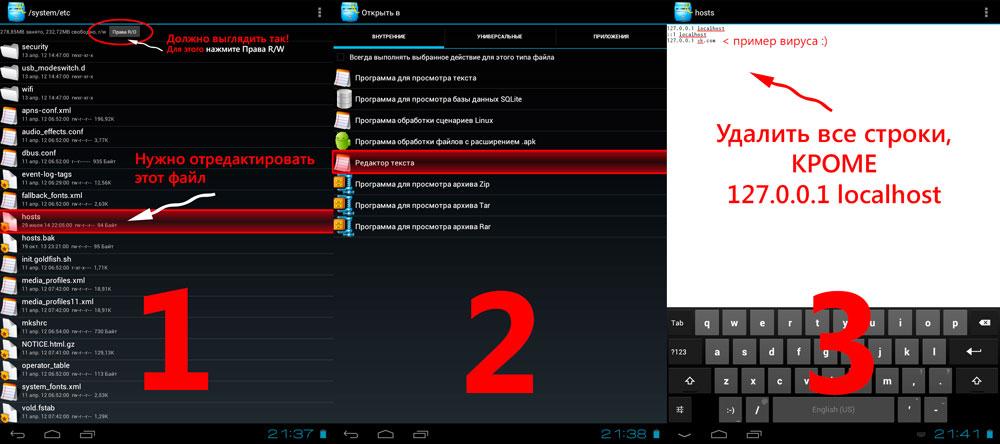
Когда Android работает под правами суперпользователя, можно переходить к редактированию hosts. Заранее следует отметить — для выполнения операции потребуется любой текстовый редактор. Процесс блокировки выглядит так:
- Сначала через проводник следует открыть корневой каталог системы / и перейти в каталог etc.
- Найти внизу списка файл hosts и открыть его текстовым редактором.
- В нем содержится строка вида 127.0.0.1 localhost. Если создать ниже под ней аналогичную запись с тем же IP-адресом (или 0.0.0.0) и своим сайтом, тот перестанет открываться на телефоне. Добавлять сайты следует в таком же формате, как и первая строка — один IP-адрес на один домен.
- После добавления остается сохранить измененный файл и проверить, можно ли открыть заблокированные сайты в браузере.
Можно добавить, что IP-адрес можно указать любой. Например, 74.125.131.100 — это адрес стартовой страницы Google. После чего при попытке войти на добавленные сайты будет открываться поисковик.
Блокируем сайт в браузере
Способ эффективный только в том случае, если на мобильном устройстве установлен только один браузер. Если их несколько — придется добавлять свои сайты на каждый отдельно. Блокировка на примере UC Browser выглядит так:
- Запустить UC Browser и открыть его настройки.
- Перейти в раздел Сеть и найти здесь Прокси-сервер.
- Активировать использование прокси.
- В предложенной строчке ввести 0.0.0.0:0 и далее указать веб-адрес блокируемого ресурса.
- Сохранить изменения и перезапустить браузер.
Еще одним вариантом является использование браузера Safe Browser. Здесь установить блокировку можно только работая с привилегиями администратора. Так, после его установки следует запустить программу и открыть ее меню. В предложенном списке следует перейти в раздел Admin и придумать свой пароль. Теперь, после входа под администратором можно закрывать доступ к сайтам:
- Открыть в браузере нужный веб-ресурс и подождать, пока он загрузится.
- Нажать Меню и в открывшемся подменю перейти в Больше (More).
- Появится небольшое меню, где можно добавить страницу в черный список (Add to blacklist).
- Повторить аналогичную процедуру с другими блокируемыми сайтами.
- Снова открыть Меню, выбрать Больше и нажать выход (Exit Admin).
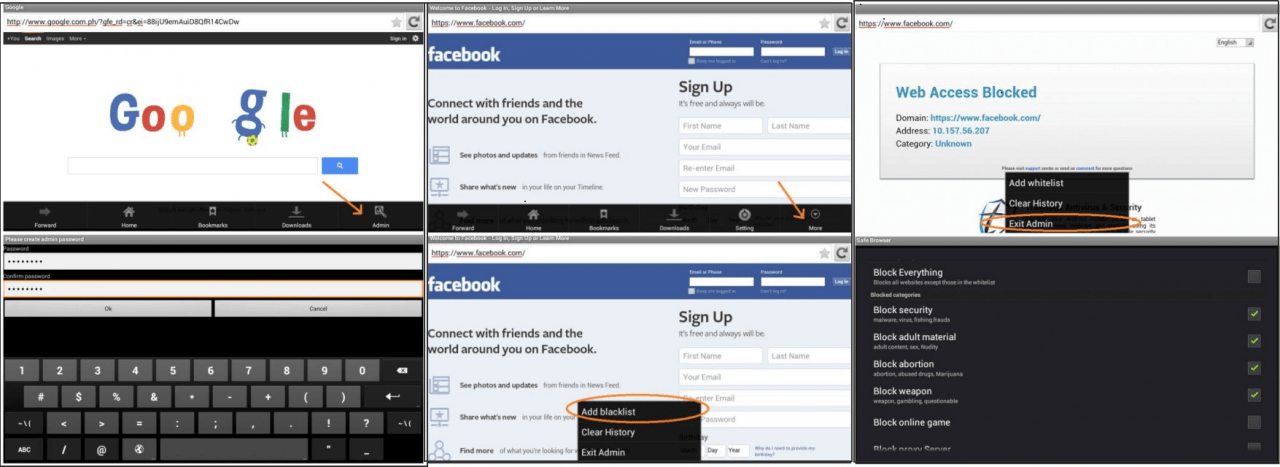
Теперь режим администратора отключен и не зная пароль к нему, будет невозможно отключить блокировку.
Что касается популярных браузеров, таких как Chrome, Firefox и других, в их случае помогает установка специальных дополнений. Например, в Chrome можно установить аддон BlockSite. Процедура добавления сайтов интуитивно понятна, поэтому трудностей в процессе возникнуть не должно.
Стоит добавить, что файл hosts могут изменять вирусные программы. Поэтому если с доступом к интернету наблюдаются проблемы, такие как переход на другие веб-ресурсы, в первую очередь стоит проверить его содержимое.
Блокировка на смартфоне
Для Android доступно различное программное обеспечение, позволяющее перекрыть доступ к избранным сайтам. Приложения такого рода представляют собой обычные «Черные списки», в которые достаточно добавить веб-адреса. Одним из наиболее популярных решений является BlockSite (не дополнение для Google).
После его установки в системных настройках появится соответствующая функция. Работать с BlockSite несложно:
- После установки и запуска приложения следует нажать «Get Started» и открыть «Go to Settings».
- Теперь обязательно нужно открыть Настройки смартфона и включить параметр «BlockSite».
- Можно переходить на главную страницу приложения и нажать на значок «+».
- Далее остается приступить к заполнению строки «Web address» своим названием сайта. Здесь достаточно ввести только домен веб-ресурса.
- При желании можно рассмотреть пункт «App». Через него возможно указать приложения, на которые будут наложены ограничения.
- Когда сайты будут добавлены, можно закрывать BlockSite. Если есть желание, можно задать пароль на проведенные изменения. Соответствующая опция находится во вкладке «Settings».
После этого будет неважно, с какого именно браузера будет осуществляться попытка перехода на блокированные ресурсы. Вместо нужно страницы откроется специальная страница. При этом загрузка сайта продолжится.
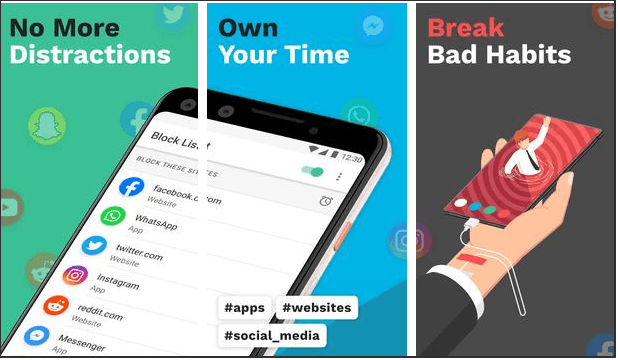
Хотя программа достаточно проста и имеет множество плюсов, у нее есть существенный минус. Блокировка гарантируется не на 100%. Например, при запуске некоторых браузеров или приложений запрос на сайт будет успешно обработан и страницы откроются без проблем. Если такое произошло, потребуется искать альтернативные решения.
Использование фаервола
Брандмауэр (фаервол) — это программа, позволяющая добавить ограничения на открытие контента для определенных программ. При этом фаерволы успешно занимаются фильтрацией контента из интернета, поэтому они хорошо подходят как защитные инструменты.
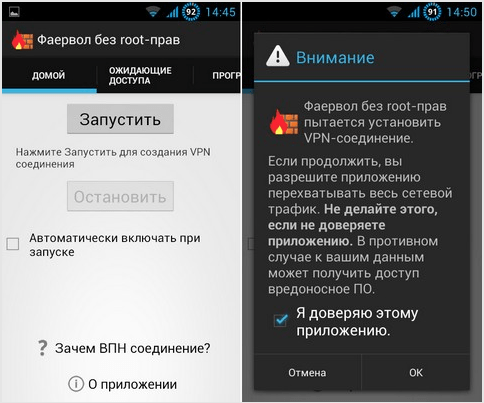
Использовать ПО такого рода можно следующим образом (рассматривается Брандмауэр без Root):
- После запуска программы, находясь на открытой вкладке «Домой», следует нажать «Запустить». Это позволит успешно фильтровать проходящий через смартфон трафик.
- Появится предупреждение, что Фаервол без прав пытается соединиться через VPN-соединение — нужно разрешить ему это делать.
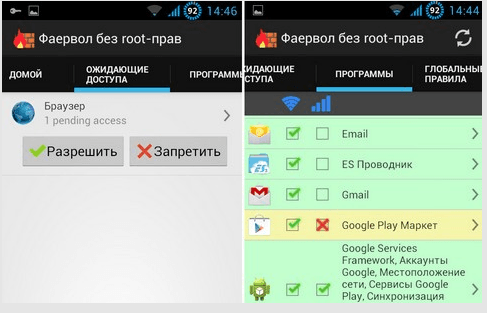
- Теперь на верхней панели можно открыть раздел «Программы». Здесь можно выбрать программу, позволяющую выходить в сеть, и заблокировать ее полностью.
- Далее нужно нажать по значку на двух доступных колонках «Доступ не определен» для появления красного крестика, обозначающего запрет любого доступа. Теперь при попытке выйти в сеть со включенным фаерволом соединение с сетью на заблокированном ПО обречено на неудачу.
- Стоит учитывать, что в этом приложении доступный также фильтр на определенные сайты. Впрочем, здесь такая опция пока что выполняет свою задачу не на 100%.
Функция родительского контроля
Хотя Google и предлагает свое приложение для родительского контроля, наибольшей популярностью пользуется программа Kaspersky Safe Kids. Установить ее можно на любую версию Андроид.
Она пользуется спросом благодаря бесплатным возможностям, позволяющим блокировать как сайты, так и ПО.
- Чтобы начать им пользоваться, следует создать аккаунт. Делается это через Kaspersky Safe Kids, которая загружена и установлена на смартфон ребенка.
- После прохождения регистрации и выполнения входа в программу следует открыть страницу «Кто использует этот смартфон» и выбрать «Ребенок». После выполнения перехода нужно нажать «Добавить ребенка». Если телефоны детей уже добавлялись, в списке появятся эти варианты.
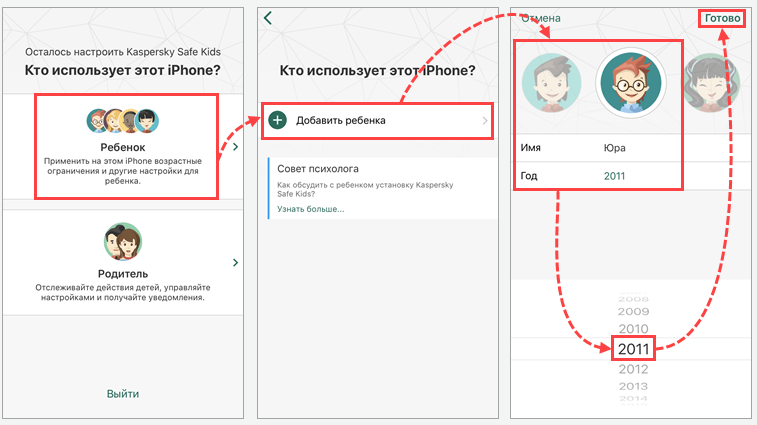
- Если добавляется новое устройство, понадобится ввести дату рождения ребенка и его имя. Следует учитывать ограничения по возрасту.
- Затем останется открыть расширенные права доступа. Это необходимо, чтобы владелец телефона не смог удалить или редактировать Kaspersky Safe Kids.
- Остается нажать «Начать использование» и подождать, пока настройки не будут применены.
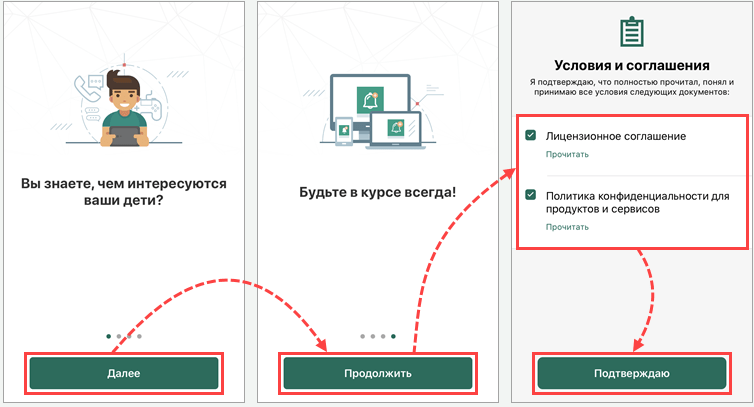
Тем не менее, приложение следует установить и на телефон родителя для дальнейших изменений настроек. Действовать нужно по следующему руководству:
- Пройти авторизацию в ранее созданной учетной записи, однако указать, что этим телефоном пользуется «Родитель». Чтобы продолжить, нужно ввести и подтвердить код из четырех цифр.
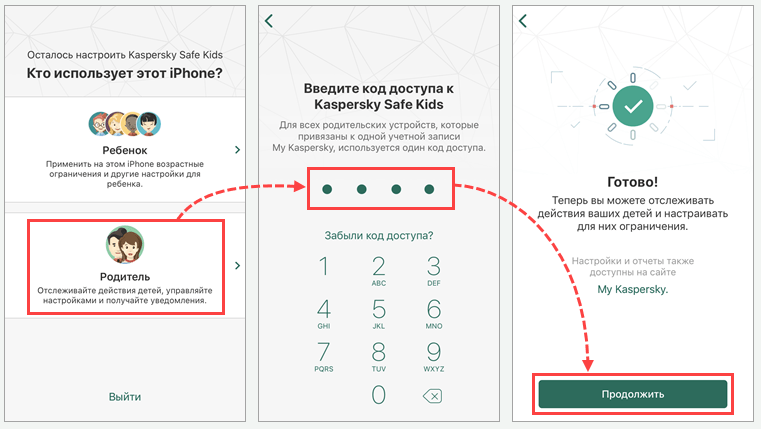
- В открывшемся главном окне приложения необходимо нажать на значок шестерни, расположенный снизу. После чего откроется меню с доступными для изменения опциями.
- Теперь можно открывать «Интернет», где задается ограничение в телефоне ребенка на посещение избранных сайтов. Ограничения устанавливаются с помощью фильтров, который учитывают возрастной рейтинг. Как вариант, доступна активация уведомлений, что ребенок посещает запрещенные сайты. Изменять этот раздел следует внимательно, поскольку возможно возникновение проблем с общим доступом к интернету.
- Если открыть «Приложения», там доступны подобные опции. Однако они распространяются на магазин приложений Google Play и на открытие установленных приложений.
- Посмотреть указанные ранее уведомления можно на соответствующей странице. При желании, можно настроить их под свои предпочтения, как и функционирование Kaspersky Safe Kids в целом.
У инструмента Kaspersky Safe Kids есть платные функции, что можно причислить к его недостатку. Однако решение даже с ним существенно превосходит конкурентов. В нем поддерживается русскоязычный интерфейс, а разработчики активно его поддерживают. Что касается решения от Google, оно известно как Family Link (для детей) и предлагает аналогичные возможности.
Как заблокировать доступ к сайту на телефоне с помощью приложений
При отсутствии root-доступа можно воспользоваться легковесным приложением Block it!.
С ним также отпадает необходимость установки фаервола, который может ограничивать работу другого полезного контента. Программа позволяет заблокировать запросы с большей части ПО, используя для этого DNS-адреса.
После установки откроется традиционный черный список, в который добавляются нежелательные ресурсы.
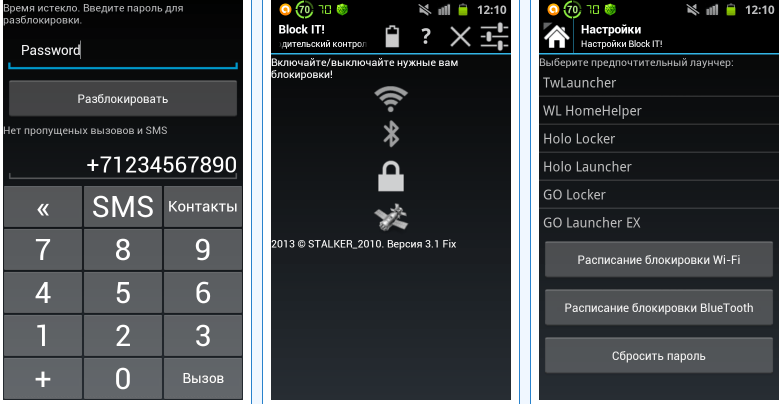
Для выполнения своих задач используется технология API VpnService. Она занимается перехватом и фильтрацией сетевого трафика. Так что при первом запуске Block it! запросит разрешение на работу с VPN. Соответственно, его нельзя запускать с другим ПО, работающим с VPN.
В Google Play доступно множество похожего ПО. Принцип работы при этом остается неизменным, так что можно выбирать то, какое больше всего понравится.
Удаляем всплывающие сайты в Яндекс.Браузере
Отдельного внимания заслуживает Яндекс.Браузер. Для него также доступны расширения, блокирующие доступ к сайтам. При этом у него доступна опция отключения появления всплывающих окон, которая поможет бороться с посещением нежелательных ресурсов. Заблокировать такие сайты можно этим способом:
- В приложении нужно открыть Меню и перейти в настройки.
- Внизу списка найти пункт Дополнительные настройки.
- Ниже в разделе доступна опция Личные данные, где нужно открыть Настройки содержимого.
- Остается найти пункт Всплывающие окна и сделать активным предложение блокировать всплывающие окна.
Собственно, из всех предложенных выше способов заблокировать сайты самый эффективный — это редактирование hosts. Изменения происходят на системном уровне и для их применения потребуются права суперпользователя. В случае с установкой дополнительного ПО блокировка может оказаться частичной или в один момент перестать работать. В то же время функция родительского контроля может оказать существенную помощь, особенно если речь идет о другом устройстве.