Папки и Архивы в Telegram: как это работает + скрытые функции, о которых вы могли не знать
Telegram стал важным рабочим инструментом для многих из нас. Для того, чтобы не запутаться в списке многочисленных чатов и не пропустить важные сообщения в Telegram появилась возможность создания папок с чатами. Теперь есть возможность отделить рабочие каналы от развлекательных или семейных, учебы.

Как создавать папки с чатами в Телеграм
Инструкция идентична для версий Telegram на iPhone, Android, macOS и Windows.
1. Откройте приложение Телеграм и перейдите в Настройки.
2. Выберите раздел Папки с чатами. По умолчанию предлагается настроить две папки – Личные и Новые. В первую попадут все беседы с вашими друзьями, а во вторую – непрочтенные сообщения.
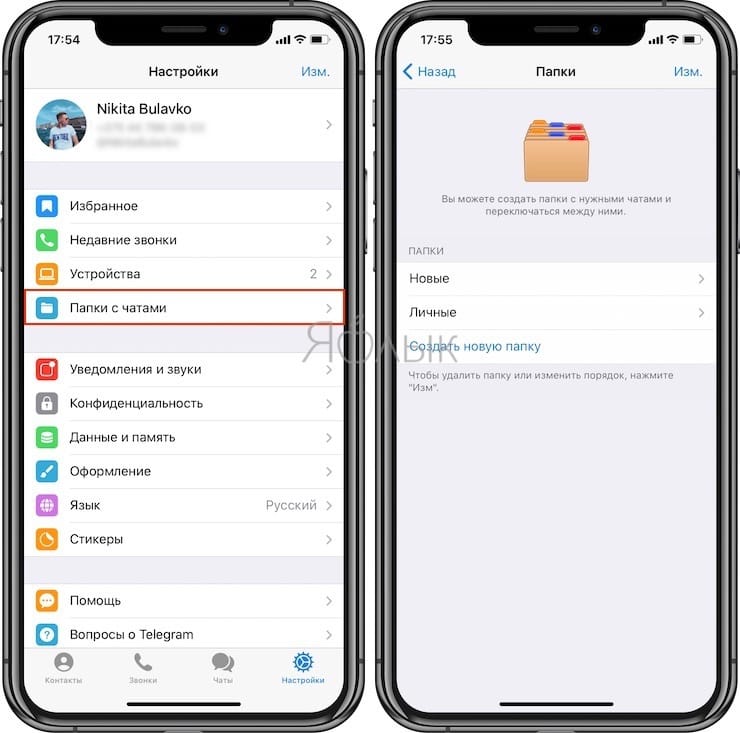
3. Для создания новой папки, нажмите на соответствующую кнопку.
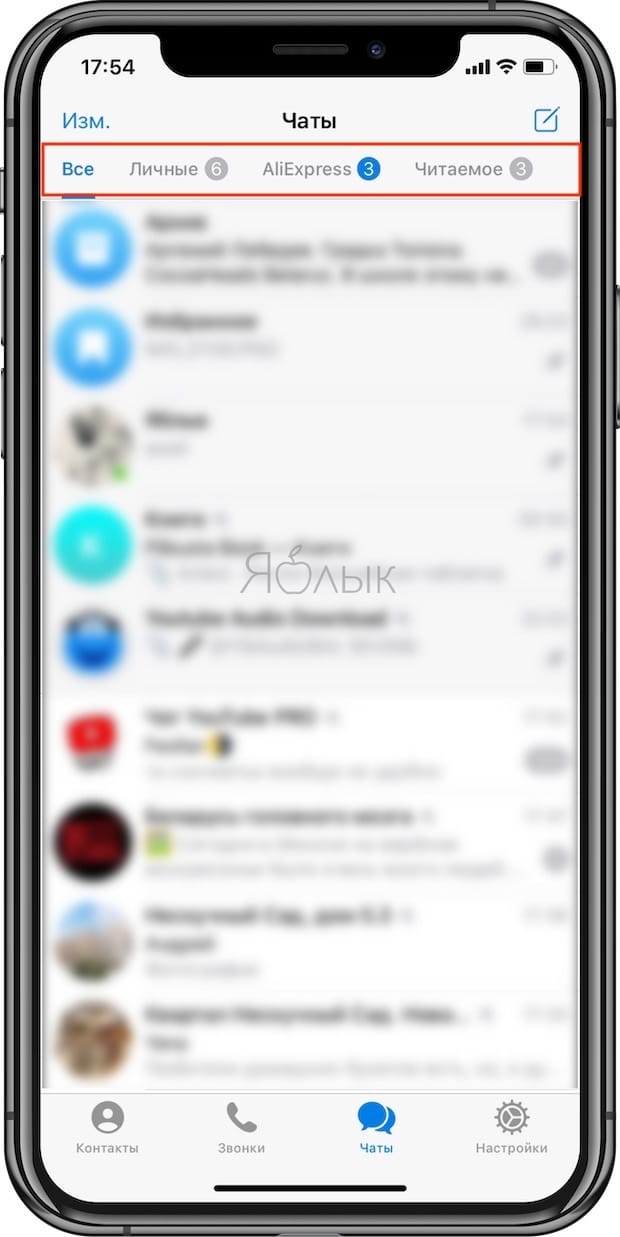
4. Созданные папки появятся в самом верху вкладки «Чаты».
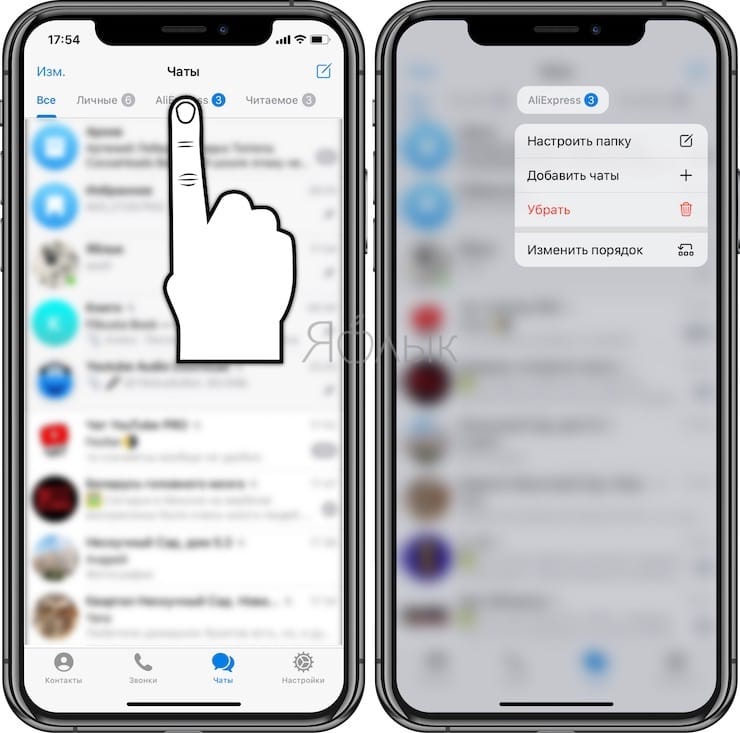
5. Создать новую папку или настроить существующие можно при помощи нажатия и удерживания вкладки «Чаты» до появления всплывающего меню.

или нажатием и удержанием самой папки.
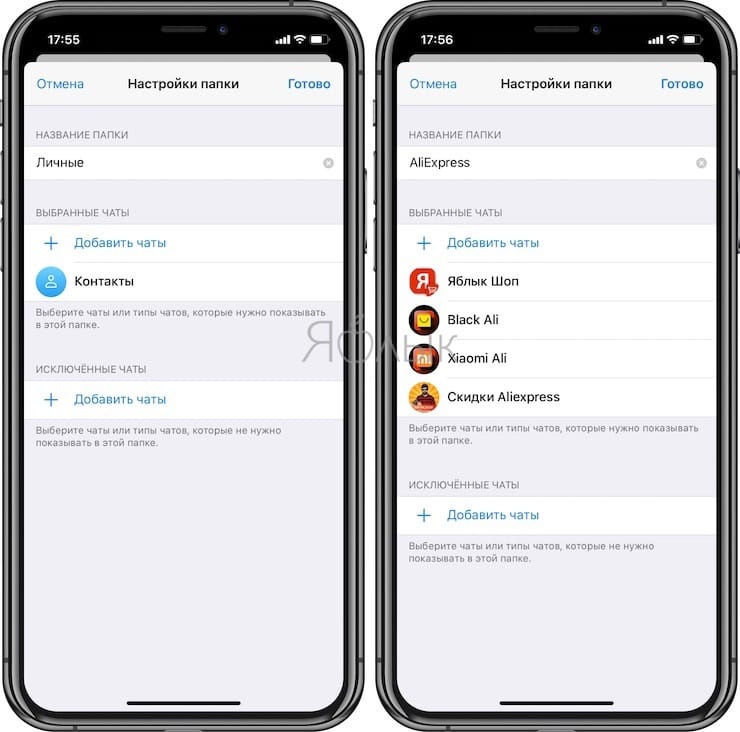
В папки можно включить и исключить все чаты определенного типа, например, каналы, группы или непрочтенные. Папки становятся доступными в интерфейсе, когда список чатов окажется достаточно длинным и начинается нагромождение.
Сколько чатов можно закрепить в каждой папке?
В каждой из папок можно закрепить неограниченное число чатов.
Как удалить папку с чатами в Telegram?
Для удаления папки с чатами,
1. Перейдите по пути Настройки → Папки с чатами и нажмите кнопку Изменить.
2. Нажмите на значок «–» напротив папки, которую необходимо удалить и подтвердите действие.
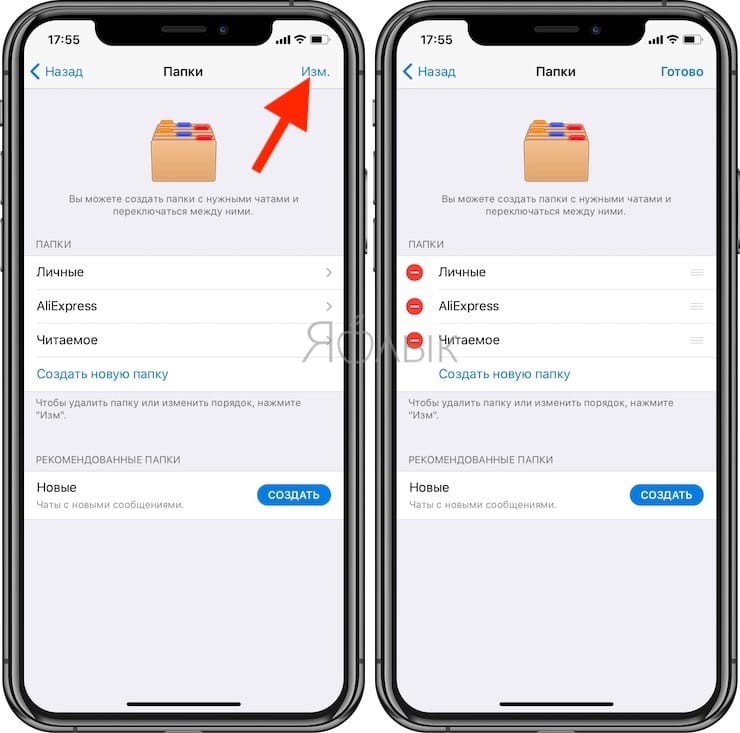
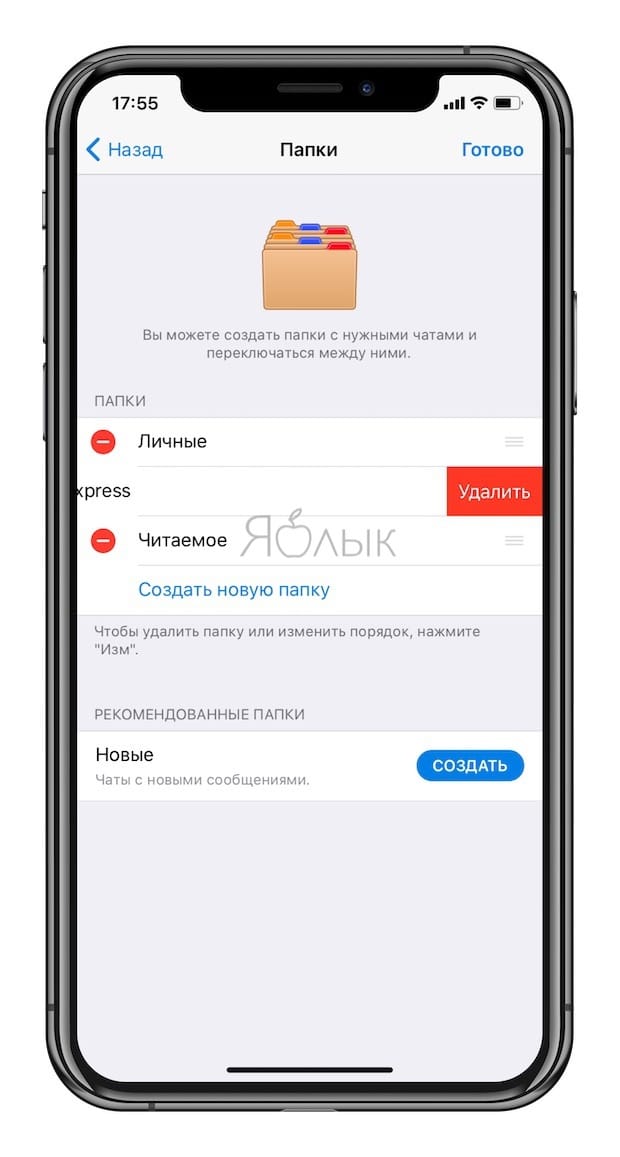
Кроме того, папки можно удалять прямо из вкладки Чаты. Для этого необходимо нажать и удерживать палец на наименовании папки (в компьютерной версии Telegram используйте правую кнопку мыши). В появившемся меню выберите Убрать (Удалить).
При удалении папки с чатами сами чаты не удаляются.
Архив, или как скрывать выборочные чаты в Telegram?
Папки с чатами лучше всего подходят для создания тематических подборок, чтобы сделать некоторые темы более видимыми. Но если какой-то чат не является для вас очень важным, но в то же время вы не хотите его удалять, то можно отправить его в Архив.
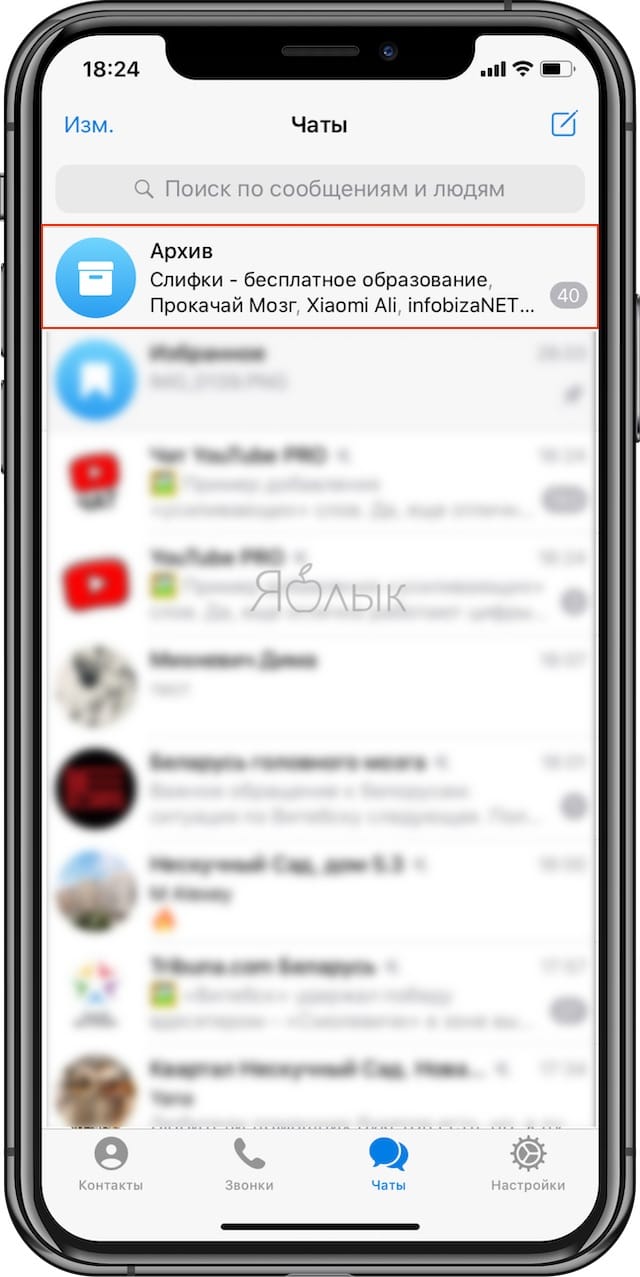
Архив в Telegram представляет собой папку с чатами в общем списке чатов. Здесь можно хранить не самые важные для вас чаты, но которые могут оказаться вновь полезными в будущем.
Для того чтобы добавить чат в Архив на iPhone, проведите свайпом справа налево по чату и нажмите кнопку Архив (на Android используйте длительное нажатие, а в компьютерной версии – правую кнопку мыши).
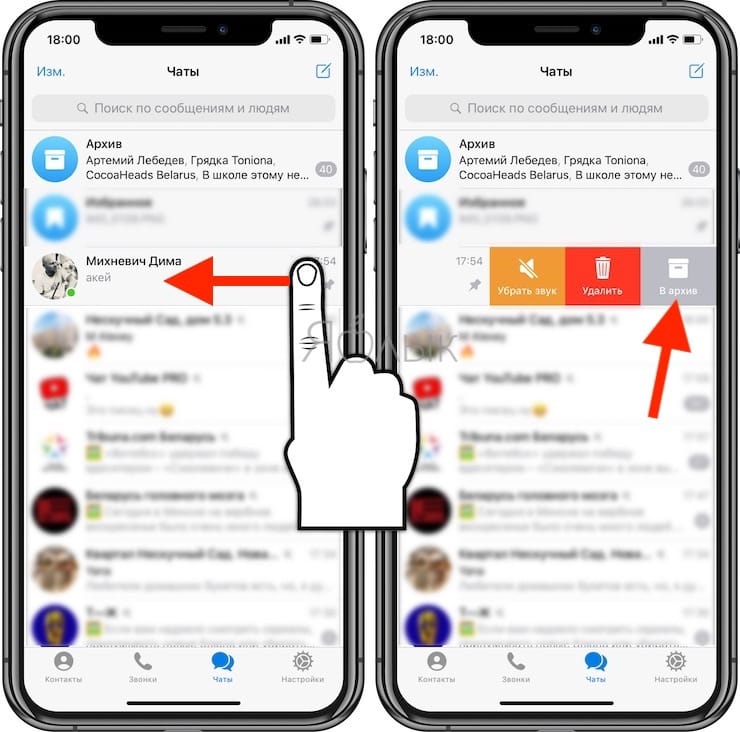
Однако, имейте ввиду, что когда в этой беседе появится новое сообщение, этот архивный чат покинет папку и вернется в обычный список чатов.
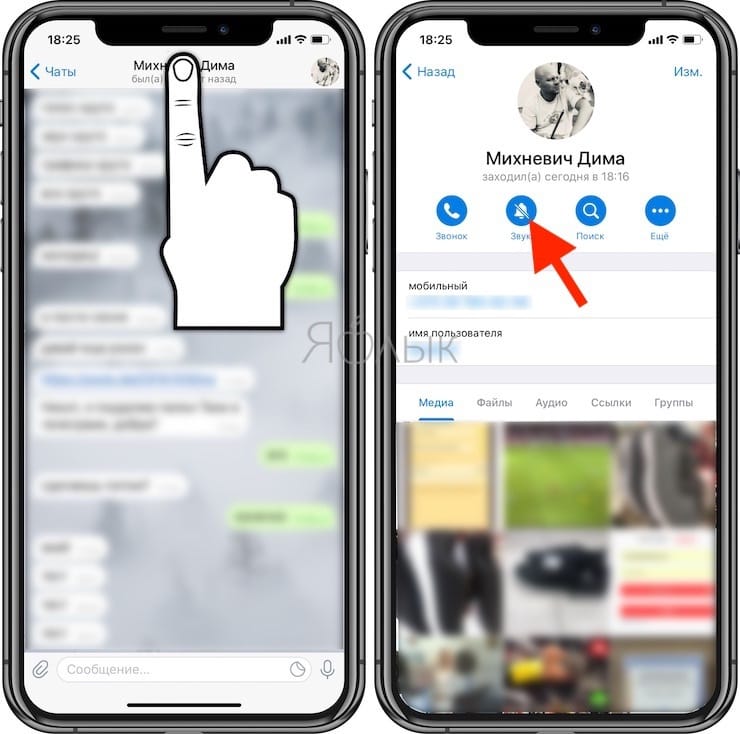
Для того чтобы чат всегда оставался в Архиве необходимо отключить его уведомления. Для этого, откройте чат, коснитесь его наименования в самом верху и нажмите кнопку Звук.
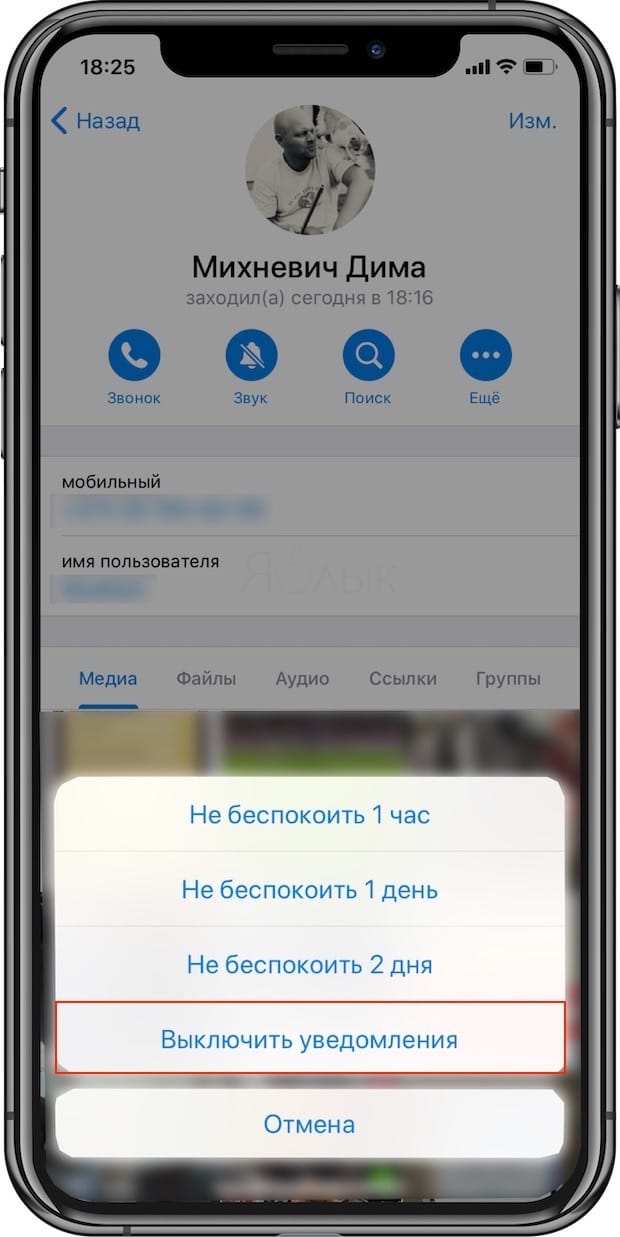
В появившемся меню выберите вариант Выключить уведомления.
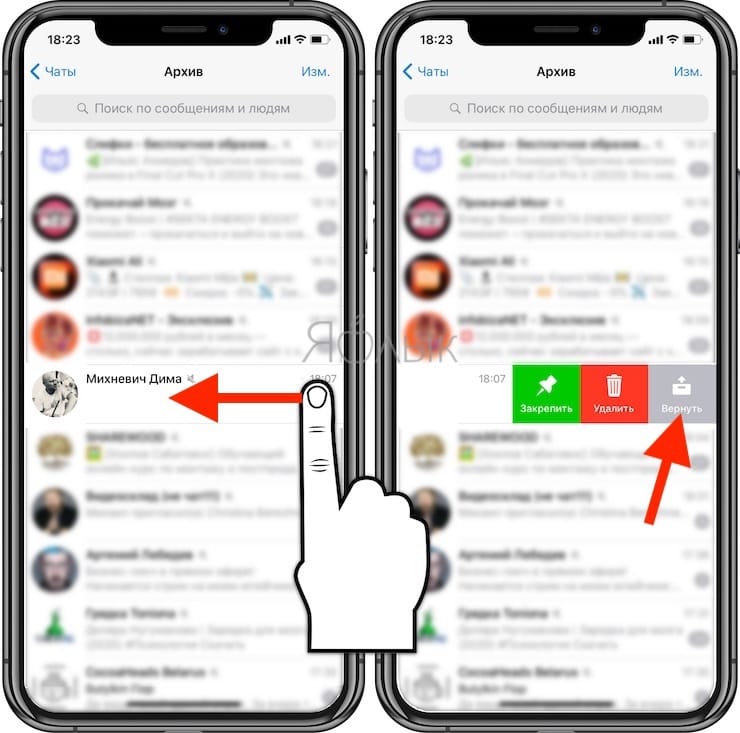
Для возврата чата в общий список чатов, проведите по беседе справа налево и нажмите Вернуть.
Телеграм для Windows, Mac и Linux
Как и все в Telegram (кроме секретных чатов), папки с чатами будут естественным образом синхронизироваться со всеми другими подключенными приложениями, в том числе и с настольными. Более того, наличие свободного места на экране компьютера позволило добавить боковую панель с папками и некоторые значки, для повышения узнаваемости этих элементов.
Мы рекомендуем использовать мультиплатформенное приложение Telegram Desktop для Windows, Mac и Linux. В противном случае вы будете использовать лишь половину функций сервиса.
Как смотреть подробную статистику канала в Telegram
Если у вас есть канал с более чем 1000 подписчиками, теперь вы можете просмотреть подробную статистику о его росте и эффекте его постов.
С помощью этой информации можно узнать, что работает, и что работает действительно хорошо.

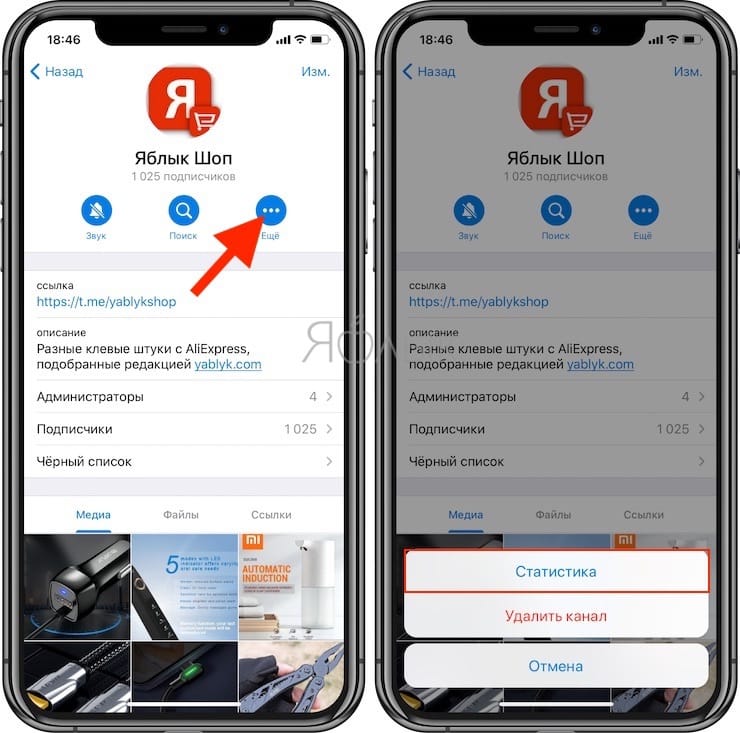
Для доступа к статистике канала, нажмите на кнопку Еще и выберите пункт Статистика во всплывающем меню.
Как открыть меню скрытых настроек в Telegram
Любопытные пользователи обнаружили недокументированные возможности клиента, которые нетрудно при желании активировать. Чтобы попасть в скрытое меню с настройками, необходимо быстро 10 раз (5 раз в клиенте для компьютера) нажать на иконку с настройками. Перед вами появится меню для разработчиков.
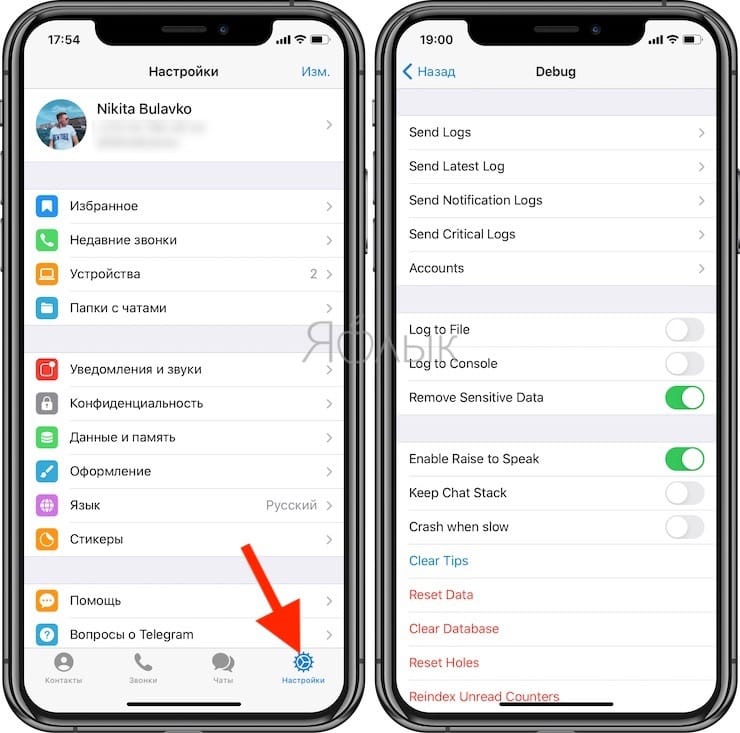
С помощью опции Alernative Tabs можно поменять местоположение вкладок, отправив их сверху вниз. И это действительно удобно. Но вот темной темы в меню ждать не стоит – разработчикам она просто не понадобилась тут. Активация Photo Preview позволит увидеть картинку в ее миниатюре, не открывая сам чат. Функция Keep Chat Stack автоматически вернет вас в просматриваемый чат, даже если в другом появится уведомление. Полезным будет отключить Enable Raise to Speak – это позволит отказаться от предложений Telegram обязательно ответить на аудиосообщение.
Можно попробовать активировать и деактивировать другие функции, но делать это на свой страх и риск. Все же данные вещи не предназначены для релизов и в зависимости от версии клиента могут работать не всегда стабильно.
Анимация при записи голоса на Android
Дизайнеры Telegram добавили несколько причудливых анимаций в виде волны под пальцем при записи голосового или видеообращения.
Совет дня: Знаете ли вы, что можете двинуть пальцем вверх, чтобы зафиксировать запись и продолжать говорить, не удерживая кнопку?
Как подбросить игральный кубик в Telegram
Вы вынужденно ведете домашний образ жизни и вам не хватает ваших друзей и партнеров по играм? Отправьте смайлик эмодзи игровой кости в любой чат, чтобы увидеть анимацию с брошенным кубиком и выпавшим действительно случайным числом.
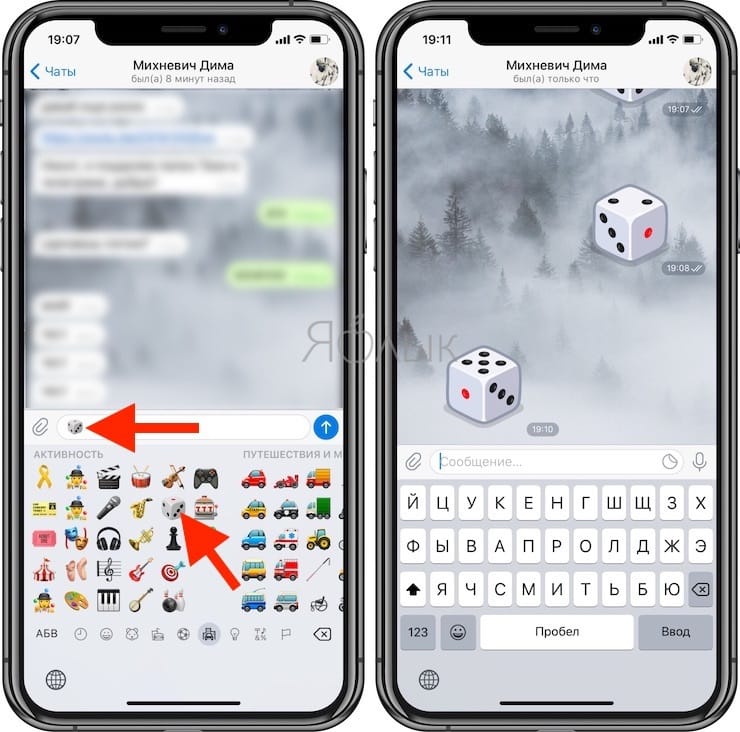
Помимо того, что вы попытались проверить свою удачу, вы можете использовать этот прием в качестве помощника, если групповой опрос или дружеские дебаты заканчиваются раздельным решением. Выберите номер – победит тот, кто ближе всего оказался к результату!
Создаём папки в Телеграм
Создание папок является одной из удобных и нужных опций в Телеграм. Можно разделить рабочие, личные переписки и чаты по интересам и создать порядок в своём аккаунте. Разберём сегодня как эти папки создавать, настраивать и в чём их прелесть.
Творческий беспорядок в комнате или в голове – это одно, но если он в вашей учётной записи в Телеграм, то ситуацию нужно срочно спасать. Особенно, если у вас очень много разных чатов и каналов в которых вы путаетесь. Тут на помощь придут «Папки». Работать с ними несложно, как только вы с ними познакомитесь, поймёте что такое комфорт.
Настройка опции «Папки» на разных гаджетах отличается друг от друга. Поэтому, мы рассмотрим как создавать и настраивать папки на компьютере и смартфонах с ОС iOS и Android.
· Откройте Телеграм и запустите меню, нажав на три горизонтальные полосы в левом верхнем углу;
· Зайдите в «Настройки» и кликните на раздел «Папки»;
· Щёлкните на «Создать новую папку»;
· Дайте имя папке. В названии должно быть не более 12 знаков;
· Добавьте туда чаты, группы, каналы, в зависимости от того, как их хотите разделить;
· Созданную папку вы можете найти под меню и у неё будет свой значок, который можно поменять, нажав правой клавишей мыши на него и кликнуть на «Настроить папку»;
· Далее рядом с названием папки будет значок, кликните по нему и выйдет пункт «Выбрать иконку» и из представленных ставите ту, которая вам нравится.
На смартфоне с ОС Android
· Вызовите меню Телеграм на вашем смартфоне и перейдите в «Настройки»;
· Выберите раздел «Папки»;
· Кликните на «Создать новую папку», назовите её и включите в неё группы, каналы и беседы;
· Если необходимо, используйте исключения;
· Щёлкните на «Сохранить» в верхнем правом углу.
На смартфоне с ОС iOS
· Запустите мессенджер и нажмите на свой аватар в нижнем правом углу;
· В меню кликните на «Папки с чатами» и щёлкните на «Создать новую папку»;
· Назовите папку и настройте её по своему предпочтению.
Вы также можете удалять папки, если они вам не нужны. Есть несколько способов это сделать. Первый: сверху в меню чатов выбрать нужную папку, удерживать её пальцем, пока не выйдет меню, и выбрать «Удалить».
Второй способ зависит от ОС.
На ПК нужно открыть «Папки» и щёлкнуть на корзину.
На ОС Android также зайти в «Папки», но сначала кликнуть на три точечки рядом с необходимой папкой и только потом выбрать «Удалить».
На ОС iOS в меню выбрать «Папки с чатами» и сделать свайп папки влево и нажать «Удалить».
Ещё запомните, что вы не сможете создать более 10 папок и в каждую папку добавить более 100 групп, каналов и бесед.
Сегодня мы рассказали вам об особенностях папок, их важности и удобстве в использовании. Применяйте полученные знания и упростите себе пребывание на просторах Телеграм.
Материал подготовила команда LinkBaza — каталог каналов и инструментов для Телеграм.
Как в телеграмме сделать разделы
Telegram — популярный мессенджер, который позволяет организовывать и управлять большим количеством чатов, групп и каналов. Однако, с ростом числа чатов, сложно оставаться организованным и не запутаться в сообщениях. Решением этой проблемы является использование различных организационных инструментов, предоставляемых Telegram.
Как создать канал в Telegram с разделами
Каналы — отличный способ для организации своего контента. Они позволяют вести общение с большим количеством людей и распространять контент широкой аудитории. Однако, без удобного поиска и разделения контента, канал может оказаться бесполезным. В Telegram предусмотрена возможность создания канала с разделами, позволяющими организовать контент в определенные темы. Для создания такого канала необходимо:
- В нижней части экрана перейти в раздел «Чаты».
- Сверху справа нажать на иконку с карандашом.
- Выбрать пункт «Создать канал».
- Ввести название канала, описание и выбрать фото.
- Включить функцию «Темы канала», после чего появится возможность создания тем.
Как создать папку в Telegram
Папки (или разделы) в Telegram — незаменимый инструмент для группировки и управления большим количеством чатов и каналов. Эти инструменты позволяют организовывать чаты и каналы в определенные категории и темы, что облегчает навигацию и поиск нужной информации. Для создания папки в Telegram необходимо:
- Перейти в «Настройки» → «Папки с чатами» → «Создать папку».
- Придумать название для папки и добавить в нее нужные чаты или каналы.
- В каждую папку можно добавить до 200 чатов, а один и тот же чат или канал можно добавить сразу в несколько папок.
Как создать ветку в Telegram
Ветки (или подпапки) — это еще один способ организации чатов в Telegram. С их помощью можно организовать чаты согласно категориям и темам, создавая логическую структуру для каждой из них. Для создания ветки в Telegram необходимо:
- Открыть «Настройки → Папки» и нажать «Создать новую папку» (на компьютере и в приложении для Android), или зажать «Чаты» и выбрать «Добавить папку» (в приложении Telegram для iPhone).
- Добавить отдельные чаты или целые типы чатов: контакты, группы, каналы, боты.
- По аналогии можно настроить исключения и добавить только нужные чаты.
Как создавать темы в Telegram
Темы в Telegram — это специальный инструмент, помогающий группировать сообщения и упорядочивать общение в группах. Они позволяют легко отслеживать дискуссии по конкретным темам и быстро находить нужную информацию. Для создания темы в Telegram необходимо:
- Зайти в настройки группы, найдите и активировать опцию «Темы».
- Вернуться в чат, нажать три точки для вызова меню и выбрать «Новая тема».
- Выбрать эмоджи темы, написать название и нажать «Создать».
- Готово!
Полезные советы и выводы
Telegram — это отличный инструмент для общения и управления большим количеством чатов, групп и каналов. Однако, без удобных инструментов организации и управления контентом, Telegram может стать неразборчивым и запутанным. Использование различных функций и инструментов, таких как создание каналов с разделами, папок, веток и тем, помогает упорядочить информацию и упростить навигацию. Благодаря этим инструментам, пользователи Telegram могут получать максимальную пользу от приложения и эффективно общаться без лишней путаницы.
Кто видит отложенные сообщения в телеграмме
В мессенджере Telegram есть функция «Отправить позже», которая позволяет создавать отложенные сообщения. Для этого нужно набрать текст сообщения, зажать кнопку отправки и выбрать время публикации. Посты, созданные таким образом, сохраняются в закрытой ленте, которую могут увидеть только администраторы канала. Эта функция может быть полезной, например, когда необходимо опубликовать сообщение в определенное время, например, чтобы не забыть поздравить кого-то с днем рождения или свадьбой, или чтобы сообщение появилось в социальных сетях в наиболее подходящее для этого время. Благодаря функции «Отправить позже» пользователи Telegram могут эффективно управлять своим временем и планировать свою активность в мессенджере.
Что видит человек если его заблокировали в телеграмме
Если человека заблокировали в Телеграме, то он не будет иметь доступа к аватарке и другим фотографиям, которые были ранее установлены пользователем. К тому же, раздел «О себе» не будет отображаться. Также, при попытке отправить сообщение заблокированному пользователю, появится уведомление о том, что он не может получить сообщение, так как находится в списке заблокированных контактов. Человек также не сможет видеть информацию о статусе онлайн или о последнем раз входа в приложение. Когда пользователь снимает блокировку, фотографии и информация о статусе снова становятся доступны, как и ранее. Кроме того, сообщения, отправленные во время блокировки, не будут доставлены получателю, а отправитель увидит уведомление о неудачной попытке доставки.
Что означает в телеграмме был в сети очень давно
Если в Telegram появляется статус «был в сети очень давно», это может означать, что вы попали в чёрный список у этого контакта. Возможно, он давно не заходил в мессенджер и не обновлял информацию, но если вы уверены, что контакт был онлайн в последние дни, то скорее всего вы больше не можете общаться с ним или видеть его статус. Чёрный список используется для блокировки нежелательных контактов или для временного ограничения связи в случае конфликтов. Если вы заметили, что ваш контакт давно «не появляется в сети», лучше обратиться напрямую к нему и уточнить, находитесь ли вы в чёрном списке, и почему. Чтобы избежать конфликтов, не стоит добавлять незнакомых людей в друзья и не нарушать правила использования мессенджера.
Где найти резервную копию Телеграм
Телеграм автоматически сохраняет резервные копии чатов в памяти смартфона ежедневно. Но если вы хотите хранить свою переписку в облаке или на компьютере, вы можете использовать «Google Диск». Для настройки резервного копирования чатов необходимо зайти в раздел «Настройки» и выбрать пункт «Чаты». Там вы найдете опцию «Резервная копия чатов», которую нужно включить. Благодаря этому вы сможете сохранить свои переписки на облачном сервисе или на компьютере и в любой момент их восстановить, если что-то пошло не так с вашим телефоном. Этот способ очень удобен и позволяет вам не волноваться о сохранности своих сообщений.
В приложении Telegram возможно создавать разделы для удобного объединения переписок по темам. Для этого необходимо зайти в настройки группы, нажав на три точки в верхнем правом углу, затем выбрать «Управление группой». Далее следует включить функцию «Темы». После включения функции, аватарка группы превратится из круглой в квадратную, что позволит выделять данную группу в списке переписок. Чтобы создать новую тему, нужно нажать на три точки в верхнем левом углу и выбрать «Создать тему». Далее следует ввести название темы и добавить нужные чаты. Таким образом, разделение переписок по темам в приложении Telegram позволяет эффективно организовать группы для удобного использования.
Как сделать папки в Telegram

Обратите внимание: приложение имеет радикальные отличия на разных операционных системах.
Создать папку можно в меню “Управление папками”. Попасть туда можно через настройки:
- Свайпните влево или нажмите на “Гамбургер” для открытия меню.
- Перейдите в пункт “Настройки”.
- Откройте “Папки”.
4. В открывшемся окне выберите “Создать новую папку”. Дайте ей название, например, TTM Academy, выберите чаты и настройки для них. В правом верхнем углу нажмите “Сохранить”.
На iPhone создание папок немного отличается:
- Откройте профиль, кликнув на аватарку в правом нижнем углу.
2. В открывшемся меню выберите “Папки с чатами”.
3. Нажмите “Создать новую папку” и назовите ее, например, TTM Academy. Готово!
с) На компьютере
Папки находятся там же, где и на Android:
- Перейдите в меню Telegram, нажав на кнопку в левом верхнем углу и откройте “Настройки”.
2. Выберите пункт “Папки”.
3. Нажмите “Создать новую папку”, назовите ее, например, TTM Academy.
4. Папки на ПК отображаются слева, под кнопкой “Меню”. У каждой папки есть своя иконка, поэтому ее можно изменить. При создании или изменении папки наведите на значок рядом с именем, чтобы посмотреть варианты и выбрать подходящий.
��В наших соцсетях много полезной информации и ламповая атмосфера, присоединяйтесь!