Включаем push-уведомления на Android-устройстве

У некоторых приложений, например игр, мессенджеров, социальных сетей и банковского софта, реализована функция управления уведомлениями в разделе с настройками. Здесь пользователь может включить или отключить push-уведомления для всех событий сразу или по отдельности. Алгоритм действий может отличаться и зависит от возможностей софта, но, как правило, очень схож: достаточно открыть главное меню и перейти в «Настройки», где должен быть раздел с параметрами уведомлений, если такой предусматривается.
Например, в Telegram это делается следующим образом:
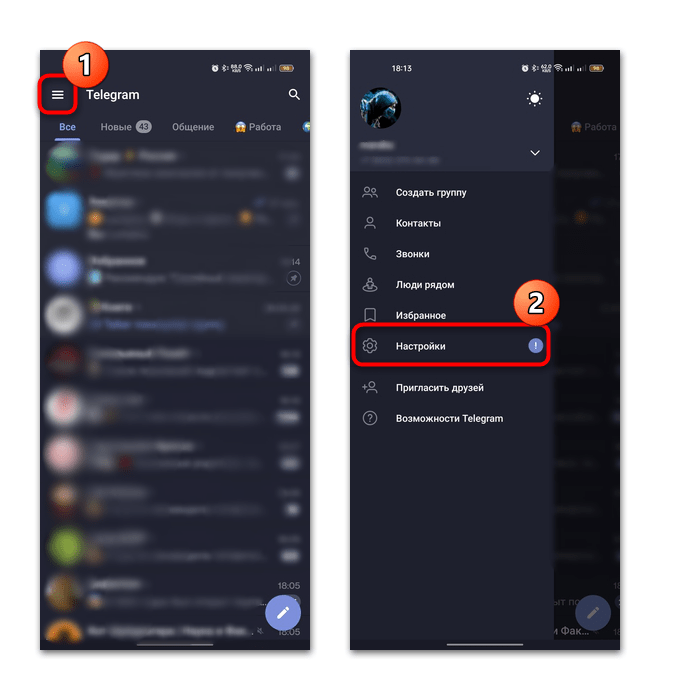
- Тапните по трем горизонтальным полоскам, чтобы открыть главное меню, затем выберите пункт «Настройки».
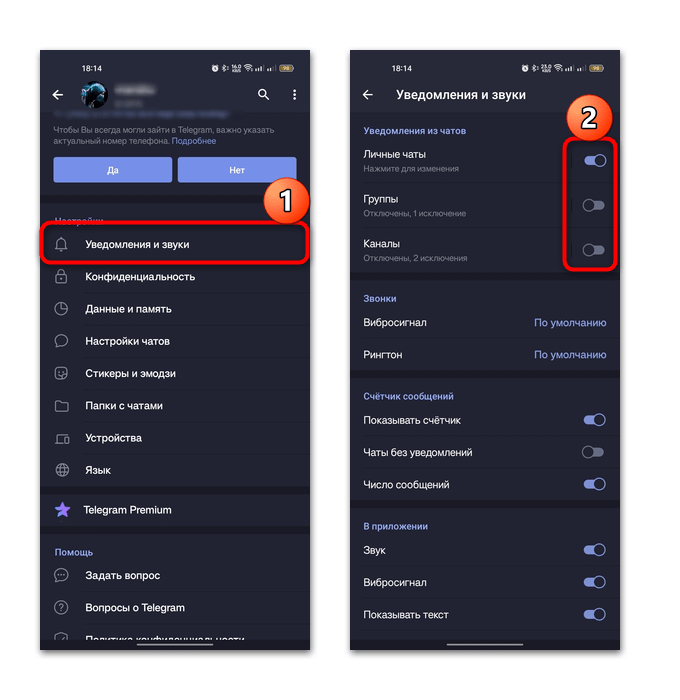
- В одноименном блоке нажмите на строку «Уведомления и звуки», а в следующем окне можно настроить то, какие уведомление должны отображаться, а какие — нет. Чтобы включить push-уведомления для личных чатов, надо просто активировать соответствующую функцию с помощью тумблера.
В банковских приложениях, например в Сбербанке Онлайн, это делается немного иначе, но разобраться будет несложно. Через страницу с информацией о профиле перейдите в раздел с настройками (значок в виде шестерни в верхнем правом углу). 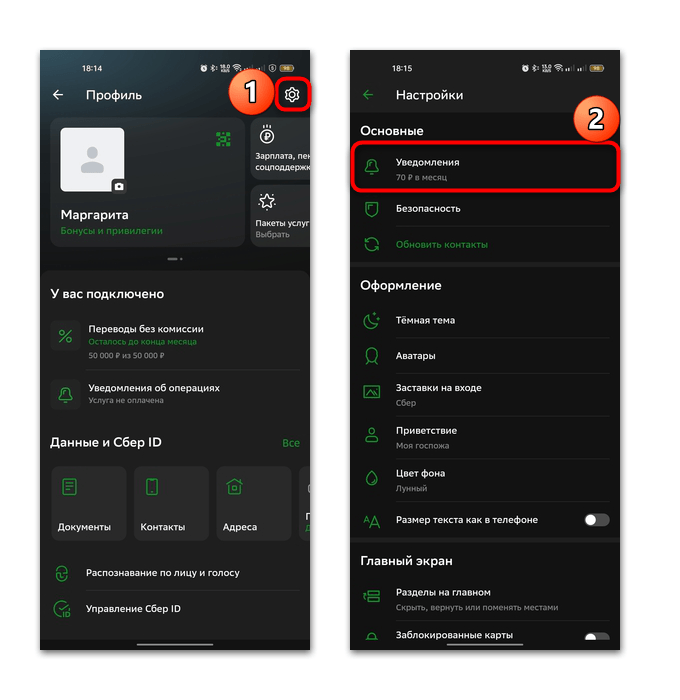
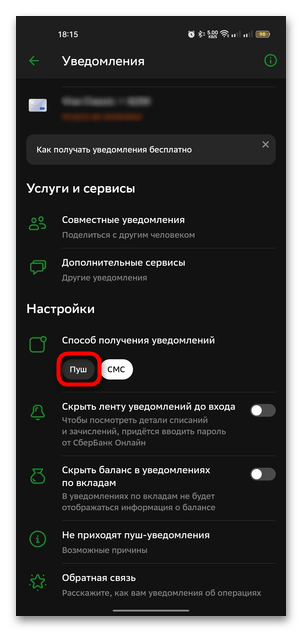
Затем достаточно тапнуть по строке «Уведомления» и в блоке «Настройки» определить способ получения уведомлений – «Пуш».
Рассматривать все варианты нет смысла, ведь многие приложения поддерживают настройку push-уведомления именно в их интерфейсе. Внимательно изучите разделы с настройкой, чтобы выяснить, можно ли включить оповещения таким образом.
Способ 2: Системные параметры
Включить push-уведомления можно и через «Настройки» операционной системы. Делается это двумя способами. Первый предполагает переход в соответствующий раздел и выбор приложений, от которых могут поступать вплывающие уведомления:
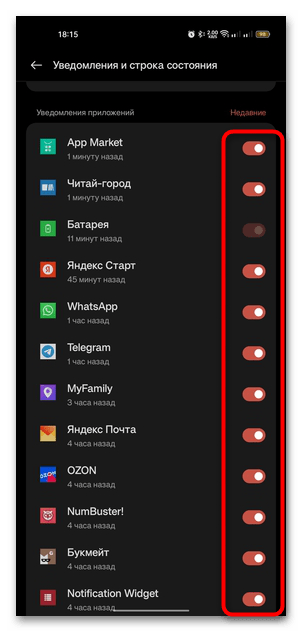
- Откройте штатные «Настройки», затем выберите раздел «Уведомления и строка состояния».

- В этом окне с помощью переключателя выбираются те программы, оповещения от которых могут приходить.
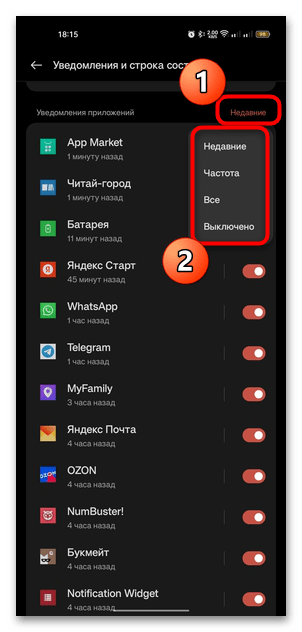
- Список приложений можно рассортировать по некоторым параметрам. По умолчанию показаны только те из них, уведомления от которых приходили недавно. Нажмите на строку «Недавние» и из всплывающего меню выберите, как отфильтровать список программ.
При нажатии на название приложения в списке откроется дополнительное окно с тонкой настройкой уведомлений, в том числе станет доступен выбор мелодии для него, вид оповещений и другие настройки в зависимости от возможностей самого софта.
Второй метод предусматривает переход в раздел с приложениями и настройка уведомлений каждого из них:
- Через «Настройки» перейдите в «Приложения», затем тапните по строке «Управление приложениями» (если она есть), в результате чего отобразится список установленного софта.
Этот способ кажется более трудоемким, поскольку ту же самую процедуру нужно проделать с каждым из приложений, но зато есть возможность включить уведомления не для всех программ, а только для определенных.
Способ 3: Сторонний софт
В качестве альтернативы можно использовать сторонние приложения, которые работают с уведомлениями и, помимо прочего, отображают их на экране мобильного устройства. Они различаются по своим функциональным возможностям: некоторые из них отображают дополнительную панель в шторке с уведомлениями, другие работают с виджетами. Например, с помощью простого решения Notification Widget можно сделать так, чтобы на экране были показаны все уведомления:
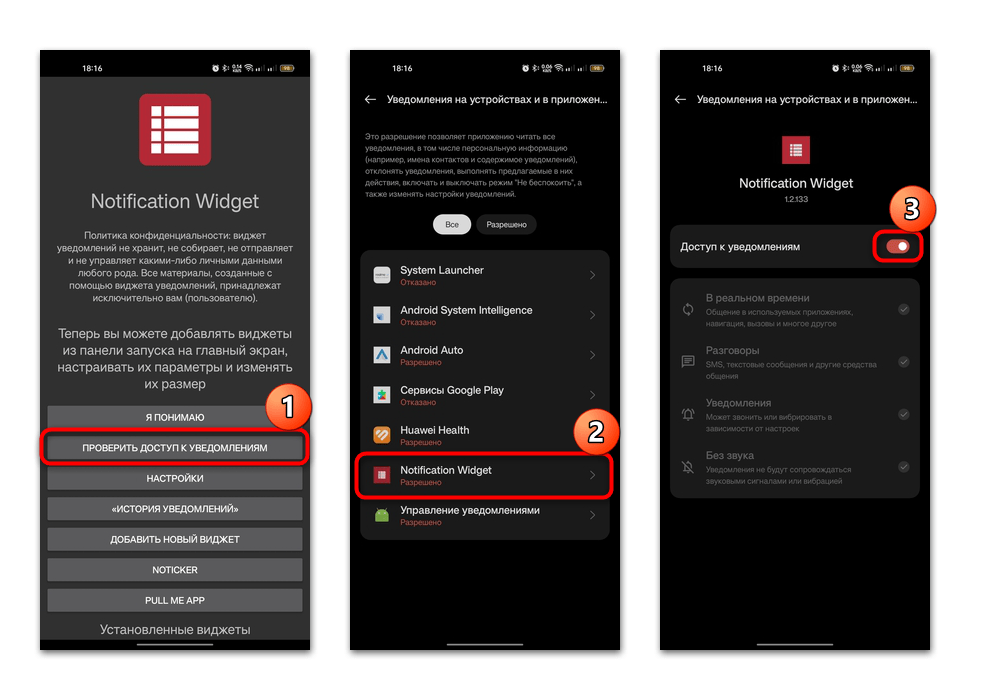
- Достаточно скачать и запустить приложение. В первую очередь дайте разрешение на доступ к уведомлениям смартфона, нажав на кнопку «Проверить доступ к уведомлениям», затем в новом системном окне отыщите Notification Widget, тапните по названию и с помощью тумблера активируйте функцию «Доступ к уведомлениям».
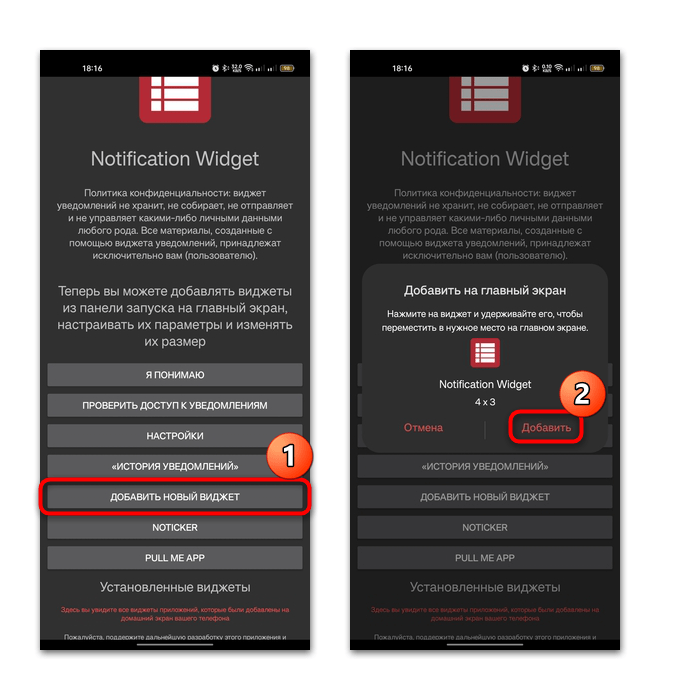
- После этого вернитесь в главное окно Notification Widget и выберите «Добавить новый виджет», затем подтвердите действие.
- Останется настроить его внешний вид. В приложении предусматривается довольно много настроек, включая стиль, цветовое оформление, значок и другое. После настройки спуститесь и нажмите на кнопку «ОК».
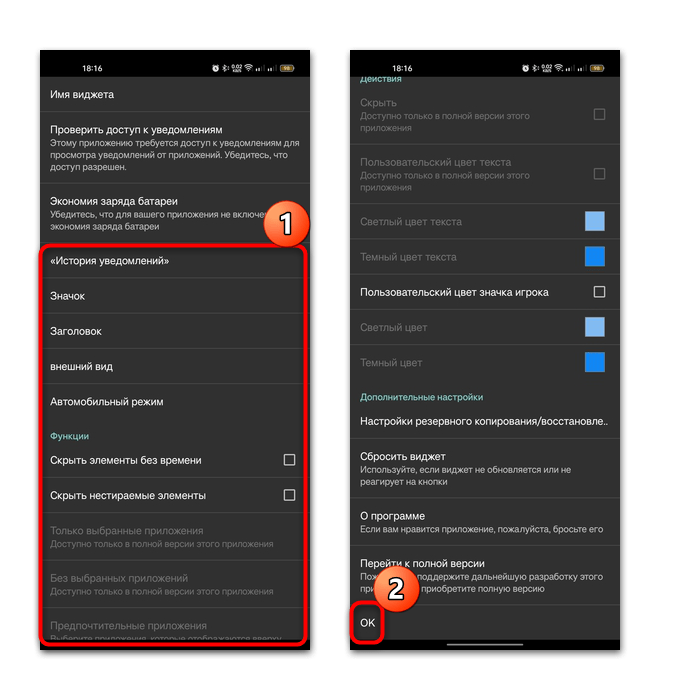
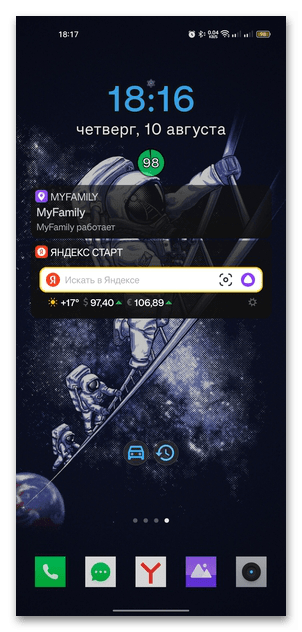
После этого на экране вашего устройства отобразится дополнительный графический элемент от приложения, где будут отображаться все push-уведомления, которые можно прямо оттуда удалить или закрепить, что является одним из плюсов, касающихся функциональных возможностей.
Что делать если не приходят уведомления на Android
Уведомления приходящие на наш смартфон позволяют своевременно узнать о важности того или иного сообщения и принять решение нужно ли смотреть информацию или нет. Если у вас больше не приходят уведомления на Android устройство вы будите тратить время на то, чтобы посмотреть, не пропустили ли вы что-либо важное для вас, в таких положениях как: Instagram, Telegram, WhatsApp и vk.
«Нотификейшены» или еще называют puch-уведомления, позволяют нам не пропустить важное событие или информацию, экономия время, не отвлекаться на неважные для нас сообщения.
В нашей публикации мы рассмотрим почему переставали приходить уведомления на Android устройство, что делать и как активировать. А также вы узнаете как полностью отключить приход уведомлений в телефоне.

Почему не приходят уведомления
Почему не приходят уведомления на Android
Основная причина по которой уведомления не приходят, может быть из-за того что во время установки приложения на свой смартфон вы отказались от получения уведомлений.
Чтобы активировать получение уведомлений на Андроид, выполните следующие шаги:
- Откройте приложение «Настройки».
- Перейдите в раздел «Приложения».
- Найдите пункт с тем приложением где нужно активировать приход пуш-уведомлений.
- Зайдите в подраздел «Уведомления» и активируйте.


После сделанных действий вы будите получать уведомления от нужного вам приложения.
Также одним из самых распространенных случаев когда уведомления не приходят — это когда включена функция «Не беспокоить» на Android (или еще называется «режим полета»). Отключите режим «Не беспокоить» и уведомления будут приходить на ваше устройство.
Отключить режем экономии энергии
Режим экономии энергии батареи позволяет продлить автономность устройства, при этом многие функции включая уведомления могут быть отключены.
Если вы хотите получать уведомления попробуйте отключить режим экономии батареи на вашем Android телефоне:
- Откройте приложение «Настройки» и перейдите в раздел «Батарея»
- Затем откройте «Режим энергосбережения» и отключите режим «Адаптивная батарея» если у вас есть данный пункт.


Если у вас смартфон Samsung, Вам необходимо выполнить, следующие шаги:
- Откройте приложение «Настройки» и перейдите в раздел «Обслуживание устройства»
- Далее войдите в пункт «Батарея», где клюкнете по пункту «Режим питания»
- Установите параметр — «Высокая производительность».
Таким образом вы отключите функцию экономии энергии на своем Android устройстве.
Нужно заметить, что шаги или пункты могут отличаться по точности названия, из-за разности версий Android OS и оболочек (например: Xiaomi, Honor, Huawei, Sony и другие), от разных производителей, которые котонизируют меню и настройки в своих устройствах.
Отключить режим экономии трафика
Чтобы настроить уведомления на Android стоит отключить экономию трафика, так как push-уведомления практически не «сжигают» ваш баланс мобильного интернета.
Как отключить режим экономии трафика на Андроид:
- Откройте приложение «Настройки» и перейдите в раздел «Сеть и Интернет».
- Перейдите в пункт раздела «Экономия трафика».
- Отключите «Экономию трафика» деактивировав ползунок.
Или же открыть меню быстрых настроек, сделав свайп сверху-вниз, и отключить экономию трафика нажав по соответствующей иконке.

Теперь вы сможете получать все уведомления ваших приложений.
Стоит обратить внимание на важную настройку:
В разделе экономии трафика вы можете самостоятельно настроить приложения, на которые режим экономии трафика не будет распространяться, и следовательно, вы сможете получать пуш-уведомления. Задать эти, настройки можно в пункте «Неограниченный мобильный интернет».
Уведомления не показываются на экране блокировки Android
Если в вашем случае уведомления приходят, но их не видно при заблокированном состоянии экрана смартфона, вам следует убедиться что уведомления не скрывает установленный антивирус в целях безопасности или просто заданы настройки, не показывать уведомления на заблокированном экране Андроид телефона.
Чтобы настроить показ уведомлений на экране блокировки сделайте следующие шаги:
- Откройте приложение «Настройки».
- Перейдите в раздел «Приложения и уведомления»
- Далее войдите в пункт «Уведомления» где нужно активировать режим «Уведомления на заблокированном экране».


Если у вас телефон Samsung в вашем случае будут следующие шаги:
- Водите в «Настройки».
- Перейдите в раздел «Экран блокировки».
- Активируйте пункт «Уведомления».
Активировав пункт отображения уведомлений на экране блокировки вы будите видеть все приходящие уведомления.
Что делать если рекомендации не помогли: Уведомления все еще не приходят на Android
- Перезагрузите ваше Android устройство, возможно превзошел системный сбой и отладка, при перезагрузке решит проблему.
- Убедитесь что на вашем устройстве установлены правильные: дата, время и часовой пояс. Часто из-за такого, казалось бы «пустяка», некорректно работала вся система, включая уведомления на Андроид.
- Иногда в работу пуш-уведомлений вашего Android устройства может вмешаться установленный антивирус, в настройках которого будет блокировка уведомлений. Советуем проверить настройки вашей антивирусной программы.
- И последнее, уведомления могут не приходить из-за проблем на стороне приложения, сервиса и т.д. В таком случае вы не сможете повлиять, разве что написать в техподдержку и получить объяснения.
Теперь вы знаете по каким причинам уведомления могут не приходить на Android, как активировать приход уведомлений или отключить. И помните что при выполнении пошаговых инструкций, название разделов и пунктов в настройках могут не совпадать.
Как управлять уведомлениями в Android
Рассказываем, как отфильтровать информационный шум и при этом не пропустить ничего важного на устройствах с Android.

Постоянные уведомления на смартфоне не дают сосредоточиться на работе или расслабиться за любимым сериалом? Вас преследуют оповещения из соцсетей, реклама, ненужные новости? Несколько простых настроек помогут взять этот инфопоток под контроль, чтобы весь мир подождал. Рассказываем, как управлять уведомлениями в телефоне или планшете c Android.
Какие уведомления лучше оставить
Хотя мы и говорим сегодня о том, как отключить уведомления, давайте начнем с того, какие из них отключать все же не следует. Их немного, но без них есть шанс пропустить что-то важное и даже расстаться с деньгами. Вот о чем речь.
Уведомления от банковских приложений. Без них есть риск пропустить подозрительный перевод или попытку зайти в ваш личный кабинет. SMS-оповещения отключать не стоит, а вот сообщения от приложений зачастую можно выборочно заблокировать: например, убрать маркетинговые рассылки, вроде предложений оформить кредит или получить карту, и оставить подтверждения платежей и переводов и того же входа в личный кабинет.
Сообщения от цифровых магазинов. Коллекции игр и аксессуаров в Steam — заманчивая цель для мошенников, так что за такими аккаунтами тоже нужно присматривать: скажем, тоже оставить оповещения через SMS или по электронной почте, а в приложении отключить сообщения об акциях и другой «шум».
Предложения обновить операционную систему и установленные приложения. Такие апдейты часто закрывают уязвимости и защищают вас от киберпреступников.
Уведомления антивируса. Вы же не хотите пропустить сигнал о подозрительном сайте или опасном вложении в письме?
Остальной информационный шум, как правило, можно смело ставить на паузу — или полностью отключить уведомления, или сделать их беззвучными, чтобы они не отвлекали вас от того, чем вы в данный момент занимаетесь, — и вот как это сделать в смартфоне или планшете c Android.
Настраиваем уведомления на устройствах с Android
Теперь, не выпуская из виду важные оповещения, переходим к сути и начинаем отключать лишние. На самом деле способов подстроить систему под себя в Android гораздо больше, чем отключить все уведомления или часть из них: можно выбрать, хотите ли вы видеть оповещения на заблокированном экране, нужны ли вам всплывающие уведомления, хотите ли вы получать их по ночам… Решать вам.
Многие производители проектируют интерфейсы на свой лад, поэтому меню могут различаться в зависимости от устройства. Но общий принцип, как правило, не меняется.
Отключаем уведомления на Android: все и сразу
В меню настроек вашего смартфона есть отдельный пункт, который отвечает за оповещения от приложений. Логично путь к цифровому благополучию начать именно с него:
- Откройте Настройки (или Параметры).
- Введите Уведомления в строку поиска или вручную найдите этот пункт в меню.
- По очереди выбирайте приложения и настраивайте их уведомления.
Во многих приложениях вы сможете установить гибкий режим для конкретных ситуаций — например, в мессенджерах отключить оповещения из общих каналов и разрешить их только для личных чатов.
Этот способ лучше всего использовать, если у вас установлено не очень много приложений или есть пара часов и море терпения, чтобы повозиться с параметрами. Да, настройке придется уделить некоторое время, зато результат вы получите «здесь и сейчас».
Отключаем уведомления на Android: решаем проблемы по мере поступления
У вас нет двух-трех часов на глубокое погружение в дебри настроек? Да и приложений на телефоне не пять-десять, а под сотню? Одно это может заставить годами не решать этот вопрос. Но есть альтернативный путь, морально более простой — назовем его убийством уведомлений «по горячим следам».
Когда на смартфоне прозвенит очередное оповещение, откройте «шторку», попробуйте прикоснуться к нему и подержать или плавно сдвинуть его влево/вправо/вниз (конкретное действие зависит от модели смартфона). Увидите шестеренку — нажмите на нее, чтобы перейти к настройкам оповещений такого типа, например рекламы или сводок о пробках на дорогах, для конкретного приложения.
Преимущество этого метода в том, что вам не придется сразу разбираться со всеми установленными приложениями и можно будет настроить в первую очередь те, которые вам реально мешают.
Кстати, во многих версиях Android в той же «шторке» можно отложить уведомление, чтобы не забыть о нем. Представьте, что вы общаетесь с родителями через Zoom, а телефон настойчиво просит что-то обновить. Сразу разобраться, насколько важен этот патч и какие приложения он затрагивает, не получается, но и прерывать разговор с семьей не хочется. Здесь и пригодится умение вашего телефона или планшета с Android откладывать оповещения, совсем как будильник по утрам.
Коснитесь уведомления и сдвиньте его в сторону — рядом с уже знакомой шестеренкой вы увидите иконку с часами (или колокольчиком). Нажмите на нее и выберите время, которое гаджет не будет вас отвлекать. Как только срок «тайм-аута» подойдет к концу, вы снова получите отложенное уведомление.
Переводим звонки и уведомления в беззвучный режим
Допустим, вы отключили все лишнее, но ближайшие пару часов вам очень важно провести в полной и абсолютной тишине? Блокировать важные уведомления, а потом мучительно включать их обратно, опасаясь потерять что-то важное, можно, но не нужно. Для таких случаев есть отдельный инструмент: режим Не беспокоить. В нем ваш телефон не будет подавать никакие сигналы — пока вы не вернетесь в обычный режим.
Чтобы включить режим Не беспокоить, откройте Центр уведомлений, проведя по экрану сверху вниз (реже — снизу вверх). Иконка нужной функции выглядит как дорожный знак «кирпич». Кроме того, вы можете добраться до нее через поиск в меню — все ту же строку в верхней части экрана Настроек.
В настройках режима Не беспокоить можно заблокировать все звуки и вибрацию. На всякий случай по умолчанию работает правило повторных вызовов — если в течение 15 минут кто-то попробует позвонить вам два раза подряд, о входящем звонке будет сигнализировать оповещение в шторке уведомлений (а если вы не отключаете вибрацию — то и она). Здесь же можно установить расписание, чтобы функция Не беспокоить включалась и выключалась автоматически — например, вечером и утром.
Важные оповещения можно добавить в список исключений в разделе Исключения для режима «Не беспокоить». Например, будильник находится там по умолчанию и прозвонит в любом случае. Здесь вы можете разрешить сообщать вам о вызовах от определенных контактов, напоминаниях и т. д.
Если же вы, наоборот, хотите убрать из исключений какой-либо тип оповещений, например сигнал будильника, это можно сделать в том же разделе.
Другие советы для цифрового спокойствия
Помимо общих настроек, в Android предусмотрен специальный режим концентрации внимания. Он включается в разделе Цифровое благополучие и родительский контроль. Здесь вы можете запретить приложениям присылать уведомления, а заодно и вовсе запускаться в определенные часы и дни недели.
Там же, в подразделе Панель инструментов, можно посмотреть, сколько времени вы проводите в каждом приложении и сколько уведомлений оно присылает. С этой статистикой будет проще понять, какие сервисы отвлекают вас чаще всего. Если новости, соцсети или очередная игра слишком засасывают, попробуйте ограничить время, которое будете в них проводить. Чтобы помочь вам в этом, система предложит установить специальный пароль, без которого нельзя будет запустить те или иные приложения по истечении выбранного вами срока. Разумеется, уведомления от этих сервисов приходить тоже перестанут.
Однако, если вам все же потребуется экстренно открыть «спящее» приложение, вы сможете это сделать, введя заданный вами пароль.
Мир и покой. Что дальше?
Если соцсети и другие сервисы постоянно отвлекают вас от важных дел, необязательно полностью от них отказываться. Достаточно уделить немного времени настройке, и проблема будет решена. Напоследок повторим: сообщения от антивирусов, онлайн-банков и подтверждения покупок от магазинов, а также системные уведомления глушить не следует. А как добиться еще большего цифрового комфорта, всегда можно прочитать в нашем блоге в удобное для вас время.
Включаем уведомления на Android: 10 способов
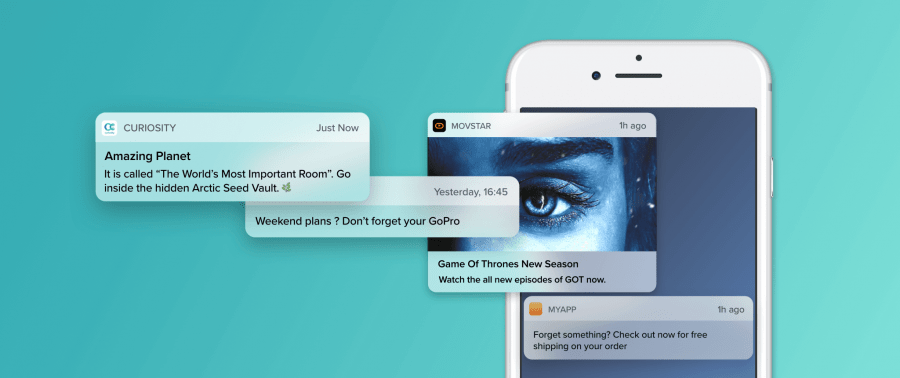
Рассказываем о том, что делать, если не приходят уведомления на Андроид. А также о других мелочах, связанных с этой важной функцией смартфона.
Кратко об уведомлениях в Android
Оповещения от приложений — одна из ключевых функций гаджета. Именно она позволяет всегда оставаться в курсе событий, независимо от того: пришло ли вам новое сообщение в Телеграме или рекламное предложение от любимого магазина.
Обычно с оповещениями проблем не возникает. Если они включены, то они нормально функционируют, но случают и казусы. В частности, это касается тех устройств, что производятся сторонними компаниями вроде Huawei или Xiaomi. Они используют свои надстройки над Android, что нередко приводит к неполадкам. Но большую их часть можно разрешить.
Как включить уведомления в Андроид?
- Откройте настройки системы.
- Перейдите в раздел уведомления.
- Поставьте галочку напротив пункта “Включить”.
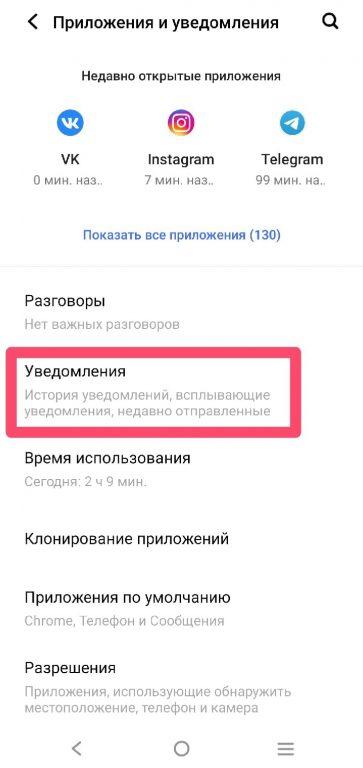
На каждом устройстве свой путь к настройкам уведомлений – воспользуйтесь поиском по настройкам
После этого разрешайте программам посылать вам сообщения каждый раз когда они об этом просят.
10 способов вернуть в Андроид рабочие уведомления
Поговорим о наиболее распространенных и одновременно самых действенных способах решения проблемы с непреходящими оповещениями.
Перезагрузка
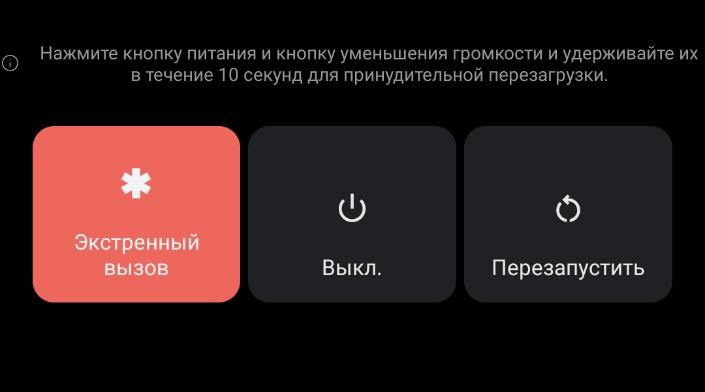
Банальный, наиболее часто используемый, но довольно действенный метод. Зачастую проблема с появлением уведомлений в Андроиде действительно связана с каким-то временным багом, который легко решает перезагрузкой устройства. То есть даже нет смысла выявлять другие причины. Возможно, системе действительно нужен небольшой отдых и при повторном запуске все вернется в норму.
Чтобы перезагрузить устройство, нужно удерживать клавишу питания пока на экране не появится интерфейс для отключения или перезагрузки гаджета. Если инструкция не сработала, то стоит обратиться за помощью к техподдержке компании, занимающейся производством вашего смартфона/планшета.
Проверка настроек уведомлений
Если перезагрузка не помогла, то нужно проверить параметры системы. Некоторые пользователи ненароком отключают уведомления пока бродят по настройкам, а некоторые отказывают от них еще на этапе запроса от приложения (тоже случайно). Так что стоит зайти в настройки телефона и проверить, включены ли оповещения вовсе.
Для этого нужно:
- Открыть параметры системы.
- Перейти в раздел «Уведомления».
- Убедиться, что уведомления включены в целом.

- Найти приложение, от которого не приходят оповещения и кликнуть по нему.
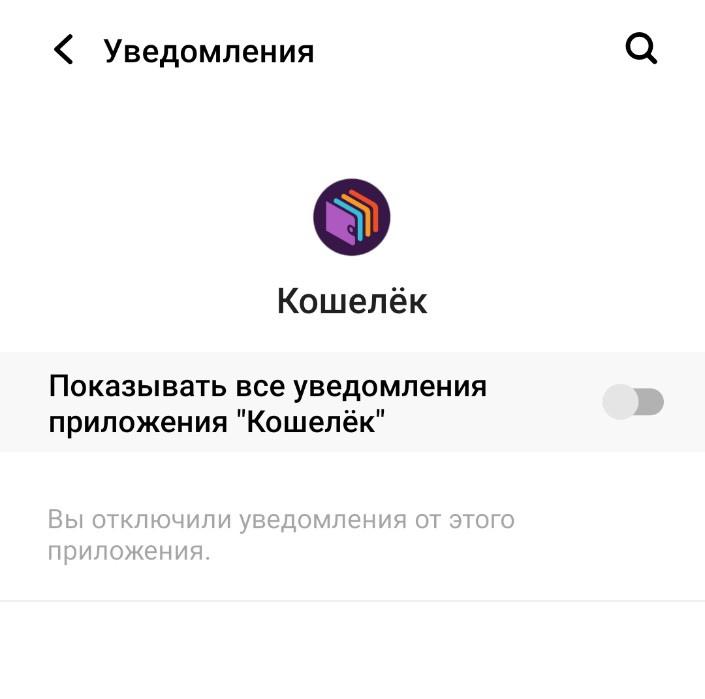
- В открывшемся окне включить все нужные уведомления.
Также стоит проверить настройки внутри самой программы. Часто в ней кроется набор дополнительных параметров, отвечающих за то, как работают уведомления. Причем это касается не только частотности, но и их работоспособности в целом. В некоторых программах, таких как Gmail, можно полностью отключить уведомления о входящих сообщениях прямо в приложении, минуя системные параметры.
Отключение режима «Не беспокоить»
Да, скорее всего, вы уже проверили. НО на всякий случай убедитесь, что режим «Не беспокоить» не активирован. Даже если вы не делали этого вручную.
На многих современных моделях телефонов в базовой комплектации есть функция планирования включения «Не беспокоить». Так что он может активироваться без вашего ведома и скрывать от вас оповещения в самый неподходящий момент.
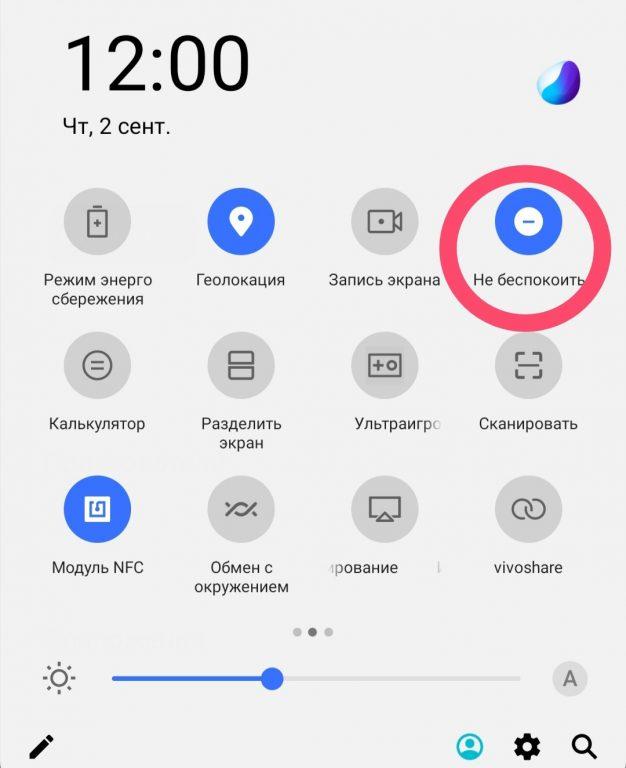
Чтобы выключить этот режим, нужно открыть центр уведомлений в верхней части экрана и там кликнуть по соответствующей иконке.
Отключение режима энергосбережения
Функция оптимизации работы устройств для продления жизни аккумулятора — очень полезная, но одновременно противоречивая вещь, потому что нередко вводит пользователей в заблуждение и заставляет их нервничать. Суть в том, что оптимизация достигается за счет ряда ограничений. Одно из ключевых — отключение регулярных оповещений. Да, появление уведомлений на экране пагубно сказывается на времени работы устройства от одного заряда. Поэтому эта функция отключается одной из первых.
В некоторых моделях телефонов отключаются только «неважные» оповещения, а в некоторых под раздачу попадают все сразу. Так что если не приходят сообщения из мессенджеров, выключите режим экономии заряда.
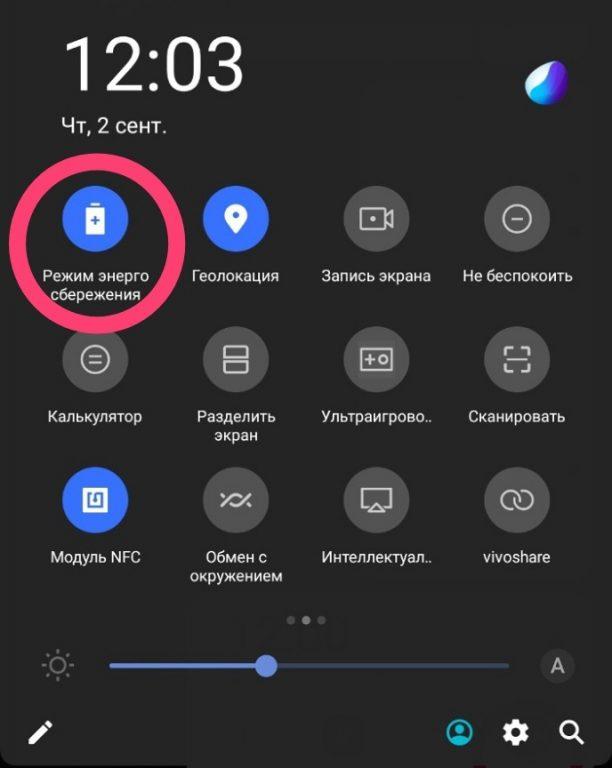
Это можно сделать двумя способами:
- Открыть шторку с доп.функциями и сообщениями в верхней части экрана и кликнуть по значку в виде батарейки.
- Перейти в параметры устройства и выключить режим экономии заряда в разделе с настройками батареи.
Удаление лишних приложений для экономии ресурсов
Пользователи Android часто используют сторонние программы, которые якобы помогают сэкономить ресурсы смартфона, продлить ему жизнь в целом и заметно увеличить время работы от одного заряда аккумулятора.
Проблема в том, что такие программы иногда ведут себя еще более агрессивно, чем встроенные в ОС функции экономии. Они без спроса могут отключить вообще все оповещения. Причем никак об этом не сообщат. Вы будете уверены, что дело в чем-то другом, ведь подобное побочное явление в сторонних «оптимизаторах» не заявлено.
И что страшнее всего, такие утилиты частенько идут в комплекте с устройством. Особенно у китайских вендоров в духе Xiaomi и Huawei. Так что проверьте свой телефон на наличие подобных программ и при необходимости удалите их из системы.
Переустановка «нерабочей» программы
В редких случаях проблема с уведомлениями завязана на конкретной программе. Тут может быть несколько причин и решений:
Причина 1 — сбой при установке приложения
Не всегда процесс загрузки и установки ПО в телефон протекает гладко. Случаются сбои. В этом случае достаточно удалить программу и установить ее заново. Вероятность повторения бага крайне мала.
Причина 2 — код приложения
Разработчики тоже могут ошибаться и вполне могли выпустить в свет ПО, которое не работает, как задумывалось. В этом случае остается лишь ждать пока программисты не обнаружат проблему и не устранят ее.
Причина 3 — сбой в работе серверов
Иногда на работе уведомлений сказывается то, как функционирует сервер, отсылающий эти самые уведомлений. Если он дал сбой, то и оповещений может не быть, либо они начнут приходить с задержкой. Тут тоже придется ждать. Только на этот раз пока администраторы приведут в порядок свои серверные «машины».
Проверка, включен ли режим обработки данных в фоновом режиме
Еще одно нововведение, относительно недавно появившееся в большинстве мобильных ОС — возможность решать, каким программам разрешено работать в фоне, и разрешена ли в целом такая опция на конкретном устройстве.
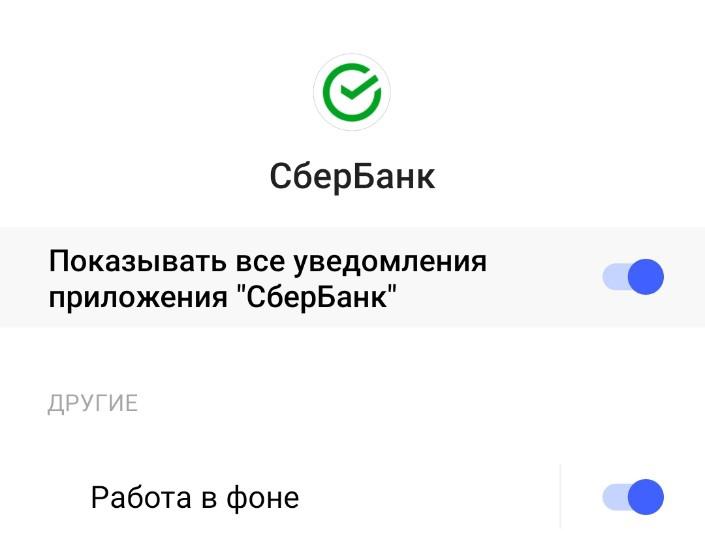
Если в параметрах вашего гаджета есть подобная настройка, то убедитесь в том, что она не «блокирует» работу ПО, от которого не приходят оповещения.
Сброс параметров устройства до заводских
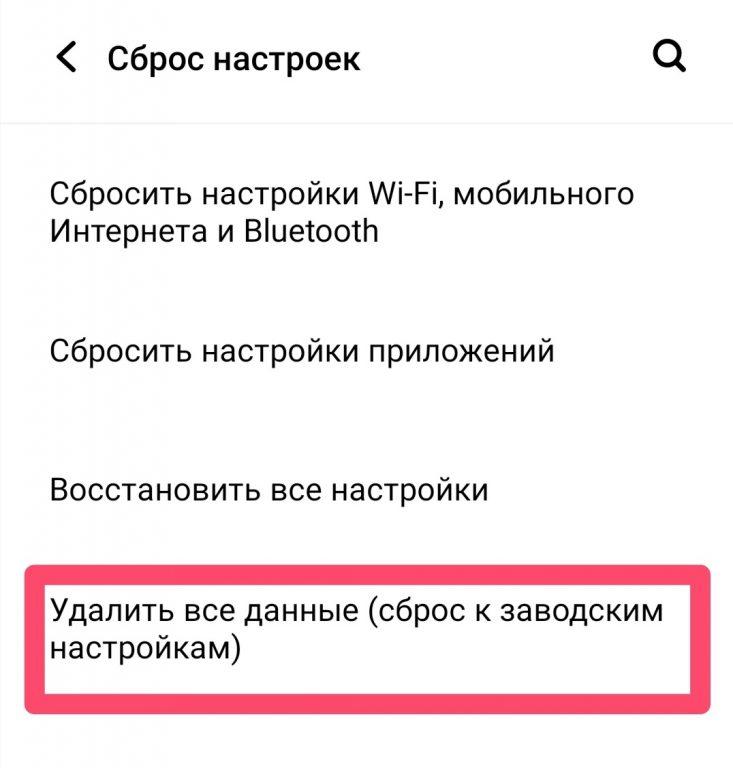
В крайнем случае, если ни один из описанных выше методов не помог, может помочь полный сброс настроек системы. Это в том числе может стереть и данные, хранящиеся в памяти гаджета, но зато у вас будет чистая система без единого намека на баги, появившееся в ходе длительного использования.
Вообще рекомендуется на регулярной основе делать такие сбросы (раз в год), чтобы поддерживать устройство в тонусе и избегать накопления различных ошибок, мешающих нормальной работе ОС.
Вместо заключения
На этом все. Один из вышеописанных методов должен помочь решить проблемы с уведомлениями. Если у вас есть дополнительные вопросы по теме, то обязательно оставьте их в комментариях.