Sorry, you have been blocked
This website is using a security service to protect itself from online attacks. The action you just performed triggered the security solution. There are several actions that could trigger this block including submitting a certain word or phrase, a SQL command or malformed data.
What can I do to resolve this?
You can email the site owner to let them know you were blocked. Please include what you were doing when this page came up and the Cloudflare Ray ID found at the bottom of this page.
Cloudflare Ray ID: 811ba5a41f042790 • Your IP: Click to reveal 45.84.122.39 • Performance & security by Cloudflare
Как сделать запись экрана на телефоне Samsung Galaxy M22
Обладателям смартфона порой требуется сделать подсказку другому пользователю, если он не может найти ту или иную функцию. Для этого нужно сделать запись экрана Samsung Galaxy M22. Данная функция позволяет записать все происходящее на дисплее, сохранив в конце видеоролик. Операция выполняется одним из двух способов.
Встроенные средства
Включить запись экрана на телефоне Samsung Galaxy M22 можно без сторонних программ, так как разработчики предусмотрели специальную функцию. Она активируется через шторку уведомлений. Пользователю достаточно кликнуть по значку с изображением видеокамеры.
После клика фиксация происходящего начнется автоматически. Если этого не произошло, то понадобится нажать еще одну характерную кнопку «Rec», которая появится на дисплее. Для остановки нужно еще раз кликнуть по красному значку, но теперь он будет представлен в виде квадратика, а не кружка.
Также смартфон Samsung Galaxy M22 позволяет точечно отрегулировать функцию. Все необходимые параметры располагаются в настройках устройства в пункте «Запись экрана». Так, есть возможность изменить частоту кадров, разрешение и способ ввода, то есть записи звука (микрофон или система).
Специальные программы
Если встроенное средство записи не работает, а зафиксировать происходящее на экране нужно здесь и сейчас, рекомендуется обратиться к помощи стороннего ПО.
AZ Screen Recorder
Простое приложение, которое обязательно нужно поставить на телефон Samsung Galaxy M22, так как AZ Screen Recorder не только записывает происходящее на экране, но и позволяет делать скриншоты. Взаимодействие с программой происходит следующим образом:
- Установите AZ Screen Recorder через официальный магазин приложений Андроид.
- Запустите программу.
- После запуска вы не увидите привычный интерфейс Android-приложения, зато в шторке уведомлений появится функциональное окно.
- Для начала видеофиксации достаточно нажать на кнопку «Записать».
- Также из шторки уведомлений видео ставится на паузу или полностью останавливается.
По окончании записи пользователь увидит всплывающее окно, которое позволит отправить видеоролик или предварительно его отредактировать. Чтобы закрыть приложение, нужно выгрузить AZ Screen Recorder из оперативной памяти.
DU Recorder
Еще одна хорошая программа, собравшая множество положительных отзывов. Чтобы записать экран, нужно:
- Установить DU Recorder через Play Market.
- Запустить утилиту.
- Разрешить ей работать поверх других окон.
- Нажать на кнопку записи, которая высветится на экране, или сделать то же самое, но через шторку уведомлений.
- Чтобы завершить процесс, нажать на кнопку «Стоп» или поставить запись на паузу для дальнейшего продолжения.
Видеоролик автоматически сохранится и будет готов для редактирования и отправки. Все указанные операции выполняются через всплывающее окно, которое появляется по окончании записи.
Как записать экран в SAMSUNG Galaxy M22?
Как Экран записи в SAMSUNG Galaxy M22? Как включить запись экрана в SAMSUNG Galaxy M22? Как использовать Screen Recorder в SAMSUNG Galaxy M22? Как Сделать скриншот в SAMSUNG Galaxy M22? Как Сохранить действие экрана в SAMSUNG Galaxy M22?
Как только вы захотите сохранить мимолетное содержание который появляется на вашем дисплее, или поделиться действием, которое трудно описать словами, просто Экран записи в вашем SAMSUNG Galaxy M22. Узнайте, как активировать и использовать этот супер-инструмент. Вы ничего не пропустите! Запишите экран, сохраните и поделитесь им с друзьями!
- В самом начале сдвиньте вниз верхняя планка .
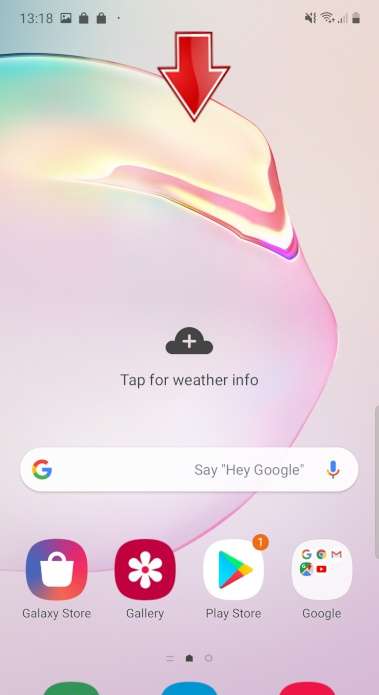
- Во-вторых, найдите и нажмите на Запись с экрана икона.
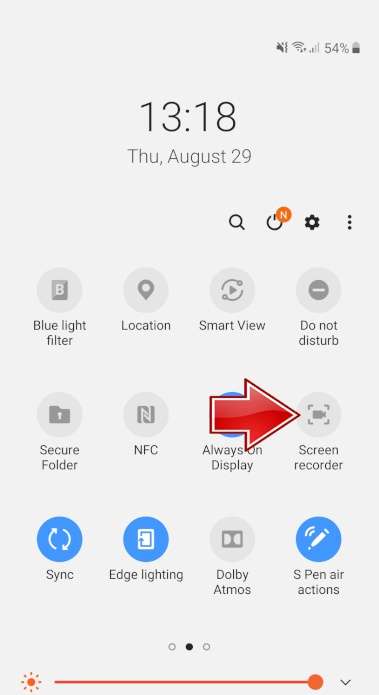
- Всего за 3 секунды экран запись будем Начало .
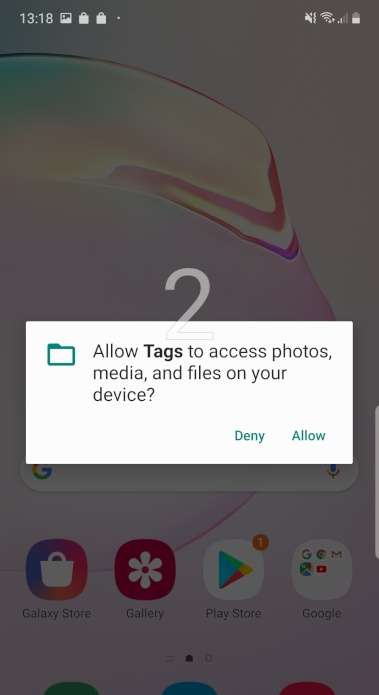
- Чтобы записывать или рисовать что-нибудь на экране, нажмите на ручка , выбирай цвет и делай!


- Чтобы добавить свою фотографию в угол дисплея, щелкните значок картинка профиля икона.
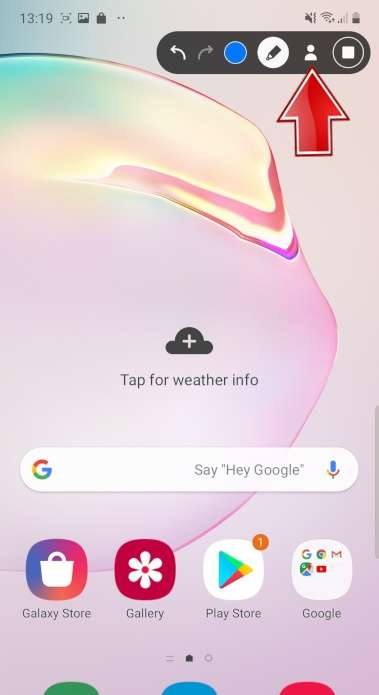
- Чтобы закончить запись, нажмите на стоп-вкладка — маленький квадратный значок.


Как заблокировать SIM-карту на SAMSUNG Galaxy M22?
Как активировать Защита от блокировки SIM-карты в SAMSUNG Galaxy M22? Как настроить ШТЫРЬ в SAMSUNG Galaxy M22? Как пользоваться Защита PIN-кодом в SAMSUNG Galaxy M22? Как изменить PIN-код на SIM-карте в SAMSUNG Galaxy M22? Как отключить Защита PIN-кодом в SAMSUNG Galaxy M22?
Вы знаете, насколько это полезно Защита PIN-кодом в SAMSUNG Galaxy M22? В инструкции ниже мы покажем вам, как легко настроить Блокировка SIM-карты в SAMSUNG Galaxy M22. Если вы хотите использовать ШТЫРЬ в SAMSUNG Galaxy M22, оставайтесь с нами и узнайте, как использовать настройки для активации Защита от блокировки SIM-карты в SAMSUNG Galaxy M22. Следуйте нашему руководству и заблокировать SIM-карту с легкостью.
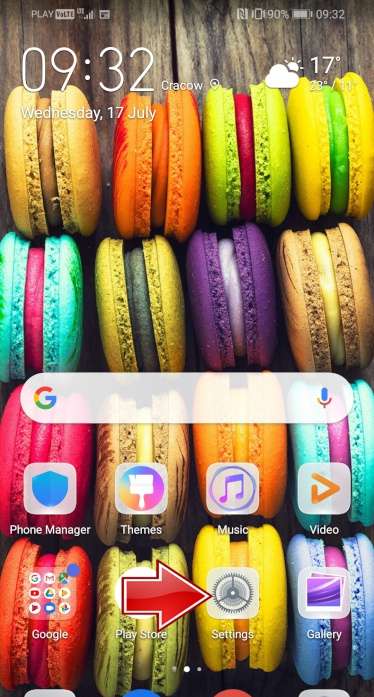
- В самом начале разблокируйте свой SAMSUNG Galaxy M22 и войдите в Настройки .
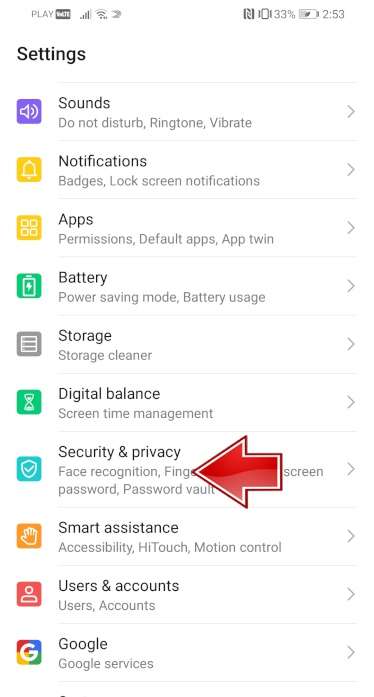
- На втором шаге выберите Безопасность и конфиденциальность .
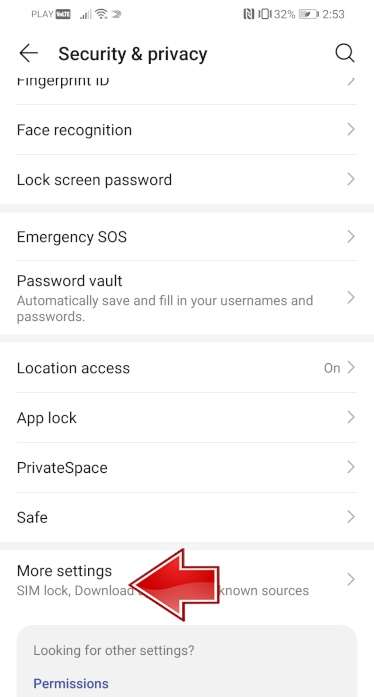
- После этого перейдите в Больше настроек чтобы перейти к дополнительным параметрам.
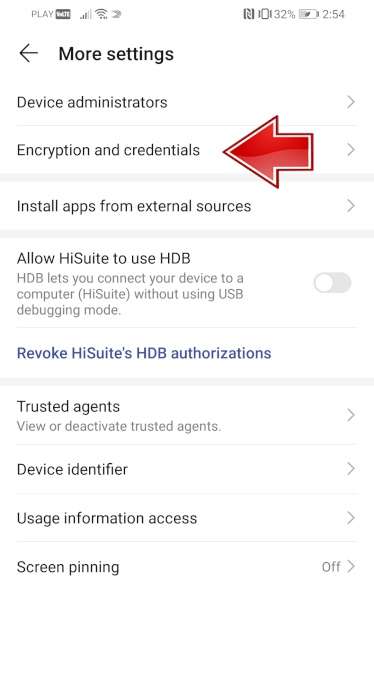
- Теперь выберите Шифрование и учетные данные .
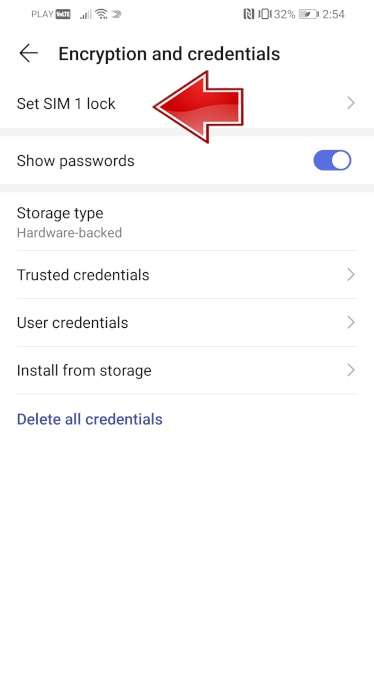
- Пришло время нажать на Установить блокировку SIM-карты 1 .
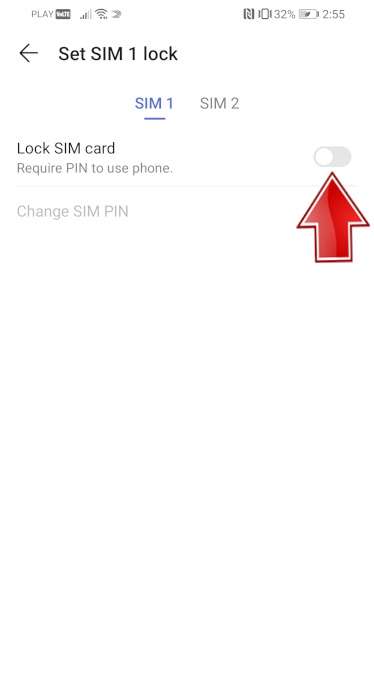
- После этого включите Заблокировать SIM-карту карта переключателем.
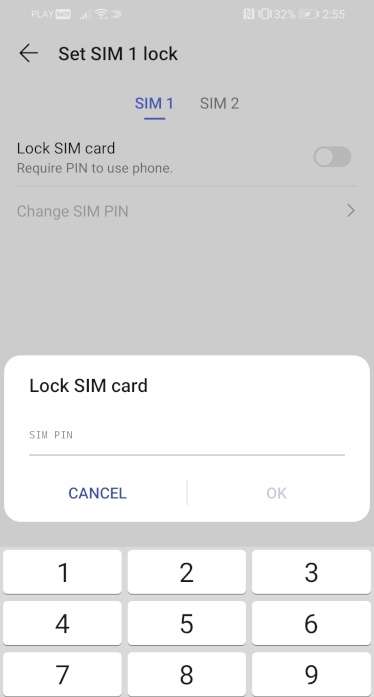
- В заключительной части введите свой PIN-код SIM-карты .
- Отличная работа! PIN-код SIM-карты была активирована.
Как заблокировать SIM-карту на SAMSUNG Galaxy M22?
Как активировать Защита от блокировки SIM-карты в SAMSUNG Galaxy M22? Как настроить ШТЫРЬ в SAMSUNG Galaxy M22? Как пользоваться Защита PIN-кодом в SAMSUNG Galaxy M22? Как изменить PIN-код на SIM-карте в SAMSUNG Galaxy M22? Как отключить Защита PIN-кодом в SAMSUNG Galaxy M22?
Вы знаете, насколько это полезно Защита PIN-кодом в SAMSUNG Galaxy M22? В инструкции ниже мы покажем вам, как легко настроить Блокировка SIM-карты в SAMSUNG Galaxy M22. Если вы хотите использовать ШТЫРЬ в SAMSUNG Galaxy M22, оставайтесь с нами и узнайте, как использовать настройки для активации Защита от блокировки SIM-карты в SAMSUNG Galaxy M22. Следуйте нашему руководству и заблокировать SIM-карту с легкостью.
- В самом начале разблокируйте свой SAMSUNG Galaxy M22 и войдите в Настройки .
- На втором шаге выберите Безопасность и конфиденциальность .
- После этого перейдите в Больше настроек чтобы перейти к дополнительным параметрам.
- Теперь выберите Шифрование и учетные данные .
- Пришло время нажать на Установить блокировку SIM-карты 1 .
- После этого включите Заблокировать SIM-карту карта переключателем.
- В заключительной части введите свой PIN-код SIM-карты .
- Отличная работа! PIN-код SIM-карты была активирована.
Как заблокировать SIM-карту на SAMSUNG Galaxy M22?
Как активировать Защита от блокировки SIM-карты в SAMSUNG Galaxy M22? Как настроить ШТЫРЬ в SAMSUNG Galaxy M22? Как пользоваться Защита PIN-кодом в SAMSUNG Galaxy M22? Как изменить PIN-код на SIM-карте в SAMSUNG Galaxy M22? Как отключить Защита PIN-кодом в SAMSUNG Galaxy M22?
Вы знаете, насколько это полезно Защита PIN-кодом в SAMSUNG Galaxy M22? В инструкции ниже мы покажем вам, как легко настроить Блокировка SIM-карты в SAMSUNG Galaxy M22. Если вы хотите использовать ШТЫРЬ в SAMSUNG Galaxy M22, оставайтесь с нами и узнайте, как использовать настройки для активации Защита от блокировки SIM-карты в SAMSUNG Galaxy M22. Следуйте нашему руководству и заблокировать SIM-карту с легкостью.
- В самом начале разблокируйте свой SAMSUNG Galaxy M22 и войдите в Настройки .
- На втором шаге выберите Безопасность и конфиденциальность .
- После этого перейдите в Больше настроек чтобы перейти к дополнительным параметрам.
- Теперь выберите Шифрование и учетные данные .
- Пришло время нажать на Установить блокировку SIM-карты 1 .
- После этого включите Заблокировать SIM-карту карта переключателем.
- В заключительной части введите свой PIN-код SIM-карты .
- Отличная работа! PIN-код SIM-карты была активирована.
Как включить автоповорот в SAMSUNG Galaxy M22?
Как Включить автоповорот в SAMSUNG Galaxy M22? Как Отключить автоповорот в SAMSUNG Galaxy M22? Как Включить автоповорот в SAMSUNG Galaxy M22? Как Отключить автоповорот в SAMSUNG Galaxy M22? Как Включить автоповорот в SAMSUNG Galaxy M22?
Если у вас когда-либо были проблемы с Автоматическое вращение экрана на вашем Телефон или если вы не знаете, как Включить вращение чтобы смотреть фильмы более комфортно, это здорово, что вы здесь, потому что я просто покажу вам, как Включи это правильно.
- Прежде всего, вы должны провести вверх Панель уведомлений из верхней части экрана.
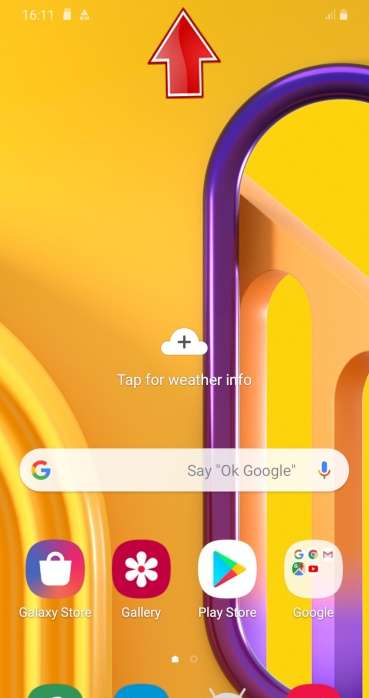
- Теперь нажмите на Значок автоповорота к Включить или Выключать этот вариант.
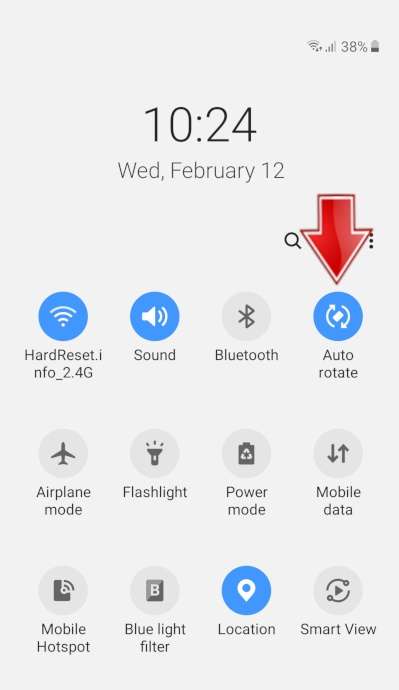
- Вы видите? это очень просто, кажется, я вам помог.
Как сделать запись экрана на Samsung Galaxy M22
Как сделать запись экрана на Samsung Galaxy M22? Запись экрана на самсунг м22? Как сделать запись экрана на Samsung M22? Как включить запись экрана на Samsung Galaxy M22?
Запись экрана вашего Samsung Galaxy может быть весело. Это также может быть полезно в учебных пособиях и показать близким, как выполнять определенные задачи на своем устройстве. Так что у вас есть все основания научиться делать запись экрана на своем Самсунге. Галактика M22.
Самое интересное, что после записи экрана вы можете опубликовать ее на titok, YouTube и в других приложениях для социальных сетей. Вы видели подобное видео с записью экрана раньше? Я видел это, и это выглядит потрясающе и интересно. Особенно, когда вы делаете видеозвонок со своими близкими и записываете его.
Что ж, мы углубимся в детали и покажем вам, как сделать видеозапись вашего Samsung M22.
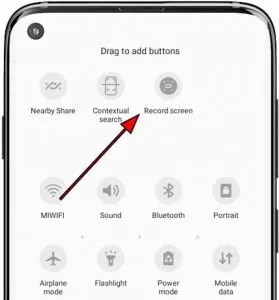
Способ 1: запись видео с помощью Game Launcher
Шаг 1: Нажмите на «Меню” на главном экране Samsung Galaxy M22.

Шаг 2: Теперь перейдите к «Расширенные функции” и доступ нажатием одним касанием.
Шаг 3: Снова перейдите к «Дополнительным функциям» и получите доступ, нажав одним касанием.
Шаг 4: Здесь нажмите «Игры
Шаг 5: Далее нажмите «Игровая приставка
Шаг 6: Теперь вам нужно активировать Game Launcher, нажав на переключатель, чтобы он стал синим.
Шаг 7: Наконец, на вашем компьютере активирована программа запуска игр. Samsung M22, просто перейдите на главный экран вашего Samsung и нажмите на его значок.
Шаг 8: Нажмите на Контекстное меню, три точки, а затем Добавить приложение.
Шаг 9: Здесь вы должны добавить приложение, которое хотите записать.
Шаг 10: На этом этапе у вас внизу появится меню, которое символизирует приложение, которое показывает его совместимость с игрой.
Шаг 12: Теперь вы можете нажать на значок Шестеренки а затем нажмите Запись.
Шаг 13: Здесь у вас будет возможность выбрать запись исходного звука или вашего звука.
Шаг 14: нажмите на Запись.
Шаг 15: Готово. Чтобы остановить запись, откройте меню уведомлений и нажмите «Остановить запись». После этого все записи экрана будут сохранены в приложении Samsung Gallery.
О Самсунг М22
Samsung Galaxy M22 имеет размер экрана 6.4 дюйма, оснащен чипсетом Mediatek Helio G80 и работает под управлением ОС Android 11. Он имеет встроенную память 128 ГБ, 4 ГБ ОЗУ и настройку четырех задних камер на 48 МП. В телефоне несъемный аккумулятор емкостью 5000 мАч.
опубликовано Опубликовано: Июль 2, 2021 — Последнее обновление: Июль 20, 2021