Как вернуть контакты после сброса настроек
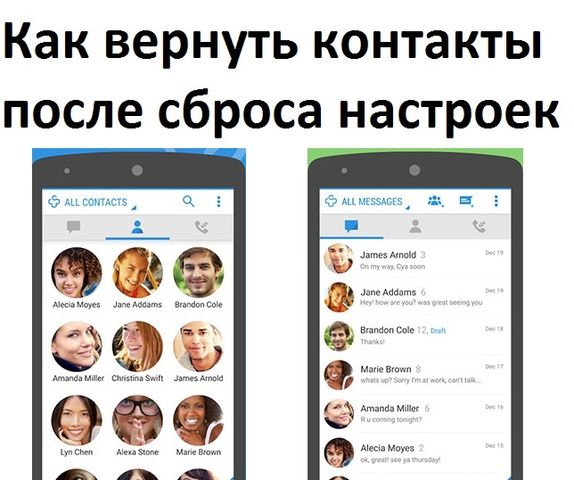
Если вы задаетесь вопросом – как вернуть контакты после сброса настроек, то вероятней всего вы забыли сделать резервную копию ваших контактов перед сбросом настроек к заводским. К счастью, вы можете быстро и просто вернуть контакты после сброса настроек, если синхронизировали свой смартфон с аккаунтом Google. В противном случае, вам придется выполнить некоторые дополнительные процедуры, чтобы вернуть удаленные контакты.
Первая часть нашего руководства расскажет вам как вернуть контакты после сброса настроек, если вы синхронизировали смартфон с Google аккаунтом, в то время как во второй части мы будем использовать программы восстановления от сторонних разработчиков, которые вы можете скачать в интернете абсолютно бесплатно.
Как вернуть контакты после сброса настроек с помощью аккаунта Google
Вам повезло, если вы создали резервную копию ваших контактов с помощью аккаунта Google или сохранили контакты на microSD карту памяти. Таким образом, вы можете быстро вернуть контакты. Для этого необходимо:
- Нажмите клавишу Меню на главном экране смартфона.
- Выберите Настройки.
- Нажмите Google (или Samsung, в зависимости от модели вашего смартфона).
- Выберите ваш адрес электронной почты.
- Теперь установите флажок возле Синхронизировать контакты (Sync Contacts). Если он уже установлен, нажмите Синхронизировать сейчас (Sync Now).
Процесс восстановления контактов запущен и через некоторое время номера телефонов ваших друзей будут возвращены.
Как вернуть контакты после сброса настроек с помощью MicroSD карты памяти
Если вы сохранили контакты на MicroSD карту памяти, вы можете вернуть их следующим образом:
- Перейдите на главный экран смартфона и выберите Контакты.
- Выберите вкладку Контакты.
- Нажмите клавишу Меню.
- Нажмите Импорт / экспорт.
- Нажмите Импортировать с SD-карты.
- Выберите учетную запись, на которой будут храниться ваши контакты.
Как вернуть контакты после сброса настроек с помощью сторонних программ
Существует третий способ вернуть контакты после сброса настроек, но для него необходимо использовать программы от сторонних разработчиков. К счастью, многие из них бесплатные.
Одна из таких программ называется Dr. Fone. На ее примере мы расскажем, как вы можете вернуть контакты после сброса настроек.
- Скачайте бесплатную пробную версию программы здесь.
- Установите программу на ваш компьютер.
- Запустите программу и подключите смартфон к компьютеру.
- Включить USB отладку.
- Нажмите кнопку Пуск, чтобы начать анализ.
- Нажмите кнопку Разрешить.
- Теперь нажмите кнопку Старт, чтобы начать сканирование.
- После этого вы сможете просмотреть и восстановить свои контакты.
Мы надеемся, что наши советы помогут вам вернуть контакты после сброса настроек.
Как восстановить данные Android после восстановления заводских настроек
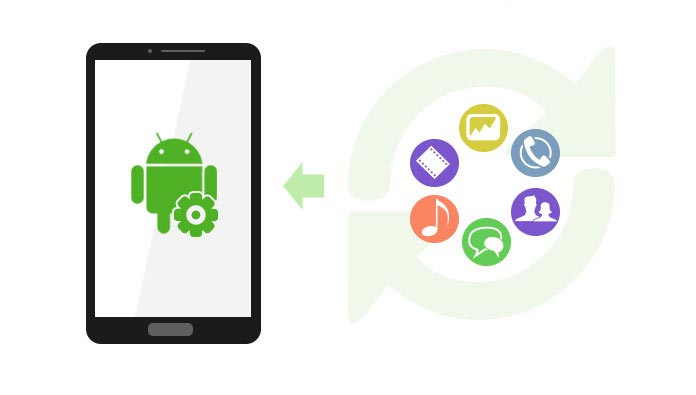
Мы собрали вопросы о том, как восстановить данные с телефона Android после сброса настроек. Android-телефон популярен своим удобством и множеством функций. Однако функция сброса к заводским настройкам всегда сбивает людей с толку.
Часть 1. Что такое Factory Reset?
Любой телефон Android имеет функцию восстановления заводских настроек, включая популярные Samsung Galaxy S6 / S5 / S4, HTC One, Sony и другие. Функция возврата к заводским настройкам (или общий сброс) позволяет очистить все данные (контакты, сообщения, журналы вызовов, фотографии, изображения, приложения и т. Д.) На телефоне Android, и телефон автоматически вернется в исходное состояние.
Функция восстановления заводских настроек на вашем телефоне Android может стереть только данные из внутреннего хранилища и не удалит данные или приложения, хранящиеся на внешней карте памяти.
Часть 2. Почему существует функция возврата к заводским настройкам? Есть ли польза для пользователей Android?
В этих условиях функция Factory Reset часто происходит:
1. Перепродайте или подарите старый Samsung Galaxy S3 или S4;
2. Ваш HTC G2 работает очень медленно, и у вас нет эффективных решений;
3. Вы не можете выкинуть свой телефон из Режим восстановления Android;
4. Возможно, вы захотите сбросить настройки Sony Experia, поскольку она зависла при сбое обновления;
5. Ваш палец неправильно работает, или ваш сын или ваш питомец возятся с телефоном.
После сброса настроек все контакты, фотографии, видео и другие данные будут удалены. Поэтому не пытайтесь нажать эту кнопку, если вы не хотите очистить все данные на вашем телефоне Android.
Для тех, кто случайно или неправильно восстановил данные телефона до заводских, вы можете продолжить чтение, чтобы восстановить удаленные данные после сброса настроек.
Часть 3. Как восстановить данные Android после сброса настроек?
Если вы не делали резервную копию Android, то вам придется использовать некоторые инструменты восстановления, чтобы помочь вам восстановить данные Android. Несмотря на то, что существует множество инструментов восстановления, в том числе онлайн-программ, выбрать подходящий не так просто. Кроме того, вам следует обратить внимание на бесплатные восстанавливаемые инструменты, которые могут быть заражены вирусом. При использовании ненадлежащего инструмента вы можете не вернуть свои контакты и сообщения, и, что еще хуже, ваш телефон Android может быть поврежден.
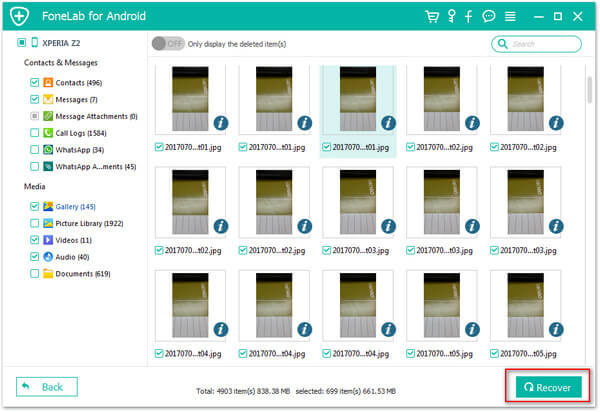
Aiseesoft Android Восстановление данных сделал хорошую работу для восстановления данных Android после сброса настроек. Он сканирует ваш телефон Android, чтобы найти все восстанавливаемые данные, включая существующие и удаленные файлы. Перед поиском вам разрешено просматривать контакты, сообщения, фотографии по одному, и вы можете решить, какой из них необходимо восстановить. И одна кнопка Восстановить позволяет восстановить все потерянные данные на вашем телефоне Android.

Бесплатно загрузите этот Android Data Recovery на свой компьютер.
1 Подключение телефона Android с вашим компьютером через USB-кабель.
2 Когда соединение в порядке, выберите файл, в который вы хотите восстановить сканирование.
3 Предварительный просмотр файлов и нажмите Recover Кнопка для сохранения данных на ПК.
1. Это программное обеспечение работает практически на всех телефонах Android, таких как Samsung Galaxy S7 / 6/5, Samsung Galaxy Note Edge / Note, HTC, LG, Moto X, Moto E, Moto G, Xperia, huawei, Xiaomi и других.
2. После восстановления заводских настроек Android не работайте на телефоне, например, не принимайте звонки или сообщения. В противном случае удаленные файлы могут быть перезаписаны.
3. Сброс к заводским настройкам неплох. Иногда, если вы хотите сделать сброс к заводским настройкам телефона специально для ускорения работы телефона Android или очистки хранилища, вы делали резервную копию телефона Android, чтобы сохранить все полезные данные.
Это программное обеспечение также значительно обновлено, чтобы вы могли восстанавливать данные с взломанного, забытого паролем телефона. Проверьте это сообщение восстановить данные с взломанного Samsung.
Часть 4. Часто задаваемые вопросы о восстановлении данных Android после восстановления заводских настроек
Могу ли я вернуть свою фотографию после сброса настроек?
Да. С помощью профессионального инструмента восстановления — Aiseesoft Android Recovery вы можете получить свои фотографии и любые другие файлы обратно даже после сброса настроек.
Как сбросить настройки телефона Android?
к сбросить ваш телефон AndroidВам нужно перейти в «Настройки»> «Резервное копирование и сброс»> «Сброс к заводским настройкам» и нажать «Сбросить устройство», чтобы сбросить все настройки и содержимое на телефоне Android.
Как восстановить заводские настройки iPhone?
к сброс настроек iPhone, вы можете перейти в Настройки> Сброс> Стереть все содержимое и настройки. Введите код доступа к экрану, чтобы восстановить заводские настройки вашего iPhone без компьютера.
Что вы думаете об этом посте.
Рейтинг: 4.6 / 5 (на основе рейтингов 112)

Если у вашего телефона треснутый экран, вы можете узнать здесь, как спасти ваши данные на Android.
После восстановления текстовых сообщений с телефона с заводскими настройками вы можете распечатать важные текстовые сообщения для резервного копирования, на всякий случай.
Если вы потеряли данные с SD-карты, а не из внутреннего хранилища, вы должны прочитать это эссе, чтобы помочь вам восстановить их.
12 эффективных способов восстановить удаленные контакты на Андроиде
Потеря данных – что может быть хуже в наше время? Особенно, если речь идет о такой личной информации, как номера телефонов, сохраненные в мобильном устройстве.
Контакты можно потерять, случайно удалив их, передав мобильное устройство в руки ненадежному человеку, разбив или потеряв его, и в ряде других ситуаций. К счастью, почти всегда эту проблему можно решить, восстановив данные. Главное – приступить к восстановлению сразу же, не откладывая это дело в долгий ящик. Чем дольше вы будете тянуть, тем меньше у вас будет шансов.
Если вы задаетесь вопросом о том, как восстановить удаленные контакты на Андроиде эта статья предоставит вам наиболее полный ответ. Мы разберемся, что делать после сброса смартфона до заводских настроек, при краже устройства, а также в других ситуациях, из-за которых вы потеряли контакты.
Восстановление контактов без резервной копии
Начнём процесс мы с наиболее простых вариантов – без использования сторонних сервисов и дополнительных приложений.
Метод №1. Восстановление из внутренней памяти
Если контакты были удалены вручную или пропали после обновления операционной системы, попробуйте простейший способ восстановления:
- Откройте на мобильном устройстве раздел « Настройки ».
- Кликните по пункту « Восстановление и сброс ».
- Далее вы должны будете выбрать место, в котором располагается резервная копия – на мобильном устройстве или в облачном хранилище.
Если у вас была свежая резервная копия, вы без проблем восстановите данные. Но что делать, если наиболее простой метод не сработал или причины пропажи контактов куда серьезнее?
Об этом мы расскажем далее. Но для начала рассмотрим еще один базовый способ восстановления.
Метод №2. Восстановление из внутренней памяти
Сейчас пользователи практически не хранят контакты на SIM-картах, потому что это неудобно. Кроме того, больше 300 записей на симку просто «не поместятся».
Но если вы из тех, кто сохраняет телефонные номера на SIM-карту, и у вас пропал один из них или сразу несколько, попробуйте следующий способ восстановления:
- Откройте « Контакты » на смартфоне и нажмите на «три точки», расположенные в правом верхнем углу, чтобы открыть настройки.
- Кликните по кнопке « Импорт/экспорт ».
- Далее нажмите на « Импортировать с SIM ».
- Сохраните выбранные номера на мобильное устройство.
Метод №3. Восстановление контактов через оператора мобильной связи
Еще один вариант, позволяющий восстановить несколько удаленных номеров – обратиться к своему оператору сотовой связи. Через личный кабинет на официальном сайте, с помощью звонка в службу поддержки или через приложение закажите детализацию предоставленных вам услуг. В этом списке может быть перечень не только звонков, но и SMS – всё зависит от конкретного оператора мобильной связи.
Конечно, таким путем вы сможете восстановить только те контакты, с которыми недавно поддерживали связь. Но это уже лучше, чем ничего.
Если же перечисленные выше способы вам не помогли, перейдем к «тяжелой артиллерии».
Как восстановить контакты после полного сброса настроек на Android 7, 8, 9?
Если номера из телефонной книги пропали на современном смартфоне, у вас есть множество вариантов восстановления. Начнём с самого простого способа.
Способ 1. Через Google-аккаунт
Android-смартфоны можно синхронизировать с облачным хранилищем Google. За счет этого в облачное хранилище копируется практически вся пользовательская информация – фото, видео и контакты.
Однако необходимо уточнить, что это возможно только в том случае, если вы заранее активировали процесс синхронизации.
Для этого нужно сделать следующее:
- Зайти в настройки своего мобильного устройства.
- Кликнуть по разделу « Аккаунты », и найти в нем строку « Синхронизация аккаунта ».
- Свайпните переключатель в положение « On ».
Если синхронизация была предварительно активирована, восстановить удаленные контакты с помощью Google-аккаунта из резервной копии будет проще простого.
Как восстановить пропавшие контакты в телефоне
Одной из проблем, которая возникает на телефоне Андроид – потеря контактов при случайном удалении, поломке или потере устройства, после сброса настроек и в других ситуациях. Но в таких случаях остается возможность восстановить контакты в телефоне.
Сегодня рассмотрим основные способы, с помощью которых можно вернуть пропавшие номера на телефоне.
Использование учетной записи Google
Самый простой и одновременно надежный способ восстановления пропавших контактов на мобильном телефоне – использование сервиса Гугл. В таком случае неважно, из-за чего возникла проблема – сброс девайса, удаление номеров вручную, поломка смартфона или его потеря.
Но есть два важных условия, при которых возвращение контактов через Google будет иметь положительный результат – включенная до появления проблем синхронизация контактов на мобильном телефоне – часто она активирована по умолчанию – и наличие возможности зайти в свою учетную запись по логину и паролю.
Если такие условия выполняются, последующие шаги выглядят так:
- переходим по адресу https://contacts.google.com , используя для входа в учетную запись, используемую на телефоне, делать это можно как с ПК, так и со смартфона;
- если в сервисе хранятся какие-то данные, которые не были удалены, на странице будут отображены все контакты, привязанные к аккаунту, можно переходить к 5 пункту;
- если частично или все номера уже удалены, и выполнена автоматическая синхронизация, в интерфейсе Гугл их то же не будет, но если еще не прошло 30 дней, есть возможность все вернуть – нажать на значок шестеренки и выбрать пункт «Отменить изменения»;
- далее необходимо указать, по состоянию на какое время нужны контакты и подтвердить их восстановление;
- по завершении процесса тот же самый аккаунт активируется на мобильном устройстве, снова синхронизировав контакты, если функция синхронизации были включена ранее – все произойдет автоматически;
- при необходимости контакты можно будет импортировать в файл и открыть его на телефоне – для этого в боковом меню приложения «Контакты» предусмотрена кнопка «Импорт».

Надежный способ сохранить контакты – синхронизовать с аккаунтом Google
Резервная копия на телефоне
Если на телефоне внезапно пропала телефонная книга с номерами, но раньше сохранялись резервные копии, с их помощью информация восстановится.
Для этого проверяется установка учетной записи Google, при необходимости она добавляется. Далее остается зайти в настройки гаджета, выбрать в списке приложений Google, в меню нажать пункт «Восстановление контактов». После этого в нижней части открывшегося окна выбрать сохраненную резервную копию и подтвердить начало восстановления контактов.
Восстановление с SIM-карты

Иногда резервные копии контактов сохраняются на «симке»
Часто ситуация легко исправляется, когда контакты были сохранены на СИМ карте – будет достаточно перенести их на телефонную память.
Для этого следует сделать следующее:
- открыть на мобильнике адресную книжку;
- в параметрах выбрать пункт «Импорт и Экспорт»;
- далее – импортировать с SIM-карты;
- в качестве места для хранения номеров выбираем телефон.
Таким способом все номера, которые хранились на «симке», будут скопированы на телефон. В зависимости от производителя команды могут несколько отличаться, но принцип остается тот же.
Сторонние утилиты
Если не один из предыдущих способ не привел к ожидаемому результату или же воспользоваться ими не удалось, остается пытаться обойтись сторонним софтом, хотя вероятность успешного результата не будет высокой. Рассмотрим некоторые способы.
Android Data Recovery
Программа скачивается с официального сайта и устанавливается на компьютер, с ее помощью открывается удаленный доступ к мобильному устройству. После установки утилиты:
- подключить смартфон к ПК и дождаться его готовности;
- запустить приложение;
- в окне перейти в раздел «Recover» и выбрать «Recover Android Data».
При удачном завершении операции вся или часть исчезнувшей информации будет сохранена на телефоне. При этом есть возможность вернуть не только пропавшие номера, но и сообщения, фото и так далее.
EaseUS Mobisaver for Android (Root)
Данная утилита тоже работает на компьютере, скачать ее можно с официального сайта разработчика полностью бесплатно. После завершения установки и запуска потребуется присоединить девайс посредством кабеля USB.

EaseUS Mobisaver for Android (Root) – десктопная программа для возвращения контактов и не только
Через некоторое время в списке устройств будет отображаться найденный и определенный телефон, программа попросит у пользователя получить Root-права для анализа данных. После подтверждения начнется сканирование внутренней памяти смартфона, в разделе «Contacts» отображатся все найденные номера, для их сохранения на телефоне нажимаем кнопку «Recover».
Super Backup Pro
Еще один вариант – программа Super Backup Pro, которая устанавливается на смартфон, она способна восстанавливать информацию с созданных ранее бэкапов. Для работы с этим софтом:
- скачать и установить приложение, никакой установки Root-прав не потребуется;
- после запуска переходим в раздел «Контакты»;
- жмем кнопку «Восстановить», если информация найдется – программа ее вернет.
Данная утилита дает возможность самостоятельно создавать резервные копии любых типов файлов, можно настраивать автоматический режим работы, что позволит избежать проблем с восстановлением пропавших номеров и прочего в дальнейшем.
Использование аккаунта Samsung

Samsung предоставляет своим пользователям еще одно место для хранения бэкапа
Этот способ, как понятно из его названия, подходит только для владельцев мобильных устройств Самсунг, на которых есть учетная запись на сайте производителя. Для восстановления контактов:
- открыть настройки смартфона и перейти в раздел «Облако и учетные записи»;
- выбрать раздел с сохраненными учетными записями и нажать «Samsung account»;
- ввести информацию для входа, нажать «Меню» в верхнем правом углу и для удаления учетной записи выбрать соответствующий пункт;
- подтвердить действие и перезагрузить телефон;
- добавить аккаунт снова и нажать на кнопку «Синхронизировать», что вернет на гаджет все сохраненные в учетной записи номера.
Помощь оператора мобильной связи
Если не один из способов не вернул информацию обратно, восстановить контакты на «симке» и телефоне можно еще одним способом, хотя и довольно сложным, требующим немало времени – получить детализацию звонков у своего оператора. Такой способ с использованием восстановленной «симки», когда она утрачена.
Получить информацию о звонках можно в своем личном кабинете бесплатно или же позвонить оператору. Следует помнить, что бесплатно детализация отправляется только на электронную почту или отображается в кабинете.
У пользователя будет вся информация о поступивших и совершенных звонках с его номера. Понятно, что среди этих записей не будет имени абонента, но по дате и времени можно примерно определить необходимое, когда крайне важно вернуть какой-либо номер.
После этого добавлять контакты придется заново вручную, так что более разумно периодически создавать резервные копии для восстановления при необходимости.
Контакты в мессенджерах

Отдельные номера можно найти в Viber или других мессенджерах
Если на смартфоне, с которого пропали номера телефонов, использовался мессенджер – Viber, Telegram или подобное – в них тоже сохраняются номера с именами. Поэтому зайдя в такое приложение, можно увидеть контактные данные пользователей, которые тоже используют мессенджеры. Важно, что получить информацию возможно и с компьютера, что полезно в случае потери телефона.
К сожалению, быстрого и надежного способа экспорта номеров с Telegram или Viber на телефон нет, так что остается вручную открывать номера и сохранять их в адресной книге.
Таким образом, при потере контактов на смартфоне не нужно отчаиваться – существуют способы, с помощью которых их еще можно вернуть, и самые простые и действенные среди них мы рассмотрели, так что каждый пользователь будет знать, что делать в подобной ситуации.