Как включить темную тему в Телеграм
 Когда специалисты озаботились вопросов влияния на зрение светлых приложений на телефонах и компьютерах, все компании массово стали внедрять в свои программы и сервисы темные темы. Ранее на сайте мы уже рассказывали о работе темной темы в Инстаграм, на Youtube и во многих других сервисах. В этой статье приведем инструкцию, как включить темную тему в Телеграм — на телефоне и компьютере.
Как включить темную тему в Телеграм на компьютере
Пользователи Телеграм, которые скачали к себе на компьютер приложение, могут активировать темную тему буквально в пару кликов.
Чтобы включить темную тему, нажмите в приложении на 3 полоски в левом верхнем углу.
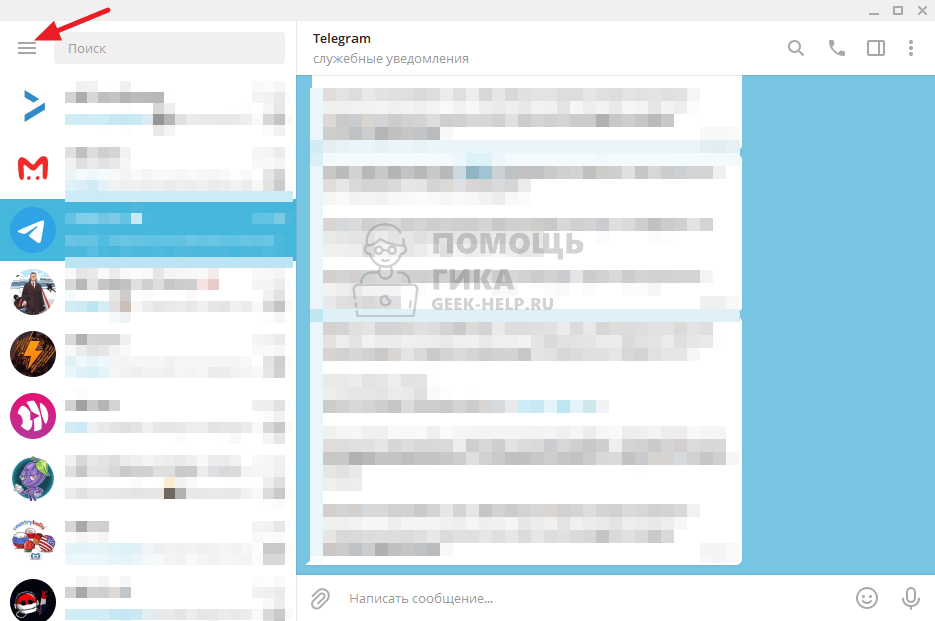
И активируйте темную тему, нажав на опцию “Ночной режим”.
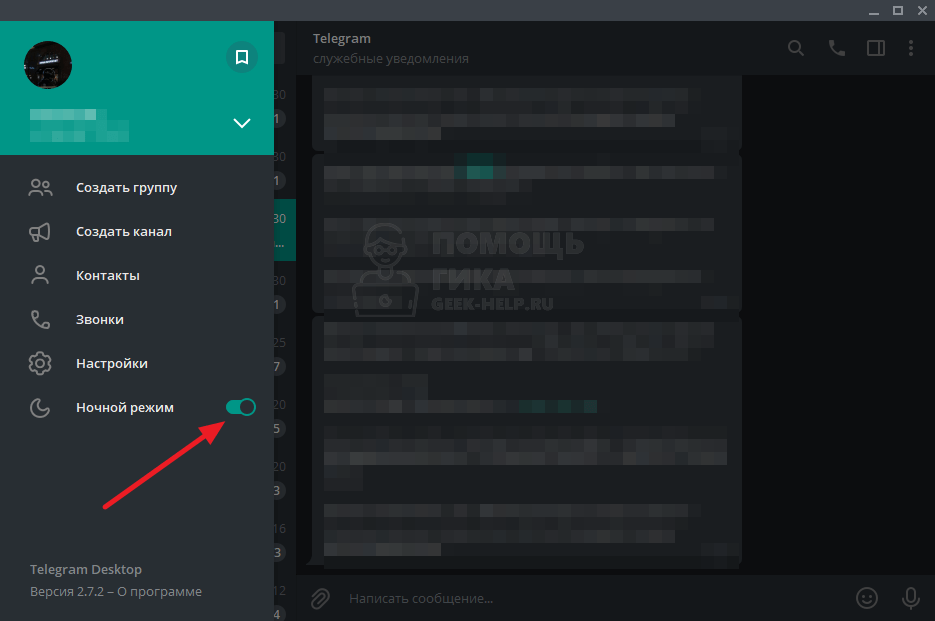
Обратим внимание, что в разделе “Настройки чатов” можно активировать, чтобы темная тема включалась автоматически, в зависимости от настроек операционной системы. Там же можно настроить под себя оформление этой темы.
Как включить темную тему в веб-версии Телеграм
Войдите в свой аккаунт Телеграм в веб-версии, адрес которой указан выше, после чего нажмите на 3 полоски в левом верхнем углу.

Активировать темную тему можно опцией Dark Mode.

Стоит отметить, что темные темы по умолчанию в веб-версии и в приложении немного различаются по цветам.
Как включить темную тему в Телеграм на телефоне
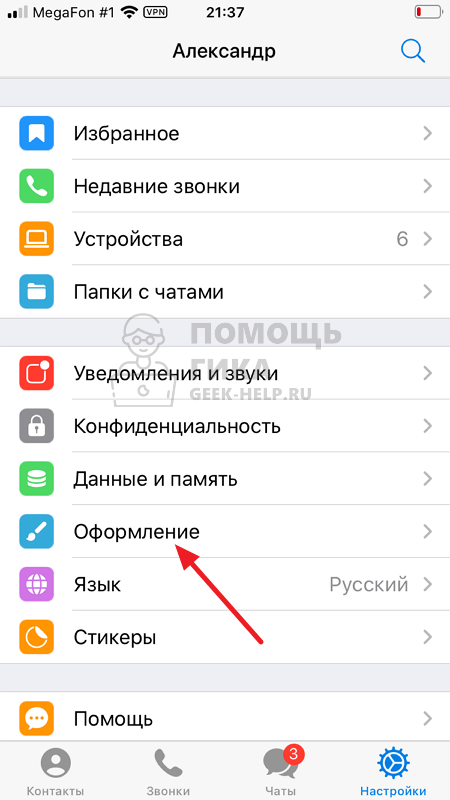
Чтобы включить темную тему, запустите приложение Телеграм и внизу перейдите в “Настройки”, а далее выберите пункт “Оформление”.
Здесь ночную тему можно выбрать из списка доступных, при этом в нескольких вариантах.
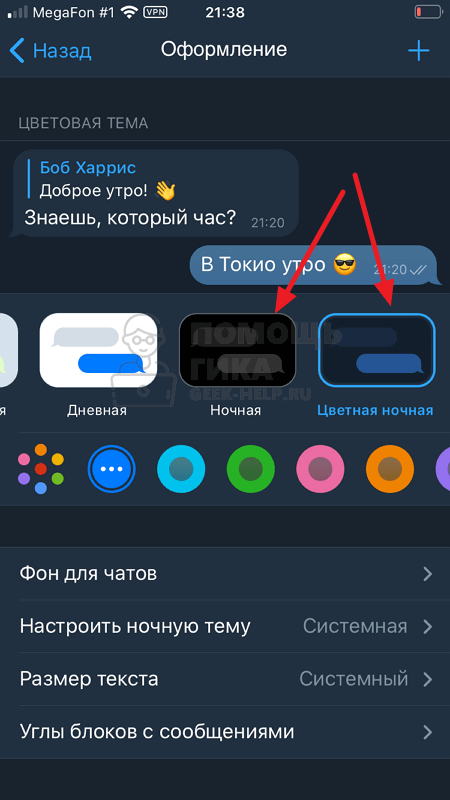
Кроме того, здесь же можно настроить работу ночной темы в зависимости от темы самого устройства.
Как активировать темный режим в Telegram
In Telegram ты можешь активировать темный режим или затемнить интерфейс приложения, ресурс, который у вас есть в мобильных версиях для iOS и Android и который можно включить за несколько шагов и очень быстро, как вы сейчас видите.
С этим темным режимом что делает Telegram, так это приобретает черный оттенок с разборчивой типографикой чтобы на него было удобно смотреть, идеально, если вы используете приложение ночью, потому что оно помогает вашим глазам отдохнуть, и вы можете активировать его постоянно или пунктуально.
Как в Android, так и в iOS темный режим Telegram активируется из настроек, хотя путь к этому параметру разный, поэтому мы собираемся указать, как это делается в обоих случаях, чтобы вам было понятно.
В Telegram для iOS
к включить темный режим Telegram на вашем iPhone , вам необходимо выполнить следующие действия:
- Откройте Telegram/настройки. потом доступ к «внешнему виду» .
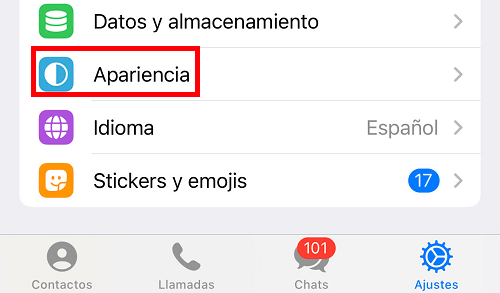
- Активируйте поле «ночной режим» и вы увидите, как Telegram автоматически и навсегда отключается, будь то день или ночь, у вас всегда будет один и тот же интерфейс.
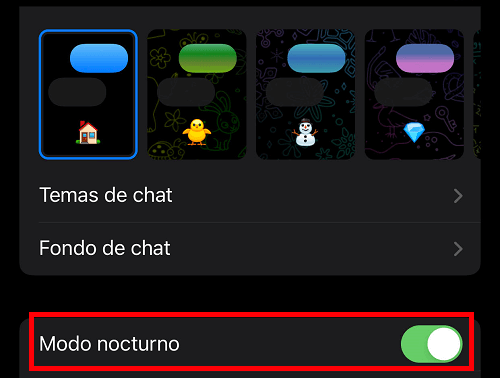
В любом случае, войдя в опцию «автоматический ночной режим», вы можете выбрать, хотите ли вы, чтобы ночной режим автоматически включался с операционной системой iOS, автоматически активировался в определенное время или активировался только при уровне яркости. вашего окружения, обнаруживающего iPhone, составляет менее 20%.
В Telegram для Android
Если у вас есть Telegram установлен на вашем телефоне Android , вы также можете активировать темный режим следующим образом:
- Заходим в Telegram и нажимаем на иконку с тремя горизонтальными полосками, затем перейдите в настройки» , тогда перейти к опции «чаты» .

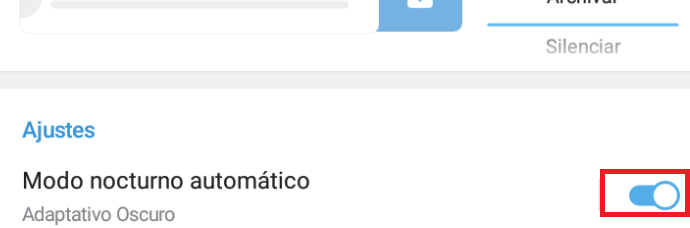
- Теперь вам придется выбирать между двумя вариантами, один из которых называется ” переключиться на ночной режим », который оставляет настройку постоянно активной.

Вы также можете активировать опция «автоматический ночной режим» что после его активации он включает темный интерфейс Telegram с системными настройками.
В веб-телеграмме
Цена на веб-версия телеграма , а также Telegram WebZ и Telegram WebK также поддерживают ночной режим, вам достаточно открыть каждую из этих версий в браузере и нажать на иконку с тремя полосками вверху слева и выберите «темный режим» чтобы включить темный цвет интерфейса.
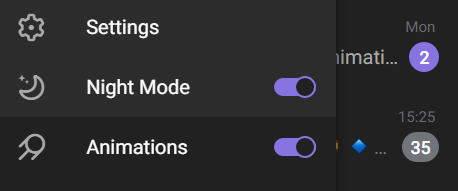
Как вы могли заметить, темный или ночной режим доступен во всех приложениях Telegram , так что у вас не будет препятствий активировать или деактивировать его, когда вам нужно, поскольку это настраиваемый параметр, который находится в конфигурации приложения.
How to Enable and Use Telegram Dark Mode [Possible Ways]

Telegram is for everyone who wants secure and fast chats and calls. It is a cloud-based mobile and desktop messaging application that seamlessly syncs across devices. Telegram has end-to-end encrypted messaging options, video calling, file sharing, and so many other features. It is one of the top 10 most downloaded apps with over 500+ million users. Business users may like its large groups, desktop app, and robust file-sharing options. Telegram supports an unlimited number of images, videos, and any format of files. If you prefer using the Telegram dark theme to stay away from blue light, you shall enable it. Telegram supports scheduled and adaptive dark mode, and you can choose either of the options. In this article, we are going to learn the procedure to turn on dark mode on Telegram.
Why is Telegram Dark Mode is Better?
- Telegram’s dark-mode can increase your battery life
- It makes the text more legible
- The dark theme helps to reduce blue light exposure
- It avoids screen glare
Different Dark Mode Options in Telegram
- Dark: Light gray and blue chat bubbles upon dark gray background.
- Default: White and green chat bubbles upon grey background.
- Blue: White with light blue chat bubbles upon a blue background.
- Dark Blue: Dark blue with dark gray chat bubbles upon a dark blue background.
- Default: Green and white chat bubbles upon gray background.
How to Turn On Telegram Dark Theme on Desktop
1. Open the Telegram app on your PC.
2. You will be able to see three horizontal lines (i.e., menu option) on the top-right corner and make a click on it.
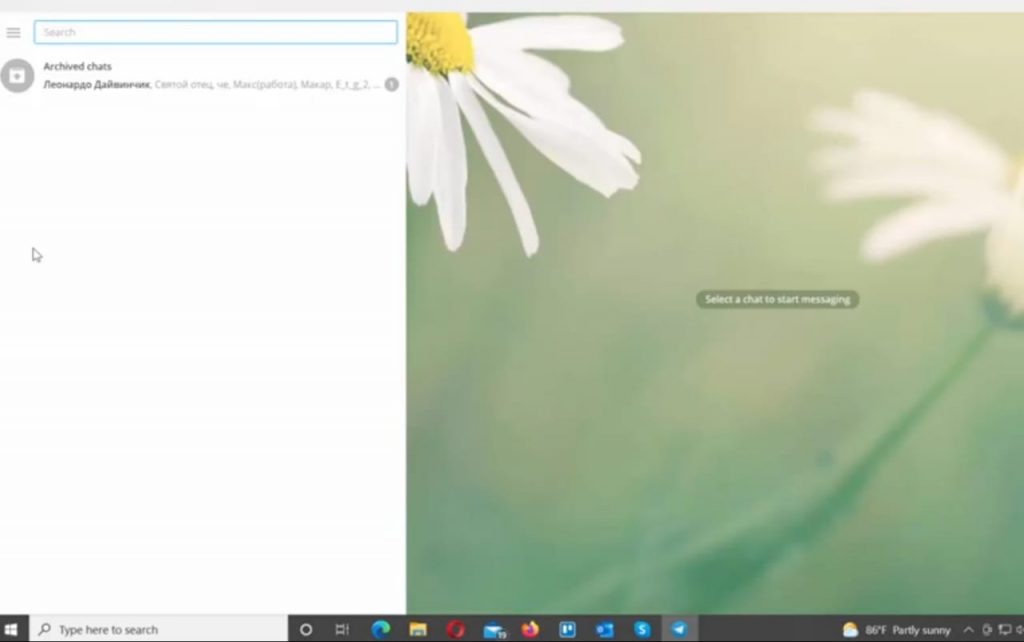
3. Turn on Night Mode in the menu option.
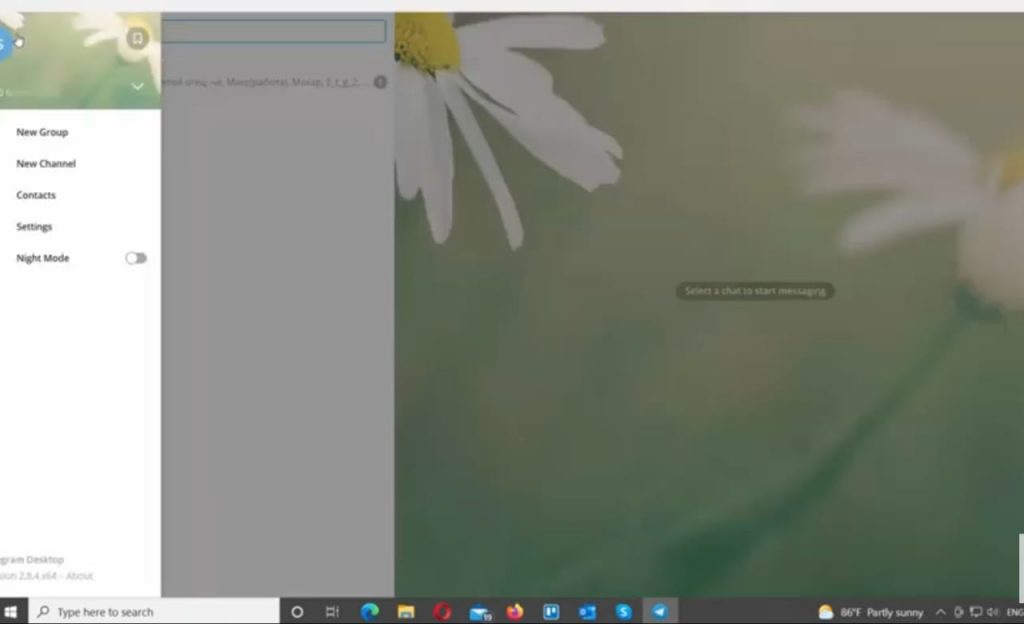
4. Now, your Telegram webpage will be changed to dark mode as shown below,

How to Turn On Dark Mode on Smartphone
Method 1:
1. Open the Telegram app on your Android or iOS smartphone.

2. Click the Menu button and tap on the Moon button on the top-right corner.

3. Now, your Telegram interface shows the dark background as shown in the image.

Method 2: Enable Dark Theme Manually
1. Open the Telegram app on your smartphone.
2. You will find three horizontal lines (i.e., Menu option) on the top-right corner. Click it.
3. From there, go to Settings.
4. Click Chat Settings in the setting menu.
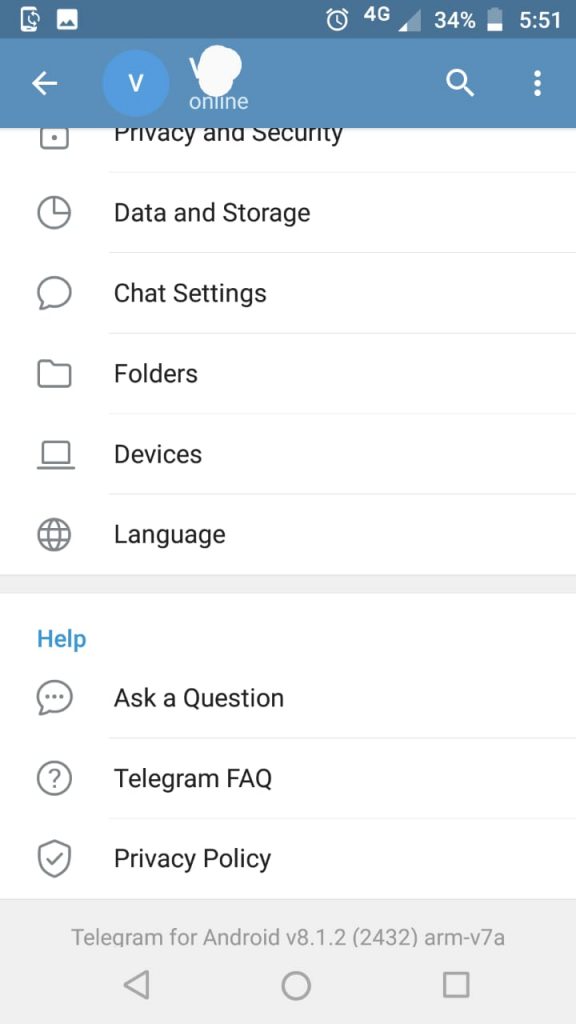
5. Select Dark in the Color theme to change normal mode to dark mode.
Related: How to use Chrome Dark Mode on Android, iPhone & PC
How to Set Scheduled Dark Theme on Telegram
Schedule dark mode allows you to set whether you want Telegram to automatically turn on and turn off at a given time or by local Sunset & Sunrise. To perform this action, go to Settings > Auto-Night Mode > Scheduled.

Now you’ll be able to see the screen as shown below. In that, you can turn on Use Local Sunset & Sunrise or else turn it off and set desired timing as you want.

How to Set an Adaptive Dark Theme on Telegram
On iPhone: Select either “Day” or “Day Classic” theme, and then tap on “Auto-Night Mode“. The option won’t be applicable in other themes.
On Android: Go to Settings > Auto-Night Mode. And then select “Adaptive” or “Automatic” from the list. You can drag the slider to set the Brightness Threshold level.

These are the procedure in which you can enable dark mode on the Telegram interface. The concept behind dark mode is that it minimizes the light emitted by device screens while retaining the least color inverse ratios needed for reading text. It is more comfortable and better to read text on a dark background as it lessens the eye strain. Dark mode may work to reduce eye strain and dry eye for someone who spends a lot of time looking at any device screen. Hope this article is useful for you. If you have any questions, you can mention them in the below comment section.
Как поменять оригинальное оформление мессенджера Telegram на черное

Аккаунт
Пользователи при работе с социальными сетями выбирают «темную» тему, потому что черный «Телеграм» удобнее. Далее я расскажу, каким образом можно добиться нужного эффекта.
Обзор черной темы в Telegram
В настройках программы есть разные темы: светлая, цветная и темная. Но большинство людей выбирают для себя черную заставку. Ее также называют ночным режимом.
Преимущество данного вида интерфейса заключается в его энергосбережении, отсекании ультрафиолетового света и замене на более мягкий и полезный для глаз свет, ведь многочисленные исследования ученых показали, что чрезмерное воздействие
УФ-излучения может подавить секрецию мелатонина – гормона, важного для нормального сна ночью и бодрствования в дневное время суток.
Ночной режим делает черным фон профиля, контактов, постов, бесед, групп и ваших переписок. Он снижает яркость экрана, а также выглядит более стильно.
Как включить темный фон
Итак, чтобы включить черный режим в «Телеграме», нужно применить скачанные заставки в новой версии данной программы:
- Зайдя в приложение, нажать на 3 точки в верхнем правом углу страницы. Перейти в список возможных действий «Телеграма».
- Среди общих настроек выбрать «Настройки чатов».
- В открывшемся окне использовать опцию черной темы.
Как включить темную тему в веб-версии Telegram
Веб-«Телеграм» – это компьютерная версия мобильного приложения, для открытия которой нужно отсканировать QR-код с телефона или планшета.
Чтобы активировать ночной режим в этой программе, необходимо:
- Войдя в профиль, нажать на 3 горизонтальные линии в левой верхней части страницы.
- Выбрать панель Dark Mode.
Инструкция для смартфонов
Алгоритм установки черного режима немного отличается на разных устройствах.
Для его применения на смартфоне необходимо выполнить следующее:
- Запустить Telegram.
- Перейти в «Настройки».
- Выбрать пункт «Оформление».
- Из возможных режимов выбрать нужный.
Кроме того, на смартфоне основная тема устройства и режим приложений не связаны между собой, т. е. в обоих случаях можно выбирать разные тематики.
.jpg)
Выбираем фон на смартфоне.
На компьютере
Компьютерный Telegram отличается тем, что его нужно предварительно скачивать и устанавливать на ПК. Это займет немного больше времени, чем использование мобильной и веб-версии.
Чтобы поменять тематику вашей страницы на компьютерном «Телеграме», следует:
- Зайти в приложение.
- Нажать на 3 линии в верхней части главной страницы. Высветится иконка настроек.
- В интерфейсе устройства запустить функцию черной темы, кликнув по кнопке «Ночной режим».
Стоит заметить, что в меню нужно нажать на панель «Настройки чатов» для того, чтобы черная тема начинала работать без вмешательства пользователя, в зависимости от операционной системы. Там же можно изменить оформление и внешний вид этого режима.
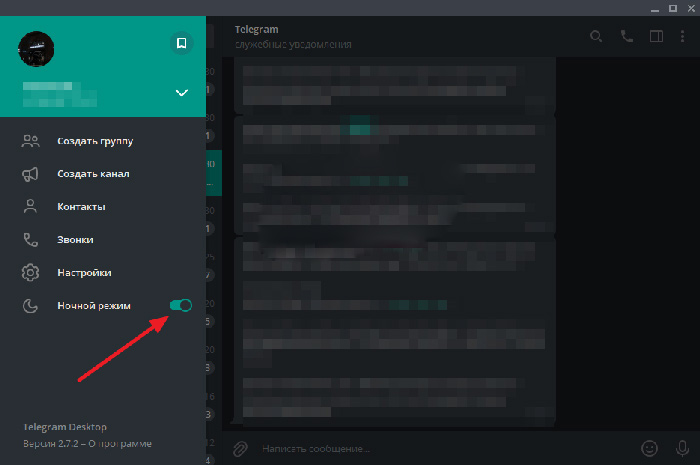
Устанавливаем «Ночной режим».
Возможные сложности
При установки черной тематики в «Телеграме» иногда возникают некоторые проблемы. Ночной режим может слетать при перезагрузке приложения. Часто это происходит из-за того, что пользователи включают данную функцию в настройках телефона, но не самого приложения, поэтому следует исправить фон чата непосредственно в Telegram.
При этом на некоторых устройствах ночной режим может усложнять работу приложения: программа начинает плохо загружаться, передавать информацию и подвисать.
В таком случае необходимо почистить память своего устройства, кэш, удалить ненужные файлы, видеоматериалы и изображения, отключить малоиспользуемые приложения.
Если это не помогло и программа продолжает лагать, необходимо дополнительно установить приложения с темной заставкой, такие как:
- Telegram X. Это версия «Телеграма», в которой уже предустановлен ночной режим. К тому же она занимает меньший объем памяти, обладает большей скоростью передачи данных. Telegram X имеет простой и понятный интерфейс, большое количество настроек для изменения внешнего вида приложения, функцию отключения автоматической загрузки фото и видео, чем экономит трафик пользователя.
- Dark Theme for Telegram’s Web Version. Это дополнительное расширение «Телеграма» для веб- и компьютерной версий, которое позволяет установить желаемый режим. Приложение меняет тему по умолчанию, поэтому вам не придется беспокоиться о вирусных программах, которые вы можете «поймать» через сеть.
Кроме того, на некоторых устройствах и в старых версиях приложения ночная заставка может отсутствовать. В таком случае нужно либо обновить его, либо дополнительно скачать темы. Их можно найти на специальных серверах в интернете, вбив в строку поиска «заставки фона для telegram и других приложений».
Используя эти способы, вы легко сможете сделать себе черный «Телеграм».