Как привязать и активировать карту «Мир» в Samsung Pay
Поддерживает ли Samsung Pay карты «Мир»
Россияне могут привязать карту «Мир» и расплачиваться в одно касание, используя смартфон. Однако на носимых устройствах (часах, фитнес-трекерах) «Самсунг Пэй» все еще недоступен.
Регионы прошивок Samsung
На производстве смартфоны корейской компании получают идентификационный код. Он показывает, для какого региона гаджет создан. В настройках телефона пользователи могут посмотреть локальную принадлежность:
- CSC1 — основной регион, от которого зависит получение обновлений;
- CSC2 и CSC3 — коды для первой и второй сим-карт;
- CSC4 — заводской регион.
Добавить «Мир» в Samsung Pay можно только на смартфонах с локальным идентификатором «SER/SER,SER/SER». Его выдают гаджетам, созданным для продажи в России и Беларуси. Чтобы посмотреть регион «Самсунга», нужно:
- Открыть системные настройки устройства.
- Перейти в подраздел «Сведения о телефоне».
- Нажать на кнопку «Сведения о ПО» и пролистать до блока «Версия ПО (регион/оператор)».
Рекомендуется проверять локальную привязку телефона перед покупкой, поскольку в магазинах появляются гаджеты, созданные для других регионов. Помимо проблем с Samsung Pay, владельцы таких смартфонов сталкиваются с трудностями при активации.
Пошаговая инструкция, как привязать карту «Мир» к Samsung Pay
Перед настройкой платежной системы стоит проверить, что гаджет поддерживает технологию NFC, т. е. имеет чип для бесконтактной оплаты. Дальнейшие действия:
- Установить приложение Samsung Pay (если его нет) и открыть.
- Авторизоваться, указав логин и пароль Samsung Account.
- Выбрать способ подтверждения покупки: отпечаток пальца, ПИН-код или сканирование глаза.
После этого остается только ввести данные банковской карты или отсканировать ее с обеих сторон.
Добавление карты
Если смартфон имеет код прошивки SER, привязка карты займет не более 5 минут. Пошаговая инструкция:
- Нажать на кнопку «Добавить карту».
- Указать номер, срок действия и CVC/CVV.
- Согласиться с условиями обслуживания.
- Дождаться смс с кодом активации и ввести его в поле.
Пользовательское соглашение
Перед привязкой карточки клиент должен прочитать «Условия пользования». Нужно строго их придерживаться, поскольку Samsung оставляет за собой право заблокировать человеку доступ к сервису. Корейская компания разрешает использовать свои сервисы людям в возрасте 18 лет и старше. Если клиент моложе, то родитель:
- должен подтвердить, что ознакомился и согласен с «Условиями»;
- несет ответственность за использование сервиса несовершеннолетним;
- гарантирует точность и достоверность данных, указанных в аккаунте.
Другие положения связаны с тем, что запрещено пытаться взломать, модифицировать программное обеспечение, использовать его в мошеннических целях.
Активация карты «Мир»
Сразу после добавления еще нельзя расплачиваться картой в российских магазинах. Сначала требуется активировать ее. Для этого пользователь должен:
- Принять условия обслуживания.
- Ввести код подтверждения из смс.
- Расписаться с помощью пальца или стилуса.
Подпись потребуется в том случае, если кассир захочет сверить ее в приложении и на карте, чтобы проверить владение картой. «Самсунг Пэй» поддерживает подключение до 10 банковских карточек одновременно.
Что делать, если «Мир» не добавляется в Samsung Pay
Если в информации об ОС указан любой код прошивки, кроме SER, привязать карту в приложении для бесконтактной оплаты невозможно. Единственный выход — изменение региона. В официальных сервисных центрах такую услугу не оказывают, поскольку она противоречит пользовательскому соглашению.
Теперь вы знаете, как добавить банковскую карту платежной системы «Мир». Отметим, что карты международных платежных систем нельзя использовать для покупок через «Самсунг Пэй».
Поэтому рекомендуем оформить дебетовую или кредитную карту «Мир» в Райффайзен Банке на сайте и получить любым удобным способом.
Почему в Samsung Wallet не добавляется карта
Когда приобретается новый смартфон Samsung, пользователи часто испытывают сложности с добавлением карт в приложение Samsung Wallet. В этой статье мы рассмотрим несколько причин возникновения проблем и способы их решения.
Причины невозможности добавления карты в Samsung Wallet
- Нероссийский рынок. Если вы приобрели смартфон Samsung за пределами России, то возможно, что устройство не предназначено для использования на местном рынке. В этом случае вам нужно установить приложение Mir Pay и добавить вашу банковскую карту в эту программу.
- Несовместимость карты. Перед добавлением карты в Samsung Wallet убедитесь, что она совместима с этим приложением. Рекомендуется обратиться к эмитенту вашей карты и узнать, поддерживается ли Samsung Pay.
- Необходимость обновления. Для корректной работы приложения Samsung Wallet обязательно требуется обновление операционной системы до последней версии. Убедитесь, что ваше устройство имеет настроенные функции Face ID, Touch ID или код-пароль.
Как добавить карту в Samsung Wallet
- Запустите приложение Samsung Pay и войдите в систему с помощью своей учетной записи Samsung Account.
- Нажмите на кнопку «Добавить карту» на экране «Оплата».
- Введите одноразовый код, который будет выслан вам по SMS.
- Нанесите свою подпись с помощью пальца или стилуса.
- Если вы добавляете карту в первый раз, то необходимо будет ввести все данные карты вручную или использовать камеру вашего смартфона для сканирования информации.
- В случае, если ваша карта безконтактная, просто нажмите кнопку «Добавить по NFC» и приложите ее к задней панели смартфона.
Как добавить карту в Wallet на Samsung
- Откройте приложение Wallet.
- Нажмите на кнопку «+», расположенную на экране «Главная» в разделе «Банковские карты».
- Разрешите приложению использовать камеру вашего телефона.
- Отсканируйте данные карты или введите их вручную.
- Если ваша карта безконтактная, просто нажмите кнопку «Добавить по NFC» и приложите ее к задней панели смартфона.
Как добавить карту в Wallet на Apple Watch
- Перейдите на вкладку «Мои часы».
- Нажмите на «Wallet и Apple Pay».
- Выберите «Добавить карту».
Полезные советы и выводы
- При добавлении карты в Samsung Wallet проверьте ее совместимость с этим приложением.
- Обновляйте операционную систему вашего устройства до последней версии.
- Если вы находитесь за пределами России, используйте приложение Mir Pay для оплаты.
- Необходимо настроить и использовать функции безопасности, такие как пароль или идентификация по лицу, для большей защиты информации.
- Обязательно помните о безопасности при использовании приложений для оплаты и защищайте свои личные данные.
Можно ли одну карту привязать к двум Сбербанк Онлайн
Возможно ли одну банковскую карту привязать к двум учетным записям в Сбербанк Онлайн? Ответ — нет, нельзя. Однако, к одной и той же карте можно привязать несколько номеров телефонов, на которые будут приходить уведомления и информация от банка. Это удобно, когда несколько человек пользуются одной картой или когда хочется получать информацию на несколько номеров телефона. Добавить номер можно через офис банка, вызвав контактный центр, воспользовавшись банкоматом или личным кабинетом. Таким образом, одну карту можно связать с несколькими номерами телефонов, но не с двумя разными учетными записями в Сбербанк Онлайн.
Как оплачивать через Нфс на андроид
Если вы хотите произвести оплату через НФС на своем андроид-устройстве, то вам нужно сначала привязать свою карту к специальному приложению для бесконтактной оплаты. Далее, перед оплатой вы должны включить телефон и открыть нужное приложение. После этого вы сможете осуществить оплату, приложив телефон к терминалу. Важно помнить, что без привязанной карты и соответствующего приложения оплата бесконтактным способом не будет возможна. Постарайтесь заранее подготовиться к оплате через НФС, чтобы не возникло никаких проблем. Выберите подходящее приложение, привяжите карту, и только тогда наслаждайтесь удобством безналичной оплаты.
Как написать на горячую линию Пятерочки
Если у вас возникли вопросы или замечания по работе сети супермаркетов «Пятерочка», то вы можете обратиться на их горячую линию. Однако, если вам неудобно говорить по телефону, то существует еще один вариант связи с представителями компании — написать письмо на электронную почту vopros@5ka.ru.
Это достаточно удобный и быстрый способ получить ответ на свой вопрос без необходимости тратить время на ожидание в голосовой очереди.
В своем письме можно указать все подробности о возникшей проблеме, жалобе или предложении, а также приложить все необходимые документы или фотографии.
В конечном итоге, благодаря такой форме общения, «Пятерочка» сможет быстрее и эффективнее решить ваш вопрос и обеспечить качественное обслуживание своих клиентов.
Как добавлять бонусные карты в Валет
Если у вас есть бонусные карты, которые вы хотите добавить в приложение Wallet на вашем iPhone, то это очень просто. Для начала необходимо загрузить бесплатное приложение Pass2U Wallet из App Store. После загрузки приложения необходимо запустить его и нажать кнопку “+” для добавления новой карты. При этом вы должны предоставить разрешение на доступ к камере вашего iPhone, чтобы иметь возможность отсканировать QR-код или штрих-код на вашей бонусной карте. Это все, что вам придется сделать, чтобы добавить свои бонусные карты в приложение Wallet. Теперь вы всегда будете иметь доступ к ним почти в любом месте и в любое время!
Если вы столкнулись с проблемой, что в Samsung Wallet невозможно добавить карту Мир, то вероятно ваш смартфон предназначен для другого рынка. Но не стоит отчаиваться, ведь решение проблемы очень простое. Для использования телефона в качестве способа оплаты нужно установить на него приложение Mir Pay и добавить свою банковскую карту. После этого будет возможно оплачивать товары и услуги без каких-либо проблем. Конечно, наличие подобных препятствий может вызвать неудобства, однако в настоящее время существует большое количество других электронных кошельков, с помощью которых можно воспользоваться банковскими услугами и осуществлять безопасные платежи. Остается только выбрать наиболее подходящий сервис и наслаждаться удобством онлайн-оплаты.
Как добавить карту в samsung wallet
Samsung Pay / Samsung Wallet
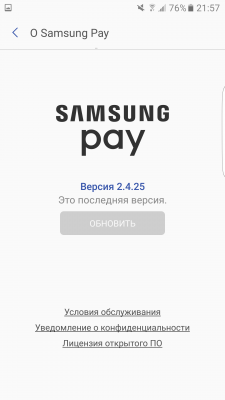
Версия: 4.9.50 / 5.2.75
Последнее обновление программы в шапке: 26.08.2023

Краткое описание:
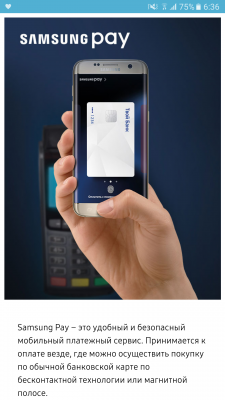
Новый быстрый и простой способ оплачивать товары беспроводным путем с помощью мобильного устройства от Samsung.
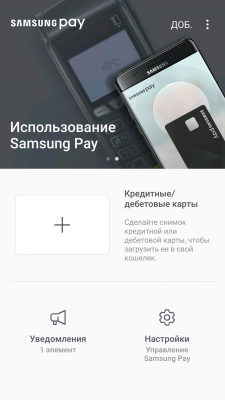
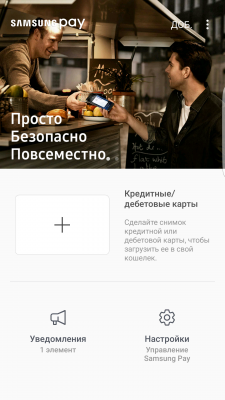
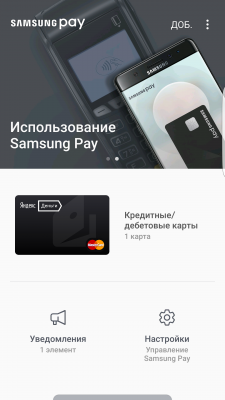
Превратите ваш телефон в кошелек. Добавьте больше ваших пластиковых карт в цифровой бумажник с Samsung Pay.
В Российской Федерации на текущий момент возможна оплата только картами МИР,
Магазин с Samsung Pay практически в любом месте
Samsung Pay использует запатентованную технологию для работы в большем количестве мест, чем любой другой мобильной платежной системе.
3 простых шага к оплате:
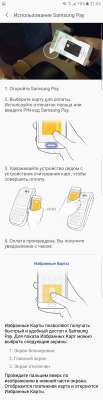
Проведите пальцем вверх по экрану, чтобы запустить Samsung Pay и провести авторизацию с помощью отпечатков пальцев или пин. Для того, чтобы оплатить, просто наведите устройство близко к терминалу
-
(видео-инструкция)
- Какие устройства поддерживают Samsung Pay (только Samsung!)
- Какие карты «Мир» можно добавить в Samsung Pay в в РФ
- Поддерживаемые карты и банки в Республике Беларусь
1. Убедитесь, что Ваш телефон входит в список поддерживаемых устройств
Обратите внимание:
а) что не все телефоны Samsung входят в список (например, некоторые телефоны из M или A линейки). На телефоны сторонних производителей (Xiaomi, Honor и т.д.) Samsung pay никак не установить.
б) на телефонах LDU (витринки) Samsung pay не всегда работает. Если у Вас LDU, уточняйте работоспособность Samsung pay в теме обсуждения/прошивки телефона.
2. Убедитесь, что счетчик knox имеет состояние 0x0(при разблокировке загрузчика, установке кастомной прошивки или рутировании телефона счётчик knox переходит в состояние 0x1 и вернуть его невозможно).
Если у Вашего телефона несоответствие хотя бы по одному вышеуказанному пункту, можете забыть о Samsung pay.
3. Теперь определяемся с регионом Вашего проживания и использования Samsung pay
Для добавления карты МИР в Samsung pay нужно, чтобы:
а) телефон имел регион прошивки SER/SER/SER / ХХХ ., где
первые 3 SER — регион Россия и Беларусь — регион прошивки и радиомодулей.
XXX — первоначальный регион, для которого предназначен телефон, и не особо важен для работы Samsung pay.
Текущий регион прошивки можно посмотреть в настройках телефона -> сведения о ПО -> версия ПО от поставщика услуг.
Как определить по коду какой регион, смотрите тут.
Если у вас регион прошивки не SER, то Вам нужно его сменить на SER. Как? Ищите инструкции в теме прошивки Вашего телефона, в данной теме обсуждение прошивок является оффтопом и будет удаляться.
б) добавляемая карта МИР входила в список поддерживаемых Samsung pay.
Если все вышестоящие условия выполнены, а карта МИР не добавляется или неактивна после добавления, то попробуйте:
1) удалить Samsung pay и Samsung pay framework, а после заново установить Samsung pay из galaxy store
2) если не приходит смс-подтверждение при добавлении карты, то возможно у Вас включены push-уведомления, которые заблокированы/не приходят. Попросите в тех. поддержке банка/сами попробуйте включить смс-уведомления.
3) подождать несколько дней, возможно перегружены сервера Вашего банка или НСПК
P.S. Если у Вас нет карты МИР (зарплатная или пенсионная visa/mc), то почти во всех банках (в приложениях банков) можно открыть виртуальную карту МИР и нее переводить деньги для оплаты телефоном. Подробнее уточняйте у своих банков.
P.P.S. Если Вы не хотите менять регион, или это по каким-то причинам невозможно, то обойти на сегодняшний день это возможно только с картами некоторых банков (например Тинькофф), которые в своем приложении имеют кнопку добавить карту в Samsung pay. Если эти способы (1, 2) не помогли, то Вы не сможете добавить карту МИР.
P.P.P.S. Если для Вас важно, чтобы одновременно работала и штатная запись звонков и оплата через Samsung pay, то вам нужно:
1) прошить регион SER
2) добавить карты МИР
3) сменить без сброса на регион, который поддерживает и samsung pay, и запись звонков (самый популярный XXV — Вьетнам),
Подробнее уточняйте метод смены региона в теме прошивок Вашего телефона, в данной теме это оффтоп.
Убедитесь, что:
а) Samsung pay доступен в вашей стране.
Что значит «доступен в стране» — это значит банки этой страны имеет партнёрство с Samsung и карты этих банков возможно добавить в Samsung pay.
Если регион прошивки Вашего телефона и карта Вашего банка поддерживают Samsung pay, то карта без проблем должна добавляться для оплаты. Регион менять не обязательно.
P.S. Если вам нужны одновременно штатная запись звонков и оплата через Samsung pay, то меняйте регион на поддерживающий и то, и то (самый популярный XXV Вьетнам).
Подробнее уточняйте в теме прошивок Вашего телефона, в данной теме это оффтоп.
Если вы все равно не нашли здесь ответа и вам очень хочется написать не работает Samsung pay. , то прежде чем написать, воспользуйтесь поиском по теме, возможно Ваша проблема уже была описана ранее и решилась.
Если поиск не помог, то при описании проблемы обязательно указывайте:
1) свою страну проживания
2) тип карты и название банка, выпустившего эту карту
3) марку Вашего телефона
4) скриншот версии поставщика ПО
5) событие, после которого перестал работать sam pay
Пример
В 2022 году Samsung Electronics объявила запуске Samsung Wallet. Samsung Wallet объединяет Samsung Pay и Samsung Pass для хранения и доступа к цифровым идентификаторам, платежным картам, картам лояльности, ключам и не только.
На данный момент в странах СНГ Samsung wallet доступен только на регионе SKZ (Казахстан).
На телефонах Samsung Galaxy Flip5 и Samsung Galaxy Fold5 не работает Samsung pay. Подробнее тут.
Требуется Android: Android 7.0+
Русский интерфейс: Да
Разработчик: Samsung Electronics Co., Ltd.
Домашняя страница: http://www.samsung.com/ru/apps/mobile/samsungpay/
Google Play: com.samsung.android.spay
Galaxy Store: com.samsung.android.spay
Не устанавливать. если у вас регион SER или другой, на который еще не вышел официально SW
Если вы все таки установили SW на неподдерживаемый регион (либо сменили регион прошивки с поддерживающего SW на не поддерживающий), то необходимо удалить Samsung Wallet, откатить Samsung Pay Fraemwork по этой инструкции, и после скачать Samsung Pay с Galaxy Store. Нужный Fraemwork подтянется сам.
Требуется Android: Android 9.0+
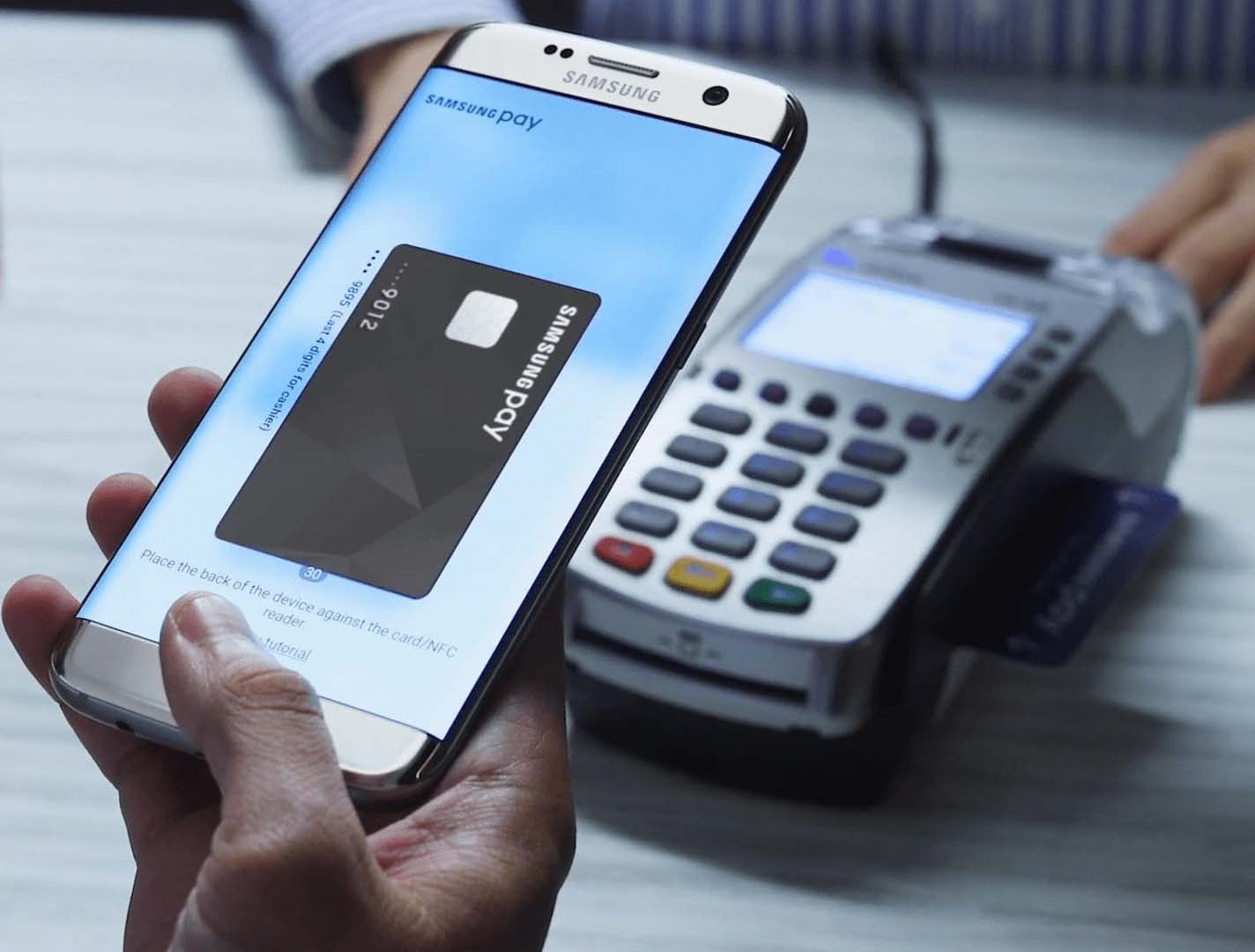
Когда кто-то элегантно расплачивается на кассе одним касанием телефона к терминалу, другие невольно хотят иметь такую же возможность. В этой статье мы рассмотрим, как выполнять такую оплату при помощи телефона Samsung с Android 10 и приложения Samsung Pay. Мы разберем по шагам схему настройки, варианты оплаты на кассах и в интернете, а также плюсы и минусы оплаты телефоном. Если в вашем телефоне изображения не совпадают с приведенными ниже, поищите похожие команды.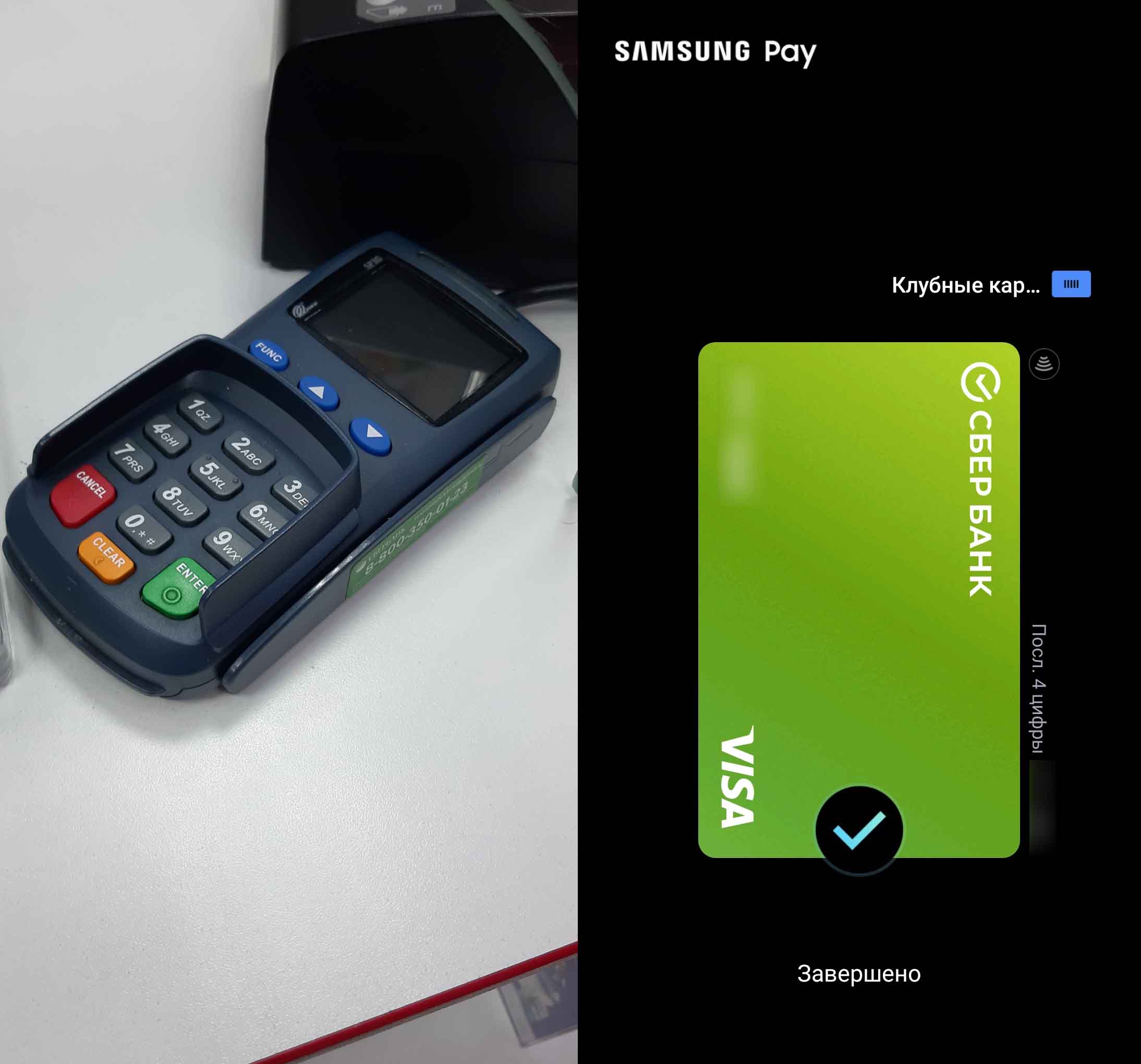
Как на «Самсунге» установить оплату картой
Настройка платежей и авторизация в Samsung Pay
До начала настройки вам нужно убедиться в том, что модуль NFC и бесконтактные платежи подключены. Для этого откройте на телефоне раздел «Настройки», перейдите в раздел «Подключения» и кликните по строке «NFC и оплата». При необходимости включите переключатель в позицию «Включено».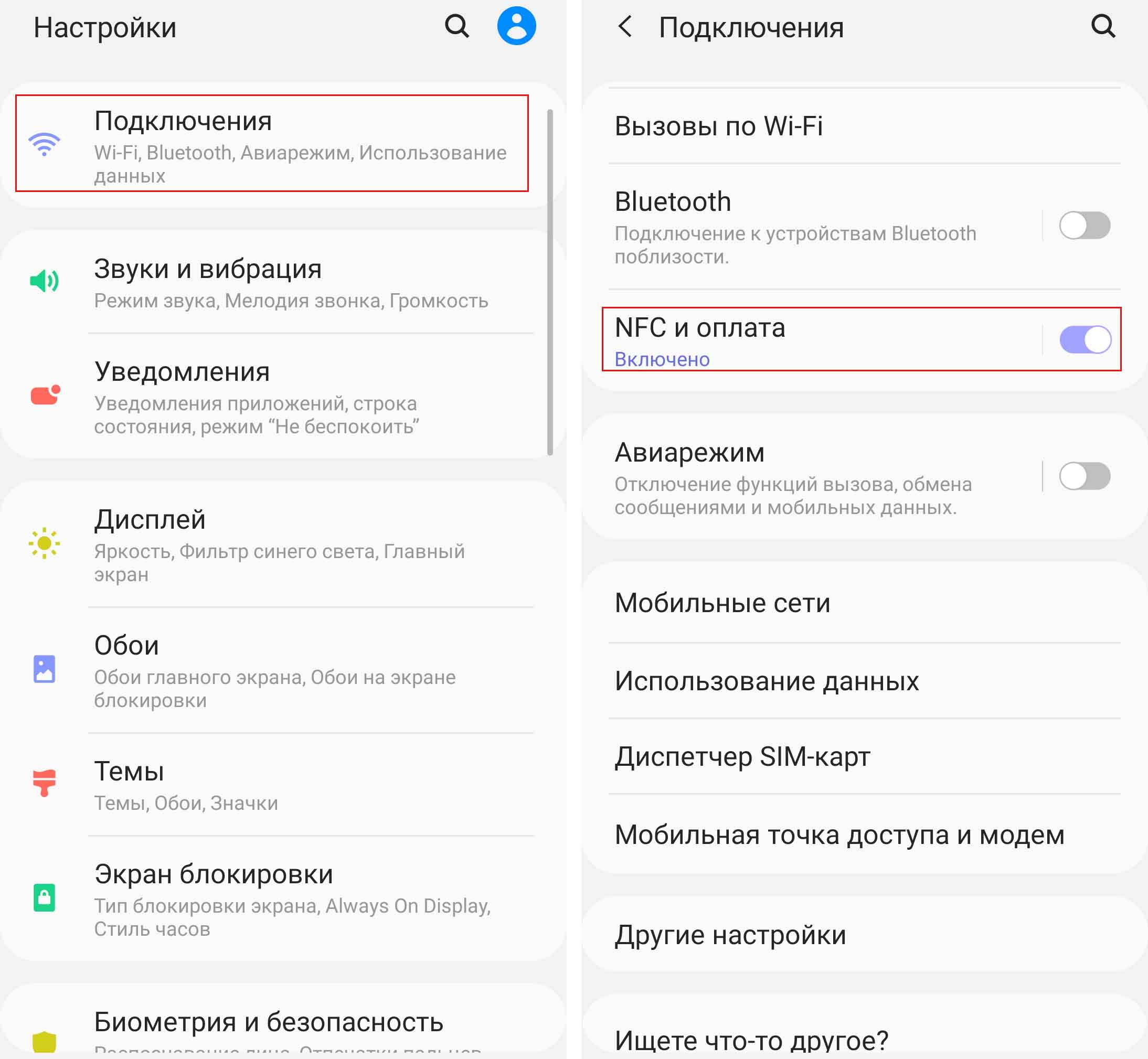
Далее кликните по строке «Бесконтактные платежи» и убедитесь, что переключатель стоит напротив сервиса Samsung Pay. Если вы не видите такого сервиса, возможно, вы делали сброс телефона. Тогда его нужно установить из своего магазина Galaxy Store. Заметим, что не все телефоны Samsung поддерживают этот сервис бесконтактной оплаты. Проверить это вы можете в специальном разделе на сайте Samsung. Также невозможно пользоваться сервисом, если ранее вы получали на телефоне root-права.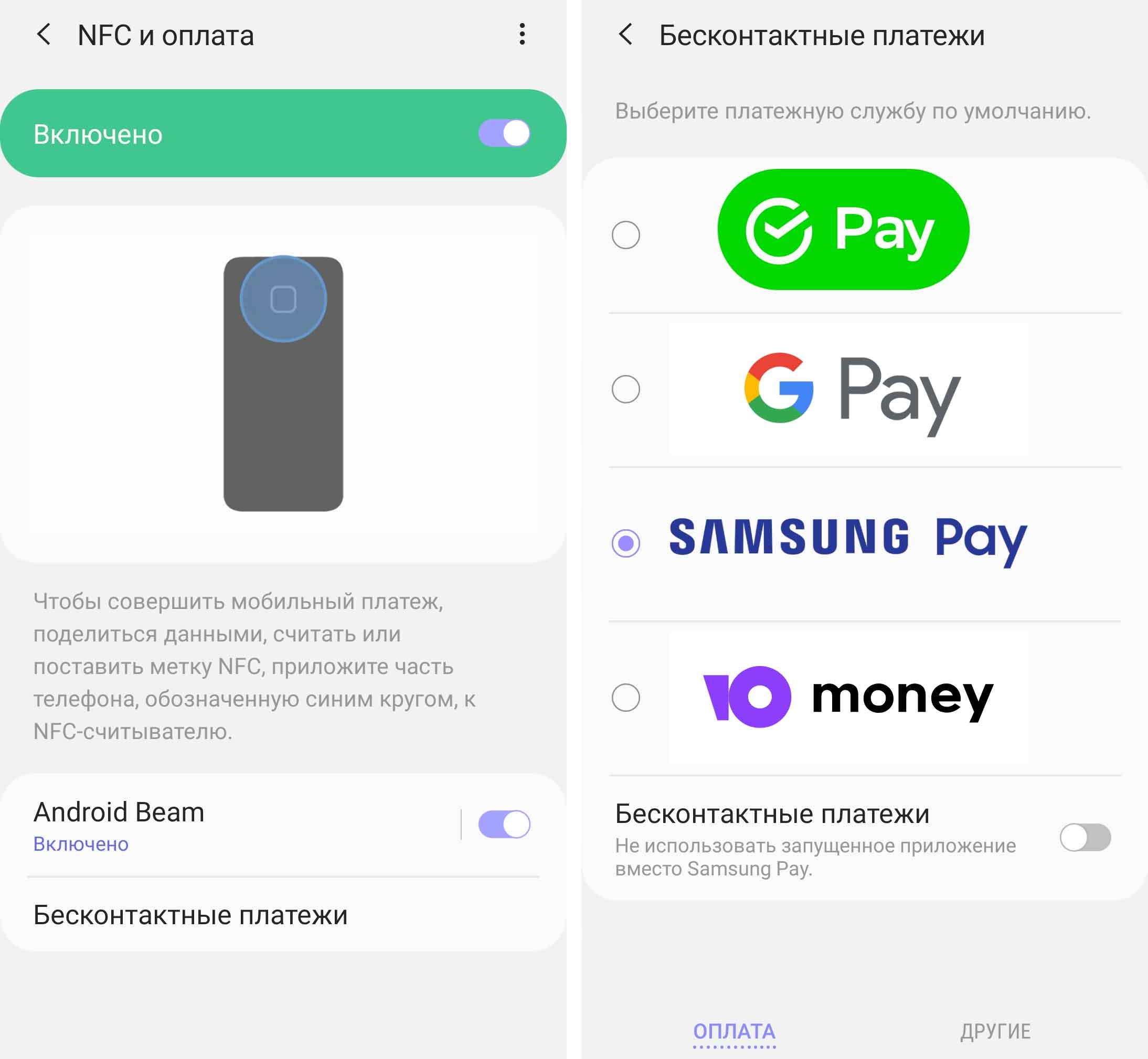 Подключитесь к интернету через Wi-Fi или мобильные сети. Найдите на своем телефоне приложение Samsung Pay, запустите его и войдите в свою учетную запись Samsung Account (при отсутствии придется создать). При первом запуске Samsung Pay выдайте приложению все запрашиваемые разрешения и нажмите кнопку «Приступить к работе».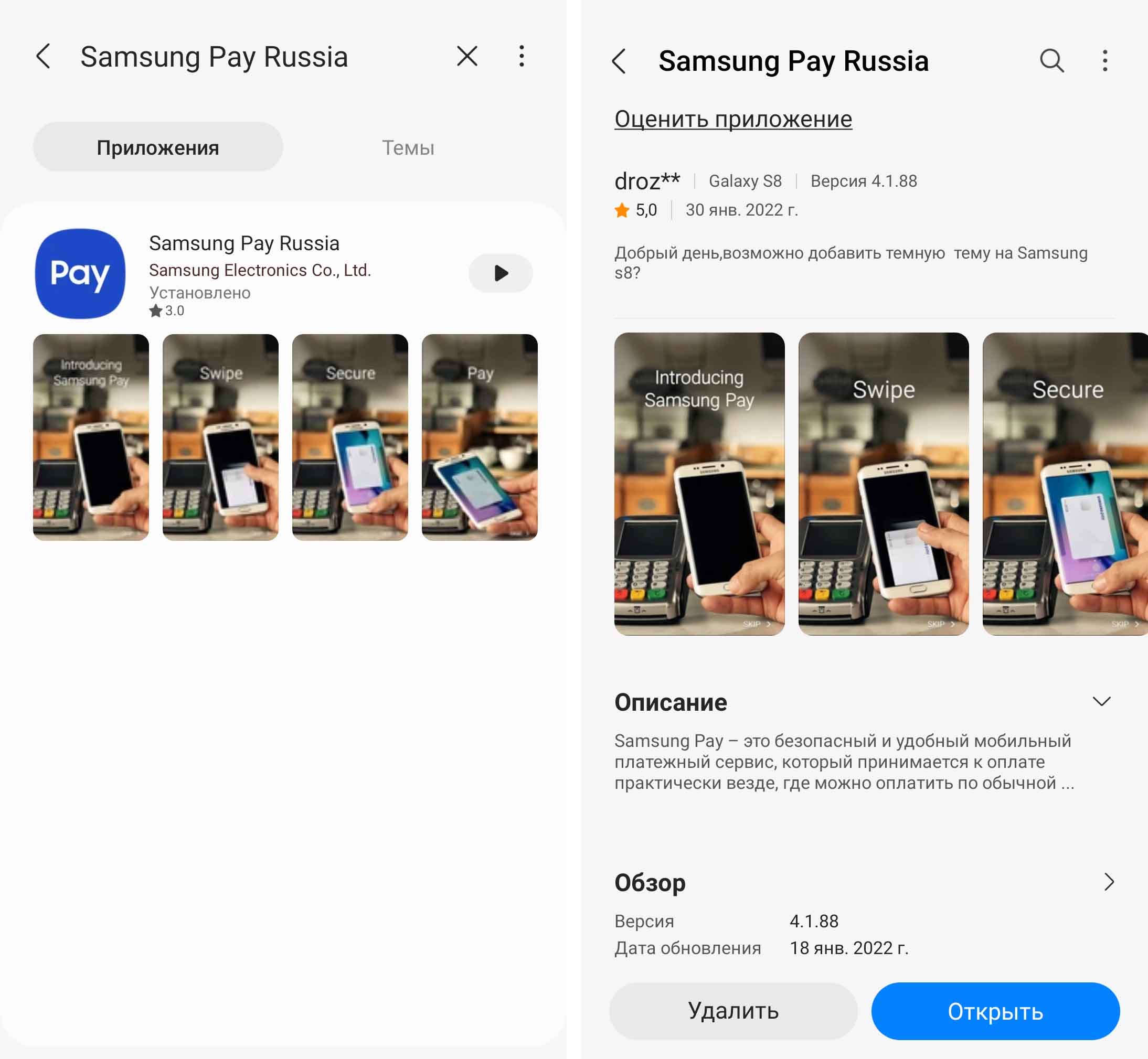
На следующем шаге программа попросит вас подтвердить свою личность. Это делается при помощи какого-либо из имеющихся в арсенале вашего телефона сервисов защиты, например при помощи разблокировки отпечатком, радужкой глаза или пароля (зависит от возможностей телефона). Если вы еще не настраивали такие способы защиты на телефоне, то вам придется сделать это сейчас. Эта мера необходима, чтобы защитить ваши платежные данные от случая попадания телефона в руки злоумышленников. Если на вашем телефоне с первого раза срабатывает отпечаток пальца, выберите его, так как ввод пин-кода на кассе все-таки занимает больше времени.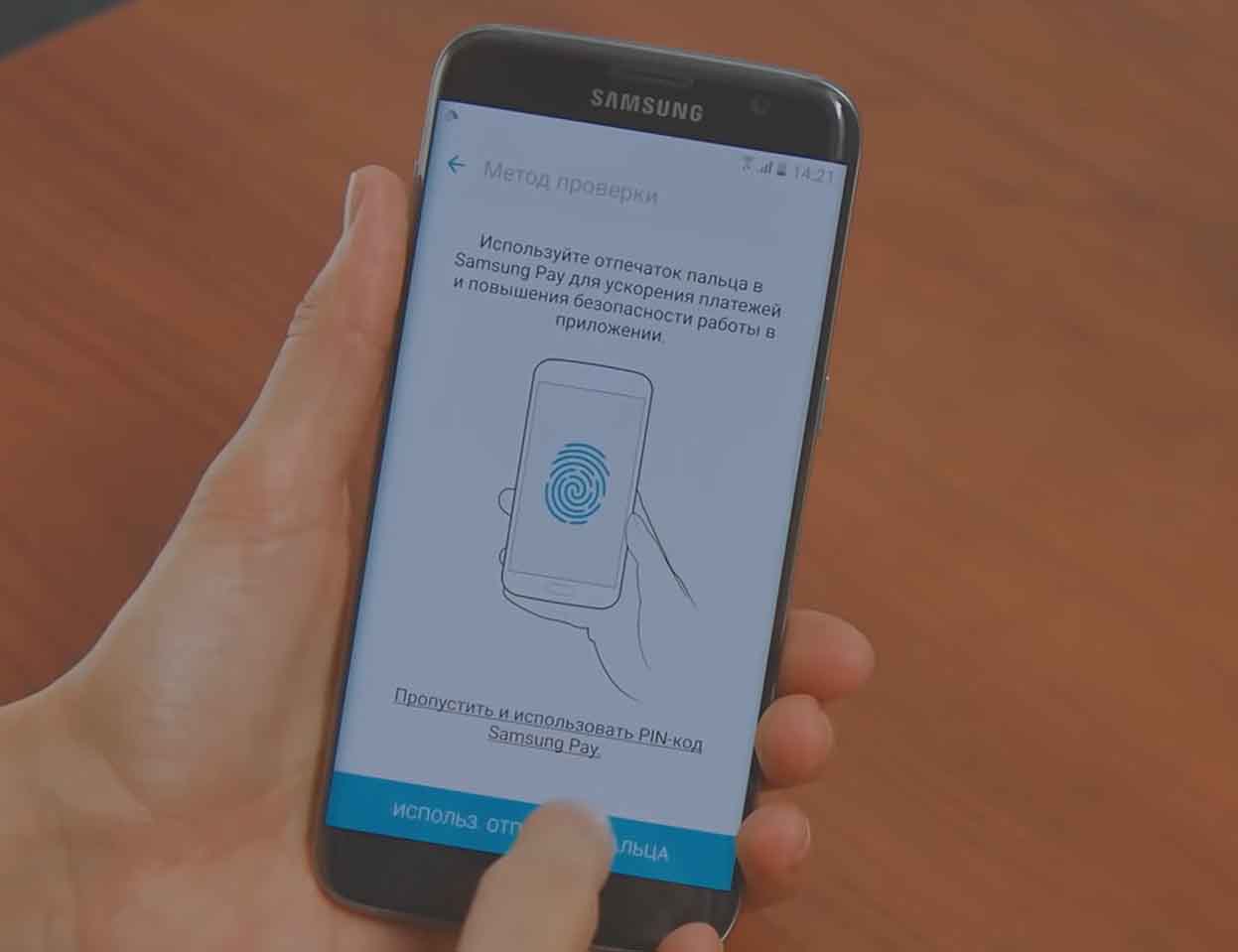 При вводе PIN-кода для защиты ваших платежей обратите внимание, что он не будет совпадать с тем, что вы вводите при разблокировке телефона. Обязательно запишите его куда-то в блокнот или программу паролей.
Добавление банковских карт
После всех необходимых настроек Samsung Pay осталось добавить в сервис свои банковские карты. Как указано на сайте производителя, на сегодняшний день сервис сотрудничает с 135-ю банками России и Беларуси, в число которых входят популярные банки «Тинькофф», «Сбербанк», «Альфа-Банк», ВТБ и многие другие. Вы можете вводить сюда как дебетовые, так и кредитные карты, которыми планируете расплачиваться в магазинах. Чтобы добавить карту, на вкладке «Главная» кликните вверху значок списка, выберите строку «Банковские карты» и нажмите кнопку «Добавить». Добавлять карту также можно из раздела «Оплата» по нажатию значка «+».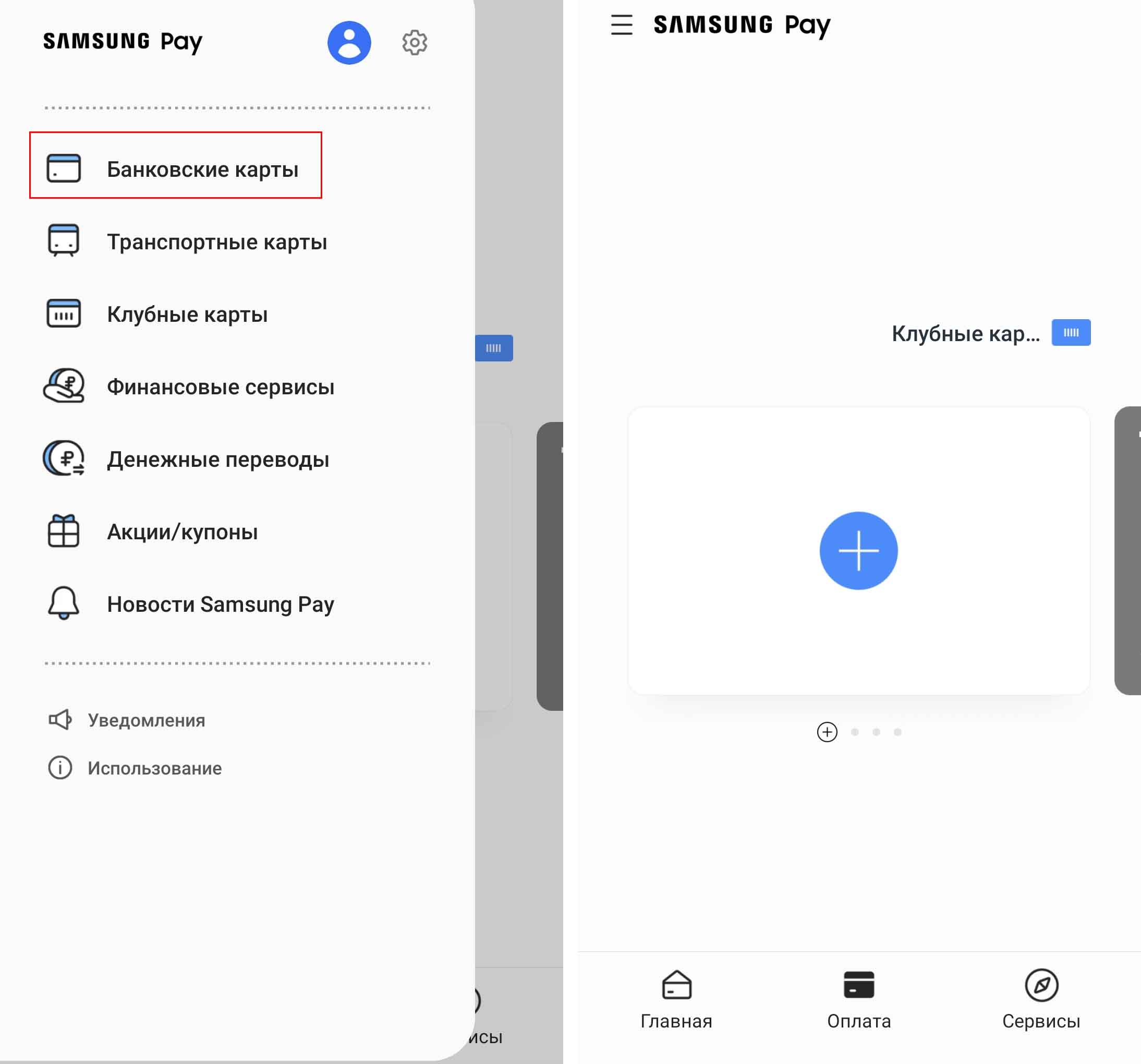
Возьмите свою карту и расположите ее перед задней поверхностью телефона таким образом, чтобы она полностью вошла в черный прямоугольник на экране той стороной, где указан ее номер. При этом телефон отсканирует все нужные данные с вашей карты и отобразит их в следующем окне. Сверьте отсканированные данные с теми, что указаны на карте, а также введите недостающие и нажмите кнопку «Далее». Если сканирование не удается или невозможно, введите все данные вручную.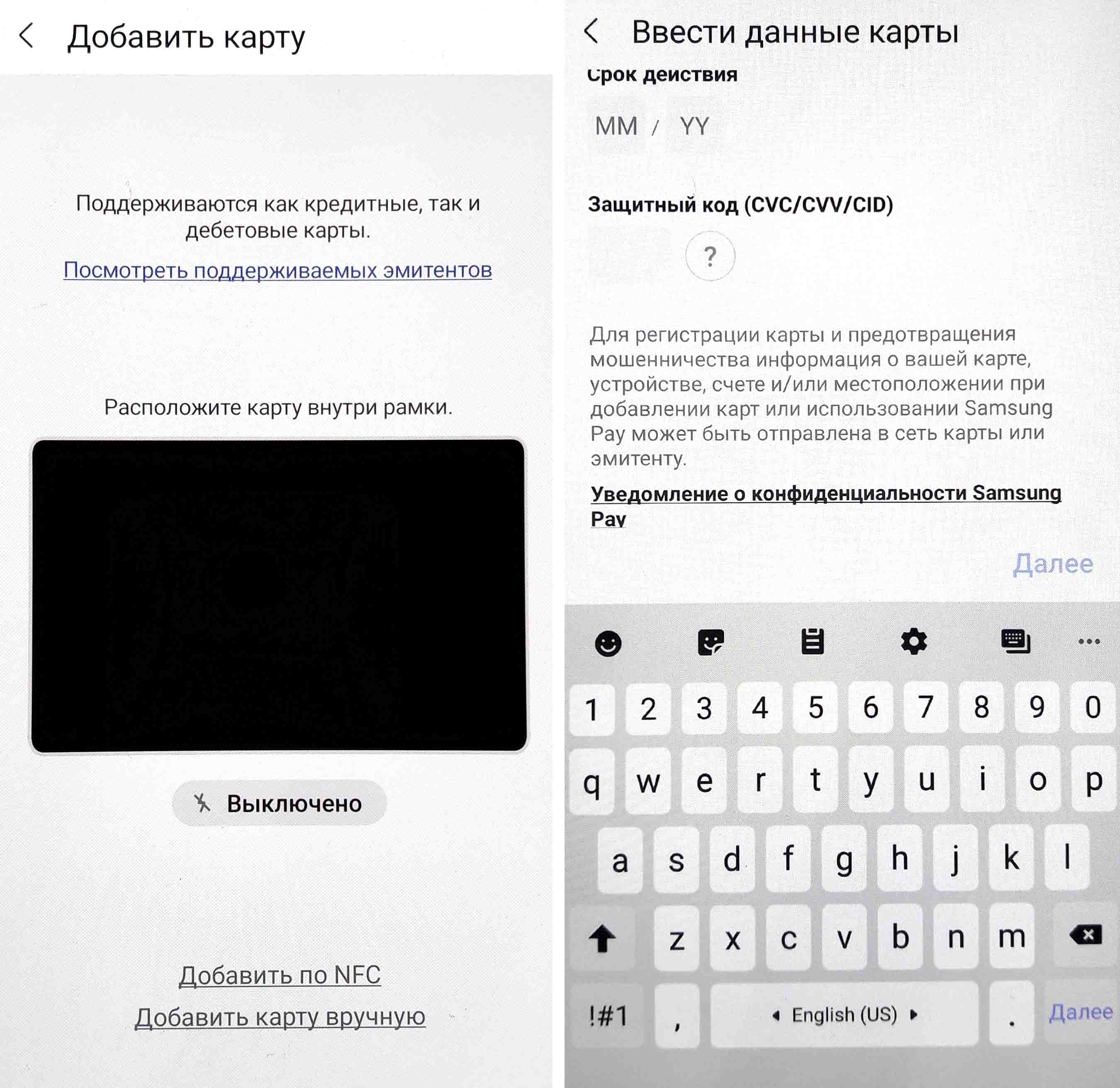
Samsung Pay предложит вам принять условия обслуживания и по нажатию «Принять все» запустит проверку данных в банке. Далее сервис предложит вам выбрать способ для проверки данных карты. В нашем случае это получение SMS на привязанный к карте номер телефона. Кликаем по строке «SMS».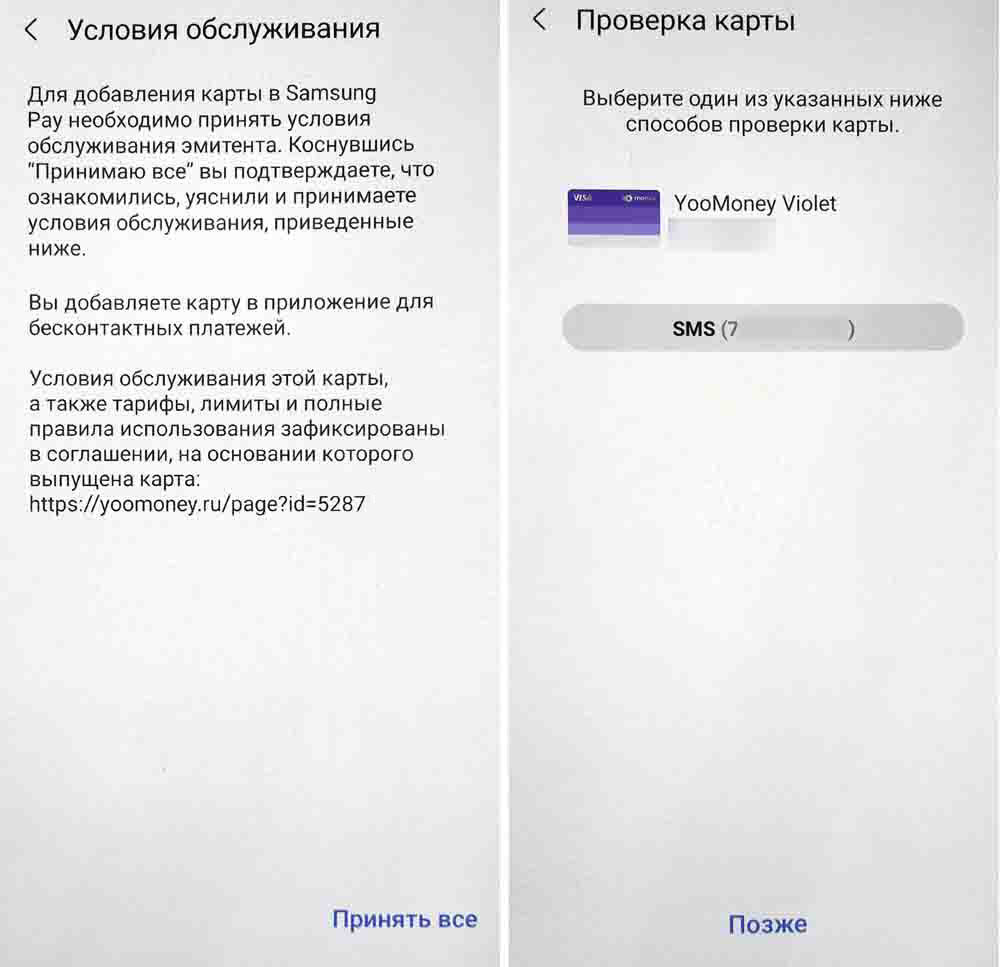
Затем вводим код, присланный на телефон, и жмем «Отправить». Если проверка пройдет успешно, сервис уведомит вас о том, что карта активирована. Нажмите «Готово». Добавленная карта доступна в разделе «Оплата», а также в основном меню в разделе «Банковские карты». Таким же способом вы можете регистрировать в Samsung Pay и виртуальные банковские карты, то есть такие, которые существуют в личном кабинете, но не выпущены в пластике. Для них все данные вводятся вручную.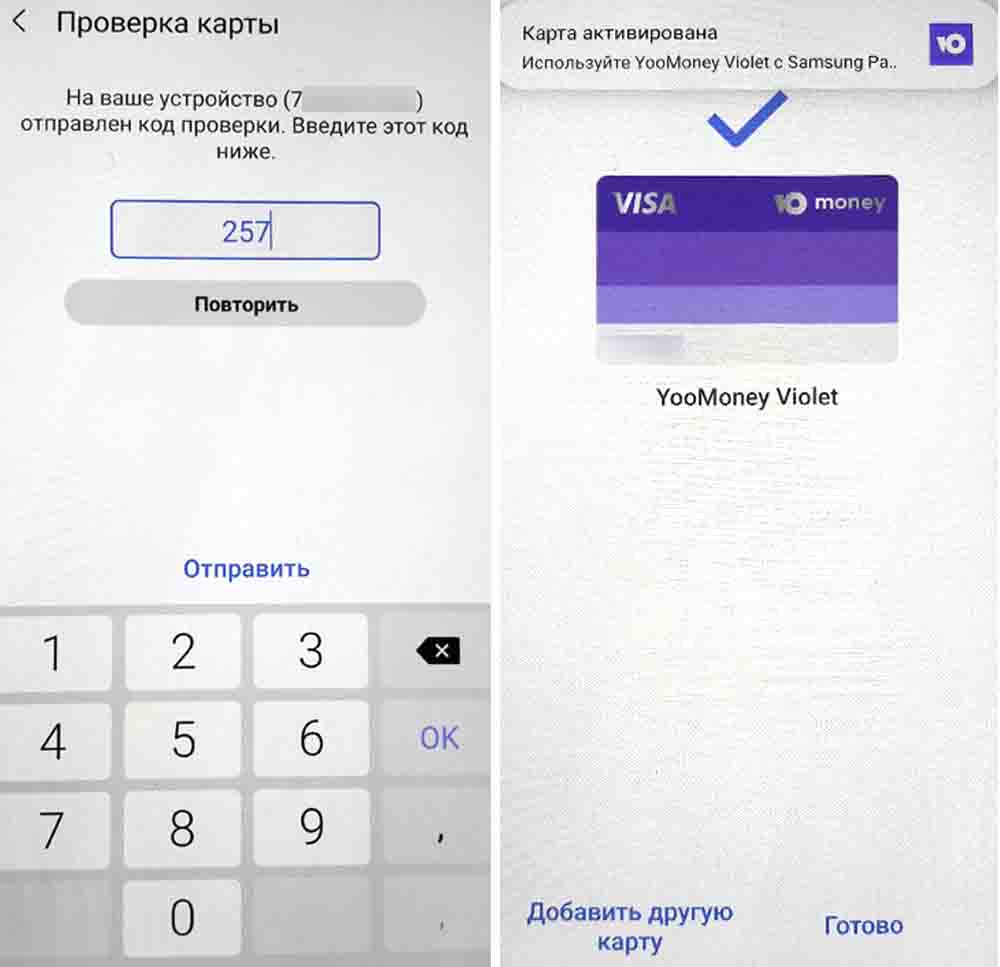
Оплата картой через телефон «Самсунг» на кассе
После того, как вы введете в Samsung Pay платежные карты, на главном экране вашего телефона появится специальный элемент в виде пластиковой карточки. Обычно он находится внизу экрана и выдвигается движением пальца вверх.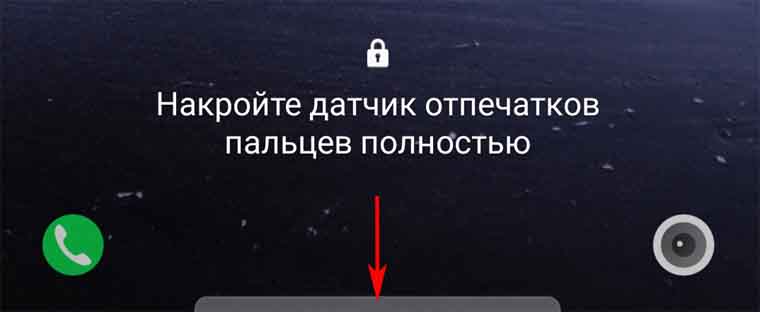
При этом вы сразу же попадете не просто в Samsung Pay, а в его раздел «Оплата», где перед вами отражены добавленные вами карты. Если вы уже добавили несколько карт, то на этом шаге свайпами в сторону можете выбрать нужную вам карту. Внизу под ними видна строка «Оплатить с помощью пароля» и предложен тот вариант защиты, который вы выбрали по умолчанию. В нашем примере это пин-код, поэтому кликаем на кнопку PIN-код.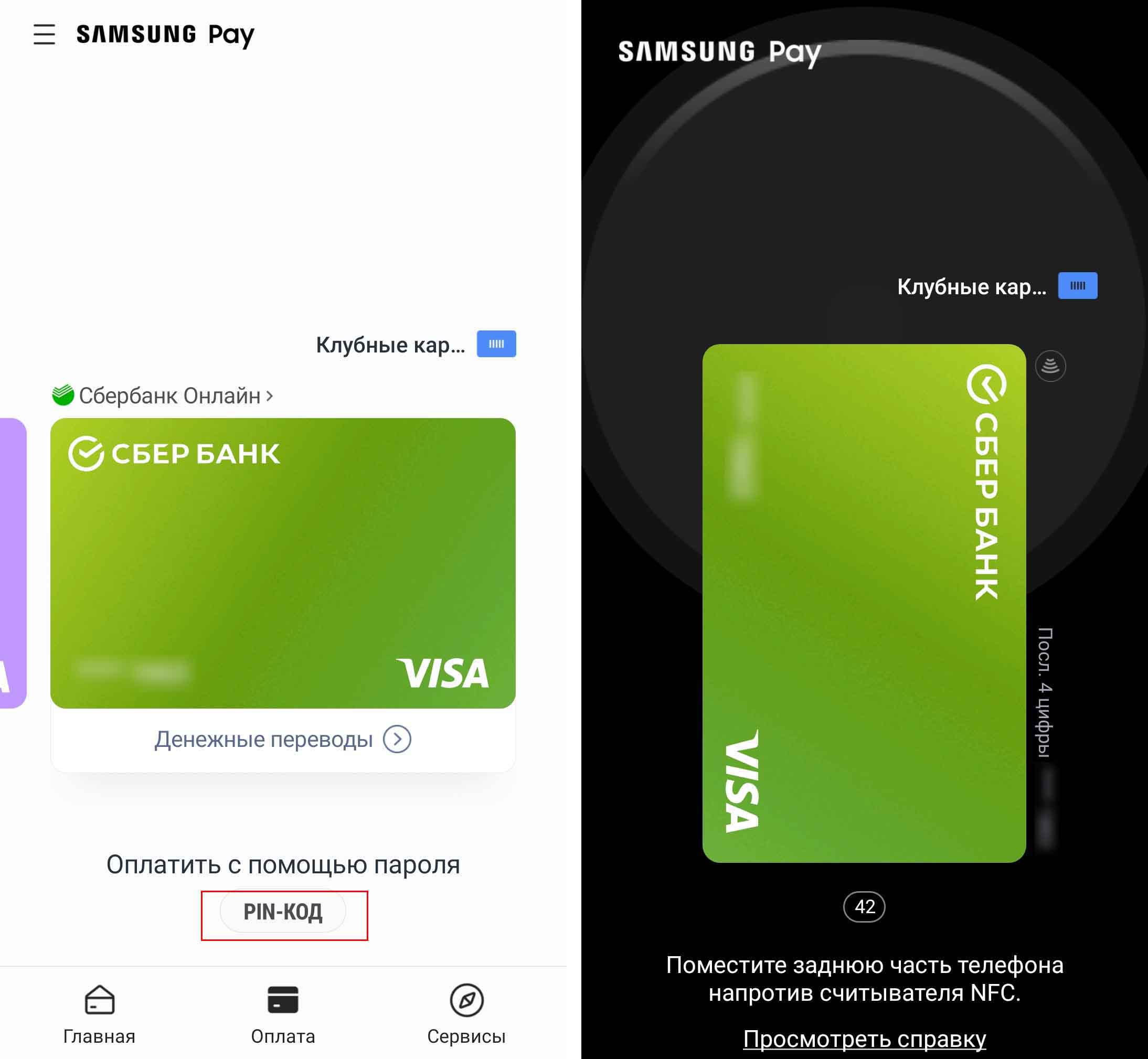
После ввода пароля запускается таймер, в течение которого вам нужно успеть совершить платеж. Для этого приложите телефон к терминалу оплаты задней стороной и дождитесь сигнала подтверждения оплаты. Вы можете спросить, какой частью телефона прикладывать. В начале статьи мы с вами открывали на телефоне раздел «NFC и оплата». В нем и отмечено, какой частью нужно прикладывать телефон к NFC-считывателю. В нашем случае это верхняя часть. После этого вы увидите сообщение об успешном платеже.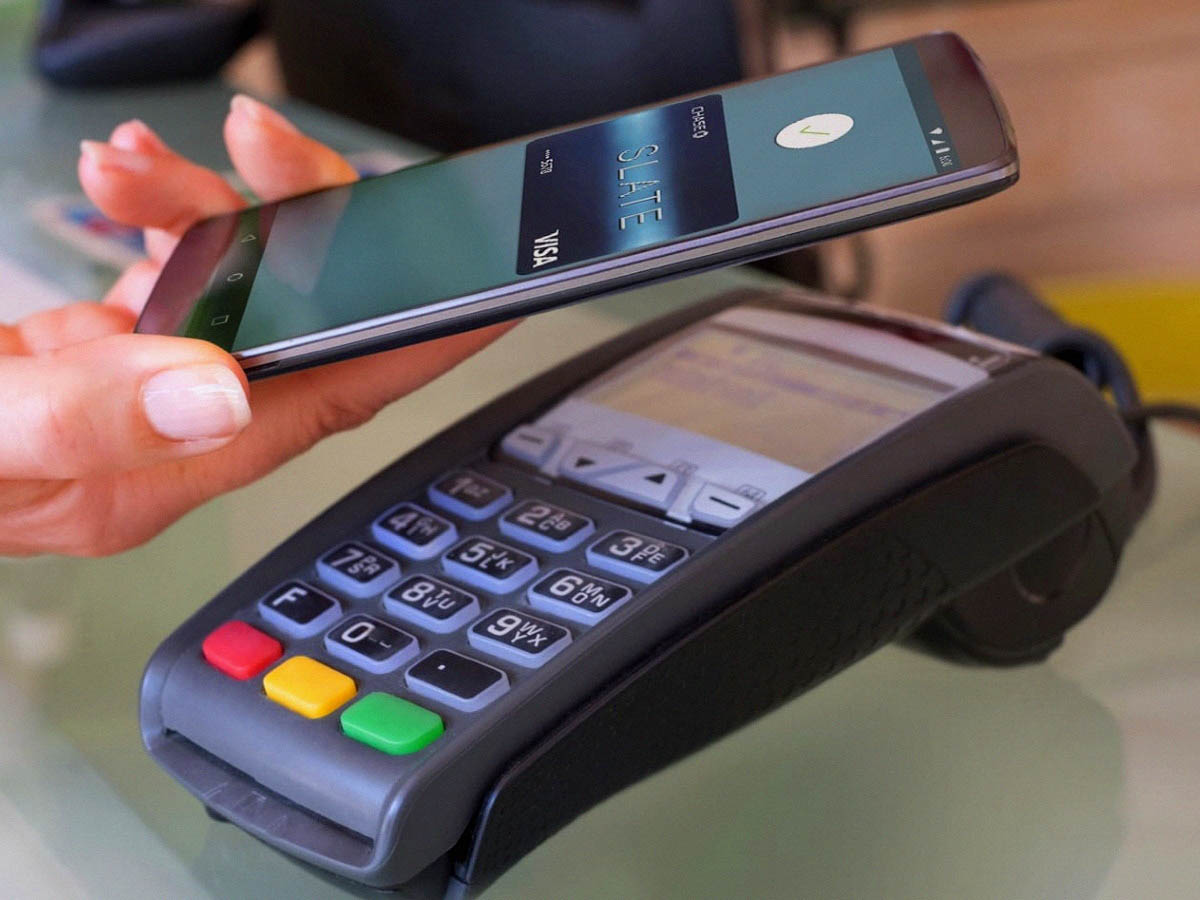
Интернет для оплаты на кассе не требуется, но без него сообщений о выполненной оплате вы не получите. Они придут к вам на телефон лишь тогда, когда вы снова подключитесь к интернету по Wi-Fi или через мобильные сети.
На практике вы будете сталкиваться с тем, что платеж не всегда проходит с первого раза. Часто причиной этого становится недостаточно близкое расположение телефона к терминалу оплаты. Другой причиной может быть слишком близкое расположение терминала к стене и другим предметам, что трудно близко поднести к нему большой телефон. Также частая причина заключается в самом терминале, особенно если речь идет о старой модели. На таких аппаратах порой приходится повторять процедуру несколько раз, а в некоторых случаях это не помогает, и они отказываются читать карты.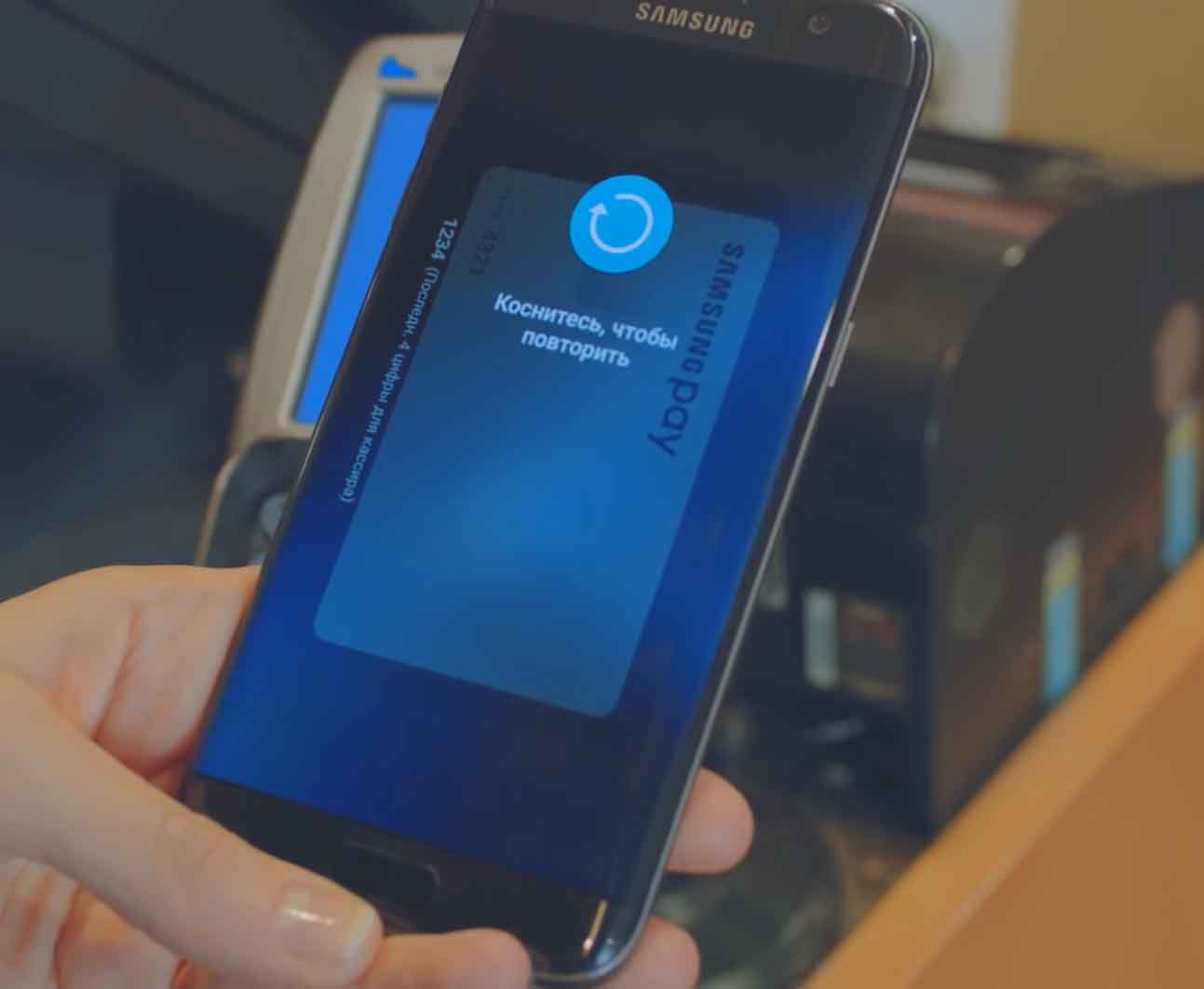
Как платить картой с «Самсунга» в интернете
Вы можете совершать покупки через Samsung Pay и в интернете, при этом вам не придется всякий раз заполнять утомительные формы и вводить многочисленные данные. Воспользоваться этим сервисом вы можете в том случае, если при совершении платежа увидите опцию «Оплатить Samsung Pay». Ее в последнее время используют многие сайты. После нажатия по указанной кнопке вам нужно ввести имя вашего Samsung Account.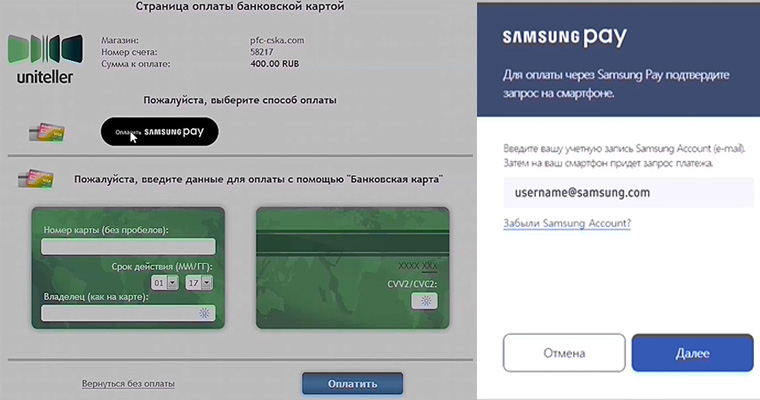
После этого на ваш телефон придет уведомление с предложением подтвердить запрос. Подтвердите его на телефоне и не забудьте при совершении платежа выбрать нужную карту и ввести пин-код или отпечаток пальца. После этого на телефон придет еще одно уведомление о совершенном платеже. Информацию о нем вы можете найти при клике на карту, с которой платили.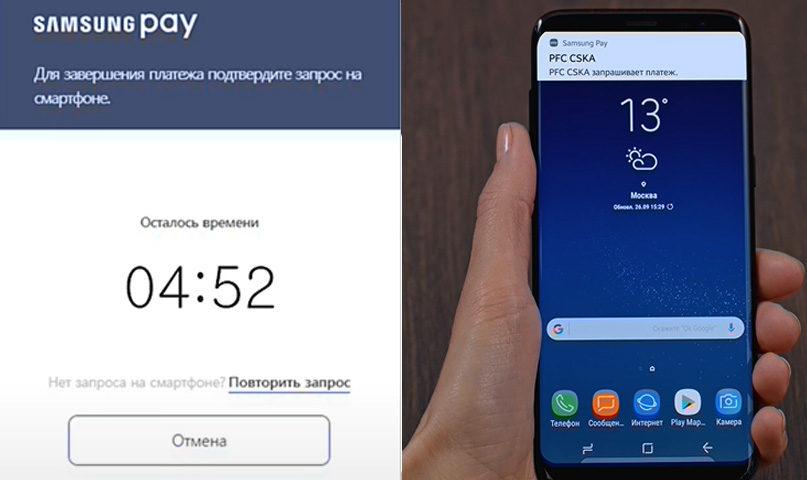
Как добавить в «Самсунг» клубные карты и использовать их
Вы можете добавлять в Samsung Pay не только банковские карты, но и различные клубные и бонусные карты, имеющие штрих-код: из магазинов «Пятерочка», «Спортмастер», «М.Видео» и других. Не все популярные торговые сети есть в списке сервиса, но можно вводить данные и вручную. Для добавления клубной карты зайдите в главное меню Samsung Pay и выберите раздел «Клубные карты». Кликните кнопку «Добавить» и затем «Добавление клубных карт».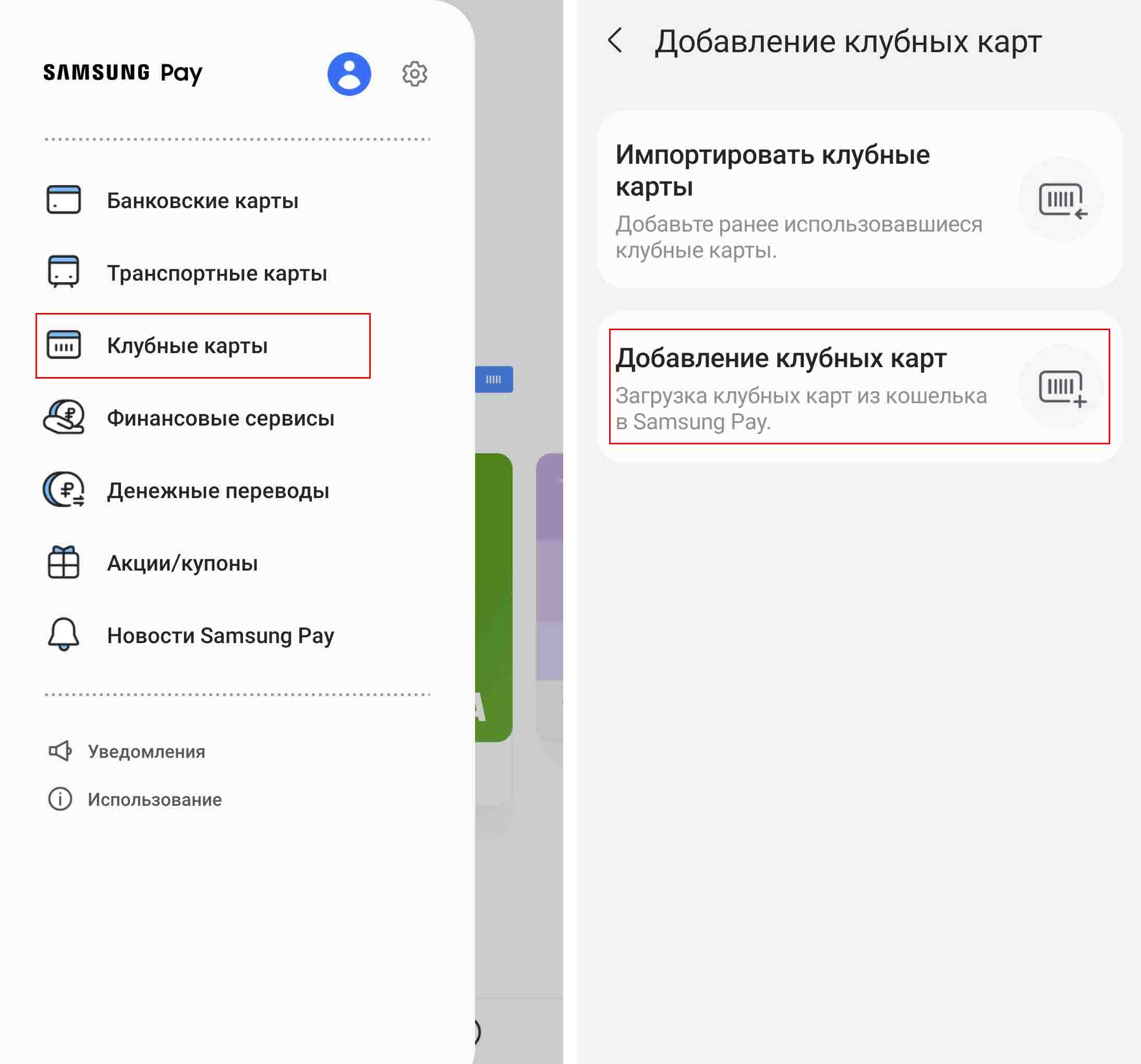
В построенном списке найдите нужную вам карту, затем положите карту штрих-кодом (не номером) вверх так, чтобы, она поместилась в черный прямоугольник. На следующем шаге добавьте фото лицевой стороны карты (если оно не появилось автоматически), сверьте номер карты и нажмите «Сохранить».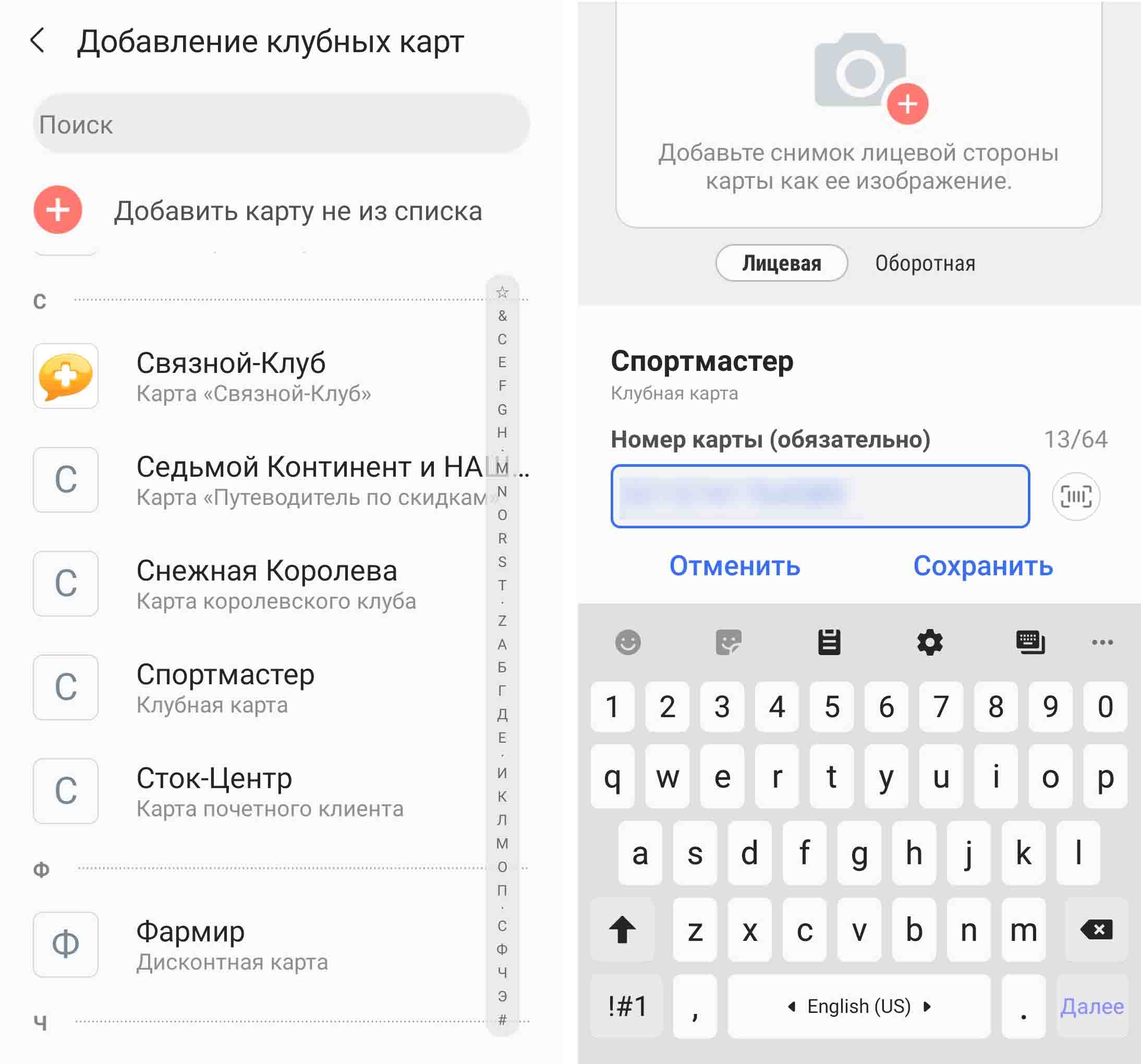
Все, карта добавлена. Чтобы использовать ее при оплате, найдите ее в разделе «Клубные карты», кликните по ней и нажмите «Нажмите для использования». Или добавьте ее на вкладку «Оплаты» (троеточие вверху меню с картой и «Добавить на вкладку оплаты»). На экране появится штрих-код, который нужно показать продавцу для считывания.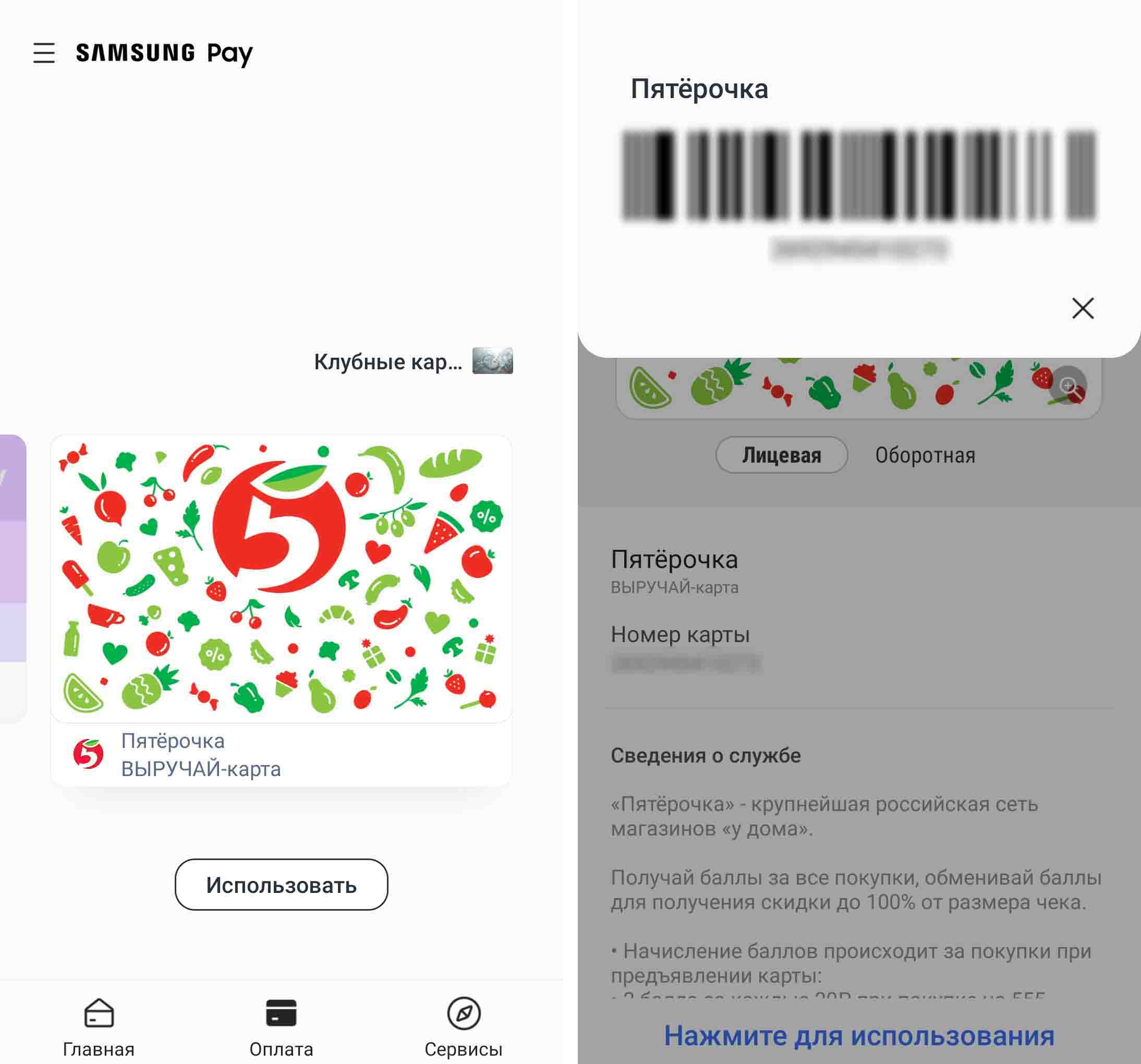
Удаление карт с телефона Samsung перед его продажей
Когда вы будете продавать или отдавать свой телефон в постоянное пользование другим, обязательно удалите с него все свои банковские карты. Для этого с вкладки «Главная» кликните по значку списка вверху, выберите «Банковские карты». Кликните по одной из карт, нажмите три точки вверху и выберите «Удалить карту». Для удаления потребуется ваш платежный PIN-код, о котором мы писали вначале.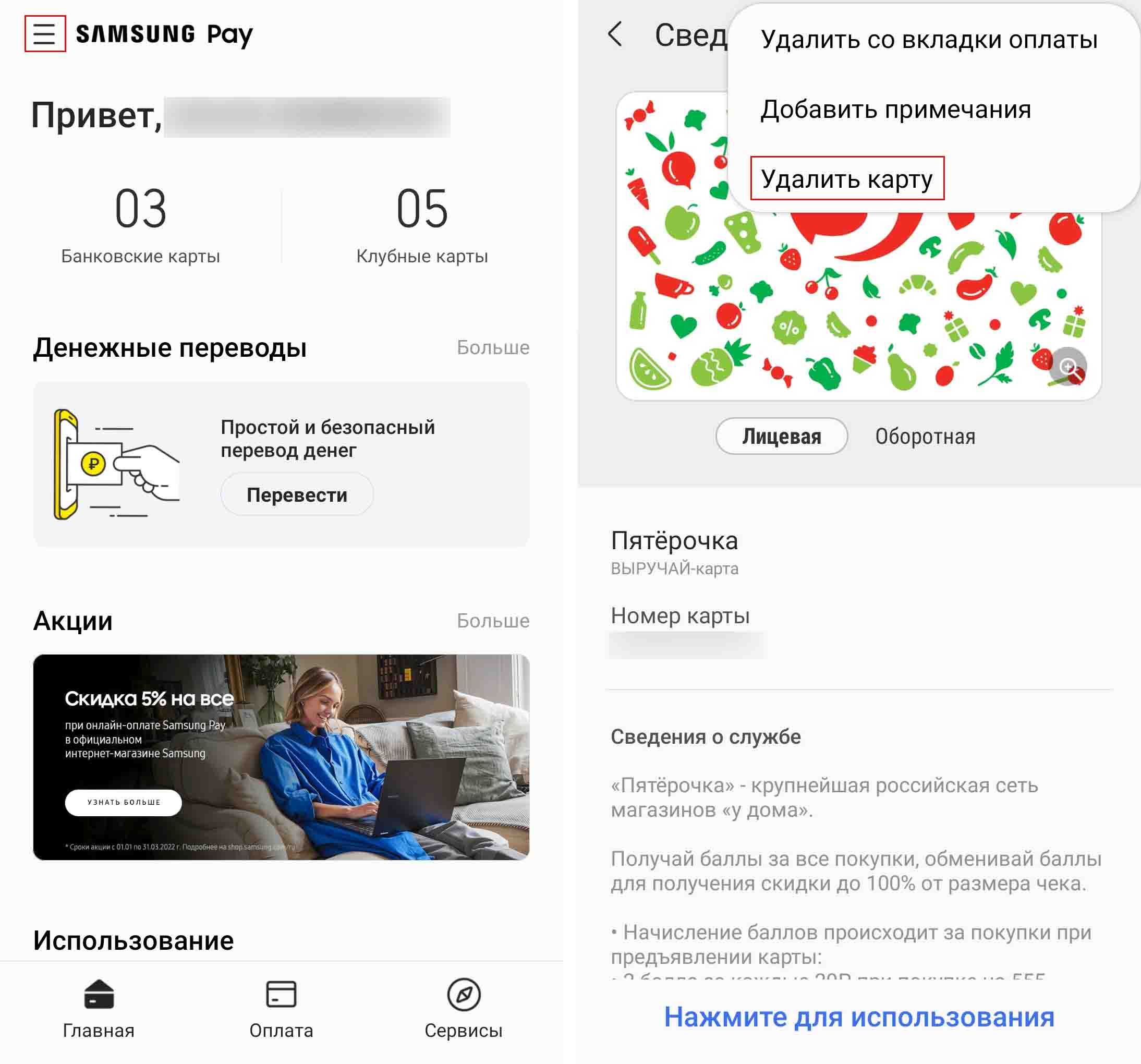
Плюсы и минусы использования телефона при оплате
Первый плюс оплаты на кассе телефоном вместо пластиковой карты заключается в том, что это безопаснее. Карту легко потерять, при этом любой может подобрать ее и в считанные минуты начать совершать платежи до тысячи рублей (а на некоторых картах этот порог выше), пока вы не обнаружите пропажу и не заблокируете карту. В телефоне все действия производятся при помощи паролей, а управлять аккаунтом можно с другого устройства.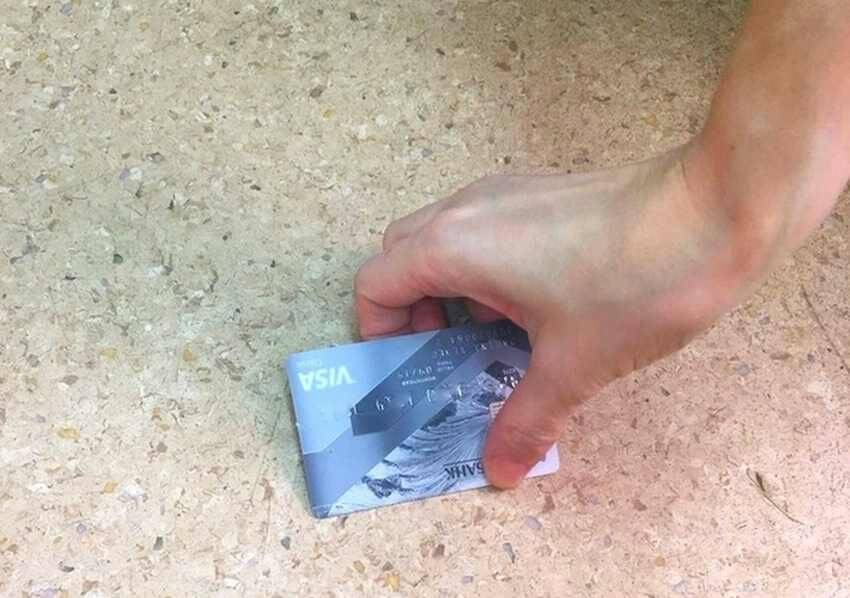
Другое преимущество заключается в удобстве: все платежные и клубные карты не нужно носить с собой, а операции по ним можно немедленно просмотреть в личных кабинетах конкретных банков. Плюс к этому оплата телефоном невольно повышает ваш статус в глазах находящихся рядом людей. Все-таки не любой смартфон сегодня дает такую возможность, особенно если говорить о дешевых девайсах, да и не любой человек умеет пользоваться современными технологиями.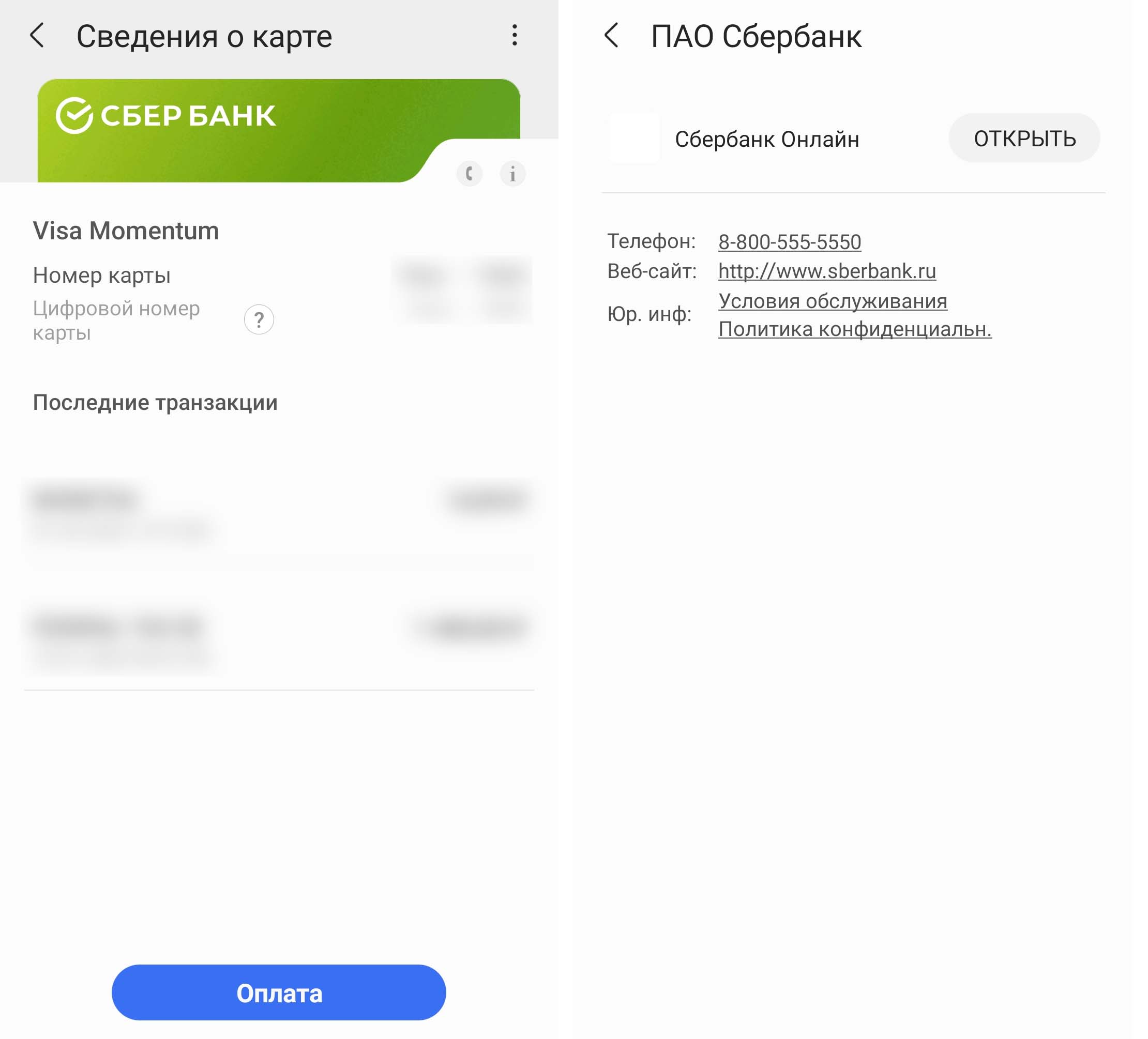
Среди минусов назовем то, что порой из-за проблем с терминалами оплаты платежи с телефонов не проходят совсем или только после нескольких попыток, хотя сразу проходят с пластиковых карт. Также к недостаткам отнесем необходимость постоянно иметь на телефоне пароль, что менее удобно в быту. Но в то же время это защитит вас от просмотра личных данных посторонними людьми.
Настроив на своем телефоне Samsung систему Samsung Pay, вы сможете сами убедиться в том, подходит ли вам этот способ оплаты.