5 способов передать файлы с Android на iPhone и Mac
 В закладки
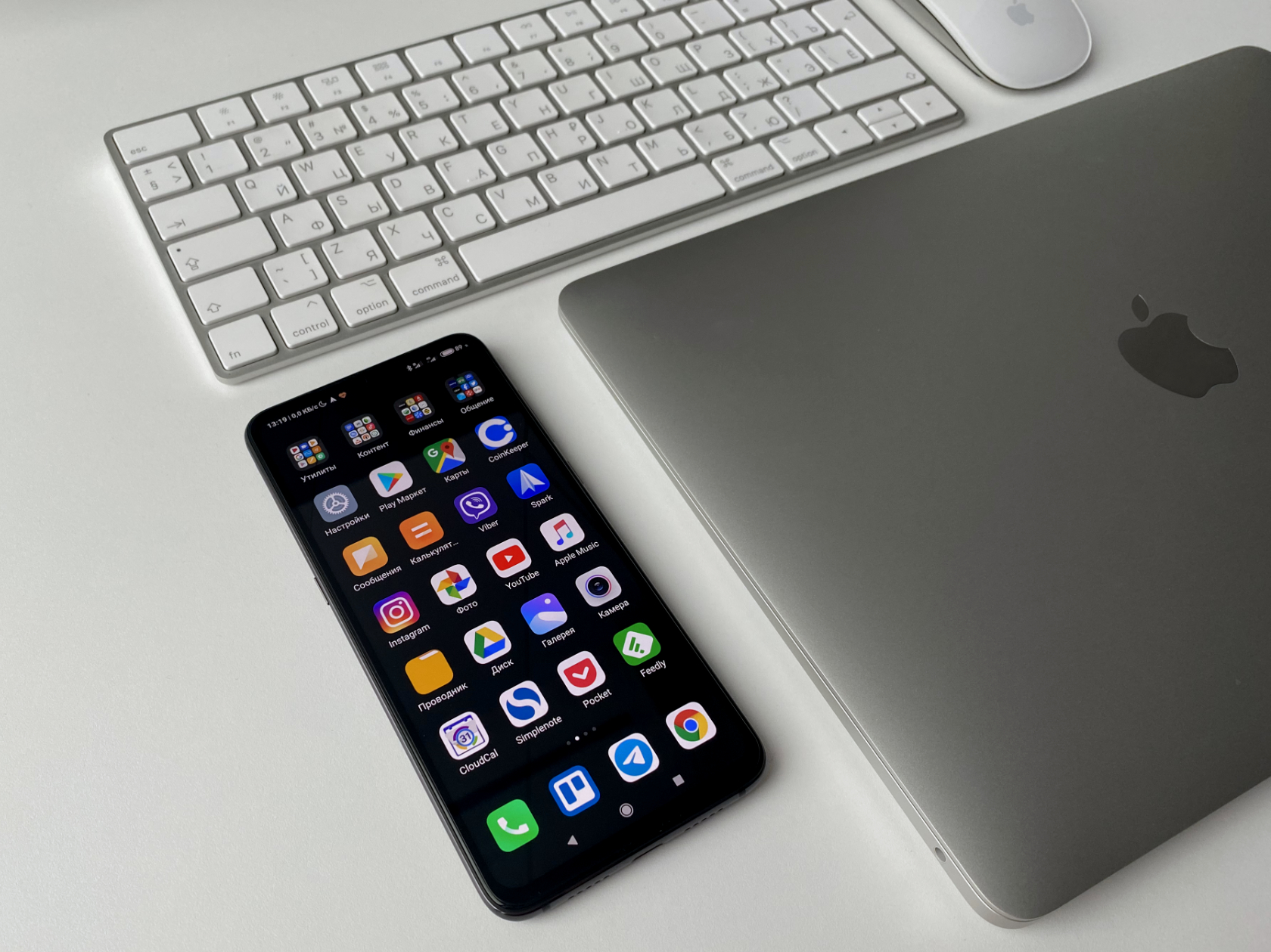
Передача файлов через AirDrop — одна из главных фишек экосистемы Apple. Убедился в этом, когда лишился ее. Удачно продал iPhone Xs Max за пару недель до покупки iPhone 11. Все это время ходил только с Android, Xiaomi Mi 9.
Android не поддерживает AirDrop, поэтому нужно было найти способ передавать с него файлы сначала на Mac, а потом и на iPhone. Идеального способа не оказалось, но вот какие выделил для себя за это время.
1. Кабелем через Android File Transfer
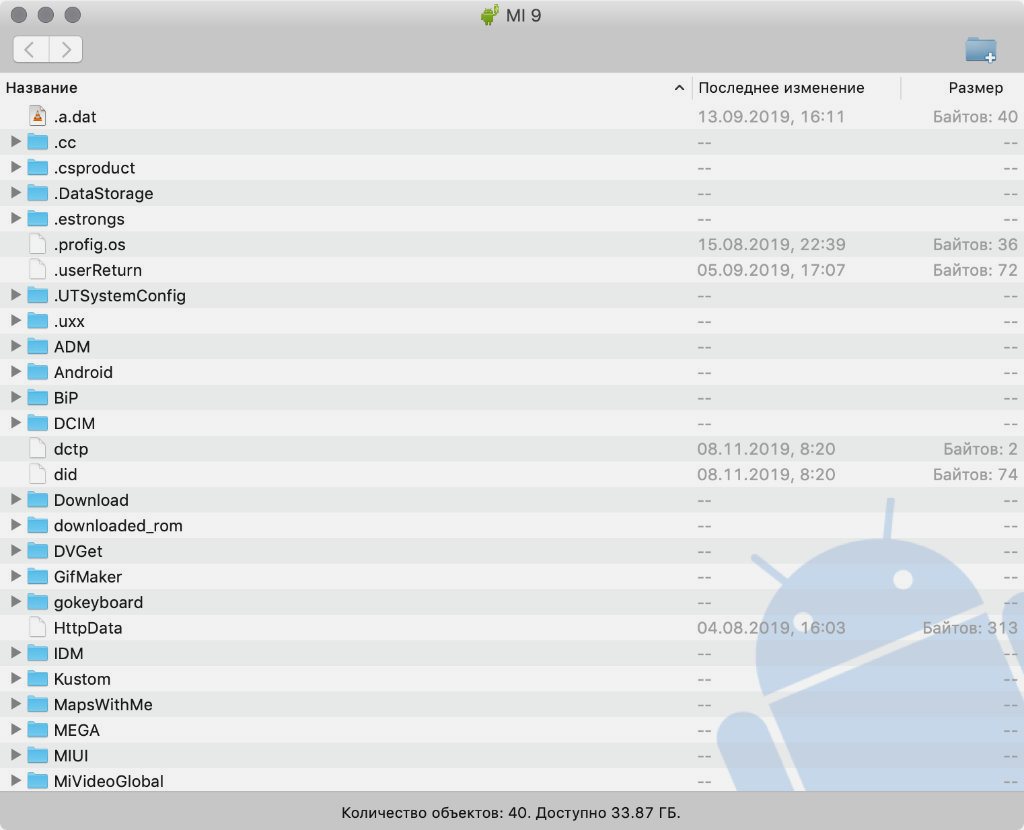
Android File Transfer — один в один Finder
- Как работает: через кабель — в идеале USB-С на USB-C
- Какие направления: с Android на Mac, с Mac на Android
Передавать файлы с Android на Mac и с Mac на Android можно через кабель. Это нужно в том случае, когда на первое место выходит не удобство соединения, а скорость передачи информации: фото, видео, емкие файлы.
Я работаю на MacBook Air 2019 года, который заряжается кабелем USB-С на USB-C. У большинства новых смартфонов на Android такое же подключение, поэтому можно использовать комплектный кабель. Но я чаще подключался коротким «шнурком» с Type-С на двух концах из комплекта поставки зарядной банки ZMI 10.
Без дополнительного софта Mac не видит Android, подключенный в режиме внешнего хранилища. Для этого понадобится специальное универсальное приложение Android File Transfer. Оно запускается, как только вы вставляете кабель в Mac и смартфон.
Программа похожа на отдельное окно Finder и поддерживает macOS 10.7 и выше. Она не всегда работает на 100% корректно, но со своими обязанностями чаще всего справляется.
2. Можно попробовать FTP через ShareMe
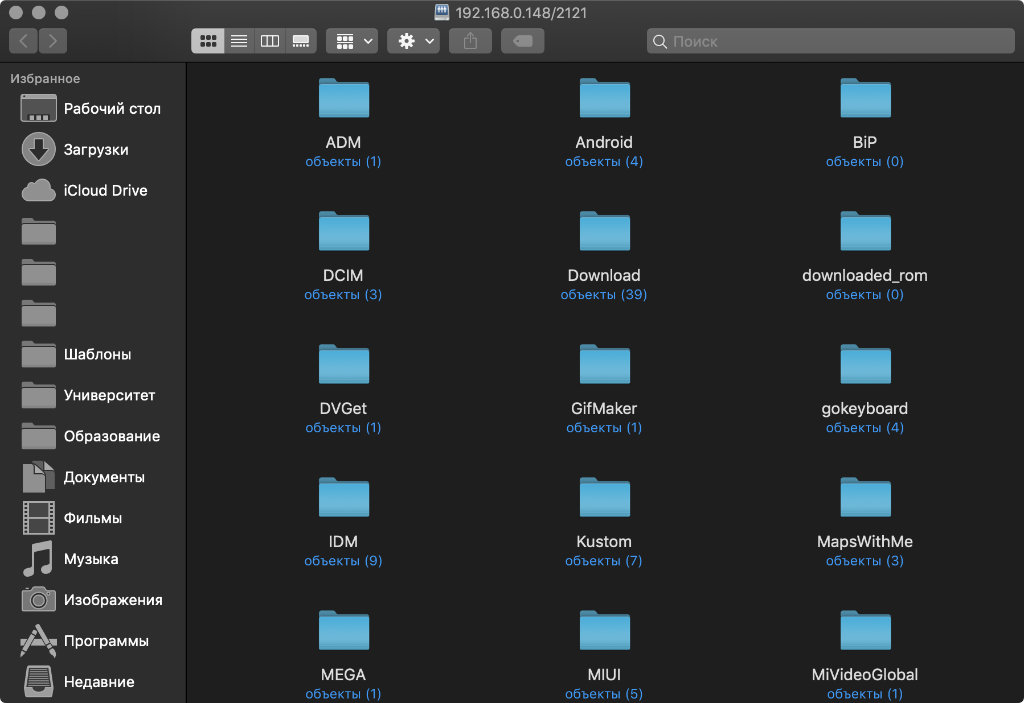
Управлять файлами получится прямо через Finder
- Как работает: через подключение к одной сети Wi-Fi
- Какие направления: между Android, Mac и даже iPhone
Передавать файлы без проводов получится через FTP. Я попробовал много приложений на Android, которые создают сервер для передачи файлов, но удобнее всего оказалось ShareMe.
ShareMe — это стандартное приложение для смартфонов Xiaomi, которое ранее называлось MiDrop. Сегодня его можно поставить на любой смартфон под управлением операционной системы Android вне зависимости от производителя.
После установки откройте его, перейдите в боковое меню, выберите пункт «Подключение к компьютеру» и нажмите на кнопку «Запустить». После этого программа покажет вам адрес FTP-сервера. Его нужно ввести в Safari, и браузер предложит открыть папку в Finder со всеми файлами со смартфона.
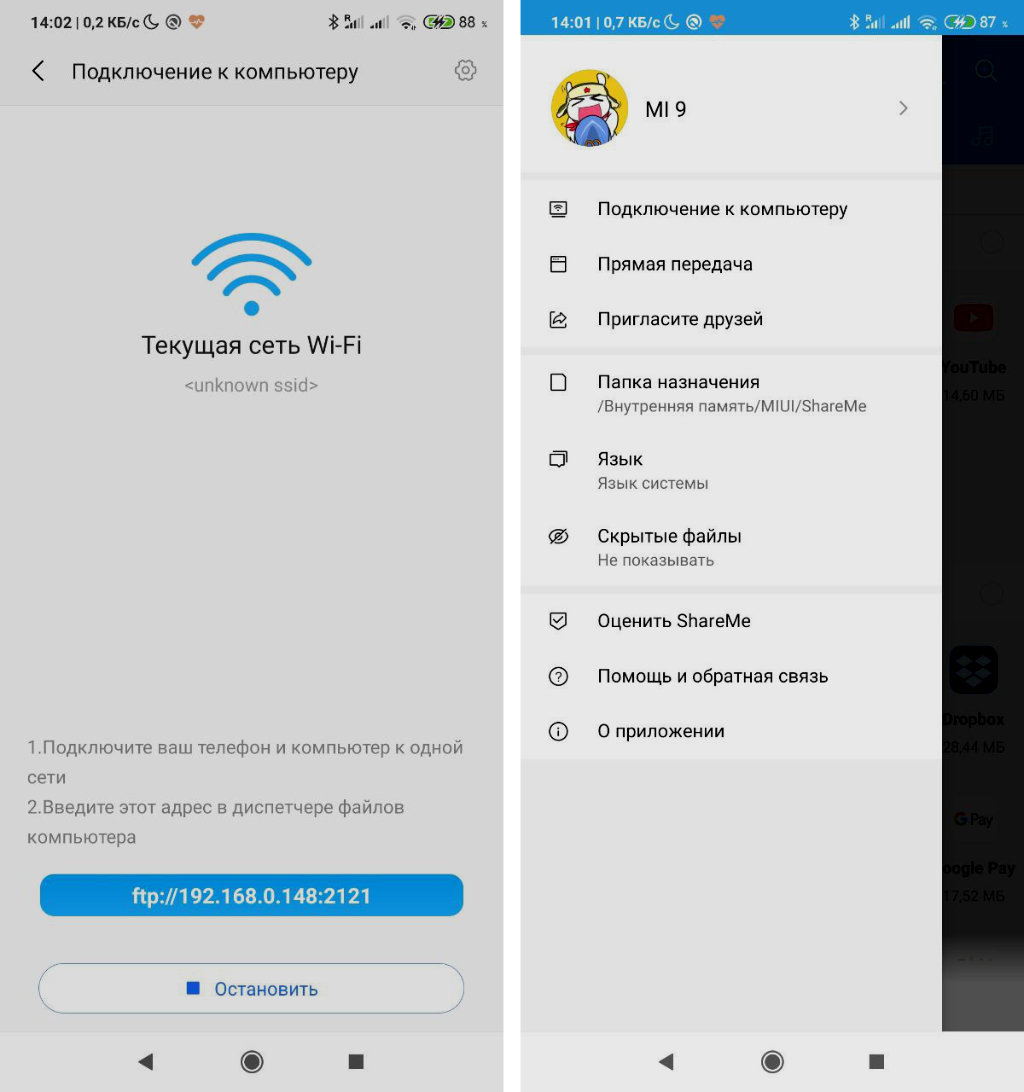
Процесс создания сервера FTP на Android
Этот же адрес можно без проблем использовать и на iPhone. В мобильной версии Safari из iOS 13 появился менеджер для загрузки, поэтому скачать что-то отсюда не будет проблемой. Единственный нюанс — он работает внутри одной сети Wi-Fi.
Если вы находитесь вне Wi-Fi, можно создать беспроводную сеть прямо из приложения ShareMe. Для этого в боковом меню нужно выбрать возможность «Прямая передача». После подключения алгоритм работы с системой будет точно таким же.
3. Файлы на Mac можно передать через Bluetooth
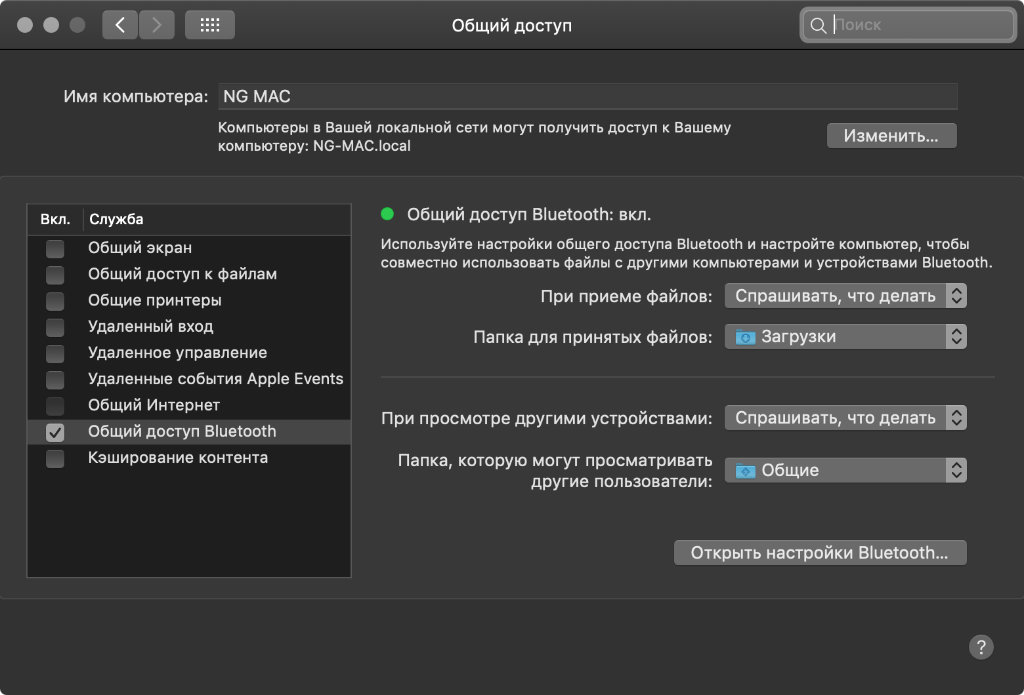
Настройки для передачи файлов по Bluetooth
- Как работает: стандартными средствами через Bluetooth
- Какие направления: с Android на Mac, с Mac на Android
С iPhone это не сработает, но между Android и Mac файлы можно передавать прямо через Bluetooth. Единственное, для этого нужно настроить необходимые разрешения на компьютере Apple.
Для начала откройте «Системные настройки» и перейдите в раздел «Общий доступ». Затем переведите в активное положение переключатель «Общий доступ Bluetooth» в левой части экрана. После этого выберите «Спрашивать, что делать» в выпадающих списках «При приеме файлов» и «При просмотре другими устройствами».
Теперь можно подключиться к Mac с Android или к Android с Mac стандартными средствами.
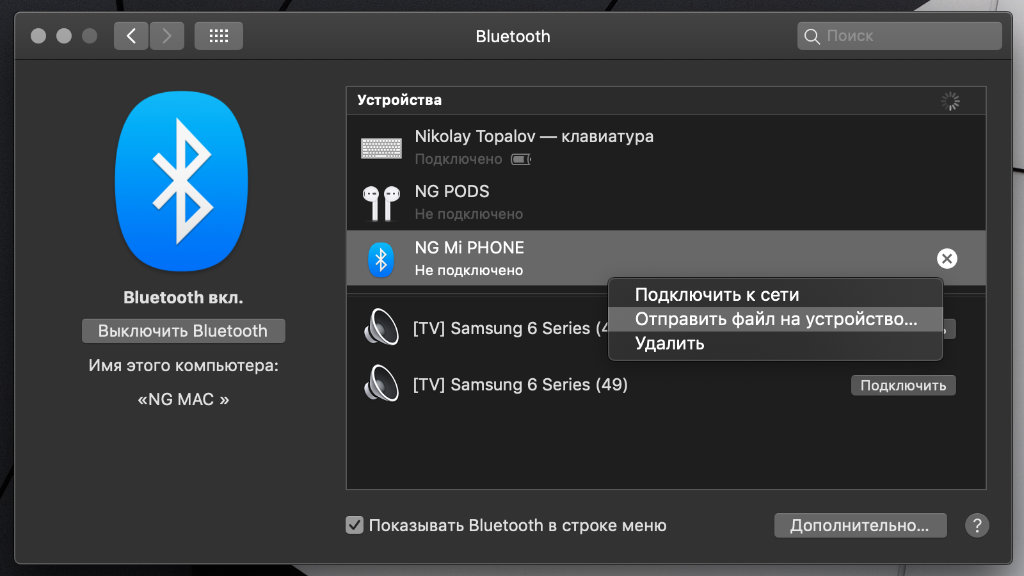
Процесс передачи файлов на Android
Чтобы передать файл с Mac на Android, откройте «Системные настройки» и перейдите в раздел Bluetooth. Откройте контекстное меню смартфона, выберите «Отправить файл на устройство», выберите файл и нажмите «Отправить».
Чтобы передать файл с Android на Mac, отметьте его в любом приложении, перейдите в меню шаринга, выберите Bluetooth и необходимое устройство.
Конечно, Bluetooth — далеко не самый быстрый беспроводной протокол, поэтому обмен информацией таким образом вряд ли можно назвать слишком быстрым. Но для пары фотографий скорости будет достаточно.
4. Специальный сервис Xender
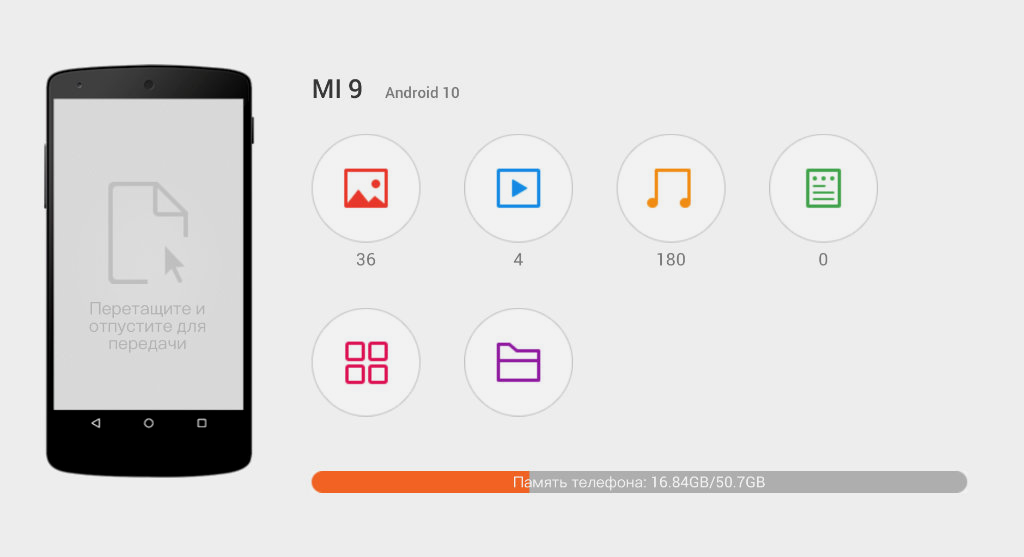
Интерфейс Xender в браузере
- Как работает: через подключение к одной сети Wi-Fi
- Какие направления: между Android, Mac и даже iPhone
Для мультиплатформенной передачи файлов придумали достаточно сторонних приложений и сервисов. Перепробовал с десяток и выделил для себя Xender, который больше всего напоминает AirDrop. Он работает относительно стабильно и подводит не в 100% случаев.
Чтобы передать файлы на Mac, откройте приложение, нажмите на кнопку ⊕ и выберите «Подключиться к ПК». После этого зайдите на веб-версию сервиса через браузер компьютера. Нажмите кнопку SCAN на смартфоне и отсканируйте QR-код с экрана.
На нем появится интерфейс для работы со всем содержимым файловой системы смартфона.
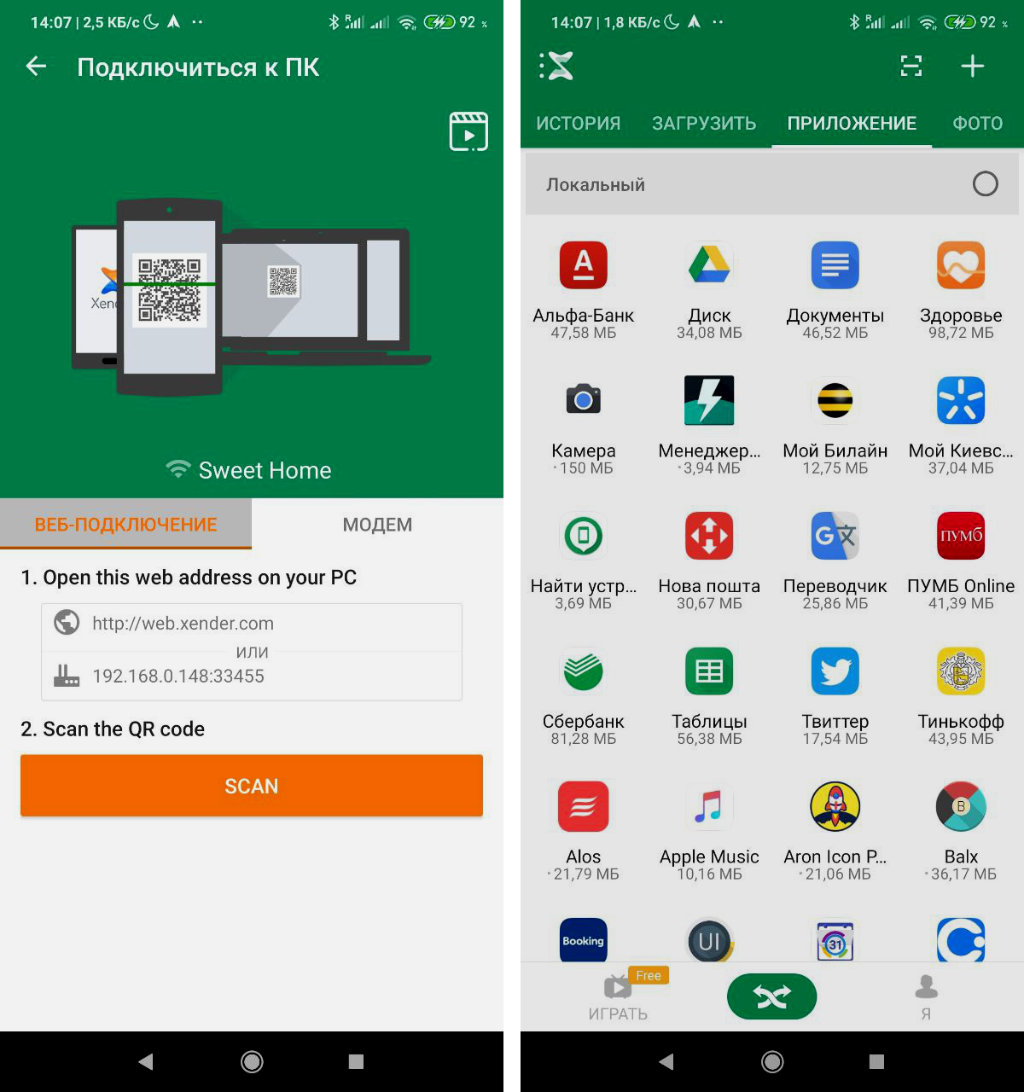
Так этот сервис выглядит на Android
Через Xender можно также передать файлы на iPhone, но для этого приложение сервиса должно быть установлено и на него. Для этого откройте программы там и тут. Нажмите ⊕ на iPhone и выберите Connect Android. На Android выберите Send и отсканируйте QR-код на его экране через iPhone.
Таким образом получится передать не только фотографии, но и документы из приложения «Файлы».
-
(бесплатно) (бесплатно) (бесплатно)
5. Облачные хранилища и Telegram
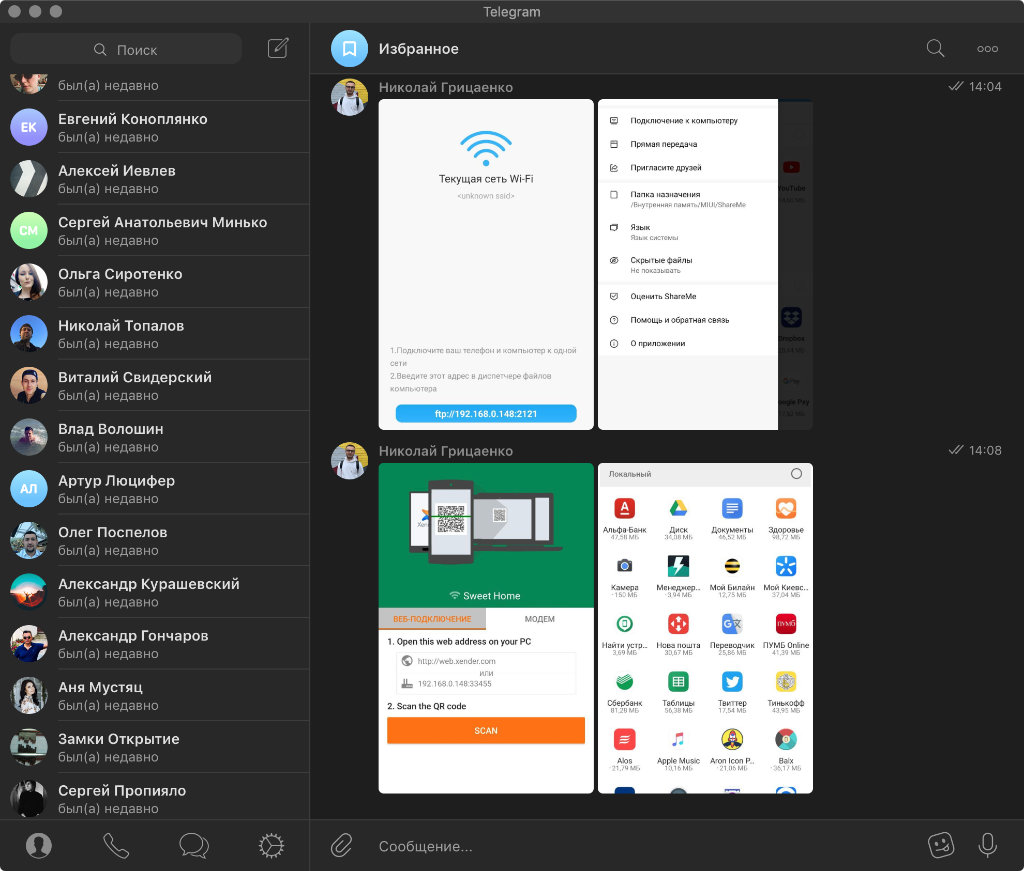
Бросать файлы через «Телегу» проще всего
- Как работает: через любое подключение к интернету
- Какие направления: между Android, Mac и даже iPhone
Обмениваться файлами между Android, Mac и даже iPhone можно также через десятки облачных и других аналогичных сервисов. Подойдут Dropbox, MEGA, Google Drive и даже Telegram. В последнем случае можно использовать специальный диалог «Избранное».
Вместо вывода: а можно ли заменить AirDrop
AirDrop вне конкуренции
Ни один из вышеописанных способов даже близко не стоял с AirDrop, реальную альтернативу для которого мне найти так и не удалось. Интересно, что это начинаешь ценить только тогда, когда теряешь. Своим примером я это наглядно подтвердил.
Когда ко мне все-таки приехал новый iPhone, на Android файлы я чаще всего передавал с помощью «Избранного» Telegram. Этот способ оказался самым удобным, если речь идет о фотках и офисных документах. Емкие видео и тому подобное проще забрасывать туда и обратно через кабель.
После обновления до MIUI 11 на базе Android 10 на своем Xiaomi Mi 9 я также нашел новый Mi Share, который работает с OPPO, Vivo и Realme. Но с устройствами Apple подружить его не выйдет даже при большом желании.
Расскажите, как передаете файлы с Android на Mac. Знаю, хватает пользователей, которые используют такой набор.
В закладки
Как перенести данные с Андроида на Айфон: инструкция
Вы решили попробовать новую операционную систему, сменили свой смартфон под управлением Андроид ОС на iPhone? Не хотите терять весь контент, накопленный за долгое время пользования другим гаджетом? Сегодня Вы узнаете, как перенести данные с Андроида на Айфон наиболее лёгким и комфортным способом.
Перенос данных с Андроид на iPhone
Однако, мы не зря написали отдельную статью о том, как перенести контакты с Айфона на Андроид – если данные лучше перемещать с помощью, указанной выше утилиты, то для контактов – способами, описанными в другой статье.
-
У Вас новый, ещё не активированный iPhone? Тогда идём дальше и при первоначальной настройке Вам следует открыть экран «Программы и данные», где необходимо тапнуть по пункту, отмеченному на скриншоте;
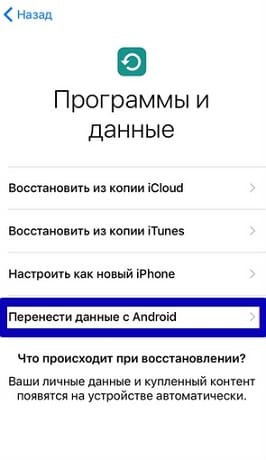
• В случае, если Вы или кто-либо другой ранее использовали этот девайс, придётся произвести откат настроек до «покупного» состояния. Сделать это можно следующим образом:
• Зайдите в меню «Настройки»;
• Перейдите в «Основные»;
• Выберите там пункт «Стереть контент и настройки»;
• Подтвердите намерения, тапнув по кнопке «Стереть iPhone»;
Как перенести фото с сяоми на айфон
Move to iOS — Переходи на iOS
версия: 3.3.1
Последнее обновление программы в шапке: 05.06.2022
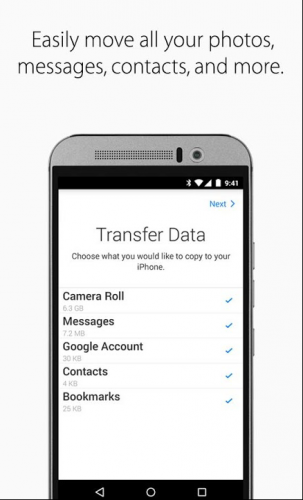
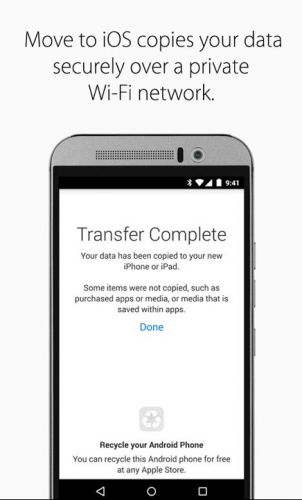
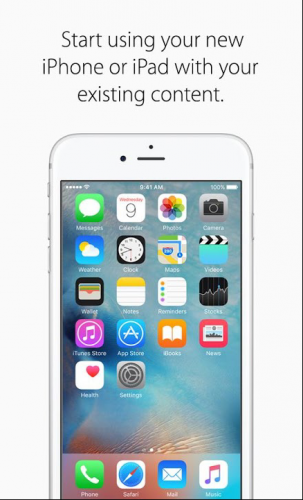
Краткое описание:
Приложение предназначено для переноса с Android-устройства на iPhone или iPad различной пользовательской информации.
Компания Apple выпустила на Android анонсированное несколько месяцев назад приложение Move to iOS. Оно предназначено для переноса с Android-устройства на iPhone или iPad различной пользовательской информации.
Move to iOS переносит на смартфоны или планшеты Apple список контактов, историю переписки в SMS, фотографии, видео, браузерные закладки, почтовые аккаунты и календарные подписки. Данные передаются через локальное соединение по сети Wi-Fi, минуя интернет.
Move to iOS — первое приложение для Android, созданное Apple. Помимо него компания планирует выпустить на платформе Google приложение Apple Music.
Everything about iOS is designed to be easy. That includes switching to it. With just a few steps, you can migrate your content automatically and securely from your Android device with the Move to iOS app. No need to save your stuff elsewhere before switching from Android. The Move to iOS app securely transfers all kinds of content for you:
Contacts
Message history
Camera photos and videos
Web bookmarks
Mail accounts
Calendars
When you choose to migrate your data, your new iPhone or iPad will create a private Wi-Fi network and find your nearby Android device running Move to iOS. After you enter a security code, it will begin transferring your content and put it in the right places. Just like that. Once your content has been transferred, you’re ready to get going. iOS will also set up your default mail account. That’s it — you can start using your new iPhone or iPad and experiencing its endless possibilities. Enjoy.
Move to iOS is supported on all phones and tablets running Android 4.0 and later.
Что переносится?:
— Контакты
— История сообщений
— Снятые камерой Фото и Видео
— Закладки браузера
— Почтовые аккаунты (Учётки Google)
— Календари
Требования к Move to iOS:
— Проверьте версию ОС Android на вашем устройстве, она должна быть выше Android 4.0 включительно.
— Включите модуль Wi-Fi у гаджетов.
— Подключите к питанию ваш Android-гаджет и новый iPhone, iPad или iPod Touch, на который будет произведен перенос данных.
— Соотнесите размер данных и свободного места на iOS-устройстве.
— Перенос данных с Android-смартфона осуществляется на новый iPhone.
Инструкция, как перенести данные с Android на iPhone, iPad или iPod Touch:
1. Установите на свой смартфон или планшет под управлением Android приложение Move to iOS из магазина Google Play (ссылка в конце статьи). Запустите утилиту и нажмите на кнопку «Продолжить», прочтите условия использования и основные положения, и примите их, затем нажмите на кнопку «Далее», находящуюся в верхнем правом углу экрана «Поиск кода».
2. На «чистом» iPhone, iPad или iPod Touch во время первоначальной настройки гаджета откройте экран «Программы и данные», далее нажмите на кнопку «Перенести данные из Android». Если первоначальная настройка уже произведена, то необходимо заново очистить устройство (все данные будут утеряны) и повторить процедуру.
3. На экране «Перенос данных из ОС Android» нажмите на «Продолжить», через некоторое время должен появиться код, состоящий из 10 знаков, при этом на вашем гаджете Android может появиться сообщение о снижении скорости соединения с Интерном, которое необходимо проигнорировать.
4. Полученный код введите на Android-устройстве, дождитесь экрана «Перенос данных».
5. Выберите все типы данных, которые хотите перенести, затем тапните на «Далее». Начнется процесс переноса, дождитесь, пока на iPhone, iPad или iPod Touch не исчезнет индикатор загрузки. Это самый продолжительный этап, запаситесь терпением.
5.1 Оба устройства начнут процесс сопряжения. Как только iPhone и Android-смартфон пройдут процедуру сопряжения, вам будет предложено выбрать какой тип данных вы планируете скопировать:
Учетные записи Google;
Сообщения;
Контакты;
Календарь;
Фотопленку.
5.2 Проставив соответствующие чекбоксы, можете оставить оба смартфона в покое и дождаться окончания процесса копирования. Продолжительность копирования напрямую зависит от объема данных, которые хранятся в памяти смартфона под управлением Android. Во время переноса не сворачивайте приложение, не отключайте сматфоны от WiFi сети и зарядных устройств.
6. После того, как загрузка на iOS-дейвас подойдет к концу, нажмите на кнопку «Готово» на Android-устройстве, а на iPhone, iPad или iPod Touch тапните на «Продолжить» и следуйте инструкциям на экране.
Проверьте все данные, которые подверглись переносу, если что-то не нашли, то повторите процедуру в ручном режиме. Кроме того, не забудьте установить приложения из App Store.
Cпасибо : VLADFIONOV
Приложение по большому счёту не труд Apple, приложение основано на Copy My Data из Google Play.
Подтверждение : Move to iOS — клон приложения Copy My Data.
Требуется Android: 5.0 или более поздняя
Русский интерфейс: Да
Если так и не удаётся перенести данные с новой версии, берём старую из спойлера ниже :
Лучшие 4 решения для передачи фотографий Android на iPhone
Легко переключаться с Android на iPhone, но не так просто перенести фотографии и другие файлы с Android на iPhone напрямую. Благодаря технологии, теперь есть несколько приложений, которые позволяют легко переносить фотографии и другие данные с Android на iPhone. Здесь мы представим 4 лучших способа переноса фотографий Android на iPhone легко и безопасно.
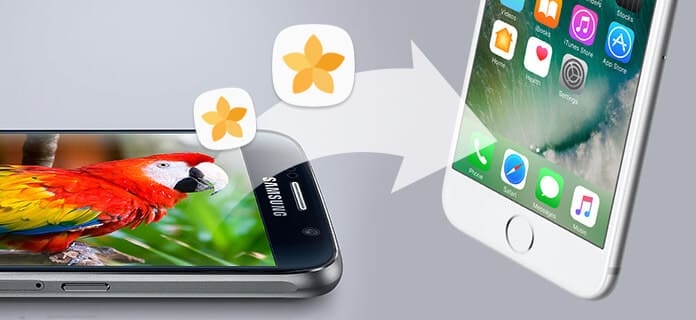
Перенос фотографий / фотографий с Android на iPhone
- Часть 1. Как перенести фотографии с Android на iPhone с MobieSync
- Часть 2. Как перенести фотографии с Android на iPhone с помощью приложения «Переместить в iOS»
- Часть 3. Как переместить фотографии Android на iPhone с помощью Google Photos
- Часть 4. Как скопировать фотографии Android на iPhone с помощью iTunes
Часть 1. Как перенести фотографии с Android на iPhone с MobieSync
Aiseesoft MobieSync является профессиональным и универсальным инструментом для передачи данных с мобильных телефонов, и недавно он поддерживает устройства Android. Так что если вы ищете Samsung iPhone Передача инструмент, это будет вашим лучшим выбором. С его помощью вы сможете с легкостью переносить фотографии, контакты, музыку, видео и т. Д. На iPhone. Это также работает как профессионал Передача Android в Android.
Узнайте больше о том, что MobieSync может сделать для вас.
Узнайте больше о том, что MobieSync может сделать для вас.
- Он позволяет передавать все часто используемые типы данных, такие как контакт, фото, видео, аудио, сообщения, голосовые заметки и многое другое, между iPhone / iPad / iPod / Android и компьютером.
- Передача данных мобильного телефона между Android и iOS устройством. С этим программное обеспечение для передачи телефонных данныхперенести фотографии с Android на iPhone больше не проблема.
- Скопируйте файлы ПК на устройство Android / iOS или с легкостью создайте резервную копию данных iPhone / Android на компьютер.
- Вы можете легко управлять всеми данными на вашем мобильном телефоне с помощью MobieSync.
- MobieSync также может работать как Ringtone Maker и HEIC Converter.
Шаги по переносу фотографий с Android на iPhone
Шаг 1. Установите и запустите Aiseesoft MobieSync на своем компьютере.
Шаг 2. Подключите оба телефона Android и iPhone к MobieSync с помощью USB-кабелей. Программа автоматически обнаружит ваши устройства и покажет информацию об интерфейсе.
Шаг 3. Включите ваш телефон Android в качестве устройства-источника, он будет отображаться в середине в верхней части интерфейса. В противном случае просто нажмите раскрывающуюся кнопку, чтобы выбрать исходное устройство.
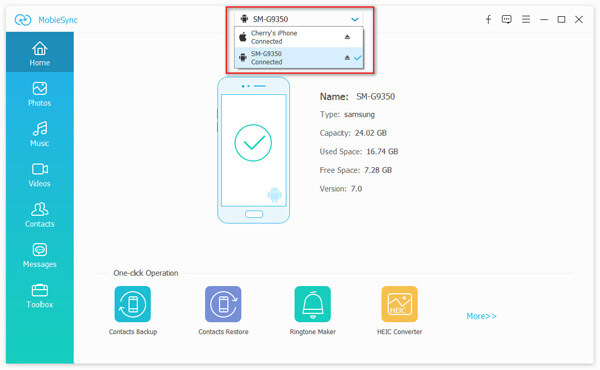
В главном интерфейсе все данные в вашем телефоне Android будут отображаться в категориях на левой боковой панели. Вы можете нажать на тип данных, чтобы проверить детали в правом окне предварительного просмотра.
Шаг 4. Чтобы перенести фотографии с Android на iPhone, просто щелкните категорию «Фотографии» и выберите фотографии, которые хотите перенести, затем нажмите кнопку «Экспорт на устройство», чтобы перенести фотографии с Android на iPhone.
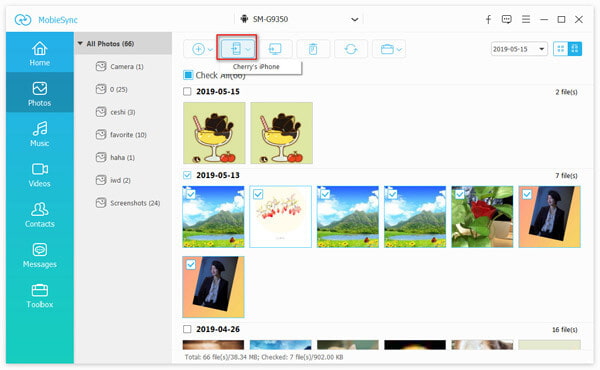
Часть 2. Как перенести фотографии с Android на iPhone с помощью приложения «Переместить на iOS»
Если вы хотите перенести фотографии Android на новый iPhone, который еще не был настроен, первое приложение Apple для Android, «Переместить на iOS», может оказать вам большую услугу. Apple специально разрабатывает это приложение для тех, кто переключается с Android на iPhone и нуждается в передаче файлов со своего старого телефона Android на iPhone. Но вы должны отметить, что Move to iOS не может передавать музыку Android на iPhone. Более того, приложения Android или любые ваши пароли также не могут быть переданы. И ваше устройство iOS должно работать под управлением iOS 9 или выше. Более того, вам нужно подключить телефон Android и iPhone к одному и тому же WiFi. Теперь научитесь переносить фотографии Android на iPhone с помощью приложения «Переместить на iOS».
Шаг 1. Когда вы настраиваете свой новый iPhone, ищите экран «Приложения и данные». Затем нажмите «Переместить данные из Android».
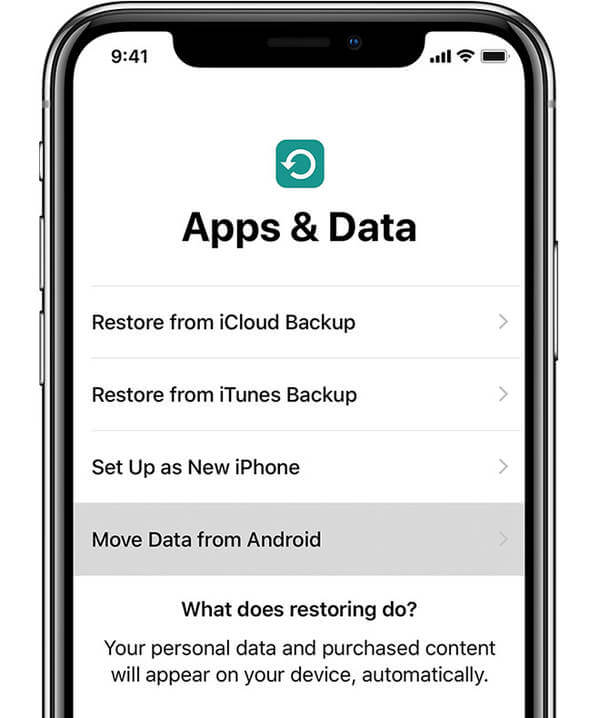
Шаг 2. На устройстве Android загрузите и запустите приложение «Переместить в iOS» и нажмите «Продолжить». Затем отобразятся условия, чтобы продолжить, нажмите «Согласен», затем нажмите «Далее» в правом верхнем углу экрана «Найти свой код».
Шаг 3. На вашем iPhone нажмите «Продолжить» на экране «Переместить с Android», затем дождитесь кода из десяти или шести цифр. Если на вашем Android-устройстве отображается предупреждение о слабом подключении к Интернету, просто проигнорируйте его.
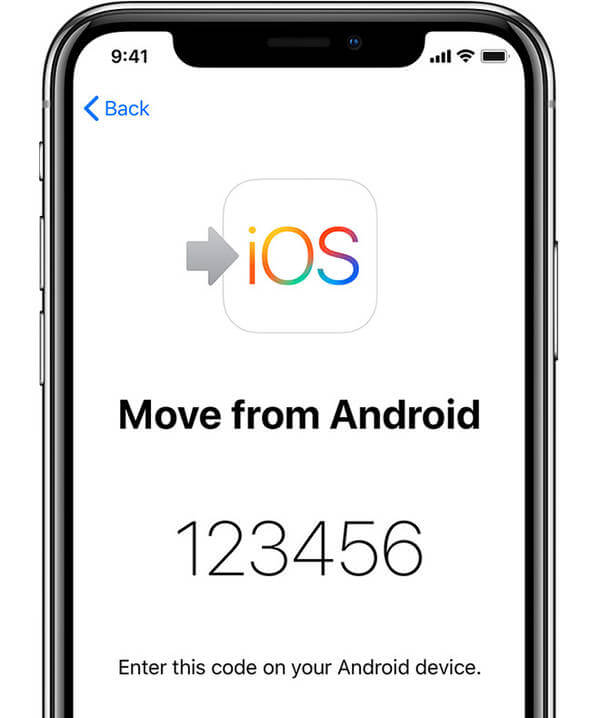
В главном интерфейсе все данные в вашем телефоне Android будут отображаться в категориях на левой боковой панели. Вы можете нажать на тип данных, чтобы проверить детали в правом окне предварительного просмотра.
Шаг 4. Введите код на своем телефоне Android, и вскоре появится экран передачи данных.
Шаг 5. Выберите фотографии и другие данные, которые вы хотите передать на свой телефон Android, затем дождитесь завершения передачи. Пожалуйста, не работайте и не выключайте устройство Android во время передачи данных.
Шаг 6. После завершения загрузки панели на вашем iPhone нажмите Готово на вашем телефоне Android. Затем нажмите «Продолжить» на iPhone и следуйте инструкциям, чтобы завершить настройку нового iPhone.
Часть 3. Как переместить фотографии Android на iPhone с помощью Google Photos
Использование Google Фото может быть самым простым способом переместить фотографии Android на iPhone. Во-первых, вам нужно включить функцию резервного копирования и синхронизации на вашем телефоне Android с Google Фото. Он создаст резервную копию всех фотографий на вашем устройстве Android. Затем установите приложение Google Photos на свой iPhone, а также включите функцию резервного копирования и синхронизации. Затем войдите в свою учетную запись Google, и вы увидите все фотографии Android, резервные копии которых вы только что создали. Затем вы можете легко сохранить фотографии Android на свой iPhone. (Google Фото застрял на резервной копии?)
Часть 4. Как скопировать фотографии Android на iPhone с помощью iTunes
Существует также косвенное решение для передачи фотографий Android на iPhone.
Шаг 1. Сначала скопируйте свои фотографии с телефона Android на компьютер с помощью USB-кабеля.
Шаг 2. Запустите iTunes на своем компьютере, отключите телефон Android и подключите iPhone к компьютеру. После успешного подключения iPhone к iTunes найдите значок iPhone в верхнем меню. Нажмите «Фотографии»> «Синхронизировать фотографии»> «Скопировать фотографии из», чтобы выбрать местоположение фотографий, в которое вы сохранили экспортированные фотографии Android, затем нажмите «Все папки» или «Выбранные папки»> «Применить», чтобы синхронизировать фотографии Android с вашим iPhone с iTunes.
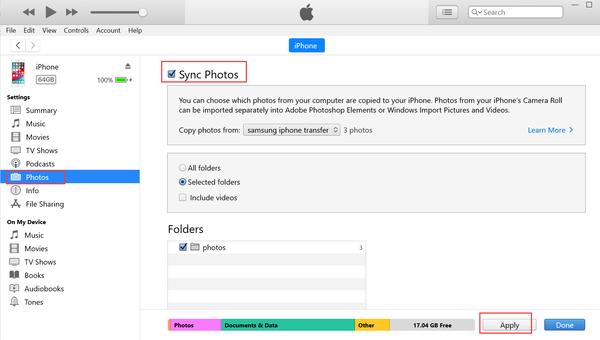
Теперь вы изучили все 4 способа переноса фотографий с Android на iPhone. Короче говоря, если вы хотите сделать процесс быстрым и легким, Aiseesoft MobieSync может быть вашим лучшим выбором. Он также позволяет передавать данные с iPhone на Android, между двумя устройствами iOS / двумя устройствами Android или между мобильным телефоном и компьютером. Всякий раз, когда вам нужно передать данные мобильного телефона, он всегда может оказать вам услугу.
Если вы хотите использовать мобильное приложение, выберите вариант «Переместить на iOS», однако его недостатком является то, что вы можете использовать его только для передачи данных с телефона Android на новый iPhone, который еще не настроен. Если вы не хотите использовать стороннее приложение, вам подходят последние два метода. Использовать iTunes было бы немного сложнее и занимать больше времени, но если он вам подходит, вы можете попробовать. В любом случае, примите решение по вашему требованию.
Что вы думаете об этом посте.
Рейтинг: 4.8 / 5 (на основе голосов 147) Подпишитесь на нас в
Как перенести файлы с Samsung на iPhone? Эта статья подготовила наиболее полное руководство для вас. Проверьте лучшие 10 инструментов передачи Samsung на iPhone в деталях.
В этой статье описываются 3 метода, которые помогут вам перенести контакты с iPhone X / 8/7 / SE / 6s Plus / 6s / 6 Plus / 6 / 5s / 5c / 5 / 4S на телефон Android.
Не знаете, как перенести текстовые сообщения с Android на iPhone после покупки нового мобильного телефона? Прочтите эту статью, чтобы найти все возможные решения.
Оставьте свой комментарий и присоединяйтесь к нашему обсуждению
Перенести файл Android
MobieSync 
Профессиональный менеджер данных iPhone / Android и передача для передачи различных файлов между телефоном iOS / Android и компьютером и между двумя мобильными телефонами в один клик.