Как добавить человека в альбом Люди
В связи с распространением использования современных смартфонов на базе операционной системы iOS от Apple, включающей в себя приложение «Фото», многие пользователи сталкиваются с вопросами о добавлении людей в альбом и создании общих альбомов. В этой статье мы расскажем о том, как добавить человека в альбом «Люди», как создать общий альбом с контактом, а также о том, как легко вставить свое лицо в другое фото на айфоне.
Как добавить человека в альбом «Люди»
- Откройте фотографию человека, которого нужно добавить.
- Нажмите кнопку «Информация» в правом нижнем углу экрана.
- При помощи пальца коснитесь лица человека на фотографии, на которой он изображен с вопросительным знаком.
- Нажмите на кнопку «Отметить с именем» и введите имя человека в поле ввода или выберите из предложенных вариантов.
- Нажмите кнопку «Далее», а затем «Готово».
Как добавить человека в общий альбом на айфоне
- Выберите общий альбом, который вы создали в разделе «Общий доступ» на боковой панели приложения «Фото».
- Нажмите кнопку «Люди» на панели инструментов.
- Введите электронный адрес пользователей, с которыми вы хотите поделиться этим альбомом, в поле «Пригласить пользователей».
- Нажмите кнопку «Пригласить».
Как создать общий альбом с человеком на айфоне
- Откройте приложение «Фото» на iPhone.
- Нажмите кнопку «Новый общий альбом» в верхней части экрана.
- Введите название общего альбома.
- Введите имя контакта, которого вы хотите добавить, либо введите электронный адрес или номер телефона, привязанный к Apple ID получателя.
- Нажмите кнопку «Далее».
Как вставить свое лицо в другое фото на айфоне
- Во время записи видео или фотографий проведите пальцем по области экрана, где находится ваше лицо.
- Найдите опцию Face Swap и нажмите на ее значок.
- Выберите фотографию, в которую вы хотите вставить свое лицо.
- Нажмите на кнопку «Готово».
Полезные советы
- При создании общего альбома, убедитесь, что вы ввели правильный электронный адрес получателя.
- Если имя человека не отображается при отметке его на фотографии, введите его вручную для более точной идентификации.
- Если вы не можете найти опцию Face Swap на вашем айфоне, обновите приложение «Фото».
- Если у вас возникли проблемы с добавлением людей в альбом или созданием общего альбома, обратитесь к руководству пользователя для вашей модели айфона.
Выводы
Добавление человека в альбом «Люди» на айфоне — это простой процесс, который требует всего несколько простых шагов. Создание общего альбома с контактом на айфоне также не требует никаких специальных навыков. Наконец, вставка вашего лица в другую фотографию с помощью приложения «Фото» — это интересное и творческое использование функций вашего iPhone. Следуя этим инструкциям и советам, вы можете легко настроить доступ к своим фотографиям и использовать их во всех своих проектах.
Для чего нужна функция Локатор
Функция Локатор необходима для быстрого поиска потерянных устройств или предметов, которые могут быть сопряжены с приложением. Это может быть Apple Watch, наушники AirPods или личные вещи с прикрепленным трекером AirTag. Для поиска нужно настроить приложение «Локатор». После этого вы сможете легко определить местоположение потерянного предмета, если он находится в зоне приема Bluetooth-сигнала, например, в пределах дома. Если потерянный предмет находится вне зоны приема, приложение сохранит последнюю известную геолокацию, чтобы вы могли определить, где он был последний раз в этих районах. Функция Локатор значительно упрощает поиски потерянных вещей и облегчает жизнь ее пользователей.
Почему в локаторе показывает что Геопозиция не найдена
В некоторых случаях локатор может не показывать геопозицию человека. Это может быть связано с тем, что пользование геолокации отключено на устройстве или приложении. Также может быть проблема в том, что устройство не имеет доступа к сети интернет или GPS-модулю. Если вы сами не дали разрешение на отслеживание геопозиции, то это может привести к ошибкам и неправильному определению местоположения. Если в локаторе появляется сообщение «Геопозиция не найдена», то следует убедиться, что это не связано с техническими проблемами устройства или приложения. Если проблема сохраняется, стоит проверить доступность геопозиции настройками приложения и в настройках самого устройства.
Что будет если отключить Локатор на айфоне
Если отключить функцию «Локатор» на устройстве iPhone, то вы больше не сможете пользоваться службой поиска и определения местоположения устройства. Это означает, что вы не сможете использовать программу «Найти iPhone», если устройство потеряется или украдут. К тому же, функция «Блокировка активации» также отключится, что оставит устройство уязвимым перед сторонними лицами, которые могут попытаться получить доступ к содержимому вашего телефона и использовать его без вашего разрешения. Поэтому, не рекомендуется отключать функцию «Локатор» на устройстве, если вы хотите сохранить безопасность и защитить свои личные данные. Если у вас возникли проблемы с этой функцией, то лучше обратиться к специалистам за помощью.
Как добавить в группу в Ватсапе человека
Если вам необходимо добавить нового участника в групповой чат в WhatsApp, то это можно сделать очень просто. Для этого откройте выбранный групповой чат и нажмите на тему группы вверху экрана, либо воспользуйтесь значком «> Данные группы». Затем выберите опцию «Пригласить в группу по ссылке», и введите имя того контакта, которого вы хотели бы добавить. Теперь вы можете выполнить поиск или выбрать из списка нужный контакт и нажать на его имя. После этого выберите опцию «Добавить участника», и человек, которого вы приглашали, будет сразу же добавлен в групповой чат в WhatsApp. Таким образом, вы всегда можете легко и просто добавлять новых участников в выбранную группу в WhatsApp.
Если вам нужно добавить человека на фотографии в альбом «Люди», следуйте простым шагам. На первом этапе необходимо открыть фотографию, на которой находится интересующий вас человек. Затем нажмите кнопку «Информация» и выберите лицо человека с помощью вопросительного знака. После этого выберите опцию «Отметить с именем». Если имя уже отображается на экране, вы можете просто выбрать его. В ином случае, введите имя вручную. Нажмите «Далее» и затем «Готово», чтобы сохранить изменения. Теперь этот человек будет добавлен в альбом «Люди». Данный метод очень прост и позволяет быстро и легко добавлять людей на свои фотографии в альбоме на платформе социальных сетей.
Все права защищены © 2023.
iOS — это операционная система, разработанная компанией Apple для своих мобильных устройств, таких как iPhone, iPad и iPod Touch. Она является одной из самых популярных и влиятельных мобильных платформ в мире. iOS отличается своей простотой, интуитивно понятным интерфейсом и богатыми возможностями, которые обеспечивают пользователям широкий спектр функций и удобство использования. Стильный дизайн, безопасность данных и высокая производительность — это лишь некоторые из преимуществ iOS, делающие его предпочтительным выбором для миллионов пользователей по всему миру. Операционная система регулярно обновляется и совершенствуется, внося новые функции, улучшая производительность и обеспечивая безопасность, чтобы удовлетворить все потребности современных мобильных пользователей.
Как добавить человека на фото в айфоне
Добавление любимой питомца или человека на фотографии — это удобный способ визуально помечать пользователей, которые часто появляются на ваших фото. Такие отметки позволяют легко находить нужные снимки. В этой статье мы расскажем вам, как добавить человека на фото в iPhone.
Шаги для добавления человека в избранные
- Откройте приложение «Фото» на своем iPhone.
- Перейдите в раздел «Альбомы».
- Найдите и выберите альбом «Люди и питомцы».
- В этом альбоме вы увидите все фотографии людей и питомцев, которые были автоматически распознаны системой.
- Чтобы добавить человека в избранные, выберите его фотографию.
- Появится список опций, в котором вы можете выбрать «Добавить в избранное».
- После выбора этой опции выбранный человек будет добавлен в альбом «Избранные».
Как добавить человека в общий альбом на айфон
- На боковой панели перейдите в раздел «Общий доступ».
- Выберите общий альбом, который вы создали или в который хотите добавить человека.
- На панели инструментов нажмите кнопку «Люди».
- В поле «Пригласить пользователей» введите адреса электронной почты пользователей, с которыми вы хотите поделиться этим альбомом.
- Когда вы закончите добавлять адреса электронной почты, нажмите кнопку «Готово».
- Приглашение будет отправлено пользователям, и они смогут присоединиться к общему альбому и просматривать и редактировать все фотографии.
Как объединить две фотографии в одну на айфоне
Если вам нужно объединить две фотографии в одну, вы можете использовать специальное приложение «Коллаж». Вот как это сделать:
- Загрузите приложение «Коллаж» из App Store и откройте его.
- При открытии приложения вы увидите стандартный макет из двух вертикальных фотографий.
- Нажмите на значок в верхнем левом углу, чтобы загрузить выбранные фотографии.
- Отметьте нужные изображения и нажмите кнопку «Готово».
- Вы сможете настроить композицию и масштаб фотографий в рамках созданного коллажа.
- После завершения настроек сохраните полученный результат на своем устройстве.
Как объединить дубликаты фотографий на айфоне
Если у вас есть дубликаты фотографий на iPhone и вы хотите объединить их, следуйте этим шагам:
- Откройте приложение «Фото» и перейдите в раздел «Альбомы».
- В разделе «Другое» найдите и выберите «Дубликаты».
- Вы увидите список всех дубликатов фотографий и видео на вашем устройстве.
- Чтобы объединить дубликаты, выберите пункт «Объединить».
- После этого выберите «Объединить [количество] объектов».
- В результате объединения будут сохранены только фотографии с наилучшим качеством и данными со всех дубликатов.
Полезные советы и выводы
- Добавление людей и питомцев на фотографии в альбом «Избранные» позволяет быстро находить нужные снимки.
- Общий доступ к альбомам позволяет приглашать других пользователей просматривать и редактировать фотографии.
- Приложение «Коллаж» помогает сделать креативные коллажи из фотографий.
- Объединение дубликатов фотографий помогает освободить место на устройстве и упорядочить фотоархив.
В итоге, добавление людей на фото, объединение фотографий и дубликатов — это удобный способ организовать и улучшить вашу фотоколлекцию на iPhone. Следуя нашим инструкциям, вы сможете легко и быстро выполнить эти задачи и насладиться удобством работы с фотографиями.
В каком приложении сделать обложку журнала
Canva — это отличное приложение для создания обложки журнала. В нем вы найдете множество высококачественных шаблонов обложек на любую тематику. Благодаря простому и понятному интерфейсу, а также удобным инструментам, вы сможете легко адаптировать выбранный шаблон под свой индивидуальный стиль. Можно изменять цвета, добавлять тексты и изображения, изменять композицию. Вы также имеете возможность загрузить свои собственные изображения и использовать их в обложке. Canva предлагает большой выбор шрифтов и графических элементов, которые помогут создать уникальный дизайн вашего журнала. Кроме того, у приложения есть мобильная версия, что позволяет работать над обложкой журнала непосредственно на смартфоне или планшете. С Canva вы сможете создать профессиональную и привлекательную обложку для вашего журнала без особых усилий.
Каким приложением можно заменить 2ГИС
Одним из альтернативных приложений для 2GIS является 1150. Это приложение также предоставляет картографическую информацию о городах, улицах, объектах и услугах. С его помощью пользователи могут быстро найти нужные адреса, построить маршруты и оценить время пути. Оно имеет удобный интерфейс, интуитивно понятную навигацию и актуальные данные. Другой альтернативой является Google Maps. Это более известное и популярное приложение, предоставляемое компанией Google. Оно также предлагает возможность поиска мест, составления маршрутов, отображения общественного транспорта и оценки пробок. Google Maps обладает большой базой данных и постоянно обновляется, поэтому может быть хорошей заменой для 2GIS. Оба приложения имеют свои плюсы и минусы, поэтому выбор зависит от индивидуальных предпочтений и потребностей пользователей.
В каком приложении сделать фото с флагом России
Если вы хотите сделать фото со значком или фильтром российского флага, то вам стоит обратиться к приложению «Flag Filter — Флаг России», доступному в App Store. Данное приложение предоставляет возможность добавить флаг своей страны на фотографию или видео, чтобы выразить свою патриотическую привязанность или отметить особое событие. С помощью этого приложения вы можете выбрать флаг России, настроить его размер и прозрачность, чтобы лучше сочетаться с вашей фотографией. Кроме того, вы также можете добавлять другие эффекты и стикеры для создания уникального контента. Загрузка и использование «Flag Filter — Флаг России» в App Store является простой и удобной задачей. Так что не теряйте времени и приступайте к созданию красивых и патриотических фотографий с российским флагом!
Сколько стоит продвижение в Яндекс картах
Для размещения информации в Яндекс Картах и Яндекс Навигаторе, необходимо учесть некоторые условия и стоимость данной услуги. Стоимость размещения зависит от количества показов и составляет от 50 рублей за 1000 показов. Однако, минимальная сумма заказа должна быть не менее 100 000 рублей.
При размещении брендированных пинов по маршруту в геосервисах, на адресе компании будут указаны метки с логотипом и подписью. Эти метки появляются на «Яндекс Картах» и в «Яндекс Навигаторе», когда пользователь находится неподалеку от точки, где предоставляются услуги или продукция данной компании.
Такое форматирование информации значительно облегчает пользователю поиск нужного местоположения и влияет на его выбор. Размещение информации на Яндекс Картах и в Яндекс Навигаторе является эффективным инструментом продвижения и позволяет привлечь больше потенциальных клиентов.

Они появятся в списке избранных. Чтобы добавить еще фото этого человека или питомца, откройте его альбом и коснитесь «Добавить в избранное».
Добавление человека на фото: Если на фотографии есть человек, которого нет в списке «Люди и питомцы», его можно добавить. Откройте фотографию с этим человеком, коснитесь «Изменить» и затем «Добавить имя» или «Добавить». Введите имя и выберите его из предложенных вариантов или создайте новое.
Для добавления ранее снятых фотографий в избранное, откройте альбом, выберите фото, затем коснитесь «Поделиться», и внизу экрана выберите «Добавить в избранное».
Теперь вы знаете, как добавить человека на фото в айфоне и где найти его в избранных фотографиях. Это удобная функция для быстрого доступа к важным снимкам с вашими близкими и домашними питомцами.
Как научить iPhone узнавать друзей на фото, или как работает распознавание лиц в iOS
Наиболее распространенным способом сортировки фотографий является по дате или по событиям. Расположение снимков в хронологическим порядке позволяет с легкостью находить нужные, потому что, как правило, мы сразу знаем, где искать. Тем не менее, для распределения снимков не по дате, а по месту, где они были сделаны или по запечатленным на них людям, хронологическая структура альбомов совсем не подходит.
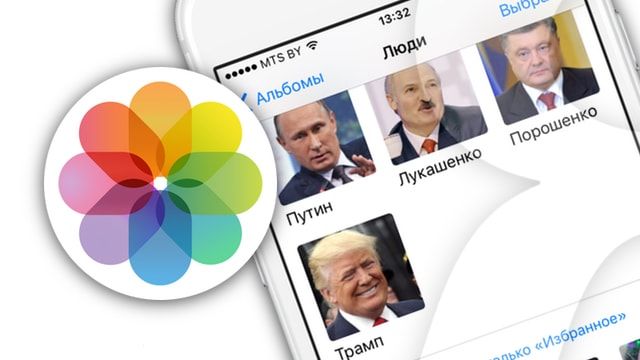
С выходом iOS 10 компания Apple попыталась решить эту проблему, разработав более «продвинутые» технологии для сортировки фотографий. Одной из них является усовершенствованное программное обеспечение для распознавания часто повторяющихся на снимках лиц. Благодаря машинному обучению iOS позволяет создавать «умные» альбомы на основании распознанных лиц. Проще говоря, с вашей небольшой помощью iPhone или iPad может сам научиться узнавать людей на фотографиях и отбирать снимки с ними в отдельные альбомы независимо от того, старые они или новые.
Итак, мы расскажем вам все, что нужно знать, для того чтобы научить iOS-устройство узнавать людей на фото. Мы также объясним, как помочь iPhone или iPad распознавать дополнительные снимки на случай, если функция автораспознавания вдруг не сработает.
С выходом iOS 10 приложение «Фото» привлекло к себе всеобщее внимание. Конечно, функция распознавания лиц – далеко не единственный критерий для сортировки снимков, однако в этой публикации мы расскажем только о ней. Обратите внимание, существует два способа обучить ваш iPhone узнавать людей, и мы подробно расскажем вам о каждом из них.
Как обучить iPhone или iPad распознавать лица ваших друзей с помощью смарт-альбома «Люди»
Если вы хотите научить iOS-устройства распознавать не того, кого вы только что сфотографировали, а людей, уже присутствующих на многих ваших снимках, следуйте представленным ниже инструкциям.
1. В разделе «Альбомы» найдите альбом «Люди».
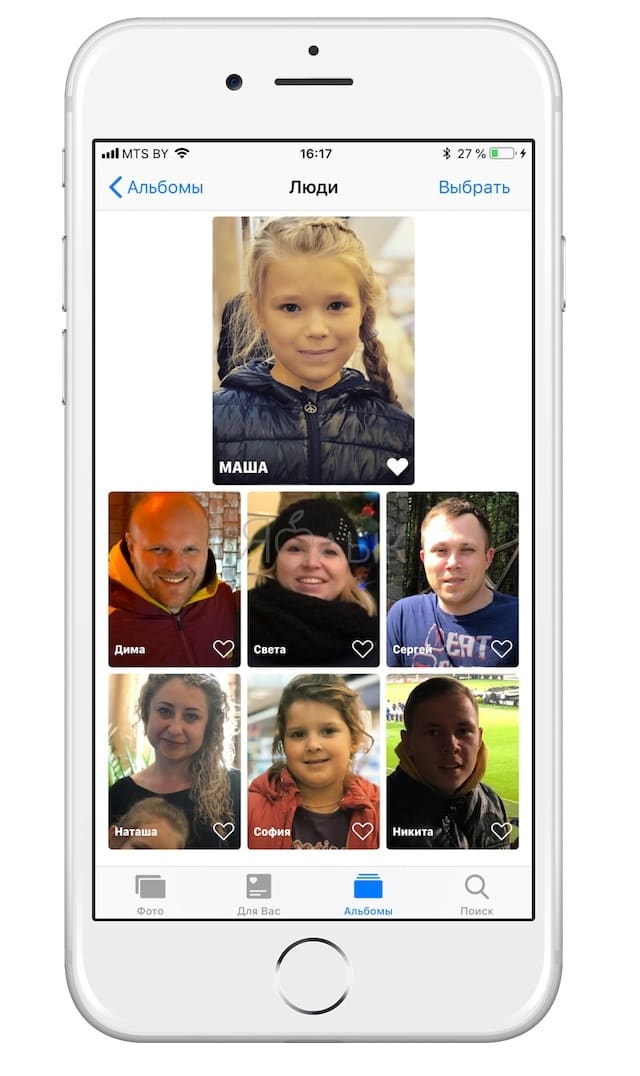
2. Ознакомьтесь с интерфейсом альбома. Вы увидите безымянные группы фотографий, автоматически отсортированные по изображенным на них людям.
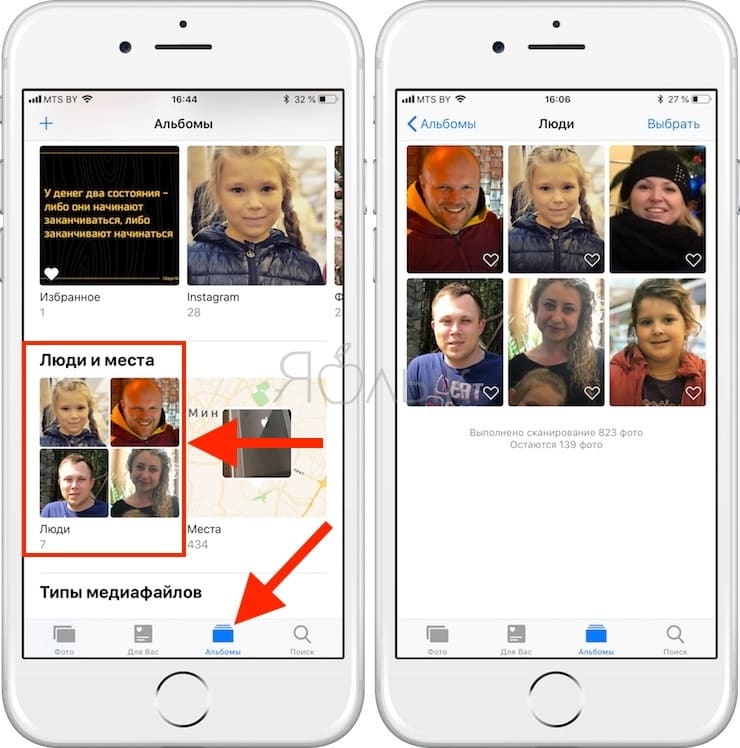
3. Для начала прикоснитесь к лицу интересующего вас человека на фотографии.
Вам откроются все автоматически отсортированные снимки с выбранным человеком и окошко с предложением добавить имя, если на предыдущем экране нажать на сердечко, то данный пользователь будет добавлен в Избранное альбома Люди.
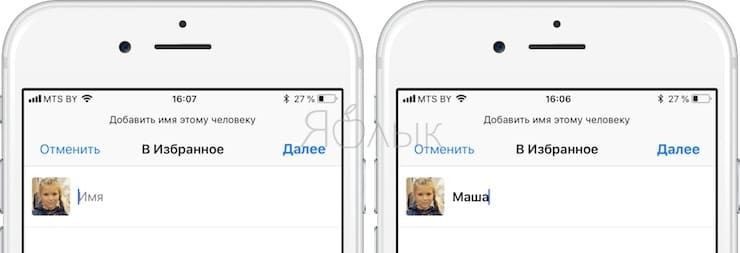
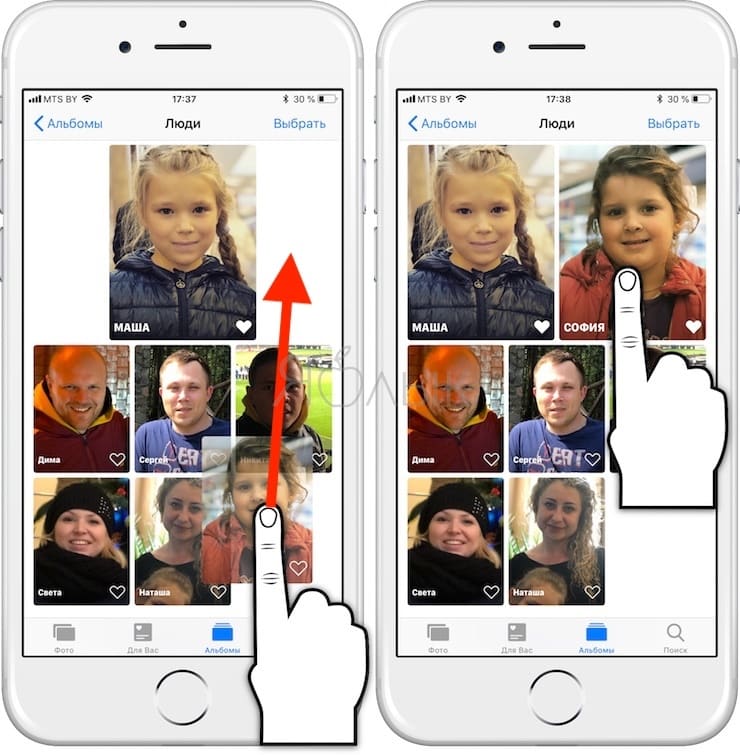
Миниатюра пользователя в Избранном имеет бОльшие размеры.
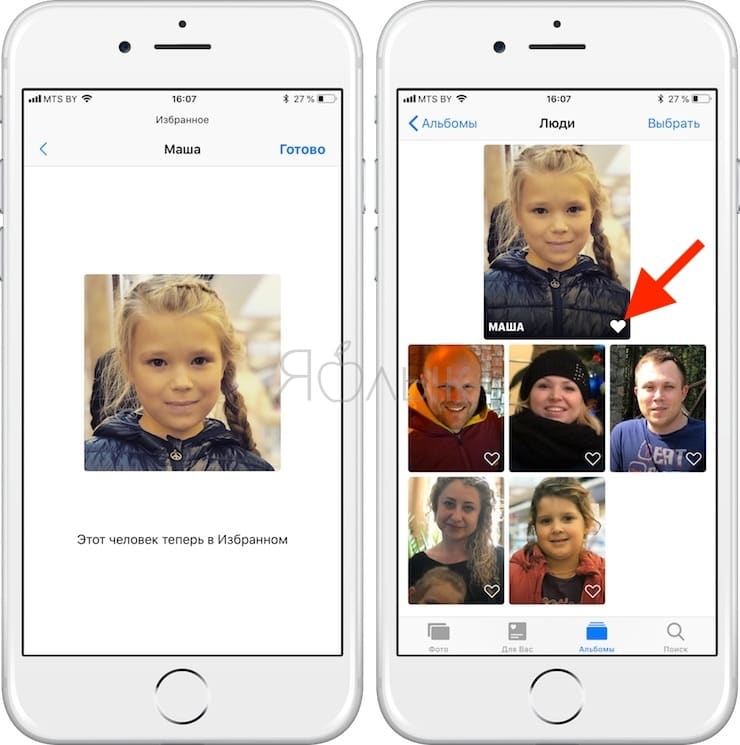
Добавьте имена ко всем лицам, после чего под каждой миниатюрой фотографии выбранного вами человека появится его имя.
Опция Показать лица в альбоме Люди
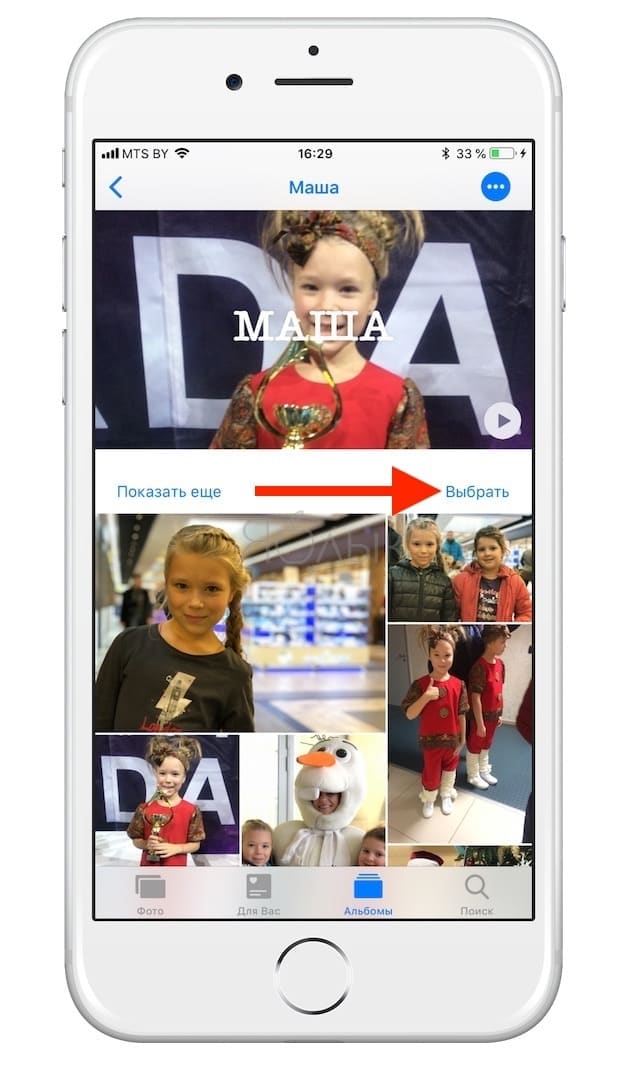
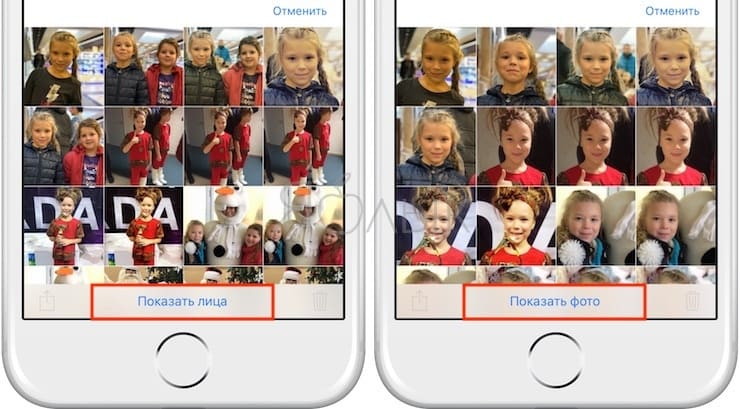
Для того чтобы было более удобно рассматривать лица, можно воспользоваться опцией Показать лица, для этого:
Откройте «стену» какого-либо человека в разделе Люди и нажмите кнопку Выбрать.
Нажмите появишуюся кнопку Показать лица, после чего на миниатюрах фото будут показыны только лица просматриваемого человека.
Как добавлять людей в Избранное
Существует три способа добавления людей в Избранное.
1. Для добавления в Избранное достаточно нажать на сердечко, изображенное на миниатюре.
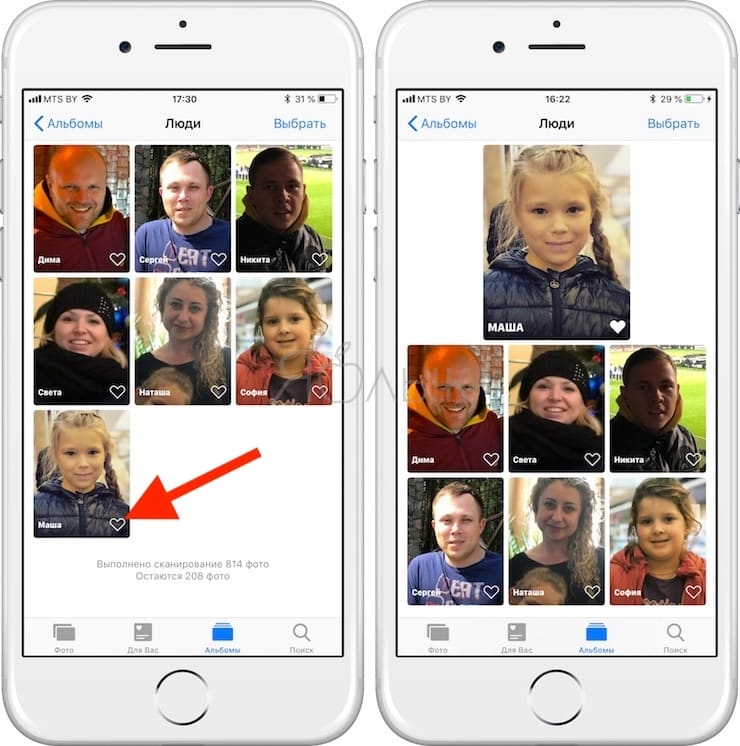
2. Кроме того, добавить пользователя в Избранное можно при помощи одноименной опции, которая появляется при нажатии кнопки Выбрать.
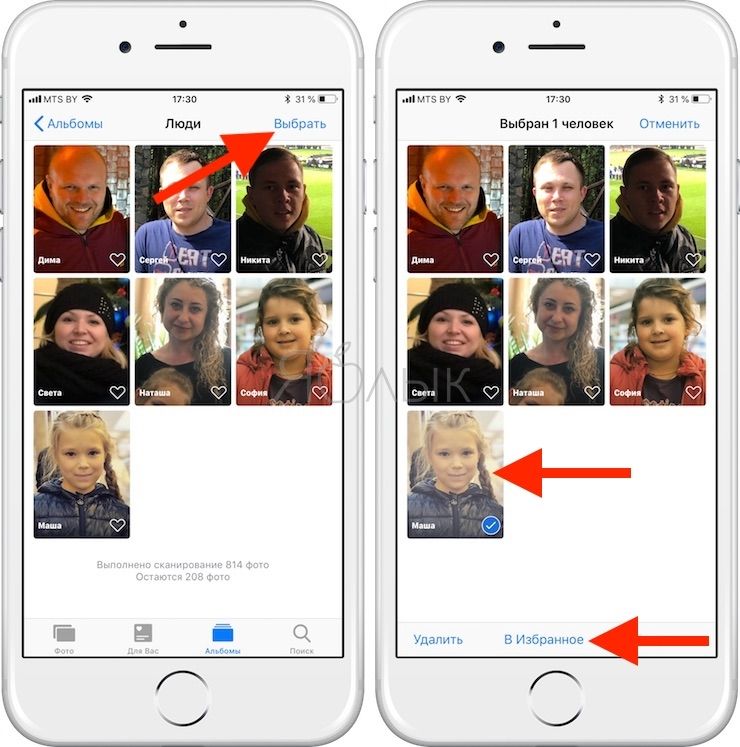
3. Если в Избранном уже кто-то есть, то для добавления новых людей, просто нажмите на фото нужного вам человека, перетащите его миниатюру в вверхнюю часть экрана и отпустите. Теперь вы можете перемещать превью фотографий вверх и вниз по секциям, добавляя или убирая из избранного.
Как объединить фото одного и того же человека в альбоме Люди
Если вы решили всерьез взяться за смарт-альбом «Люди» и внести порядок в царящий там хаос, вам на пути встанут две преграды. Во-первых, снимки могут дублироваться, и в итоге окажется, что для одного и того же человека появится несколько разделов. Во-вторых, иногда алгоритм, наоборот, не распознает человека. Как решить эти проблемы, мы расскажем ниже.
Не будем сваливать всю информацию в одну кучу и начнем с того, что делать, если система создала несколько превью для одного и того же человека.
1. Определите, для кого из ваших друзей iOS-устройство создало несколько превью, приняв одного и того же человека за разных людей.
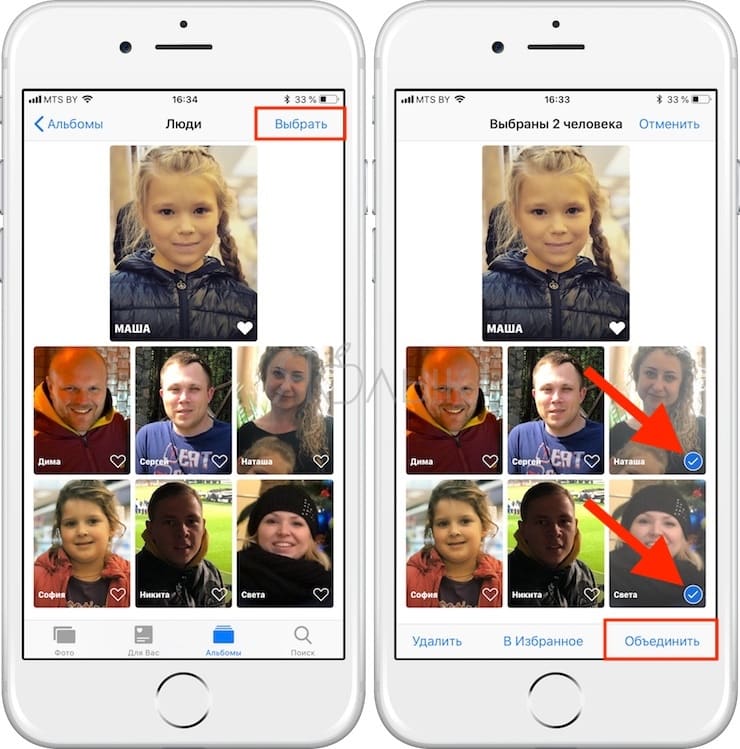
2. Нажмите на «Выбрать» в верхнем правом углу.
3. Отметьте все случаи, когда человек был ошибочно идентифицирован как кто-то другой, нажав по одному разу на каждый снимок.
4. Отметив все фото, нажмите на «Объединить» в нижнем правом углу.
5. Подтвердите, что вы действительно хотите объединить выбранные фотографии.
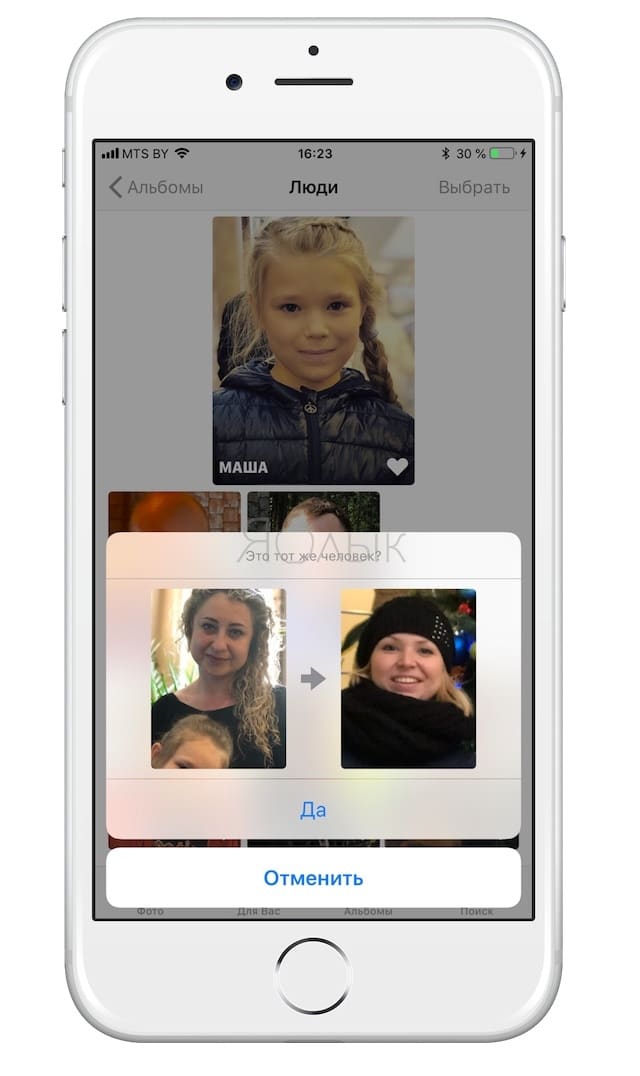
6. Кроме того, для объединения достаточно перетащить одну миниатюру на другую.
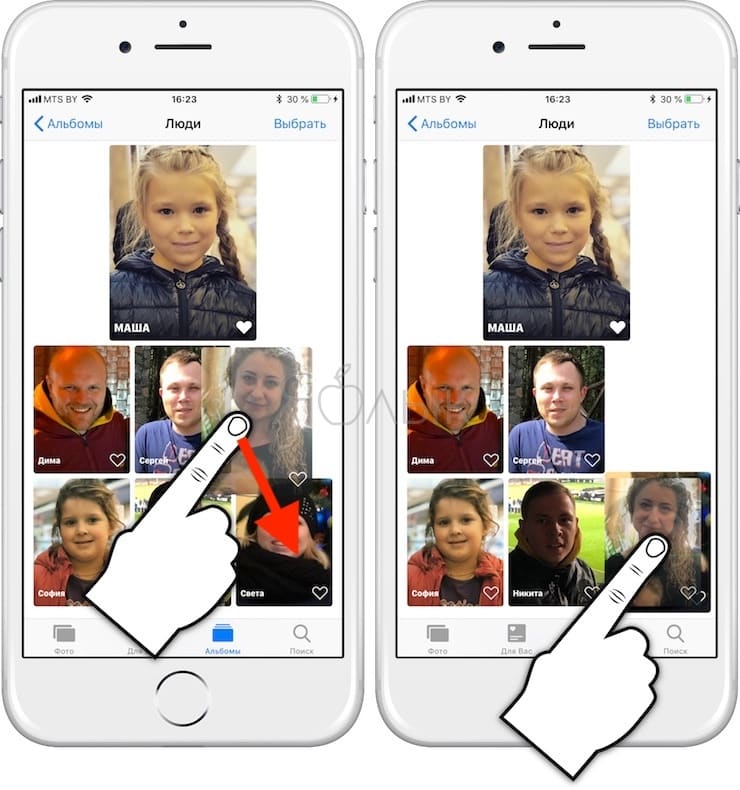
Как помочь iPhone и iPad узнавать человека на всех фотографиях
Итак, мы разобрались с тем, что делать, если iPhone создал несколько превью для одного и того же человека, посчитав его разными людьми. Теперь рассмотрим ситуацию, когда iOS-устройство узнает человека не на всех фотографиях, где он запечатлен.
1. Выберите человека, чьи снимки вы хотите идентифицировать вручную. Это может быть как фото из избранного, так и иконка поменьше где-нибудь еще. Один раз коснитесь превью.
2. Прокрутите «стену» с фотографиями этого человека до самого низа и выберите опцию «Подтвердить добавленные фото».

Как научить iOS-устройство узнавать друзей на новых фото в «Фотопленке» не открывая альбом «Люди»
Ну вот, мы уже приближаемся к финишу. Осталось только научиться добавлять новых друзей и их имена в смарт-альбом, не открывая альбом «Люди». Описанный ниже метод не самый лучший для добавления большого количество людей, однако отлично подойдет, если вы уже сделали основную работу и хотите добавить только одного нового друга.
1. Вы сфотографировали нового человека и хотите, чтобы ваш iPhone впредь узнавал его и автоматически добавлял снимки на его «стену». Для этого нужно полностью открыть фотографию (нет необходимости переключать вкладку и искать альбом «Люди»).
2. Проведите по снимку пальцем вверх, найдите короткую ссылку-иконку к альбому «Люди» и нажмите на нее. Она может появиться не сразу же после того, как была сделана фотография, поскольку iOS иногда требуется время на анализ лица.

3. Дальнейшие шаги вам уже известны. Откроется новая стена для этого человека с опцией «Добавить имя». Введите имя друга и нажмите на «Готово».
Как отметить людей на фото в iOS 11

19 сентября 2017 года наконец состоялся релиз новой мобильной операционной системы для iPhone и iPad — iOS 11. Пользователи, которые обновились, успели оценить новый дизайн и протестировать новые функции, которые им стали доступны с обновлением.

В данной статье мы хотим поговорить о приложении «Фото», точнее ее внутренней функции «Лица» и научить вас, как отметить людей на фотографии в iOS 11.
C презентацией новой версии iOS, приложение «Фото» было улучшено и подверглось заметным изменениям.
Если мы зайдем в альбом «Люди», то заметим, например в iOS 11 отсутствует кнопка добавления новых лиц. Но оснований нет для переживаний, функция отметки вашего друга на фотографии в новой iOS 11 осталась, просто процедура немного изменилась.
iOS 11 и машинное обучение
Операционная система стала намного умнее, ведь компания Apple постаралась над тем, чтобы улучшить машинное обучение iOS, т.е система стала понимать свое владельца намного лучше.
Машинное обучение встроено и улучшено в функции «Лица», теперь оно намного быстрее и лучше может узнать человека на фотографии, а так же местность.
Как отметить людей на фотографии в iOS 11
Для того, чтобы можно было на изображении отметить людей, в приложении «Фото» вам необходимо нажать на изображение с тем человеком которого вы хотите отметить.
Сделайте свайп вверх и вам будут доступны все фото с этим человеком, а так же предложены воспоминания. Если этот человек новый и не был отмечен, то появится раздел «Люди».

Нажмите туда, где вырезано лицо с нужным вам человеком, введите его имя и нажмите готово.

Так же вы сразу можете отметить его присутствие на других, предложенных вам изображениях.
Удобно ли отмечать людей на фотографиях в iOS 11?
На первый взгляд, в отличие от прошлой версии мобильной операционной системы, отмечать людей сложнее и сам процесс более запутанный и сложен на интуитивном уровне. Но уверяем вас, такое впечатление рассеется в кратчайшие сроки.

В процессе пользования, вы несомненно ощутите, что отмечать и добавлять людей стало еще проще и легче, ведь теперь вам не требуется переходить в каждый альбом и оттуда отмечать на изображениях людей.
Синхронизация лиц в iOS 11
iOS 11 теперь синхронизирует данные лиц между другими устройствами. Вам нужно всего лишь один раз познакомить и представить человека системе, после чего произойдет синхронизация этой информации между всеми устройствами.
Поддержка GIF-анимаций в приложении «Фото»
Наконец, стандартное приложение «Фото» поддерживает GIF-анимации, которые можно воспроизвести обычным нажатием.

Операционная система автоматически сортирует анимированные изображения в папку «Анимированные».