Как настроить электронную почту на телефоне
При покупке гаджета обычно необходимо заносить в него все пользовательские данные. Одним из первых шагов является настройка почтового ящика. Если пользователь привязал к новому телефону (на этапе настройки после включения) учетную запись Google, то не придется прилагать дополнительных усилий: сервис Gmail будет автоматически настроен сразу после ввода данных аккаунта. Но если хочется использовать другой почтовый клиент, то придется проводить настройки вручную и с нуля.
Как настроить почту на Android
В современных смартфонах Gmail является предустановленным стандартным приложением, которое работает не только с Google-почтой, но и с другими клиентами, включая корпоративные (стандарта Microsoft Exchange). Среди преимуществ Gmail стоит выделить наличие двухфакторной аутентификации, чата, видеоконференций, опции отмены отправки письма, 5 ГБ хранилища, а его недостаток – ограничение объема памяти в 15 ГБ.
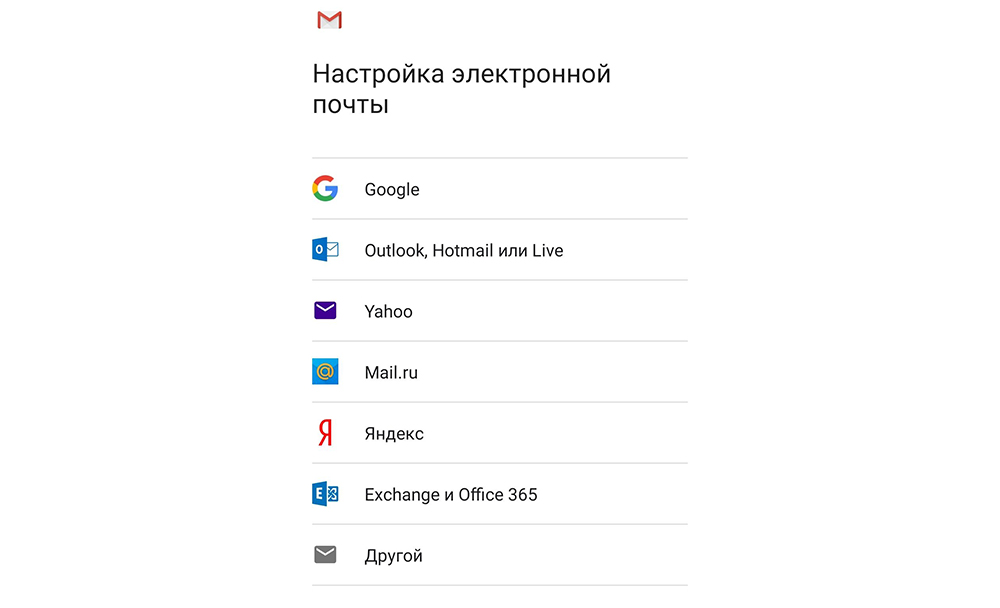
Для добавления еще одного аккаунта в Gmail нужно открыть программу, перейти в Настройки и нажать на «Добавить аккаунт». Теперь:
- Выбрать почтовый сервис (рассмотрим на примере Google).
- Подтвердить действие, введя пароль, отсканировав отпечаток пальца, или с помощью опции распознавания лица (смотря, что настроено на устройстве).
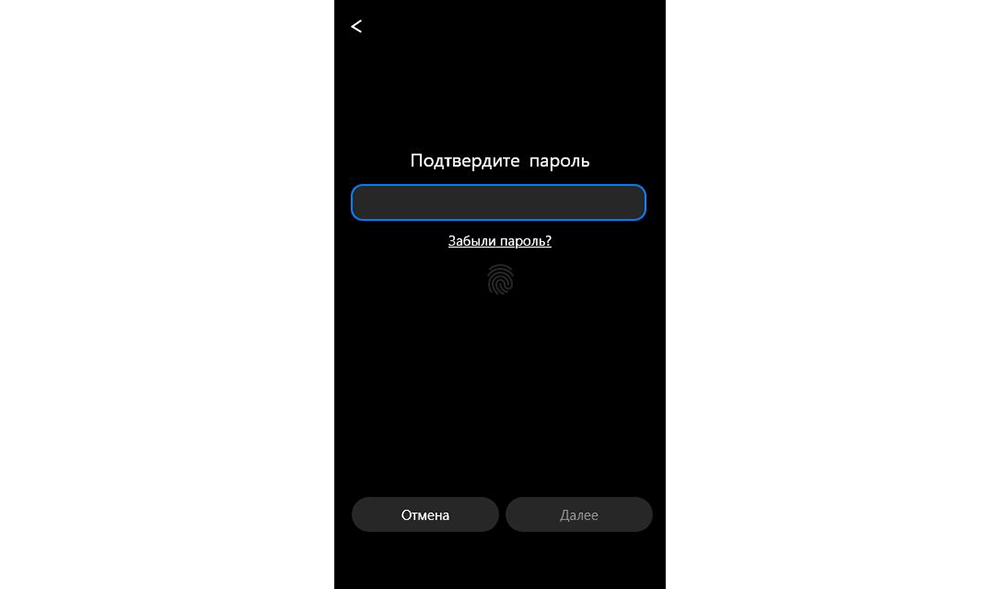
Обратите внимание! При выборе другого почтового сервиса (Outlook/Hotmail/Live, Yahoo Mail.ru, Яндекс, Exchange/Office 365) не придется выполнять п.2.
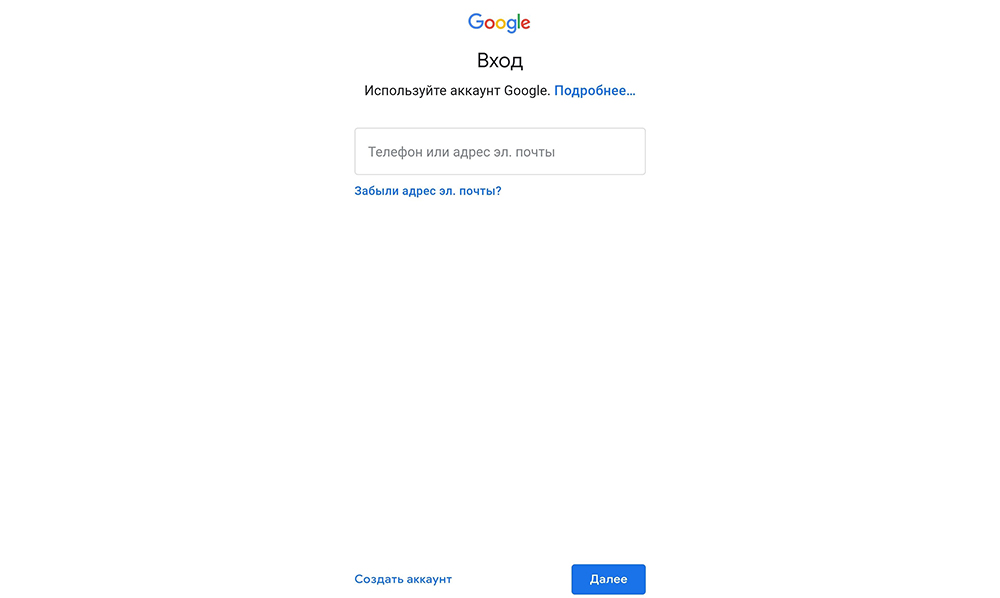
- Ввести в поле существующий адрес или создать новый. Нажать на «Далее».
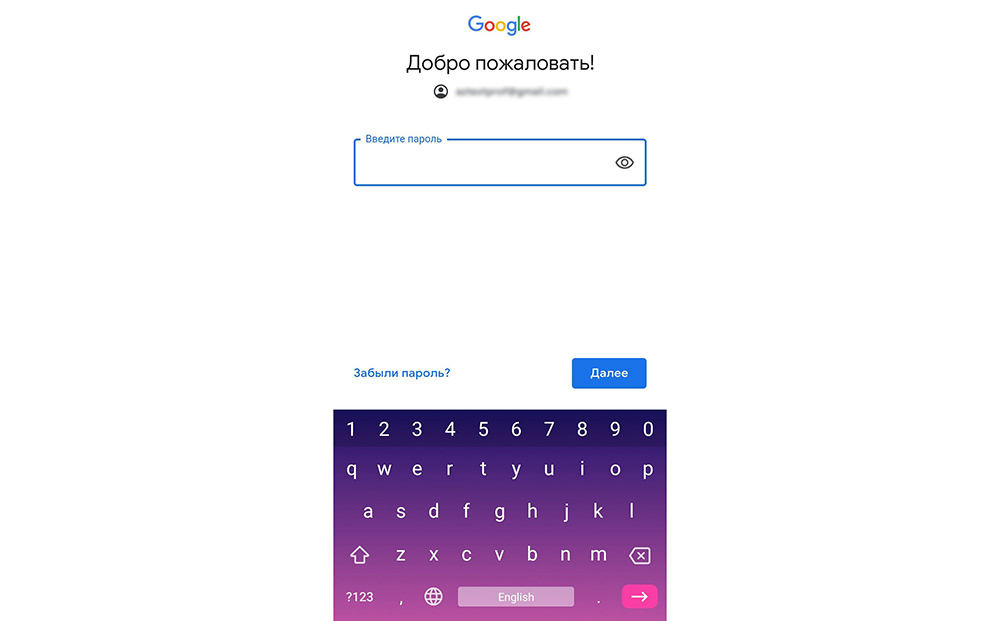
- Ввести пароль и нажать на «Далее».
- Возможно, высветится окно Безопасности. Следует ввести резервный емейл или номер телефона и нажать на «Далее».
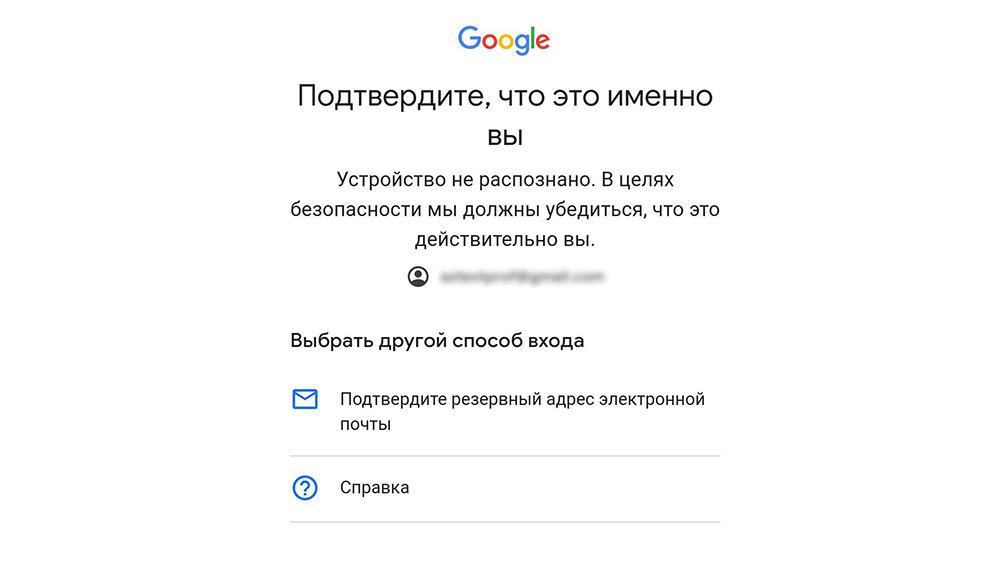
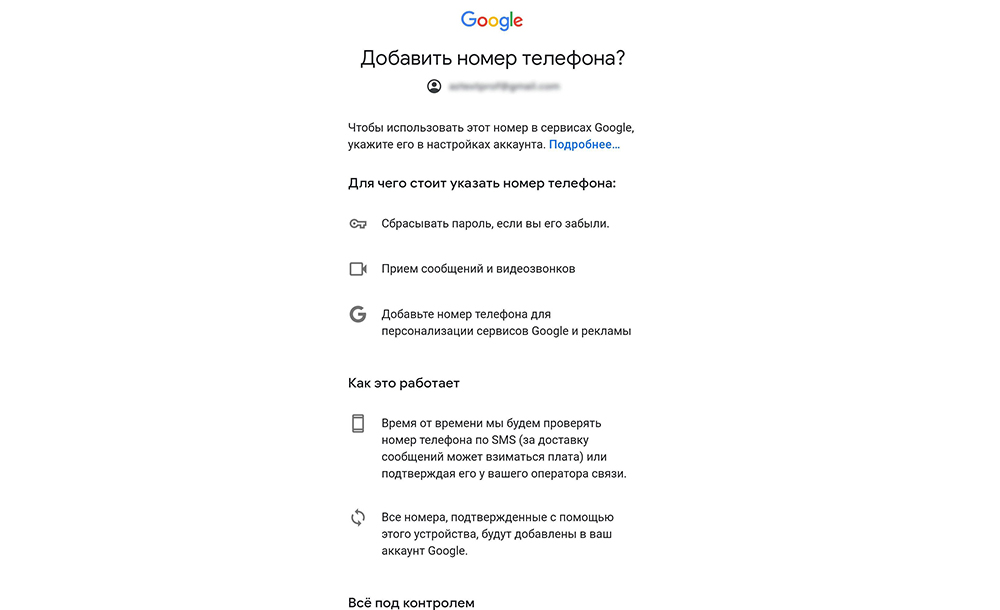
- Появится окно, где будет предложено добавить номер телефона, можно пропустить этот шаг.
- Принять Условия пользования – и готово.
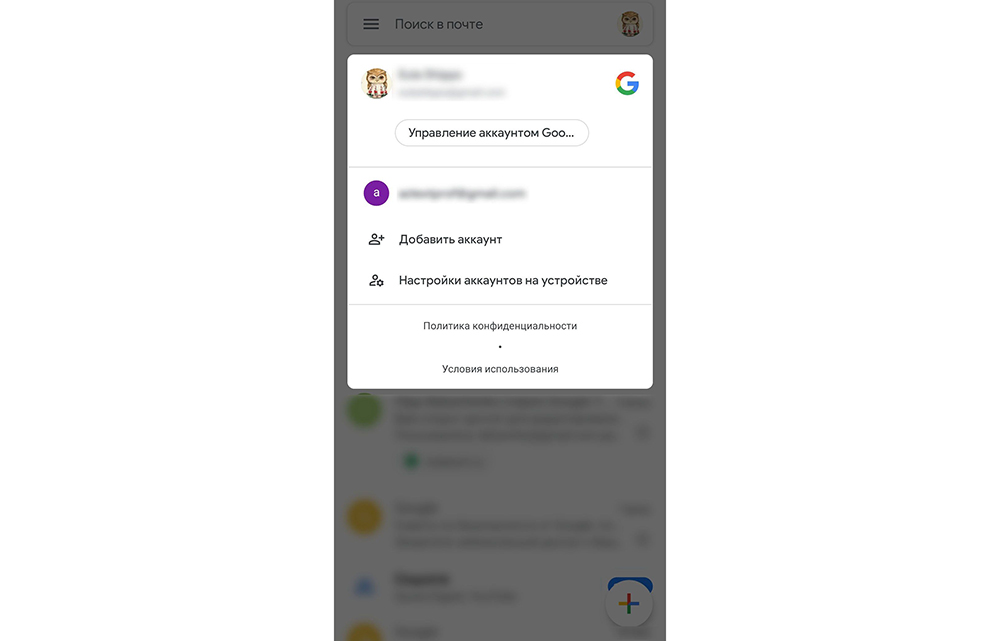
Смена аккаунта в программе происходит при помощи нажатия на аватарку в правом верхнем углу.
В старых устройствах для настройки почты через стандартное приложение потребуется выполнить следующие действия:
- Запустить программу Email.
- Нажать на значок в виде трех параллельных линий (обычно располагается в левом верхнем углу экрана, но внешний вид приложения может отличаться в зависимости от модели смартфона). Отобразится раскрывающийся список.
- Тапнуть по значку шестеренки – перейти в настройки почтового сервиса.
- Выбрать опцию «Добавить учетную запись». В открывшемся диалоговом окне указать имеющиеся емейл и пароль, либо создать новый электронный ящик. При наличии нескольких учетных записей можно установить любой из них по умолчанию: выбранный адрес будет автоматически использоваться для отправки электронных писем.
- Нажать на опцию «Вход», расположенную в правом нижнем углу дисплея: на экране отобразится окошко «Проверка данных автоматической настройки…», затем – «Проверка исходящих настроек сервера…» и «Обработка…». Процесс обработки запроса обычно занимает меньше минуты.
- После того как проверка почтового адреса завершится, в программе Email появится содержимое привязанной учетной записи, в том числе и список входящих писем.
Настройка Outlook
Большинство российских компаний используют в качестве электронной почты Outlook. Для ее настройки на смартфоне потребуется выполнить следующие шаги:
- Запустить приложение Microsoft Outlook. Если его нет в списке установленных программ, то необходимо ввести соответствующий запрос в Play Market. Запустить приложение после установки.
- Нажать на «Начать работу». Высветится окно с добавлением новой учетной записи. Если кликнуть на «Учетные записи Google», появится окошко с выбором аккаунта.
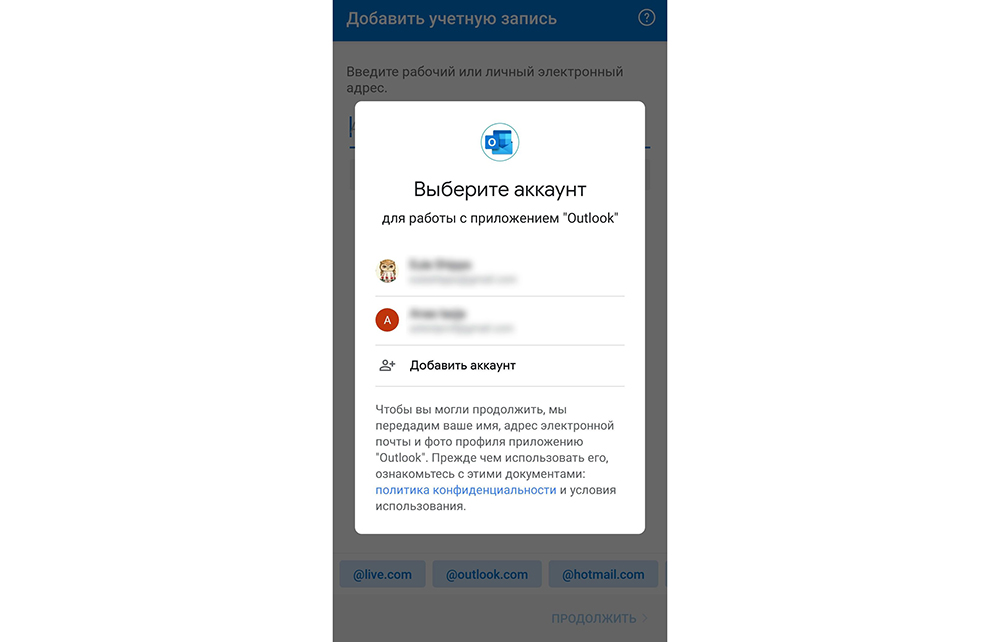
Нужно будет подтвердить запрос приложения на доступ к аккаунту. Но нас интересует выбор именно почты @outlook.com.
- Ввести свой электронный адрес и нажать «Продолжить».
- Ввести пароль и нажать «Вход».
- Будут высвечиваться ознакомительные окошка, включая предложение добавить еще один аккаунт. Поочередно нажимать «Пропустить».
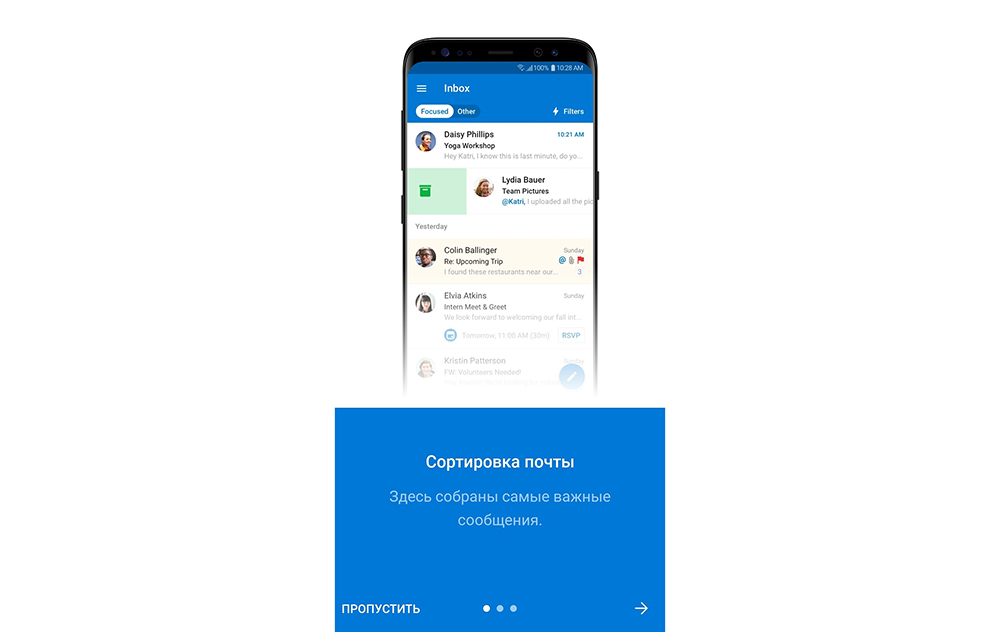
- Почта готова к использованию.
Если через время понадобится добавить еще один аккаунт в Microsoft Outlook, то после запуска приложения:
- Перейти в основное Меню, тапнув по значку в виде трех параллельных линий (или точек, в зависимости от модели устройства) в левом верхнем углу.
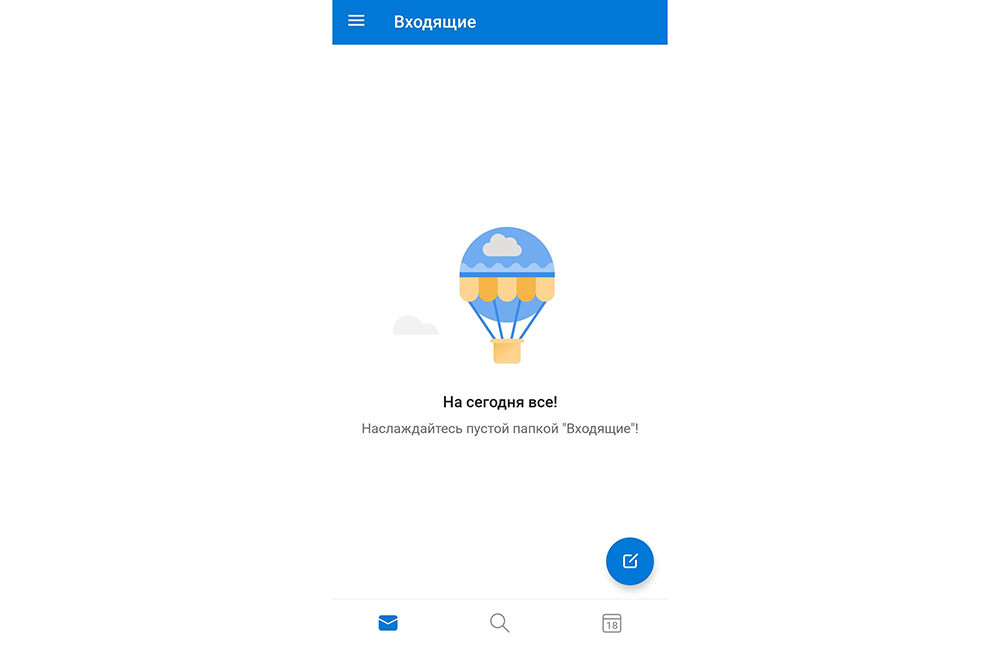
- Щелкнуть по значку в виде письма со знаком «+», чтобы добавить новый аккаунт.
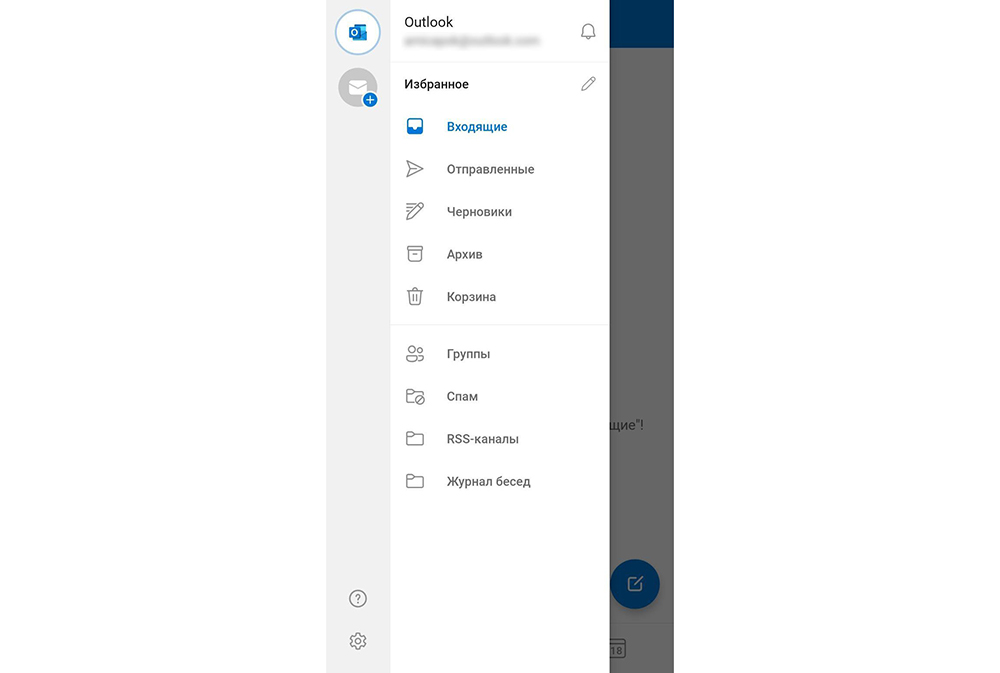
Обратите внимание! В мобильной программе Microsoft Outlook нельзя создать новую учетную запись, возможно только добавлять существующие (ранее созданные через браузер на ПК).
- Повторить действия п.3-6 предыдущей инструкции.
Если нужно добавить в приложение рабочую учетную запись, перед этим важно скачать из Play Market и установить Корпоративный портал Intune. Также IT-администратор может потребовать регистрацию устройства в Intune.
Другие почтовые приложения
Среди наиболее популярных программ, которые можно скачать из Play Market, стоит отметить:
- Яндекс.почта – отличная защита от спама, возможность управления черным и белым списками, наличие sms-уведомлений о доставке письма адресату, 3 ГБ облачного хранилища;
- Mail.ru – бесплатное хранение до 100 ГБ данных, возможность синхронизации хранилища. Недостатки – зависание при отправке писем, слабая защита от спама, блокировка ящика в случае неиспользования в течение 3 месяцев;
- myMail – удобный интерфейс, интегрированный спам-фильтр, быстрая регистрация новых ящиков, поддерживает большинство почтовых клиентов.
Также отличной альтернативой для предустановленного приложения Email являются:
- MailDroid;
- ProfiMail;
- k 9 mail.
В указанных программах можно консолидировать сразу несколько почтовых ящиков. Каждая из них имеет интуитивно понятный интерфейс, возможность ручного ввода и редактирования любых параметров емейла.
Как настроить почту на iPhone
В смартфонах iPhone 6, 6s, SE, 7, 7 Plus, 8, 8 Plus, XS, XS Max, XR, 11, 11 Pro Max и т.д. есть предустановленная программа «Почта», и сервис iCloud, Yahoo или Google настраивается очень быстро. Для этого потребуется выполнить определенные манипуляции:
- Разблокировать устройство при помощи Face ID, Touch ID или путем ввода пароля.
- Войти в раздел «Настройки», щелкнув по ярлычку в виде шестеренки.
- Проскролить вниз экрана до меню «Пароли и учетные записи».
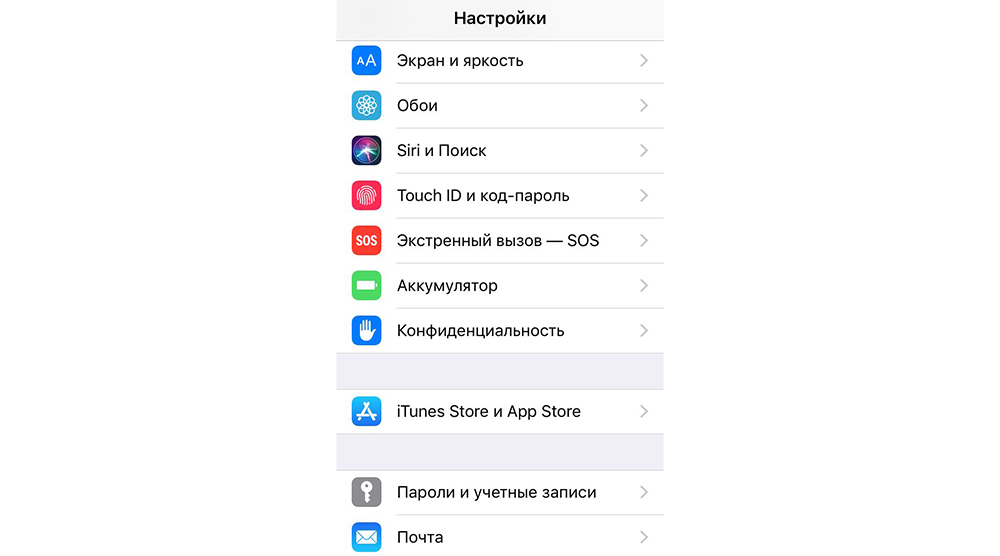
- В разделе «Учетные записи» выбрать опцию «Добавить учетную запись».
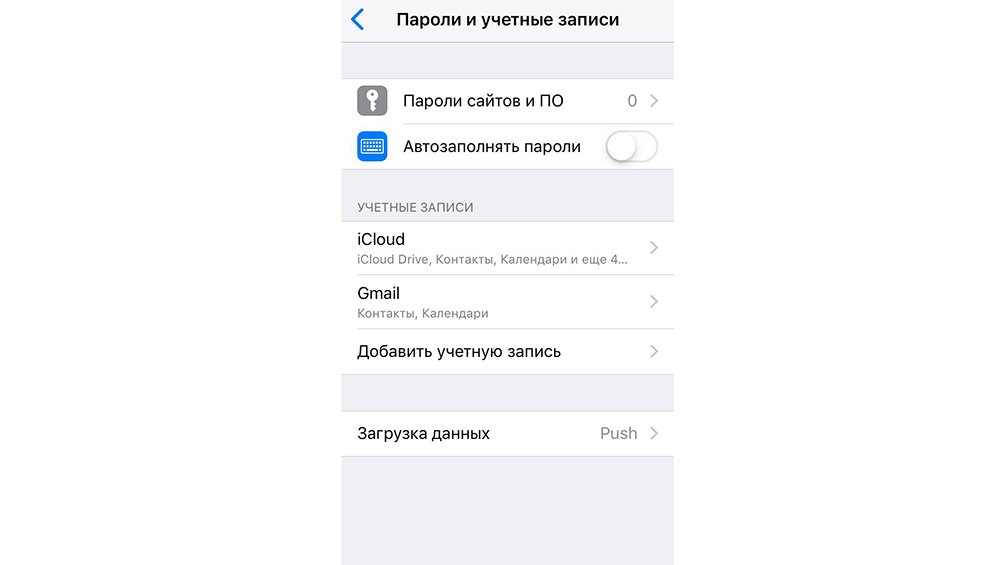
- В открывшемся меню выбрать нужный почтовый клиент – iCloud, Microsoft Exchange, Google, Yahoo, Aol., Outlook.com.
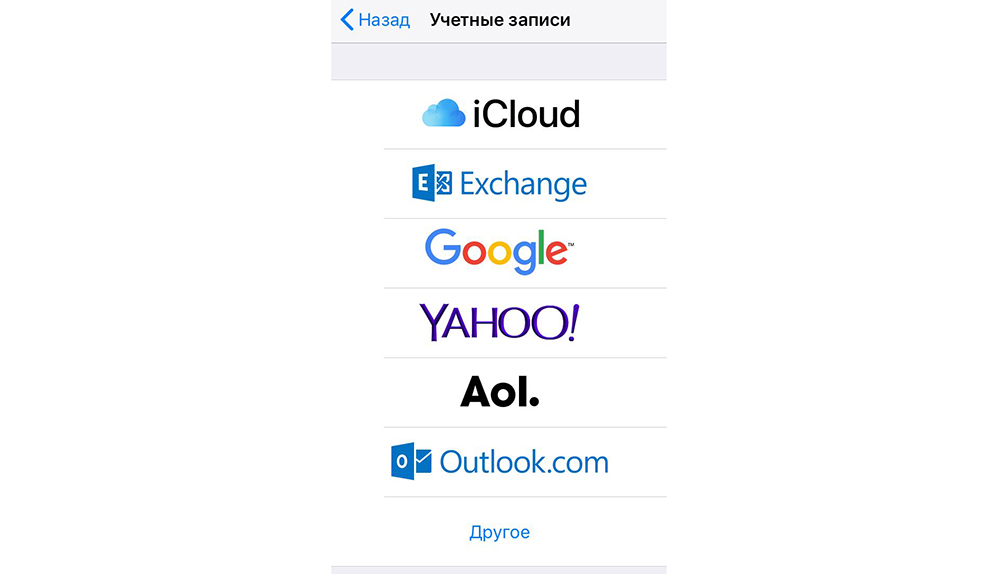
- В отобразившихся диалоговых окнах указать по очереди свой email и пароль от электронного ящика. Или создать учетную запись.
- Кликнуть на кнопку «Далее»: запустится автоматическая проверка учетных данных пользователя в приложении «Почта», которая займет определенное время.
- По завершении проверки можно выбрать любые данные из профиля электронной почты, такие как календарь и контакты.
- После внесения всех изменений останется только нажать на опцию «Сохранить», и готово.
Чтобы настроить любой другой почтовый ящик в стандартном приложении, кроме указанных выше, (например, Mail.ru, Yandex, Rambler) необходимо действовать согласно следующему алгоритму:
- Выполнить шаги 1-4 предыдущей инструкции.
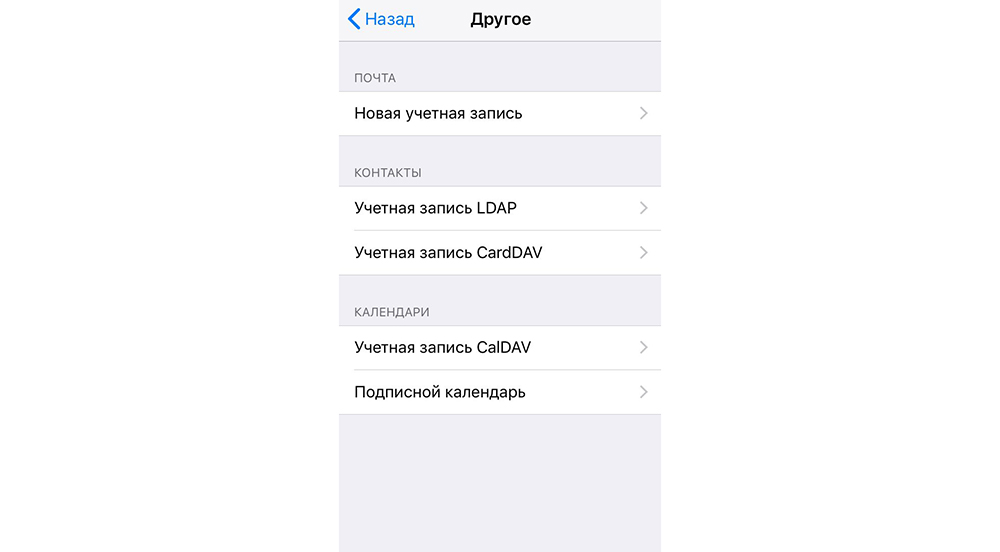
- Выбрать в качестве почтового клиента «Другое».
- На дисплее отобразится электронная форма для заполнения. Перейти в меню «Новая учетная запись» и указать свое имя, e-mail адрес, пароль и описание для создаваемой учетной записи почты.
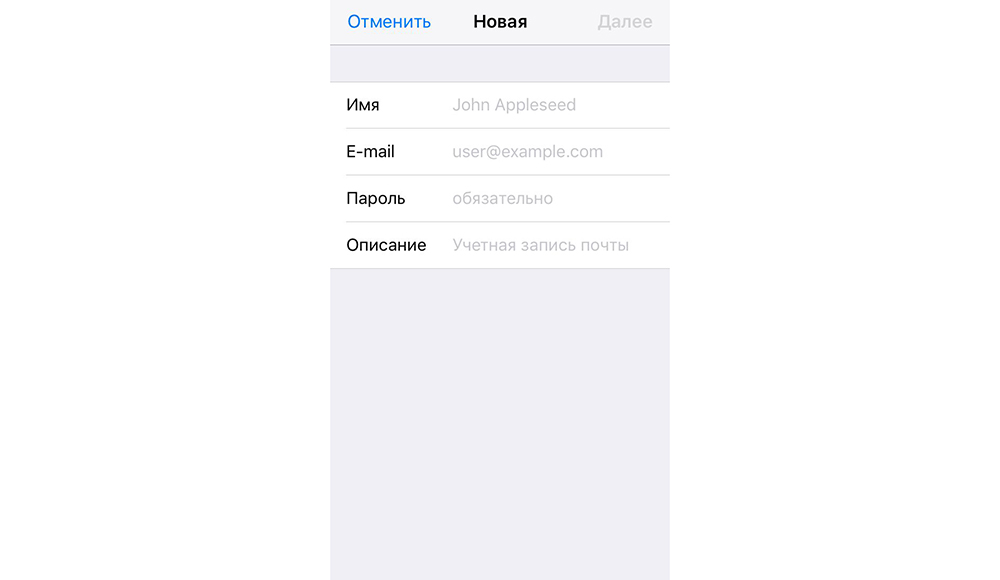
- После заполнения всех полей необходимо нажать на «Далее»: кнопка находится в правом верхнем углу дисплея.
- Запустится процесс автоматической проверки и загрузки данных учетной записи, по завершении которого останется лишь тапнуть на кнопку «Готово», и можно начинать работу с электронным сервисом.
Если после всех произведенных манипуляций «Почта» так и не нашла настройки для привязываемого емейла, то можно попробовать ввести данные вручную.
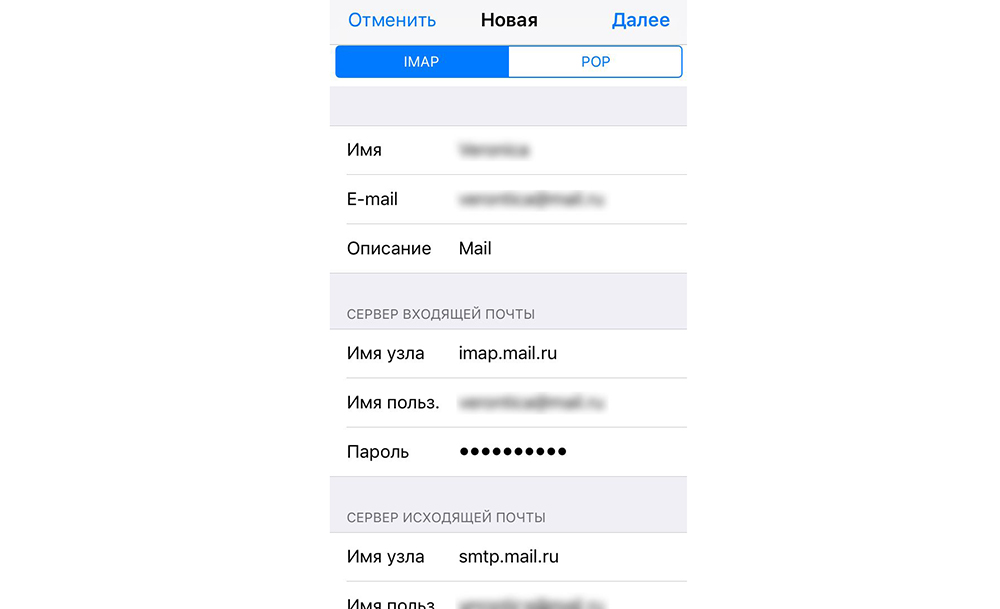
Для этого необходимо:
- После заполнения данных об электронном почтовом ящике кликнуть на «Далее».
- Указать тип аккаунта – POP или IMAP. Чтобы узнать свой тип учетной записи, потребуется обратиться непосредственно к почтовому клиенту.
- Заполнить сведения в полях серверов входящей и исходящей почты, затем тапнуть на «Далее».
- После того как все данные будут заполнены, останется лишь нажать на «Сохранить». В случае неверного указания настроек программа выдаст уведомление об ошибке.
Если настроить почту так и не удалось, то лучше всего скачать стороннее приложение, к примеру, myMail – процесс добавления или создания учетной записи быстрый и простой.
Настройка Outlook
Процесс настройки на iOS схож с добавлением аккаунта в Microsoft Outlook на Android:
- Скачать программу из App Store, установить и запустить.
- Указать адрес электронной почты и тапнуть по опции «Добавить учетную запись».
- Указать пароль и нажать на «Войти».
- Если пользователем ранее была подключена двухфакторная аутентификация входа, то перед использованием приложения для отправки и получения электронных писем на iPhone потребуется подтвердить свою личность: после получения соответствующего уведомления в программе «Почта» необходимо следовать подсказкам на экране.


При необходимости добавления рабочего емейла в первую очередь скачать из Play Market Корпоративный портал Intune. Также IT-администратор может потребовать от пользователя соблюдение дополнительных требований.
Как добавить адрес электронной почты на телефон
В современном мире электронная почта является одним из основных способов общения и обмена информацией. Почтовые сервисы предлагают множество удобных функций для работы с электронными письмами, и все больше людей предпочитают использовать почту на своих мобильных устройствах. Если вы хотите добавить адрес электронной почты на свой телефон, в этой статье вы найдете пошаговую инструкцию.
Первым шагом является открытие приложения «Почта» на вашем телефоне. В зависимости от операционной системы вашего устройства, это может быть приложение «Почта», «Gmail» или другое почтовое приложение.
Затем вы должны выбрать опцию «Добавить аккаунт» или «Добавить почтовый ящик». Обычно эта опция находится в меню или на экране настроек приложения. Нажмите на эту опцию, чтобы продолжить.
Далее вам будет предложено выбрать тип аккаунта, который вы хотите добавить. Выберите «Электронная почта» или «Почта» и введите ваш адрес электронной почты и пароль. Если у вас еще нет аккаунта, вы можете создать его, следуя инструкциям на экране.
Как привязать электронную почту к телефону
Привязка электронной почты к телефону является важным шагом для удобного доступа к почтовому ящику и получения уведомлений о новых сообщениях. Следуя простым инструкциям, вы сможете легко добавить свой адрес электронной почты на телефоне.
1. Откройте приложение «Параметры» на вашем телефоне. Обычно оно представлено значком шестеренки или шестеренки с пунктирной линией.
2. В меню «Параметры» найдите раздел «Аккаунты» или «Почта». В некоторых случаях, может быть указана конкретная почтовая служба, например, Gmail или Outlook.
3. Нажмите на раздел «Добавить аккаунт» или «Добавить почту». Вам может потребоваться ввести пароль от вашего телефона для подтверждения.
4. Введите ваш адрес электронной почты и пароль от почтового ящика. Если у вас нет аккаунта, вы можете создать его, перейдя по ссылке «Создать аккаунт» или «Регистрация».
5. После ввода данных, нажмите на кнопку «Далее» или «Продолжить». Возможно, вам придется дождаться завершения процесса автоматической настройки.
6. После успешного добавления почтового ящика, вы увидите его в списке аккаунтов на вашем телефоне. Теперь вы можете получать уведомления о новых сообщениях и легко открывать почту прямо с экрана вашего телефона.
Привязка электронной почты к телефону делает ваши коммуникации более удобными и эффективными. Вы всегда будете в курсе новых писем и сможете оперативно отвечать на них, не зависимо от того, где вы находитесь. Не забывайте проверять настройки уведомлений, чтобы получать только важные сообщения и избегать ненужных отвлечений.
Шаги по добавлению почты на мобильное устройство
Добавление адреса электронной почты на мобильное устройство может быть полезным для того, чтобы всегда быть в курсе новых сообщений и иметь доступ к своей почте в любое время и в любом месте. Вот несколько простых шагов, которые помогут вам добавить адрес электронной почты на ваше мобильное устройство.
1. Настройте почтовый клиент
Первым шагом является настройка почтового клиента на вашем мобильном устройстве. Обычно мобильные устройства предоставляют встроенные почтовые клиенты, такие как «Почта» на iOS или «Gmail» на Android. Откройте приложение почты и выберите опцию «Добавить аккаунт» или «Настройки», чтобы начать процесс настройки.
2. Введите адрес электронной почты
После выбора опции «Добавить аккаунт» вам потребуется ввести адрес электронной почты, который вы хотите добавить. Убедитесь, что правильно вводите адрес, чтобы избежать ошибок при настройке.
3. Введите пароль
После ввода адреса электронной почты вам нужно будет ввести пароль для вашей учетной записи. Убедитесь, что правильно вводите пароль, чтобы избежать проблем с доступом к вашей почте.
4. Настройте дополнительные параметры
После ввода адреса электронной почты и пароля вы можете настроить дополнительные параметры, такие как сервер входящей и исходящей почты, порт и тип соединения. Обычно почтовые провайдеры предоставляют эти параметры на своих веб-сайтах или в инструкциях по настройке почты на мобильном устройстве.
5. Проверьте подключение
После ввода всех необходимых параметров и завершения настройки, вам нужно будет проверить подключение к вашей почте. Обычно почтовые клиенты автоматически проверяют подключение и покажут вам, если есть какие-либо проблемы. Если все настроено правильно, вам будет показано ваше письмо и вы сможете начать использовать свою почту на мобильном устройстве.
Следуя этим простым шагам, вы сможете добавить адрес электронной почты на свое мобильное устройство и наслаждаться доступом к вашей почте в любое время и в любом месте.
Как настроить почтовый клиент на телефоне
Настройка почтового клиента на телефоне позволяет получать и отправлять электронные письма прямо с мобильного устройства. Для этого необходимо выполнить следующие шаги:
- Установите почтовый клиент: Перед настройкой почты на телефоне необходимо установить почтовый клиент, такой как Gmail, Outlook или Thunderbird. В зависимости от операционной системы вашего телефона, доступны различные приложения для работы с электронной почтой.
- Откройте почтовый клиент: После установки почтового клиента, откройте его на своем телефоне. Обычно иконка приложения находится на главном экране или в папке «Приложения».
- Добавьте аккаунт: В настройках почтового клиента найдите опцию «Добавить аккаунт» или «Настроить аккаунт». Выберите тип аккаунта, например, «Электронная почта» или «Gmail».
- Введите данные аккаунта: Введите ваше имя, адрес электронной почты и пароль. Если у вас есть дополнительные параметры, такие как сервер входящей или исходящей почты, узнайте их у вашего поставщика услуг электронной почты.
- Настройте дополнительные параметры: В некоторых случаях может потребоваться настройка дополнительных параметров, таких как порт сервера или тип защиты. Обычно эти параметры можно найти в настройках почтового клиента или у вашего поставщика услуг электронной почты.
- Синхронизируйте аккаунт: После ввода всех данных, сохраните настройки и дождитесь синхронизации аккаунта. Это может занять некоторое время в зависимости от количества писем и скорости интернет-соединения.
После выполнения всех этих шагов вы сможете получать и отправлять электронные письма прямо с вашего телефона, что позволит вам быть всегда на связи и оперативно отвечать на письма.
Преимущества использования почты на мобильном телефоне
Сегодня почта на мобильных устройствах – это необходимый инструмент для эффективного общения и организации рабочих процессов. Ее использование обладает множеством преимуществ, которые делают коммуникацию и работу удаленно еще более удобными и эффективными.
Во-первых, возможность постоянно быть на связи. Благодаря наличию почты на мобильном телефоне, вы можете получать и отправлять электронные письма в любое время и в любом месте. Это особенно удобно, когда вы находитесь в дороге или на встрече, и нужно быстро отреагировать на важные сообщения.
Во-вторых, удобство организации информации. С помощью мобильной почты вы можете создавать папки и отделять важные письма от нежелательной рассылки. Вы также можете использовать фильтры и автоматические правила для классификации и сортировки получаемых писем. Это позволяет держать все важные данные под рукой и быстро находить нужную информацию.
В-третьих, возможность взаимодействия с другими приложениями и сервисами. Многие мобильные приложения и сервисы предлагают интеграцию с почтовыми клиентами, что позволяет получать уведомления и обмениваться информацией с другими приложениями. Например, вы можете получать уведомления о новых сообщениях или приглашениях на встречи в календаре, а также быстро отвечать на них, даже не открывая почтовое приложение.
В-четвертых, высокая безопасность и защита данных. Многие мобильные почтовые клиенты обеспечивают надежную защиту ваших данных, в том числе с помощью шифрования и двухфакторной аутентификации. Это позволяет сохранить конфиденциальность вашей переписки и предотвратить несанкционированный доступ к вашей почте.
В-пятых, удобство использования. Мобильные почтовые клиенты обычно имеют интуитивно понятный и удобный интерфейс, позволяющий легко и быстро ориентироваться в письмах, отвечать на них и просматривать вложения. Это делает работу с почтой на мобильном телефоне простой и удобной даже для тех, кто не имеет большого опыта использования почтовых сервисов.
В итоге, использование почты на мобильном телефоне позволяет быть всегда на связи, удобно организовывать информацию, взаимодействовать с другими приложениями, обеспечивает высокую безопасность данных и обладает простым и интуитивно понятным интерфейсом. Это делает мобильные почтовые клиенты незаменимыми инструментами для эффективного работы и коммуникации.
Как синхронизировать почту на нескольких устройствах
Синхронизация почты на нескольких устройствах позволяет получать все входящие сообщения и отправленные письма на каждом из устройств, что облегчает доступ и управление электронной почтой.
Для начала синхронизации почты на нескольких устройствах необходимо добавить аккаунт электронной почты на каждом из них. Для этого откройте настройки почтового клиента на устройстве и выберите «Добавить аккаунт».
Затем введите адрес электронной почты и пароль от аккаунта. Некоторые почтовые клиенты автоматически определат настройки сервера, но если это не произошло, вам придется вручную ввести настройки сервера.
После добавления аккаунта на каждом из устройств, почта будет автоматически синхронизироваться. Вы сможете видеть все полученные и отправленные письма на каждом устройстве, а также производить действия с письмами, такие как удаление или перемещение в папки.
Важно помнить, что для успешной синхронизации почты на нескольких устройствах необходимо иметь доступ к интернету. Без подключения к сети вы не сможете получать новые сообщения или отправлять письма.
Также следует отметить, что синхронизация почты может быть ограничена настройками аккаунта или почтового клиента. Например, вы можете выбрать, чтобы письма удалялись только с одного устройства, а на остальных они оставались в почте.
Если вы хотите иметь доступ к почте на нескольких устройствах и быть в курсе всех новых сообщений, рекомендуется настроить синхронизацию почты. Это удобно и позволяет эффективно управлять своей электронной почтой.
Важные моменты при добавлении почты на телефон
1. Проверьте настройки безопасности: Перед добавлением адреса электронной почты на телефон, убедитесь, что ваше устройство обновлено до последней версии операционной системы. Это поможет обеспечить защиту от уязвимостей и вредоносного программного обеспечения.
2. Правильно настройте протоколы: В зависимости от провайдера электронной почты, вам может потребоваться выбрать подходящий протокол для настройки почты на телефоне. Некоторые общие протоколы включают POP (Post Office Protocol) и IMAP (Internet Message Access Protocol). Убедитесь, что выбранный протокол соответствует вашим потребностям.
3. Проверьте правильность ввода данных: При добавлении адреса электронной почты на телефон, важно внимательно вводить данные, такие как адрес электронной почты и пароль. Ошибки при вводе могут привести к невозможности получать и отправлять письма. Постарайтесь дважды проверить правильность введенных данных перед сохранением настроек.
4. Установите частоту обновления: В настройках почты на телефоне обычно есть возможность установить частоту обновления писем. Выберите подходящую частоту в зависимости от вашего обычного объема писем и доступности интернета. Слишком частая проверка почты может снизить производительность устройства и использование трафика данных.
5. Возможность удаленного управления: При добавлении почты на телефон, убедитесь, что вам доступна возможность удаленного управления вашим почтовым ящиком. Это позволит вам удаленно удалять, перемещать или отвечать на письма через приложение на телефоне. Также стоит настроить двухфакторную аутентификацию для повышения безопасности.
Как установить автоматическую синхронизацию почты
Автоматическая синхронизация почты на телефоне позволяет получать новые сообщения без необходимости вручную обновлять почтовый ящик. Для установки автоматической синхронизации почты следуйте следующим шагам:
- Откройте приложение электронной почты на своем телефоне.
- Перейдите в настройки приложения.
- Найдите раздел «Автоматическая синхронизация» или «Синхронизация почты».
- Включите функцию автоматической синхронизации.
- Выберите период синхронизации, например, каждые 15 минут или каждый час.
- Сохраните изменения.
Теперь ваша почта будет автоматически синхронизироваться на телефоне в заданный период времени. Это удобно, так как вы всегда будете получать свежие сообщения без необходимости проверять почту вручную. Однако, имейте в виду, что частая синхронизация может негативно сказаться на заряде батареи телефона.
Как настроить почту на Android
Тема этой статьи — настройка почты на Андроиде. Мы разберём, как настроить популярные приложения и почтовые протоколы.
Чтобы обмениваться электронными письмами на устройствах с Android, потребуются специальные приложения в зависимости от того, какой почтой вы пользуетесь.
Топ-5 бесплатных почтовых клиентов:
- Gmail. В комплекте идут 15 ГБ для хранения данных (Google Диск).
- Яндекс. Объём почтового ящика неограничен, доступно 20 ГБ в облачном хранилище Яндекс.Диск.
- Mail.ru. Можно подключить другие почтовые сервисы (Яндекс, Google и т. д.) и управлять ими из одного интерфейса.
- Yahoo! Доступна передача писем с большими вложениями (более 25 МБ).
- Outlook. Можно использовать само по себе и как Microsoft Exchange (корпоративную почту).
Как настроить Gmail на телефоне с Android
На современных смартфонах по умолчанию установлены приложения Google. Чтобы настроить Gmail:
Введите телефон или адрес своей электронной почты и нажмите Далее: 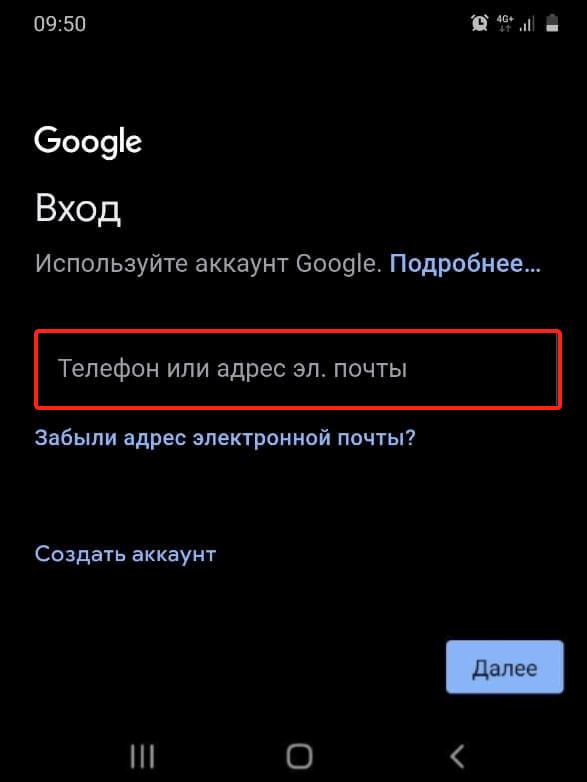
Введите пароль и нажмите Далее: 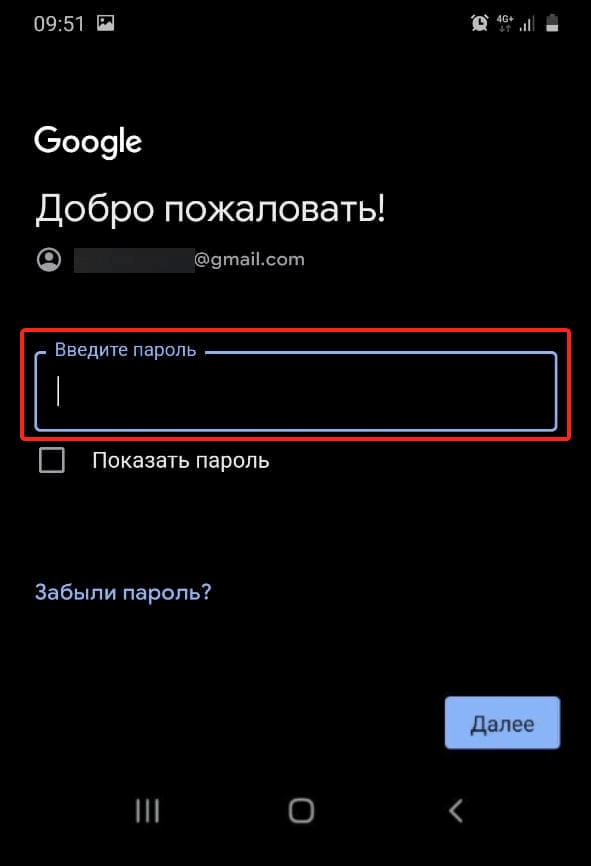
Укажите код двухэтапной аутентификации (он будет выслан на резервную почту или контактный номер телефона) и нажмите Далее. Этот шаг будет обязательным, если у вас ранее был установлен этот параметр безопасности. 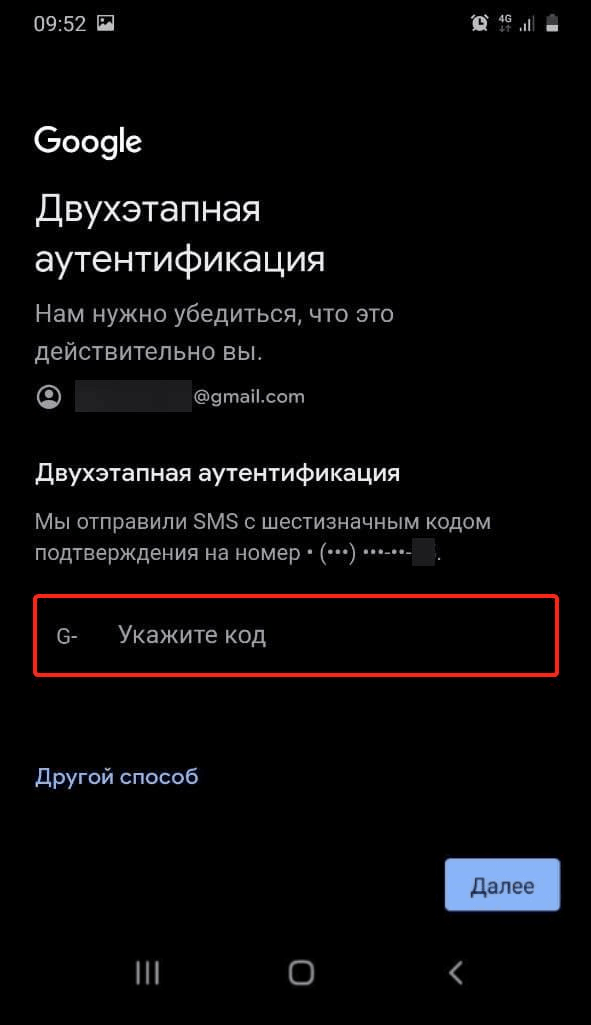
Готово! Мы рассмотрели настройку почты на телефоне Андроид.
Как установить другие почтовые приложения на телефон
Если вы хотите использовать другое приложение для обмена email-письмами:
Установите нужную почту в Play Маркет:
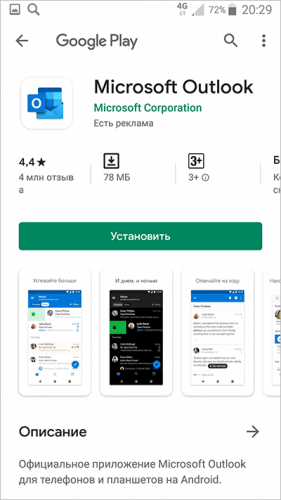
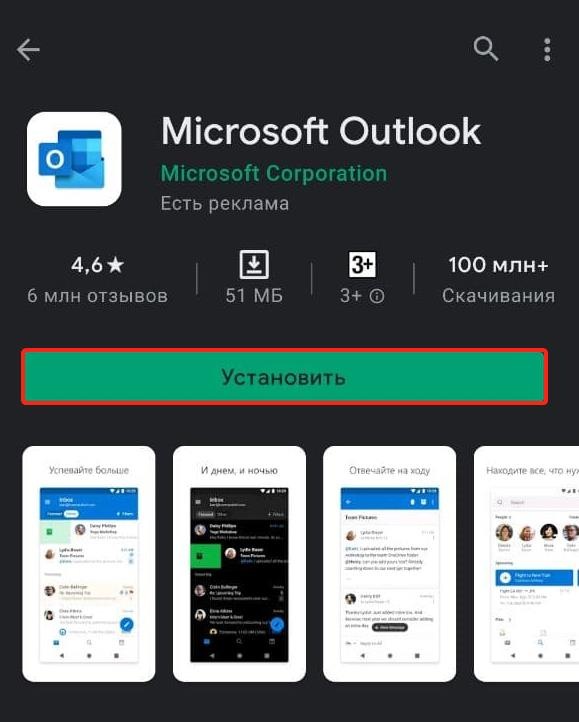 Официальное приложение Microsoft Outlook для телефонов и планшетов на Android
Добавьте учётную запись или создайте новую по онбординг-инструкции в приложении: 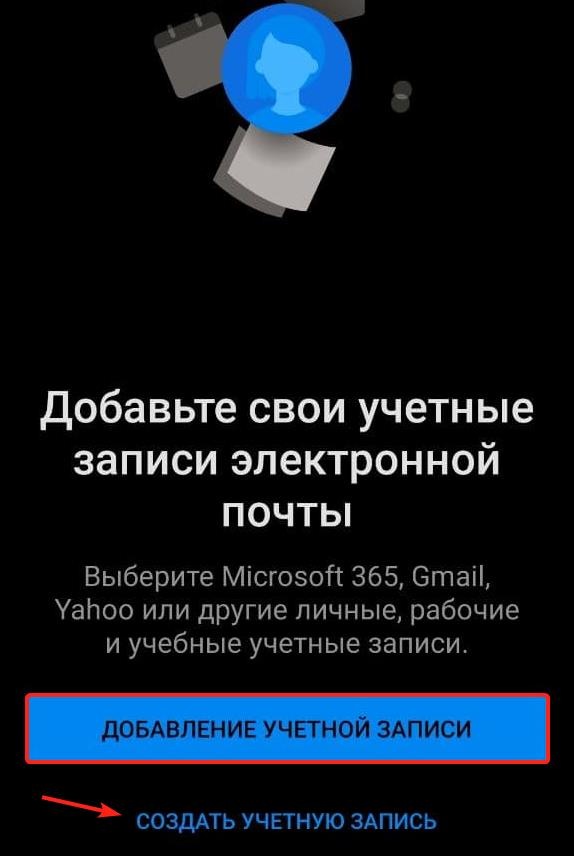
Готово! Теперь вы можете отправлять и получать сообщения на смартфоне.
Как настроить почтовые серверы
В некоторых случаях (например, если у вас старая версия Андроид) может потребоваться настройка почтового сервера. Для этого используются протоколы: POP3 и IMAP (для управления входящей почтой) и SMTP (для исходящей).
POP3 (Post Office Protocol ver. 3) — протокол для связи с удалённым почтовым сервером. При его использовании вся «корреспонденция» скачивается на устройство и удаляется с сервера. Вы можете настроить резервное копирование сообщений, если его не будет — вы рискуете потерять данные.
IMAP (Internet Message Access Protocol) — протокол для управления входящими сообщениями. При его использовании на устройство скачиваются только заголовки, а содержимое писем хранится на сервере. Он подойдёт, если у вас есть постоянный доступ к интернету и/или если вы используете одну учётную запись с нескольких устройств. Можно использовать только один протокол входящей почты: POP3 или IMAP. Сейчас более распространён IMAP. Даже Google рекомендует выбирать его.
SMTP (Simple Mail Transfer Protocol) — протокол, который предназначен для отправки писем. Он помогает связать отправителя, почтовый сервер и получателя.
Если вы настраиваете почтовые серверы вручную (чаще всего это не требуется, и всё происходит автоматически), вам нужно указать:
- ваш почтовый ящик и пароль;
- порт (число, закреплённое для обмена данными по сети);
- сервер (зависит от почтового клиента, который вы используете: есть серверы Gmail, Яндекс, Mail.ru и другие, а также сервер вашего хостинг-провайдера).
Для вашего удобства мы составили таблицу для всех протоколов:
| POP3 | IMAP | SMTP | |
|---|---|---|---|
| Порт | 995 | 993 | 465 |
| Сервер Gmail | pop.gmail.com | imap.gmail.com | smtp.gmail.com |
| Сервер Mail.ru | pop.mail.ru | imap.mail.ru | smtp.mail.ru |
| Сервер Yandex | pop.yandex.ru | imap.yandex.ru | smtp.yandex.ru |
В статье мы рассмотрели, как начать использовать почту на устройствах с ОС Андроид. Настройка почты на планшете и любых моделей смартфонов (в том числе и настройка почты Samsung) может незначительно отличаться в зависимости от интерфейса.
Как привязать электронную почту к телефону
При покупке телефона нужно будет выполнить привязку электронной почты и авторизовать свой аккаунт. Возможные развития событий: либо уже есть учетная запись, либо зарегистрироваться и создать новую.
Как привязать электронную почту к аккаунту телефона на Андроид
Создавать новую учетную запись рекомендуют на сайте Google. Необходимо открыть любой браузер, который уже имеется на телефоне, зачастую они автоматически устанавливаются при первом включении.
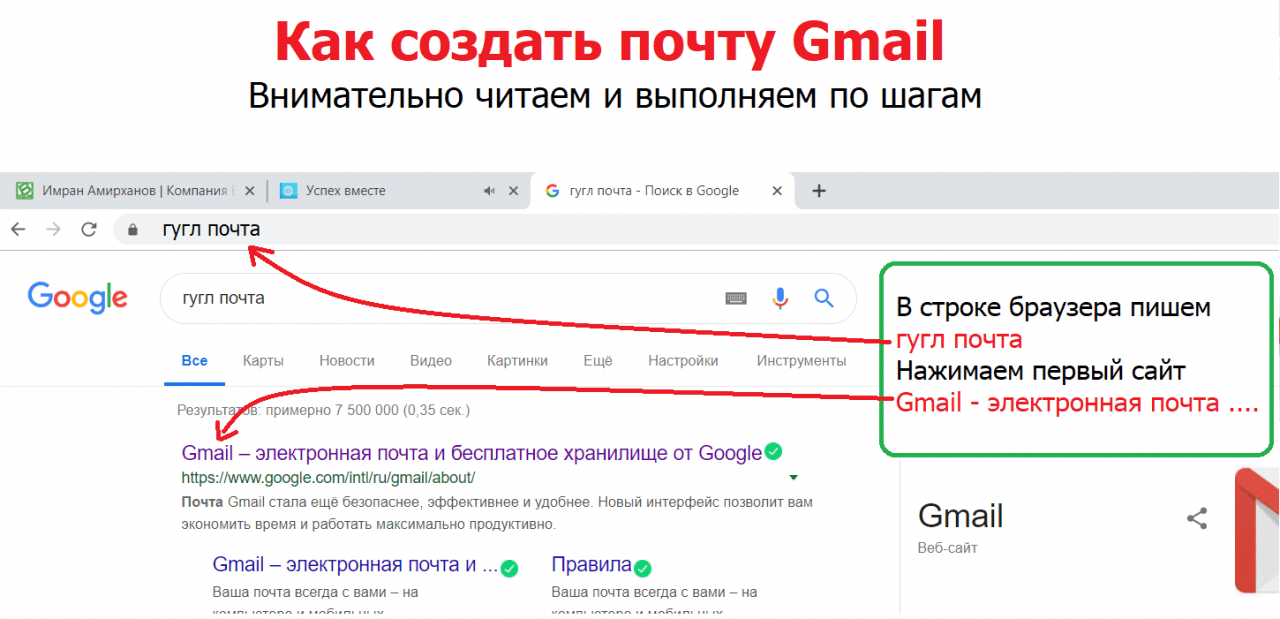
Если проходить регистрацию в приложении, то некоторые возможности ограничены. Например, обязательно вводить номер телефона.
Регистрация аккаунта Google и электронной почты:
- перейти на сайт google.com;
- вверху нажать на значок «добавить новый аккаунт»;
- поэтапно в каждую строку вписать необходимую информацию — имя пользователя, пароль, номер телефона;
- в следующем окне нажать на кнопку «Принимаю». Этим самым вы соглашаетесь на условия использования и конфиденциальности;
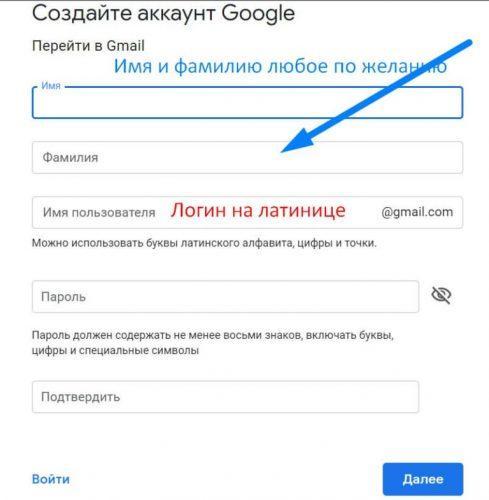
Регистрация успешно завершена!
Самые частые вопросы и ответы на них:
Как настроить электронную почту на телефоне
Встроенное почтовое приложение
Все мобильные телефоны с платформой андроид уже имеют встроенное почтовое приложение. Оно находится в меню устройства. Для того чтобы зайти в него, достаточно нажать на приложение.
Стандартная программа может отличаться на разных телефонах названием или изображением. При этом настройка будет выглядеть для всех одинаково, поэтому особых проблем возникнуть не должно.
- Нажимаем на иконку с изображением конвертика.
- Выбираем пункт — «Другое».
- Программа предложит ввести имя электронной почты клиента и его пароль. Если после ввода появляется ошибка, следует проверить правильность указанного пароля. Для этого нажать в строке на изображение в виде глаза. Это позволит увидеть, какой вводится пароль.
- После ввода данных для входа, нажать кнопку «Далее».
- Выбрать тип аккаунта: pop3 и imap.
- Следующим шагом будут настройки для того или иного протокола, в зависимости от выбора. Для pop3 прописываем адрес сервера — pop3.megagroup.ru. для imap — imap.megagroup.ru. Другие строки программа заполнит автоматом. Префикс для imap нужно оставить пустым.
- Нажать «Далее».
- В следующем шаге нужно обозначить адрес сервера исходящей почты. В строке указать — smtp.megagroup.ru. Также следует поменять порт — должно быть 587. Все последующие строки программа выставляет автоматом.
- Вновь нажать кнопку «Далее»
Наладка учетной записи на телефоне с помощью стандартной программы окончена.
Настройка Outlook
Некоторые могут использовать электронную почту Outlook, тогда следующие пошаговые действия именно для них.
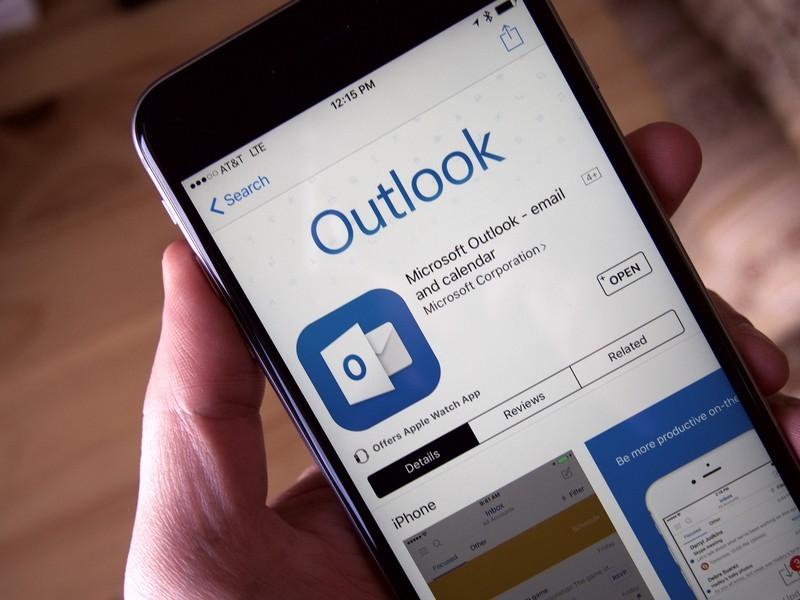
- Прежде всего, нужно найти иконку — Microsoft Outlook. Чаще всего она уже установлена на рабочем столе телефона. Если все-таки ее нет, то нужно скачать приложение в онлайн-магазине — Play Market.
- Запустить приложение.
- В появившемся окне кликнуть на кнопку «Начать работу».
- Далее появляется окно для добавления новой учетной записи. Если нажать на надпись — «Учетные записи Google», то появятся все сохраненные аккаунты.
- Разрешить доступ к аккаунту. Выбрать электронную почту @outlook.com:
- Вписать адрес и нажать кнопку «Продолжить»
- Программа запросит пароль, после чего нажать «Вход».
- Со всеми последующими окнами просто ознакомиться и продолжить переход, при помощи кнопки — «Пропустить».
Если все правильно сделали, то электронная почта Outlook готова к использованию.
Настройка приложения Mail.ru
Почта Mail.ru является одной из распространенных, поэтому многие задаются вопросом, как использовать почту на телефоне. Это, безусловно, удобно, так как можно быть на связи весь день, вне зависимости от местоположения.
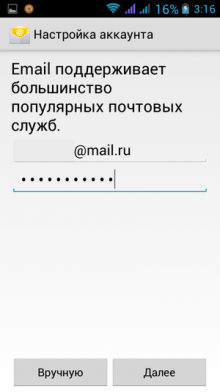
Для того, чтобы привязать электронную почту Мэйл.ру надо быть готовым к некоторым особенностям:
- найти установленную стандартную почту на телефоне и открыть ее. Подписана — «Почта»;
- перейти на пункт «E-mail», далее «Меню», «Настройка»;
- вверху в левом углу будет кнопка «Добавить аккаунт». Переходим на нее, заполняем «Имя» — вводим полное название почты и «Пароль»;
- дальше необходимо выбрать тип аккаунта — IMAP, Exchange, POP3;
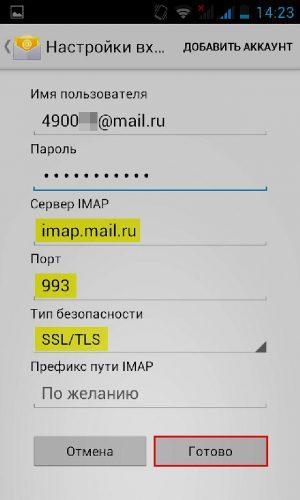
Если выбрать IMAP, то настройки будут следующие:
- В строке «Порт» поставить 993.
- Сервер — imap.mail.ru.
- Тип безопасности — SSL/TLS.
Все остальное программа проставит автоматически, изменений больше никаких не требуется.
Если выбрать РОР3, то действия будут аналогичными, изменится лишь несколько моментов:
- В строке «Порт» поставить 995.
- «Сервер» — pop.mail.ru.
- «Тип безопасности» — такой же поставить, как и в первом случае — SSL/TLS.
- На последней строчке — «Удаление сообщений с сервера» — выбрать «Никогда»
- Нажать кнопку «Далее».
- Выплывет последнее окно, где нужно в пункте «Сервер SMTP» указать — smtp.mail.ru и поставить галочку напротив «Требовать входа в аккаунт». Другие пункты все проставлены уже, их трогать не следует.
- Нажать «Далее».
Почта полностью готова к эксплуатации. Если нужно добавить еще одну учетную запись, то проделать такие же действия, только соответственно с другими именем и паролем.
Внимание! Чтобы работа была плавной и быстрой, то лучше выбрать IMAP.
Другие почтовые клиенты
Из большинства почт, можно отметить не менее популярную — Яндекс. Также можно провести изначально регистрацию через браузер.
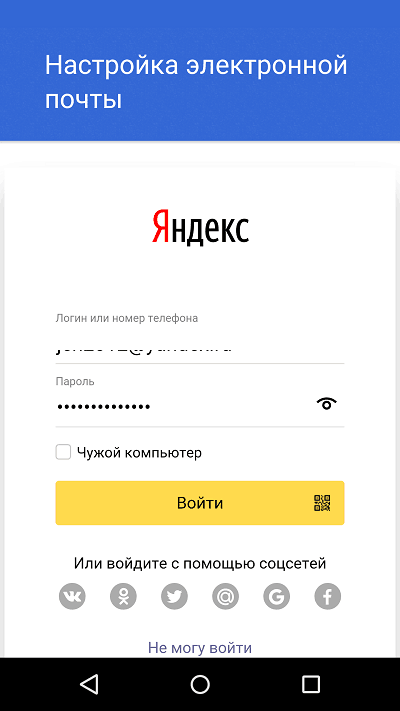
- Перейти на сайт yandex.ru.
- Если человек ранее не использовал эту почту, то нужно нажать на кнопку «войти» и сверху выбрать — «зарегистрироваться».
- Далее следует стандартная процедура по вводу личных данных: имя, фамилия, логин (программа может предложить свой, который еще не занят другими пользователями), пароль. Пароль должен быть не короче 6 символов. Также, можно добавить номер телефона по желанию. В дальнейшем это упростит процедуру по восстановлению пароля (если потребуется).
- Последним будет – подтверждение, что вы не робот.
Нужно понимать, что, таким образом, вы получаете, не просто почту на Яндексе, а целый аккаунт.
- Найти в своем телефоне папку с приложениями и выбрать «Электронную почту». Также этот значок может находиться на рабочем столе в виде конвертика.
- Необходимо перейти в настройки, т.е. добавить новую учетную запись. Выйдет список известных почтовых клиентов. Если в перечислении отсутствует Рамблер, то, скорее всего, надо нажать на «Другой». Бывают некоторые неточности в зависимости от прошивки.
- Далее выбрать протокол настройки электронной почты – РОР или РОР3.
- В «порт сервера» указать 995.
- Для «сервер РОР» вводим pop.rambler.ru.
- «Тип безопасности» — SSL/TLS.
- В строке «Удалять ли сообщения» рекомендуется указывать – никогда.
- Нажимаем на кнопку «Далее». Обязательно следует проверить корректность всех введенных данных.
Чтобы почта правильно зафункционировала, остается выполнить настройку исходящей почты.