Как отключить интернет на телефоне, и зачем это нужно
Пожалуй, каждый владелец смартфона пользуется интернетом. Ведь без доступа к сети не работает большинство приложений, включая мессенджеры, браузеры, видеохостинги и даже игры. Но порой от интернета не только можно, но и нужно отказаться, хотя на первый взгляд это может показаться фантазией интроверта, живущего в глухом лесу. Сегодня мы разберемся, как отключить интернет на телефоне, а также узнаем, кому и когда это понадобится.

Интернет отключают не только интроверты
Какой бывает интернет
Для начала нам нужно понять, какие бывают виды интернета, поскольку на смартфоне к сети можно подключиться по-разному. Так как речь идет о компактном устройстве, которое всегда находится рядом с хозяином вне зависимости от места прибывания, чаще всего используется мобильный интернет. Это доступ к сети, предоставляемый оператором сотовой связи. Скорость работы и качество сигнала в таком случае зависит от покрытия (близости и мощности вышек).
⚡ Подпишись на Androidinsider в Дзене, где мы публикуем эксклюзивные материалы
Также стоит учитывать, что мобильный интернет зачастую имеет ограничение трафика. Когда он заканчивается, скорость падает до минимальных значений. А еще бывают разные поколения мобильной связи, о чем вам тоже будет полезно узнать.

Интернет бывает мобильным и домашним
Альтернативный способ подключения к интернету — Wi-Fi. Это еще один вариант беспроводного соединения, но в данном случае вы уже привязаны к роутеру (маршрутизатору). Радиус его действия ограничен несколькими метрами, но иногда интернет ловит даже на расстоянии 100 метров. Услуги доступа к сети по Wi-Fi предоставляет провайдер (Ростелеком, МТС и другие), а объем трафика, как правило, не ограничивается.
Зачем отключать интернет
Более подробно о том, стоит ли отключать интернет, мы говорили в отдельном материале. А сейчас выделим лишь несколько ключевых сценариев, при которых вам нужно заблокировать доступ к сети:
- экономия заряда (особенно ночью);
- экономия трафика;
- избавление от навязчивых уведомлений в ночное время; ;
- отключение рекламы в офлайн-играх.
Вы можете и сами продолжить список, проанализировав сценарии использования мобильного устройства. Но наша главная задача — понять, как выключить интернет на телефоне, поэтому предлагаю без лишних промедлений обратиться к способам деактивации доступа к сети.
❗ Поделись своим мнением или задай вопрос в нашем телеграм-чате
Как отключить интернет на смартфоне
Вне зависимости от того, хотите вы отключить Wi-Fi или мобильный интернет, сделать это можно разными способами. Самый простой — обратиться к шторке уведомлений (центру управления). Внешний вид этого меню отличается от смартфона к смартфону, но всегда вызывается свайпом от верхней части экрана вниз. Открыв шторку, нужно нажать кнопку «Wi-Fi» или «Мобильный интернет» (иногда называется «Передача данных»).
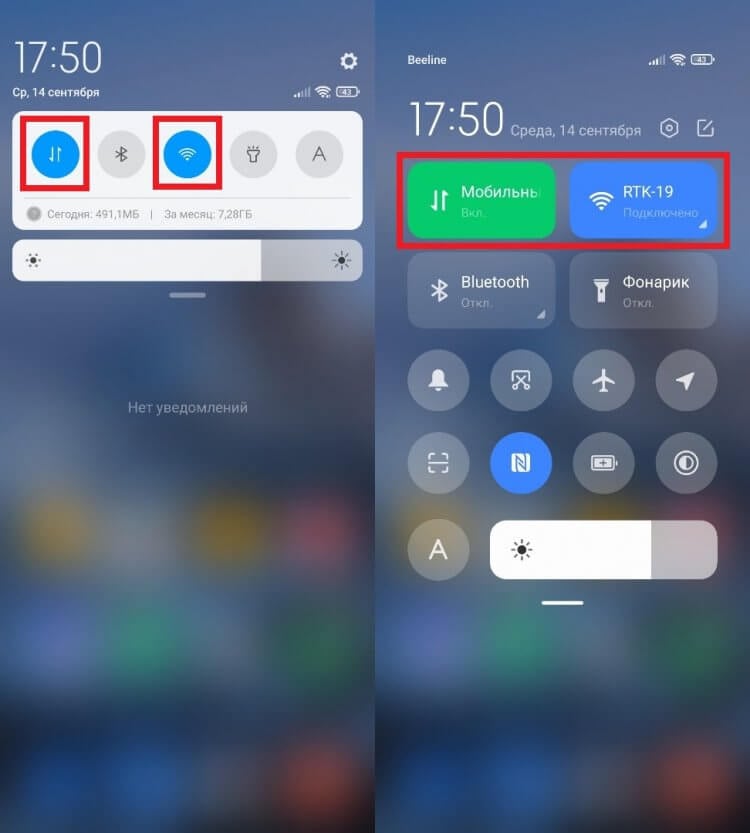
Если иконки подсвечены — интернет активен
Также для выполнения операции вы можете посетить настройки смартфона и отключить соответствующую опцию в разделе «Wi-Fi» или «Мобильные данные». Если нужный пункт меню не удастся найти, воспользуйтесь поисковой строкой.
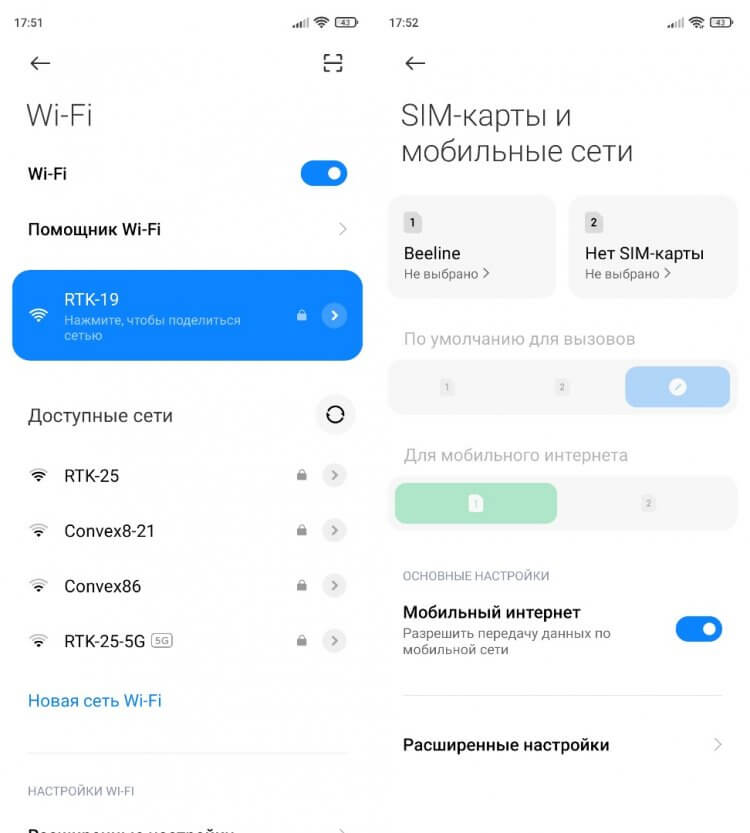
Названия пунктов меню могут отличаться
Наконец, существует универсальный вариант блокировки интернета. Он заключается в активации режима полета. Он ограничивает все беспроводные подключения (мобильную передачу данных, Wi-Fi и Bluetooth).
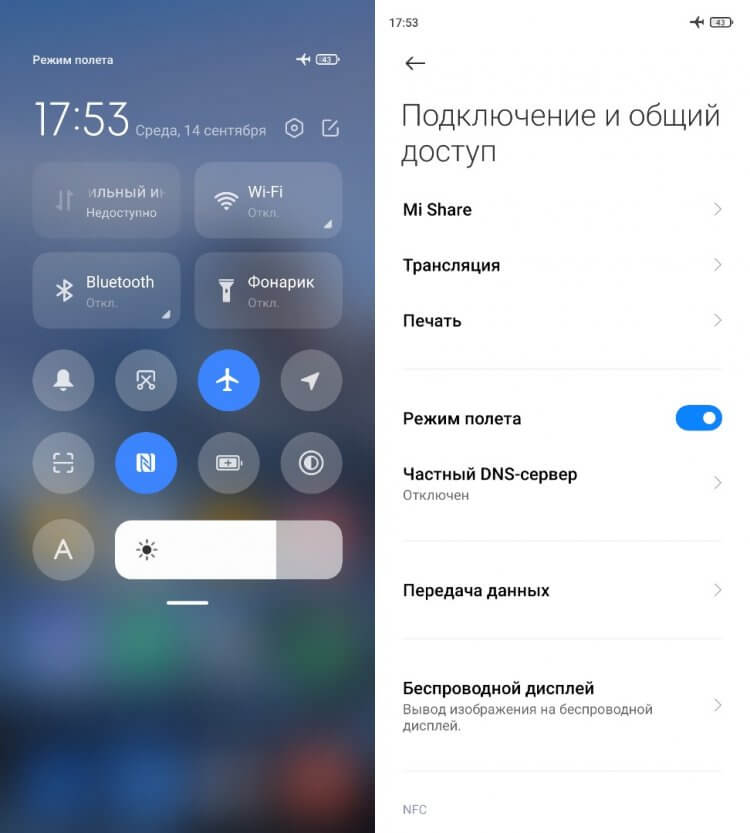
Включив режим «В самолете», вы заблокируете передачу данных
Этот режим рекомендуется использовать в целях безопасности полета, если вы путешествуете авиатранспортом. Однако потенциальную опасность может представлять только мобильная передача данных. Wi-Fi и Bluetooth допускается оставлять включенными.
�� Загляни в телеграм-канал Сундук Али-Бабы, где мы собрали лучшие товары с АлиЭкспресс
Как запретить приложению интернет
Настройки телефона позволяют узнать самую подробную статистику о работе приложений. В частности, вы можете посмотреть, какая программа потребляет больше всего трафика. Это бывает полезно, если хочется сэкономить потребление мобильных данных или, например, определить главную причину быстрой разрядки смартфона. Помимо просмотра подробной статистики можно запретить приложению доступ в интернет:
- Откройте настройки телефона.
- Перейдите в раздел «Приложения».
- Выберите интересующую программу.
- Откройте вкладку «Сетевые подключения».
- Снимите галочку и подтвердите сохранение новых настроек.
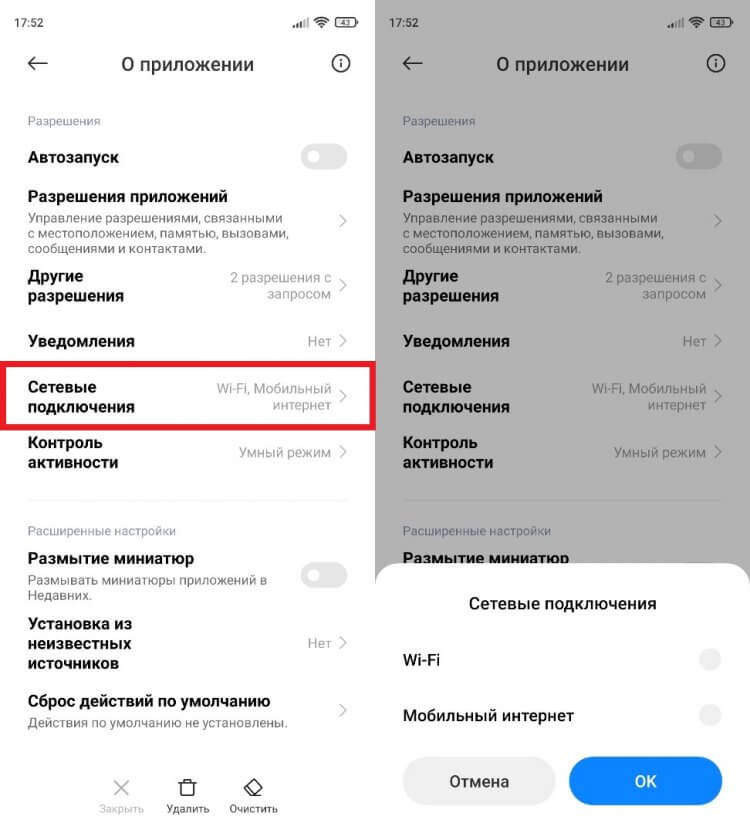
Почти все приложения работают только при подключении к интернету
Учтите, что подавляющее большинство приложений работает только при наличии доступа к сети. То есть, скорее всего, при повторном запуске вам все равно потребуется активировать подключение. В противном случае воспользоваться функциями программного обеспечения не получится.
Как отключить интернет МТС, билайн или МегаФон
Еще 10-15 лет назад опция мобильного интернета подключалась дополнительно у всех операторов сотовой связи и не входила в состав базового пакета. Это было связано с дороговизной услуги, ведь порой за скачивание пары-тройки картинок со счета списывалось 50-100 рублей.
Сегодня ситуация совершенно иная. Операторы предоставляют внушительный объем трафика, позволяющий пользоваться интернетом без дополнительной платы. Однако при нахождении в роуминге пакет не учитывается, и, если вы даже не будете целенаправленно посещать сайты через веб-браузер, деньги будут списываться из-за фоновой работы приложений. В этой ситуации можно либо ограничить передачу данных в настройках или шторке уведомлений, либо отключить интернет оператора.
⚡ Подпишись на Androidinsider в Пульс Mail.ru, чтобы получать новости из мира Андроид первым
Удобнее всего выполнять операцию через официальное приложение оператора. Также можно воспользоваться личным кабинетом на сайте компании или позвонить в службу поддержки:
- МегаФон: 0500;
- МТС: 0877;
- билайн: 0611;
- Tele2: 611.
Кроме того, рекомендую сразу ознакомиться с условиями предоставления услуги доступа к интернету при нахождении в роуминге. Возможно, на время поездки вам стоит активировать новый тарифный план.
Зачем каждый день перед сном надо отключать интернет на своём смартфоне?
А симптомами, с которыми стоит бить тревогу, является прежде всего неконтролируемое поведение, когда человек не замечает времени, проведённого в интернете, когда откладывает дела "на потом", проверяя сообщения в соцсетях или мессенджерах.
Это может привести и к нарушению сна, головным болям, изменению давления. Многие и ночью не могут успокоиться, стоит только пиликнуть какому-нибудь сообщению в личке. Конечно, борьба и профилактика этому является отключение интернета на своём смартфоне

Существует масса теорий на этот счёт выказаных различными экспертами по смартфонам. На звание такового не претендую,но стараюсь следить за новостями относительно этих гаджетов.
Теория первая, конспирологическая. От смартфона идёт излучение которое негативно влияет на человека и его мозг. При подключенном интернете это излучение якобы многократно выше. Дабы уменьшить воздействие этого "страшного" излучения эти экперты и рекомендуют интернет на ночь отключать.
Теория вторая, аккумуляторно-техническая. При включенном интернете наблюдается повышенный разряд аккумулятора,что ведёт к его более быстрому износу.
Теория третья,трафико-пожирающая. Приложения при включенном интернете работают в фоне, присылают уведомления,скачиваю т обновления. Что влечет за собой повышение расходов на оплату интернета. В особенности если он мобильный и лимитированный. А сейчас действительно мало предложений от операторов мобильной связи с безлимитом.
Теория четвертая,следяще-шпионская. Тоже из разряда конспирологических. За всеми нами следят,подслушивают и подсматривают через телефоны. Поэтому интернет надо включать максимально редко не то что ночью, а и днём включать только при необходимости.
Теория пятая,околомедицинск ая. Смартфон со своими уведомлениями тупо мешает спать. Отчего страдает здоровье человека.
Я например не могу согласиться полностью ни с одним из подобных утверждений. С некоторыми лишь частично. Но и это не повлияет на то, что я стану отключать интернет смартфону на ночь. Иначе зачем такое средство связи вообще нужно, если один из каналов по которым происходит коммуникация с контактами, взять и отключить ? Нормальные люди ночью не будут звонить/писать ? Да, наверное. Но и у нормальных людей случаются экстренные ситуации. И иногда ночью. Излучение ? Если бы это было на самом деле так опасно, смартфоны не вышли бы в широкую продажу.
Износ ? Смартфон обычно рассчитаны на три года работы ( из них год, иногда два гарантийных) При условии что смарт не бракованный, и эксплуатация аккуратная, где-то так он и прослужит. Больше я и не жду.
Трафик ? По моему скромному мнению, смартфон должен иметь возможность потреблять столько гигабайт сколько нужно хозяину. Кто-то смотрит видео, кто-то только общается в мессенджерах, кто-то держит смарт только для онлайн банка. То есть в этом случае всё индивидуально,и каждый владелец сценарий пользования составляет сам,и исходя из этого обеспечивает свой аппарат способами подключения к сети.
Слежка ? Да на здоровье. Кому я лично, простой работяга нужен ? ФСБ и ЦРУ ? Ха! Три раза. Не преступник,не вор,не мошенник,налоги плачу. Что с меня то взять ? Рекламу мне пихают таргетированную. Спасибо, иногда очень пригождается, чтоб узнать где и что подешевле можно купить,где какое нужное мне приложение появилось.
Мешает сну,вредит здоровью ? Беззвучный режим по расписанию, с возможностью дозвониться ко мне людям из списка контактов. Т.Е. они если будут звонить, значит звук активируется и я их услышу. Все с кем я коммуницирую ,знают что ночью мне надёжнее звонить по мобильной связи,чем по всяким мессенджерам. И если пишут что-то в мессенджерах,то на быстрый ответ ночью могут не рассчитывать. Повезёт что я не спал, значит сразу отвечу. Нет, значит отвечу утром. Мессенджеры просто для связи, мобильная сеть скажем так и для экстренной в том числе.
Сценарий использования смартфона в целом каждый владелец составляет сам,исходя из своих потребностей. Причём этот сценарий со временем может изменяться. Ничего плохого я не вижу в том, что с каждым годом современные смарты учатся делать что-то новое, и помогают выполнять те действия которые раньше были недоступны. Примеров можно приводить десятки,если не сотни. Из моих любимых — навигация,оплата по НФСи,фото каких-то документов,накладных , удаленное банковское обслуживание.Так что я не сторонник отказываться от одной из функций смартфона (интернет ночью) которая мою жизнь делает удобнее. Даже больше скажу. Я только за то, чтобы смартфоны делали ещё удобнее жизнь человека. Правда сейчас уже кажется, что все удобные вещи связанные со смартами придуманы. Но не уверен, прогресс не стоит на месте.
Отключение интернета на компьютере на время

Приведенные далее инструкции стоит выполнять только в том случае, если вы хотя бы немного понимаете, как работает «Планировщик заданий», веб-интерфейс маршрутизатора или VBS-скрипты, поскольку неправильные действия или ошибки в настройке могут привести к проблемам, которые незнающий пользователь вряд ли решит без посторонней помощи и рискует остаться на время без интернета.
Способ 1: Создание задания в «Планировщике заданий»
Использование «Планировщика заданий» в Windows — самый простой метод отключения интернета на время, поскольку не требует от пользователя знаний в работе скриптов и веб-интерфейса маршрутизатора. Достаточно просто следовать инструкциям, чтобы правильно составить задачу и наблюдать за тем, как она выполнится в указанное время. Учитывайте только то, что интернет отключается на данном компьютере, а не во всем доме или квартире, роутер остается в рабочем состоянии. Единственная информация, нужная вам — название используемого сетевого адаптера, который и будет отключен. Для ее определения осуществите такие следующее:
-
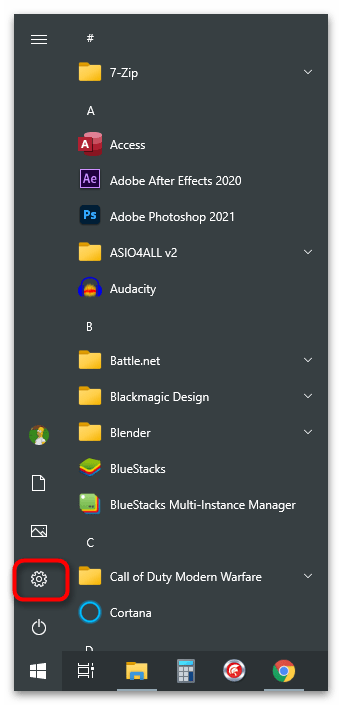
Откройте меню «Пуск» и перейдите в «Параметры».
Все готово для создания задания, которое будет направлено на отключение интернета на время. Оно может сработать в установленное время или при достижении других условий, о чем мы еще расскажем в этой статье. Вам понадобится следовать шагам и изменять предложенные параметры в зависимости от своих потребностей во временном отключении сетевого адаптера.
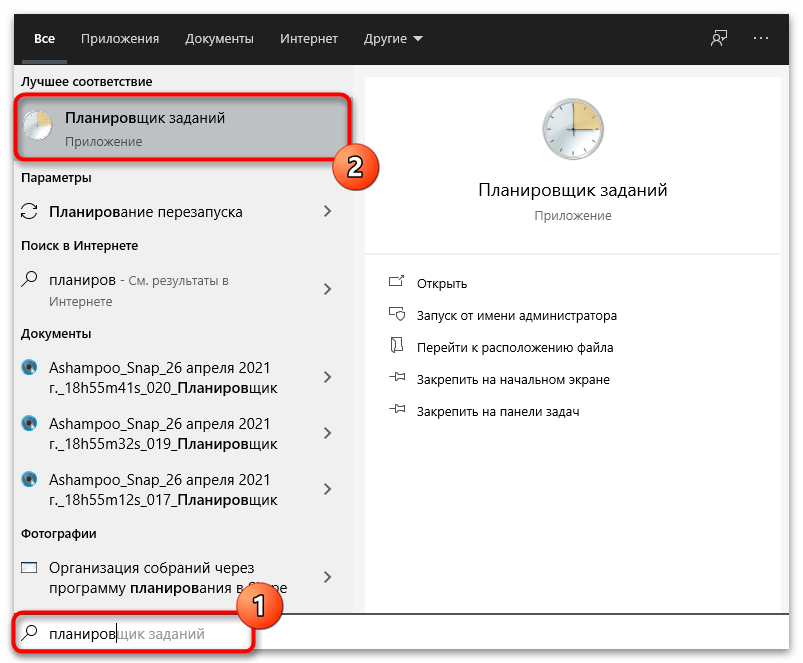
- Откройте «Пуск» и через поиск отыщите приложение «Планировщик заданий», чтобы запустить его.
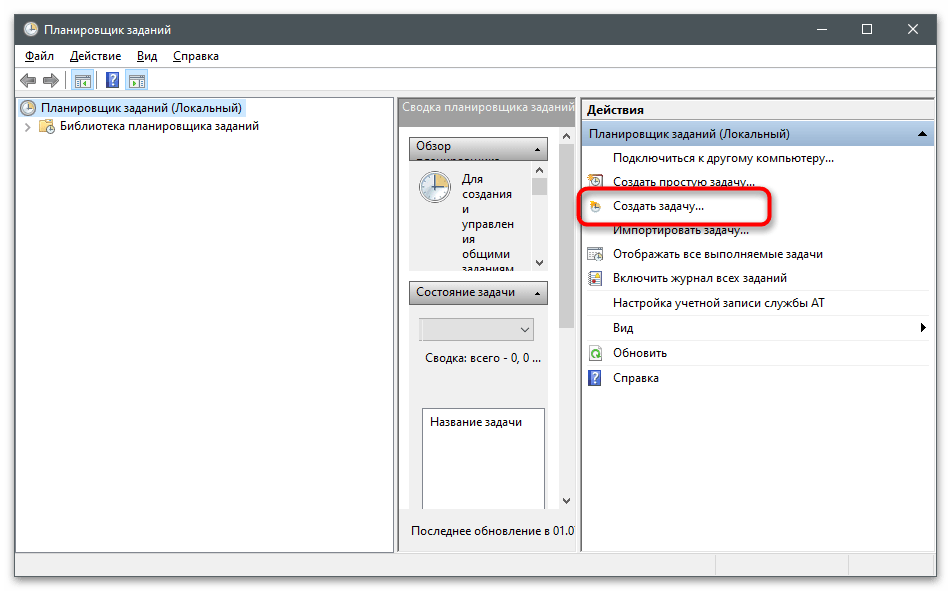
- Блок справа называется «Действия», и в нем необходимо нажать кнопку «Создать задачу».
Как уже понятно, созданная только что задача только отключит сетевой адаптер и доступа к интернету не будет. Если нужно, чтобы он включился автоматически в определенное время, понадобится создать еще одно задание примерно таким же образом. Если вы разобрались с предыдущей инструкцией, то уже понимаете, как работает используемая функция, поэтому детально останавливаться на настройке не будем, а разберем лишь самые важные моменты.
- Приступите к созданию новой задачи точно так же, как это было показано выше.
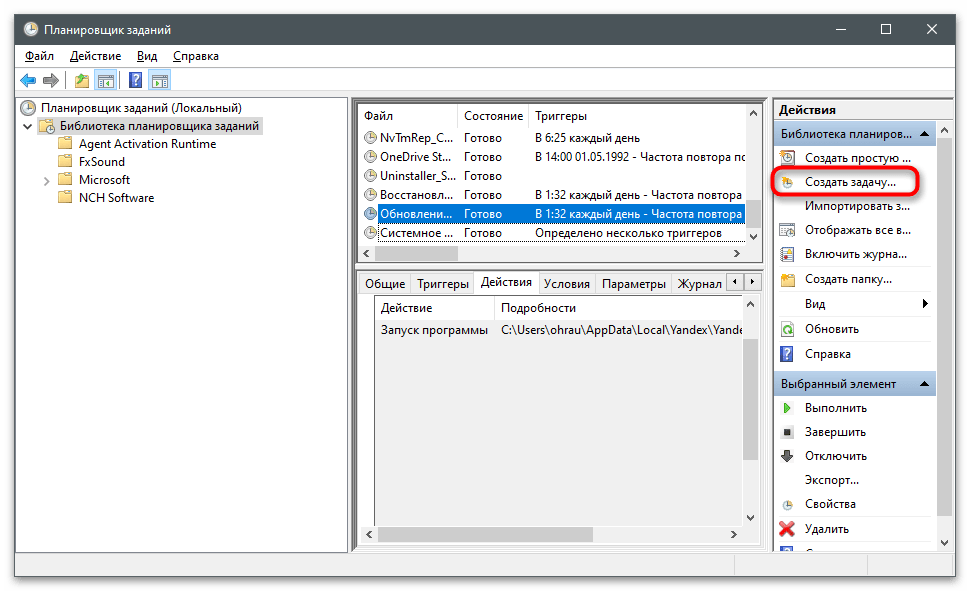
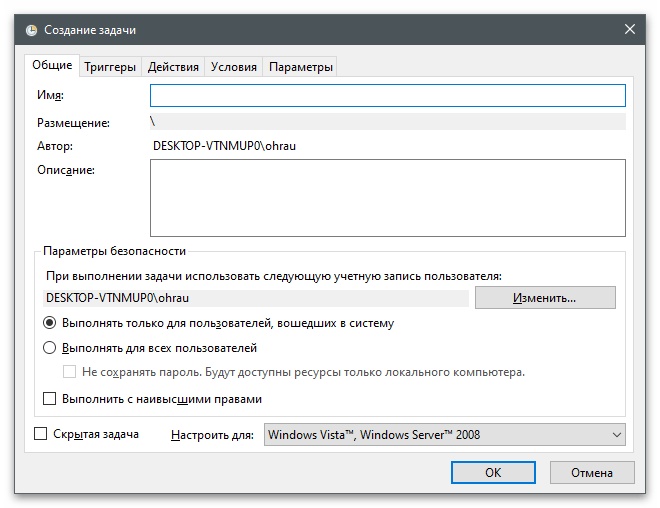
- Задайте для нее другое имя и описание, а также сделайте скрытой, если не хотите отображения консоли на экране во время выполнения.
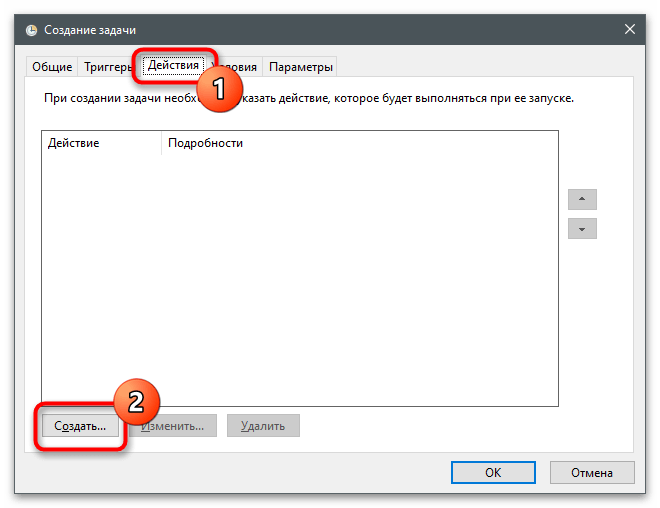
- Перейдите на вкладку «Действия» и нажмите «Создать».
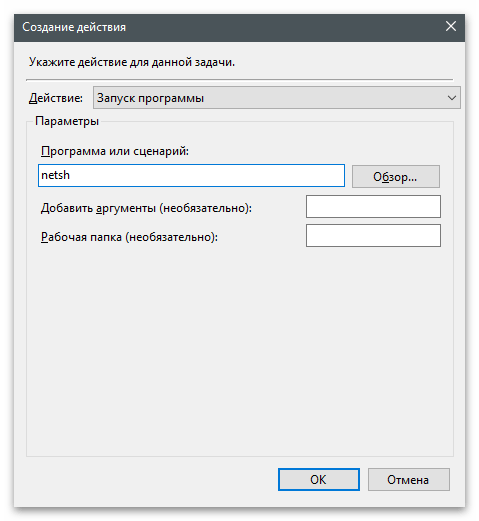
- В качестве запускаемой программы выберите ту же netsh .
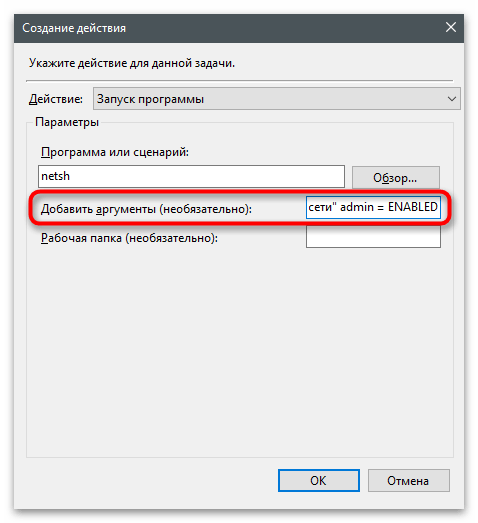
- Аргумент измените на interface set interface name = «Локальная сеть» admin = ENABLED , заменив используемое ранее состояние DISABLED на ENABLED. Не забывайте изменить название сети на свое.
Остается только указать время запуска задачи точно так же, как это уже было продемонстрировано выше. Протестируйте выполнение операции и используйте ее в своих целях, когда понадобится на время отключить адаптер, а затем снова его активировать.
Способ 2: Параметры в веб-интерфейсе
Этот способ кардинально отличается от предыдущего хотя бы тем, что настройки могут касаться как вашего компьютера, так и устройств других участников сети. При этом ограничения можно расписать сразу на несколько дней или неделю вперед либо даже создать выделенную Wi-Fi сеть со своим расписанием. Давайте начнем с функции родительского контроля, которая присутствует практически во всех моделях маршрутизаторов, в нашем случае это TP-Link.
-
Войдите в веб-интерфейс, открыв для этого любой удобный браузер. Информацию о том, какой логин и пароль вводить, вы найдете в материале по следующей ссылке, который является универсальным и подойдет для разных моделей роутеров.
Второй вариант использования настроек роутера — создание выделенной гостевой сети, которая будет работать только по расписанию. Упомянем еще раз, что такая сеть создается только для Wi-Fi, а при подключении через LAN соединение осуществляется напрямую с роутером. Вы можете настроить гостевую сеть точно так же, как и обычное беспроводное соединение, либо же поменять параметры.
- В веб-интерфейсе найдите раздел, отвечающий за настройку гостевой сети. Обычно он так и называется — «Гостевая сеть».

- Задайте основные параметры в соответствии со своими предпочтениями. Можете запретить доступ к локальной сети, изолировать это соединение и установить для него контроль пропускной способности, на чем сейчас детально останавливаться не будем.
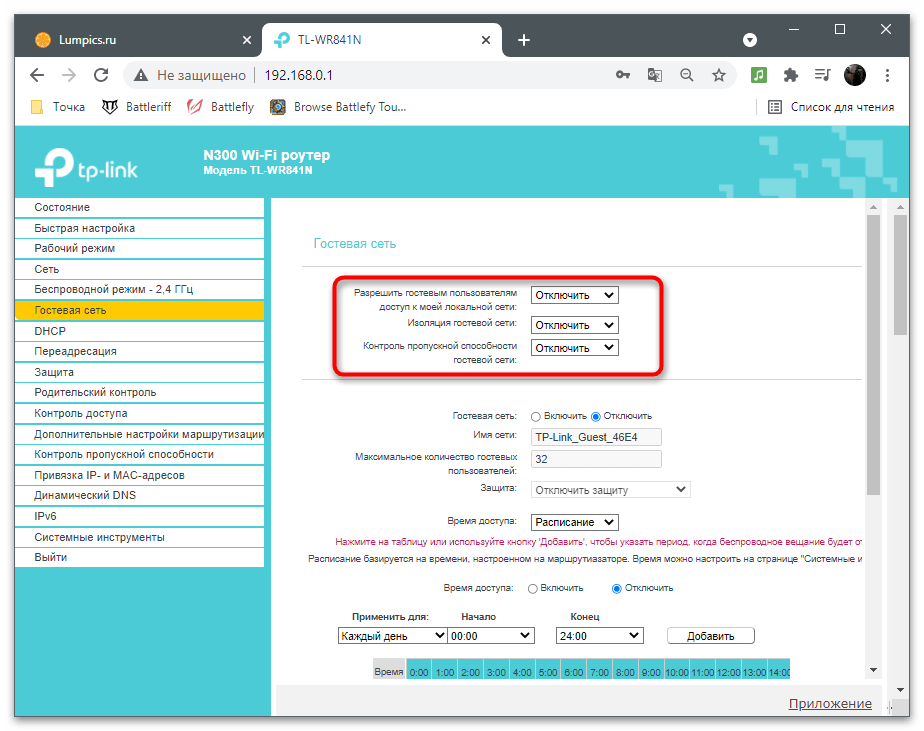
- Активируйте гостевую сеть, передвинув соответствующий ползунок, установите для нее любое название, по которому осуществляется поиск в списке доступных, задайте максимальное количество пользователей и пароль, если он нужен.
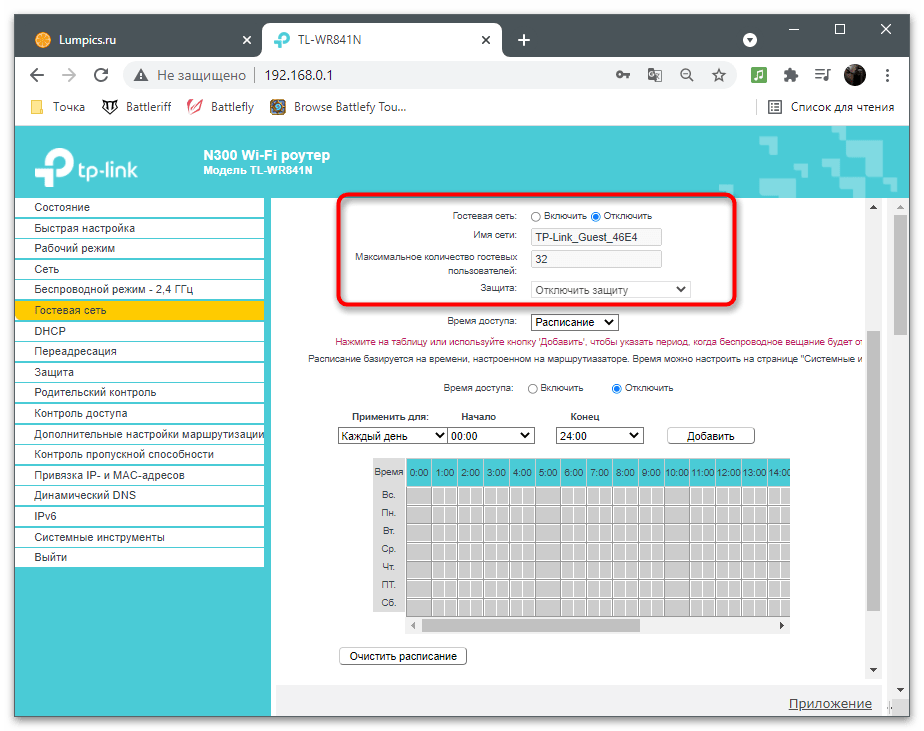
- Время доступа выберите «По расписанию», чтобы удобно контролировать время, когда интернет будет отключен.

- Включите время доступа, отметив маркером соответствующий пункт.

- Создайте расписание точно так же, как это было показано в инструкции про родительский контроль. Ничего сложного в этом нет, просто установите время, в которое сеть будет доступна, после чего сохраните настройки.

Перезагрузите роутер и проверьте, появилась ли гостевая сеть в списке доступных. Проследите за ней некоторое время, чтобы понять, происходит ли отключение в указанный срок. Если понадобится, измените настройки, открыв для этого тот же раздел в интернет-центре.
Способ 3: Создание VBS-скрипта
По большей части этот способ подходит только для опытных пользователей, поскольку настройка автоматизации запуска VBS-скрипта — дело сложное и выполняемое совершенно разными путями, каждый из которых требует знаний в сфере системного администрирования. В этой статье мы не будем говорить об добавлении VBS-скрипта в «Планировщик заданий» или автозагрузку, а покажем, как создать его, чтобы при запуске роутер отправлялся на перезагрузку, отключая тем самым на время интернет.
Шаг 1: Включение Телнет или открытие порта в роутере
Телнет — технология, позволяющая управлять роутером из «Командной строки» в операционной системе. Она поддерживается практически всеми современными моделями маршрутизаторов, а если нет, ее активация осуществляется пробросом порта под номером 23. Обычный доступ к Телнет организовывается следующим образом:
- Перейдите в веб-интерфейс маршрутизатора точно так же, как это было показано в инструкции предыдущего способа. Чаще всего управление технологией осуществляется через раздел «Система», поэтому выберите именно его.
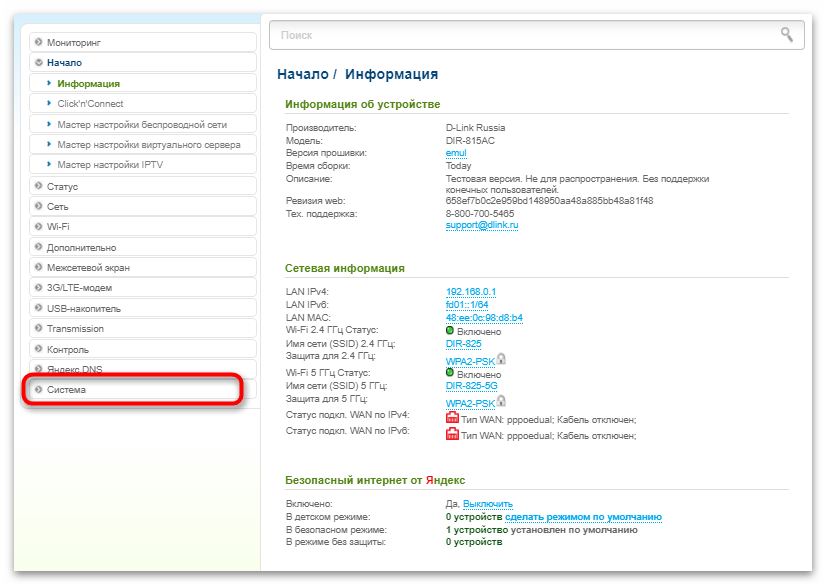
- Найдите раздел с соответствующим названием.
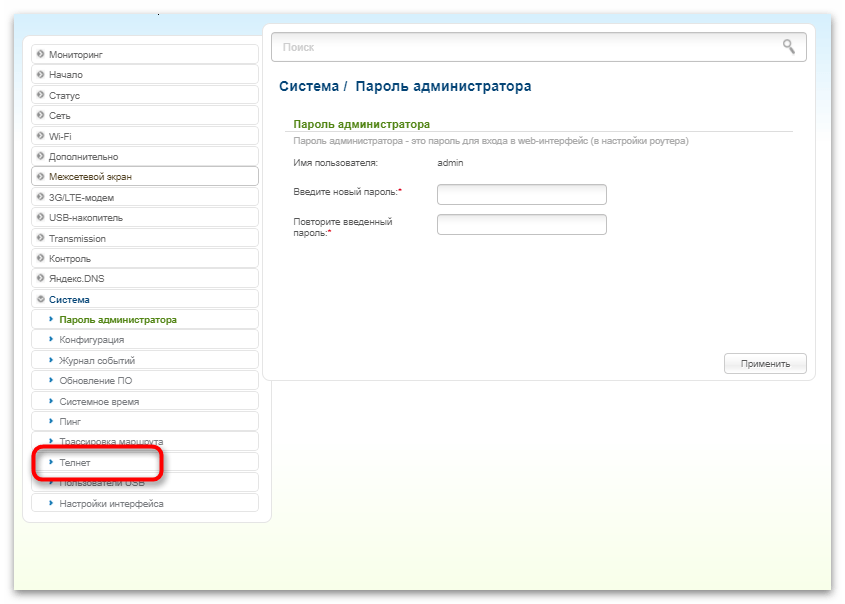
- Активируйте технологию, отметив галочкой пункт «Включить», и убедитесь в том, что она использует порт «23».
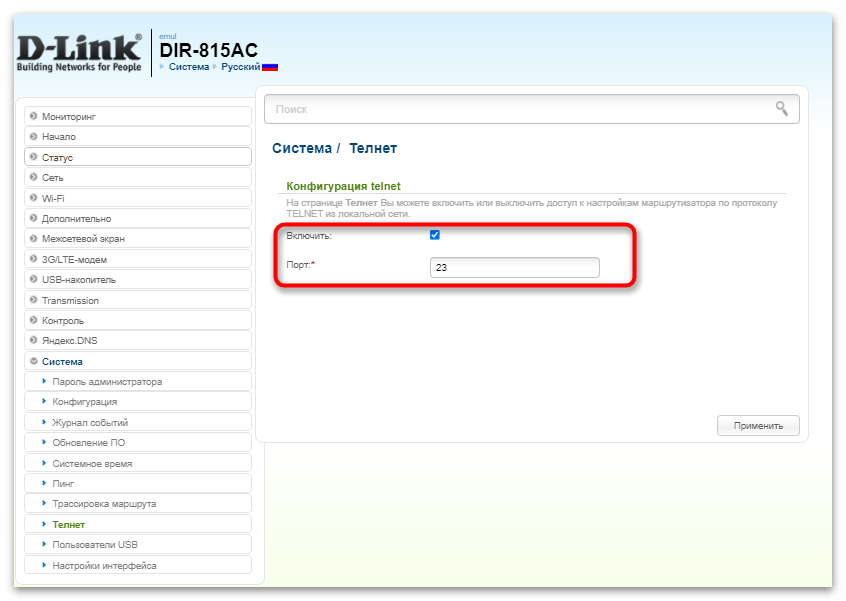
- Если вы обнаружили, что маршрутизатор не поддерживает Телнет, необходимо открыть порт 23, обратившись за помощью к статье по ссылке ниже.
Шаг 2: Включение Телнет в Windows
На этом подготовительные работы не заканчиваются, поскольку по умолчанию Telnet отключен и в операционной системе, но его активация вызывает меньше трудностей, нежели при взаимодействии с роутером. Рассмотрим этот процесс на примере Windows 10.
- Откройте «Пуск», через поиск отыщите приложение «Панель управления» и запустите его.

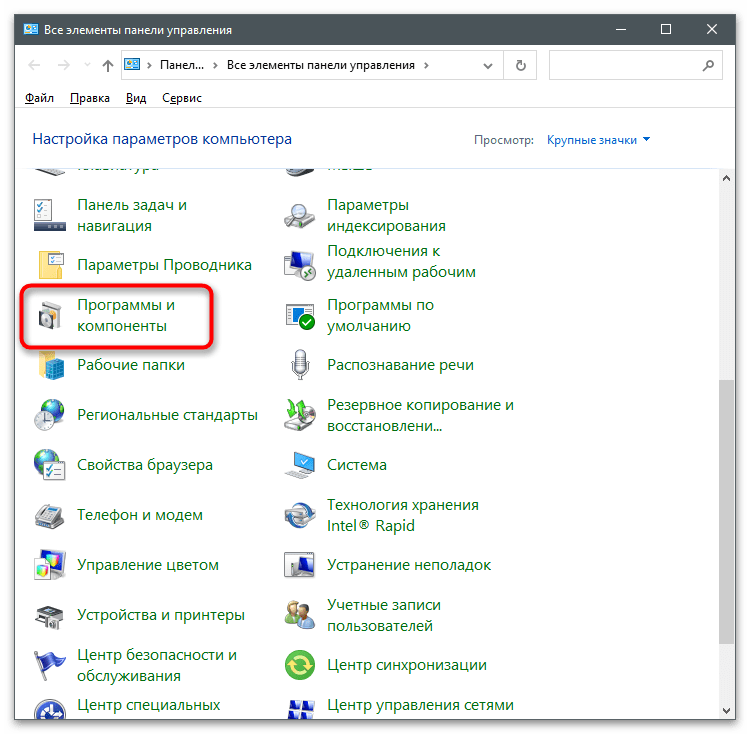
- Перейдите в раздел «Программы и компоненты».
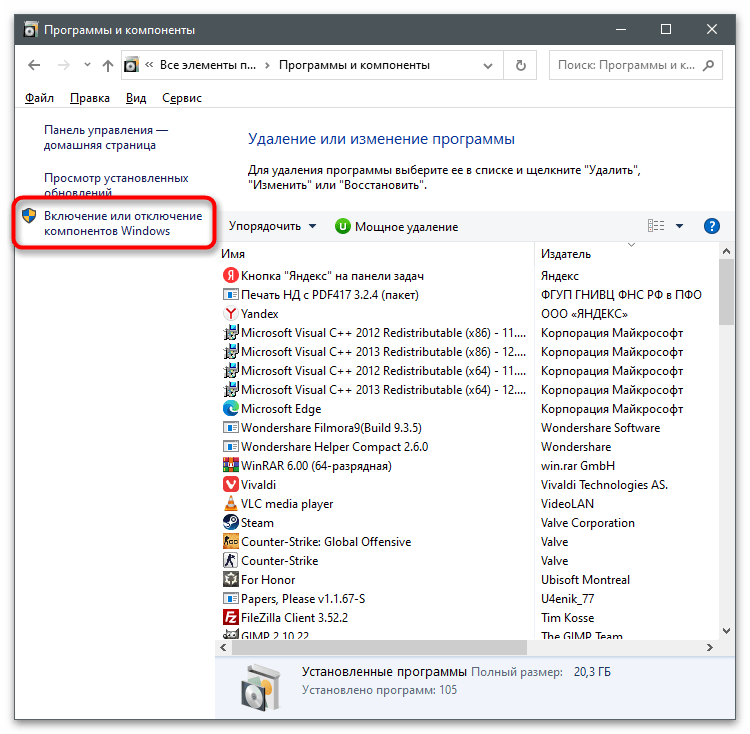
- Слева нажмите по строке «Включение или отключение компонентов Windows».
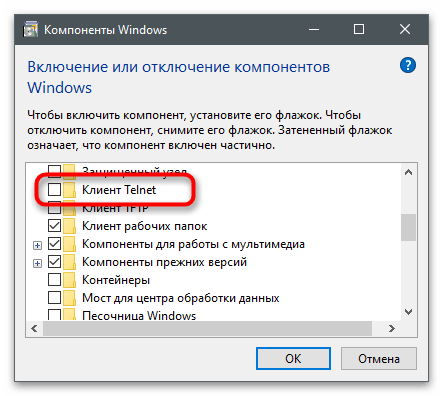
- Поставьте галочку напротив папки с названием «Клиент Telnet», нажмите «ОК» и перезагрузите компьютер.
Шаг 3: Создание VBS-скрипта
VBS-скрипт позволяет выполнить последовательно команды без прямого обращения к консоли, что упрощает запуск определенных процессов, требующих от пользователя нескольких действий. В случае с перезагрузкой роутера VBS-скрипт создается следующим образом:
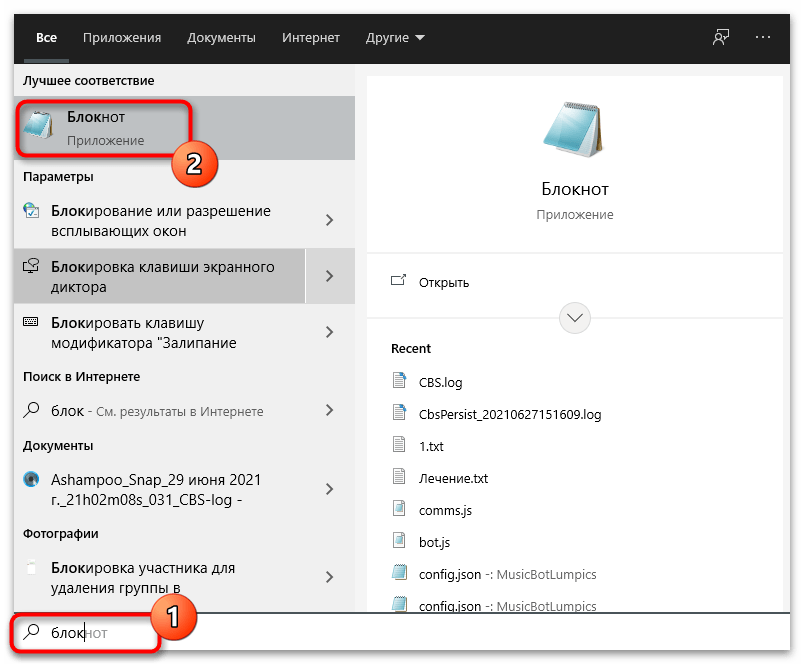
- Откройте «Пуск» и запустите стандартное приложение «Блокнот», отыскав его через поиск.
- Вставьте туда скрипт:
Как отключить интернет на телефоне (Android): несколько способов
 Доброго времени всем!
Вообще, обычно, ко мне поступают вопросы насчет восстановления работы интернета. а тут вдруг ни с того не с сего неск. просьб по отключению. 😉 (Видимо у одного из крупных операторов поменялась тарифная линейка. Ну да ладно. )
Итак, чаще всего ограничить (или даже отключить полностью) мобильный интернет требуется в случаях:
- когда у вас две сим-карты , и вы не хотите, чтобы по одной из них «тратился» Интернет-трафик;
- для экономии средств — для защиты от случайных обновлений ПО. (особенно, если телефоном пользуется человек в возрасте, например, и Интернет ему в принципе не нужен);
- для увеличения времени работы устройства от аккумулятора (например, когда поехали за город, и Интернет там не нужен / все равно плохо ловит).
Ниже предложу несколько вариантов решения вопроса — в зависимости от цели, которую преследуете, сможете выбрать подходящий! В большинстве случаев, даже ничего не придется устанавливать.
Варианты откл. мобильного интернета
Через настройки Android
Откл. передачу мобильных данных и Wi-Fi
Наиболее простой и быстрый вариант полностью откл. доступ телефону в Интернет следующий:
- разблокировать устройство;
- провести пальцем сверху вниз, чтобы открылась панелька с «быстрыми» настройками; 👇
- нажать по значкам Wi-Fi и мобильные данные , чтобы они стали неактивными ( в помощь : какие значки могут встретится на экране телефона).
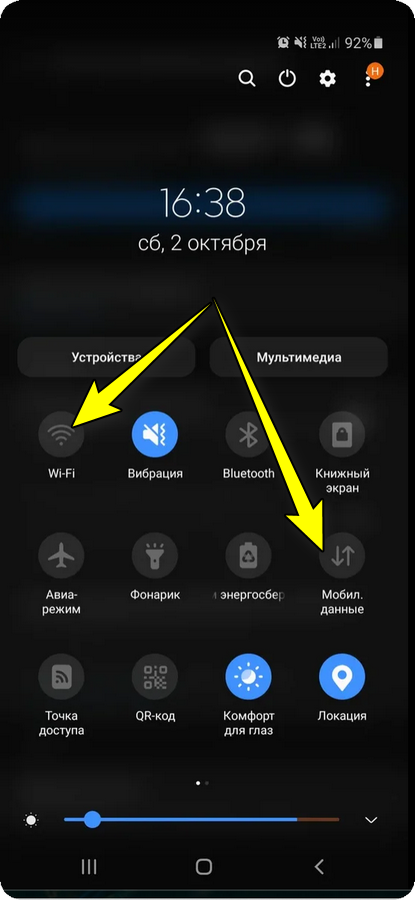
Откл. Wi-Fi и мобильные данные
Теперь, если вы откроете какое-нибудь приложение, например, браузер — то он вам сообщит об отсутствии доступа к Интернету (см. пример ниже). 👇 Задача решена?!

Нет подключения к интернету
Если 2 сим-карты и нужно ограничить только одну из них
В настройках Android в разделе «подключения» должен быть диспетчер SIM-карт — он нам и понадобиться. (в зависимости от марки телефона и версии Android название меню может несколько отличаться)
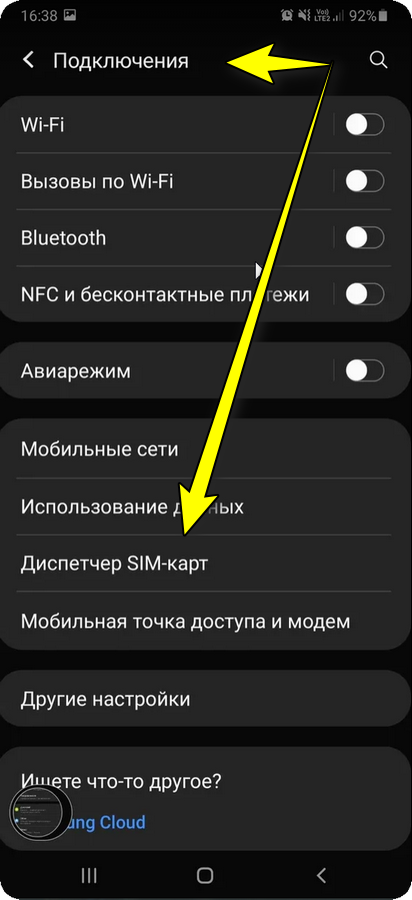
Подключения — диспетчер сим-карт // Android 10.0
Далее следует выбрать нужную SIM-карту и во вкладке «Мобильные данные» выбрать опцию «Отключено» . Теперь эта SIM-карта не будет использоваться для доступа к сети.
Кстати, также для одной из двух SIM-карт можно отключить SMS-сообщения и звонки.
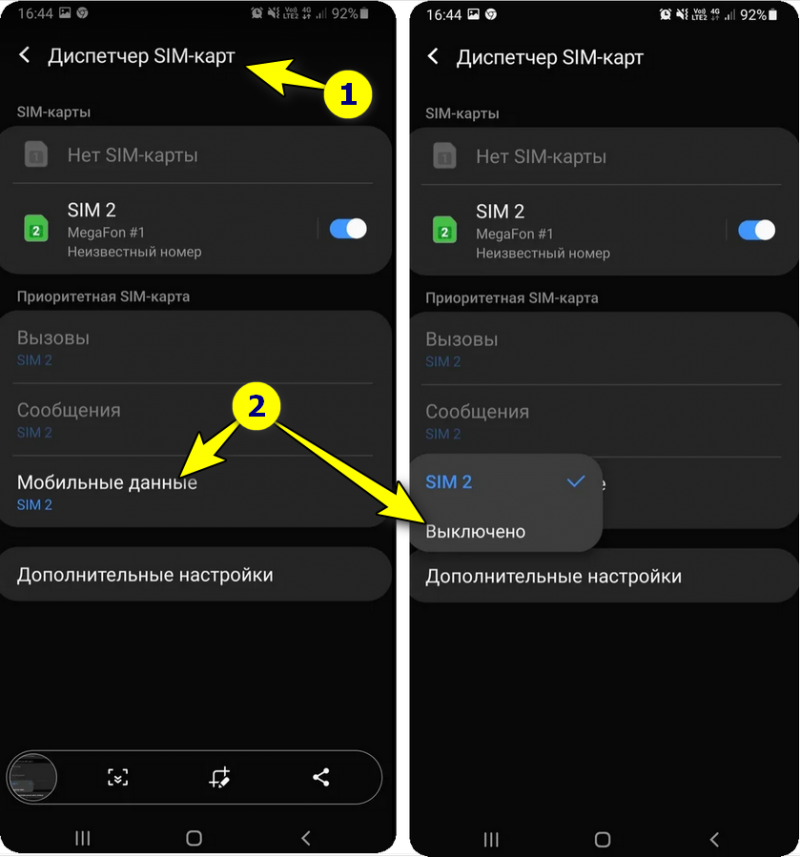
Отключаем моб. данные для сим-карты 2
Ограничиваем трафик до определенного порога в МБ
Этот вариант хорош тем, что мы ограничиваем доступ в Интернет лишь тогда, когда наш Интернет-трафик подойдет к порогу.
Например, у вас мобильный оператор предоставляет 10 ГБ трафика по тарифу (всё, что выше — оплачивается значительно дороже). Чтобы не попасть на переплату — можно в телефоне поставить ограничение в 9,9 ГБ. Когда вы загрузите эти 9,9 ГБ информации — телефон отключит Интернет. Удобно? Я думаю «да»! 😉
PS
1 ГБ ≈ 1000 МБ
*
Как это сделать?
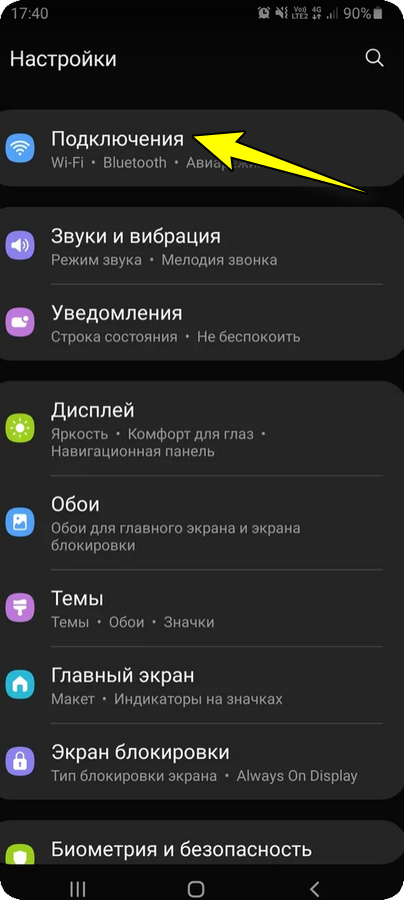
1) Зайти в настройки Android и открыть вкладку «Подключения» . 👇
2) После перейти в подраздел «Использование данных» .
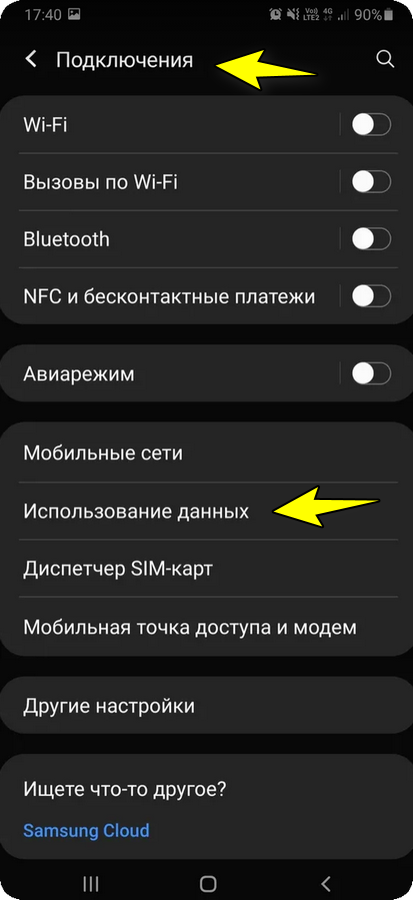
Использование данных (настройки Android)
3) Далее перейти во вкладку «Использование мобильных данных» и открыть параметры. 👇
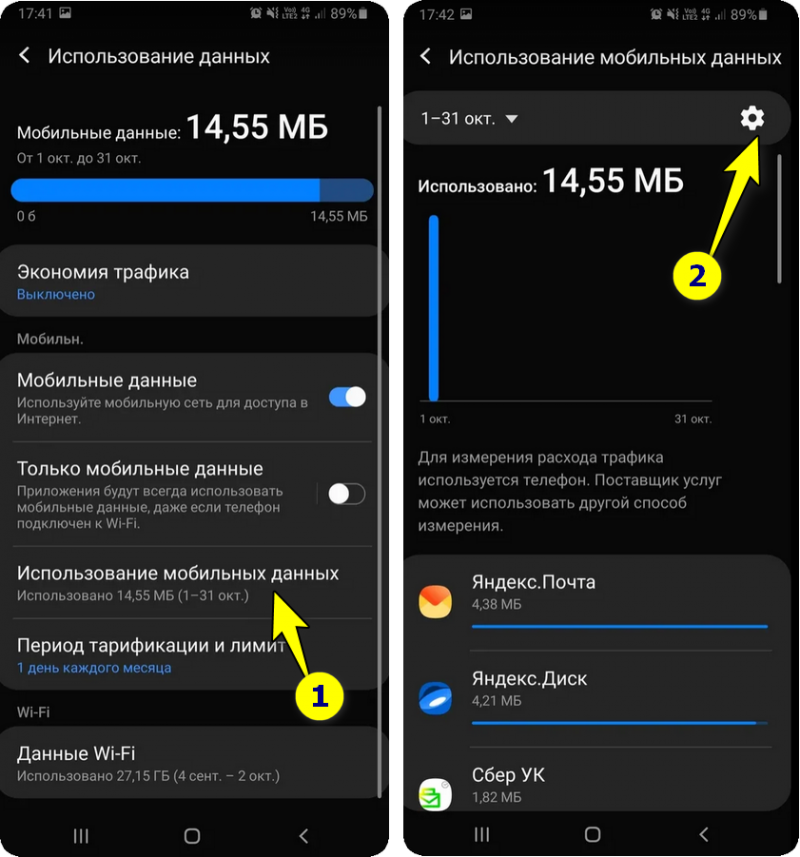
Использование мобильных данных
4) Включить функцию «Лимит трафика» , задать дату отсчета, и сам лимит (например, 9,9 ГБ!).
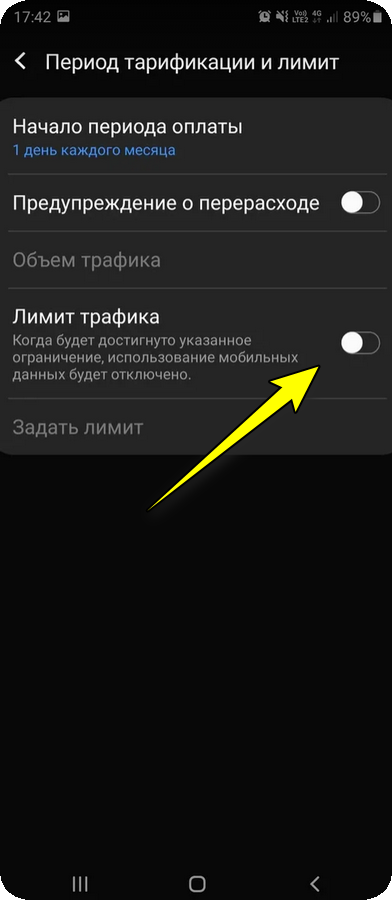
Задать лимит трафика
Используем авиа-режим (режим полета)
Этот способ «моментально» отключит не только Интернет, но и все др. подключения на телефоне.
Вообще, авиа-режим предназначен для того, чтобы задействовать его во время полета на самолете, но в ряде случаев вполне годится и для решения других задач (например, позволит быстро откл. телефон от «всего» разом, что сэкономит заряд батареи!).
Чтобы его активировать — достаточно раскрыть шторку «быстрых настроек», потянув за верхнюю панельку телефона. В ней нужно найти значок с самолетом и активировать его. См. пример ниже. 👇
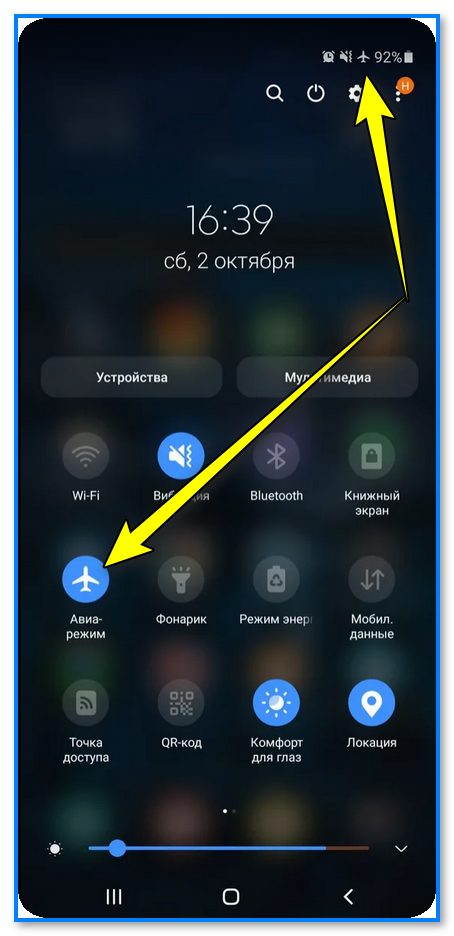
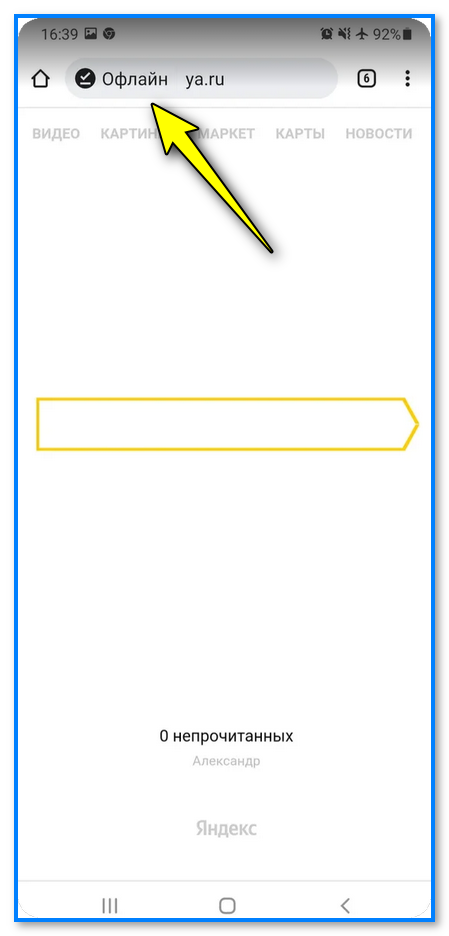
Само собой, доступ в Интернет тут же будет «перекрыт» — например, браузер сообщит, что страничка доступна в офлайн-режиме (либо вообще не откроет ее). 👇
Через настройки оператора (личный кабинет)
Если через настройки телефона поставить ограничение не удалось (нет нужной функции / при вкл., перезагрузки устройства всё равно расходуется трафик) — то более надежным вариантом будет отключить моб. Интернет через оператора.
Как это сделать?
-
для начала нужно узнать, что за оператор обслуживает ваш номер ( прим. : некоторые пользователи даже не знают к кому подключены // либо помогают настроить аппарат не себе 😉). Оператора можно узнать, посмотрев диспетчер сим-карт в настройках телефона;