Блокировка важных приложений для защиты конфиденциальности
С функцией Блокировка приложений вы можете заблокировать приложения, содержащие конфиденциальную информацию, например, мессенджеры или платежные приложения, чтобы защитить их от несанкционированного доступа. Если вы включили функцию Блокировка приложений и настроили Распознавание лица, но ваше лицо не определяется (например, когда кто-то другой использует ваше устройство), к заблокированному приложению нельзя будет получить доступ, пока вы не подтвердите вашу личность. Эта функция интеллектуально защищает вашу конфиденциальность и работает лучше при хорошем освещении.
Включение блокировки приложений
Перейдите в раздел Настройки > Безопасность > Блокировка приложений > Включить , следуйте инструкциям на экране и задайте пароль блокировки приложений и выберите приложения, которые хотите заблокировать.
Если на вашем устройстве настроена разблокировка распознаванием лица или по отпечатку пальца, вы можете привязать данные лица или отпечатка пальца к функции блокировки приложений, следуя инструкциям на экране.
Не все устройства поддерживают функции датчика отпечатков пальцев.
Умная защита заблокированных приложений
Когда вы включаете функцию Блокировка приложений и настраиваете Распознавание лица как способ разблокировки приложения, система интеллектуально определяет ваше лицо и обеспечивает более надежную защиту заблокированных приложений. Если ваше лицо не определяется (например, когда кто-то другой использует ваше устройство), к заблокированному приложению нельзя будет получить доступ, пока вы не подтвердите вашу личность. Функция работает лучше при хорошем освещении.
Функция интеллектуальной защиты включится автоматически, если для доступа к заблокированным приложениям вы настроите использование функции Распознавание лица следующими способами:
Если вы включили функцию Распознавание лица на устройстве, следуйте инструкциям на экране, чтобы привязать данные лица при включении функции Блокировка приложений. Интеллектуальная защита будет включена автоматически.
Если вы не включили функцию Распознавание лица на вашем устройстве, выберите Настройки > Биометрические данные и пароли > Распознавание лица , следуя инструкциям на экране, перейдите в раздел Распознавание лица и зарегистрируйте данные лица. Затем включите Доступ к заблокированным приложениям , чтобы привязать данные лица к заблокированным приложениям.
Изменение пароля и секретных вопросов блокировки приложений
Войдите на экран настроек функции Блокировка приложений , перейдите в раздел > Тип пароля , затем выберите в качестве пароля блокировки приложений Пароль экрана блокировки или Пользовательский PIN-код .
При выборе опции Пользовательский PIN-код вы можете задать новый пароль и секретные вопросы.
Выключение блокировки приложений
Выключение блокировки приложений. В списке заблокированных приложений переместите выключатель напротив приложений, для которых вы хотите отменить блокировку.
Сброс блокировки приложений. Перейдите в раздел > Выключить Блокировку приложений > ВЫКЛЮЧИТЬ . Это действие отменит блокировку всех приложений и сбросит все настройки функции.
Как заблокировать приложения на Huawei и Honor — блокировка отдельной программы
Как заблокировать приложения на Хонор и Хуавей — закономерный запрос пользователей мобильных устройств с операционной системой Андроид, которые хотят защитить свою личную информацию от постороннего вмешательства. На такой случай есть возможность поставить пароль или вход по отпечатку пальца. Также можно заблокировать необходимые папки. Обычно, это делается для того, чтоб защитить важные документы от ребенка, который берет родительский телефон в руки. Или для корпоративных девайсов, к которым есть доступ у нескольких человек. В этом материале мы рассмотрим, как заблокировать приложение на смартфоне и как снять ограничение. Приступим.

Создание пароля для всех приложений в EMUI
Поставить пароль на Honor или Huawei можно разными способами. Для того чтобы заблокировать приложение на Huawei и Honor, необходимо выбрать нужный вариант разблокировки. Сделать это можно следующим образом:
- Зайти в «Настройки».
- Перейти в раздел «Безопасность».
- Выбрать подраздел «Блокировка приложений».
Перед пользователем откроется окно, позволяющее включить или отключить блокировку приложений на Huawei и Хонор. Тут же находятся настройки, позволяющие выбрать наиболее удобный способ блокировки. Рассмотрим каждый из предложенных способов, которые позволяют поставить пароль на приложение без сторонних программ.
Цифровой
В правом верхнем углу открытого меню есть значок в виде шестеренки. При нажатии на него откроется окошко с возможностью выбора способа защиты приложений на Huawei и Honor. Вкладка «Тип пароля» предлагает указать вариант «Пользовательский PIN-код» и «Пароль экрана блокировки».
Первый вариант будет актуален для тех, у кого к смартфону имеют доступ близкие люди. Они могут знать какие цифры необходимо вводить для разблокировки экрана, а вот к некоторым программам и играм их доступ будет ограничен. Во втором же случае для открытия программ потребуется вводить такой же код, как и при разблокировке экрана.
В независимости от того, какой из предложенных вариантов пользователь выберет, далее ему потребуется придумать код и ввести его 2 раза. Если выбрать «Пользовательский PIN-код», то устройство попросит придумать ответ на вопрос. Это необходимо на тот случай, когда по каким-то причинам вы забыли пароль для приложения.
После этого можно возвращаться в основное меню раздела и заблокировать приложение на Huawei и Honor, простым перетаскиванием ползунка в положение включено.
Графический ключ
В некоторых версиях оболочки EMUI и Magic UI есть возможность разблокировать телефон Хуавей или Хонор при помощи графического ключа. Сделать это можно все в том же меню настроек.
Через отпечаток пальца
Блокировка приложений отпечатком пальца также возможна на Honor и Huawei. Если на смартфоне есть дактилоскопический сканер и его работа включена через «Настройки» — «Биометрические данные», то устройство само предложит вам воспользоваться таким способом блокировки приложений на Huawei или Honor. А при попытке запустить программу будет появляться окно с просьбой приложить палец к сканеру.
Помимо вышеописанных способов, на Honor и Huawei есть возможность скрыть приложение. Этот способ избавляет вас от необходимости вводить постоянно пароли, но и не гарантирует 100% безопасность. К тому же, не все приложения можно сделать скрытыми на Хуавей и Хонор.
Скрыть программу можно через раздел «Приложения» в настройках смартфона. Для этого необходимо нажать на нужный ярлык и затем на кнопку «Отключить». После этого ярлык программы пропадет с экрана.
Посмотреть скрытые приложения на Huawei и других андроид-смартфонах можно в этом же меню. Для этого нужно выбрать вкладку «Неактивные». А чтобы они вновь появились на экране, достаточно нажать на кнопку «Включить».
Встроенная возможность
В ранних моделях Honor предусмотрена установка защиты без дополнительного программного обеспечения. При этом у аппарата следует активировать дисплей с помощью пароля или графического ключа:
- на дисплее найти программу для блокировки и удерживать кнопку;
- в верхней части отобразятся 2 иконки – замок и корзина;
- переместить выбранную программу на иконку замка, и подтвердить завершение операции текущим паролем.
Если иконка замка не появляется – значит такой функции у этой модели Honor нет.
Сторонние программы для защиты Хонор и Хуавей
Помимо стандартных решений того, как поставить пароль на Honor и Хуавей, можно воспользоваться помощью сторонних программ, доступных для скачивания из Play Маркета и AppGallery. Вот несколько самых популярных программ.
Smart AppLock
Smart AppLock (защита App)
Developer: ThinkYeah Mobile
Удобная программа с простым интерфейсом и без рекламы, которая не только защищает данные, но и позволяет оптимизировать работу устройства и очистить ненужные файлы.
App Locker
AppLocker | Lock Apps — Fingerprint, PIN, Pattern
Эта программа также может похвастаться удобным интерфейсом и гибкими настройками. Она довольно популярна и имеет много скачиваний. Правда часть функционала ограничена и для его открытия необходимо приобрести PRO-версию, которая стоит денег.
Hexlock
С ее помощью можно блокировать доступ к разделам устройства и открывать к ним доступ разными способами: код, графический ключ, отпечаток пальца. Огорчает лишь интерфейс на английском, но все равно это очень популярная программа.
AppLock
Developer: DoMobile Lab
Как и у предыдущих программ здесь есть расширенный функционал, удобный интерфейс, а также меню на русском. К особенностям AppLOck стоит отнести возможность выбора тем для экрана блокировки и делать фотографию человека, попытавшегося разблокировать смартфон.
Vault
Vault — Скрытие картинок
Developer: Wafer Co.
Имеет простой и удобный интерфейс, возможность выбора тем оформления, гибкие настройки блокировки, возможность копировать данные на другое устройство и многое другое.
Как снять блокировку приложений на смартфоне
Установленные ограничения приложений слетят в случае удаления Smart AppLock на телефонах компании Huawei. Чтоб убрать ограничения выполните следующие действия:
- активируйте ярлык рабочего экрана «Диспетчер»;
- зайдите во вкладку «Блокировка»;
- отыщите требуемую строку, откройте пункт «Пароль»;
- после ввода установленного ранее Pin-кода блок отключится.
Каждый пользователь имеет право на приватную жизнь. Поэтому производители стараются встроить функцию конфиденциальности даже в не самые дорогие модели смартфонов. В нашем материале мы разместили руководство, как поставить блок на файлы устройств Хонор и Хуавей, а также как убрать ограничение. Надеемся выложенная информация оказалась доступной, и вы разобрались, как обезопасить личные файлы.
Ответы на популярные вопросы
Как защитить определенное приложение в смартфоне Huawei?
Воспользуйтесь одним из описанных в статье стандартных способов или установите специализированную программу. Посмотреть защищенные приложения Huawei можно в настройках в соответствующем разделе. Рядом с ними должен быть включенный ползунок синего цвета.
Возможна ли разблокировка приложения без пароля?
Суть данной функции сводится к тому, чтобы люди, незнающие пароля, не смогли попасть в программу. Даже удаление и повторная установка не помогут, так как в памяти смартфона сохраняется информация о том, что для этого приложения необходимо вводить пароль.
Блокируем мобильное устройство паролем от несанкционированного доступа
Стоит отметить, что без инсталляции дополнительного софта многие устройства не смогут блокировать конкретную программу или игру. В таком случае, можно воспользоваться системными средствами защиты Android телефона или планшета. Разберёмся, как активировать защиту на вашем девайсе.
- Открываем раздел «Настройки» и выбираем пункт «Безопасность»;
- Дальше можем настроить блокировку экрана;
- Штатный инструмент предложит выбрать один из нескольких вариантов: «Провести по дисплею», «Графический ключ», «PIN-код» или «Password»;
- Также на некоторых Android-гаджетах имеется сканер отпечатка пальца;
- После включения определённой функции, останется придумать и ввести пароль, который будет запрашиваться при каждой разблокировке.
Обратите внимание, что в разделе настроек некоторого программного обеспечения можно включить использование стандартного защитного кода, установленного по умолчанию для операционной системы Android. Кстати, есть антивирусы, медиаплееры и утилиты из серии Kate Mobile, позволяющие защитить паролем сами себя.
Применение Hide Pictures — Hide it Pro
В Google Play можно найти и другую программу такого рода. Она называется Hide Pictures — Hide it Pro, о ней мы уже рассказывали в статье о том, как скрыть ярлык приложения на Android. Как вам уже стало понятно, она обладает более широким функционалом — программа умеет не только ставить пароль на запуск других приложений. Более того, она умеет работать и с различными медиафайлами, скрывая их от посторонних взглядов. Словом, попробуйте скачать и установить эту утилиту. О первых ваших действиях мы повторять не будем — в основном они сводятся к созданию пароля. Дальше же следуйте нашему руководству:
Шаг 1. Запустите приложение и подержите палец несколько секунд на расположенном вверху логотипе.
Шаг 2. Введите пароль.
Шаг 3. Выберите пункт «Lock Apps».
Шаг 4. Если вы ранее не заходили в этот раздел, то потребуется установка плагина. Нажмите на кнопку «Получить плагин (бесплатно)».
Шаг 5. Выберите приложение, при помощи которого осуществится переход по внешней ссылке. Это должен быть какой-нибудь браузер.
Шаг 6. Затем вам вновь предложат выбрать программу, в этот раз для закачки плагина. Выберите Play Market.
Шаг 7. Нажмите кнопку «Установить».
Шаг 8. Подтвердите свои действия нажатием кнопки «Принять».
Шаг 9. Дождитесь окончания процесса скачивания плагина и вернитесь в приложение. Вам вновь нужно будет ввести пароль и нажать на пункт «Lock Apps». Теперь вы окажитесь в соответствующем плагине. По возможности прочитайте англоязычную справку и нажмите кнопку «Done».
Шаг 10. Перейдите во вкладку «All Apps» и нажмите на ту программу, запуск которой обязан происходить только после ввода пароля.
Шаг 11. Подтвердите своё действие — нажмите кнопку «ОК».
Заблокированные таким образом приложения будут содержаться в папке «Locked Apps». В случае необходимости вы всегда их можете отсюда убрать.
Внимание: на некоторых устройствах для работы этой утилиты потребуется предоставление root-прав!
Недальновидный Google
В идеале предоставить подобную возможность должны разработчики мобильной операционки. Но компания Google считает, что вполне достаточно той защиты, которая имеется на экране блокировки. Но своим друзьям мы даём разблокированное устройство!
К счастью, создатели некоторых специализированных программ понимают, что особо любопытные лица постараются их запустить. В результате определенные приложения не требуют каких-либо дополнительных действий, чтобы поставить пароль для их запуска. В основном такой функцией по умолчанию снабжаются различные клиенты банков. Интересно, что обойти подобную защиту без root-доступа невозможно. А на «рутированных» устройствах «Сбербанк Онлайн» и прочие клиенты попросту отказываются функционировать.
Настройка отпечатка пальца
Считыватели отпечатков пальцев на телефонах сделали устройства более безопасными и дали возможность быстрее их разблокировать, по крайней мере, когда они работают с первой попытки. За последние несколько лет биометрическая идентификация на телефонах прошла долгий путь, и Apple, и Google создали API для массового сканирования отпечатков пальцев на своих платформах. Хотя ранние версии были достаточно хороши для использования, более поздние версии стали еще лучше – но они все еще не совершенны.
Для настройки блокировки экрана Honor отпечатком пальца заходим в «Настройки» –> «Безопасность и конфиденциальность».
Выбираем раздел «Отпечаток пальца».
Как видите отпечатком пальца можно заблокировать не только экран. Есть возможность заблокировать доступ в личную информацию, некоторые приложения, что очень удобно. Но нас пока интересует разблокировка экрана. Нажимаем на переключатель напротив надписи: «Разблокировка экрана».
Снизу вашего смартфона есть датчик отпечатка пальца, прикладываем палец (какой хотите) к нему. Когда почувствуете вибрацию – отпускайте палец. Необходимо просканировать все участки пальца. Перед самой процедурой рекомендую протереть палец и сам датчик. У меня никогда не получалось сделать отпечаток пальца с первого раза. Поэтому такой способ блокировки экрана Honor показался мне весьма сомнительным. По крайней мере на Honor 10.
Как поставить пароль на приложение Хонор, чтобы никто не получил доступ

Как поставить пароль на приложение Хонор? Войдите в «Настройки», перейдите в раздел «Безопасность» и войдите в «Блокировка приложений». Здесь выберите вариант защиты и укажите код. После этого введите контрольный вопрос с ответом и жмите на кнопку «Завершить». На следующем шаге выберите софт, на который нужно поставить пароль или переместите все тумблеры сразу. Ниже подробно рассмотрим, как установит защиту для одного или сразу для всех программ.
Как установить пароль
Существует два способа, как заблокировать приложение на Хоноре 7а или устройстве другой модели — сделать это с помощью встроенных возможностей или дополнительной утилиты. Первый вариант более предпочтительный ведь позволяет использовать имеющиеся возможности и не тратить место на установку софта. Тем более что памяти всегда не хватает.
Как поставить для отдельной программы
Для начала разберемся, как поставить пароль на приложение на телефоне с Андроидом Хонор. Сделайте следующие шаги:
- Войдите в «Настройки».
- Зайдите в раздел «Безопасность».

- Выберите секцию «Блокировка …».

- Установите оптимальный вариант: с помощью ПИН-кода или пароля экранной блокировки.

- Выберите один из предложенных контрольных вопросов.
- Впишите правильный ответ в свободное поле.
- Подтвердите возможность входа по лицу и отпечатку пальца (по желанию).
- Жмите на кнопку «Завершить» справа внизу.
Чтобы заблокировать приложение на Андроиде Хонор, выберите нужные программы и переведите тумблер в правую сторону. После выполнения рассмотренных выше шагов войти в утилиту не получится до ввода кода или распознавания лица.

Второй вариант, как на Хонор сделать пароль на приложение — установить одну из специальных утилит из Play Market. Здесь можно использовать следующие программы:
- Блокировка приложения от Smart Mobile Tools. Предусмотрена поддержка отпечатков пальцев, возможность поставить пароль, блокировка системных приложений и другие функции.

- AppLock. Мощный инструмент, позволяющий заблокировать приложения на Honor 7A и других устройствах. Доступные опции — защита от взлома. работа с отпечатком пальца, имитация блокировки, защита уведомлений, возможность поставить код защиты и т. д.

- Защита приложений от Protect Man. С помощью софта можно закрыть доступ к контактам, СМС, электронной почте, галерее, звонкам и, конечно, разным утилитам. Программа проста в настройке, имеет большой функционал и позволяет поставить пароль на любое приложение Honor.

Это лишь небольшая часть ПО, доступного в Play Market, и позволяющего закрыть доступ к программному обеспечению на телефоне Хонор. Во всех случаях меню отличается, но общий подход идентичен. Но помните, что, к сожалению, Плей Маркет есть далеко не на всех моделях.
Рассмотрим на примере AppLock:
- Установите программу и войдите в нее.
- Перейдите в категорию «Приложения».
- Жмите на плюс слева внизу и добавьте утилиты, на которые хотите поставить код. Для этого переместите тумблеры в правую сторону.

Как поставить для всех сразу
Иногда возникает вопрос, как на Honor поставить пароль на все приложения сразу. В таком случае применяется один из рассмотренных способов. Основные варианты:
- С помощью встроенных возможностей. В этом случае необходимо пройти рассмотренную инструкцию по блокировке одной программы стандартным способом, а в разделе со списком утилит перевести в правую сторону все тумблеры. Так удается поставить код на все ПО Хонор одновременно.
- С применением сторонних приложений. Здесь подходы могут отличаться в зависимости от функционала и интерфейса. Чтобы заблокировать все приложения на телефоне Хонор, достаточно выбрать соответствующую опцию. К примеру, для AppLock в разделе выбора ПО самый верхний тумблер необходимо поставить в правое положение. Но может проще заблокировать смартфон в целом? Подумайте над этим.
Глобальный способ — создать новую учетную запись с возможностью перехода на нее при передаче телефона другому человеку. Такой метод актуален, когда одним телефоном Хонор пользуются разные люди.
Как отключить пароль
Через некоторое время может возникнуть необходимость убрать установленные ранее ограничения. Зная, как поставить пароль на приложение Хонор 7а или устройство другой модели, несложно разобраться и с отключением опции. Если речь идет о стандартной функции, сделайте следующие шаги:
- Зайдите в «Настройки» на Хонор.
- Перейдите в раздел «Безопасность».
- Зайдите в секцию «Блокировка …».
- Жмите на шестеренку справа вверху.

- Внизу кликните на кнопку «Выключить блокировку …»
- Подтвердите действие. Система предупреждает, что такой шаг сбрасывает установленные ранее настройки.
- Еще раз подтвердите намерение.

Принцип действия для специальных утилит может отличаться с учетом особенностей меню и функционала. Самый простой путь — полностью удалить программу. Кстати, потом можно будет попробовать восстановить удаленное приложение.
Для чего устанавливать пароль
Перед тем как установить пароль на приложения Хонор, убедитесь в необходимости такого шага. Для безопасности рекомендуется ставить ограничение на вход для наиболее важных утилит. После запуска смартфона и разблокировки экрана для входа придется ввести пароль. В результате удается защитить конфиденциальную информацию и исключить доступ посторонних к вашему ПО.
Такую защиту необходимо поставить на Хонор в следующих случаях:
- утилита содержит информацию, которую нельзя никому видеть;
- телефоном иногда пользуются другие люди;
- в семье есть дети, которые могут взять смартфон без спроса;
- мобильное устройство периодически остается без надзора, к примеру, на работе.
Зная, как поставить пароль на приложение Хонор, можно в любой момент защитить конфиденциальную информацию. Выбор способа защиты остается за владельцем, но лучше отдавать предпочтение стандартным методам. Они более надежны, а вероятность их обхода минимальна. Сторонние утилиты имеют больше уязвимых мест и их проще взломать при необходимости. В комментариях поделитесь, какой способ защиты используете вы, и почему.
Блокировка доступа к вашим приложениям и безопасность устройства


Блокировка приложения — это полезная функция EMUI в Honor. Она обеспечивает конфиденциальность ваших приложений. Если блокировка работает, то никто не сможет просмотреть содержимое вашего устройства.
Используя блокировку App, данные ваших приложений остаются в безопасности!
Эта функция доступна практически для всех устройств Honor, работающих на EMUI 8.0.
Чтобы включить функцию блокировки приложений, следует выполнить следующие простые шаги!)
Шаг 1: Зайдите в Настройки — Безопасность и конфиденциальность — Блокировка приложения. 
Шаг 2: Теперь введите пароль, который вы используете или отпечаток пальца, чтобы разблокировать устройство.


Шаг 3: App Lock предложит связать ваш отпечаток, который зарегистрирован, чтобы разблокировать устройство.
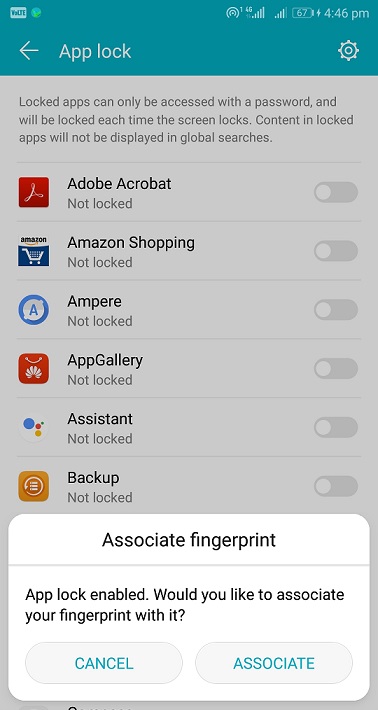
Шаг 4. Вы можете просмотреть список приложений, которые можно заблокировать. Системные приложения не могут быть заблокированы.

Шаг 5: Вы можете выбрать приложение, которое хотите заблокировать. Чтобы отключить блокировку для любого приложения, снова нажмите на приложение, чтобы оно было разблокировано.

И если вы откроете Chrome Browser (Locked App), он предложит следующий экран.

Несколько важных замечаний для доступа к блокировке приложений:
1) Разъемы приложений разблокируются, если они работают в фоновом режиме.
2) Если ваше устройство заблокировано, приложения также становятся заблокированными.
Спасибо за внимание и берегите свои персональные данные!))