5 лучших приложений для записи экрана Android

Многие разработчики смартфонов на Android предлагают собственные сервисы для записи экрана, но часто они очень ограничены в функциях. Собрал 5 сторонних программ, которые позволяют это делать очень качественно.
1. Screen Recorder — No Ads
Очень простая программа, которая позволяет записывать видео в HD разрешении с 60 fps и позволяет добавлять к записям всевозможные эффекты, такие как логотипы, изображения и текст.
2. MNML Screen Recorder
Программа с открытым исходным кодом, позволяет записывать в 60 fps и с битрейтом до 24 Мбит/с. На данный момент разрешение ограничено 1080p, но разработчики усердно работают над повышением этого лимита, ссылаясь на то, что Android сделал неудобным увеличение частоты кадров при записи.
Скачать можно с Play Store или с Github.
3. RecMe Free Screen Recorder
RecMe является одним из немногих записывающих экран приложений, которые при использовании на рутованнном устройстве, могут записывать внутреннее аудио и видео. До 60 fps, до 1080p и битрейт до 32 Mbits/s.
4. Mobizen Screen Recorder
Mobizen позволяет записывать игры, работу программ, редактировать видео и многое другое. Не требует root, доступен для Android 4.4 и выше, позволяет создавать видео в формате Full HD (240p
1080p ) и с качеством 0.5 Mbps — 12.0 Mbps. Разрешение: 240p
1080p. Количество кадров в секунду: 5fps
5. AZ Screen recorder
AZ Screen Recorder НЕ требуется Root-права, нет ограничений по времени, нет рекламы и позволяет начинать запись одним действием.
AZ Screen Recorder позволяет записывать FullHD и QHD видео и является единственным приложением на Play Store, которое позволяет сделать ПАУЗУ при записи. Вы также можете выбрать запись звука, показывать нажатия, выбрать разрешение, frame-rate и битрейт, выбрать таймер обратного счета, добавлять собственные тексты и картинки, сохранять записанные видео во внешней SD карте и выбрать скорость видео. Вам все эти функции БЕСПЛАТНЫ.
Спасибо, что читаете! Подписывайтесь на мои каналы в Telegram, Яндекс.Мессенджере и Яндекс.Дзен. Только там последние обновления блога и новости мира информационных технологий.
Респект за пост! Спасибо за работу!
Хотите больше постов? Узнавать новости технологий? Читать обзоры на гаджеты? Для всего этого, а также для продвижения сайта, покупки нового дизайна и оплаты хостинга, мне необходима помощь от вас, преданные и благодарные читатели. Подробнее о донатах читайте на специальной странице.
Заранее спасибо! Все собранные средства будут пущены на развитие сайта. Поддержка проекта является подарком владельцу сайта.
Как записать видео с экрана телефона?

Запись видео с экрана телефона является востребованной функцией, которая может быть использована в различных ситуациях. Она позволяет сохранить видеозаписи игровых сессий, временно доступные обучающие материалы, видео-чаты и многое другое. Независимо от того, хотите вы поделиться своими достижениями в играх или записать процесс работы приложения, запись видео с экрана телефона может быть очень полезной. В этой статье мы рассмотрим способы, позволяющие записать видео с экрана телефона без прикладывания видимых усилий, а также представим рекомендации по оптимизации процесса записи видео с экрана телефона.
Содержание
Способы записи видео с экрана телефона
1. Использование встроенной функции записи экрана
Операционные системы iOS и Android предлагают встроенные опции записи экрана. Для записи в iOS можно воспользоваться стандартной функцией «Запись экрана», активируемой через меню Пункт управления. Для записи на большинстве устройств Android надо открыть шторку (свайп сверху вниз), а затем найти и активировать опцию «Запись экрана» (если нужной функции там нет, то надо найти ее в списке доступных опций и переместить в шторку).
2. Использование сторонних программ для записи видео с экрана телефона
Существует множество сторонних приложений, которые предлагают функции записи экрана для телефонов. Среди таких приложений стоит выделить AZ Screen Recorder (для Android) и DU Recorder (для iOS и Android). Установите приложение на свой телефон, запустите его и следуйте инструкциям для выполнения записи экрана.

Рекомендации по повышению качества записи видео с экрана телефона
Умение использовать специализированные функции и программы для записи видео с экрана телефона позволяет создавать неплохие записи даже начинающим пользователям смартфонов, однако для создания идеальных записей требуется нечто большее, чем запуск и использование приложений. Речь идет о предварительной оптимизации, направленной на улучшение качества записи видео со звуком с экрана телефона. Вот несколько советов, которые помогут вам записать видео с экрана телефона с высоким качеством и плавностью изображения:
- Освободите память на телефоне. Перед началом записи видео с экрана убедитесь, что на вашем телефоне достаточно свободного пространства. Запись видео может потреблять много места на устройстве, поэтому удалите ненужные файлы и приложения или переместите их во внешнее хранилище.
- Закройте фоновые приложения. Запуск множества фоновых приложений может негативно повлиять на производительность вашего телефона и качество записываемого видео. Закройте все ненужные приложения перед началом записи, чтобы освободить ресурсы устройства.
- Установите максимальное разрешение и частоту кадров. Если ваше устройство позволяет настраивать разрешение и частоту кадров видео, установите их на максимально возможные значения для достижения наилучшего качества записи. Учтите, что высокое разрешение и частота кадров могут потребовать много ресурсов устройства.
- Используйте полноэкранный режим. Если вы записываете видео с определенного приложения или игры, убедитесь, что вы находитесь в полноэкранном режиме. Это поможет избежать появления черных полос на видео и получить максимально полное изображение.
- Тестируйте различные настройки и методы. Каждое устройство и приложение могут иметь свои особенности и настройки, которые могут повлиять на качество записываемого видео. Экспериментируйте с разными настройками и методами записи, чтобы найти оптимальные параметры для вашего устройства.
Следуя этим советам, вы сможете записать видео с экрана телефона в максимально высоком качестве. Главное – не забывайте проверять доступное место на устройстве (как это обозначено в первом пункте вышеприведенного списка) перед каждой новой записью видео. Это поможет вам избежать проблем с нехваткой памяти и сохранить записываемые видео в наилучшем качестве.

Заключение
Запись видео со звуком с экрана телефона может быть полезным инструментом для создания и сохранения обучающих материалов, фиксирования игровых успехов и достижения множества других целей. В этой статье мы рассмотрели несколько методов записи видео с экрана телефона и надеемся, что приведенная информация оказалась для вас полезной. Теперь вы легко сможете выбрать подходящий метод записи видео со звуком с экрана телефона и сохранить требуемый контент без прикладывания значительных усилий.
Запись экрана телефона: в каких случаях нужна и какими программами воспользоваться

В ряде ситуаций возникает необходимость сделать запись на экране мобильного устройства. Не на всех современных телефонах есть встроенные инструменты для этого действия, поэтому нужно воспользоваться специальными программами. Рассмотрим, как сделать запись экрана и в каких случаях это нужно.
Что такое запись экрана
Запись или снимок экрана — это видео или фото происходящего на дисплее телефона. Фото экрана — это обычный скриншот, статичный кадр того, что изображено на экране. Такие возможности мобильных устройств необходимы, чтобы продемонстрировать работу приложений, последовательность действий с программами, сделать обзор приложений или геймплей, показать проблему, с которой столкнулись.
Как сделать запись экрана на телефоне?
На устройствах Android версии 11 и старше есть специальные встроенные инструменты для скриншотов и записи экрана в формате видео. После захвата экрана встроенной функцией можно просматривать, редактировать и делиться получившимися материалами.
Снимок экрана сделаете так:
- Откройте на экране то, что хотите захватить.
- Нажмите одновременно на кнопки питания и уменьшения громкости. Если это не сработает, нажмите и удерживайте кнопку питания несколько секунд. Затем нажмите «Снимок экрана» (на экране появится соответствующая кнопка). Также можно открыть боковое меню телефона и выбрать «Снимок экрана». Если ни один из этих способов не работает, обратитесь за помощью на сайт поддержки производителя телефона.
- В левом нижнем углу найдете предварительный просмотр снимка экрана (на некоторых телефонах располагается в верхней части экрана).
На Android 12 и большинстве экранов, поддерживающих прокрутку, можно сделать скриншот с прокруткой. Действия следующие:
- Откройте то, что хотите захватить.
- Нажмите одновременно кнопки питания и уменьшения громкости.
- Внизу коснитесь «Снять больше».
- Чтобы выбрать контент, который вы хотите захватить, используйте направляющие кадрирования.
Получившийся снимок окажется в приложении «Фотографии». Если его нет, откройте приложение «Галерея» на телефоне и нажмите «Просмотр альбома», а затем папку «Снимки экрана».
Запись экрана в формате видео делайте так:
- Дважды проведите вниз от верхней части экрана.
- Нажмите «Запись экрана». Возможно, придется провести пальцем вправо, чтобы найти его. Если его там нет, нажмите «Изменить» и перетащите запись экрана в «Быстрые настройки».
- Выберите, что хотите записать, и нажмите «Старт». Запись начинается после обратного отсчета.
- Чтобы остановить запись, проведите вниз от верхнего края экрана и коснитесь уведомления средства записи экрана либо нажмите на кнопку «Стоп».
Записанный видеоматериал находится в приложении «Фото» от Google. Выберите «Библиотека», а затем «Фильмы» или «Камера». В приложении создастся новая папка под запись либо сохранит в общей вместе с фотографиями.
На Android есть встроенная функция для записи экрана: Pexels
Запись экрана на iOS
На телефонах iPhone можно сделать снимок экрана, сохранить полностраничный снимок экрана в формате PDF и сделать его запись.
Снимок экрана сделать просто. Если телефон с Face ID, одновременно нажмите боковую кнопку и кнопку увеличения громкости. Если с кнопкой «Домой», одновременно нажмите ее и боковую кнопку или кнопку «Сон / Пробуждение» (зависит от модели). Далее сохраните скриншот.
Запись экрана делайте так:
- Перейдите в настройки телефона и выберите «Пункт управления».
- Нажмите на плюсик рядом с параметром «Запись экрана».
- Откройте пункт управления и нажмите на кнопку записи, после чего начнется трехсекундный обратный отсчет.
- Чтобы остановить запись, нажмите в пункте управления красную кнопку, а затем выберите «Стоп».
Записанный экран найдете в приложении «Фото». Джейсон Сиприани пишет, что можно включить микрофон во время записи экрана. Для этого откройте пункт управления, а затем нажмите и удерживайте кнопку записи экрана. Появится новое меню с переключателем для включения микрофона внизу. Нажмите на кнопку «Звук микрофона», она станет красной, а затем выберите «Начать запись».
Программы для записи экрана
Если предложенные способы не подходят или на телефоне нет встроенных инструментов, скачайте дополнительный софт. Какие есть программы для записи экрана телефона? Super Screen Recorder, Google Play Игры, Rec. (Screen Recorder), Lolipop Screen Recorder, ScreenCam Screen Recorder, Mobizen Screen Recorder, AZ Screeb Recorder, Record It.
Super Screen Recorder
Это полностью бесплатное приложение для Android, в котором можно записывать и обрабатывать скринкасты. Управление очень простое: достаточно нажать одну кнопку, и запись начнется. В настройках приложения можно выбрать место, где будете хранить видео, установить нужные параметры разрешения и качества. Редактор предоставляет возможность обрезать ненужное, выбирать формат сохранения и накладывать собственный водяной знак.
Google Play Игры
Это отличное решение для тех, кто хочет записать геймплей. Она бесплатная, простая, потребляет минимум ресурсов, идеально встраивается в операционную систему Android. Программа имеет интуитивно понятный интерфейс управления и не требует ненужных разрешений.
Rec. (Screen Recorder)
Рекордер хорошо выглядит и прост в управлении. Приложение можно использовать для разных целей, пользователь может настроить его под себя и не настраивать каждый раз заново. Интересная функция приложения включать и выключать запись встряхиванием телефона.
Существует много бесплатных приложений для записи экрана: PxHere
Lolipop Screen Recorder
Это простой рекордер, который отличается лаконичностью и быстродействием. В приложении есть все для создания скринкаста, записи видеоинструкции, сохранения вебинара или другой прямой трансляции для последующего пересматривания.
ScreenCam Screen Recorder
Это отличное приложение для записи происходящего на экране телефона. В нем нет рекламы и обязательной подписки. В настройках только самое нужное: установки качества, сжатия, активация и отключение водяного знака, в том числе своего фирменного.
Mobizen Screen Recorder
Данный рекордер отличается очень простым интерфейсом. В нем достаточно функций для стриминга и записи экрана. Для корректной работы в смартфоне нужно отключить замораживание приложений при заблокированном экране, установить все требуемые разрешения, в частности на доступ к микрофону.
AZ Screen Recorder
Бесплатное приложение для записи экрана, в котором нет рекламы. Это один из немногих рекордеров, в котором есть возможность поставить процесс записи на паузу и через время продолжить съемку. Приложение не конфликтует с играми и стабильно записывает звук с микрофона либо встроенных программных динамиков (в Android 10 и младше).
Record It
Это отличная альтернатива для записи экрана встроенным функциям iPhone. Главная его особенность — возможность записи экрана вместе с включенной фронтальной камерой. Так сможете записать свою реакцию, а затем персонализировать, настроив ее размер, форму и положение. Редактирование записанного материала позволяет изменить фон, ускорить воспроизведение и многое другое.
Записывать экран телефона приходится по работе или для более наглядного объяснения какого-либо действия с ПО устройства. Для этого воспользуйтесь встроенными возможностями смартфонов либо установите сторонний софт.
Как сделать запись экрана со звуком и без него на Xiaomi (Сяоми)
Информацию с экрана смартфона можно сохранить с помощью скриншота. Для этого обычно нужно зажать две клавиши: выключения и уменьшения громкости. Но чтобы наглядно показать баг или записать инструкцию, скриншота мало — понадобится полноценное видео. Собрали подробный гайд, который поможет сделать запись экрана телефона Сяоми (Xiaomi) со звуком и без него.
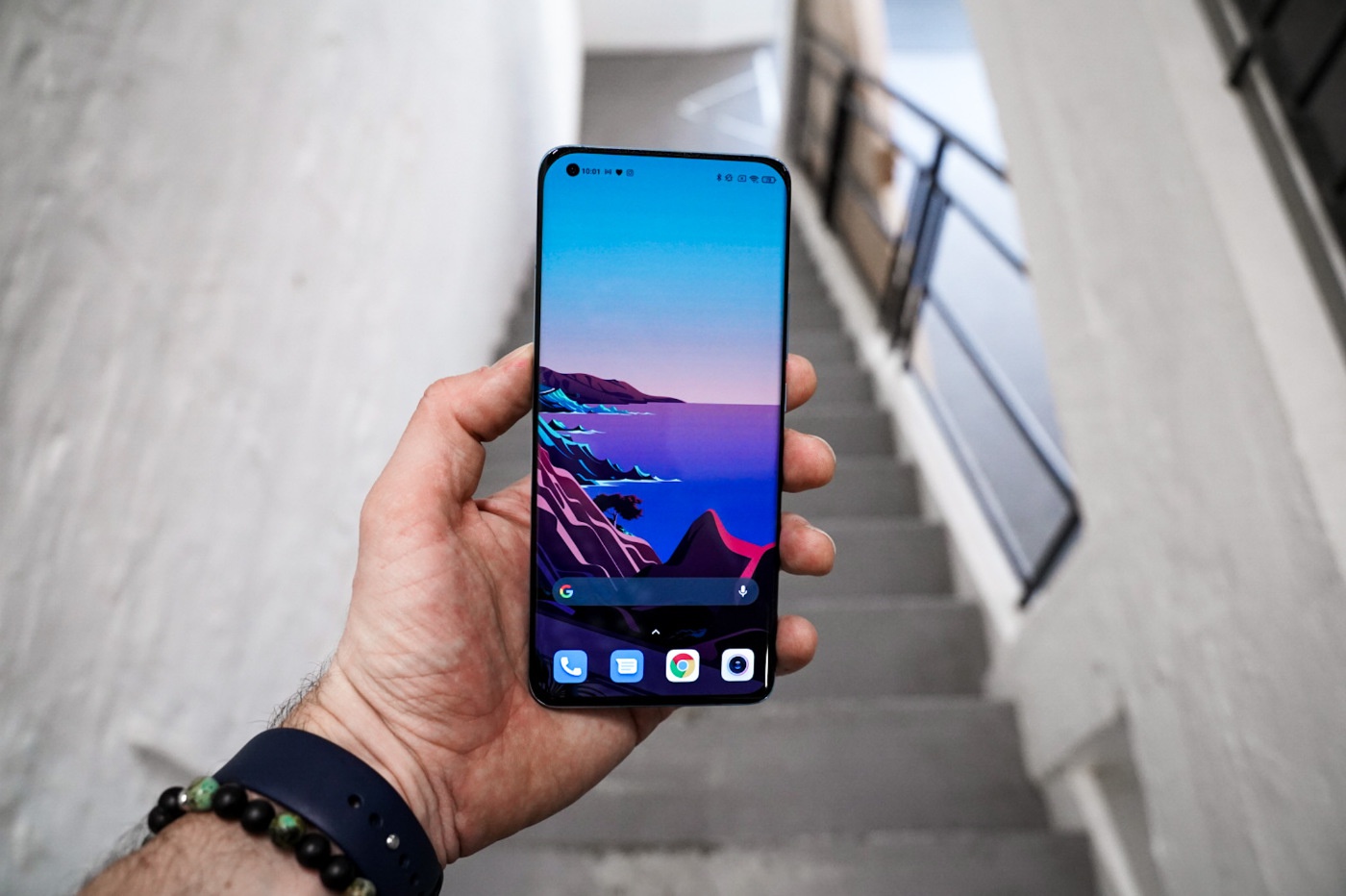 Удобная функция, которая появилась в MIUI 10. Она есть во всех последующих версиях операционной системы. Фото: archyde.com
Настройки записи
Найти предустановленное приложение просто. Нужно:
- открыть папку «Инструменты» (по умолчанию есть на смартфонах Сяоми);
- выбрать «Запись экрана» (значок с видеокамерой).
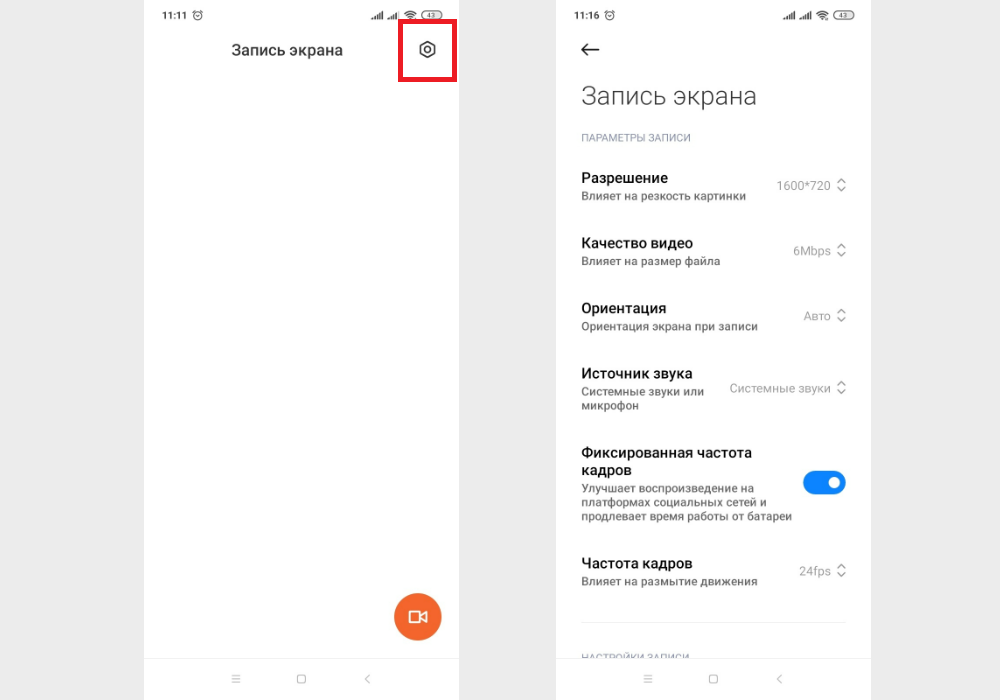 Как попасть в настройки приложения. Иллюстрация: Елизавета Чупикова, Xi.Express
Далее нужно нажать на шестерёнку в правом верхнем углу, чтобы открыть настройки утилиты. Здесь можно выбрать нужные параметры записи:
– разрешение — отличается у разных моделей. В нашем случае доступны варианты 1600х720 и 800х480. Чем разрешение больше, тем более чёткой и резкой будет картинка;
– качество — отразится на размере итогового файла. Чем выше качество записи видео с экрана телефона Xiaomi (Сяоми) со звуком или без, тем тяжелее видео. А значит, оно занимает больше места в памяти смартфона;
– ориентация — книжная, альбомная или автоматическая (подстроится под экран в момент записи);
– источник звука — важный параметр. В режиме «Микрофон» можно сопровождать съёмку своими комментариями. Если выбрать «Системные звуки», то будут записаны звонки приходящих уведомлений и другие, системные. В режиме «Без звука» на видео будет тишина;
– если активировать пункт «Фиксированная частота кадров», то можно выбрать её самостоятельно. Частота влияет на плавность действий на экране. Чем показатель больше, тем лучше. Для видео достаточно 30-60 fps. Такой ролик будет комфортно смотреть, на записи не будет резких рывков.
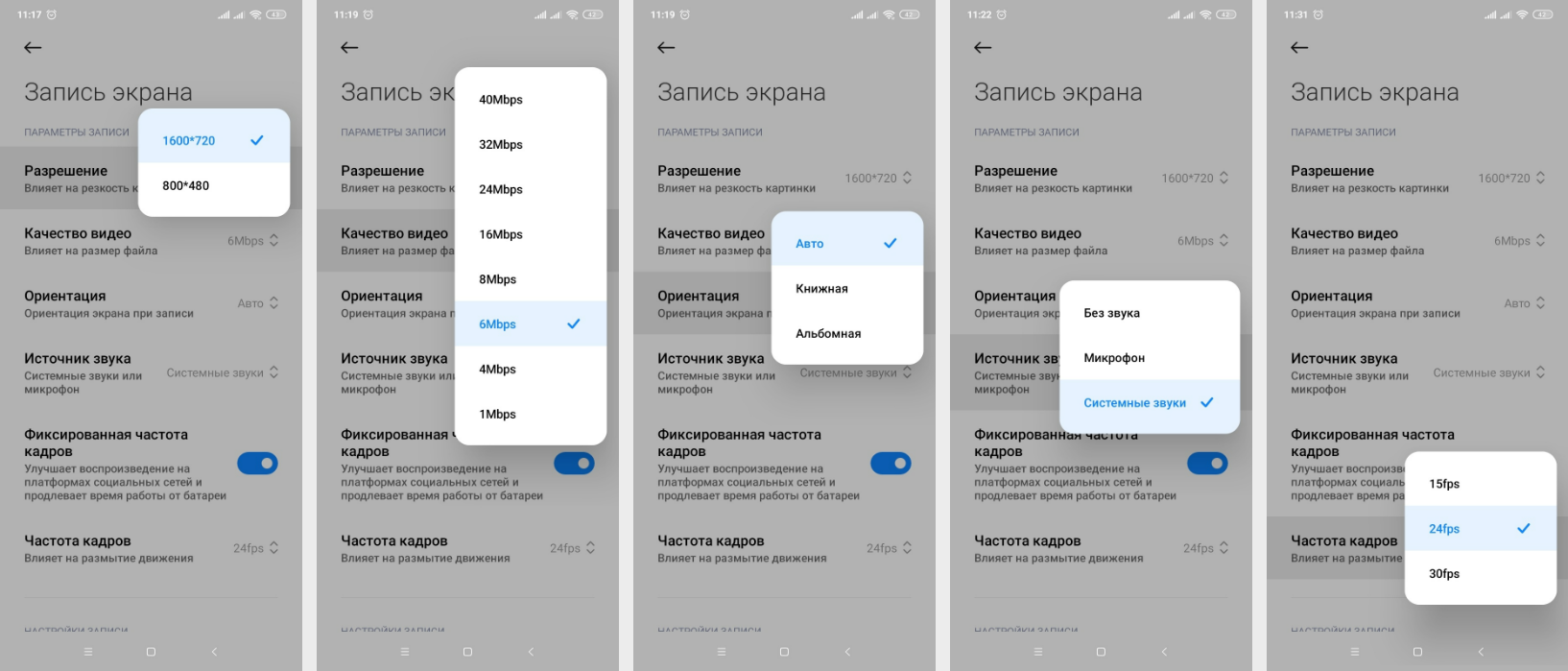 Параметры записи, которые можно изменить. Иллюстрация: Елизавета Чупикова, Xi.Express
В меню ниже есть дополнительные настройки.
1. «Завершать запись при блокировке экрана» — простой способ закончить запись ролика. Достаточно нажать на клавишу блокировки телефона, и ролик автоматически сохранится в «Галерею».
2. «Показывать касания и жесты» — если активировать этот пункт, на готовой записи видео с экрана Xiaomi будет видно, куда вы нажимали. В том месте, где вы касались экрана, появится белый круг. Полезная опция, например, если нужно показать людям, очерёдность действий на сайте, в приложении.
3. «Показывать нажатия кнопок». «Домой», «Назад» и «Меню» — 3 кнопки, которые есть в нижней части экрана у Сяоми. Если включить эту опцию, то на записи будет видно, что вы нажимаете одну из этих кнопок. При нажатии будет появляться её название. Например: нажали на крайнюю левую кнопку, внизу экрана появилась надпись «Назад».
4. «Возврат на главную страницу» — вы закончите запись и вас автоматически перенесёт на главную страницу утилиты. Тут в хронологическом порядке будут все записанные ролики.
Как включить запись экрана на Андроид Xiaomi (Сяоми)
Где активировать запись экрана Сяоми? Сделать это можно двумя методами:
- зайти в саму утилиту (как это сделать, рассказали выше) и нажать на оранжевую кнопку с видеокамерой. На дисплее возникнет красный круг и надпись «Пуск». Нужно тапнуть на них, чтобы начать запись;
- опустить «шторку» в верхней части экрана и найти среди утилит нужную. В этом случае запись начнётся сразу. Чтобы остановить её, следует нажать на кнопку с красным квадратом.
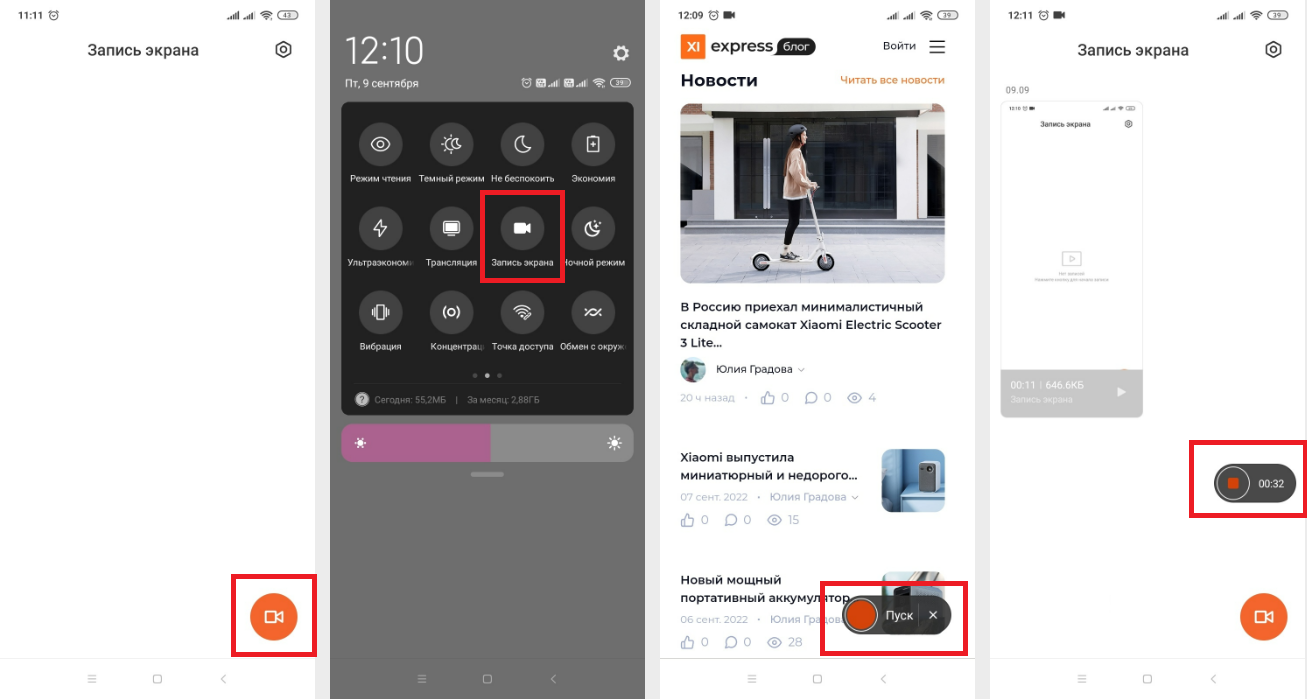 Как активировать запись видео с экрана на Xiaomi (Сяоми) Андроид. Иллюстрация: Елизавета Чупикова, Xi.Express
Где найти готовое видео с экрана телефона Xiaomi:
- в «Галерее»;
- в самом приложении. Как его найти, рассказали в первом разделе этой статьи.
Дополнительные программы для записи экрана
Зачем нужны сторонние программы?
- Если в смартфоне стоит обрезанная версия MIUI и встроенной функции записи нет.
- Нужно больше возможностей. Например, приостанавливать видео, а потом снова запускать.
- Не нравится дизайн встроенного приложения.
Причины могут быть любыми. Скачать нужную утилиту можно в Google Play. Сейчас рассмотрим несколько вариантов. Цены указаны в рублях.
V Recorder
Условно бесплатное приложение для записи экрана Xiaomi. Бесплатной версии достаточно для комфортного использования. Можно:
- сделать скриншот экрана;
- снимать видео (качество до 720P);
- записывать аудио;
- редактировать ролик: увеличить изображение, регулировать яркость и контрастность, повернуть картинку, изменить скорость воспроизведения;
- добавить субтитры, переходы, стикеры, рисунок;
- добавить ещё одно видео — эффект «картинка в картинке».
Недостаток бесплатной версии — есть водяной знак программы, который появляется в правом нижнем углу у всех сохранённых файлов.
Скачать полную версию V Recorder навсегда можно за 499 рублей. Также доступна покупка на неделю (179 рублей) или на месяц (349 рублей). В платной версии доступны:
- запись видео в высоком качестве (1080P, 2K);
- обрезка ролика;
- пикселизация готового видео — метод обработки, когда разрешение картинки сильно уменьшается. В результате область становится размытой. Популярный пример использования — в новостях могут так «размывать» лица участникам дтп;
- запись gif — короткое подвижное анимационное изображение без звука;
- персонализированный водяной знак. При этом свой логотип программа на готовое видео не ставит.
Минус V Recorder — у некоторых слов нет перевода на русский язык. Например, при покупке VIP тарифа появляется кнопка не «1 неделя», а «1 semana». Но таких фраз немного.
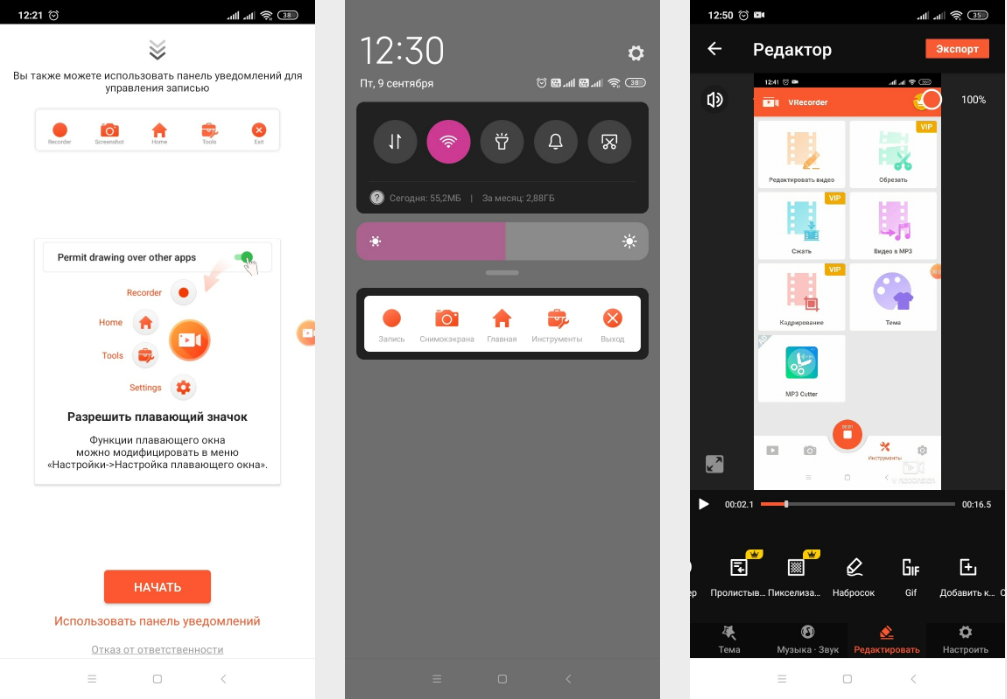 Управление у приложения понятное, интерфейс на русском языке. Кнопка записи отображается поверх приложений, включить запись можно в любой момент. Иллюстрация: Елизавета Чупикова, Xi.Express
Xrecorder
Ещё одна программа, которая позволит записать видео с экрана Xiaomi. Утилита очень похожа не предыдущую (узнаваемый оранжевый цвет, подобное управление). Но у неё есть несколько дополнительных функций. Например:
- с помощью Xrecorder на Андроид можно не только записывать видео, но и проводить онлайн-трансляции. Опция будет полезна тем, кто стримит мобильные игры;
- обрезать ролик позволяет даже бесплатная версия.
Минус, по сравнению с предыдущим приложением, нет записи видео в качестве 2К.
Xrecorder доступен для бесплатного скачивания. В этой версии можно:
- делать скриншоты и записывать видео экрана;
- редактировать готовые ролики;
- проводить видеотрансляцию на YouTube.
Главный недостаток бесплатной версии — водяной знак в правом нижнем углу.
Есть платная версия. Цена: 245 рублей в месяц, 1000 рублей в год или 600 рублей бессрочно. В этой версии можно:
- проводить видеотрансляцию через протокол вещания RTMP (его используют многие, например, Omlet Arcade);
- отключить водяной знак;
- записывать ролики с частотой обновления кадров 120 в секунду (обычно программы предлагают до 60 кадров). Видео будет ещё более плавным, без рывков и дрожания;
- сжимать видео без потери качества;
- добавлять текст на скрины и ролики.
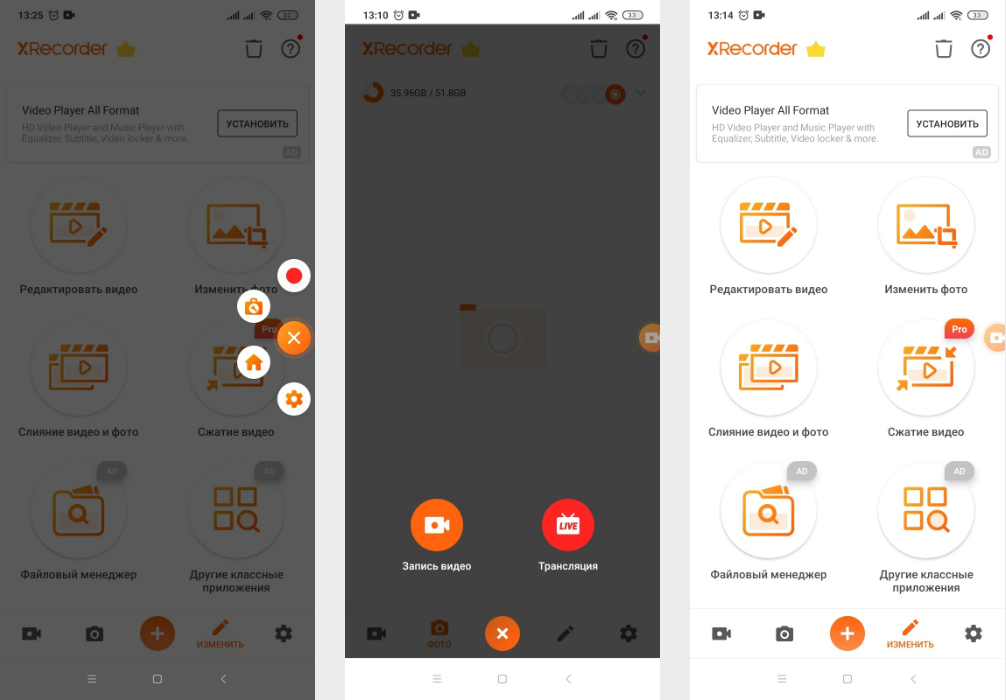 Xrecorder — простое приложение для записи видео с экрана. Иллюстрация: Елизавета Чупикова, Xi.Express
Super Screen Recorder
Простая и удобная программа для записи экрана на русском языке. Визуально мало чем отличается от предыдущих. Открывается поверх других утилит, а контролировать работу приложения можно через специальную панель уведомлений в верхней части экрана.
В бесплатную версию Super Screen Recorder на Андроид входит:
- запись видео и создание скриншотов;
- редактирование роликов (обрезка, добавление стикеров и текста);
- отсутствие водяных знаков.
Недостаток бесплатной версии — реклама. Но её немного (есть встроенные баннеры).
Платная версия без рекламы стоит 229 рублей за 1 месяц, 499 рублей за 3 месяца, 1590 рублей за 12 месяцев. Есть бесплатный пробный период длиной 3 дня. В полную версию входит:
- возможность проводить онлайн-трансляцию через протокол вещания RTMP;
- изменение голоса и добавление дубляжа;
- библиотека музыки, которую можно добавить к ролику.
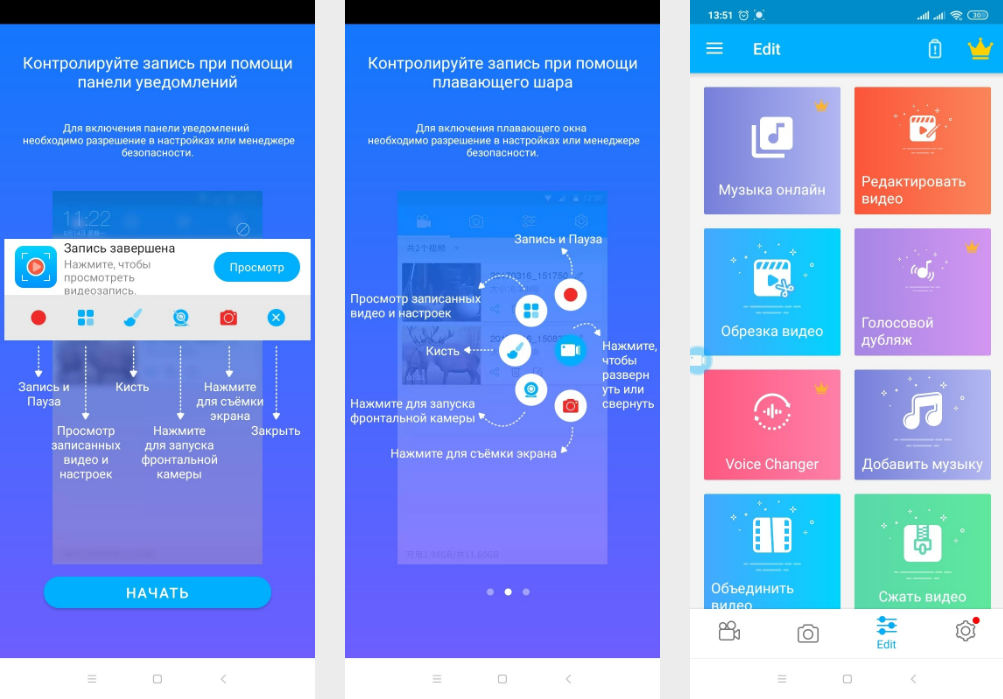 Дизайн и возможности приложения Super Screen Recorder. Иллюстрация: Елизавета Чупикова, Xi.Express
Надеемся, что наш материал поможет вам сделать запись экрана со звуком или без него на смартфоне Xiaomi.