Как поменять язык на Айфоне: поставить русский
При выходе на российский рынок в iPhone не всегда устанавливаются элементы управления на русском языке. Часто, когда речь идет о продуктах, поставляемых напрямую из США или Китая, меню и раскладка клавиатуры на английском или китайском языке. Разобраться с функциональностью самостоятельно проблематично, не говоря уже о том, как изменить язык.
Программное обеспечение iPhone поддерживает десятки вариантов, поэтому найти нужный пункт в настройках непросто. Вопрос о том, как изменить язык iPhone, иногда ставит пользователей в тупик. Но на самом деле, если следовать приведенным выше инструкциям, проблема легко решается.
- 1 Переключение языка
- 2 Возможные проблемы
- 3 Заключение
Смена языка
Прежде всего, необходимо перейти в раздел «Настройки». Этот значок находится на рабочем столе и имеет форму шестеренки. После этого последовательность действий следующая.
- Выберите опцию «Общие» (маленький серый зубчик).
- Следующая страница «Язык и регион.
- Перейдите в раздел «Язык iPhone» и поставьте галочку напротив пункта «Русский».
- Нажмите синюю кнопку «Done», аналогично стандартной кнопке «Done».
- Подтвердите действие («Изменить на русский») и подождите.


Изменение сохраняется. Таким образом, изменение языка с английского на русский — это процесс, который занимает всего несколько минут.
В «Настройках» также можно изменить дату, время, переключить или добавить клавиатуру.


Добавление новой клавиатуры
Перевод iPhone на русский язык таким способом не означает, что клавиатура переключится автоматически. Чтобы установить русскую клавиатуру, необходимо загрузить ее из App Store.
Возможные проблемы
Изменить выбранный режим на iPhone не всегда просто. Алгоритм приведен для официальной модели.
Аналогичные продукты, собранные ремесленниками или не лицензированные официальным производителем, могут не поддерживать функцию преобразования языка. При использовании стандартного метода установки открыть клавиатуру не получится.
Вам необходимо загрузить программу из магазина приложений или заменить ее самостоятельно. Чтобы не столкнуться с подобными проблемами, изначально рекомендуется выбирать гаджет с правильной прошивкой iOS. Если вы уверены в качестве своего смартфона, то поломка часто связана с неисправностью операционной системы. Для решения этой проблемы рекомендуется обратиться в консультационный центр по устройствам в вашем городе.
Заключение
Сделать русский язык на iPhone — простая процедура, если устройство имеет последнюю версию прошивки. Для лицензированных устройств предусмотрены все языковые системы, поддерживающие гаджет «Apple». Даже если человек хочет купить телефон за границей, ему не нужно бояться, что в аппарате нет языка его страны.
Как установить русский язык на iPhone или iPad (iOS)
Достаточно часто к нам обращаются новоиспеченные iOS-пользователи, которые по разным причинам стали владельцами iPhone или iPad с языком системы отличным от русского. Надо сказать, что iOS поддерживает огромное количество языков и иногда изменить язык системы не так просто, как кажется. Специально для таких случаев мы подготовили пошаговую инструкцию.
Сразу необходимо отметить, что в случае если вашей задачей является изменение языка лишь в App Store (остальное все на русском), то имейте ввиду – установка русского языка в App Store зависит от страны используемого Apple ID. App Store на русском языке будет только в том случае, если Apple ID был зарегистрирован с указанием страны Россия. Например, если вы используете американский Apple ID, язык App Store будет английским и т.д. (подробно).
Как поменять язык на iPhone или iPad (iOS)
Первым делом необходимо найти иконку приложения Настройки на домашнем экране iPhone или iPad и нажать на нее. Выглядит она вот так:
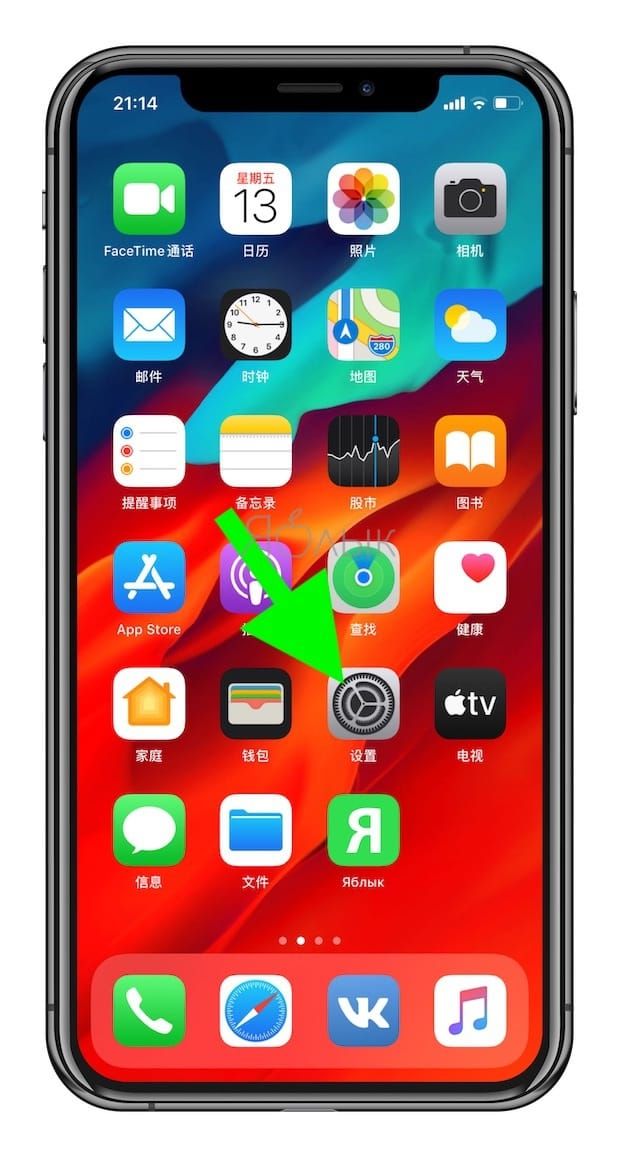
В настройках системы необходимо найти пункт Основные. Рядом с его названием будет размещена иконка с изображением шестеренки на сером фоне.
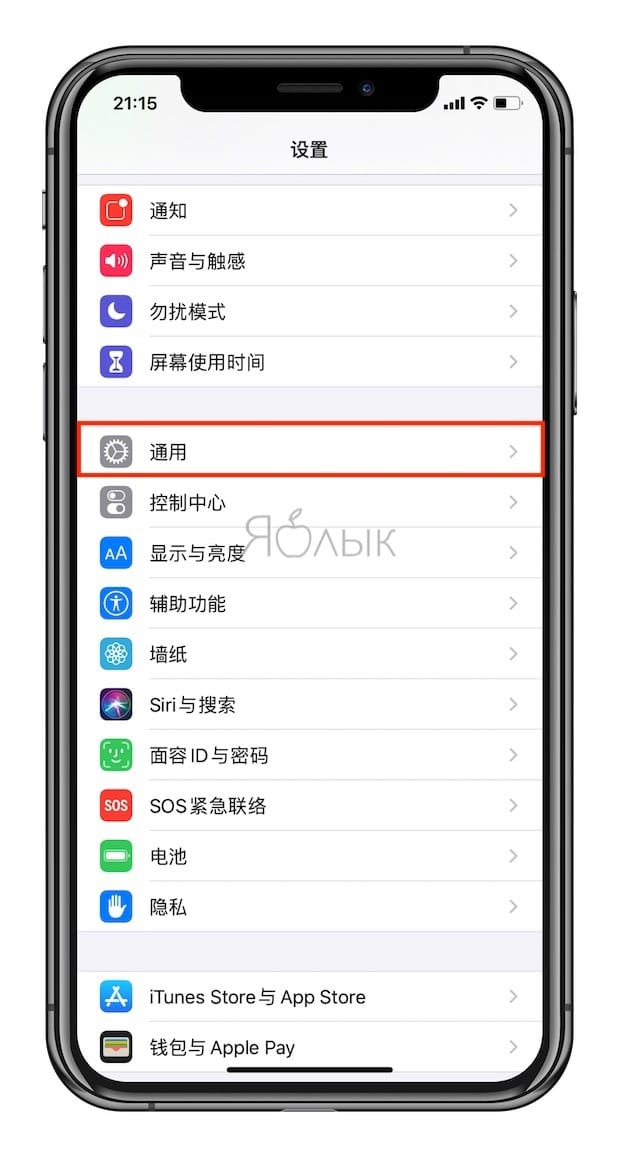
После перехода в основной раздел настроек пролистните экран практически до самого низа.
Как видите экран разбит на блоки с пунктами настроек. Нам нужен пятый блок, если считать сверху вниз. В нем выберите вторую с низу строку (через одну строку от нее находится раздел VPN).
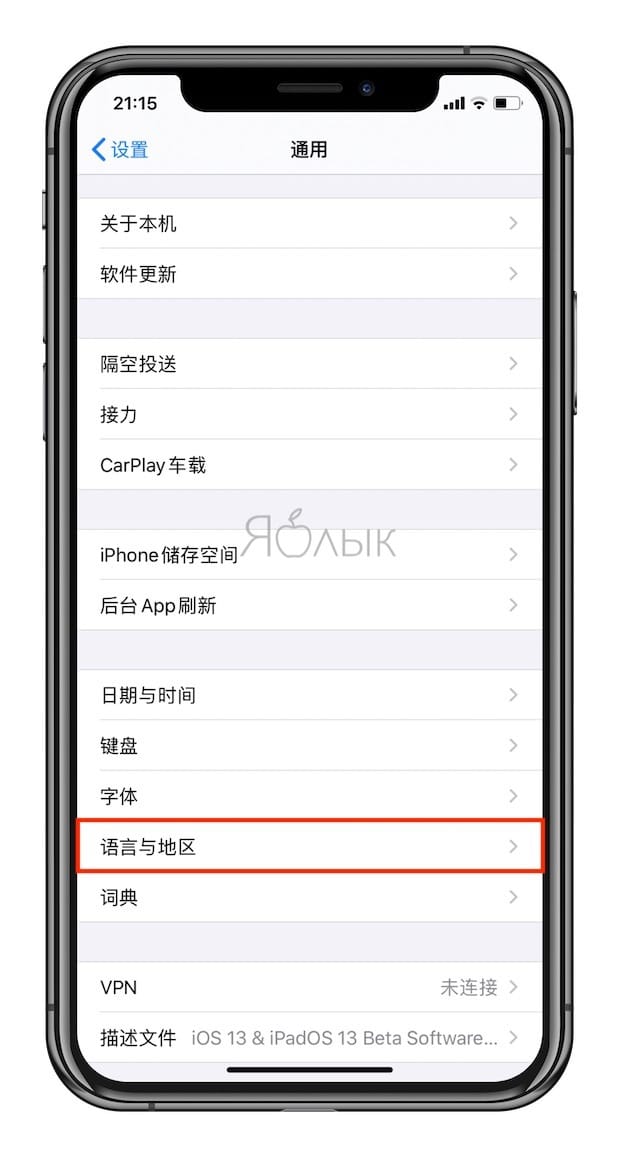
В появившемся окне выберите самый верхний пункт.
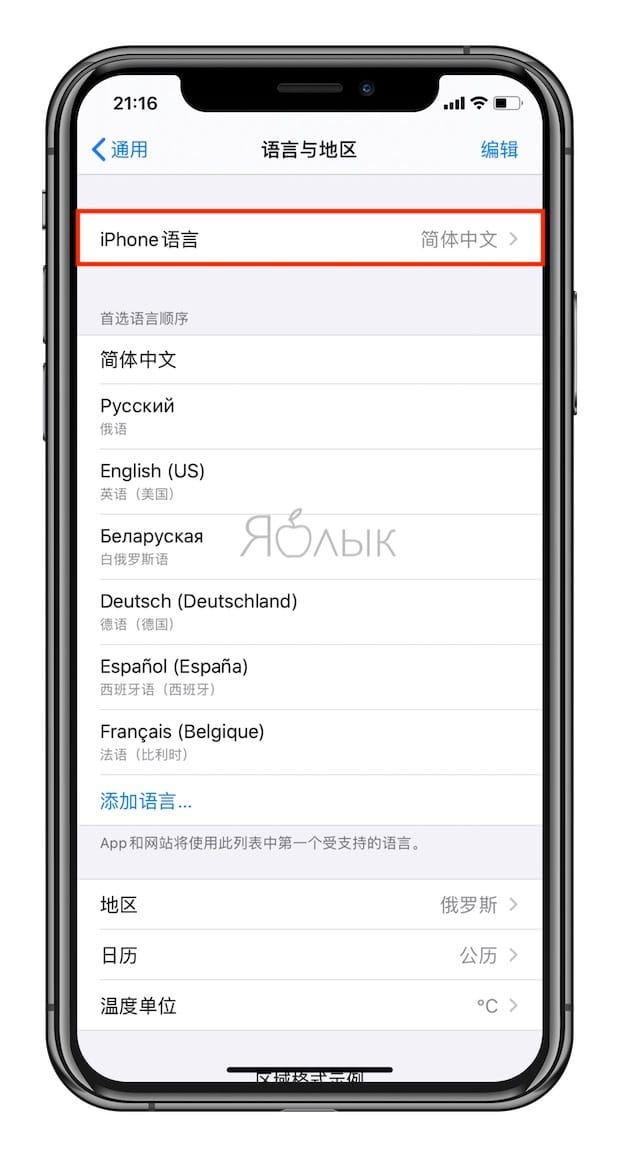
После открытия меню выбора языка выберите необходимый язык системы из списка доступных и подтвердите намерение сменить язык системы нажатием на верхний вариант ответа.
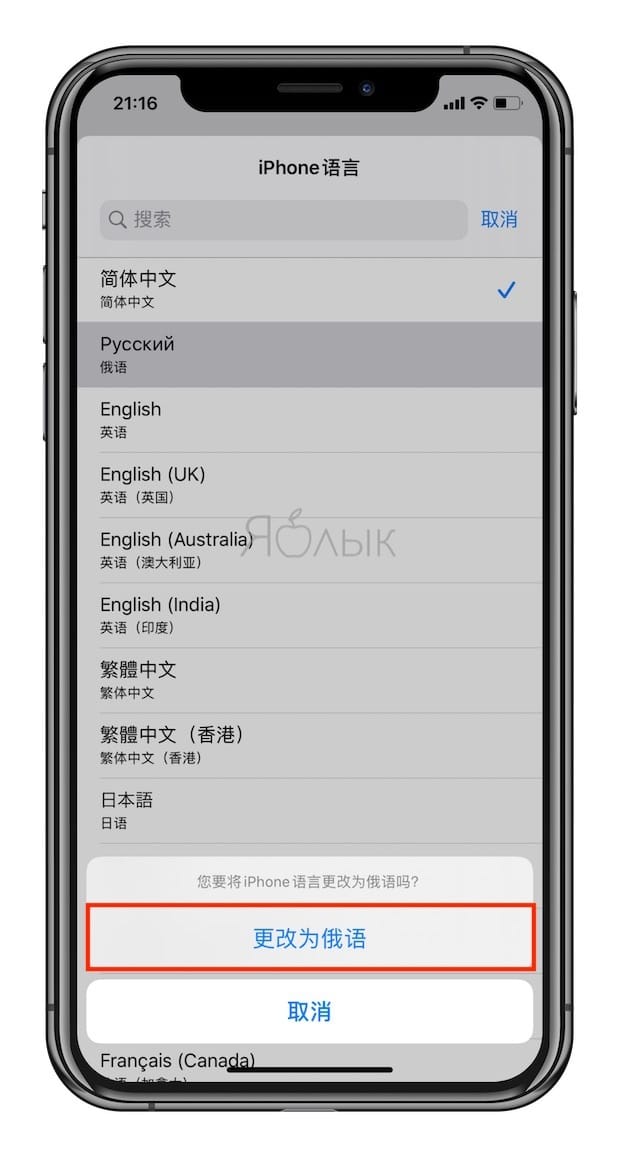
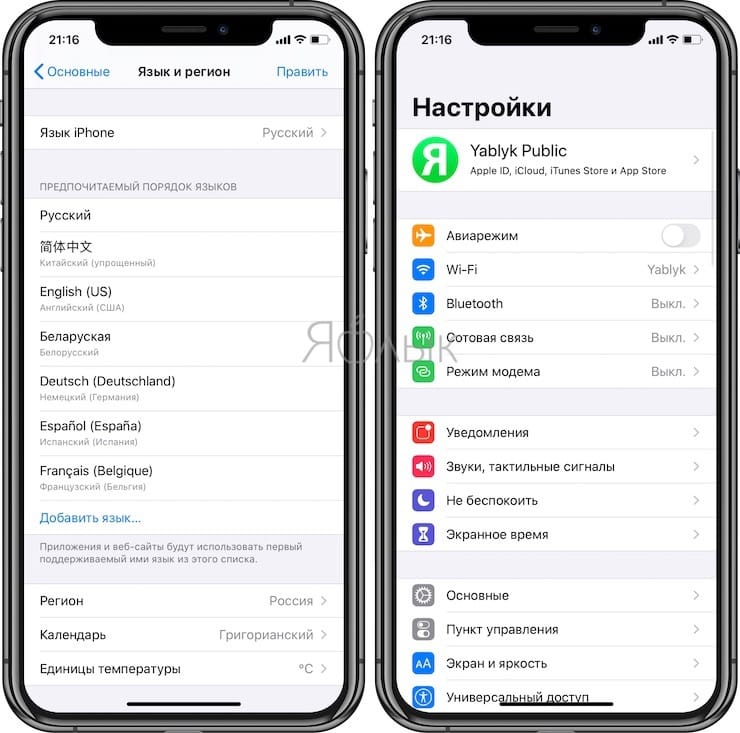
В этом же меню можно активировать международные клавиатуры и настроить отображение времени и даты.
Для тех, кто не знает, сообщаем, что в прошивке iOS для любого устройства, продающегося в любой стране мира предустановлены все языки системы, которые поддерживает iPhone и iPad. Так что не стоит опасаться покупки телефона или планшета за рубежом.
Меняем язык на iPhone
Язык системы и клавиатуры при наборе сообщений — очень важный аспект при работе с устройством. Именно поэтому Айфон предлагает своим владельцем большой список поддерживаемых языков в настройках.
Изменение языка
Процесс изменения не отличается на разных моделях iPhone, поэтому любой пользователь может как добавить новую раскладку клавиатуры в список, так и полностью поменять язык системы.
Язык системы
После изменения языкового отображения в iOS на Айфоне системные подсказки, приложения, пункты в настройках будут именно на том языке, что выбрал пользователь. Однако, не стоит забывать, что при сбросе всех данных со смартфона, настраивать данный параметр придется заново.
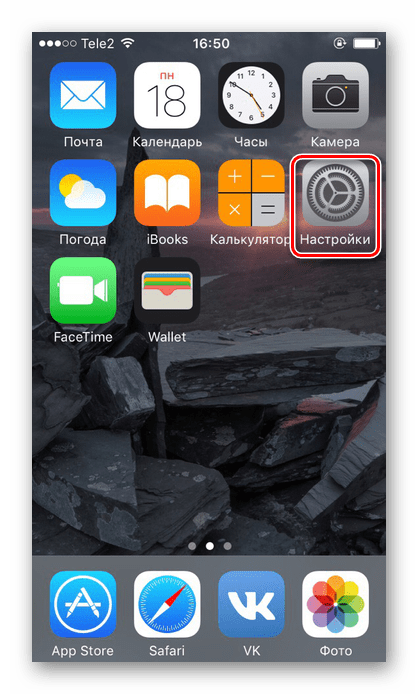
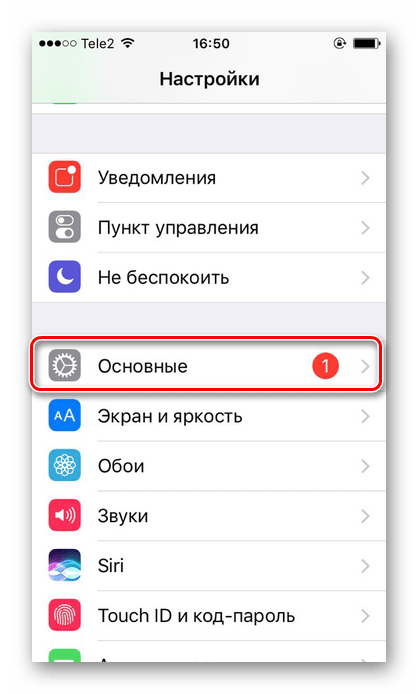
- Перейдите в «Настройки».
- Выберите раздел «Основные» в списке.
Язык на клавиатуре
Общаясь в социальных сетях или мессенджерах, юзеру часто приходится переключаться на различные языковые раскладки. В этом помогает удобная система их добавления в специальном разделе «Клавиатура».
- Зайдите в настройки вашего устройства.
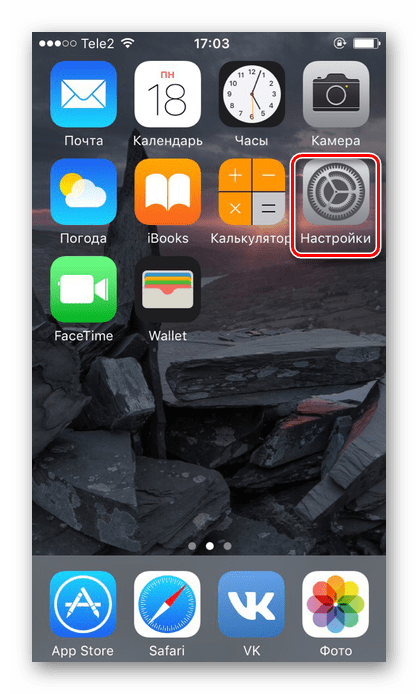
- Перейдите в раздел «Основные».
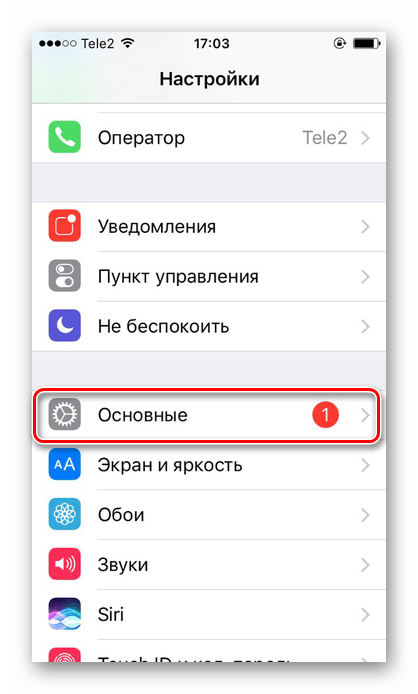
- Найдите в списке пункт «Клавиатура».

- Тапните по «Клавиатуры».
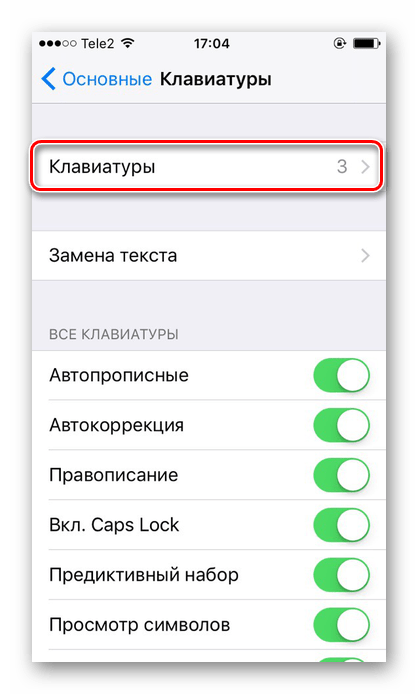
- По умолчанию у вас будет стоять русская и английская, а также эмодзи.

- Нажав кнопку «Изменить», юзер может удалить какую-либо клавиатуру.
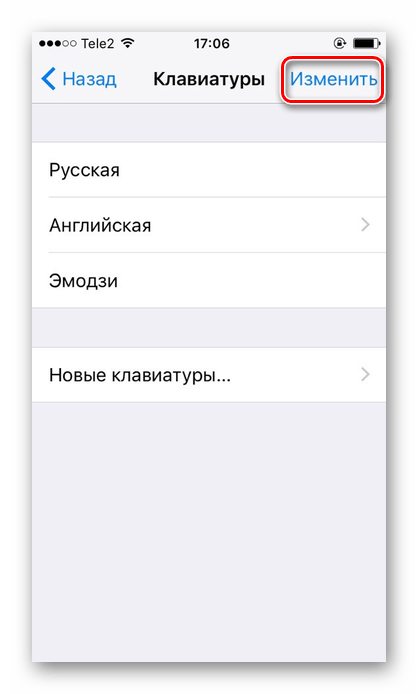
- Выберите «Новые клавиатуры…».
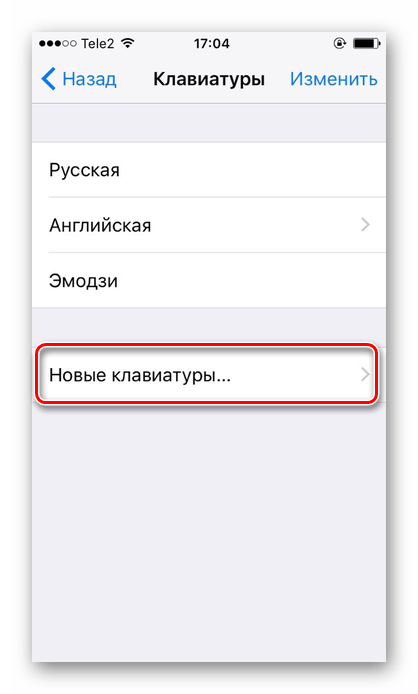
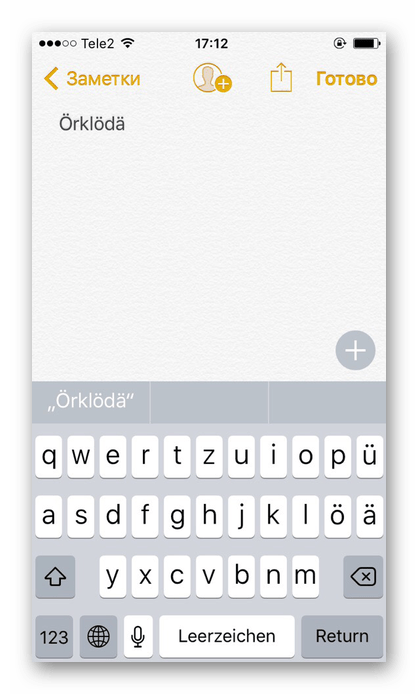
- Найдите подходящую в предложенном списке. В нашем случае мы выбрали немецкую раскладку.
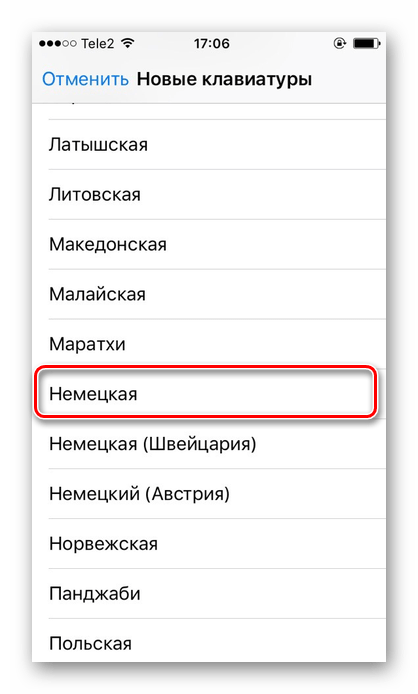
- Перейдем в приложение «Заметки», чтобы протестировать добавленную раскладку.
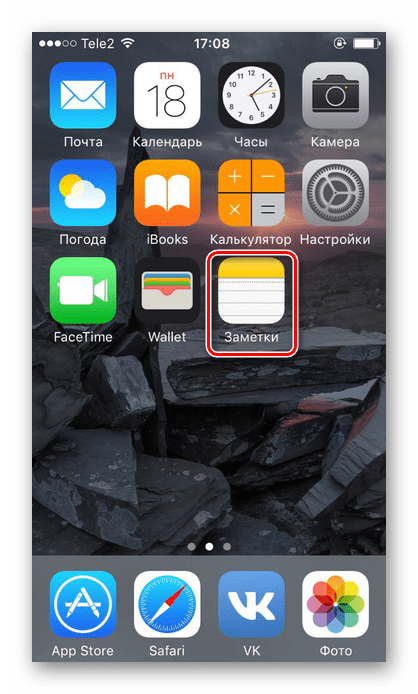
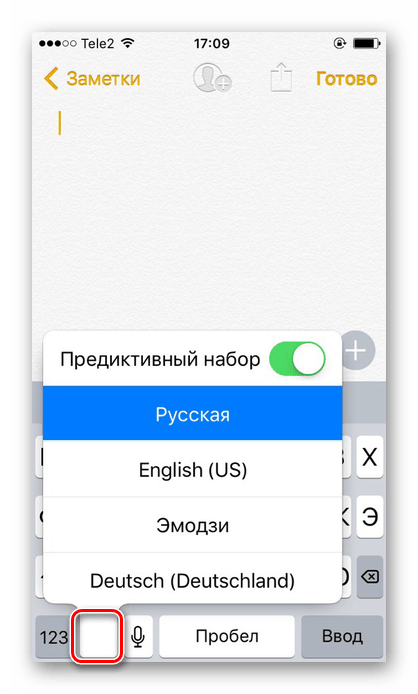
- Переключить раскладку можно двумя способами: удерживанием кнопки языка на панели снизу выбрать нужную либо нажимать на неё, пока подходящая раскладка не появится на экране. Второй вариант удобен, когда у пользователя мало клавиатур, в остальных же ситуациях придется много раз кликать на иконку, что займёт много времени.
- Как видим, клавиатура успешно добавилась.
Приложения открываются на другом языке
У некоторых пользователей возникает проблема с различными приложениями, например, с социальными сетями или играми. При работе с ними отображается не русский, а английский или китайский. Это можно легко исправить в настройках.
- Выполните Шаги 1-5 из инструкции выше.
- Нажмите кнопку «Изменить» вверху экрана.
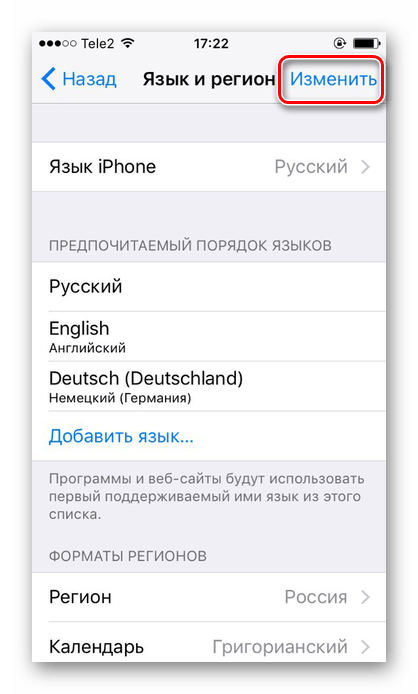
- Передвиньте «Русский» в верх списка, нажав и удерживая специальный символ, указанный на скриншоте. Все программы будут использовать первый поддерживаемый ими язык. То есть если игра переведена русский, и запускаться на смартфоне она будет на русском. Если же в ней нет поддержки русского, язык автоматически поменяется на следующий в списке — в нашем случае на английский. После изменения нажмите «Готово».

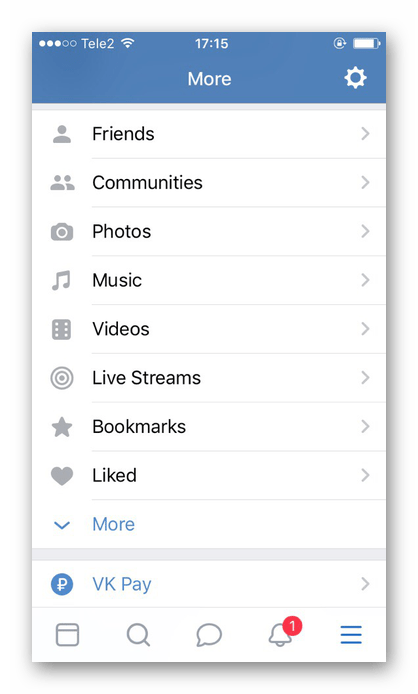
- Увидеть результат можно на примере приложения ВКонтакте, где теперь английский интерфейс.
Несмотря на то, что iOS система постоянно обновляется, действия по смене языка не меняются. Это происходит в пункте «Язык и регион» либо «Клавиатура» в настройках устройства.
Как изменить язык на iPhone? — Пошаговая инструкция

Иногда случается, что новичкам-обладателям продукции Apple требуется изменить язык на айфоне. Система iOS наделена возможностью поддерживать большое количество популярных языков мира. Поэтому сегодня в статье подробно расскажем, как изменить язык на айфоне (на примере — с русского на английский, и обратно с английского на русский). Для наглядности все инструкции будут снабжены пошаговыми фото- и видеокомментариями.
Оглавление
Для каких устройств подходит статья
Приведенные в статье механизмы действий по настройке языка в айфоне будут актуальны для всех девайсов, которые на данный момент находятся в использовании и выпускаются в продажу. Поэтому, наши инструкции подойдут для следующих моделей iPhone:
- iPhone 5
- iPhone 6/6 plus
- iPhone 7/7 plus
- iPhone 8/8 plus
- iPhone X/Xs/Xr/Xs Max
- iPhone 11/11 Pro/11 Pro Max
- iPhone 12/12mini/12 Pro/12 Pro Max.
Пошаговая смена языка с русского на английский
Как же поменять язык в айфоне с русского на английский? Это сделать проще, чем если бы мы меняли, к примеру, язык с китайского на русский — в нашем случае все надписи настроек в телефоне будут на русском, и легче разобраться.
- Итак, заходим в меню Настройки на главном экране, выбираем в них пункт Основные.
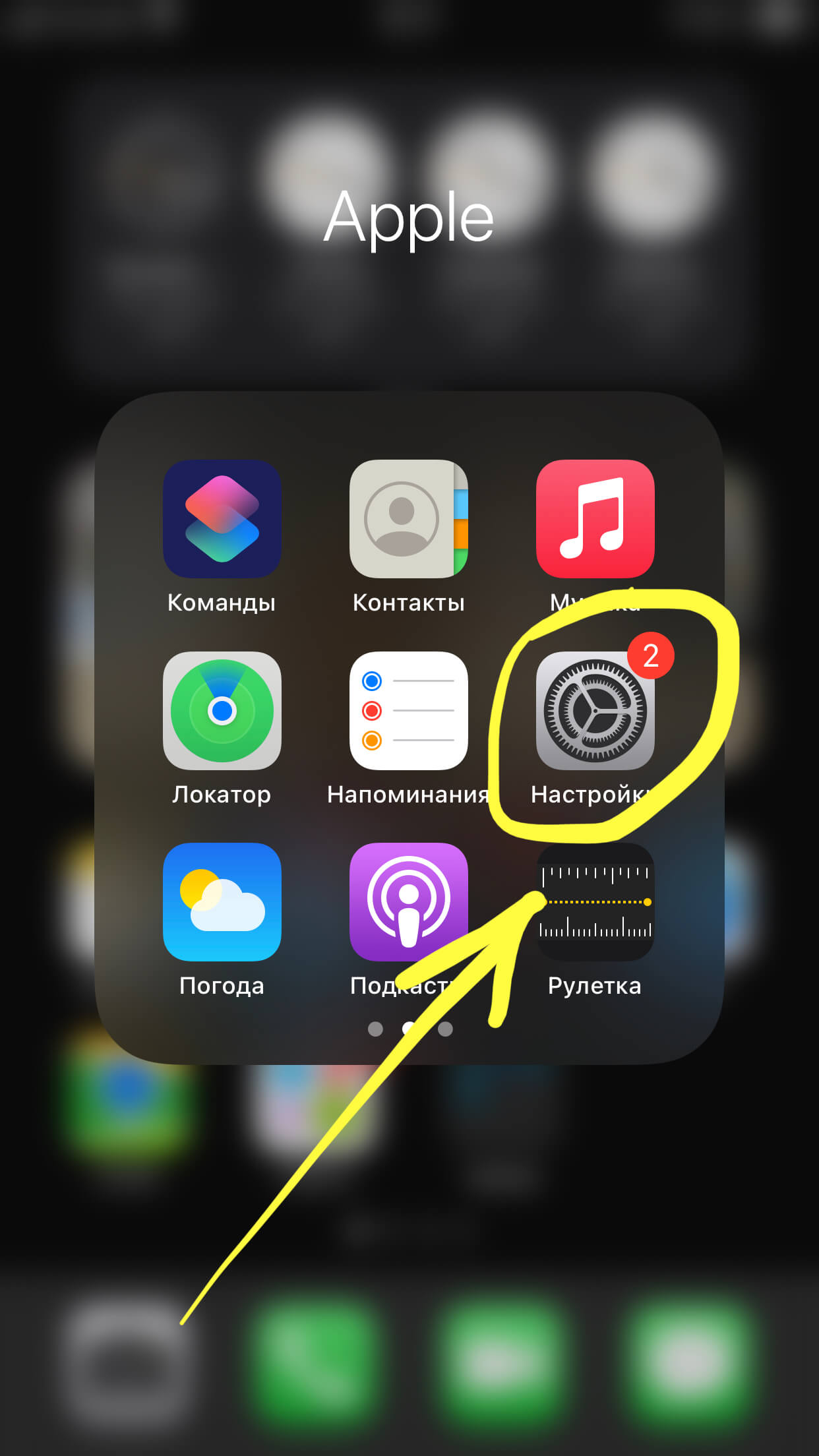
Рисунок 1. Чтобы сменить язык на iPhone, заходим в Настройки
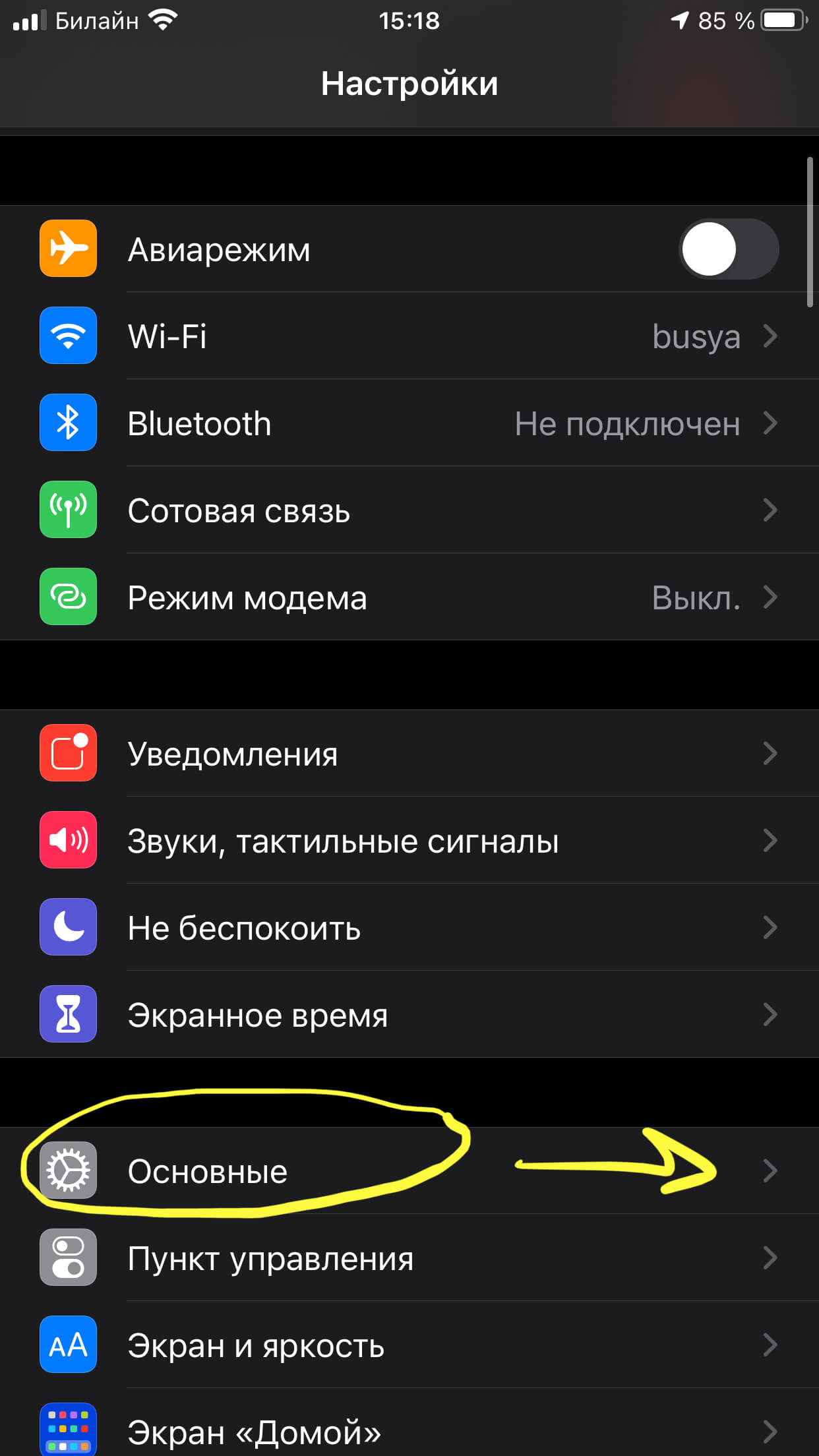
Рисунок 2. Выбираем меню Основные, чтобы перейти к смене языка
- Далее листаем вниз до пункта «Язык и регион», нажимаем его, и в новом окне жмём сверху «Язык iPhone» (напротив этой надписи стоит пока что русский).
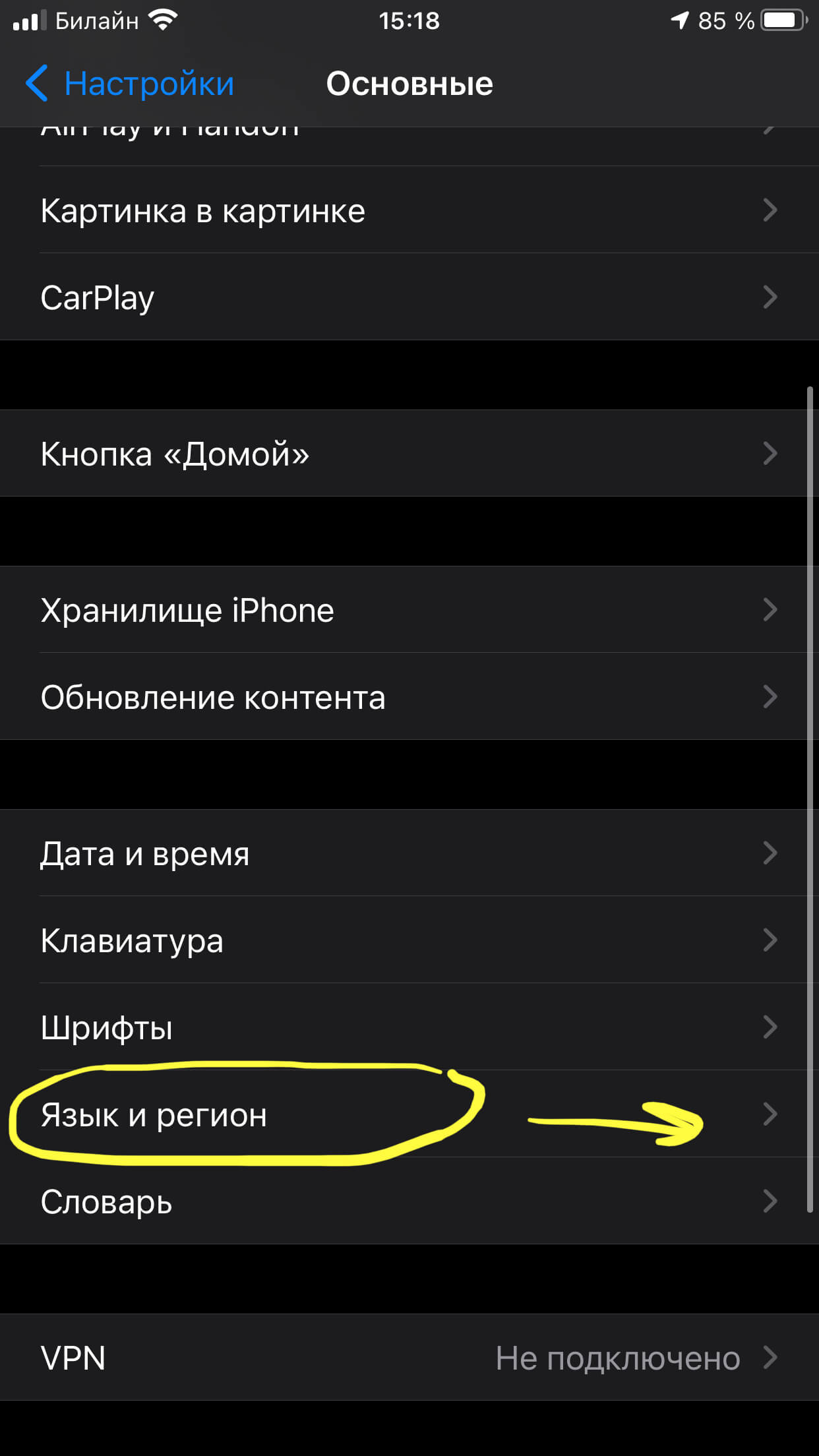
Рисунок 3. Заходим в «Язык и регион», чтобы переключить язык на iPhone
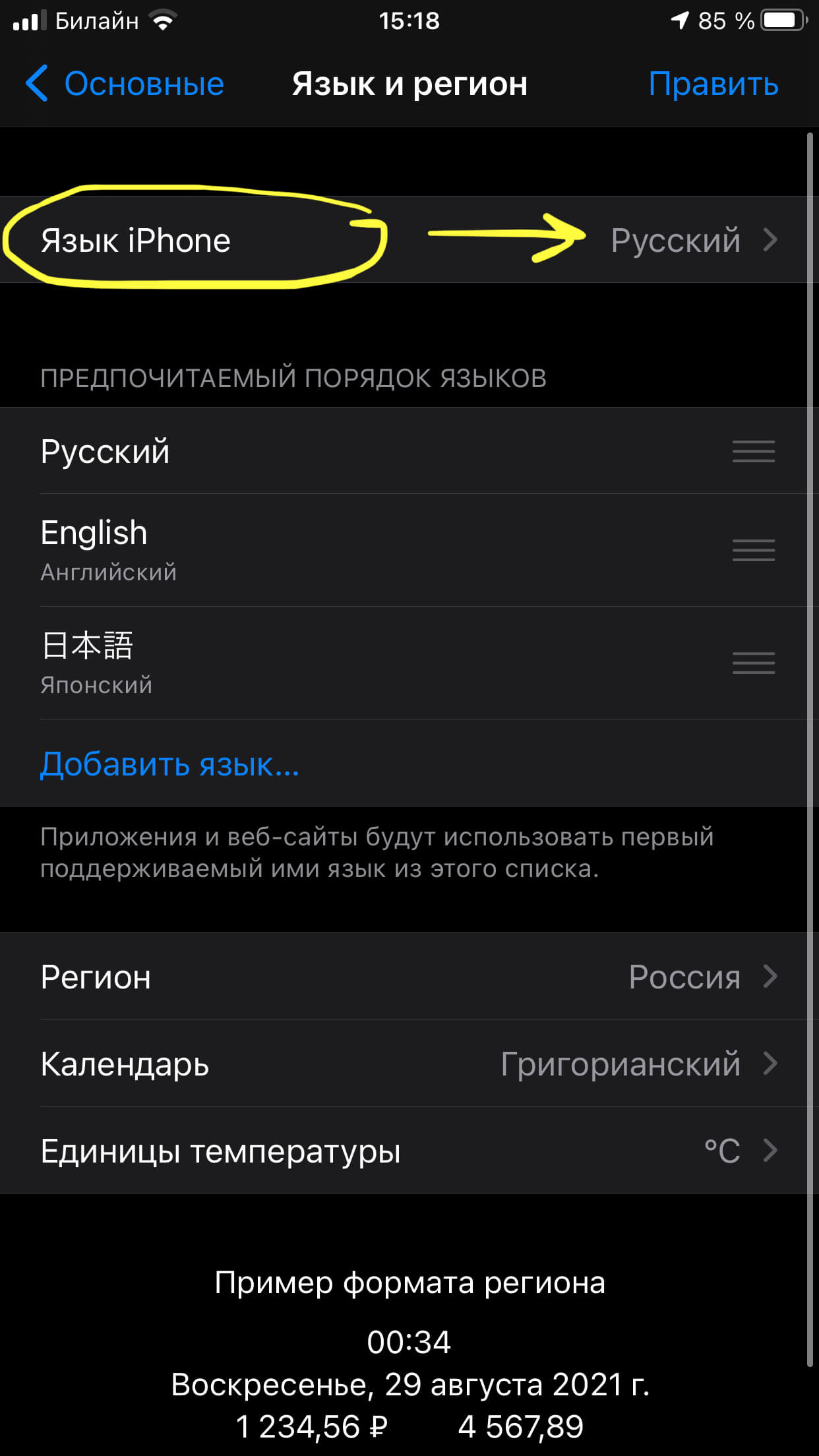
Рисунок 4. Заходим в «Язык iPhone» для выбора другого языка
- Теперь из списка выбираем необходимый язык, на который будем переключать всю систему айфона, и нажимаем на него. Дожидаемся, пока айфон перезагрузится, и наслаждаемся использованием девайса на английском.
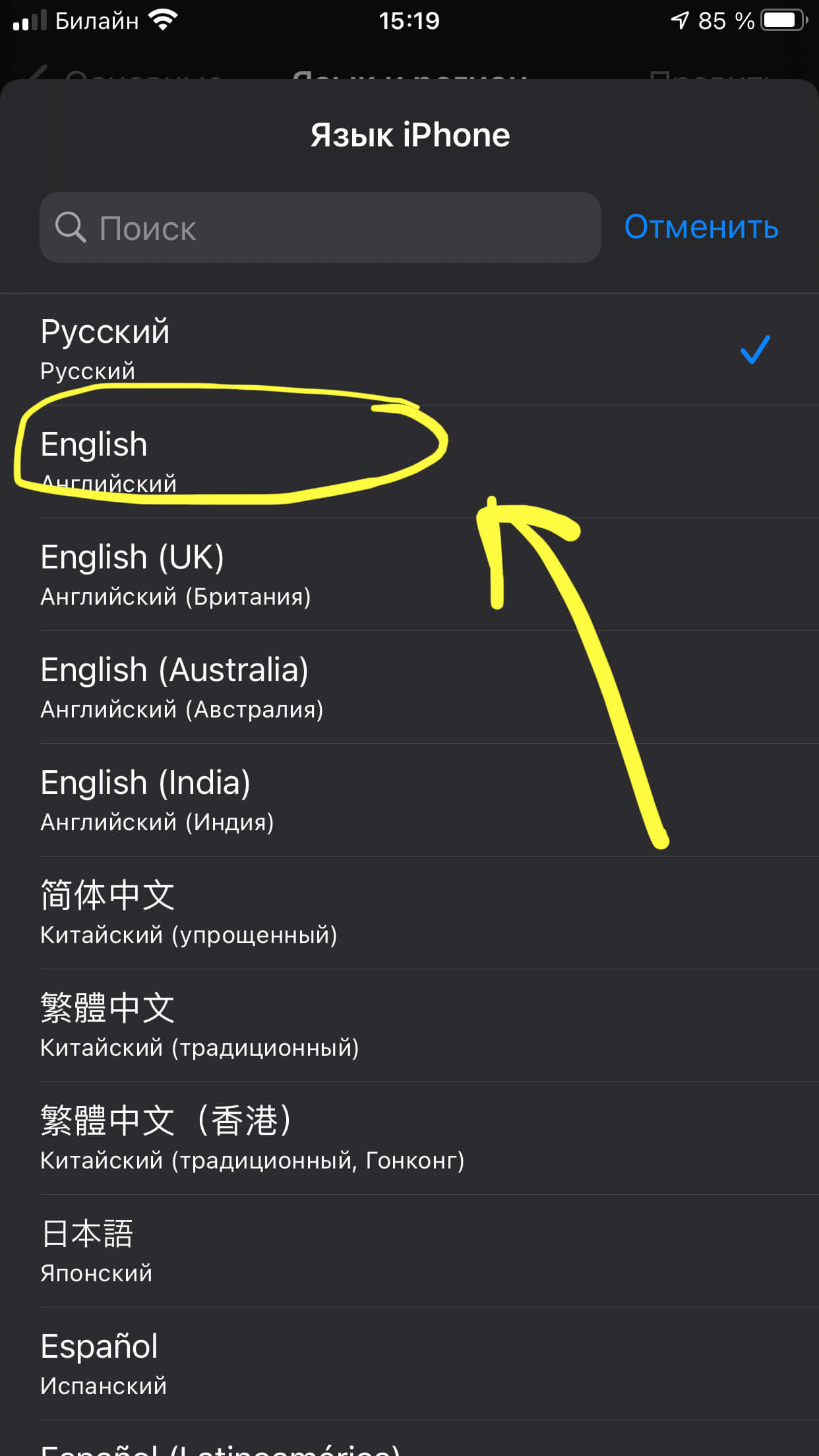
Рисунок 5. Выбираем из списка нужный язык (в данном случае — английский)
Пошаговая смена языка с английского на русский
Как переключить язык на айфоне обратно с английского на русский? Это так же несложно, сделаем все те же действия, что описаны в предыдущем пункте, только теперь все надписи в Настройках будут на английском.
- Заходим в раздел Settings (Настройки), выбираем меню General (Основные).
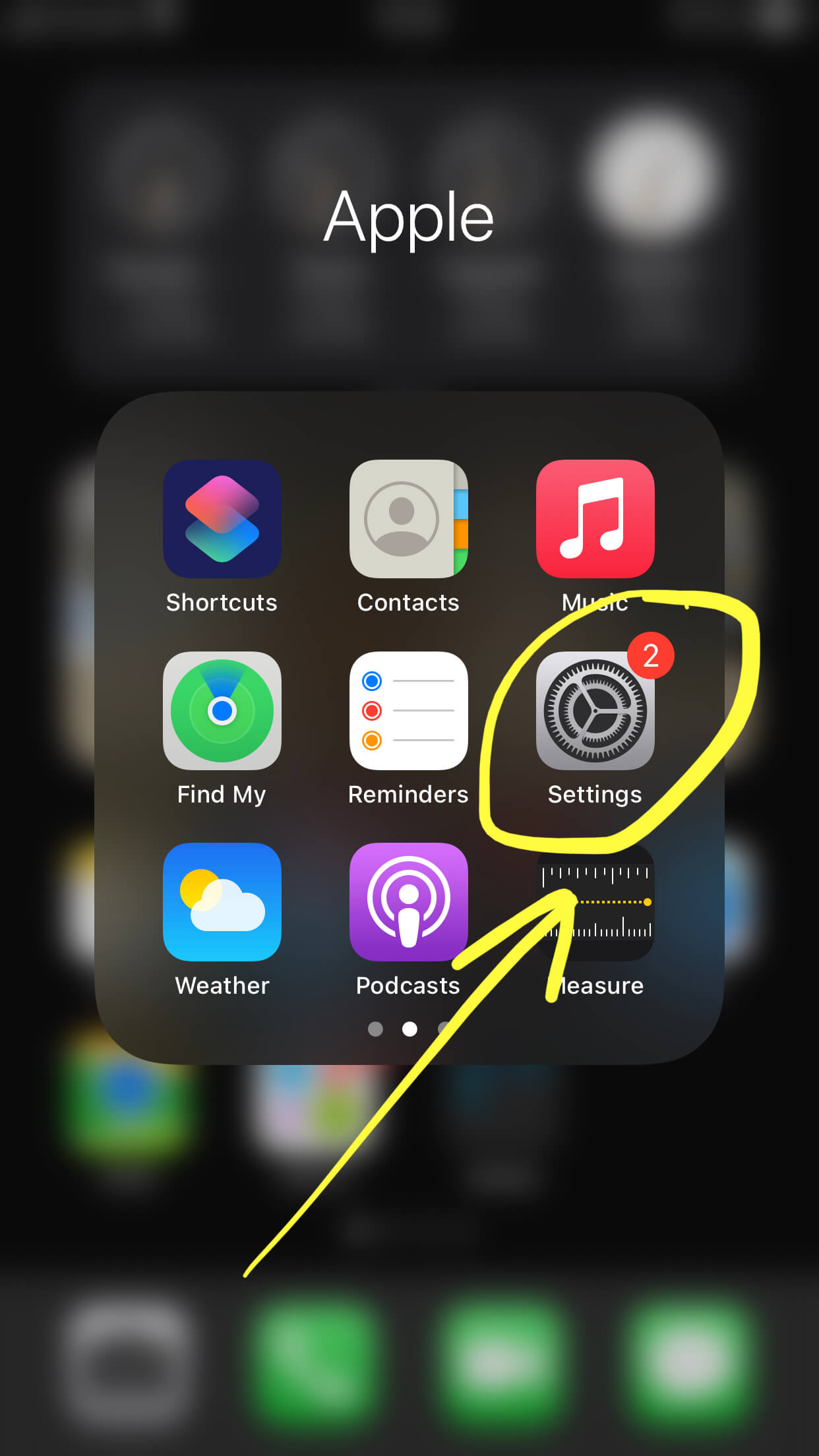
Рисунок 6. Для переключения языка с английского на русский, заходим в Settings
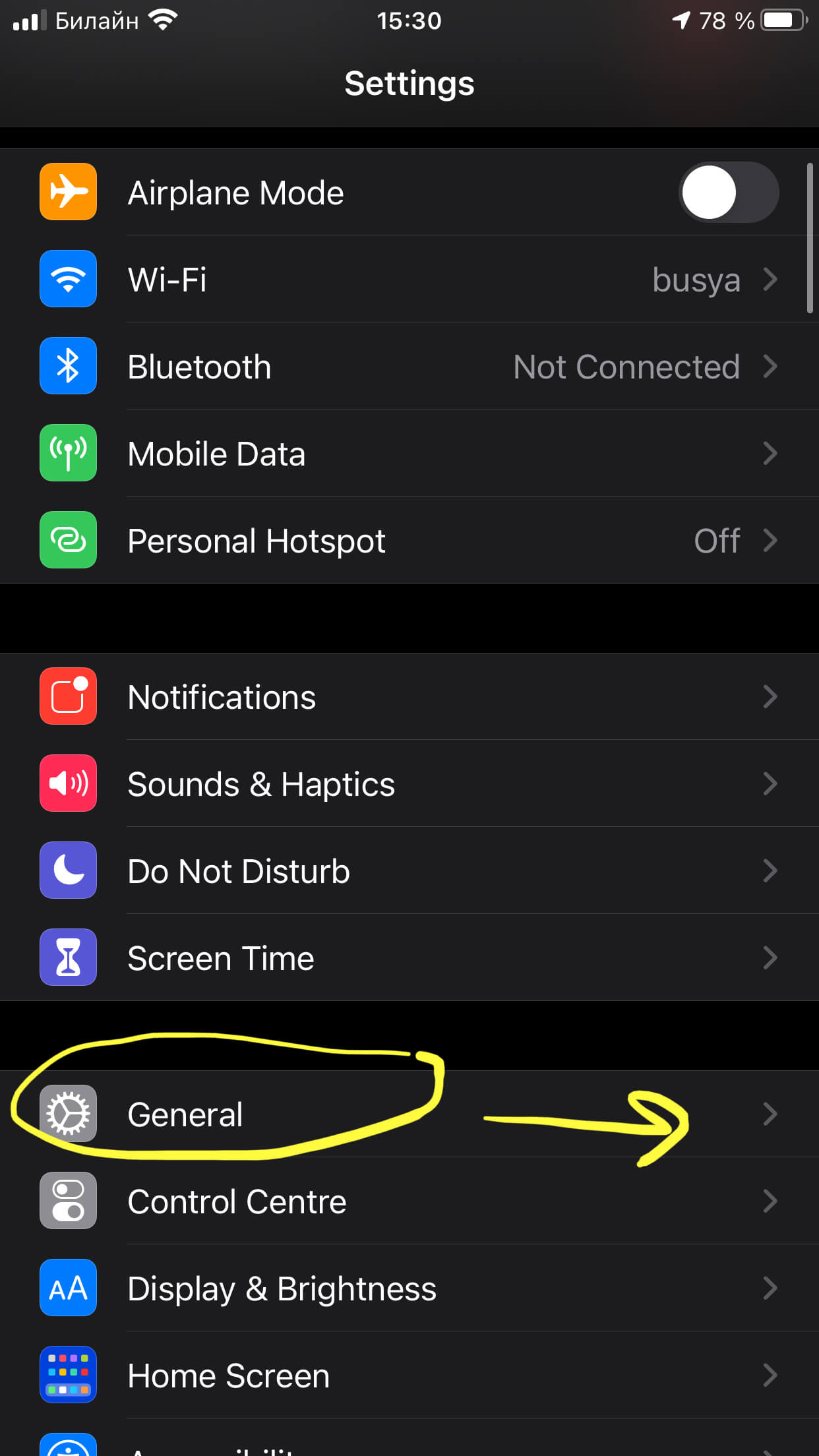
Рисунок 7. Выбираем раздел General, чтобы выйти к смене языка
- Заходим в пункт Language and region (Язык и регион), в нем выбираем iPhone Language (язык айфона). Далее, в списке языков жмём русский. Ждём перезагрузки айфона (несколько секунд), и убеждаемся, что iPhone снова работает на русском.
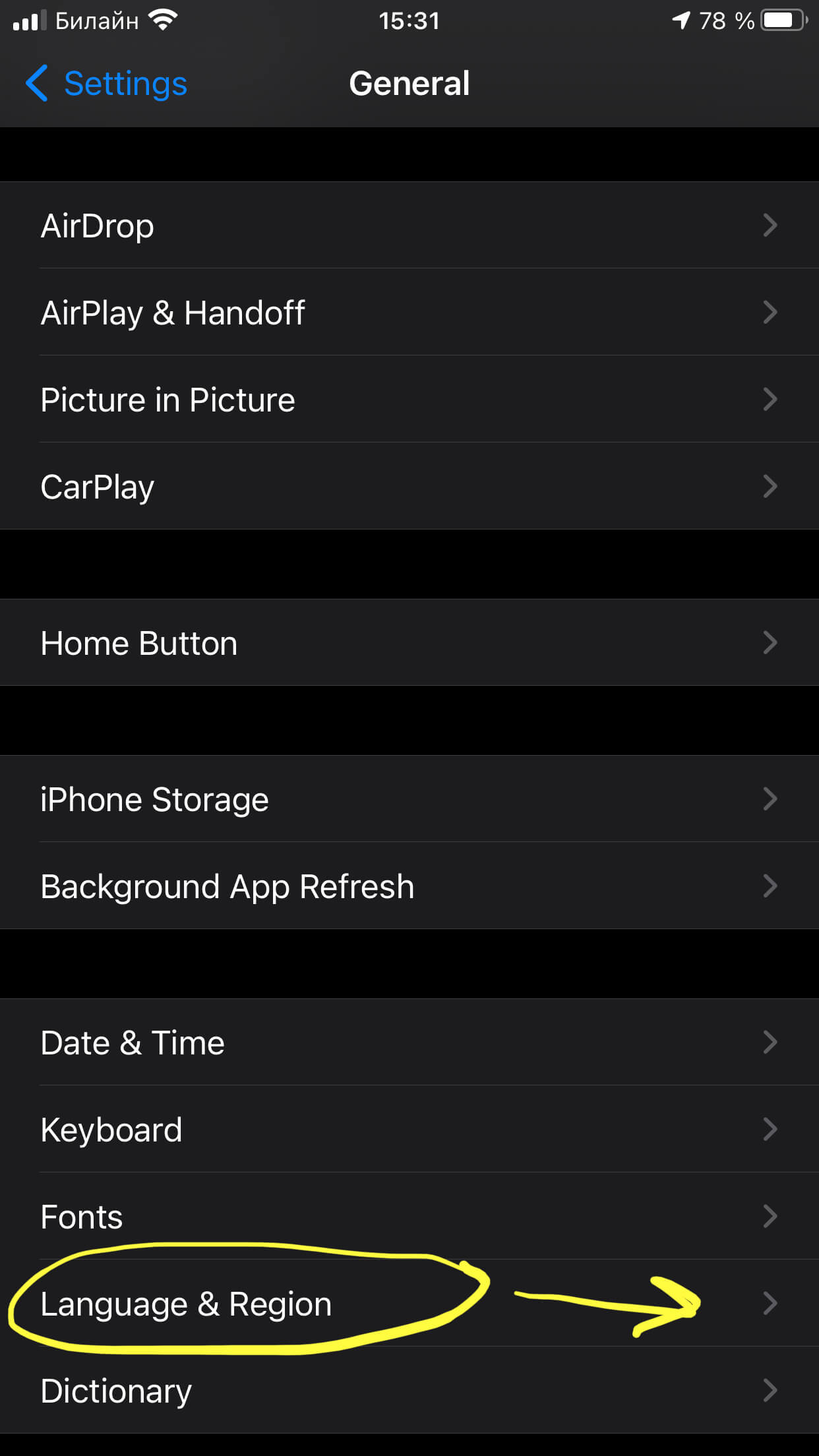
Рисунок 8. Нажимаем Language and region для перехода к смене языка
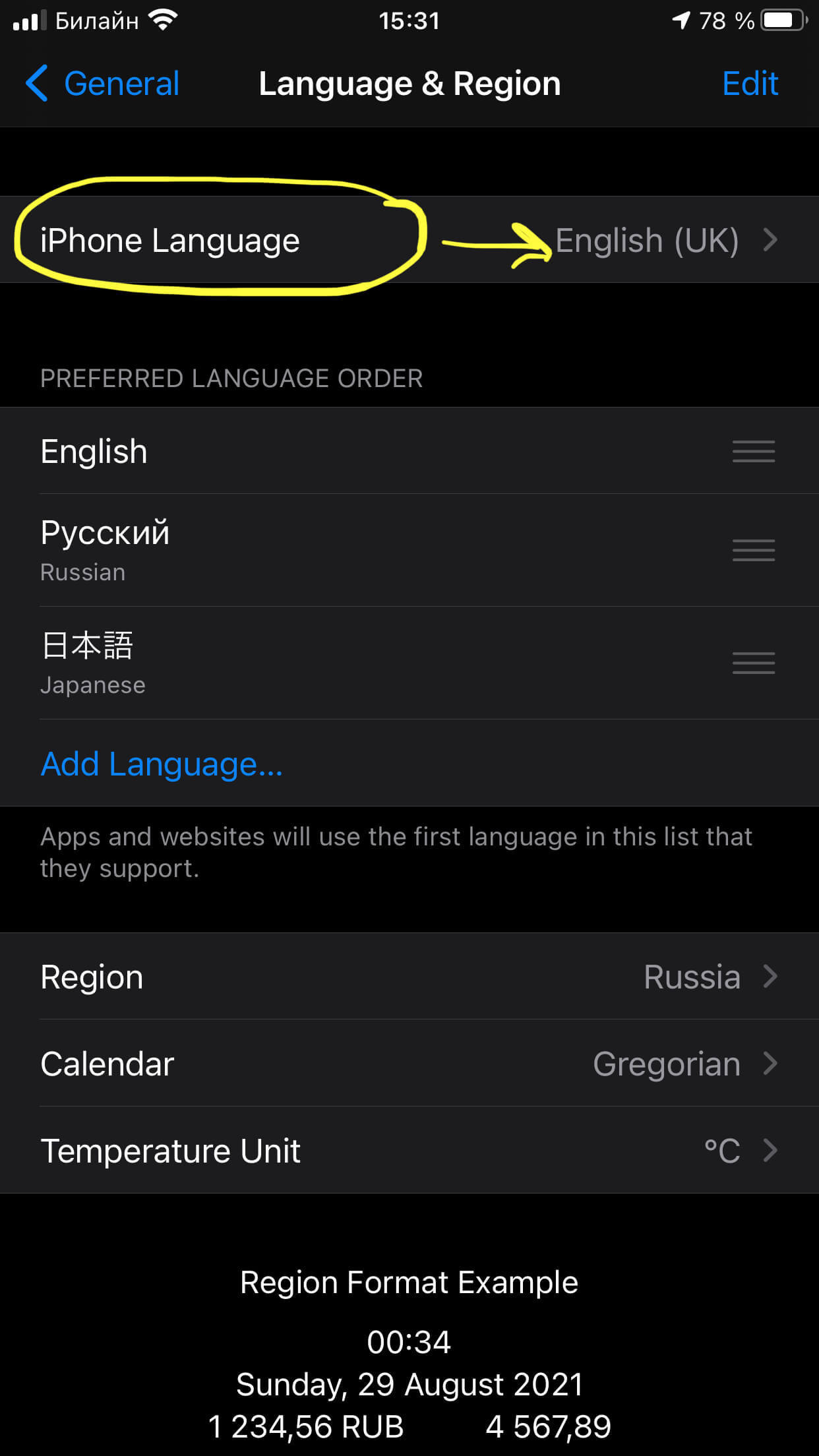
Рисунок 9. Выбираем iPhone Language, чтобы выйти к списку языков
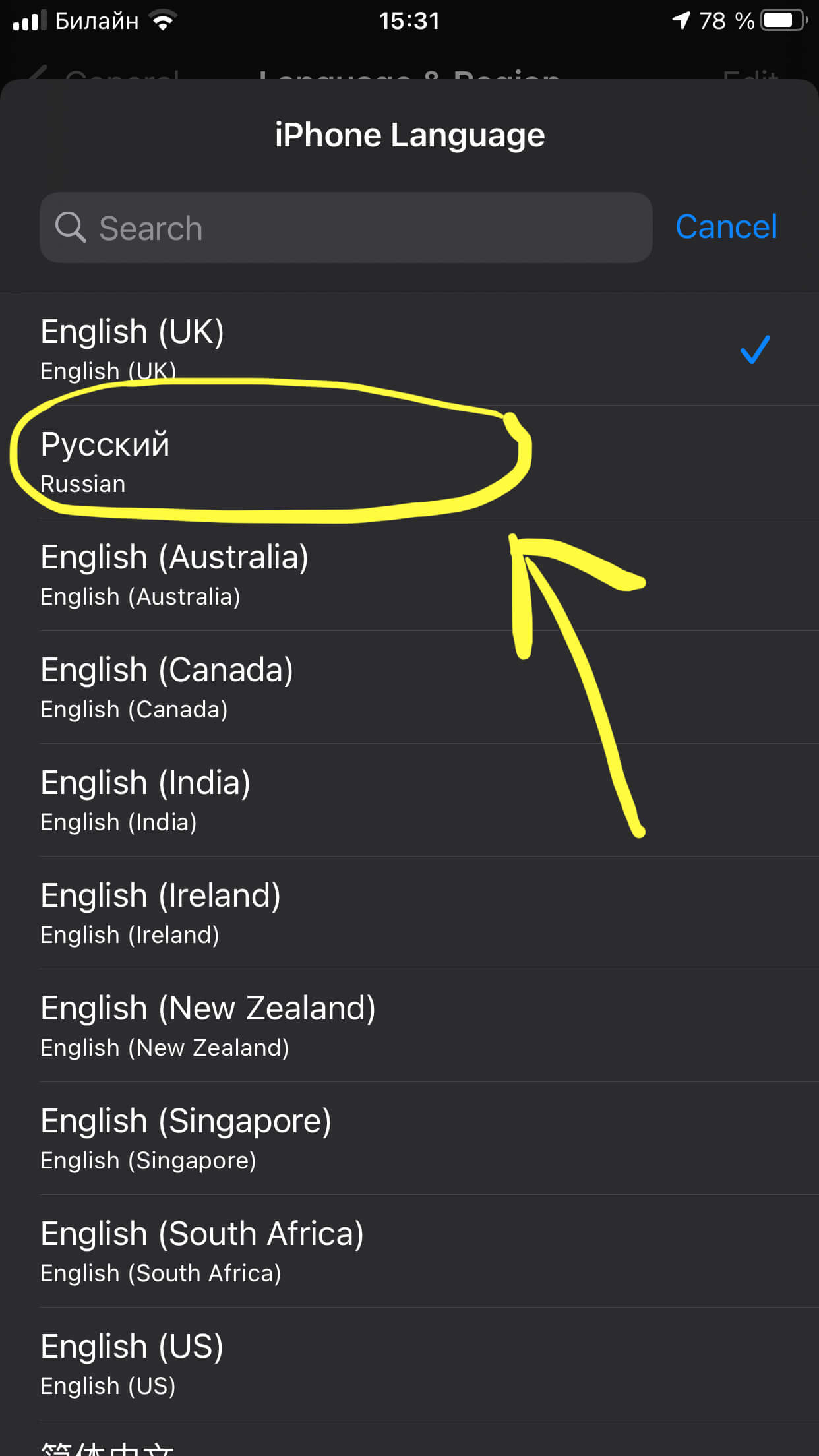
Рисунок 10. Выбираем русский язык и нажимаем, чтобы снова переключиться на него
Выводы
Итак, в статье мы пошагово разобрали, как настроить язык на айфоне — в качестве примера, как переключиться с русского на английский, и обратно. Как мы видим, действия несложные и занимают всего несколько секунд. Надеемся, инструкции оказались понятными для наших читателей, и теперь даже новички с лёгкостью справятся с этой задачей.