Как смотреть фильмы с телефона на телевизоре

Чтобы показать друзьям фотографии или посмотреть видео из интернета на большом экране, необязательно скачивать файлы на флешку или мучиться, пытаясь набрать запрос с помощью пульта в браузере на телевизоре. Просто подключите смартфон к ТВ. Рассказываем, как это сделать.
Как перенести изображение с iPhone на ТВ
Если у вас iPhone , воспользуйтесь AirPlay. Эта функция встроена в iOS и есть во всех смартфонах начиная с iPhone 5. Принцип работы простой: включаете AirPlay на iPhone, выбираете телевизор, на который хотите передать изображение, и транслируете экран. Чтобы всё получилось, смартфон и ТВ нужно подключить к одной сети Wi-Fi.
Еще для этого способа нужен телевизор с поддержкой AirPlay, например Samsung UE70AU7100UXRU . Чтобы проверить совместимость телевизора с AirPlay, поищите в настройках сети ТВ и в инструкции к нему слово AirPlay либо сразу попробуйте транслировать картинку с iPhone. Если телевизор не отображается в списке доступных устройств на экране смартфона, значит, он не поддерживает эту функцию.
Чтобы запустить AirPlay , откройте пункт управления на вашем iPhone. На безрамочных смартфонах с iOS 12 и выше достаточно смахнуть пальцем вниз от правого верхнего угла. На iPhone с физической кнопкой Touch ID нужно свайпнуть вверх с нижнего края экрана.
В открывшемся меню нажмите кнопку «Повтор экрана». На экране телефона вы увидите список с устройствами — выберите в нем телевизор, на который нужно передать изображение.
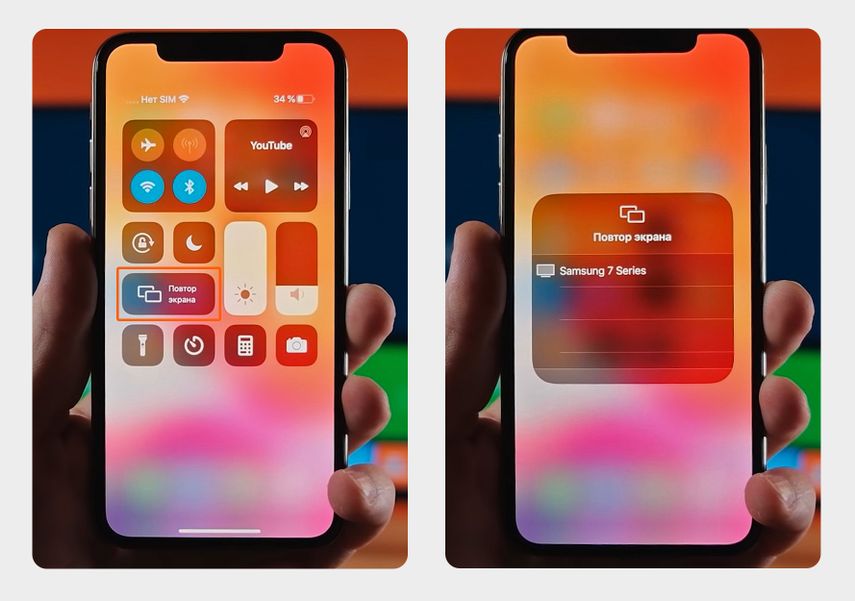
Откройте пункт управления на смартфоне, нажмите кнопку «Повтор экрана» и в списке устройств выберите свой телевизор
На включенном ТВ появится четырехзначный код — введите его в iPhone. Готово: экран смартфона продублируется на телевизоре.
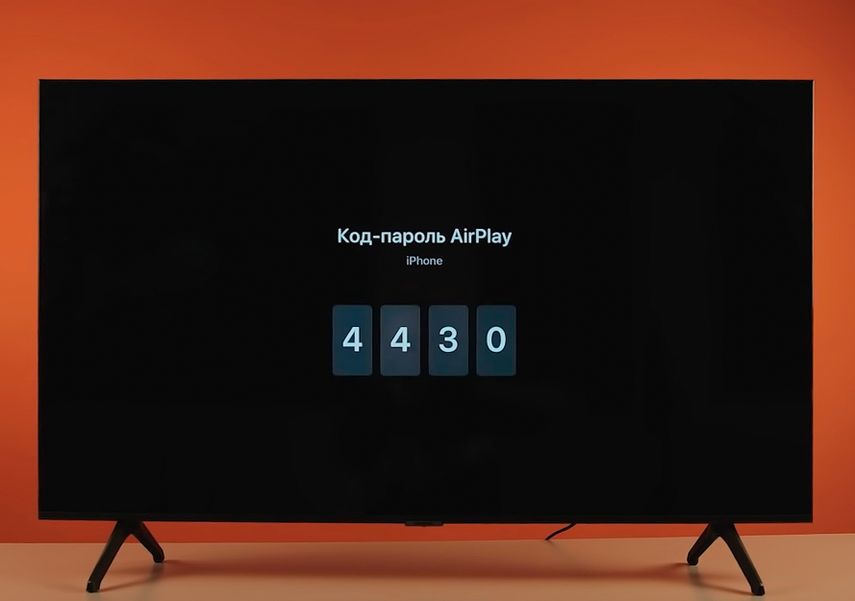
На телевизоре появится четырехзначный код
AirPlay можно запустить сразу из приложений, например из «Фото» и YouTube. Это удобно, когда вы хотите показать контент, не выходя из самого приложения. Нажимаете одну кнопку — и начинается трансляция.
Чтобы запустить AirPlay в приложении «Фото» , откройте фотографию, нажмите кнопку «Поделиться» → «AirPlay» и выберите среди устройств свой телевизор.
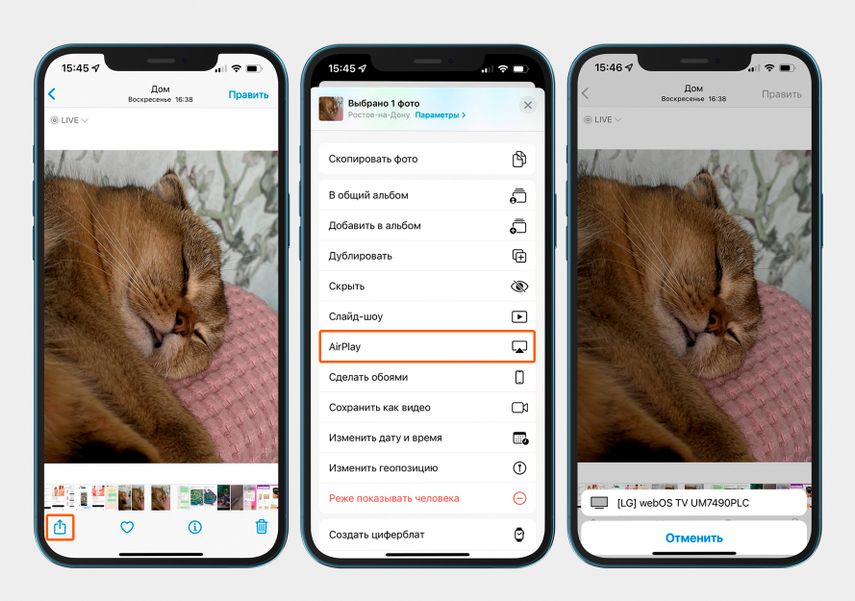
«Поделиться» → AirPlay → ваш телевизор
Чтобы открыть AirPlay в приложении YouTube , нажмите на прямоугольник и выберите свой телевизор. Если свернете YouTube или заблокируете смартфон, трансляция продолжится.
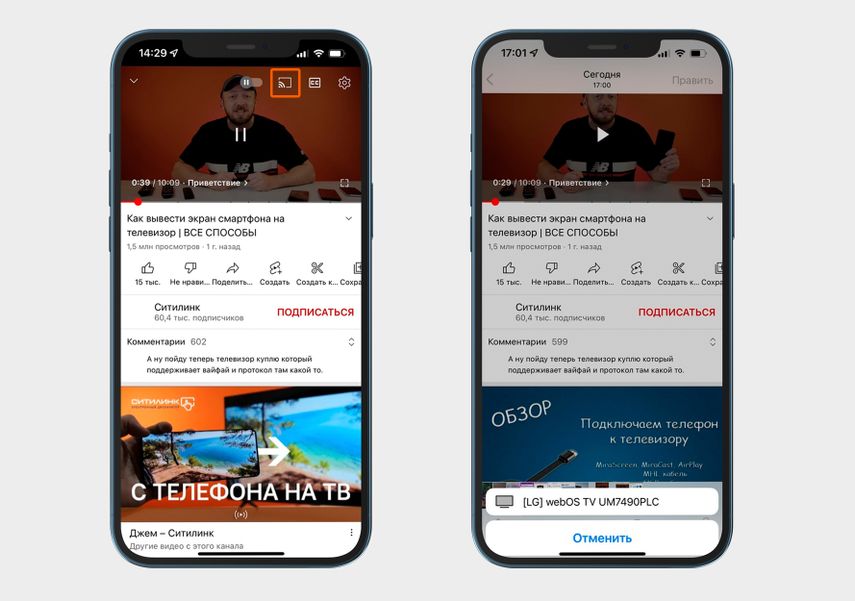
В приложении YouTube нажмите прямоугольник и выберите свой телевизор
Как транслировать видео, если у вас смартфон с Android
Воспользуйтесь Chromecast — это технология, которая встроена в большинство Android-смартфонов и умных телевизоров: например, она работает в Xiaomi Mi TV 4S .
Изображение можно передавать только из некоторых приложений : Netflix, YouTube, Google Фото и других. Если программа поддерживает Chromecast, то в окне с видео или фотографией вы увидите кнопку в виде прямоугольника.
На iPhone есть такая же кнопка, но она ведет на трансляцию через AirPlay — суть та же, но технологии разные.
Чтобы запустить Chromecast , откройте приложение, нажмите на прямоугольник вверху экрана и выберите свой телевизор в списке устройств.
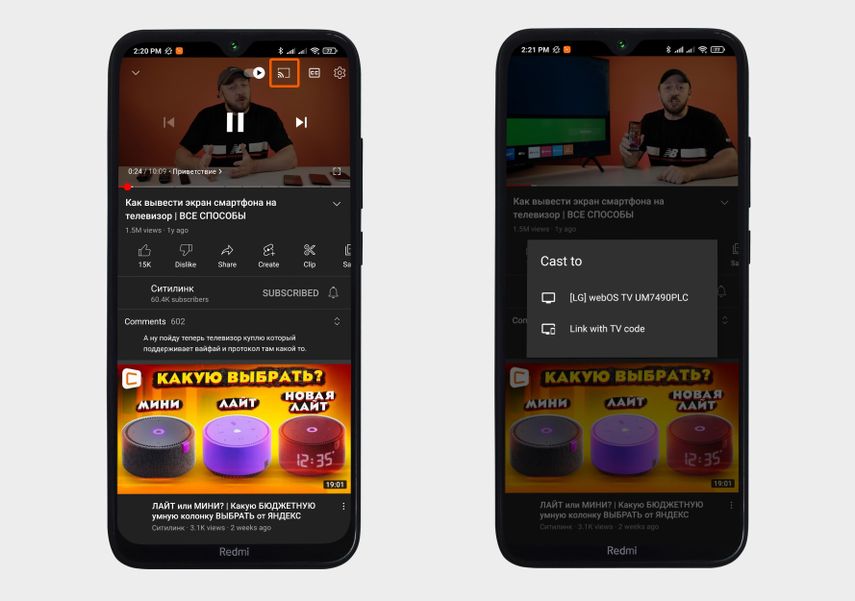
Нажмите прямоугольник и выберите свой телевизор
У Chromecast есть достоинства и недостатки. Плюс способа в том, что, если вы сворачиваете YouTube и сидите в соцсетях или играете, видео на телевизоре не прерывается. Но это же и минус Chromecast: можно транслировать только некоторые приложения, а транслировать экран рабочего стола, браузера или игры не получится. Раньше это решалось программой Google Home, но теперь ее нельзя скачать в РФ. Плюс технология не поддерживается на iPhone.
Что делать, если у вас старый Android-смартфон
Вариант для вас — Miracast. Эта технология, в отличие от предыдущих, передает экран смартфона на телевизор напрямую, минуя роутер. Вы можете подключаться к большинству умных ТВ, если они выпущены после 2012 года и поддерживают Miracast. Чтобы проверить, поддерживает ли устройство эту функцию, запустите трансляцию: не запустится — значит, не поддерживает. Способ хорош и тем, что подходит смартфонам с версией Android 4.2 (2013 года) и выше.
Минусы технологии: не поддерживается на iPhone, а на некоторых телевизорах, например на MiTV , трансляция идет с задержкой — запустить тяжелую игру на смартфоне и транслировать экран на телевизор не выйдет.
Чтобы транслировать картинку на ТВ , установите на смартфон и откройте приложение Miracast . На главном экране программы нажмите кнопку CONNECT и выберите телевизор. После этого изображение с телефона перенесется на ТВ.
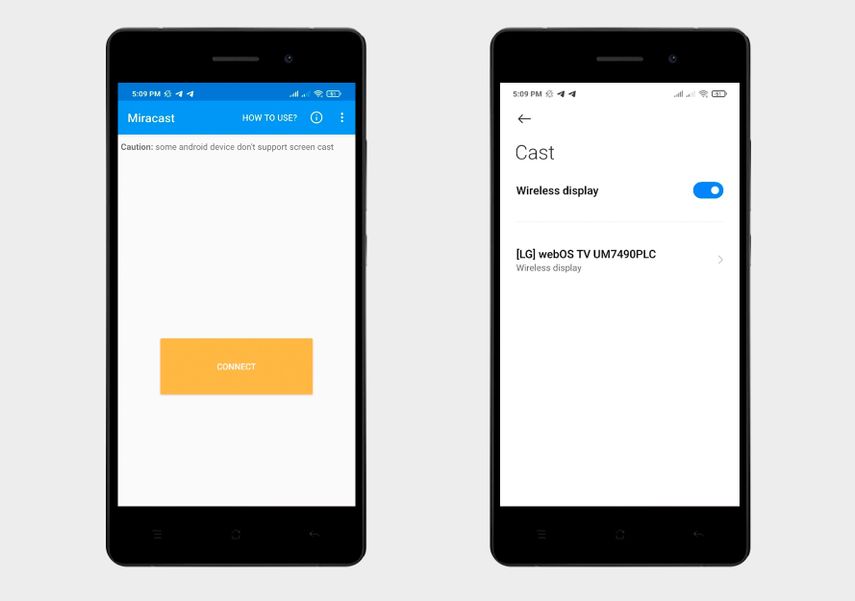
Подключение простейшее: в приложении Miracast нажимаете CONNECT и выбираете свой телевизор
Как перенести изображение c Samsung Galaxy на экран телевизора
Вам нужна функция Smart View — это та же самая технология Miracast, только для смартфонов Samsung Galaxy . Передать фото и видео можно на телевизор любой марки, если он поддерживает эту технологию. Проверить просто: если по инструкции не получается перевести картинку, то у вас ТВ без Miracast.
Чтобы запустить Smart View , откройте на телефоне шторку уведомлений свайпом вниз с верхнего края экрана, нажмите кнопку Smart View и выберите телевизор, на который хотите транслировать картинку. После изображение со смартфона продублируется на экране ТВ.
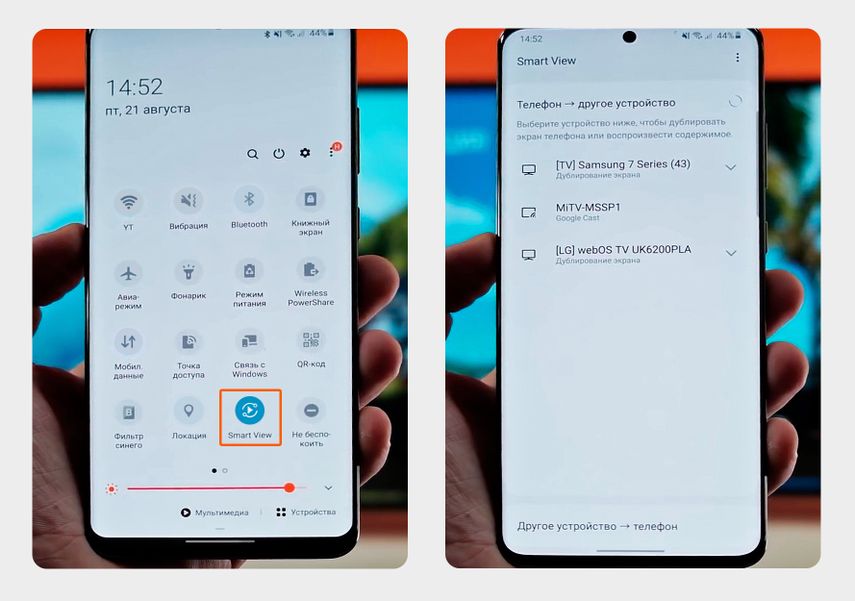
Зайдите в уведомления телефона, нажмите Smart View и выберите свой телевизор
А если у вас и смартфон, и телевизор Samsung, вам пригодится Tap View — функция для мгновенной демонстрации экрана. Поднесите смартфон к ТВ — и устройства сами синхронизируются. При этом Tap View — не самостоятельная программа, а часть приложения для управления умным домом от Samsung. Чтобы ее использовать, понадобится установить на смартфон Smart Things .
Проверить, поддерживает ли ваш Samsung-телевизор управление через Smart Things, можно в списке совместимых устройств . На странице нажмите кнопку «Больше устройств» и введите в поле номер своей модели либо найдите ее в перечне приборов.
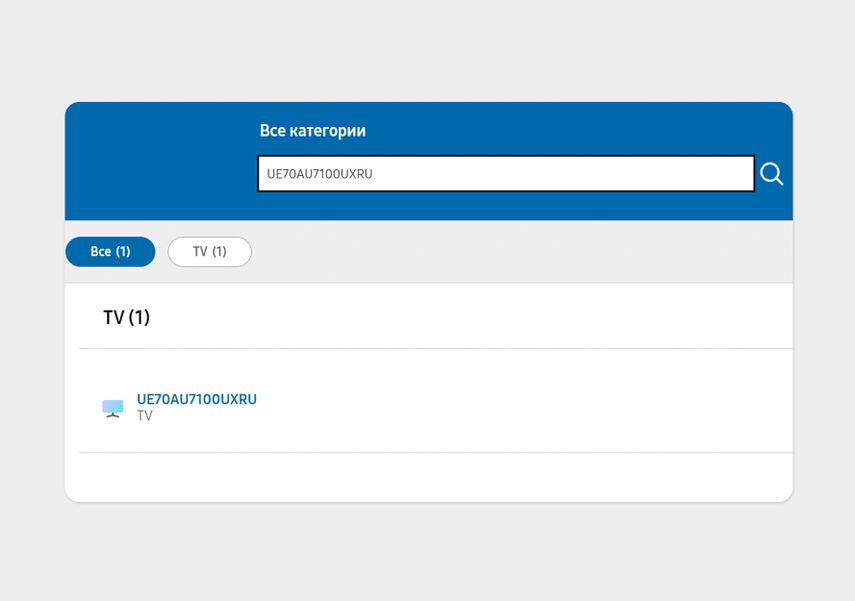
Телевизором Samsung UE70AU7100UXRU можно управлять через Smart Things
Чтобы настроить управление телевизором, откройте Smart Things. Нажмите «+» в правом верхнем углу экрана → «Устройство» → «Поиск рядом». В появившемся окне выберите свой телевизор, укажите, в какой комнате он находится, и введите в смартфоне PIN-код с экрана ТВ.
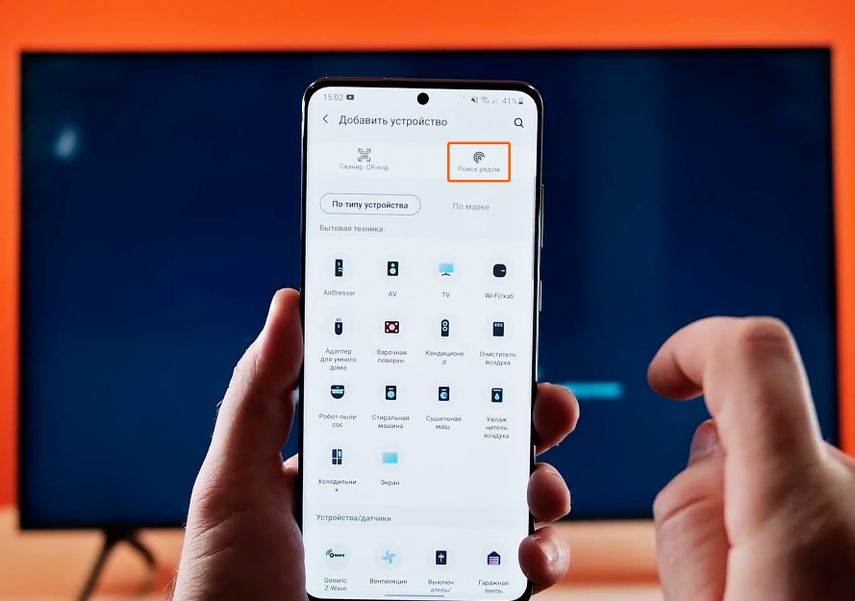
Инструкция: как настроить управление ТВ через Smart Things
Чтобы настроить и запустить Tap View , нажмите на букву «Н» на главном экране приложения Smart Things → «Настройки» (шестеренка) и активируйте пункт «Переключить вид или звук»: кружок должен передвинуться вправо, а ползунок — стать голубым.
После этого поднесите телефон к ТВ. Чтобы устройства синхронизировались, подержите смартфон рядом пару секунд, а затем в открывшемся окне выберите пункт «Начать».
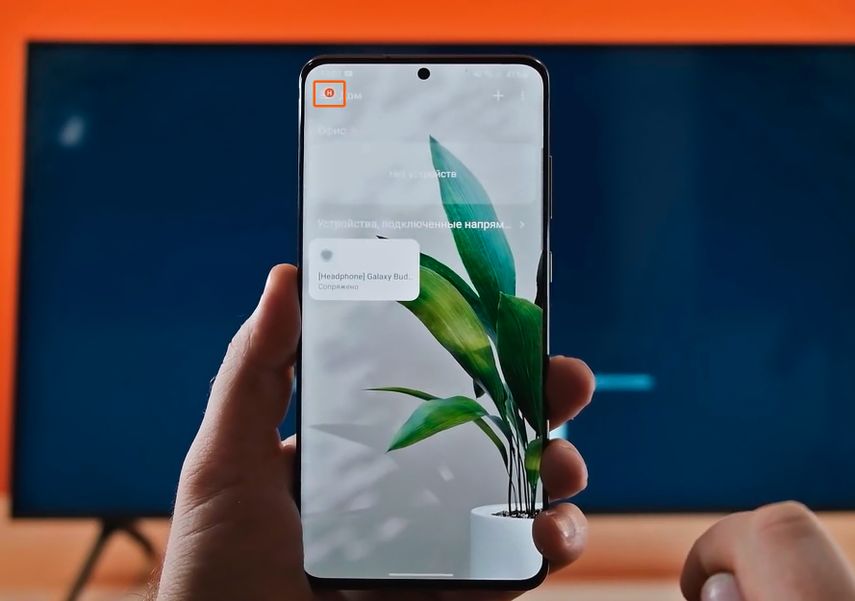
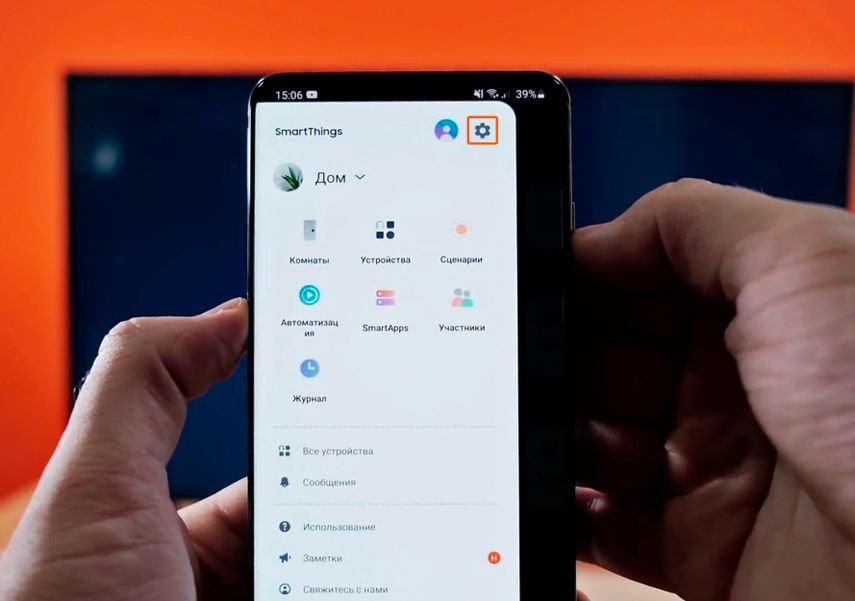
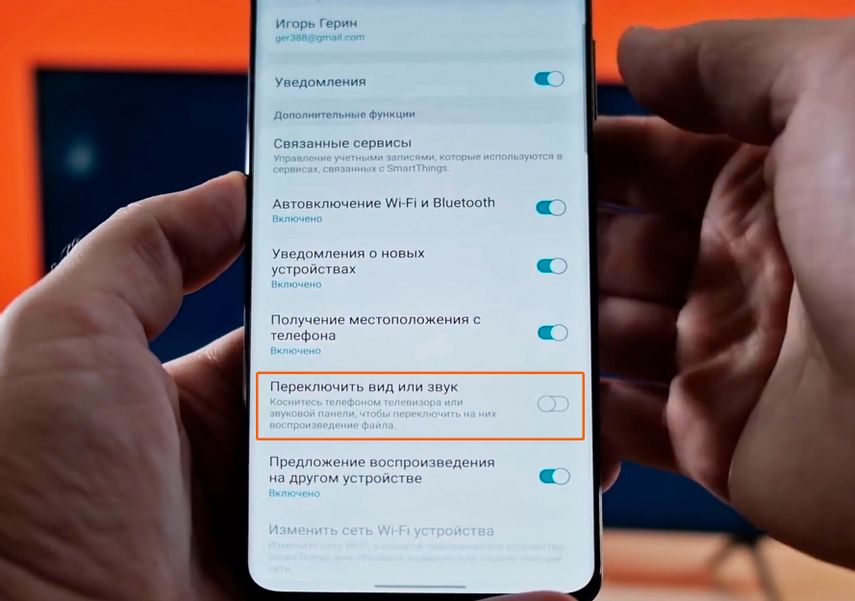
На главном экране Smart Things нажмите на букву «Н» слева вверху
Если у вас старый телевизор и он не поддерживает беспроводные соединения
Подключите смартфон по проводу. Возьмите кабель, у которого с одной стороны разъем HDMI, а с другой — USB. Чтобы вставить провод в телефон с разъемом Type-C, понадобится переходник USB/Type-C , с разъемом microUSB — MHL-адаптер, а для iPhone возьмите переходник Apple Lightning Digital AV .
Сложность в том, что не все смартфоны поддерживают видеовыход через разъем для зарядки. И без проверки не получится узнать наверняка, подходит ли вашему гаджету этот способ: производители обычно не рассказывают о таких тонкостях. Рекомендуем использовать проводное подключение в крайнем случае: есть риск, что вы потратитесь на переходник и адаптер, а способ не сработает.
Какой способ трансляции выбрать
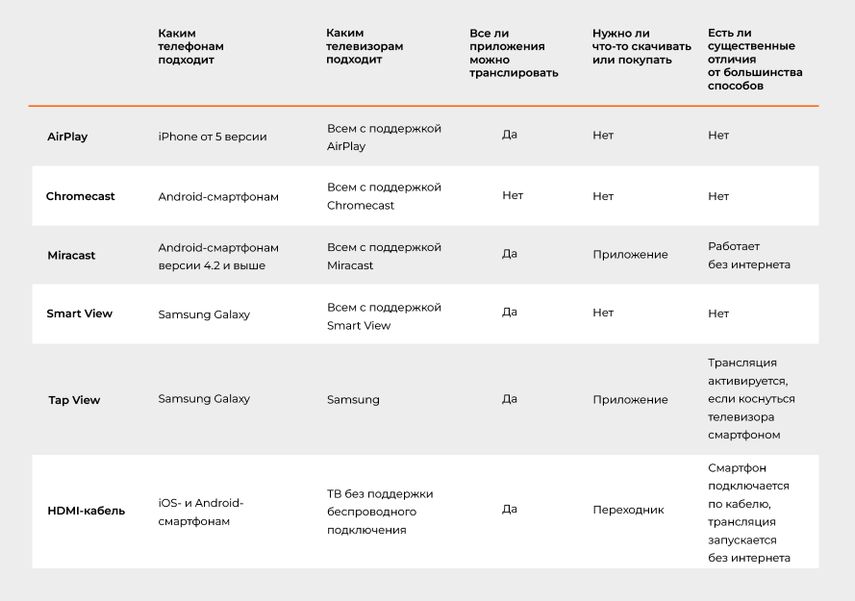
Способы переноса изображения с телефона на телевизор
- AirPlay, Chromecast и Smart View — наиболее удобные способы, так как с ними не нужно устанавливать приложения, долго настраивать и синхронизировать устройства. Нажали пару кнопок — и всё работает.
- Tap View — интересная функция, но часто бесполезная. Чтобы передать изображение, придется вставать с дивана, подходить к телевизору, подносить к нему смартфон. Намного удобнее опустить шторку гаджета и запустить трансляцию по Smart View.
- Miracast выбирайте, если у вас устаревший смартфон, а HDMI — если устаревший телевизор.
- Для iOS подойдет AirPlay и HDMI, для Android — Chromecast, Miracast, Smart View, Tap View и HDMI.
Обложка: «Дисней Студиос»
У нас ещё много всего интересного
Оставьте почту и получайте подборку лучших материалов от главного редактора раз в две недели.
Как подключить телефон к телевизору
Чтобы посмотреть видео или фото со смартфона на телевизоре, не обязательно скачивать их на флешку – мобильное устройство можно подключить напрямую к ТВ. Существует несколько вариантов синхронизации – беспроводной через внешние устройства, с помощью переходников, ТВ-приставок, Wi-Fi и др. Расскажем, как подключить телефон к телевизору и какой способ выбрать для смартфонов на разных ОС.
Какие телефоны можно подключить к телевизору?
Перед тем как подключить смартфон к телевизору, определитесь с тем, можно ли в принципе синхронизировать телефон и ТВ. Если говорить об операционной системе, то она не важна.
Новые смартфоны практически всегда имеют всё необходимое для синхронизации. При использовании старых моделей через телевизор выбор вариантов ограничен – обычно используют USB, при этом будут доступны только файлы со звуком, хранящиеся в памяти телефона. Кстати, это касается и устаревших телевизоров – технически можно синхронизировать телефон со старыми моделями, например, с помощью специального переходника с USB на «тюльпаны».

Для чего подключать смартфон к телевизору
Подключение телефона к телевизору обычно используется в следующих случаях:
- Просмотр видео и фото на большом экране. Если на ТВ есть 4К-разрешение, то фотографии и видеоролики транслируются с носителя в максимальной детализации.
- Игры. Можно сделать дублирование экрана, и телевизор будет показывать всё происходящее на смартфоне. Естественно, игровой процесс будет максимально динамическим и красочным, хотя бы потому, что экран ТВ имеет бо́льшую диагональ.
- Использование ТВ в качестве смарт-приставки. Если у телевизора нет кабеля Ethernet и модуля Wi-Fi, подключитесь к телевизору со смартфона и выходите в интернет – играйте в игры, смотрите фильмы и сериалы в YouTube.
Некоторые используют такой вариант синхронизации для работы. Например, в командировке на смартфон были сделаны фото каких-либо объектов, которые нужно детально рассмотреть. Можно использовать для этого ТВ, так как подключить телефон к телевизору для просмотра файлов удобнее, чем пытаться увидеть нюансы на небольшом дисплее.
Подключение смартфона к телевизору
Можно ли подключить телефон к телевизору, не зависит от операционной системы мобильного устройства. Успешно подключаются и смартфоны на Android, и iPhone.
Подключение к телевизору смартфона iPhone
Большинство последних моделей смартфонов на iOS имеют систему AirPlay для подключения к ТВ «из коробки». Видео и фото можно передавать беспроводным способом по Wi-Fi. Версии от 14.2 (iPhone 6S и далее) и старше уже оснащены технологией AirPlay 2.
Но есть особенность – ТВ тоже должен поддерживать AirPlay, иначе синхронизация будет невозможна. Другие условия – устройством поддерживается Wi-Fi, а смартфон объединён с телевизором одной домашней сетью. Если все условия соблюдены, на смартфоне нужно найти опцию «Повтор экрана», нажать на экране на название модели телевизора. На экране ТВ появится код, который нужно указать в специальном поле на iPhone. Эта процедура проводится однократно при первом подключении. При каждой последующей попытке синхронизации всё будет происходить в автоматическом режиме.

Подключение к телевизору смартфона Android
В Android-устройствах встроенных технологий, позволяющих бесплатно осуществлять синхронизацию без переходников, сторонних приложений и др., почти нет. Но, с другой стороны, можно пользоваться большим количеством вариантов – применять разные технологии и сервисы для синхронизации.
Здесь также действуют ограничения. Например, чтобы передать данные, технологию MiraCast можно использовать только в версиях 4.2 или новее. Более современный аналог этой опции – встроенная программа SmartView для Samsung Galaxy, предназначенная для трансляции на ТВ. Но на телефонах других марок она работать не будет.
Способы подключения
Условно способы подключения смартфонов к телевизору можно разделить на две большие группы – проводную и беспроводную, каждая из которых включает несколько вариантов соединения двух устройств.
Подключение по проводу
В первую очередь такой вариант подключения удобен тем, чей ТВ не поддерживает Wi-Fi, то есть для старых моделей. Кроме того, синхронизация с помощью кабеля обеспечивает лучшее качество соединения. Конечно, если нужно однократно транслировать экран смартфона на ТВ, нет смысла прокладывать кабели.
Перед тем как соединить телефон с телевизором, проверьте, выполнены ли условия:
- ОС телефона – Android, Windows Phone, Chrome OS, iOS;
- порт USB есть на телевизоре.
Как связать телефон с телевизором по USB:
- включите оба устройства;
- вставьте кабель в гнёзда и соедините их таким образом;
- на пульте от ТВ нажимаем AV и Input или Source в зависимости от модели;
- если на экране смартфона появляется уведомление, подтверждаем соединение.
Если все сделано по стандарту, вы увидите на экране телевизора рабочий стол смартфона.

При подключении через HDMI действуем так же, как и в случае с USB – физически соединяем оба мультимедийных устройства кабелем. Важно, чтобы в ТВ присутствовал HDMI-разъем, а также был переходник для мобильного гаджета Micro-USB (Type-C, Type-A и др.) или сразу совместимый со смартфоном кабель.
Как подключить Андроид-телефон к телевизору через HDMI (подходит и для iOS) для отображения данных:
- соедините кабелем оба устройства;
- на телевизионном пульте нажмите Source;
- выберите для входящего сигнала HDMI;
- начните передачу данных – на экране телевизора отразится содержимое телефона.
Выбор кабеля зависит от ОС смартфона. Для Android это USB-C или microUSB, а для iOS – Lightning.
MHL-кабель подключают в тот же разъем, что и HDMI. При этом телефон должен поддерживать MHL – практически во всем современных моделях так и есть. А если нет, используйте адаптер – его можно подключить напрямую к ТВ или в сеть. Проверить, поддерживает ли устройство технологию MHL, можно в специальном приложении (можно зайти при помощи VPN-сервиса).
Процедура подключения аналогична соединению по HDMI – соединяем телевизор и смартфон шнуром, нажимаем соответствующую кнопку на пульте и выводим картинку с телефона на экран ТВ.

Lightning Digital AV Adapter + HDMI
Это специальный переходник: для iPhone он называется Lightning Digital AV Adapter, а для Android – SlimPort. Подключение идентичное:
- соединяем переходник со смартфоном;
- в разъем с другой стороны вставляем HDMI;
- кабель HDMI подключаем к ТВ.
На экране телевизора должна сразу отразиться картинка дисплея смартфона – дополнительные действия не нужны.

Беспроводное подключение
Вариантов подключения беспроводным способом больше, здесь не нужны провода, но оба устройства должны поддерживать синхронизацию по WiFi – в старых моделях телевизоров это встречается не всегда.
Wi-Fi Direct
Технология Wi-Fi Direct удобна тем, что для соединения не нужен отдельный роутер. Важно, чтобы и ТВ, и смартфон поддерживали эту функцию. При успешной синхронизации можно не просто перенести файлы и посмотреть видео или фото с телефона на большом экране, но и фактически заменить телефон ТВ.
- включите функцию Wi-Fi Direct в настройках телевизора;
- перейдите в меню Wi-Fi телефона – из настроек или из верхней панели на экране блокировки;
- в «Дополнительных опциях» выберите Wi-Fi Direct (иногда надо нажать на три точки вверху справа для раскрытия меню);
- в списке выберите название ТВ;
- на экране телевизора появится уведомление – нужно дать согласие на сопряжение двух устройств.
Телевизор при таком способе синхронизации выступает точкой доступа, поэтому можно обойтись без участия роутера.

Screen Mirroring
Screen Mirroring – технология зеркального отражения происходящего на дисплее смартфона на экране ТВ. Телевизор в этом случае выступает дублирующим монитором. Для подключения:
- включите ТВ и перейдите в настройки;
- в меню откройте перечень всех источников сигнала;
- выберите «Screen Mirroring»;
- то же сделайте и на телефоне – включите опцию в настройках, выберите в списке свой ТВ, если их несколько;
- дайте разрешение на сопряжение на телевизоре.
Все, что вы делаете на телефоне, будет выводиться на экран ТВ в реальном времени. При этом дисплей отражается в «мобильной версии» – узкой полосой вне зависимости от диагонали экрана телевизора.

Особенность этого метода синхронизации – задействование отдельного роутера (подключаемые устройства должны находиться в домашней сети). Дополнительно ТВ должен поддерживать эту опцию, а телефон – подключаться к Wi-Fi. Провода не нужны.
Что нужно сделать:
- подключите и смартфон, и ТВ к вашей сети интернет;
- в настройках телевизора включите DLNA;
- разрешите синхронизацию.
Способ просмотра файлов на «большом экране» немного отличается от описанных ранее вариантов. Например, если хотите вывести на ТВ видео с телефона, в галерее выберите файл, а в роли медиаплеера в меню укажите телевизор.

Miracast
Этим термином объединяют несколько способов беспроводного подключения, например, Chromecast, SmartShare, AllShare, Screen Mirroring. Еще эту технологию называют «беспроводным монитором», ее можно считать более современной версией Wi-Fi Direct.
Для подключения важно, чтобы ТВ поддерживал одну из перечисленных выше функций, затем:
- в настройках телевизора включите соответствующую опцию (может называться Miracast или по-другому);
- в настройках телефона перейдите во вкладку «Экран»;
- активируйте «Беспроводной монитор»;
- в списке всех ТВ выберите нужный;
- изображение будет выведено на телевизор.
Если телевизор не поддерживает эту функцию, выход есть – синхронизировать устройства можно через адаптер. Его вставляют в порт HDMI, который тоже должен присутствовать в ТВ. При подключении адаптера в первый раз нужно в качестве источника сигнала выбрать используемый канал, телефоном отсканировать QR-код, по нему установить приложение на телефон и только потом синхронизировать его с ТВ.
AirPlay
Эта функция доступна исключительно для iPhone и на других операционных системах использоваться не может. Для подключения:
- и ТВ, и смартфон подключите к домашней сети;
- на телефоне в настройках выберите «Пункт управления» – «Повтор экрана»;
- в списке отметьте Apple TV.
Технология AirPlay не требует скачивания сторонних приложений и применения кабелей питания.

Chromecast
Универсальная технология, подходит и для iOS, и для Android. Условия для успешной синхронизации – наличие специальной приставки Chromecast, которая подключается к ТВ через HDMI (в телевизоре должен быть порт).
Инструкция по соединению устройств:
- используя HDMI-разъем, подсоедините приставку к телевизору;
- в настройках ТВ отметьте этот порт;
- приставку Chromecast подключите по беспроводной сети;
- скачайте и установите приложение Google Home на смартфон (в нем нужно авторизоваться).
При запуске контента на экране ТВ выбирайте телевизор как проигрыватель.
Bluetooth
Подключение по Bluetooth считается устаревшим вариантом. В основном такой протокол связи используют для подключения периферии – колонок, пульта, мышки. Процесс синхронизации тот же, что и по Wi-Fi.
Какой способ является лучшим
Нельзя назвать какой-то один способ однозначно лучшим для определенной ОС. Но существуют предпочтительные варианты, дающие лучшее качество соединения и обеспечивающие простоту подключения для пользователя.
Для iPhone
Оптимальный вариант для iPhone – AirPlay или ChromeCast. Технология «из коробки» по максимуму адаптирована для «яблочных» устройств, не требует от пользователя дополнительных действий, например, скачивания и установки приложений или покупки и прокладки кабелей. Минус в том, что приходится докупать Apple TV.
Для Android
Для Андроид-устройств можно использовать Screen Mirroring или ту же ChromeCast. Но это возможно только при условии поддержки телевизором Wi-Fi. В противном случае не обойтись без кабелей – лучшим вариантом будет считаться подключение MHL-кабеля через HDMI-разъём.

Возможные ошибки и проблемы
В процессе соединения ТВ и смартфона пользователь может столкнуться с разными проблемами:
- Воспроизведение видео тормозит. Скорее всего, качество интернет-соединения низкое. Например, роутер находится далеко от ТВ или между ними есть физическое препятствие (несущая стена в квартире). Решение – перед тем как подсоединить телефон к телевизору, проверьте скорость. Если не помогает, нужно поднести источник сигнала ближе к телевизору.
- Телевизор старой модели и не поддерживает нужную технологию. Прямое соединение двух устройств в этом случае будет невозможно. Решение – купить и подключить адаптер или приставку, подбирать их также необходимо с учетом модели ТВ.
- Телефон не подключается к ТВ напрямую через блютуз или USB-кабель. Полноценное соединение напрямую невозможно – протокол связи нельзя использовать для трансляции со смартфона на телевизоре. Но некоторые действия это позволит выполнить, например, запустить медиафайлы из памяти телефона или только из галереи.
Присоединить телефон к ТВ можно двумя основными способами – «по воздуху» и с помощью проводов. Первый обычно доступен для современных устройств последних моделей, которые поддерживают такие технологии. Проводное подключение требует больше времени и сил, зато более универсально и способно объединить практически любые смартфоны и ТВ.
Как с телефона подключиться к телевизору Samsung
Экран телевизора лучше подходит для игр, просмотра фильмов и других задач, в отличие от смартфона. И если вы хотите продублировать картинку со смартфона на экран, это можно сделать несколькими способами. Рассмотрим самые популярные на примере телевизоров Samsung.
Screen Mirroring
Screen Mirroring — фирменная технология Samsung, которая транслирует изображение с экрана смартфона на телевизор в реальном времени. Она доступна на сравнительно новых моделях, поэтому, если вы купили телевизор давно, сначала выясните, поддерживает ли он эту технологию.
Для передачи картинки оба устройства должны быть подключены к Wi-Fi. В меню телевизора надо найти раздел «Источник» и активировать в нем пункт Screen Mirroring. Если у модели, которой вы пользуетесь, нет смарт-функций, понадобится еще устройство-посредник. Это может быть Samsung AllShare Cast, Chromecast или Amazon Firestick.
Подключиться можно разными способами:
- через приложения Samsung SmartThings и Smart View;
- с помощью AirPlay — для девайсов производства Apple;
- посредством функции Tap View, реализованной в телевизорах «Самсунг» 2020 года — она позволяет установить соединение простым прикосновением телефона к телевизору, при условии, что на мобильном девайсе есть приложение Smart Things;
- с помощью приложений Netflix и YouTube, в которые встроена функция трансляции экрана.
Подключение с помощью приложения Smart Things
Это приложение разработано как центр управления умными устройствами «Самсунг». Оно устанавливается на мобильные девайсы с операционными системами Android и iOS и может быть предустановлено на смартфон Samsung Galaxy.
Для подключения нужно:
- открыть приложение;
- выбрать «Добавление», а затем «Устройство»;
- в открывшемся списке найти свой телевизор;
- после установки соединения еще раз нажать иконку телевизора и выберать «Зеркалировать экран».
Теперь вы можете транслировать фильмы и фотографии, воспроизводить музыку через ТВ-динамики, а также использовать смартфон в качестве пульта дистанционного управления.
Подключение с помощью приложения Smart View
1. Откройте приложение.
2. В списке доступных устройств выберите телевизор.
3. Выберите одну из трех функций — «Мои фотографии», «Мои видео» или «Моя музыка».
Если подключение установлено, вам останется лишь найти контент, который вы хотите воспроизвести. Приложение также превращает смартфон в пульт дистанционного управления.
Использование Miracast
Технология Miracast дает возможность установить беспроводную связь между двумя устройствами без роутера или другого гаджета-посредника. Ее поддерживают далеко не все модели смартфонов и телевизоров. Если ее нет в телевизоре, можно использовать внешний адаптер, который подключается к порту HDMI. Такое устройство может называться, например, MiraScreen. Но если ее не поддерживает смартфон, воспользоваться этим способом не получится. Поэтому выясните, входит ли Miracast в перечень возможностей вашего мобильного девайса.
Процесс подключения зависит от того, каким смартфоном вы пользуетесь. Например, на устройствах Sony Xperia в настройках нужно выбрать пункт «Подключения Xperia», в нем — «Дублирование экрана», а после нажатия на него — выбрать телевизор. На девайсах Xiaomi вам нужен пункт «Беспроводной дисплей», который находится в разделе настроек «Дополнительные функции».
Miracast отлично подходит для трансляции видеоматериалов. Но при запуске игр могут возникать задержки длительностью до 0,5–1 секунд.
Медиаплеер Chromecast
Компания Google разработала семейство цифровых медиаплееров, которые способны превратить обычный телевизор в смарт-устройство. Этот компактный гаджет подключается к телевизору через порт HDMI. Он поддерживает беспроводные технологии Wi-Fi и Bluetooth. В продаже есть несколько версий медиаплеера Chromecast, различающихся возможностями. Некоторые из них позволяют транслировать видео с разрешением 4K.
Для трансляции картинки с экрана мобильника надо установить приложение Google Home, совместимое с моделями с операционными системами «Андроид» и iOS. Дальше достаточно открыть его и следовать подсказкам гида по подключению.
Chromecast позволяет не только смотреть видео со смартфона и играть в мобильные игры на экране телевизора. Он также дает возможность пользоваться на большом экране различными приложениями. Среди них — браузер Chrome, многие другие решения Google, в том числе «Фото», а также приложения популярных медиасервисов: HBO, YouTube, Netflix.
Технология DLNA
Эта технология создана для объединения домашних смарт-устройств в цифровую сеть, причем подключить их можно проводным и беспроводным способами. Для того чтобы задействовать ее, телевизор должен поддерживать стандарт DLNA. Также все устройства, которые участвуют в обмене медиаконтентом, нужно подключить к Wi-Fi — если предполагается беспроводная трансляция.
На смартфон нужно установить приложение BubbleUPnP или его аналог. Откройте его, в списке доступных устройств найдите свой телевизор и коснитесь его для подключения. Технология DLNA позволяет транслировать только медиаконтент — видео, фотографии и музыку.
Проводное подключение
Все способы трансляции изображения с дисплея смартфона на экран телевизора, о которых шла речь выше, предполагали, в первую очередь, беспроводную связь. Но у телевизоров Samsung есть разъемы, которые можно использовать для кабельного подключения мобильного устройства.
Через порт USB
Это самый простой способ. Вам понадобится кабель, у которого на одном конце — коннектор USB типа A (именно такие порты обычно используются в телевизорах), а на другом — штекер, соответствующий разъему вашего смартфона: microUSB или USB Type-C. Также можно использовать провод с двумя коннекторами USB Type-A и адаптер, с помощью которого вы подключите его к телефону.
1. Соедините смартфон и телевизор USB-кабелем.
2. В меню телевизора найдите раздел «Источник» и выберите пункт USB.
При этом телевизор воспринимает подключенный смартфон как флешку или внешний жесткий диск. Вы получите доступ к его файловой системе, сможете смотреть видео и фотографии, слушать музыку. Но запустить приложение и транслировать его на ТВ-экран не получится.
Через выход HDMI
Принцип подключения тот же, что в предыдущем пункте. Но вам понадобится кабель, у которого на одном конце коннектор HDMI, а на другом — USB того типа, который используется в вашем смартфоне. Альтернативный вариант — провод HDMI — HDMI и адаптер HDMI — USB для подключения к смартфону.
После того как телевизор и телефон будут связаны кабелем, в качестве источника сигнала надо выбрать HDMI. Преимущество относительно подключения с помощью USB-кабеля — более высокое качество изображения. Технология HDMI позволяет транслировать изображение с разрешением до 4K без потери качества.
С помощью технологии MHL
Важно, чтобы эту технологию поддерживал смартфон. Если ее не поддерживает телевизор, можно купить специальный активный адаптер MHL.
Для соединения устройств понадобится MHL-кабель. На телевизоре он подключается ко входу HDMI, а на смартфоне — к тому порту, который используется для подключения зарядного устройства.
В отличие от простого подсоединения к портам USB или HDMI, технология MHL обеспечивает полноценное дублирование экрана смартфона. То есть вы воспроизводите видео или открываете приложение, и картинка с дисплея гаджета воспроизводится на экране телевизора. Это позволяет и работать, и играть в игры, в том числе динамичные — задержка при передаче картинки настолько минимальна, что вы ее не заметите. Качество изображения высокое: MHL поддерживает разрешение до Full HD.
С помощью технологии SlimPort
Эта технология представляет собой альтернативу MHL. Ее поддерживают не все смартфоны, поэтому перед покупкой соответствующего кабеля нужно убедиться, что ваш телефон будет с ним работать. Что касается телевизора, то здесь проблема совместимости со SlimPort отсутствует, вы просто подключаете провод ко входу HDMI.
Также технология позволяет транслировать изображение с разрешением до 1920х1080 пикселей (Full HD) со смартфона на телевизор. В отличие от MHL, энергопотребление при этом минимально, и дополнительная нагрузка на аккумулятор мобильного устройства очень маленькая.
С помощью док-станции DeX
Компания Samsung выпускает несколько версий док-станции DeX, совместимых со смартфонами «Самсунг» из флагманских серий S и Note. Они подключаются к телевизору или монитору с помощью кабеля HDMI или по беспроводному соединению — зависит от возможностей конкретного компьютера. Благодаря им можно обойтись без стационарного компьютера или ноутбука.
Фактически, связка «смартфон Samsung Galaxy + док-станция Samsung DeX + телевизор» — это и есть компьютер. Благодаря док-станции можно транслировать изображение со смартфона на большой экран, будь то документы, фильмы или игры. Сам смартфон при этом можно использовать как тачпад.
Как без проблем подключить смартфон к телевизору?
Хочу управлять телевизором с телефона, но никак не могу их подружить. Как это можно сделать?

за дружбу телефона и телевизора
Есть разные способы подключить смартфон к телевизору — по проводу и без. Если ваш телевизор не поддерживает какую-то технологию, это, скорее всего, можно исправить с помощью адаптера.
Расскажу, какие варианты подключения сейчас актуальны. Способы я проверяла на смартфонах Xiaomi Mi Note 10 Lite, Pixel 5a и iPhone 12.
Как подключить к ТВ Айфон через AirPlay
Этот вариант подходит только для Айфонов, если:
- у вас есть приставка Apple TV;
- ваш телевизор поддерживает AirPlay без дополнительных устройств — например, у вас Samsung или LG новее 2018 года.
Чтобы подключить Айфон к ТВ через AirPlay:
- Подключите Apple TV и Айфон к одной сети, например домашней.
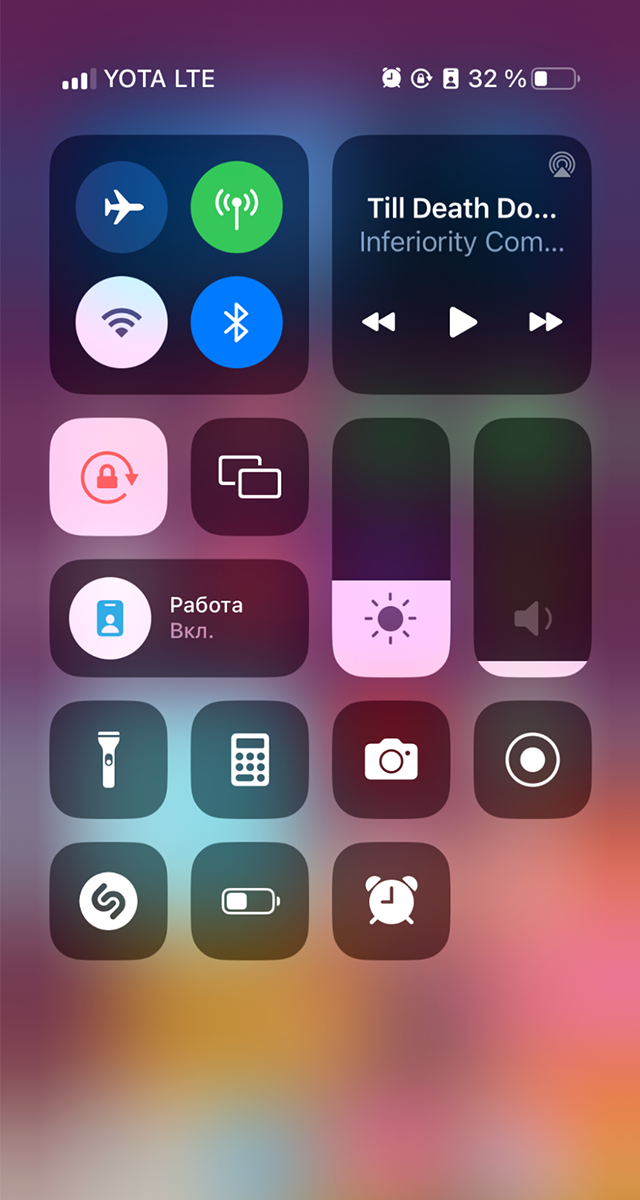
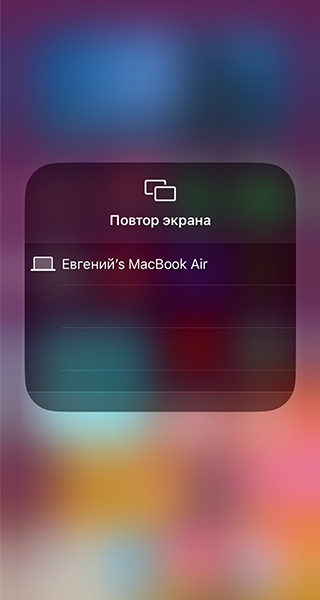
- Откройте «Пункт управления» — проведите по экрану из правого верхнего угла вниз, если у вас iPhone X или новее. Для старых моделей — снизу вверх.
- В открывшемся меню нажмите иконку с двумя экранами и выберите телевизор.
После подключения вы сможете транслировать на телевизор экран телефона.
Как подключить к ТВ телефон на Андроиде
Через Wi-Fi Direct. При соединении телевизор работает как точка доступа, а телефон подключается к нему по протоколам WPA/WPA2. Но не все современные смартфоны на Андроиде поддерживают эту технологию. Например, новые модели Pixel или Samsung заменяют ее собственными системами.
Чтобы подключить телефон на Андроиде к ТВ:
- Подключите телевизор и смартфон к одной интернет-сети.
- В настройках телевизора найдите пункт Wi-Fi Direct — почти во всех современных телевизорах он есть.
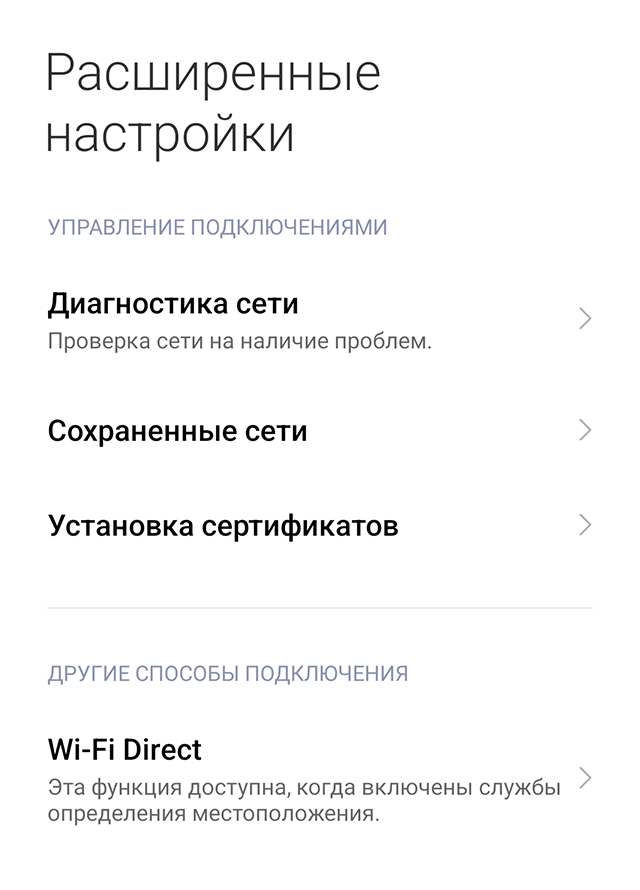
- В настройках смартфона найдите пункт Wi-Fi, а в нем — Wi-Fi Direct. Обычно он находится в расширенных настройках.
- Найдите в списке устройств в этом пункте свой телевизор и подключите смартфон к нему как к точке доступа.
- Теперь можно передавать медиафайлы из памяти смартфона на экран телевизора через кнопку «Поделиться».
Через Miracast. Эту технологию поддерживают смартфоны на Андроиде и многие телевизоры со смарт-ТВ.
После подключения вы сможете транслировать на телевизор экран телефона. Для этого:
- Подключите телевизор и смартфон к одной сети.
- Включите на телевизоре функцию Miracast. Обычно она есть в настройках беспроводного соединения у многих современных телевизоров. Но это не всегда нужно: некоторые телевизоры отображают экран смартфона автоматически после подключения.
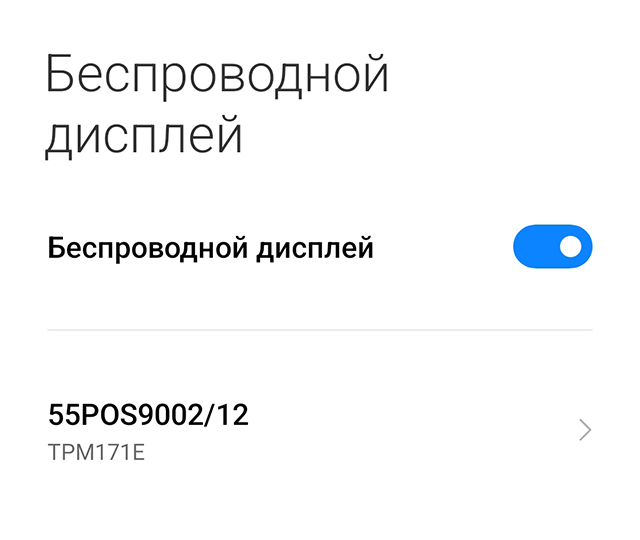
- В настройках телефона найдите настройки трансляции и выберите телевизор. На разных смартфонах путь до функции выглядит по-разному . Два примера: «Экран» → «Беспроводной монитор» или «Подключение и общий доступ» → «Беспроводной дисплей». На экране телевизора появится изображение экрана телефона.
- На смартфонах и планшетах Huawei опция «Беспроводной дисплей» может быть в отдельном пункте выпадающего меню. Ее также могут называть функцией Mirror Share.
Через Chromecast — это система Гугла. Ее поддерживают и смартфоны на Андроиде, и Айфоны с Айпадами. Но чтобы ее использовать, обязательно нужны приставка с Chromecast, приложение Google Home и гугл-аккаунт. Поэтому, учитывая обилие бесплатных альтернатив, это не самый удобный способ подключения.
Обратите внимание, что для нормальной работы Chromecast нужно, чтобы у платформы «Сервисы Google Play» было разрешение на доступ к микрофону.
Подключить смартфон к телевизору можно так:
- Подключите телевизор с приставкой Chromecast и смартфон к одной сети, например домашней.
- Откройте на смартфоне приложение Google Home.
- Нажмите иконку с нужным устройством.
- Выберите вариант «Транслировать экран». На экране телевизора появится изображение экрана телефона.
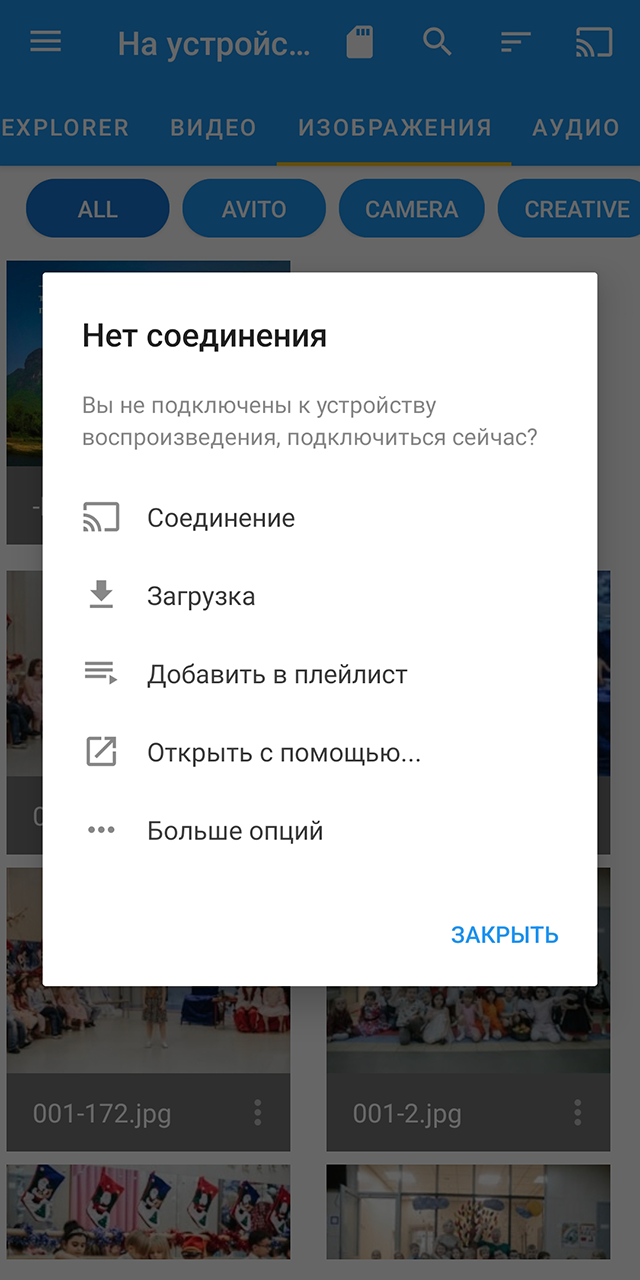
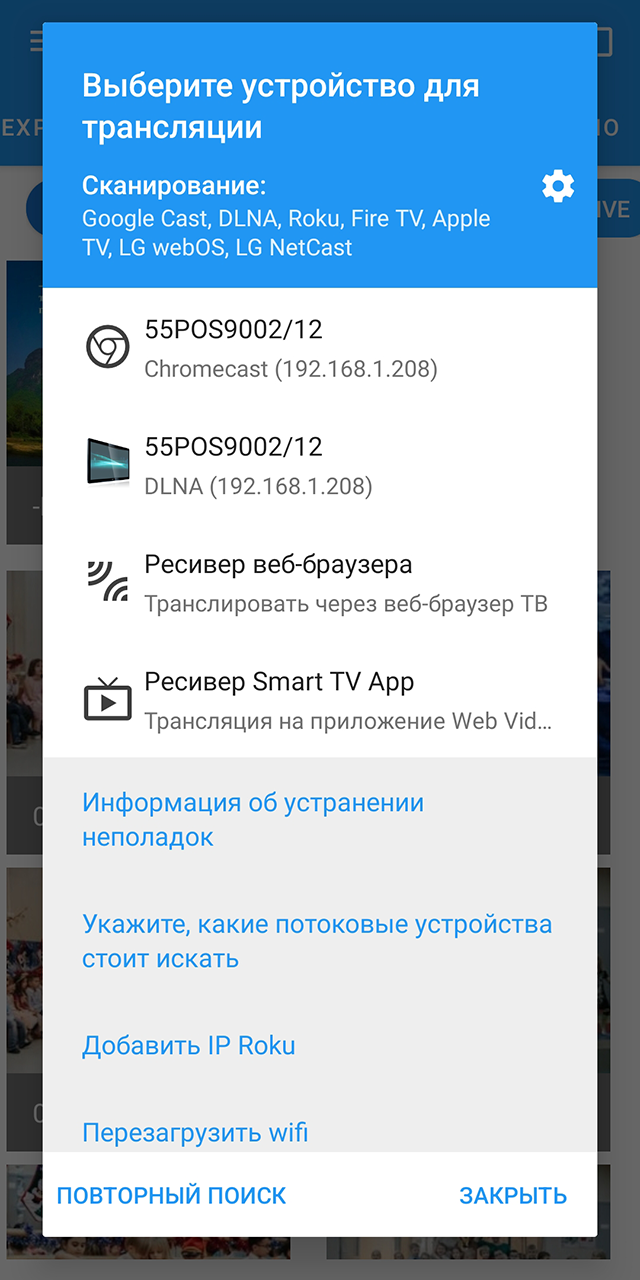
Через DLNA можно транслировать фотографии и видеоролики, а с помощью сторонних приложений, например Web Video Cast, и потоковое видео из интернета. В некоторых случаях без приложения не обойтись: оно связывает телефон с телевизором.
Чтобы соединить смартфон с телевизором через DLNA:
- Подключите телевизор и смартфон к одной вайфай-сети.
- В настройках телевизора найдите пункт DLNA — во многих современных телевизорах он есть. Если функция отключена, включите ее. Часто она работает по умолчанию.
- Выберите нужный файл в галерее смартфона.
- Зайдите в меню → «Выбрать проигрыватель». Этот пункт может называться по-другому , например «Выбрать устройство».
- Нажмите на название своего телевизора.
Если способ не работает напрямую, скачайте приложение, например тот же Web Video Cast.
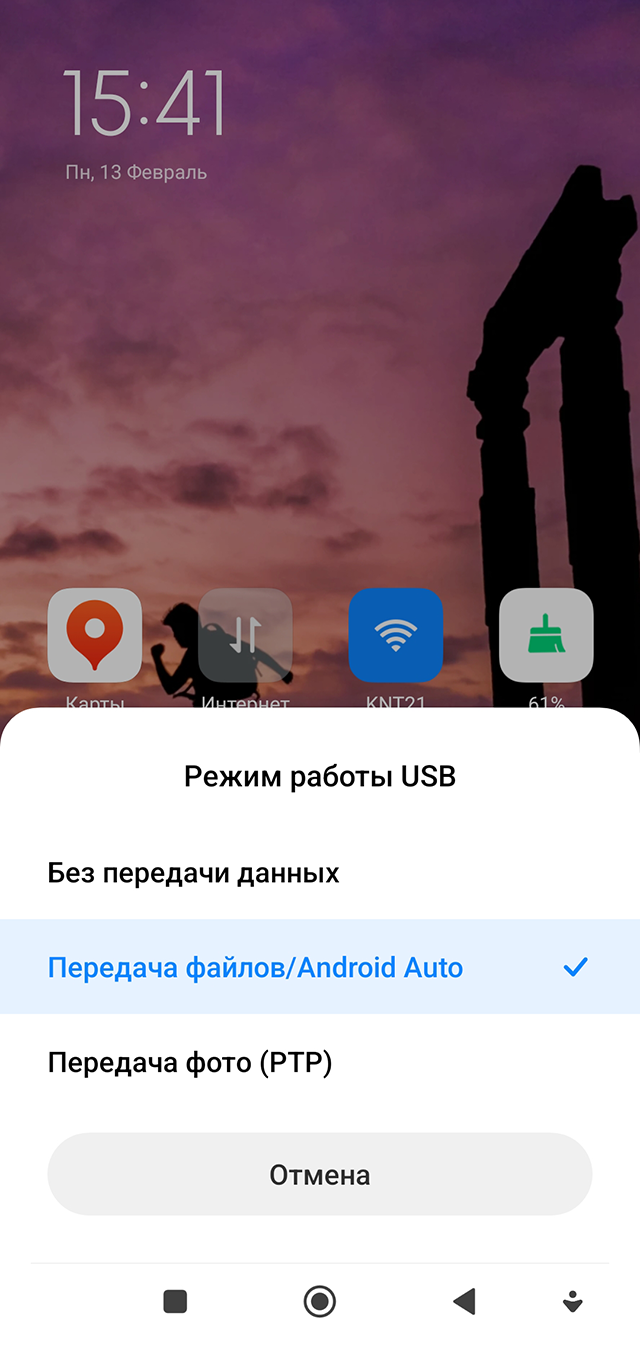
Через USB-кабель можно подключить телефон к телевизору, если беспроводные способы почему-то не подошли. Так вы сможете открыть на телевизоре файлы из памяти смартфона и управлять воспроизведением с помощью телевизионного пульта.
Чтобы подключиться через USB:
- Подключите смартфон к USB-порту телевизора.
- Укажите на телевизоре источник — USB, — а на смартфоне разрешите передачу файлов или фотографий.
- На экране телевизора появится меню телефона. Фотографии и видео можно открыть из него.
Какие способы подключения поддерживают и Андроид, и Айфон
Сторонние приложения. Таких приложений множество и в «Эпсторе», и в «Гугл-плее». Обычно эти сервисы платные, но есть и бесплатные опции, и расширенные тестовые версии. Вот примеры:
-
позволяет делиться изображением на экране любого смартфона или планшета с телевизором или ПК. В бесплатной версии есть реклама, но она не мешает им пользоваться; на смартфонах Samsung. С этим приложением вы сможете передавать фото, видео и музыку с любого смартфона на телевизор Samsung. Приложение поддерживает одновременную передачу двух файлов, например фильма и субтитров к нему.
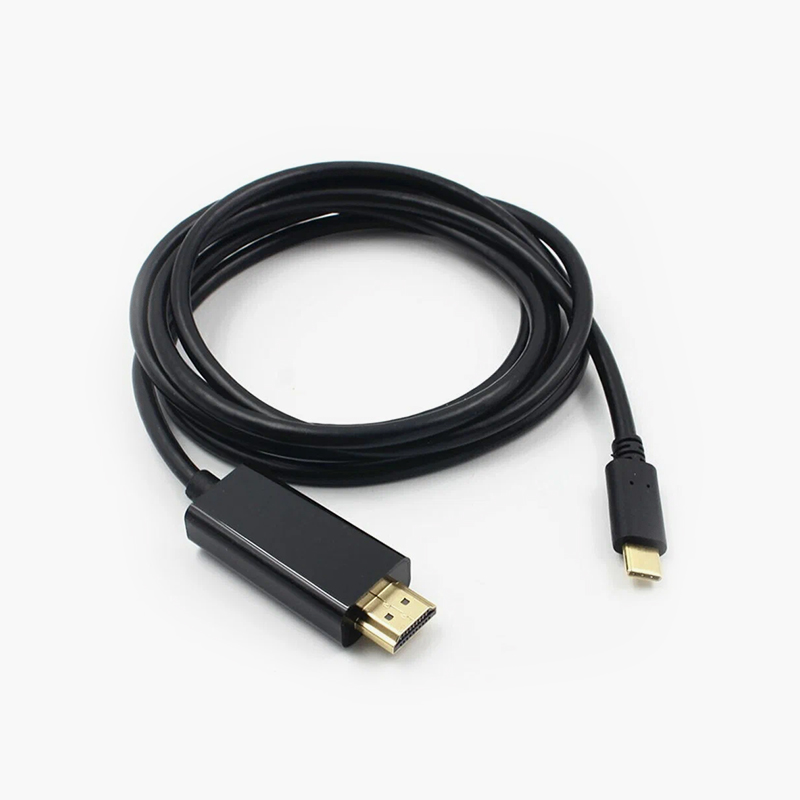
HDMI. К порту HDMI можно подключить любой смартфон, но вам понадобится специальный кабель, например с Type-C или Lightning на HDMI.
После подключения вы сможете транслировать на телевизор экран смартфона. Для этого:
- Подключите смартфон к телевизору через кабель.
- Выберите на телевизоре нужный порт HDMI.
Что делать, если телевизор не поддерживает подключение смартфона
Если ваш телевизор не знает, что такое DLNA, Miracast или AirPlay, можно купить адаптер, который поддерживает эти технологии. Как правило, это коробочка размером чуть больше флешки, которая вставляется в порт HDMI телевизора.
Недостатки таких адаптеров — невысокое качество трансляции, проблемы с подключением смартфона, рассинхронизация видео и звука. Чтобы улучшить эти параметры, купите ТВ-приставку с поддержкой нужной технологии. Она тоже подключается через HDMI, но может также нуждаться в подключении через USB-разъем или в обычную розетку.