Как полностью управлять iPhone голосом в iOS 13
 В закладки
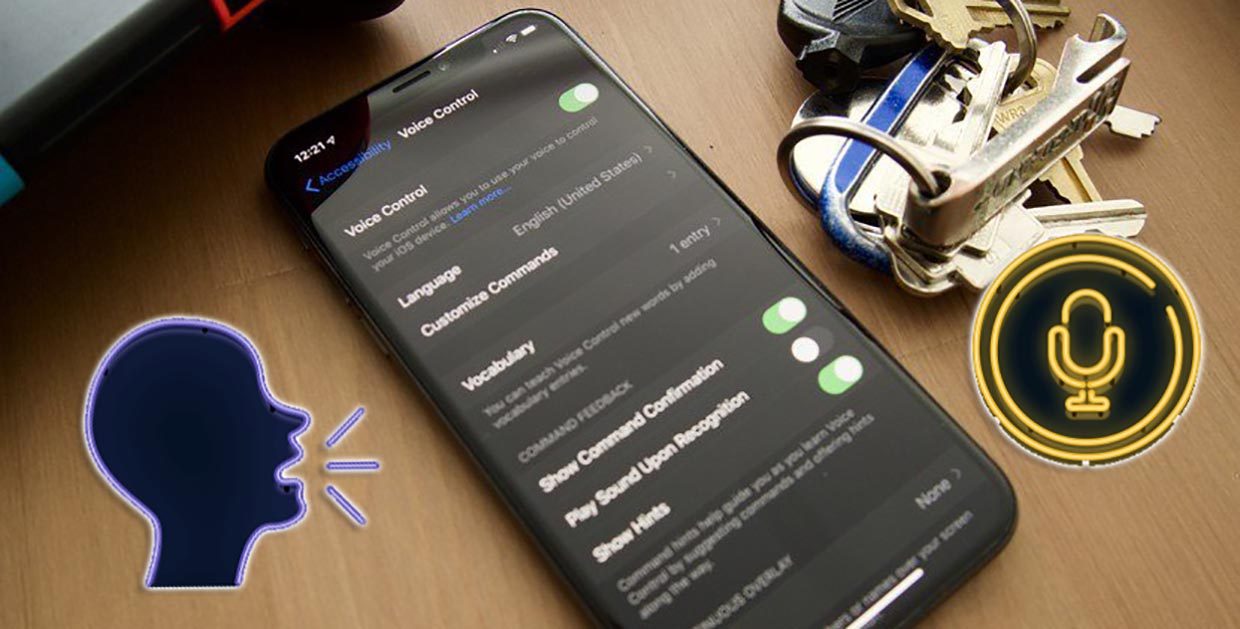
Apple активно заботится о пользователях с ограниченными возможностями. Практически на каждой презентации купертиновцы демонстрируют новые фишки или возможности своих гаджетов, помогающие в той или иной ситуации.
Очередное обновление раздела Универсальный доступ произошло с релизом iOS 13.
Эта система голосового управления очень крутая и перспективная, а работает стабильно прямо с первой версии. Возможно, в дальнейшем она даже потеснит голосовой ассистент Siri на iPhone и iPad.
Как включить голосовое управление, оставив Siri
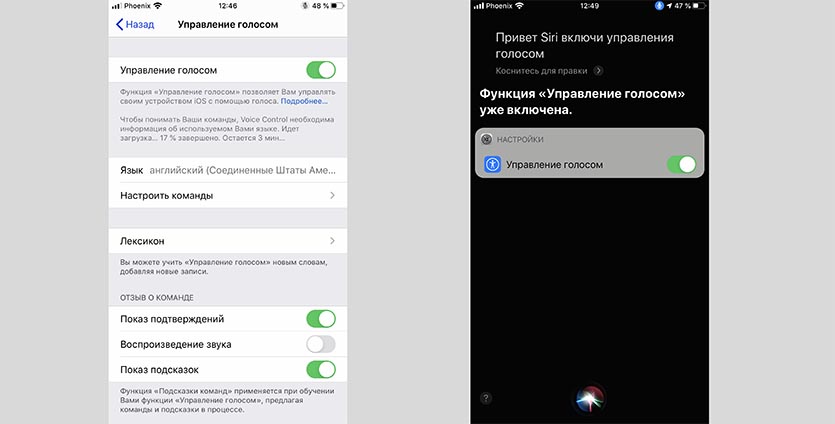
Речь идет о возможности управлять смартфоном при помощи голосовых команд. Для активации опции делаем следующее:
1. Переходим в Настройки – Универсальный доступ – Управление голосом.
2. Активируем главный переключатель и ждем, пока система загрузит необходимые для работы компоненты.
3. Ознакамливаемся со стартовым гидом.
В дальнейшем можно быстро включать и отключать режим Управление голосом при помощи Siri.
Лучше не оставлять режим активированным без надобности. Смартфон в это время активно прослушивает окружающее пространство, ожидая ввода голосовых команд. Разумеется, это негативно скажется на его автономности.
После активации сразу же натыкаемся на ложку дегтя – управление возможно только на английском языке. Так данная фишка пополнит ряды интересных возможностей iOS, которые недоступны для русскоязычных пользователей.
К сожалению, вероятность того, что фишку когда-то локализуют, очень мала. Однако, не спешите расстраиваться, есть небольшой трюк, с помощью которого можно использовать некоторые команды на русском.
Что вообще можно сделать через голосовое управление на айфоне
Вы удивитесь, но сделать можно практически любое действие, которое мы привыкли осуществлять пальцами. Разделю основные фишки по уровню восторга от происходящего.
Уровень первый:
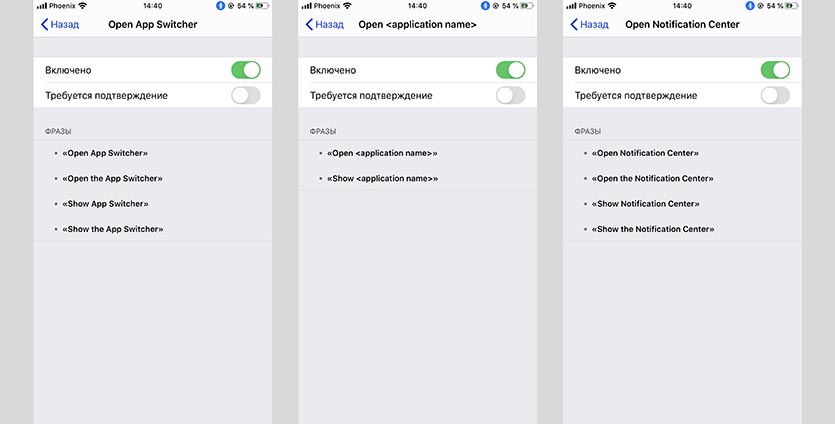
Для начала попробуем обычные жесты управления и навигации по меню смартфона. С помощью голосовых команд вы сможете:
▪️ открывать пункт управления, центр уведомлений, панель многозадачности
▪️ запускать приложения и переключаться между ними
▪️ прокручивать экран, переходить в следующее или предыдущее меню
▪️ нажимать на нужный элемент и подтверждать действия
▪️ вводить текст голосом
▪️ осуществлять поисковые запросы
Это и многое другое делается при помощи обычных голосовых команд без странной фразы “привет, Сири”.
Любую из представленных команд можно отключить в меню Настройки – Универсальный доступ – Управление голосом – Настроить команды. Возле каждой из них увидите несколько фраз, которые активируют действие.
Уровень второй:
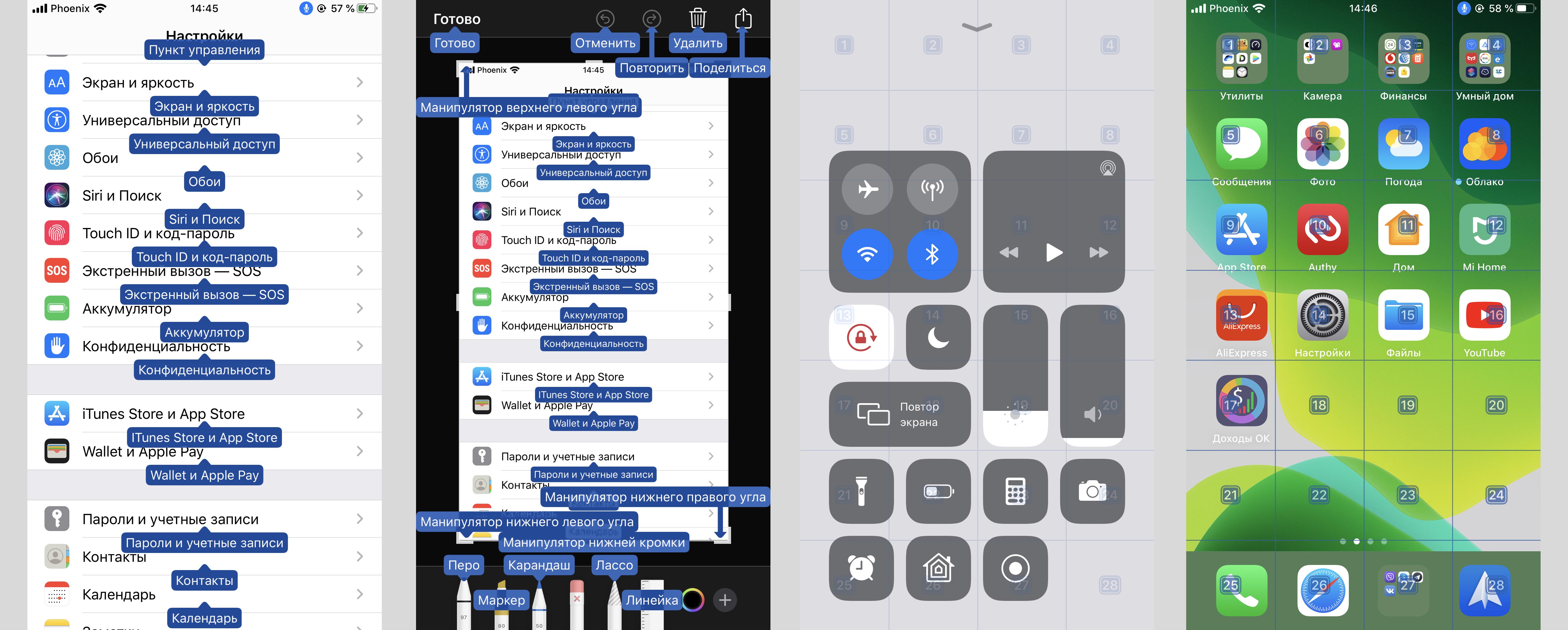
Базовым голосовым управлением уже никого не удивишь, а как вам такое: переходим в Настройки – Универсальный доступ – Управление голосом – Наложение и выбираем подходящий способ индикации объектов на экране.
Можно включить отображение названий объектов на экране или сетку из квадратов. После этого достаточно попросить запустить один из видимых объектов или осуществить нажатие на выбранный сектор.
Так получится управлять практически любым приложением, можно даже в простых играх управлять голосом.
Уровень третий:
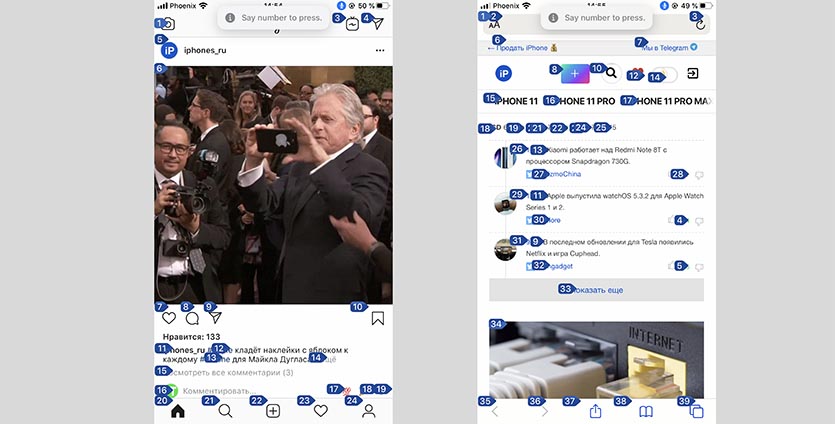
Самый крутой способ взаимодействия заключается в том, чтобы в нужный момент произнести фразу “show numbers” и увидеть нумерацию доступных на экране элементов управления.
После этого достаточно попросить нажать на нужный номер.
Так получится запустить 99% функций на смартфоне. Хотите – листайте ленту в социальных сетях, лайкайте фоточки в Instagram, пишите сообщение или читайте новости. Управлять при этом можно полностью голосом.
Как эффективно использовать голосовое управление в iOS 13

Изначально опция находится в разделе Универсальный доступ. Как и в случае с подключением мышки, она ориентирована на пользователей с ограниченными возможностями. Однако, это не мешает применять крутую фишку в быту остальным владельцам техники Apple.
Смартфон и планшет часто применяется на кухне. На гаджете удобно просматривать рецепты, общаться с друзьями во время приготовления пищи или смотреть любимый сериал. Чтобы не касаться устройства грязными руками, пригодится голосовое управление.
Некоторые пользователи ремонтируют и чинят что-то по инструкции с гаджета. В таком случае во время грязной работы управление без касаний тоже может пригодиться.
Можно взаимодействовать с умным домом через голосовое управление, что на практике оказывается более удобно, чем через ассистент Siri.
Еще одним применением голосового управления может стать использование смартфона за рулем. Не нужно использовать CarPlay со скудным набором возможностей или ограниченную Siri. Просто просим нажать на нужное место экрана или запустить фишку с нужным номером.
А можно включить голосовое управление iOS на русском языке?
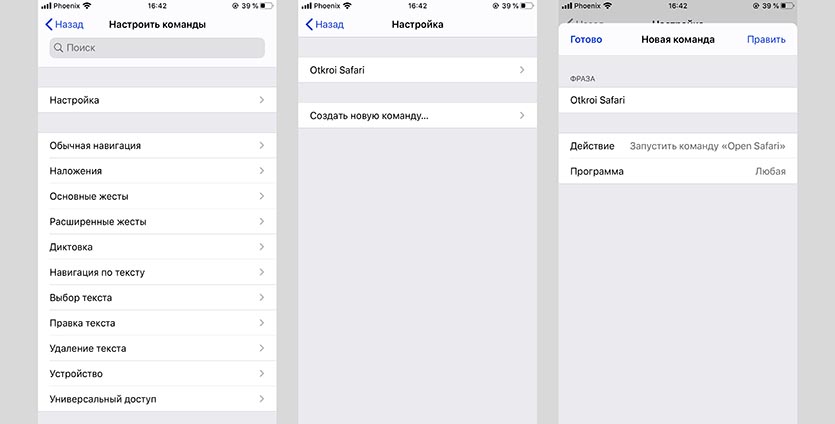
На данный момент присутствует один “костыль”, который позволяет запускать некоторые команды на русском. Нужно создать свою команду и записать фразу для ее активации при помощи транслитерации.
1. Переходим в Настройки – Универсальный доступ – Управление голосом – Настроить команды – Настройка.
2. Выбираем пункт Создать новую команду…
3. Вписываем русскую фразу для активации английскими буквами.
4. Выбираем нужное действие. Готовых вариантов здесь не так много, но в качестве события можно использовать быстрые команды.
Нужно предварительно создать команду, например, для запуска приложений, для выполнения определенного действия или для активации настройки в смартфоне.
Теперь пробуем произнести заданную фразу и корректируем написание английскими буквами, чтобы добиться точного срабатывания.
Так можно настроить несколько нужных вам действий и выполнять их голосом.
Вот такая крутая фишка появилась в iOS 13. О ней практически не рассказывают в обзорах и подборках фишек, но она точно стоит внимания.
Управление смартфоном и планшетом уже без проблем можно осуществлять при помощи голоса, осталось только дождаться локализации.
В закладки
Полноценное управление iPhone голосом без рук
Для этого не понадобится голосовой помощник Siri, новая функция «Управление голосом» в iOS 13 может работать даже без интернета. На самом дела функция полезная и может пригодится всем.
- 1. О функции
- 2. Как активировать
- 2.1. Настройка
О функции
Благодаря этому нововведению стало возможно управлять iOS-устройством при помощи голосовых команд, без каких-либо касаний вообще.
Изначально это функция iOS 13 была задумана для людей, у которых отсутствуют конечности, но и рядовому человеку она тоже может быть полезна.
Как активировать
Зайдите в Настройки —> Универсальный доступ —> Управление голосом и включите переключатель рядом с «Управление голосом».
Настройка
Язык настроить не получиться, пока только английский. Рекомендуется включить все переключатели в данном разделе настроек.
В пункте «Наложение» для более удобной работы нужно выбрать «Нумерованная сетка» и отключить пункт «Касание по умолчанию» ( чтобы нажать сразу на поле с цифрой без увеличения скажите «Tap ( one )» ).
Для чего нужно
Можно сделать любое действие, которое можно сделать пальцами. Вот несколько из них:
- Запуск приложений
- Открытие пункта управления, центра уведомлений, панели многозадачности
- Запуск Siri, возвращение на домашний экран
- Скролл экрана
- Точное нажатие
- Ввод текст голосом
Оставлять режим активированным без надобности не стоит. Это негативно скажется на автономности.
Как использовать голосовое управление в iOS 16 на iPhone
Что нужно знать перед использованием голосового управления на iPhone:
- Подключите свой iPhone к Интернету при первом использовании голосового управления, так как ему необходимо загрузить файл. После этого голосовому управлению не нужен интернет.
- Не во всех странах есть доступ к голосовому управлению.
- Он использует механизм распознавания голоса Siri для американского английского языка.
Голосовое управление — это инструмент специальных возможностей на iPhone и iPad, который позволяет использовать устройство и управлять им, не касаясь экрана физически. Его легко включить и просто использовать, хотя запоминание всех голосовых команд может занять некоторое время. В этом посте будет рассказано, как включить и использовать голосовое управление на iPhone под управлением iOS 16.
Кому помогает голосовое управление?
Голосовое управление ориентировано на людей с ограниченными возможностями, которым трудно прикасаться к экрану своего iPhone или iPad. Это позволяет им использовать почти все приложения на своих iPhone, такие как сообщения, почта, звонки, заметки и т. д., со своей речью. Кодовая фраза типа «Привет, Siri» не требуется.
Кроме того, вы можете изменить язык и создать команды для выполнения жестов, взаимодействия с экраном, диктовки и редактирования текста и т. д. Таким образом, он идеально подходит для людей с ограниченной ловкостью или подвижностью. Команды голосового управления iPhone также могут быть альтернативой физическому сенсорному управлению, если у вас заняты руки и вы предпочитаете использовать свое устройство с помощью голоса.
Программы для Windows, мобильные приложения, игры — ВСЁ БЕСПЛАТНО, в нашем закрытом телеграмм канале — Подписывайтесь:)
Как включить голосовое управление на iPhone
- Запустите «Настройки» на iPhone → коснитесь «Специальные возможности».
- Выберите Голосовое управление.
Вы увидите серо-черный значок микрофона в верхней части экрана. Затем загрузка начнется в фоновом режиме. Подождите, пока это закончится.
После завершения значок микрофона станет синим. С этого момента вы можете использовать голосовое управление на своем iPhone без подключения к Интернету.
Изменить настройки голосового управления на iPhone
Теперь вы знаете, как включить голосовое управление на своем iPhone, вы можете настроить его по своему усмотрению. Вот некоторые параметры, которые вы можете изменить:
- Язык: в голосовом управлении используется основной язык вашего iPhone, но вы можете выбрать другие языки для предоставления команд, например, немецкий, испанский, французский и т. д.
- Настроить команды: получить весь список доступных команд. Кроме того, он позволяет отключать команды и создавать настраиваемые команды.
- Словарь: позволяет вводить в систему новые слова.
- Показать подтверждение: когда голосовое управление подтверждает команду, оно отображает визуальное подтверждение в верхней части экрана.
- Воспроизвести звук: посылает звуковую заметку при идентификации команды.
- Показать подсказки: при включении этой функции отображаются динамические рекомендации того, что вы можете сказать. Они появляются автоматически, когда вы произносите аналогичные инструкции, которые не совсем соответствуют системным командам.
- Наложение: эта функция позволяет создавать непрерывное наложение с номерами, именами или сеткой.
- Внимание: (только для iPhone с FaceID) Включение позволяет включить прослушивание в зависимости от того, смотрите ли вы на экран. Это полезно при использовании голосового управления на нескольких устройствах.
Как использовать голосовое управление на iPhone
После настройки голосового управления вы можете включить или выключить его:
-
Активируйте Siri и скажите «Привет, Siri, включите голосовое управление». Чтобы отключить голосовое управление на iPhone, скажите «Остановить голосовое управление».
Когда голосовое управление включено, вы можете озвучивать инструкции так же, как если бы вы выполняли сенсорное действие. Скажите «Открыть центр управления» или нажмите и удерживайте [app name] чтобы получить контекстное меню для определенных приложений. Голосовое управление не влияет на то, как ваше устройство реагирует на прикосновения.
Чтобы включить прослушивание, скажите «Иди спать» или «Проснись». Функция прослушивания не отключается, а микрофон переходит в спящий режим, пока вы его не активируете. Если вы включили функцию Attention Aware, она активируется, когда вы смотрите на свой iPhone. Кроме того, в верхней части экрана отображается визуальное подтверждение, а когда голосовое управление понимает команду, воспроизводится звук.
Список команд голосового управления для iPhone
Когда голосовое управление прослушивается, вы можете произносить слова и фразы для системных команд и навигации, например:
- «Открыть »
- «Открытый центр управления»
- “Идти домой”
- “Вернись”
- “Идти спать”
- «Прокрутить вверх» и т. д.
Вы также можете работать с тем, что отображается на экране, говоря:
- «Показать сетку»
- «Показать имена»
- «Нажмите »
- «Нажмите »
- «Долгое нажатие »
- “Проведите пальцем влево”
- «вытри »
Чтобы продиктовать и отредактировать текст:
- «Выберите »
- «Сдвинуться вниз»
- «Перейти к концу»
- «Удалить это»
- «Правильно »
- «В верхнем регистре это»
- “Скопируй это”
Взаимодействие с устройством:
- «Увеличь громкость»
- “Экран блокировки”
- «Сделать скриншот»
- «Включить смарт-инверсию цветов»
- «Открыть ApplePay»
Как взаимодействовать с вашим iPhone с помощью голосового управления
Чтобы взаимодействовать с объектами на экране, произносите команды голосового управления iPhone, такие как «Касание», а затем название объекта. В качестве примера рассмотрим «Нажмите «Настройки».
- Отображать имена элементов: если вы не уверены, как называется объект, скажем, «Показать имена» чтобы вызвать наложение с именами элементов.
- Отобразите числа: если у объекта нет имени, вы можете сказать «Покажи числа» чтобы получить числовые теги для каждого элемента на экране.
Настройте команды голосового управления на iPhone
Вы можете создавать персонализированные команды для использования различных функций на вашем iPhone. Кроме того, если вы не хотите использовать какую-либо команду, вы можете отключить ее.
- Перейдите в «Настройки» → «Универсальный доступ» → «Голосовое управление».
- Нажмите «Настроить команды».
Вот действия, которые вы можете выполнить:
- Вставить текст: эта функция позволяет быстро вставлять пользовательский текст. Это отличная альтернатива для ввода адресов электронной почты или паролей.
- Запустить пользовательский жест: с его помощью вы можете записывать свои движения. Это удобно для игр или программ, требующих определенных жестов.
- Выполнить ярлык: отображает список ярлыков Siri, которые можно активировать с помощью голосового управления.
- Воспроизведение записанных команд: Вы можете записать последовательность команд, которые можно воспроизвести с помощью одной команды.
Чтобы удалить пользовательскую команду, вернитесь на страницу «Настроить команды» и выберите «Пользовательский». Теперь выберите команду и нажмите «Правка» → «Удалить команду».
Как переключаться между режимом диктовки, режимом правописания и командным режимом
Вы можете просто переключаться между режимами диктовки, правописания и команд при вводе текста в любой области ввода. Если вы произносите любую фразу, кроме системных команд, по умолчанию она считается текстом. Сказав «Режим правописания», вы можете написать любое слово, например, ваше имя пользователя, адрес электронной почты и т. д. Снова переключитесь на набор текста, сказав «Режим диктовки».
Когда вы хотите выполнить какой-либо жест, скажите «Командный режим». Теперь голосовое управление будет распознавать только определенные системой команды и не будет вводить их в виде текста. Если режим команд включен, в поле ввода текста отображается черный индикатор в виде перечеркнутого символа, означающий, что вы не можете диктовать.
Чем голосовое управление отличается от Siri
- В отличие от Siri, голосовое управление — это функция специальных возможностей.
- Он управляет устройством, а не является голосовым помощником. Он заменяет сенсорный ввод голосовым вводом и позволяет вам взаимодействовать с тем, что находится на экране iPhone. Голосовое управление не влияет на то, как ваше устройство реагирует на прикосновения.
- Голосовое управление понимает только точные слова, в то время как Siri может понимать похожие слова и предложения.
Итак, на сегодня все!
Я надеюсь, что этот пост был полезен. Если вы знаете кого-то с ограниченными возможностями, которому может быть полезна эта функция, пожалуйста, поделитесь ею с ним. Если у вас возникнут проблемы с использованием голосовых команд на вашем iPhone, сообщите мне об этом в комментарии ниже.
- Как использовать голосовое управление на Mac: полное руководство
- Как использовать Siri в автономном режиме на iPhone и iPad
- Как объявлять сообщения с помощью Siri на AirPods или Beats
Программы для Windows, мобильные приложения, игры — ВСЁ БЕСПЛАТНО, в нашем закрытом телеграмм канале — Подписывайтесь:)
Быстрые команды
Ежедневно мы совершаем одни и те же действия: включаем бодрящие треки по утрам и наблюдаем за ситуацией на дорогах, например. Быстрые команды позволяют делегировать базовые задачи — Siri запустит музыкальное приложение и построит оптимальный маршрут.
Когда вы поручаете Siri задание, иногда приходится отвечать на дополнительные вопросы. Какому именно Александру из списка контактов вы хотите позвонить? Теперь достаточно создать быструю команду, которую Siri привяжет к конкретному абоненту. Текст может быть любым: «Позвонить Шурику», скажем.
Оставить указания можно в «Настройках» iPhone или с помощью приложения «Быстрые команды».
Начните с раздела «Галерея»
В разделе «Галерея» приложения «Быстрые команды» вы найдете готовые команды для управления плейлистами, картами, приложением «Здоровье» и органайзерами. Задачи разбиты на группы: одни посвящены утренним делам, другие — спорту, третьи — тайм-менеджменту.
Из сторонних приложений
Во многих приложениях есть функция «Добавить для Siri». Активируйте ее, например, в Kayak, и не придется открывать планировщик поездок, чтобы свериться с программой поездки. Siri отобразит ее на экране iPhone по команде.
Добавьте свое
Зайдите в «Библиотеку» «Быстрых команд» и создайте новую команду. Нажмите на блок со знаком «+» и выберите действие. С помощью меню (кнопка с бегунками в правом верхнем углу) вы можете поделиться командой, отобразить ее на виджете, а также записать сообщение для Siri, чтобы запускать быструю команду голосом.