Как удалить лишние программы на iPhone и сохранить место
Как быстро удалить из iPhone те приложения, которые используются редко. О лайфхаках рассказывают журналисты The Verge. Вот здесь собраны основные советы.
Как быстро удалить из iPhone те приложения, которые используются редко. О лайфхаках рассказывают журналисты The Verge. Вот здесь собраны основные советы.
Устранение старых программ
Самый простой способ освободить место — функция «Устранить древние программы», которая встроена в iOS. После активации она автоматически удалит неиспользуемые приложения.
Однако личные данные и файлы будут сохранены в этом случае.
Выгружаемые приложения будут оставаться на главном экране или в библиотеке приложений (со знаком облака).
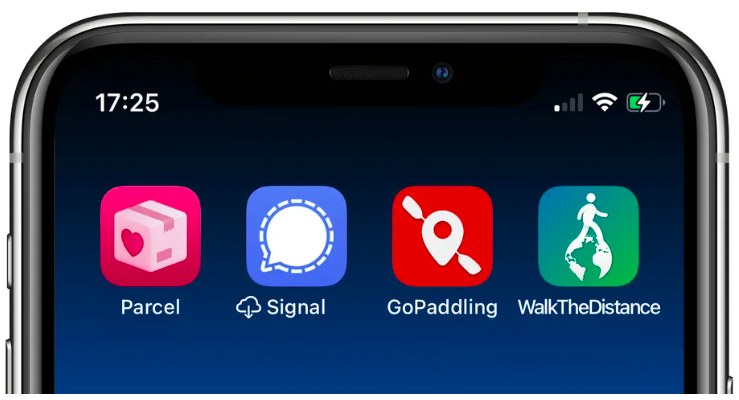
Если есть необходимость, нажимаешь на иконку программы и телефон автоматически загрузит приложение снова.
Чтобы iPhone автоматически выгружал приложения:
- перейдите в «Параметры» и нажмите «App Store»;
- включите опцию «Устранить старые программы».
У этой функции есть недостаток
В документации поддержки Apple указано, что нельзя повторно загрузить приложение, если оно будет удалено из App Store. Так что файлы можно потерять.
Лучше произведите выгрузку важного вручную
Не хотите, чтобы iPhone автоматически удалял все приложения, которыми вы не пользуетесь первое время? Тогда выгружайте отдельные из них своими руками. Что нужно сделать:
- перейти в «Параметры»;
- выбрать «Общие» и «Хранилище iPhone»;
- выбрать из списка приложение, которое хочешь выгрузить;
- нажать «Устранить приложение».
Полное удаление программы
Если хочется полностью удалить используемые программы, здесь также есть варианты.
Первый способ — удаление через App Store. Нажмите на изображение профиля в правом верхнем углу и получите доступ к списку недавно обновленных программ. Далее отмечаете программы, которыми не пользуетесь, проводите по каждой пальцем влево. Такое движение вызывает опцию полного удаления приложения из iPhone.
Как удалить приложение с айфона: 3 способа
Рассказываем, как удалить приложение с айфона, если оно находится на главном экране или скрыто в библиотеке.

Чтобы удалить приложение с айфона, не обязательно использовать iTunes или другие программы — можно сделать это напрямую, средствами iOS. Описанные ниже способы работают на всех мобильных устройствах Applе: iPhone и iPad.
1 Как удалить приложение с главного экрана
Если программа находится на одном из рабочих столов (главных экранов) iPhone, то ее можно удалить или переместить в библиотеку — последний экран, в котором собраны все установленные приложения по категориям.
- Нажмите на любое свободное место на дисплее и удерживайте на нем палец до тех пор, пока иконки не начнут дрожать. Рядом с каждым приложением появится знак минуса.
- Тапните по минусу на иконке программы, которую хотите удалить.

- Чтобы удалить приложение с айфона полностью, нажмите «Удалить приложение». Если просто хотите переместить его в общий архив — выберите «Удалить с экрана «Домой»
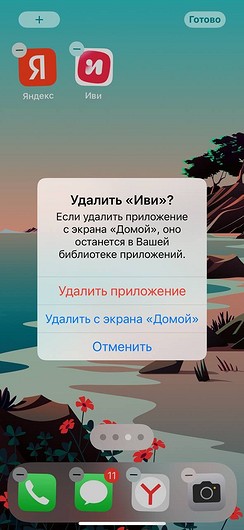
Далее вам не понадобится удалять уже удаленные приложения с айфона — они сотрутся сразу и полностью. Это также отражено в уведомлении, которое вы увидите: «Удаление этого приложения также приведет к удалению его данных.» А значит — подчищать остаточные файлы после этой процедуры не придется.

2 Как удалить приложение на айфоне из библиотеки
Если нужной программы или игры нет на одном из рабочих столов, поищите ее в библиотеке. Если не удается найти ее сразу в какой-либо из категорий, используйте поисковую строку. Когда искомое приложение появится в результатах поиска, нажмите на его название и немного подождите, пока иконка не начнет двигаться: далее ее можно перенести на один из рабочих столов и удалить методом, описанным выше.
Если же вы сами нашли приложение в библиотеке, можно не переносить его на главный экран и сразу удалить. Для этого нажмите на его иконку и дождитесь появления всплывающего меню: в нем можно поделиться программой, перенести ее на экран «Домой» или удалить. Как и в предыдущем способе, стоит выбрать пункт «Удалить приложение».