Меняем язык в iBooks: как сделать книги на русском языке доступными на iPhone
Если вы являетесь обладателем iPhone и любите читать, то, безусловно, знакомы с приложением iBooks. Но что делать, если книги, которые вы хотите прочитать, доступны только на русском языке? Несмотря на то, что многие книги на iBooks находятся на русском языке, настройка языка может быть не такой простой, как кажется.
В этой статье мы пошагово расскажем, как изменить настройки iBooks на iPhone и сделать русский язык основным языком для чтения книг.
Шаг 1: Открыть приложение iBooks на iPhone
Первым шагом для настройки языка в iBooks необходимо открыть приложение. Найдите иконку iBooks на главном экране iPhone и нажмите на нее.
Шаг 2: Открыть настройки iBooks
Когда вы откроете приложение iBooks, вы увидите домашнюю страницу, на которой отображаются все ваши книги. В правом верхнем углу экрана вы увидите значок «Настройки», который представляет собой механические шестеренки.
Шаг 3: Изменить язык iBooks на iPhone
Перейдя в настройки iBooks, вы увидите кнопку выбора языка. Нажмите на нее, чтобы изменить язык, на котором будет отображаться вся информация в iBooks. Выберите русский язык и нажмите «Готово», чтобы сохранить изменения.
Шаг 4: Скачать книги на русском языке
Теперь, когда вы сделали русский язык основным языком в iBooks, вы можете скачивать книги на русском языке. Введите необходимое название книги на русском языке в поисковую строку, чтобы найти нужную книгу. Когда вы найдете книгу, нажмите на кнопку «Скачать», чтобы загрузить ее на ваш iPhone.
Шаг 5: Настроить шрифт и размер текста
Если вы хотите настроить шрифт и размер текста для чтения, нажмите на значок «A» в правом верхнем углу экрана, когда вы читаете книгу. Здесь вы можете выбрать размер текста и тип шрифта по вашему усмотрению.
Теперь вы знаете, как сделать книги на русском языке доступными на iPhone. Благодаря этой простой настройке, вы можете читать любимые произведения русских авторов в iBooks на вашем iPhone.
Apple Книги – лучшая читалка книг в формате ePub для iPhone и iPad: 10 полезных советов
В iOS 12 Apple переработала сразу несколько системных приложений. Одним из них стала стандартная читалка iBooks. Программа получила и новое название – Книги – и ряд новых функций.
Apple Книги – что это?
Это самое главное приложение Apple для чтения книг. В нем можно читать самостоятельно загруженные книги, купленные электронные книги, покупать новые и – впервые в истории, раньше такого не было – слушать аудиокниги.
Программа «понимает» файлы в формате ePub, PDF и проприетарный (разработанный в Apple) IBA – формат для книг, созданных в фирменном приложении iBooks Author.
1. Пользуйтесь навигацией
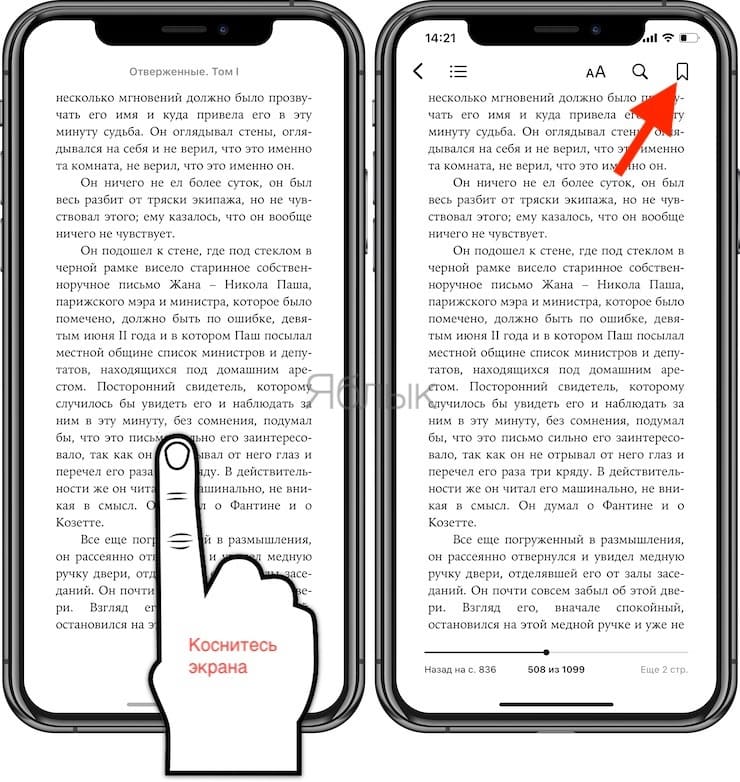
Начиная с iOS 12 в Книгах появилось новое меню навигации. Чтобы получить к нему доступ, во время чтения просто коснитесь экрана в любом месте. Сразу после этого вверху вы увидите пять иконок.
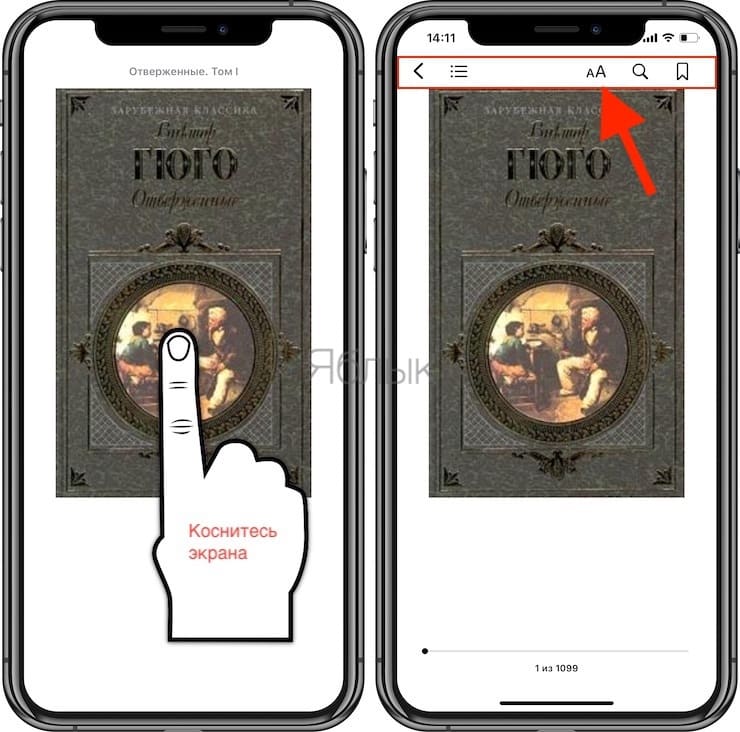
Крайняя слева – в виде стрелки – вернет вас к библиотеке. Следующая за ней иконка отвечает за вывод оглавлений той книги, которую вы читаете, закладок и заметок. Три остальные кнопки дают доступ к увеличению-уменьшению шрифтов, поиску и созданию закладок соответственно.
2. Делайте заметки в читалке Книги на iPhone и iPad
В стандартной читалке iPhone и iPad есть возможность создавать заметки по ходу чтения и возвращаться к ним в любое время. Это очень удобная функция для студентов и тех, кто работает с «большими» файлами и сложными текстами.
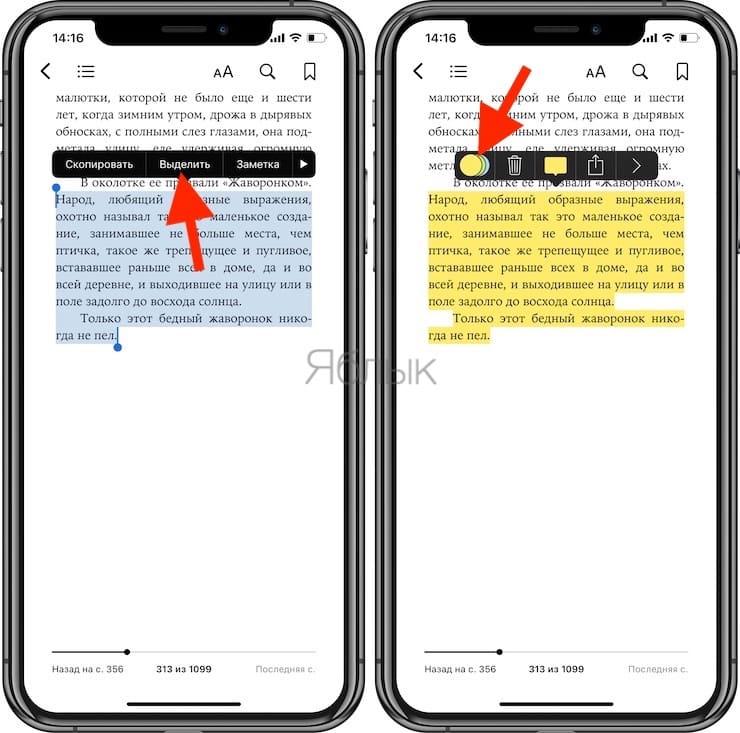
Для того, чтобы создать заметку, нажмите и удерживайте палец на первом слове вашей будущей заметки. Далее выделите весь нужный фрагмент полностью. Когда всё будет готово, отпустите палец и выберите опцию Выделить, а затем нажмите значок в виде цитаты.
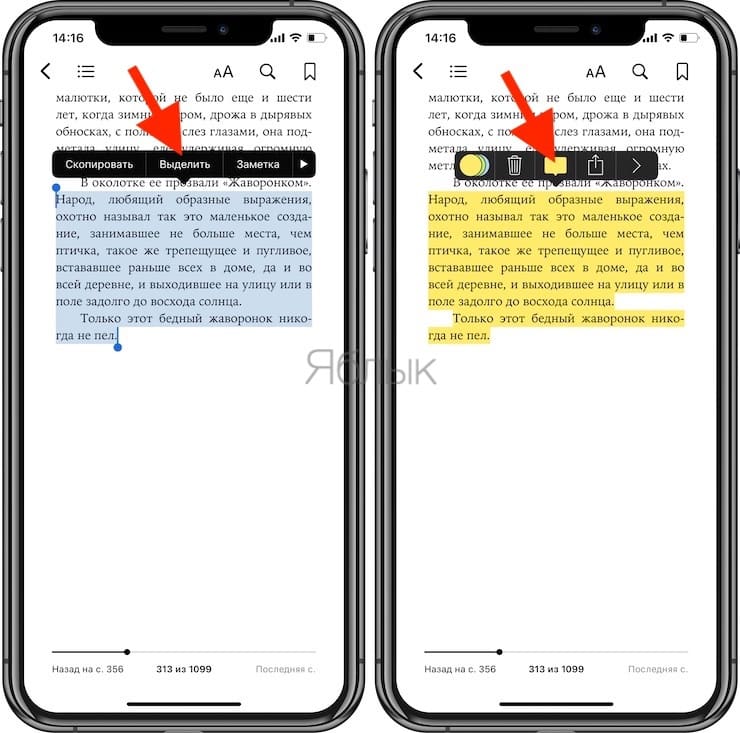
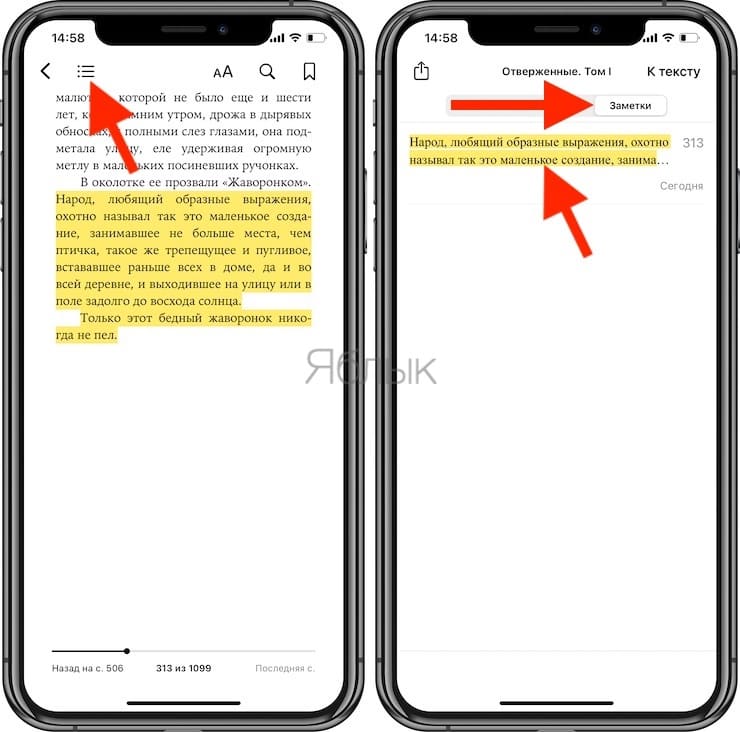
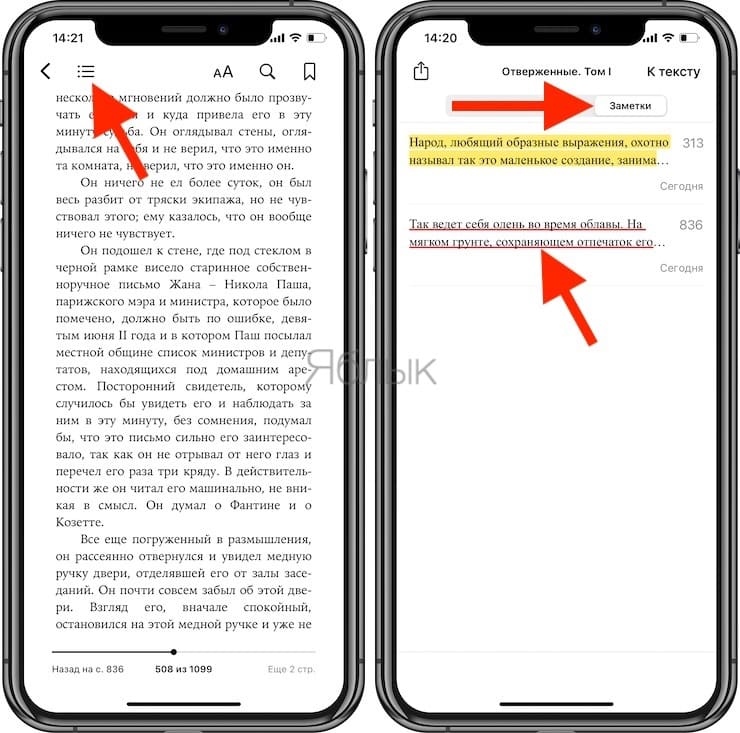
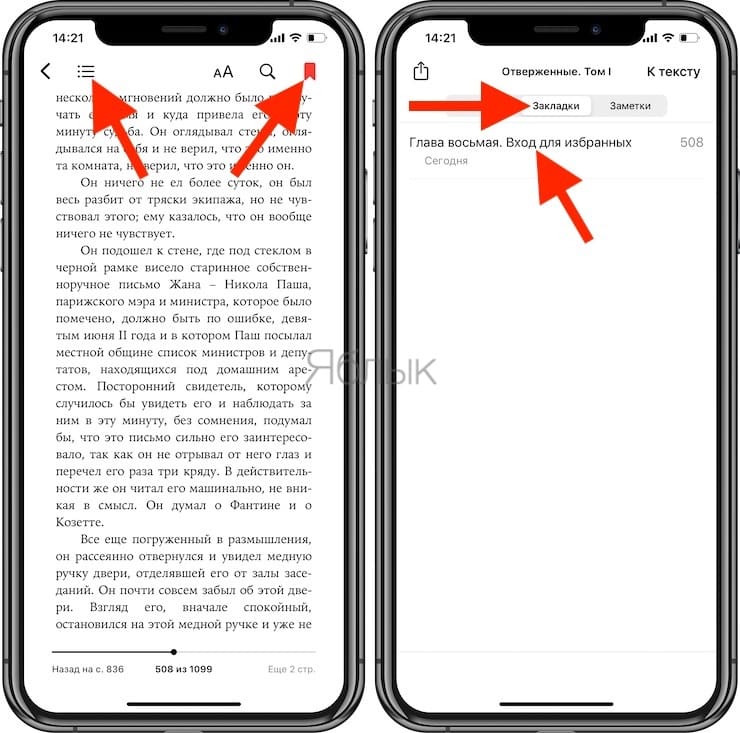
Также возможен поиск по заметкам. Для этого откройте меню навигации (напомним: коснуться пальцем в любом месте экрана), нажмите на иконку Содержание и выберите вкладку Заметки.
3. Выделяйте текст
Этот процесс очень похож на добавление заметок. Нажмите на нужное слово, удерживайте палец на экране, а затем выберите в меню Выделить и нажмите на значок с изображением разноцветных кружков.
Для выделения текста предлагаются на выбор несколько цветов – желтый (по умолчанию), зеленый, красный, синий и фиолетовый. При желании текст также можно не выделять цветом, а подчеркнуть красным.
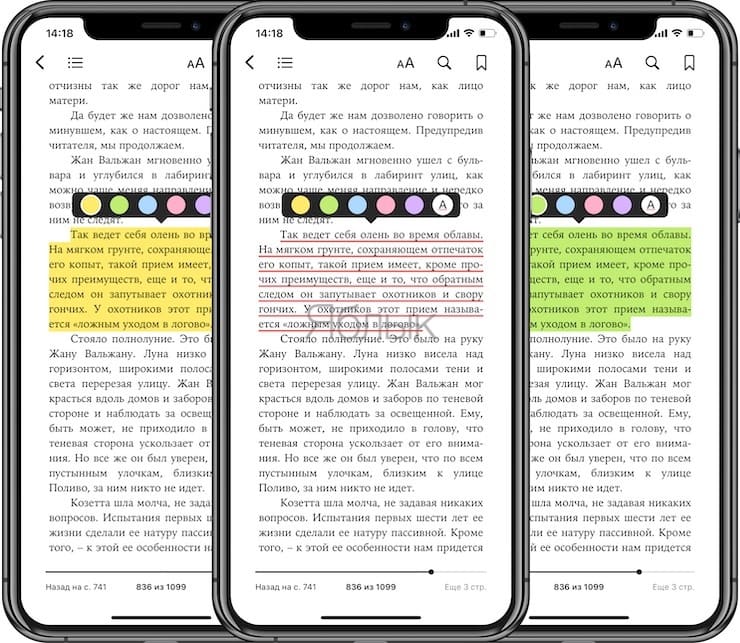
Кроме того, выделенным фрагментом можно поделиться или снять выделение.
4. Делайте закладки в читалке Книги на iPhone и iPad
Еще один способ быстро вернуться к прочитанному (хотя и не такой удобный) – это закладки. Чтобы добавить закладку, откройте меню навигации и выберите иконку с закладкой в правом верхнем углу.
После того, как вы добавите закладку, её иконка окрасится в красный цвет.
5. Диктовка
Если прямо сейчас вы хотите слушать, а не читать, а у вашего документа нет аудиоверсии – включите диктовку Apple, и компьютерный голос озвучит всю информацию. Конечно, художественную литературу такой «пытке» лучше не подвергать, а вот с учебными материалами, юридическими документами и т.п. информацией поступать так очень даже можно.
Для того, чтобы включить диктовку, выделите нужный фрагмент текста и выберите в появившемся меню соответствующую опцию.
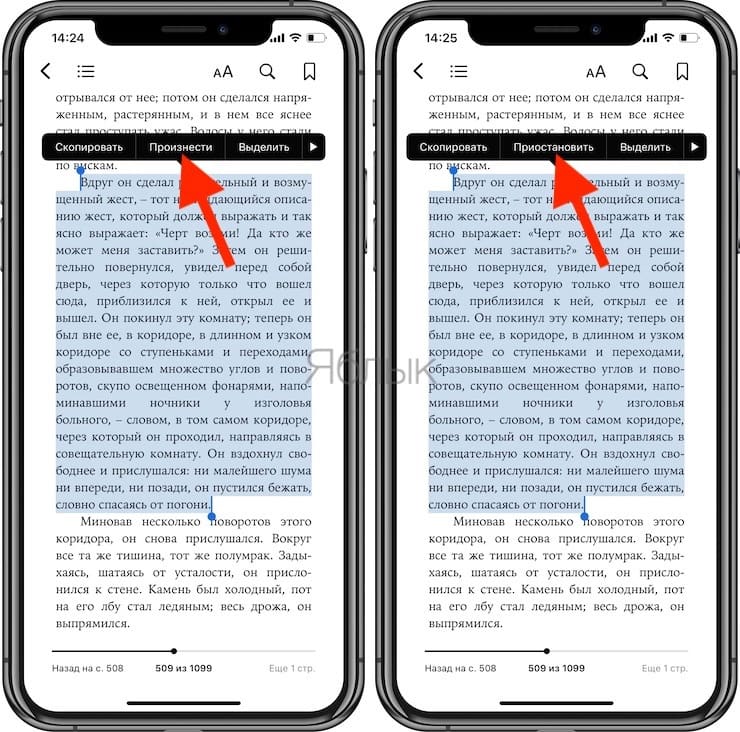
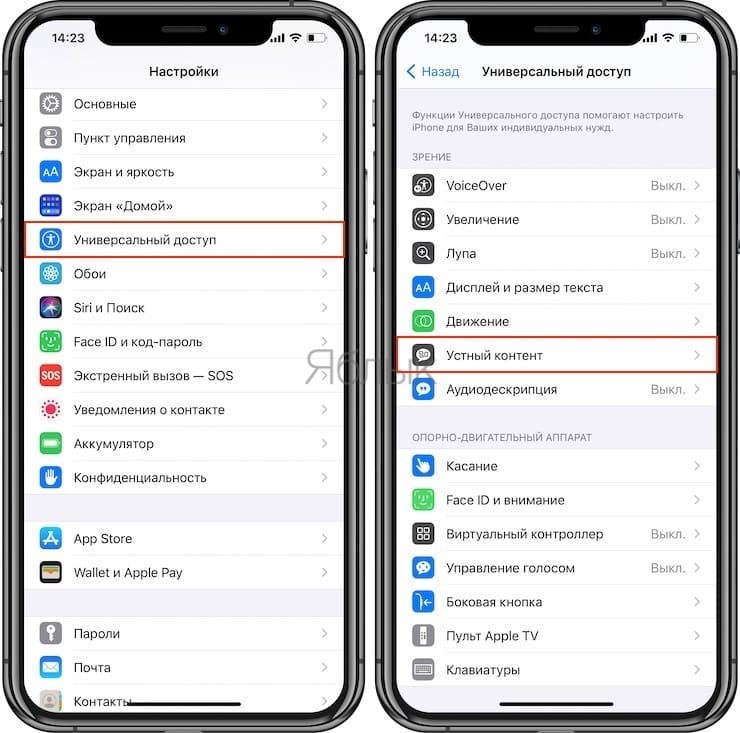
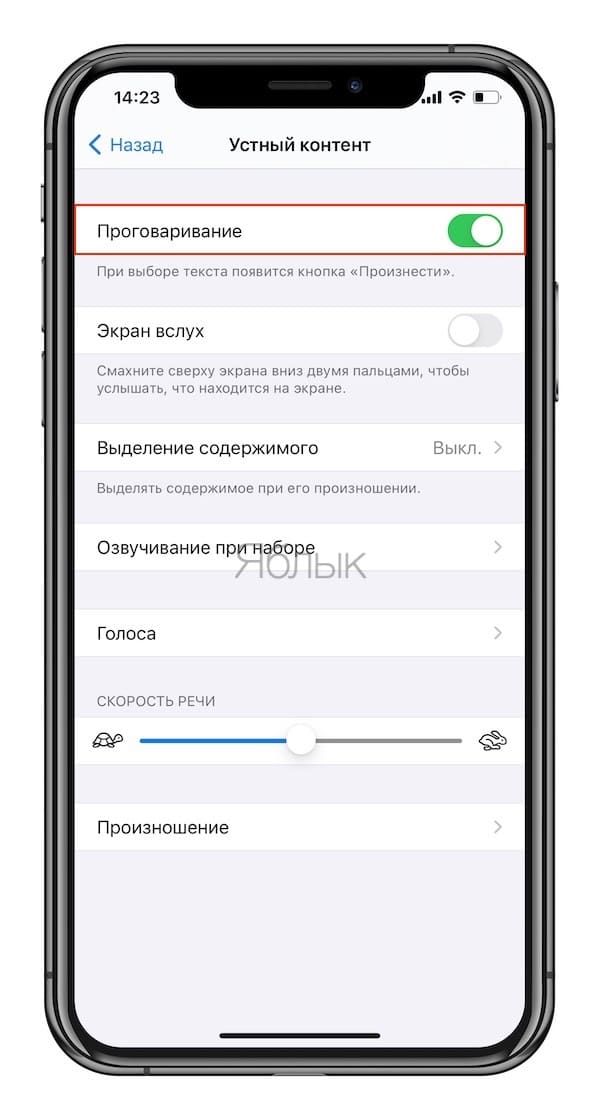
В случае, если опция Произнести отсутствует среди возможных вариантов, необходимо включить параметр Проговаривание по пути Настройки → Универсальный доступ → Устный контент.
6. Настройте дисплей для чтения в программе Книги на iPhone и iPad
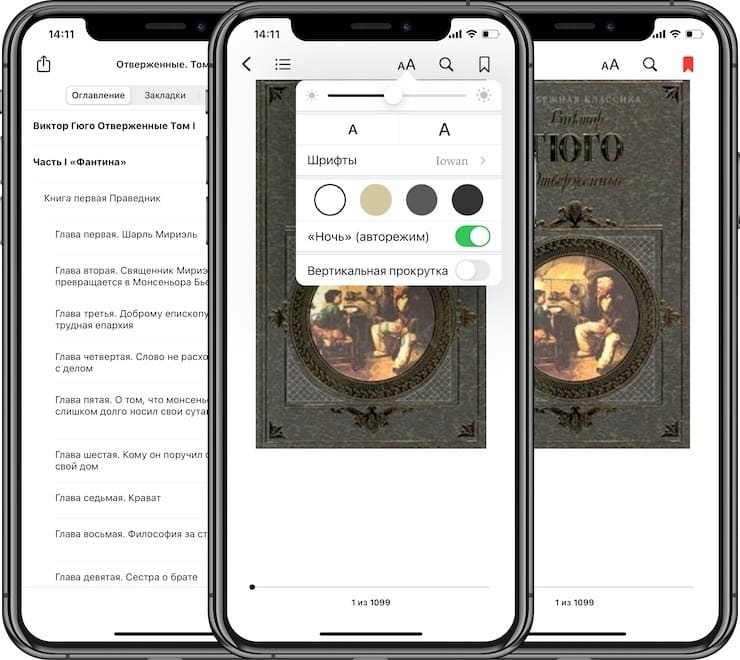
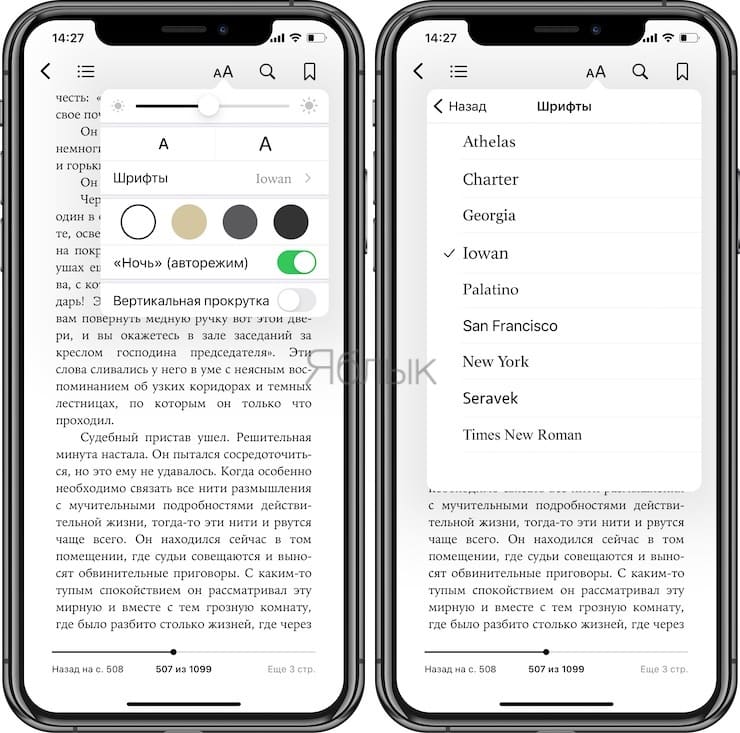
В Apple знают о том, что людям трудно читать с дисплеев в течение продолжительного времени. Поэтому купертиновцы постоянно добавляют в iOS новые инструменты для борьбы с усталостью глаз, от которой, по статистике, страдают 9 из 10 пользователей компьютеров. У Книг есть шесть настроек «на тему»:
- Яркость. Используйте слайдер для настройки приложения на комфортную для ваших глаз яркость.
- Размер шрифта. Здесь придется решать, что для вас лучше – чтобы на экране помещалось больше текста (но он будет меньше, и глаза станут напрягаться сильнее) или чаще «перелистывать» страницы, зато наслаждаться крупным и комфортным для глаз текстом.
- Шрифты. В приложении доступно девять шрифтов – Original, Athelas, Charter, Georgia, Iowan, Palatino, San Francisco, Seravek и Times New Roman.
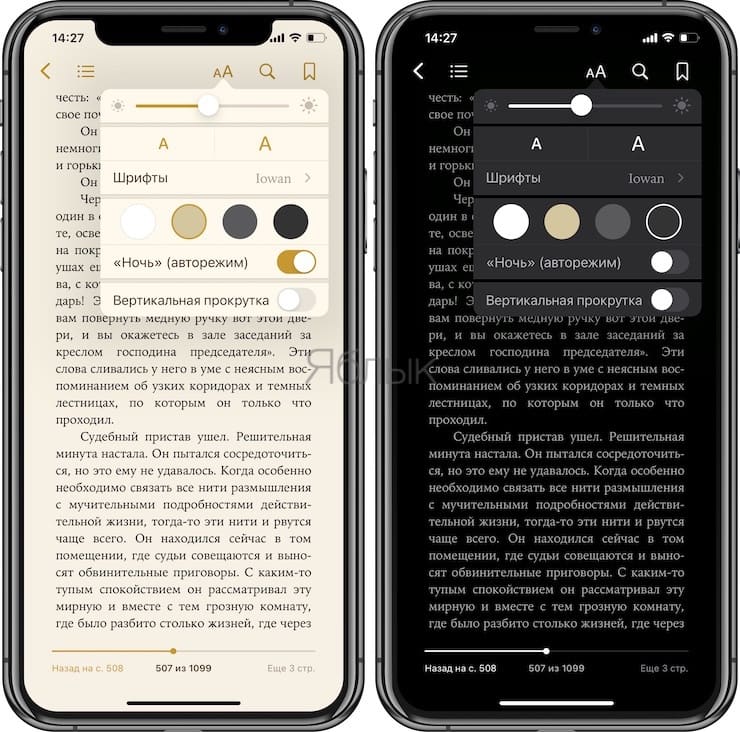
- Цвет фона. Белый цвет напрягает глаза сильнее, поэтому в Книгах есть и другие фоновые заставки – в сепии, гранитовом и черном цветах.
- «Ночь» (авторежим). При его активации (он уже включен по умолчанию) вечером iPhone автоматически сменит «резкие» синие цвета на экране на более мягкие желтые оттенки.
- Вертикальная прокрутка. Зачем листать страницы, если их можно читать как веб-страницы – прокручивая вниз? :).
Доступ к этим настройкам осуществляется в меню навигации (иконка с буквами «аА»).
7. Аудиокниги с Siri
Книги тесно интегрированы с Siri, так что вы легко можете попросить персонального помощника включить аудиокнигу на любом устройстве.
8. Синхронизация контента
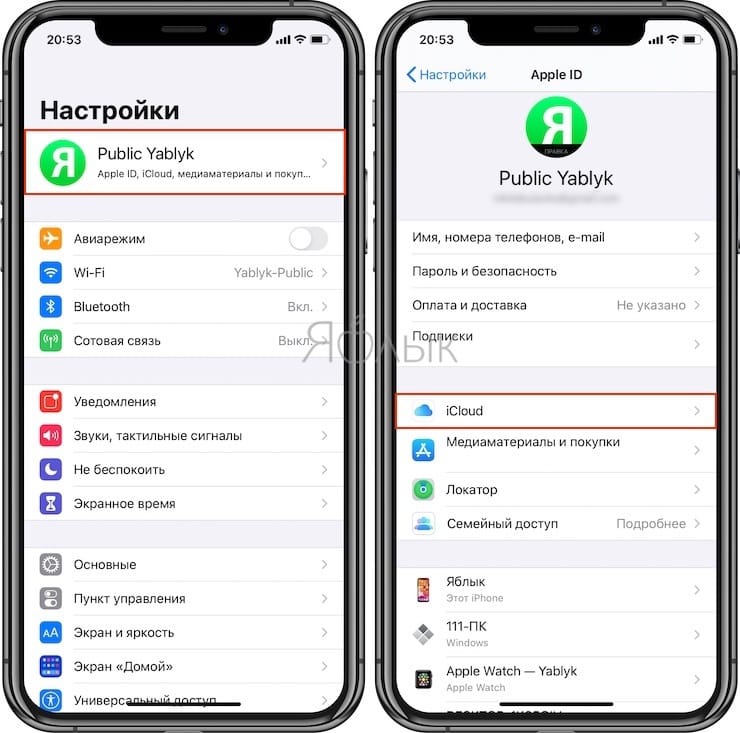
Что это означает? Что все книги, которые вы читаете или читали, будут доступны на всех ваших устройствах – с того места, где вы закончили читать, со всеми закладками, выделениями текста и другими изменениями. Синхронизация осуществляется через фирменный облачный сервис Apple – iCloud. Для того, чтобы включить его, на всех устройствах откройте Настройки, нажмите на значок своей учетной записи, выберите iCloud и активируйте переключатель рядом с надписями iCloud Drive и Книги.
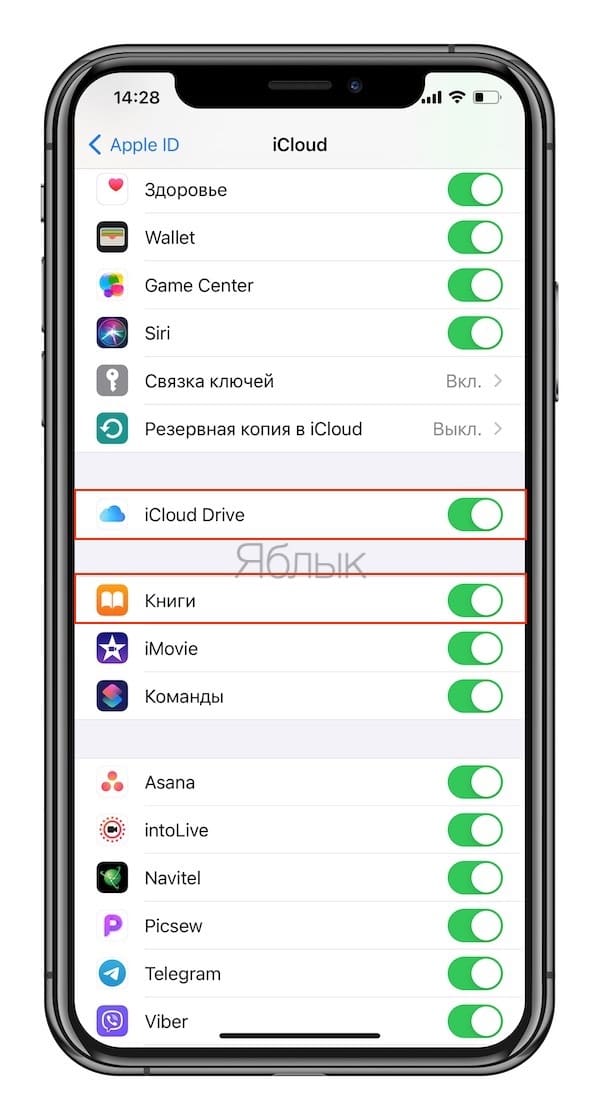
Примечание: если вы хотите синхронизировать только купленные в магазине Apple книги, а не свои ePub и PDF-файлы, не активируйте iCloud Drive.
9. PDF-менеджер в приложении Книги на iPhone и iPad
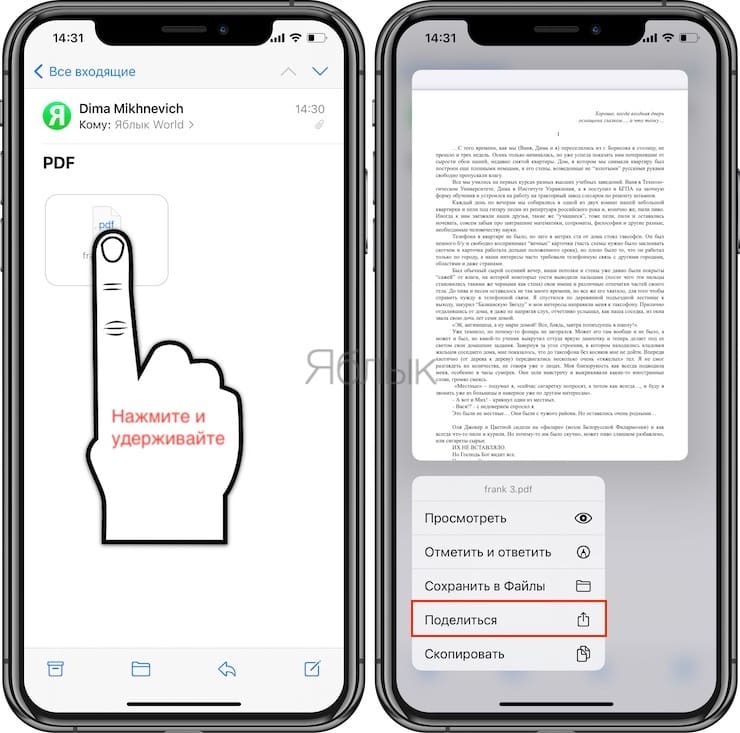
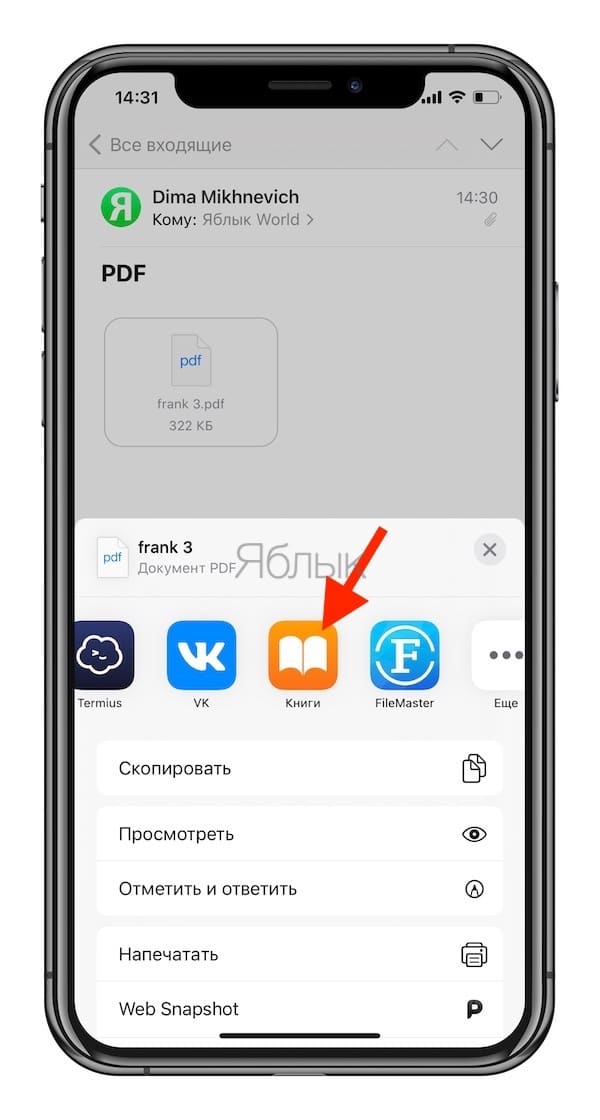
Новые Книги также работают и как PDF-читалка. PDF-файлы и электронные письма сохраняются прямо в приложение – для этого в Mail или Safari просто откройте PDF, а затем нажмите на иконку Поделиться и выберите вариант «Книги».
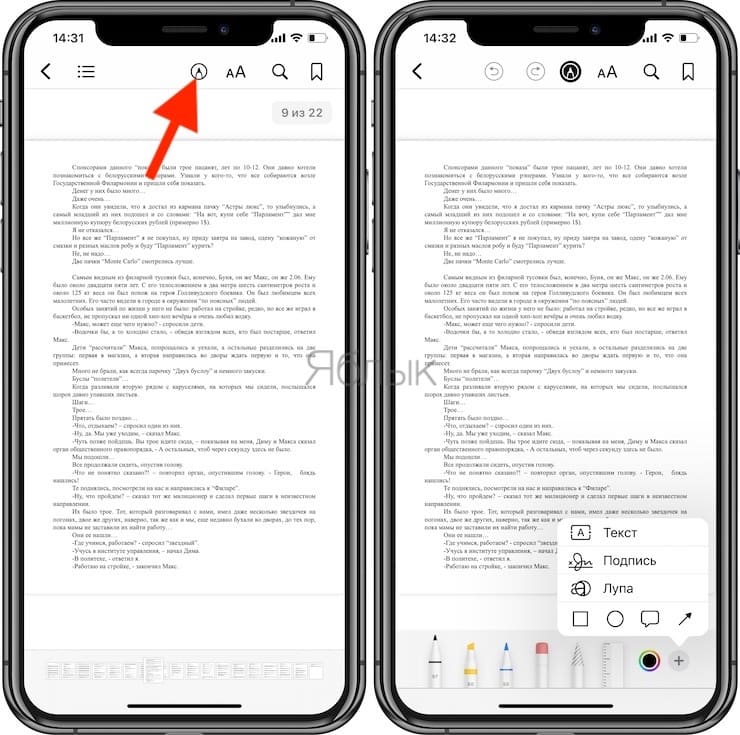
Также есть возможность добавлять к PDF-файлам рукописные заметки – для этого нажмите на иконку с ручкой в верхней части экрана. Таким способом очень легко подписывать документы в электронном виде и отправлять их назад без распечатки и сканирования.
10. Новое меню в программе Книги начиная с iOS 12
В обновленных Книгах появились четыре новых вкладки: Читаю сейчас, Библиотека, Магазин книг и Поиск. Магазин контента русскоязычным читателям пока не очень интересен – там доступны только книги на английском языке. Очень жаль – ведь Книги созданы по образу и подобию Apple Music, и чем больше вы рассказываете программе о своих предпочтениях с помощью «лайков» и «дизлайков», тем более интересные книги она вам предлагает.
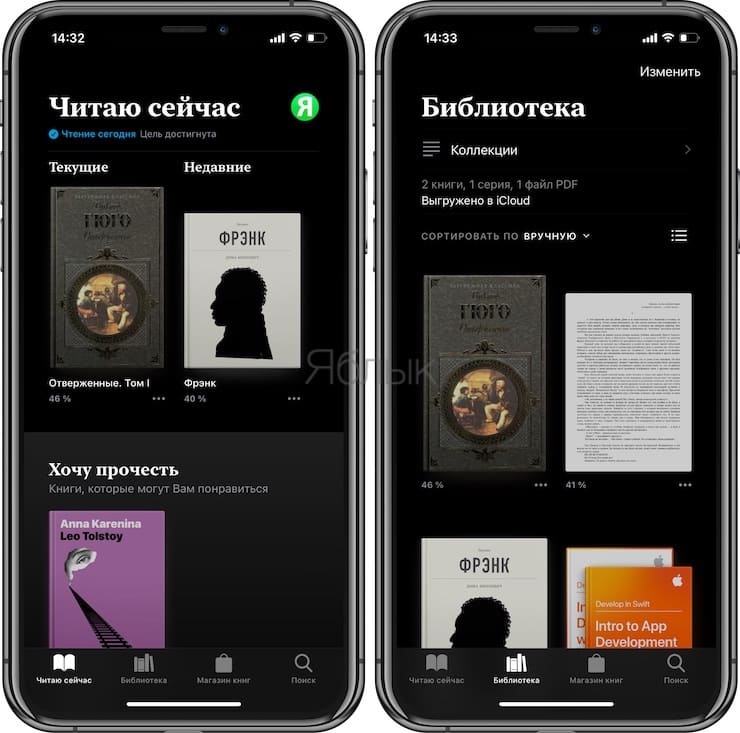
Еще одна интересная опция располагается в Библиотеке. Перейдите на эту вкладку и нажмите на иконку с надписью Коллекции в верхней части экрана. Здесь находятся все прочитанные на ваших iOS-устройствах книги – даже те, о которых вы давным-давно забыли! Заслуживает внимания и раздел Хочу прочесть – сюда можно складывать те книги, на которые у вас пока нет времени.
Книги на русском 17+
«Книги на русском» — это тысячи лучших книг в аудио формате на русском языке по подписке и бесплатно. Слушай лучшие книги онлайн!
Послушать сказку на ночь. Наверстать школьную программу по литературе, стоя в пробках. Тренироваться в спортзале под Акунина и ехать в полутёмном плацкартном вагоне под Ерофеева. «Книги на русском» — это ваше всё в мире звучащей литературы: самое красивое, быстрое и тактильно безупречное приложение для покупки и воспроизведения аудиокниг.
Вы без труда найдёте желаемое в обширном и удобно структурированном каталоге, откроете для себя новые горизонты, изучая любовно собранные нами тематические коллекции, узнаете, что слушают другие, и что рекомендуем послушать мы. Выбирайте осознанно: в каждой аудиокниге предусмотрен фрагмент для предварительного прослушивания. Вы оцените быструю загрузку, разбивку на главы и прочие незаметные, но очень приятные мелочи.
Установите «Книги на русском» и читайте всё самое лучшее с закрытыми глазами!
Получите полный доступ к каталогу, воспользовавшись любой из подписок:
– Подписка на неделю за 349 ₽
– Подписка на месяц за 599 ₽
– Подписка на три месяца за 1390 ₽
– Подписка на год за 4490 ₽
Эти подписки продлеваются автоматически, пока не будут отменены пользователем (как минимум за 24 часа до окончания действия текущей подписки). Управление подписками и их отмена осуществляются в настройках учётной записи. Средства будут списаны с вашей учётной записи iTunes в момент подтверждения покупки.
Как поменять язык в книгах на айфоне
Как поменять язык в книгах на айфоне — советы и пошаговая инструкция
1. Откройте приложение «Книги» на вашем iPhone.
2. Найдите книгу, которую вы хотите читать на русском языке и откройте ее.
3. В нижней части экрана нажмите на иконку «Aa», которая откроет меню настроек.
4. В меню настроек выберите «Язык и альбом»
5. Найдите русский язык в списке языков и выберите его.
6. Нажмите «Готово» в правом верхнем углу экрана.
7. Теперь книга будет отображаться на русском языке.
— Если русского языка нет в списке языков, можете попробовать добавить его в настройках вашего iPhone (настройки -> общие -> языки и регион).
— Некоторые книги могут быть доступны только на оригинальном языке, поэтому убедитесь, что есть перевод на русский язык, прежде чем покупать или скачивать книгу.
— В книгах в формате EPUB и PDF можно изменить размер и стиль шрифта, что делает чтение наиболее комфортным для вас.
Чтобы насладиться чтением книг на iPhone на русском языке, помимо изменения языка в настройках, можно использовать дополнительные функции приложения Книги. Например, при чтении можно выделить интересные места и добавить закладки, чтобы вернуться к ним позднее. Также можно воспользоваться поиском, чтобы быстро найти нужную страницу или фразу.
Кроме того, в приложении Книги есть возможность читать аудиокниги на русском языке. Это удобно для тех, кто предпочитает слушать книги вместо чтения. В аудиокнигах также есть функция закладок, что позволяет вернуться к любому месту в книге в любой момент.
Если вы не знаете, какую книгу на русском языке выбрать для чтения на iPhone, можно воспользоваться рекомендациями в самом приложении Книги или обратиться к рейтингам лучших книг на русском языке. Также можно прочитать отзывы других читателей, чтобы понять, стоит ли книга вашего внимания.
Наконец, приложение Книги на iPhone позволяет синхронизировать вашу библиотеку книг с другими устройствами Apple, такими как iPad или Mac. Это означает, что вы можете продолжить чтение той же книги на любом из ваших устройств, не теряя прогресса чтения.