Sorry, you have been blocked
This website is using a security service to protect itself from online attacks. The action you just performed triggered the security solution. There are several actions that could trigger this block including submitting a certain word or phrase, a SQL command or malformed data.
What can I do to resolve this?
You can email the site owner to let them know you were blocked. Please include what you were doing when this page came up and the Cloudflare Ray ID found at the bottom of this page.
Cloudflare Ray ID: 8119c092b86db33f • Your IP: Click to reveal 45.84.122.39 • Performance & security by Cloudflare
3 Способа Сделать Скриншот На Смартфоне Samsung Galaxy — Создание Снимка Экрана
Сегодня поговорим, как сделать скриншот на Samsung Galaxy. Снимок экрана удобно использовать в том случае, если вы хотите поделиться с кем-то важной информацией, но нет времени переписывать все содержание страницы. В моем случае функция создания скриншота с дисплея смартфона полезна тем, что с ее помощью я делаю иллюстрации к своим статьям. Лично я пользуюсь телефоном Самсунг Галакси S20FE, однако инструкция будет актуальна и для других моделей — A12, A50, A20, J1, A02, A7 или даже планшетов Samsung Galaxy Tab.
Скриншот на смартфоне Samsung Galaxy
Все современные модели смартфонов Samsung Galaxy серий «S» (S10, S20, S20FE, S21, S21FE, S 22, S22FE) или «A» (A02, A7, A12, A50 и т.д.) имеют безрамочный экран. Кнопки управления («Домой», «Меню» и «Назад») у них встроены в оболочку и находятся прямо на экране. При желании их можно отключить и пользоваться жестами.

Получается, что физических кнопок на современном Самсунге Галакси три — 2 регулировки громкости и 1 питания.
Для создания скриншота необходимо одновременно зажать на телефоне клавиши «Включения» и «Громкость вниз»
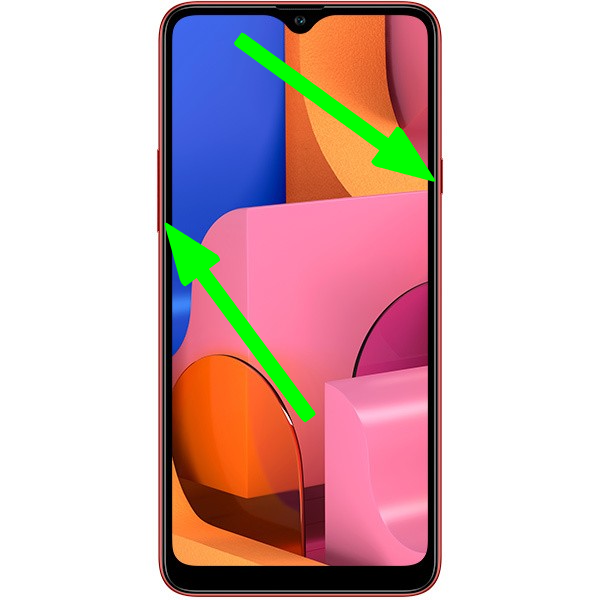
В результате создания снимка внизу экрана появится дополнительное меню, из которого можно перейти в редактирование изображения или отправки его через одно из приложений для связи.

Редактор прост и позволяет выполнить базовые изменения — убрать панели времени и меню, добавить фигуры, рисовать поверх картинки и т.д.


Снимок экрана на телефоне Самсунг с физической кнопкой «Домой»
На более ранних модификациях смартфонов Samsung Galaxy кроме перечисленных выше клавиш также присутствовала физическая кнопка «Домой». А функции «Меню» и «Назад» были не встроены в оболочку, а находились под экранаов в виде сенсоров. Если у кого-то еще остались подобные «динозавры», то скриншот на тех телефонах производился одновременным зажатием кнопок «Домой» и «Уменьшение громкости».
Создание скриншота на смартфоне Самсунг

Скриншот дает возможность сфотографировать и сохранить как полноценную картинку происходящее на экране смартфона. Для обладателей устройств от компании Samsung разного года выпуска есть свои варианты использования данной функции.
Создаем скриншот на смартфоне Самсунг
Далее рассмотрим несколько способов создания снимка экрана на смартфонах фирмы Samsung.
Способ 1: Скриншот Pro
Сделать скриншот вы можете с помощью различных программ из каталога на Play Market. Рассмотрим пошаговые действия на примере приложения Скриншот Pro.
- Зайдете в приложение, перед вами откроется его меню.
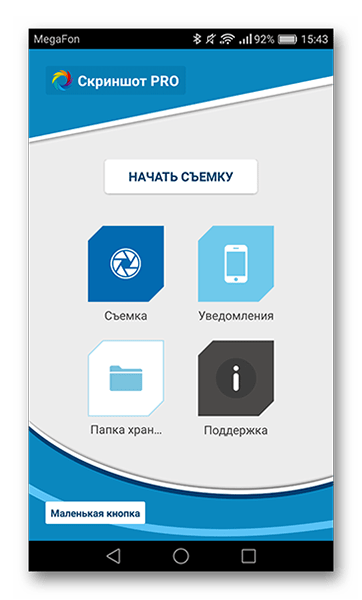
- Для начала перейдите во вкладку «Съемка» и укажите параметры, которые будут удобны вам при работе со скриншотами.
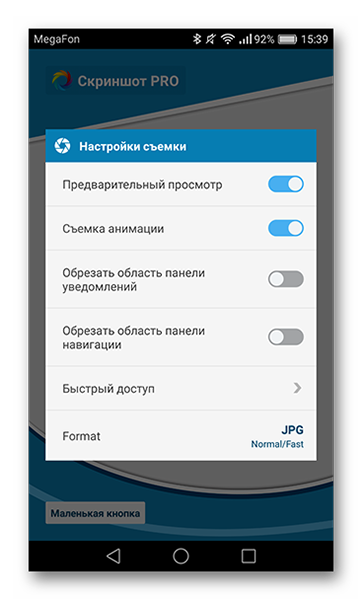
Скриншот Pro доступен в виде пробной версии, работает без перебоев и имеет несложный, удобный интерфейс.
Способ 2: Использование комбинаций кнопок телефона
Далее будут перечислены возможные сочетания кнопок в смартфонах Samsung.
Владельцам телефона Самсунг на Андроиде 2+, чтобы создать скрин, следует зажать на несколько секунд «Home» и сенсорную кнопку «Назад».
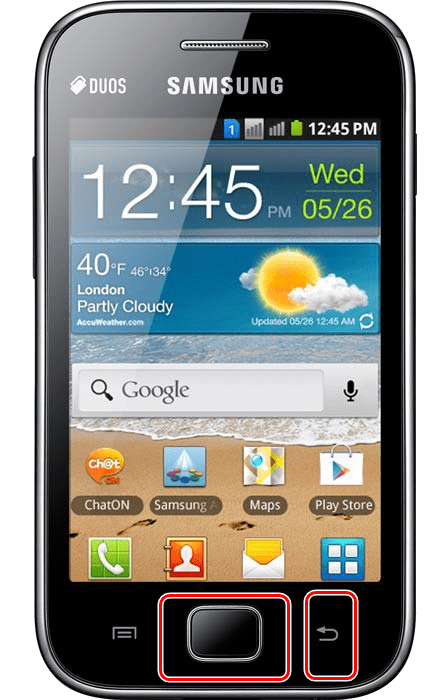
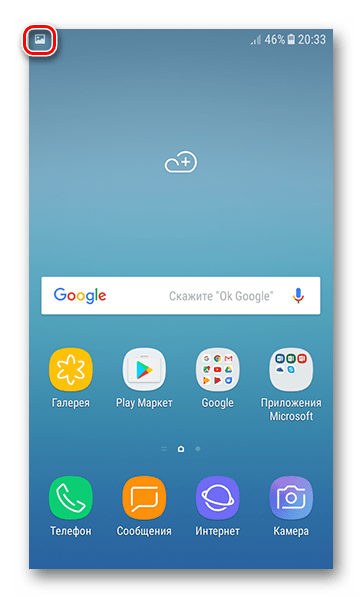
Если снимок экрана получился, то в панели уведомлений появится значок, обозначающий успешное выполнение операции. Для того чтобы открыть скриншот, нажмите на данный значок.
Для Samsung Galaxy, выпущенных после 2015 года, существует единая комбинация «Home»+«Блокировка/питание».
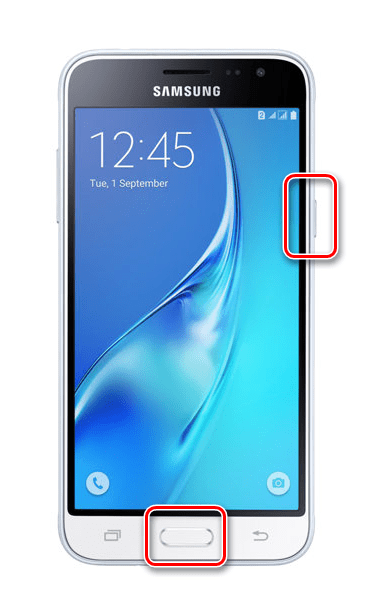
Нажмите их вместе и после пары секунд вы услышите звук затвора камеры. В этот момент будет сформирован снимок экрана и сверху, в строке состояния, вы увидите иконку скриншота.
Если не сработала эта пара кнопок, то есть еще один вариант.
Универсальный способ для многих Андроид-устройств, который может подойти для моделей, не имеющих кнопки «Home». Зажмите эту комбинацию кнопок на пару секунд и в это время произойдет щелчок съемки экрана.
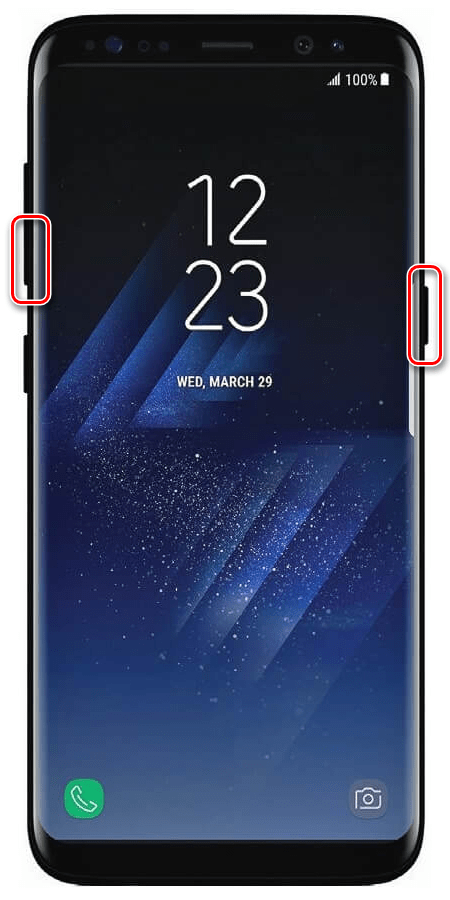
На этом комбинации кнопок на устройствах от Samsung подходят к концу.
Способ 3: Жест ладонью
Данный вариант создания скриншота доступен на смартфонах Самсунг серий Note и S. Чтобы включить эту функцию, перейдите в меню «Настройки» во вкладку «Дополнительные функции». В разных версиях ОS Android могут быть разные названия, поэтому если данной строки нет, то следует найти «Движение» или же «Управление жестами».
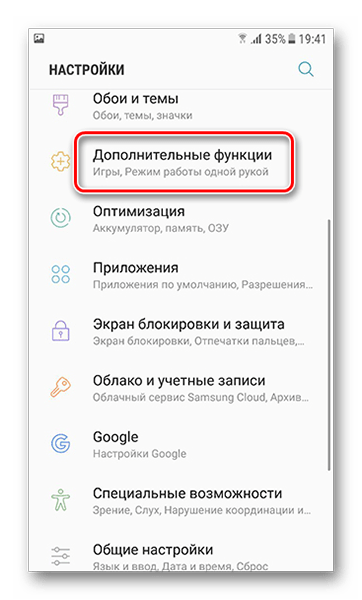
Далее в строке «Снимок экрана ладонью» переместите ползунок вправо.

На этом варианты захвата необходимой информации на экране заканчиваются. Вам осталось только подобрать подходящий и наиболее удобный для имеющегося смартфона фирмы Самсунг.
Как на телефоне Samsung Galaxy сделать скриншот c экрана
Сделать скрин на Samsung можно несколькими способами. В их число входит снимок экрана физическими кнопками, с помощью жеста ладонью, использованием сторонних приложений. Дополнительно полезно знать, куда сохраняются изображения дисплея.
Скриншот экрана на телефоне Samsung позволяет запечатлеть любую визуальную информацию в виде изображения. Особенно это эффективно при составлении инструкций по эксплуатации смартфона.
Как сделать скрин с помощью клавиш
Самый простой способ сделать скриншот на Samsung Galaxy и прочих марках телефонов — использование внешних кнопок.
На новых моделях, например на Galaxy А 50, процесс выполняется так:
- Открыть на устройстве то, что нужно заскринить (страница браузера, приложение, фото, видео и прочее).
- Одновременно нажать и удерживать клавишу блокировки экрана (выключения) и уменьшения громкости .
- Отобразится анимация сделанного скрина и прозвучит характерный щелчок затвора фотоаппарата (с выключенным режимом «Без звука»).
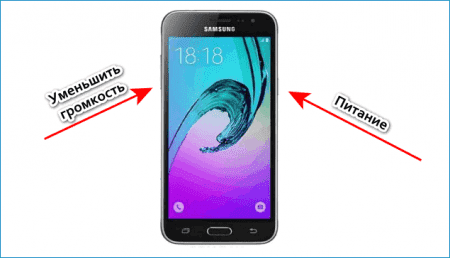
Данный способ актуален не только для девайсов Samsung, но и для большинства современных мобильных устройств под управлением операционной системы Android.
На старых гаджетах с кнопкой Домой , расположенной под дисплеем, скрин экрана делается по иной инструкции:
- Открыть то, что нужно зафиксировать в снимке.
- Одновременно нажать и удерживать клавишу Домой и кнопку выключения (блокировки дисплея).
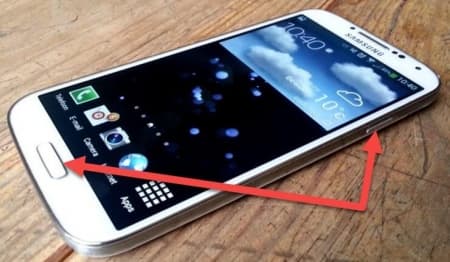
Это удобный вариант, так как в нем не нужно изменять настройки телефона или загружать стороннее программное обеспечение. Применяется, когда нет времени на скачивание приложений и включение определенных функций.
Скриншот «Ладонью»
На Samsung можно делать снимок дисплея с помощью жеста ладонью. При включении данной функции сделать скриншот будет легко и удобно в любой момент. Единственный ее недостаток в том, что в редких случаях скрины будут делаться случайно, когда они вовсе не нужны.
Как включить возможность создания скринов «Ладонью»:
- Открыть раздел « Настройки », (шестеренка на главном экране).
- Перейти во вкладку « Дополнительные функции ». Если ее нет, открыть « Движение и жесты ».
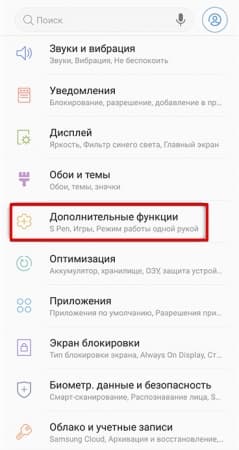
- Снизу найти пункт « Снимок экрана ладонью » и переместить ползунок в активное положение.
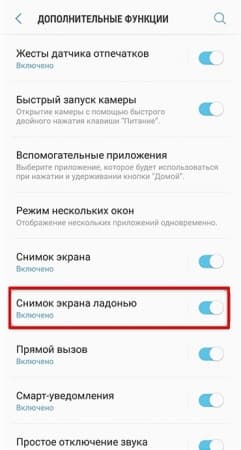
Теперь функция снимка жестом включена. Для ее использования нужно провести ребром ладони по дисплею. Можно проводить как справа налево, так и с левой стороны на правую.
Снимок при помощи сторонних программ
Помимо двух вышеприведенных способов, можно делать скриншоты через сторонние приложения. Преимущество этого варианта в том, что можно не просто скриншотить дисплей. В зависимости от программы пользователю доступны такие возможности, как снимок определенного места на экране, редактирование сделанных изображений, отправка скринов в другие приложения и многое другое.
Для наглядности использования ниже отображен порядок действий для популярного приложения по созданию скринов с дисплея — Screenshot touch . Оно полностью локализовано на русский язык.
Пошаговые действия для Screenshot touch:
- Установить приложение.
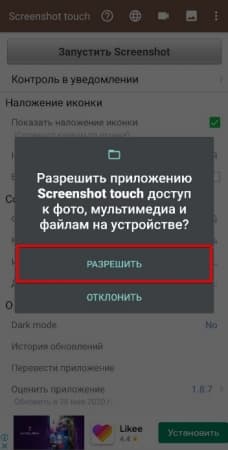
- Разрешить доступ к фото и мультимедиа файлам устройства.
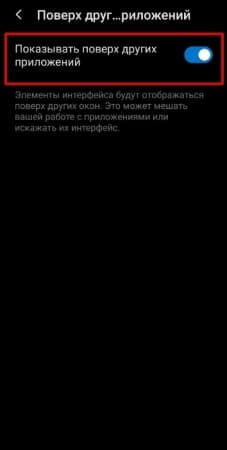
- Дать разрешение на отображение поверх других приложений.
- Еще раз тапнуть на надпись « Запустить Screenshot ».
- Теперь в правом верхнем углу будет видна иконка запущенной программы в виде объектива камеры. Чтобы сделать снимок дисплея, нужно нажать на это изображение.
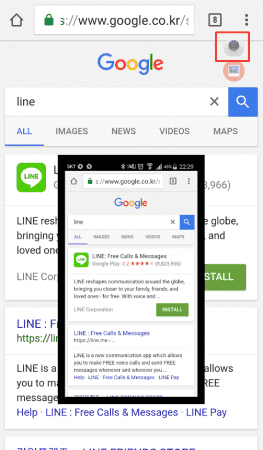
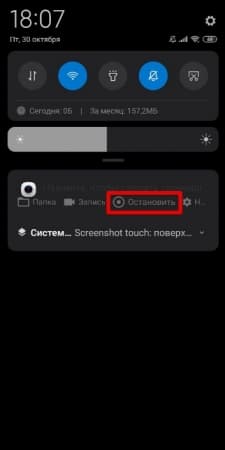
Для удобства иконку можно перетаскивать. Чтобы остановить работу программы, нужно сдвинуть верхнюю шторку уведомлений вниз и нажать на « Остановить ».
Где хранятся скрины
Директория хранения сделанных скриншотов зависит от способа их создания. Если снимки экрана были сделаны без сторонних программ, то они сохраняются в разделе « Галерея » и в файловом менеджере « Мои файлы ». Путь расположения либо Pictures/Screenshots , либо Pictures/ScreenCapture .
В случае, когда снимки дисплея были сделаны через загруженное приложение, они тоже отображаются в « Галерее », но путь их нахождения в файловой системе иной. Обычно он начинается с названия программы и далее следует папка Screenshots , либо изображения помещены в системную папку Pictures , а дальше находятся в подпапке с названием приложения.
Заключение
Каждый из представленных способов прост в использовании, поэтому рекомендуется попробовать все варианты, выбрав наиболее подходящий. Зачастую выбор основывается на требованиях пользователя. Когда человеку надо скринить диалоги или приложения — подойдут системные варианты.