is WINNES GPS not working / having issues for you?
WINNES GPS app may not be working for you due to some issues that your device may have or your internet connection problem. If you think that WINNES GPS app has an issue, please post your issue using the comment box below and someone from our community may help you. Also in the mean time you can try the fixes mentioned below.
is WINNES GPS app not working for you or have something to share?
Common WINNES GPS App Problems and Troubleshooting Steps
✅ How to fix black screen / white screen (blank screen) issue / app crash issue in WINNES GPS?
Black/White Screen is one of the most common problem in android operating system. Usually when you open an app, you will see a black screen for few seconds and then app will crash with or without an error message. There are few ways to fix this problem.
- Most of the times, it might be a temporary loading issue. You just need to press the recent applications menu (usually the first left button) in your phone. Then you close the app that has this issue. Now open the app again. It may work normally.
- Try Hard reboot in your Android mobile. Press and hold down the «Home» and «Power» buttons at the same time for upto 10 seconds. Then, release the buttons and hold down «Power» button until the screen turns on.Now you can try opening the app, it may work fine.
- If none of the above working, you can wait till your phone battery drains and it turns off automatically. After that put it to charge, and press the power button. It may work after this.
- Finally, if you can’t fix it with anything, you may need to uninstall the app and re-install it. Android usually restores all settings after you re-install and log into the app. You can see if that fixes it.
- Even in some rare cases, the re-install step also don’t work. If that is your case, try installing older versions of the app. Good luck!
✅ WINNES GPS app is not loading or not working properly (loading error / server error / connection error).
There are few situations that may cause the load issue in mobile apps.
- The WINNES GPS app server may be down and that is causing the loading issue. Please try after few minutes.
- Your wifi / mobile data connection not working properly. Please check your data connection.
- Too many users using the app at same time. Please try after few minutes.
✅ How to solve WINNES GPS login issue or account related issues.
If you have login or account related issue, please check the following steps.
WINNES GPS APK для Android
Бесплатное приложение для Android, от Location Services Software Development.
— это бесплатное программное обеспечение для Android, которое относится к категории «Образ жизни».
О WINNES GPS для Android
Это приложение было опубликовано на Softonic 25 октября 2022 года, и мы еще не имели возможности проверить его.
Мы настоятельно рекомендуем вам попробовать его и оставить комментарий или оценить его на нашем сайте. Наша пользовательская сообщество будет очень благодарно!
WINNES GPS требует Android 9.0 и выше. Текущая версия программного обеспечения — 6.23, и вы можете получить его на немецком, русском и китайском языках.
Характеристики приложения
Лицензия
Версия
дата обновления
Платформа
Загрузки
Загрузки за последний месяц
Разработчик
параметры загрузки
APK, Google Play
Имя файла
- Оценить!
Программа доступна на других языках
-
[TH] [ES] [VI] [PT] [PL] [JA] [FR] [IT] [DE] [KO] [ID] [EN] [AR] [TR] [ZH] [NL]
WINNES GPS APK для Android
Отзывы пользователей о WINNES GPS
Вы пробовали WINNES GPS? Будьте первым, чтобы оставить свое мнение!
- Оценить!
Лучшие загрузки Образ жизни для Android
Исследовать Программы
Soap2day Watch Movies Series
AniSix: 4 Anime Notify
Live score-808 Football Tv App
Score808 Live Football TV Streaming HD App — Приложение Score808 Live Football TV Streaming HD
AI Fantasy
Blog Finanzas Inteligentes
Блог Finanzas Inteligentes: Подробный анализ финансовых продуктов
Como Conectar Cualquier Wifi
Как подключиться к любому Wi-Fi — Подробное руководство по доступу к бесплатному интернету
Chai — Chat with AI Friends
Chai — Общайтесь с AI Friends для Android от Chai Research Corp.
Russian TV Live
Бесплатная программа для Android от Live TV Gorchev.
GEOZON Guard
Бесплатное приложение для Android, от Mobile Trade LLC.
MY.GAMES App
Обзор приложения MY.GAMES
PAIRS Spirit Box
Бесплатное приложение для Android от Spain Paranormal.
Kinodaran — Movies TV Shows
Бесплатная программа для Android, от Tech Craeft Inc..
Законы, касающиеся использования этого программного обеспечения, варьируются от страны к стране. Мы не поощряем и не одобряем использование этой программы, если она нарушает эти законы.
Сведения о нас
Юридические уведомления
Social media
Softonic на:
Авторские права SOFTONIC INTERNATIONAL S.A. © 1997-2023 — все права защищены
В Softonic мы сканируем все файлы, размещенные на нашей платформе, чтобы оценить любой потенциальный вред для вашего устройства и не допустить его нанесения. Наша команда выполняет проверки каждый раз, когда загружается новый файл, и периодически проверяет файлы для подтверждения или обновления их состояния. Этот комплексный процесс позволяет нам установить состояние для любого загружаемого файла следующим образом:
Очень высока вероятность того, что эта программа является чистой.
Что это значит?
Мы просканировали файл и URL-адреса, связанные с этой программой, более чем в 50 ведущих мировых антивирусных программах. Возможная угроза не была выявлена.
Эта программа является потенциально вредоносной или может содержать нежелательное связанное программное обеспечение.
Почему эта программа все еще доступна?
На основании результатов работы нашей системы сканирования мы определили вероятность того, что эти флаги могут свидетельствовать о ложных положительных результатах.
Что такое ложный положительный результат?
Это означает, что неопасная программа ошибочно помечается в качестве вредоносной, поскольку в антивирусной программе используется алгоритм или сигнатура обнаружения с недостаточно строгими условиями.
Высока вероятность того, что эта программа является вредоносной или содержит нежелательное связанное программное обеспечение.
Почему эта программа больше недоступна в нашем каталоге?
На основании результатов работы нашей системы сканирования мы определили вероятность того, что эти флаги свидетельствуют о достоверных положительных результатах.
Мы бы хотели подчеркнуть, что периодически потенциально вредоносная программа может не обнаруживаться. Чтобы и далее обеспечивать отсутствие вредоносных программ и приложений в каталоге, наша команда интегрировала программную возможность составления отчетов на каждой странице каталога, которая перенаправляет нам ваши отзывы.
Помечайте любые проблемы, с которыми вы можете столкнуться, и Softonic устранит их в максимально короткие сроки.
Winners gps инструкция на русском языке
Thank you for your order so much, this manual include 6 part.
1- Prepare one sim card
2- Way of inserting card
3- How to use gps trakcer
5- Introduce APP’s function
6- Create account for multiple device
Prepare one sim card
(1 ) In general, the sim card used for gps trakcer is same with sim card used for our mobile phone,
you need to open call, SMS function and internet service (traffic data service)for it.
you must cancel the PIN code, call forwarding, voicemail for it.
(2) This is 2g Version gps trakcer, so you have to prepare one sim card can work with 2g gsm
network, we recommend vodafone, EE, giffgaff, o2 , tesco, and lebara for you.
(3) Please don’t use «three» and «ID» sim card, because it not support 2g anymore.
Chapter Two: the
Way of inserting card
TK905- chip up ; tk906- chip up ;
tk915- chip down;
TK901 mini one: you have to use our adapter of sim card, otherwise it will pop up.
TK1000 tracker: Open the back cover with a screwdriver and insert the card
- Инструкция для TKSTAR трекеров
- Подготовка перед использованием
- Вход в приложение и добавление GPS-трекера
- Настройки GPS-трекера
- SMS команды для TKSTAR трекеров
- GPS TK905
- Функции
- Руководство пользователя
- О сим-карте
- Отслеживание по СМС
- Установите режим энергосбережения
- Отслеживание по приложению:
- Отслеживание по сети
- Как установить APN
- Наш сервис
Инструкция для TKSTAR трекеров
Подготовка перед использованием
1. Подготовьте и активируйте SIM-карту для GPS-трекера (совместимую с 2G GSM, если трекер работает только с 2G).
Вставьте ее в телефон и проверьте баланс.
Отключите функцию ввода PIN-кода SIM-карты, если она включена.
Проверьте, что SIM-карта поддерживает входящие и исходящие звонки и SMS, не заблокирован доступ в интернет.
Тариф SIM-карты не дложен иметь ограничения для работы с трекерами (некоторые тарифы SIM-карт работают только с телефонами и планшетами).
Данную информация можно уточнить у оператора сотовой связи.
Рекомендуемые операторы сотовой связи: Megafon, Beeline, MTS.
2. Откройте резиновую крышку сбоку устройства и вставьте SIM-карту в слот. Если у вас Nano/Micro SIM, то используйте переходник.
После вставки SIM-карты трекер включится, загорятся желтый и синий светодиоды. Через несколько секунд начнут мигать.
Устройство выключится, если вынуть SIM-карту.
3. Отправьте SMS команду begin123456 на номер телефона устройства для восстановления настроек по умолчанию.
Примечание: Тут и далее 123456 — это пароль по умолчанию. Если вы изменили пароль, то в SMS командах используйте свой.
Cветодиодные индикаторы:
Синий: индикатор сигнала GPS. Горит — осуществляется поиск GPS сигнала, мигает — GPS-соединение установлено.
Желтый: индикатор сигнала GPRS. Горит — нет сигнала GPRS, мигает — GPRS-соединение установлено.
Красный: индикатор заряда батареи. Горит — осуществляется подзарядка батареи.
Вход в приложение и добавление GPS-трекера
1. Скачайте приложение GPStar:


2. Зарегистрируйтесь в приложении, используя свой номер телефона.
3. Добавьте GPS-трекер на странице Трекеры, нажав на кнопку +.
Отсканируйте штрих-код на устройстве, либо введите ID (10-значный цифровой код) вручную.
Введите имя и номер телефона устройства.
Нажмите кнопку Добавить, после чего откроется приложение для отправки SMS с настройками сервера на номер телефона GPS-трекера.
Отправьте SMS. В ответ от устройства получите сообщение с текстом adminip ok. После этого устройство должно подключиться к приложению в течение нескольких секунд.
Для того чтобы приложение начало получать координаты трекера, нужно дождаться, когда установится GPS-соединение и синий индикатор начнет мигать. Возможно придется вынести трекер на открытое пространство.
Настройки GPS-трекера
Номер телефона для связи с трекером.
Номер телефона администратора, с которого разрешено звонить и отправлять SMS команды на устройство, и на который приходят все SMS оповещения и звонки от трекера.
Цвет.
Цвет иконки GPS-трекера и отображаемого пути на карте.
Показывать на карте.
Показывать трекер на карте.
Отображать путь.
Отображать путь трекера на карте.
История перемещений.
Период времени до текущего момента, за который выводится путь трекера на карте.
Интервал загрузки координат.
Интервал определения своих координат GPS-трекером.
Уведомлять о низком заряде.
Получать SMS оповещение, если заряд батареи устройства меньше 20%.
Диоды на трекере.
Вкл/выкл светодиодные индикаторы на GPS-трекере.
Датчик движения.
Получать SMS оповещение, когда устройство начнет движение после 5-ти минутного покоя. Для этого должен быть включен режим сна (sleep123456 shock).
Разрешенная зона.
Выбор разрешенной зоны для трекера. Если устройство выйдет за границы разрешенной зоны, то придет уведомление.
Перед выбором зоны нужно создать ее на странице Зоны, отметив центр на карте и указав радиус.
Звонок с трекера.
Инициировать звонок с устройства на номер телефона администратора.
SMS команды для TKSTAR трекеров
| Название | Команда | Пример | Ответ |
|---|---|---|---|
| Получить координаты по SMS | g123456# | g123456# | Координаты и ссылка на Google Maps |
| Установить номер телефона администратора | admin123456(пробел)номер телефона | admin123456 +70000000000 | admin ok |
| Удалить номер телефона администратора | noadmin123456 | noadmin123456 | noadmin ok |
| Установить часовой пояс | timezone123456(пробел)пояс в часах | timezone123456 +3 | time ok |
| Разрешить звонки с номера телефона администратора на устройство | monitor123456 | monitor123456 | monitor ok |
| Вернуться в режим отслеживания | tracker123456 | tracker123456 | tracker ok |
| Включить режим сна после 5-ти минутного покоя. Пробуждение от вибрации, sms или звонка | sleep123456(пробел)shock | sleep123456 shock | sleep shock ok |
| Включить режим сна после 5-ти минутной работы. Пробуждение от sms или звонка | sleep123456(пробел)time | sleep123456 time | sleep time ok |
| Выключить режим сна | sleep123456(пробел)off | sleep123456 off | sleep off ok |
| Включить датчик вибрации | shock123456 | shock123456 | shock ok |
| Выключить датчик вибрации | noshock123456 | noshock123456 | noshock ok |
| Включить оповещение о низком заряде батареи | lowbatsms123456 on | lowbatsms123456 on | lowbat sms ok |
| Выключить оповещение о низком заряде батареи | lowbatsms123456 off | lowbatsms123456 off | lowbat sms ok |
| Включить оповещение о превышении скорости | speed123456(пробел)080(км/ч) | speed123456 080 | speed ok |
| Выключить оповещение о превышении скорости | nospeed123456 | nospeed123456 | nospeed ok |
| Установить интервал загрузки координат | upload123456(пробел)60 | upload123456 60 | upload ok |
| Установить адрес сервера | adminip123456(пробел)ip(пробел)порт | adminip123456 gpstar.ru 8002 | adminip ok |
| Установить APN | apn123456(пробел)точка доступа | apn123456 internet.mts.ru | apn ok |
| Установить логин APN | apnuser123456(пробел)логин | apnuser123456 mts | apnuser ok |
| Установить пароль APN | apnpasswd123456(пробел)пароль | apnpasswd123456 mts | apnpasswd ok |
| Восстановить настройки по умолчанию | begin123456 | begin123456 | begin ok |
| Сброс до заводских настроек | reset123456 | reset123456 | reset ok |
Данная инструкция подходит для всех TKSTAR трекеров.
GPS TK905
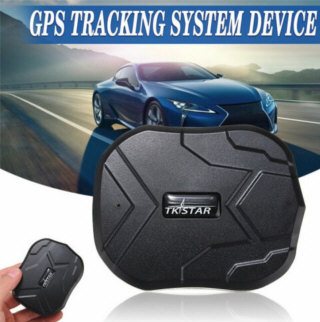
Этот продукт TK905 представляет собой 2G GSM GPS-трекер, который работает на основе существующей сети 2G GSM / GPRS и спутников GPS, он может обнаруживать и контролировать любые цели удаленно с помощью SMS, мобильного приложения и программного обеспечения для веб-отслеживания!
Он принимает самые передовые технологии GPS и LBS двойного позиционирования. Кроме того, благодаря встроенному мощному магниту, его можно очень легко и надежно установить на автомобиль, грузовик и любую цель с металлическим интерфейсом.
Более того, он поддерживает частоту GSM Quad Band (850/900/1800/1900 МГц), может отлично работать во всем мире!
Функции
Способы двойного позиционирования GPS + LBS: Если сигнал GPS хороший, устройство будет определять местоположение через спутник GPS, если нет, устройство будет определять местоположение через LBS! В режиме определения местоположения GPS точность составляет 5-10 метров, в режиме определения местоположения LBS точность составляет 100-1000 метров!
Отслеживание в реальном времени: вы можете отслеживать в реальном времени устройство на картах Google через мобильный телефон, планшет и компьютер, и минимальный интервал загрузки данных составляет 10 секунд!
Воспроизведение маршрута истории: приложение и веб-сервер могут записывать данные загрузки устройства до 6 месяцев, вы можете воспроизводить историю маршрута в любое время!
Длительное время ожидания: он имеет встроенный литий-ионный аккумулятор 3,7 В 5000 мАч, может работать в режиме ожидания до 90 дней.
Мощный магнит: он имеет 5шт встроенных магнитов, с очень сильным магнитом, может быть очень легко установлен.
Водонепроницаемый: Уровень водонепроницаемости этого устройства IP65, он может противостоять брызгам воды, но не может быть помещен под воду!
Удаленный голосовой мониторинг: сначала отправьте «Монитор + пароль» на устройство, затем устройство перейдет в режим мониторинга. Теперь, если вы позвоните на номер SIM-карты в устройстве, оно автоматически ответит на ваш звонок и вы сможете отслеживать голос вокруг устройства!
Аварийный сигнал о превышении скорости: Этот аварийный сигнал работает только в режиме непрерывного позиционирования. Когда скорость устройства превышает заданную вами скорость, он отправит сообщение «Аварийный сигнал о скорости!» на номер администратора каждые 5 минут.
Тревога встряхивания: После того, как вы выполнили настройку будильника, пожалуйста, оставьте трекер неподвижным в течение 5 минут, затем эта функция начнет работать. Будет отправлено SMS «Датчик тревоги!» на номер администратора, когда устройство будет в шоке.
Тревога движения: если устройства остаются неподвижными в течение 10 минут, пользователь может настроить тревогу движения с помощью этой команды «Движение + пароль», а затем, если устройство переместилось на 500 м, оно отправит SMS с сообщением «Движение, тревога + широта и долгота » на номер телефона.
Геозона: установите геозону для трекера, чтобы ограничить его перемещения в пределах района. Устройство отправит информацию о тревоге на APP и веб-сервер, когда выйдет из этого района или войдет в него.
Спящий режим для экономии заряда батареи:
* Режим ожидания по времени: После выполнения этой настройки трекер будет работать только в течение 5 минут после пробуждения, а затем в спящем режиме GPS отключится, а GSM будет работать в режиме низкого потребления. СМС, звонок может разбудить трекер.
* Спящий режим датчика удара: после выполнения этой настройки, если в течение 5 минут нет шока, трекер будет работать в режиме «спящий шок», GPS отключится, GSM будет работать с низким потреблением. Вибрация, смс, звонок могут разбудить трекер.
Руководство пользователя
О сим-карте
— Пожалуйста, подготовьте сим-карту, запишите номер вашей сим-карты.
— Работает только обычная GSM SIM-карта. Большинство сим-карт 2G / 3G / 4G поддерживают GSM в Европе.
— Если вы приобрели карту Nano или Micro SIM, вам необходимо использовать адаптер для обычной SIM-карты.
— Обязательно, чтобы PIN-код SIM-карты был удален заранее (это должно быть сделано с помощью мобильного телефона или мобильного сервисного центра)
— Получите информацию APN от продавца / оператора карты, она должна включать имя APN, имя пользователя APN, APN пароль. Это может понадобиться, когда вы хотите использовать приложение.
— Вставьте подготовленную сим-карту в GPS-трекер. Когда вы вставляете SIM-карту в устройство, синие и желтые световые индикаторы будут мигать каждые 3 секунды, или когда вы звоните на SIM-карту, она отвечает на занятие, или вы слышали, как она звонит, а затем происходит сбой вызова. Это означает, что устройство получило сигнал GPS, вы можете продолжить.
— Если на этом этапе индикатор трекера не отображается, как мы сказали, или когда вы вызываете сим-карту с помощью трекера, он не может подключиться или повернуть прямо в голосовую почту. Пожалуйста, выньте карту и подключите телефон, чтобы отменить переадресацию. Отмените пин-код сим-карты. (должно быть сделано с помощью мобильного телефона или мобильного сервисного центра)
— После этого снова вставьте сим-карту в трекер, используя телефон для повторного вызова трекера. Если он работает, вы получите SMS с адресом Google Maps. Если он не может ответить на местоположение SMS, пожалуйста, свяжитесь с нами по электронной почте.
Отслеживание по СМС
Пожалуйста, отправьте следующую SMS-команду
1. Местонахождение: g123456#
2. Команда установки номера администратора: admin123456(space)XXXXXXXXXX
XXXXXXXXXX относится к номеру вашего мобильного телефона, а не к SIM-карте, вставленной в трекер, (Пробел) = введите пустой пробел, НЕ вводите (пробел).
3. Команда отмены номера администратора: noadmin123456
Установите свой мобильный телефон в качестве номера администратора, отправив SMS-команду выше. (Целью установки номера администратора является то, что все SMS-команды для настройки отслеживания в будущем могут быть отправлены только по номеру администратора, а все тревожные SMS-сообщения будут отправлены на номер администратора.)
4. Сброс команды: reset123456
5. Виброзвонок: shock123456
Команда отмены вибрационной тревоги: noshock123456
Просьба оставить трекер неподвижным в течение 5 минут, чтобы получить эффект, потребуется пять минут.
Об этой функции:
После парковки автомобиля в течение 5 минут, если вы перезапустите автомобиль, сигнализация датчика удара почувствует вибрацию, а затем отправит SMS-сообщение на номер администратора. Но если автомобиль катится по дороге, устройство всегда будет обнаруживать вибрации, и сигнал тревоги не будет генерироваться.)
Установите режим энергосбережения
1. Режим сна по времени:
Команда: sleep123456 time
SMS-команда и телефонный звонок могут разбудить трекер. После пробуждения трекер работает только в течение 5 минут и возвращается в режим ожидания, GPS выключен, GSM работает в режиме низкого потребления.
2. Режим сна при шоке:
Команда: sleep123456 shock
Вибрация, SMS-команда и телефонный звонок могут разбудить трекер. После пробуждения трекер работает только в течение 5 минут и возвращается в режим ожидания, GPS выключен, GSM работает в режиме низкого потребления.
Отслеживание по приложению:
Просканируйте QR-код в руководстве или выполните поиск « tkstar gps » в магазине Google Play / Apple Store, чтобы загрузить приложение « TKSTAR GPS ».
1. Если у вас есть только один трекер, пожалуйста, войдите в приложение через номер IMEI. (На задней части трекера). Пароль по умолчанию 123456
2. Если у вас есть несколько трекеров, вы можете связаться с нами, чтобы запросить создание учетной записи для управления там трекерами. И тогда вы можете войти в приложение по имени пользователя и паролю.
После входа в приложение, если в верхней части главной страницы отображается TKSXXXX, не включенный, вам просто нужно установить APN.
3. Если у вас есть проблемы с использованием приложения, пожалуйста, свяжитесь с нами для помощи.
Отслеживание по сети
Войдите на сайт: www.mytkstar.net (так же, как войти в приложение).
Вы можете получить информацию об отслеживании через этот сайт. Пароль по умолчанию — 123456, и его можно изменить на этом веб-сайте.
Как установить APN
1. Как получить APN информацию?
(1) Вы можете извлечь SIM-карту из трекера и вставить ее в свой мобильный телефон, а затем перейти на страницу настроек, чтобы найти ее.
(2) Или Вы можете связаться с продавцом / оператором карты для получения информации об APN.
2. Этапы настройки APN:
Команда: gprs123456
Ответ: gprs ok
Команда: Apn123456 apn name
Ответ: apn ok
Команда: Apnuser123456 username
Ответ: apnuser ok
Команда: Apnpasswd123456 password
Ответ: apnpasswd ok
Пожалуйста, отправьте вторую команду после получения ответа первой команды.
После того, как вы это сделаете, пожалуйста, перезапустите трекер, вынув SIM-карту, вставьте его заново.
Например:
Для SIM-карты T-Mobile в Германии информация APN:
APN name: internet.telekom
APN имя пользователя: t-mobile
APN пароль: tm
SMS-команды:
gprs123456
apn123456 internet.telekom
apnuser123456 t-mobile
Apnpasswd123456 tm
Наш сервис
Пожалуйста, свяжитесь с нами по электронной почте или WhatsApp, если есть какие-либо проблемы. Мы ответим вам как можно скорее в течение 24 часов.
Подготовка перед использованием
1. Подготовьте и активируйте SIM-карту для GPS-трекера (совместимую с 2G GSM, если трекер работает только с 2G).
Вставьте ее в телефон и проверьте баланс.
Отключите функцию ввода PIN-кода SIM-карты, если она включена.
Проверьте, что SIM-карта поддерживает входящие и исходящие звонки и SMS, не заблокирован доступ в интернет.
Тариф SIM-карты не дложен иметь ограничения для работы с трекерами (некоторые тарифы SIM-карт работают только с телефонами и планшетами).
Данную информация можно уточнить у оператора сотовой связи.
Рекомендуемые операторы сотовой связи: Megafon, Beeline, MTS.
2. Откройте резиновую крышку сбоку устройства и вставьте SIM-карту в слот. Если у вас Nano/Micro SIM, то используйте переходник.
После вставки SIM-карты трекер включится, загорятся желтый и синий светодиоды. Через несколько секунд начнут мигать.
Устройство выключится, если вынуть SIM-карту.
3. Отправьте SMS команду begin123456 на номер телефона устройства для восстановления настроек по умолчанию.
Примечание: Тут и далее 123456 — это пароль по умолчанию. Если вы изменили пароль, то в SMS командах используйте свой.
Cветодиодные индикаторы:
Синий: индикатор сигнала GPS. Горит — осуществляется поиск GPS сигнала, мигает — GPS-соединение установлено.
Желтый: индикатор сигнала GPRS. Горит — нет сигнала GPRS, мигает — GPRS-соединение установлено.
Красный: индикатор заряда батареи. Горит — осуществляется подзарядка батареи.
Вход в приложение и добавление GPS-трекера
1. Скачайте приложение GPStar:
2. Зарегистрируйтесь в приложении, используя свой номер телефона.
3. Добавьте GPS-трекер на странице Трекеры, нажав на кнопку +.
Отсканируйте штрих-код на устройстве, либо введите ID (10-значный цифровой код) вручную.
Введите имя и номер телефона устройства.
Нажмите кнопку Добавить, после чего откроется приложение для отправки SMS с настройками сервера на номер телефона GPS-трекера.
Отправьте SMS. В ответ от устройства получите сообщение с текстом adminip ok. После этого устройство должно подключиться к приложению в течение нескольких секунд.
Для того чтобы приложение начало получать координаты трекера, нужно дождаться, когда установится GPS-соединение и синий индикатор начнет мигать. Возможно придется вынести трекер на открытое пространство.
Настройки GPS-трекера
Номер телефона для связи с трекером.
Номер телефона администратора, с которого разрешено звонить и отправлять SMS команды на устройство, и на который приходят все SMS оповещения и звонки от трекера.
Цвет.
Цвет иконки GPS-трекера и отображаемого пути на карте.
Показывать на карте.
Показывать трекер на карте.
Отображать путь.
Отображать путь трекера на карте.
История перемещений.
Период времени до текущего момента, за который выводится путь трекера на карте.
Интервал загрузки координат.
Интервал определения своих координат GPS-трекером.
Уведомлять о низком заряде.
Получать SMS оповещение, если заряд батареи устройства меньше 20%.
Диоды на трекере.
Вкл/выкл светодиодные индикаторы на GPS-трекере.
Датчик движения.
Получать SMS оповещение, когда устройство начнет движение после 5-ти минутного покоя. Для этого должен быть включен режим сна (sleep123456 shock).
Разрешенная зона.
Выбор разрешенной зоны для трекера. Если устройство выйдет за границы разрешенной зоны, то придет уведомление.
Перед выбором зоны нужно создать ее на странице Зоны, отметив центр на карте и указав радиус.
Звонок с трекера.
Инициировать звонок с устройства на номер телефона администратора.
SMS команды для TKSTAR трекеров
| Название | Команда | Пример | Ответ |
|---|---|---|---|
| Получить координаты по SMS | g123456# | g123456# | Координаты и ссылка на Google Maps |
| Установить номер телефона администратора | admin123456(пробел)номер телефона | admin123456 +70000000000 | admin ok |
| Удалить номер телефона администратора | noadmin123456 | noadmin123456 | noadmin ok |
| Установить часовой пояс | timezone123456(пробел)пояс в часах | timezone123456 +3 | time ok |
| Разрешить звонки с номера телефона администратора на устройство | monitor123456 | monitor123456 | monitor ok |
| Вернуться в режим отслеживания | tracker123456 | tracker123456 | tracker ok |
| Включить режим сна после 5-ти минутного покоя. Пробуждение от вибрации, sms или звонка | sleep123456(пробел)shock | sleep123456 shock | sleep shock ok |
| Включить режим сна после 5-ти минутной работы. Пробуждение от sms или звонка | sleep123456(пробел)time | sleep123456 time | sleep time ok |
| Выключить режим сна | sleep123456(пробел)off | sleep123456 off | sleep off ok |
| Включить датчик вибрации | shock123456 | shock123456 | shock ok |
| Выключить датчик вибрации | noshock123456 | noshock123456 | noshock ok |
| Включить оповещение о низком заряде батареи | lowbatsms123456 on | lowbatsms123456 on | lowbat sms ok |
| Выключить оповещение о низком заряде батареи | lowbatsms123456 off | lowbatsms123456 off | lowbat sms ok |
| Включить оповещение о превышении скорости | speed123456(пробел)080(км/ч) | speed123456 080 | speed ok |
| Выключить оповещение о превышении скорости | nospeed123456 | nospeed123456 | nospeed ok |
| Установить интервал загрузки координат | upload123456(пробел)60 | upload123456 60 | upload ok |
| Установить адрес сервера | adminip123456(пробел)ip(пробел)порт | adminip123456 gpstar.ru 8002 | adminip ok |
| Установить APN | apn123456(пробел)точка доступа | apn123456 internet.mts.ru | apn ok |
| Установить логин APN | apnuser123456(пробел)логин | apnuser123456 mts | apnuser ok |
| Установить пароль APN | apnpasswd123456(пробел)пароль | apnpasswd123456 mts | apnpasswd ok |
| Восстановить настройки по умолчанию | begin123456 | begin123456 | begin ok |
| Сброс до заводских настроек | reset123456 | reset123456 | reset ok |
Данная инструкция подходит для всех TKSTAR трекеров.
Если после прочтения инструкции у Вас возникли проблемы или вопросы по работе устройства или приложения, напишите на почту app@gpstar.ru или Telegram @gpstar_ru.
- Настройка gps трекера из китая
- Настройка трекера
- Дополнительные функции
- Технические характеристики устройства
- Рекомендации
- Инструкция к приложению TKSTAR GPS (авто ТК109, 905, 915, ошейники ТК909, 911)
Трекер – устройство позволяющее следить за перемещением автомобиля. С его помощью можно быстро определить местоположение машины. Трекеры полезны, при составлении отчетов о расходе топлива, километраже поездок и прочее. На рынке электронных устройств пользуются спросом китайские gps трекеры.
Настройка трекера
Самая распространенная модель прибора это тк 102. Его можно заказать по почте. Главное достоинство трекера – это недорогое следящее устройство (цена не более 1500 рублей). Настроить прибор не так просто, хотя, в этом могут помочь советы, как поэтапно включить трекер.
Пять шагов необходимых для того, чтобы настроить gps трекер из китая:
- вставить sim-карту оператора, который поддерживает данную услугу, без нее невозможна нормальная эксплуатация устройства;
- индикатор со стороны кнопки включения и выключения должен мигать зеленым цветом с периодичностью в 4 секунды, это значит, что трекер настроился на прием сигнала со спутника;
- убедившись, что прибор включился, отсылаем смс «begin+пароль», стандартный пароль при первом включении 123456. Отправляем его в таком виде: «begin ok 123456» и получаем доступ к устройству;
- далее меняем пароль включения на постоянный, чтобы он был доступен только для пользователя;
- затем авторизуемся, после этой операции устройство работает стабильно. Для детализации последовательности настройки необходимо в сети найти подробное руководство и китайский gps трекер станет работать стабильно.
После настройки, работа электронного устройства слежения будет протекать в штатном режиме, оповещая пользователя о перемещениях объекта.
Дополнительные функции
Для трекера одна из самых главных задач – отслеживать состояние и перемещение наблюдаемого объекта. Но не менее важны другие опции входящие в его функционал.
Китайский gps трекер обладает дополнительными опциями помимо слежения:
- встроенный микрофон позволяет отслеживать все внешние воздействия на устройство слежения, передавать сигналы о малейших нарушениях на телефон пользователя;
- трекеру можно задать функцию гео-периметра, то есть установить определенную границу пребывания объекта слежения, при нарушении которой устройство начнет передавать стабильный сигнал, свидетельствующий о нарушении;
- предусмотрена функция движения, трекер начинает сигнализировать о том, что наблюдаемый объект остановился, а если он начал двигаться, то на телефон хозяина поступает соответствующий сигнал;
- если есть такая необходимость, то на этом электронном устройстве можно установить предел скорости, после которого оно будет сообщать, что он превышен.
Помимо этих функций трекер подает сигнал SOS, проверяет состояние собственной батареи.
Технические характеристики устройства
Китайское отслеживающее устройство универсально и стоит недорого. В этом его преимущество перед другими аналогичными приборами. Инструкция трекера характеризует его возможности.
Характеристики устройства TK-102 B:
- работает в автономном режиме в течение 48 часов;
- поддерживает сигналы gsm от 850 до 1900 МГц;
- память устройства сохраняет всю информацию в то время, когда находится вне зоны сети;
- антенны обладают особой чувствительностью;
- компактные размеры (не больше спичечного коробка), и возможность с помощью магнитов крепить к любой металлической поверхности;
- возможность настроить трекер с помощью удаленных sms-команд;
- наличие светодиодных индикаторов и тревожной кнопки, автоматически подающей сигнал бедствия.
Все это характеризует следящее устройство, как наиболее оптимальное для работы, удовлетворяющее самые разные запросы пользователя.
Китайский gps трекер видео:
Рекомендации
При использовании китайского трекер gps необходимо учитывать некоторые советы тех, кто уже не один год ими пользуется.
Применение gps трекера:
- его можно использовать для тайного мониторинга: сотрудников офиса, родственниками;
- встроенная акустическая система передает звук;
- очень эффективен трекер для контроля за перемещением ребенка, причем последний быстро может передать сигнал бедствия;
- стоит подключить в трекере функцию sms-оповещания. Делается это путем установления соответствующей sim-карты.
Инструкция к приложению TKSTAR GPS (авто ТК109, 905, 915, ошейники ТК909, 911)
Перед тем, как вставить новую СИМку в gps-трекер, вставьте ее в любой телефон, и в настройках уберите запрос ПИН-кода. И когда придут новости-гороскопы, нажмите — больше не присылать.
Установите в устройство SIM карту, PIN код должен быть отключен. Включите устройство на открытом воздухе, нажав на кнопку выключения, при этом должен загореться индикатор.
Через 20-40 секунд устройство начнет работать и принимать GPS-сигналы. Когда устройство принимает сигналы, индикатор будет мигать каждые 3 секунды. После того, как трекер получит GPS-сигналы, вызовите устройство по телефонному номеру SIM-карты с мобильного телефона. В ответ придет ссылка GoogleMaps в виде SMS на мобильный телефон. Щелкните по ссылке GoogleMaps
Подключение к приложению TKSTAR GPS www.mytkstar.net (для 905 и 915) 2.tkstargps.net (для 109, 909, 911)вводим ID с обратной стороны трекера и пароль 123456. Отправляем на трекер две смс begin123456 и gprs123456 — трекер подключится к интернету.
Дальше выставьте время обновления карты = 30 сек, 1 час или12 часов и все, там еще есть чего почитать и настроить, сигналы начала движения, превышения скорости, гео-забор и т.д., но это уже по-ходу, а так все работает.
Платформа для отслеживания на ПК www.mytkstar.net (для 905 и 915) 2.tkstargps.net (для 109, 909, 911)Номер IMEI (ID) для входа на платформу находится на задней стороне устройства, пароль (по умолчанию): 123456
1 GPS трекер для отслеживания мобильных объектов
Тех.характеристики:
Сим карта любого оператора
сети GSМ/GPRS 850/900/1800/1900 МГц
чувствительность GPS -159dBm
точность GPS 5 м
зарядка от 5V-1A на выходе
Time To First Fix
холодноесостояние 45 s
теплое состояние 35 s
горячее состояние 1 s
Температура хранения -40 ° C до + 85 ° C
рабочая Температура -20 ° C до + 55 ° C
влажность 5%-95% без конденсации
2.Описание
1. USB порт 2. индикатор 3. SIM слот
4. крепление для шнура 5. магнит
Состояние индикатора Значение
Жёлтый горит Нет GPRS сигнала
Жёлтый мигает GPRS соединение
Синий горит Нет GPS сигнала
Синий мигает GPS соединение
3.ВКЛЮЧЕНИЕ ПРИБОРА
l Откройте резиновый уплотнитель, вставьте SIM карту.
l Индикаторы загораются после вставления SIM карты.
l Прибор определяет по GPS сигналу когда есть приём GPS, при отсутствии сигнала определяет по
LBS (сотовым вышкам).
l Прибор автоматически выключается когда вынимаете SIM карту.
4.Отслеживание по SMS
4.1. Для получения ссылки на местоположения прибора на GoogleMapslink позвоните на прибор или
отправьте СМС “G123456#” .
4.2. Установка номера Администратора (После этого все SMS операции будут возможны только с этого
Команда :admin123456 номер телефона владельца
При срабатывании установленной сигнализации сигнал будет приходить на этот телефон
Аннулирование номера Админа:
4.3. Установка сигнала о превышении скорости(работает только в continuouspositioningmode.)
Команда :speed123456 070(Предполагается 70km/ч)
При превышении скорости выше 70km/h, прибор пошлёт СМС “speedalarm!” на номер админа
Отмена сигнала превышения скорости :
4.4. Сигнал удара, сотрясения
Note: Прибор должен быть в покое в течении 5 минут.
Трекер пошлёт SMS “sensoralarm!” на номер Админа при ударе.
Отмена датчика удара:
4.5. Установка режима работы
Установка режима Sleepbytime:
Ответ:sleep time ok
(Трекер работает 5 минут после команды, затем уходит в сонный режим, GPS отключен, GSM
работает в режиме малого потребления. Трекер можно «разбудить» SMS командой )
Установка режима Sleepbyshock �� По умолчанию установлен)
(Трекер должен быть 5 минут в покое, GPS отключен, GSM работает в режиме малого
потребления. Трекер можно «разбудить» SMS командой, звонком или сотрясением )
4.6 Установка местного времени (по умолчанию GMT 0)
Команда:timezone123456 local time zone
Пример:timezone123456 +1 timezone123456 -1 Timezone123456 0
4.7 Сброс всех настроек
5. ОБЪЯСНЕНИЕ ПАРАМЕТРОВ В SMS ОТВЕТЕ
Pic 1:Отпет о положении прибора при наличие GPS сигнала.
u Lat:22.63952 lon:114.17122 Значения широты и долготы.
u Spd:000 Скорость прибора в км/ч.
u T:24/09/15 16:00 Реальное время.
u Bat:100% Степень заряда аккум от 10% до 100%. При заряде менее 30%,
приходит тревожное сообщение.
u 2015070203: IMEI прибора (для регистрации в моб приложении).
u GoogleLink: Ссылка на карту Гугл
Pic 2:Ответ при отсутствии GPS сигнала.
u Lac:27a4 1223: Позиция по данным LBS .
u T:24/09/15 15:17 Время определения LBS.
u Bat:100% Степень заряда аккум от 10% до 100%. При заряде менее 30%,
приходит тревожное сообщение
u Last:T:25/09/15 03:04 Время последнего GPS соединенияl
GoogleLink:Позиwия при последнем приёме сигнала GPS
6. 0 НАЧАЛО ONLINE ОТСЛЕЖИВАНИЯ
Активируйте функцию GPRS командой “gprs123456” при включённом трекере и настройте АPN .
Два шага установки apn:
1), Включите gprs командой “gprs123456”
2),Установитеapnкомандой “apn123456 content” , “apnuser123456 content” ,“apnpasswd123456 content”
Значение APN возьмите у сотового оператора , между паролем 123456 и значением оставляйте пробел.
6.1 WEB ONLINE ОТСЛЕЖИВАНИЕ
Выберите “LoginbyIMEI” внизуэкрана
IMEI No. : на нижней части прибора
6.2 ПРИЛОЖЕНИЕ ДЛЯ ANDROID/iOS
Найдите “TKSTAR GPS“ в AppleAppStore/GooglePlay
Store или сканируйте QR Code для установки приложения.
Выберите “Loginby IMEI” в нижней части экрана
IMEI : на нижней части прибора
TKSTAR GPSавто ТК109, 905, 915, ошейники ТК909, 911.
Перед тем, как вставить новую СИМку в gps-трекер, вставьте ее в любой телефон, и в настройках уберите запрос ПИН-кода. И когда придут новости-гороскопы, нажмите — больше не присылать.
Установите в устройство SIM карту, PIN код должен быть отключен. Включите устройство на открытом воздухе, нажав на кнопку выключения, при этом должен загореться индикатор.
Через 20-40 секунд устройство начнет работать и принимать GPS-сигналы. Когда устройство принимает сигналы, индикатор будет мигать каждые 3 секунды. После того, как трекер получит GPS-сигналы, вызовите устройство по телефонному номеру SIM-карты с мобильного телефона. В ответ придет ссылка GoogleMaps в виде SMS на мобильный телефон. Щелкните по ссылке GoogleMaps
Подключение к приложению TKSTAR GPS www.mytkstar.net (для 905 и 915) 2.tkstargps.net (для 109, 909, 911)вводим ID с обратной стороны трекера и пароль 123456. Отправляем на трекер две смс begin123456 и gprs123456 — трекер подключится к интернету.
Дальше выставьте время обновления карты = 30 сек, 1 час или12 часов и все, там еще есть чего почитать и настроить, сигналы начала движения, превышения скорости, гео-забор и т.д., но это уже по-ходу, а так все работает.
Платформа для отслеживания на ПК www.mytkstar.net (для 905 и 915) 2.tkstargps.net (для 109, 909, 911)Номер IMEI (ID) для входа на платформу находится на задней стороне устройства, пароль (по умолчанию): 123456
1 GPS трекер для отслеживания мобильных объектов
Тех.характеристики:
Сим карта любого оператора
сети GSМ/GPRS 850/900/1800/1900 МГц
чувствительность GPS -159dBm
точность GPS 5 м
зарядка от 5V-1A на выходе
Time To First Fix
холодноесостояние 45 s
теплое состояние 35 s
горячее состояние 1 s
Температура хранения -40 ° C до + 85 ° C
рабочая Температура -20 ° C до + 55 ° C
влажность 5%-95% без конденсации
2.Описание
1. USB порт 2. индикатор 3. SIM слот
4. крепление для шнура 5. магнит
Состояние индикатора Значение
Жёлтый горит Нет GPRS сигнала
Жёлтый мигает GPRS соединение
Синий горит Нет GPS сигнала
Синий мигает GPS соединение
3.ВКЛЮЧЕНИЕ ПРИБОРА
l Откройте резиновый уплотнитель, вставьте SIM карту.
l Индикаторы загораются после вставления SIM карты.
l Прибор определяет по GPS сигналу когда есть приём GPS, при отсутствии сигнала определяет по
LBS (сотовым вышкам).
l Прибор автоматически выключается когда вынимаете SIM карту.
4.Отслеживание по SMS
4.1. Для получения ссылки на местоположения прибора на GoogleMapslink позвоните на прибор или
отправьте СМС “G123456#” .
4.2. Установка номера Администратора (После этого все SMS операции будут возможны только с этого
Команда :admin123456 номер телефона владельца
При срабатывании установленной сигнализации сигнал будет приходить на этот телефон
Аннулирование номера Админа:
4.3. Установка сигнала о превышении скорости(работает только в continuouspositioningmode.)
Команда :speed123456 070(Предполагается 70km/ч)
При превышении скорости выше 70km/h, прибор пошлёт СМС “speedalarm!” на номер админа
Отмена сигнала превышения скорости :
4.4. Сигнал удара, сотрясения
Note: Прибор должен быть в покое в течении 5 минут.
Трекер пошлёт SMS “sensoralarm!” на номер Админа при ударе.
Отмена датчика удара:
4.5. Установка режима работы
Установка режима Sleepbytime:
Ответ:sleep time ok
(Трекер работает 5 минут после команды, затем уходит в сонный режим, GPS отключен, GSM
работает в режиме малого потребления. Трекер можно «разбудить» SMS командой )
Установка режима Sleepbyshock �� По умолчанию установлен)
(Трекер должен быть 5 минут в покое, GPS отключен, GSM работает в режиме малого
потребления. Трекер можно «разбудить» SMS командой, звонком или сотрясением )
4.6 Установка местного времени (по умолчанию GMT 0)
Команда:timezone123456 local time zone
Пример:timezone123456 +1 timezone123456 -1 Timezone123456 0
4.7 Сброс всех настроек
5. ОБЪЯСНЕНИЕ ПАРАМЕТРОВ В SMS ОТВЕТЕ
Pic 1:Отпет о положении прибора при наличие GPS сигнала.
u Lat:22.63952 lon:114.17122 Значения широты и долготы.
u Spd:000 Скорость прибора в км/ч.
u T:24/09/15 16:00 Реальное время.
u Bat:100% Степень заряда аккум от 10% до 100%. При заряде менее 30%,
приходит тревожное сообщение.
u 2015070203: IMEI прибора (для регистрации в моб приложении).
u GoogleLink: Ссылка на карту Гугл
Pic 2:Ответ при отсутствии GPS сигнала.
u Lac:27a4 1223: Позиция по данным LBS .
u T:24/09/15 15:17 Время определения LBS.
u Bat:100% Степень заряда аккум от 10% до 100%. При заряде менее 30%,
приходит тревожное сообщение
u Last:T:25/09/15 03:04 Время последнего GPS соединенияl
GoogleLink:Позиwия при последнем приёме сигнала GPS
6. 0 НАЧАЛО ONLINE ОТСЛЕЖИВАНИЯ
Активируйте функцию GPRS командой “gprs123456” при включённом трекере и настройте АPN .
Два шага установки apn:
1), Включите gprs командой “gprs123456”
2),Установитеapnкомандой “apn123456 content” , “apnuser123456 content” ,“apnpasswd123456 content”
Значение APN возьмите у сотового оператора , между паролем 123456 и значением оставляйте пробел.
6.1 WEB ONLINE ОТСЛЕЖИВАНИЕ
Выберите “LoginbyIMEI” внизу экрана
IMEI No. : на нижней части прибора
6.2 ПРИЛОЖЕНИЕ ДЛЯ ANDROID/iOS
Найдите “TKSTAR GPS“ в AppleAppStore/GooglePlay
Выберите “Loginby IMEI” в нижней части экрана

Брелок навигатор GPS для рыбалки, охоты, туризма является удобным миниатюрным гаджетом. Он поможет быстро найти выход из леса, не потеряться в пути, со спокойной душой ходить в походы.
Навигатор способен безошибочно находить путь к указанному месту, запоминать пройденный маршрут, чтобы можно было вернуться по нему домой.
- Материал: пластмасса;
- Цвет корпуса: темно-зеленый, черный;
- Разрешение экрана: 128 * 64 пикселей;
- Цвет подсветки экрана: голубой;
- Размеры устройства: 6.5 см * 5.2 см * 2.1 см;
- Вес: 40 г;
- Внутренняя память: 512 Кб;
- Точность определения местонахождения: до 10 метров;
- Точность определения пройденного маршрута: 0,1 м;
- Время запуска: от 5 сек;
- Протокол передачи данных: NMEA-0183 v3.01;
- Питание: встроенный аккумулятор DC 5V;
- Время работы: до 10 часов;
- Рабочая температура: от -20С до +55С;
- Гаджет способен запоминать точки и указывать к ним направление;
- Запоминает до 16 точек;
- Устройство ведет запись в режиме онлайн информации о пройденном расстоянии и потраченном времени;
- Показывает текущую широту, долготу и высоту;
- Способен измерять скорость движения;
- Самостоятельно синхронизируется со спутниками;
- Зарядка аккумулятора ведется посредством кабеля питания USB (в комплекте);
- Не работает в закрытом помещении, только на открытом пространстве.
Средняя кнопка отвечает за:
— включение/выключения гаджета. Для этого удерживайте кнопку в течение 3-х секунд;
— включение подсветки дисплея;
— изменение номера путевой точки на первом экране;
— на втором экране позволяет рассчитывать расстояние и времени от текущего местоположения до путевой точки;
— переход между параметрами настройки устройства на шестом экране.
Первая и третья кнопки отвечают за:
— переход между рабочими экранами;
— вход в настройки параметра на шестом экране.

Первый экран отображает:
— уровень заряда батареи;
— уровень приема спутников;
— номер путевой точки POI;
— расстояние до путевой точки (POI);
Второй экран отображает:
— расстояние до путевой точки;
Третий экран отображает:
— географические координаты места нахождения устройства;
Четвертый экран отображает:
— онлайн скорость передвижения;
— высота над уровнем моря;
Пятый экран отображает:
Шестой экран отображает:
— внутренние настройки GPS навигатора (язык, дата, подсветка, единицы измерения).
Настройка точки координат:
Включите устройство. Обязательно выйдите на открытое место (в помещении устройство может не работать). После загрузки системы в верхнем левом углу дисплея отобразится значок качества приема спутникового сигнала:
— одно деление — прием 3-х спутников;
— два деления — прием 4-х спутников;
— три деления — прием 5-ти спутников;
— четыре деления — прием 6-ти и более спутников;
— отсутствие делений — нет сигнала;
Чтобы координаты были максимально точными, необходим прием 4-х спутников (два деления). Чем больше спутников ловит навигатор, тем быстрее и точнее вы будете получать координаты.
Когда навигатор подхватит спутниковый сигнал, зажмите одновременно первую и третью кнопки для внесения в память устройства текущей точки координат. Устройство запоминает до 16 точек.
Для перехода между точками в памяти устройства, используйте первую и третью кнопки. На дисплее отображается у каждой точки дата и время внесения ее в память устройства.
Удобный и простой в эксплуатации, портативный GPS навигатор брелочного типа — идеальное решение для всех, кто когда-либо терял машину на парковке, сбивался с пути в походе или боялся заблудиться в незнакомом лесу, собирая грибы и ягоды. Устройство способно запоминать определенное местоположение в пространстве и указывать путь к изначально заданному местоположению. Просто зафиксируйте текущее местоположение нажатием одной кнопкой и спокойно путешествуйте по незнакомым местам! С mini GPS Вы никогда не заблудитесь!

- Запись 16-ти путевых точек
- Отображение на экране координат на местности, высоты над уровнем моря, скорости и направления движения, дистанции, даты и точного времени
- Встроенный LCD экран 1.4″ с голубой подсветкой
- Управление всеми функциями тремя кнопками
- Обтекаемый, стильный корпус с антискользящим покрытием
- Встроенный аккумулятор на 10 часов беспрерывной работы
- Возможность подзарядки от USB порта или любого источника питания с разъемом USB
- Не требуется установка или обновление программного обеспечения


- включения/выключения устройства: удерживать в течение 3-х сек
- включение подсветки экрана
- изменение номера путевой точки на операционной картинке (OK) 1
- расчет расстояния и времени от текущего местоположения до путевой точки — операционная картинка (ОК) № 2
- переход между параметрами настройки устройства — ОК №6
- Переход между страницами
- Вход в настройки параметра на ОК №6
- уровень зарядки устройства
- уровень приема сигнала со спутников
- номер путевой точки POI
- время отсчета
- расстояние до путевой точки (POI)
- направление движения
- расстояние до путевой точки
- время достижения
- географические координаты (точка текущего месторасположения)
- скорость передвижения в данный момент
- высота над уровнем моря
- спутниковое время
- настройки навигатора (язык, время отключения подсветки, единица измерения расстояния и т.д.)
1. Включите навигатор, находясь на открытой местности (навигатор держите ЖК дисплеем вверх. После загрузки ОК №1 левом верхнем углу дисплея высветится статус сигнала — прием спутников:
- Одна полоска — прием 3-х спутников
- Две полоски — прием 4-х спутников
- Три полоски — прием 5-ти спутников
- Четыре полоски — прием 6-ти и более спутников
- Отсутствие полосок — нет приема сигнала
После получения информации о направлении и расстоянии до конечной точки, Вы можете отключать устройство.
Это позволит сохранить заряд батарейки в течение длительного времени.
Основные функции: GPS приемник + Поиск местоположения по заданным координатам
Цвет: темно-зеленый / черный
Материал: Ударопрочный пластик TouchSoft
Максимальная GPS частота обновления: 10 Гц
Дисплей: H: 128 х Ш: 64
Флэш-память: 512
Встроенные кнопки: 3 кнопки (ON / OFF, влево / вправо)
Точность:
- Местоположение: До 10 метров
- Скорость: 0.1 м/сек
Время начала работы:
- Горячий старт: примерно 5 секунд.
- Теплый старт: примерно 40 секунд.
- Холодный старт: примерно 2 минуты.
Протокол: NMEA-0183 v3.01
Настройки: подсветка, часы, часовой пояс, единица измерения, Clear POI, Холодный старт, сброс по умолчанию
Источник питания: Встроенный аккумулятор (3,7 В, 390 мАч, литиевая батарея)
Зарядка: через USB, 5В
Время работы: до 10 часов.
Рабочая температура: от -20 до + 55 градусов по Цельсию
Размеры: 65х51х19 мм
Вес: 40 грамм
Навигатор PG 03, новая версия прошивки


Прежде чем приступить к описанию навигатора, несколько слов — первые впечатления от использования.
Отмечу сразу с самого начала — кто ждёт от него миллиметровой точности, тот будет разочарован — погрешность измерения расстояний при возвращении в исходную точку, из моего опыта использования составила от 5 до 50-70 метров. Направление движения стрелка показывает плюс-минус 20-30 градусов, что не очень точно, но кроме стрелки правильность движения можно оценивать по изменению метража расстояния в первом функциональном окне. Кроме того, навигатор при движении показывает географические координаты в режиме реального времени. Кто знаком с картой, где нанесена сетка географических координат, тому не составит особого труда увидеть своё местонахождения на карте.
Кроме того, он может измерять пройденный путь — здесь точность ещё хуже — плюс-минус 50-250 метров. Не могу утверждать однозначно, но за городом точность показаний, по моим ощущениям заметно выше, чем в городе. Но это, как пишет сегодняшняя молодёжь, ИХМО, т.е. моё личное мнение.
1.Окно номер один.


Первое окно, появляется при запуске навигатора, который включается продолжительным нажатием средней кнопки.

Далее, кратковременным нажатием центральной кнопки, фиксируем выбранное значение. После этого, одновременным нажатием центральной и верхней крайней кнопок, заносим в память навигатора информацию (в том числе и географические координаты) о месте вашего нахождения в данный момент.

Затем можно смело идти за грибами, дровами, на охоту, в поход и т.д., бдительный навигатор в режиме реального времени будет вас информировать о расстоянии до вашей исходной точки и примерное направление движения к ней, причём его не обязательно держать постоянно включённым — можно при движении его выключить и включать периодически для получения нужной информации.
Далее, длительным нажатием верхней кнопки мы попадаем в окно ввода географических координат.
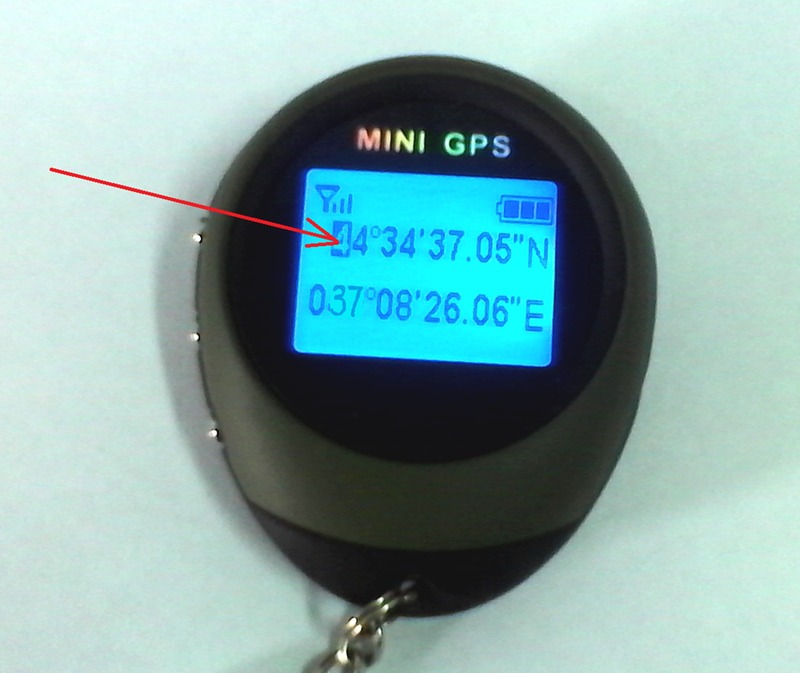

2. Окно номер два.

Здесь вы можете узнать пройденный путь и время в пути. В значении цифр в нижней части экрана я так и не разобрался.
Для того, чтобы запустить измерение этих значений необходимо длительное нажатие на верхнюю кнопку — в результате чего начинается отсчёт времени и пройденного пути. Как я писал ранее, точность показаний этих значений оставляет желать лучшего. Ну и остановка текущего отсчёта производится тем же длительным нажатием верхней кнопки (после этого продолжение отсчёта текущих значений невозможно). Следующее длительное нажатие обнуляет все показания и автоматически начинается новый отсчёт.
3. Окно номер три.

Здесь мы можем наблюдать скорость движения. Значение показаний по моим ощущениям довольно точное.
Цифры в нижней части экрана для меня до сих пор остаются загадкой.
Во всех трёх окнах при одновременном нажатии двух крайних кнопок происходит изменение единиц измерения (метры и километры меняются на ярды, футы и мили).
4. Окно номер четыре.

В третьем окне отображаются текущие координаты нахождения навигатора и вас вместе с ним. Имея под рукой карту с соответствующей сеткой можно всегда узнать местонахождения визуально.
Кроме того, при последовательном нажатии на среднюю кнопку эти координаты начинают отображаться в разных системах отсчёта (по умолчанию – градусы, минуты, секунды с точностью до сотых долей; далее только градусы с точностью до стотысячных долей; затем градусы, минуты с точностью до десятитысячных долей).

5. Окно номер пять.
Пятое окно даёт нам информацию о времени и дате. При последовательном нажатии на среднюю кнопку можно менять формат времени ( 24-х часовой или 12-ти часовой).

6. Окно номер шесть.
В шестом окне отображается магнитный компас. При нажатии на среднюю кнопку, как обещает производитель и инструкция, происходит его корректировка.

7. Окно номер семь.

Седьмое окно – окно настроек и установок. При нажатии на среднюю кнопку появляются четыре значка:

первый – при нажатии на среднюю кнопку входим в режим установки времени (время здесь спутниковое, фиксированное, меняются только часы в соответствии с часовыми поясами);

второй — при нажатии на среднюю кнопку входим в режим отображения количества пойманных спутников с указанием их номерных данных);
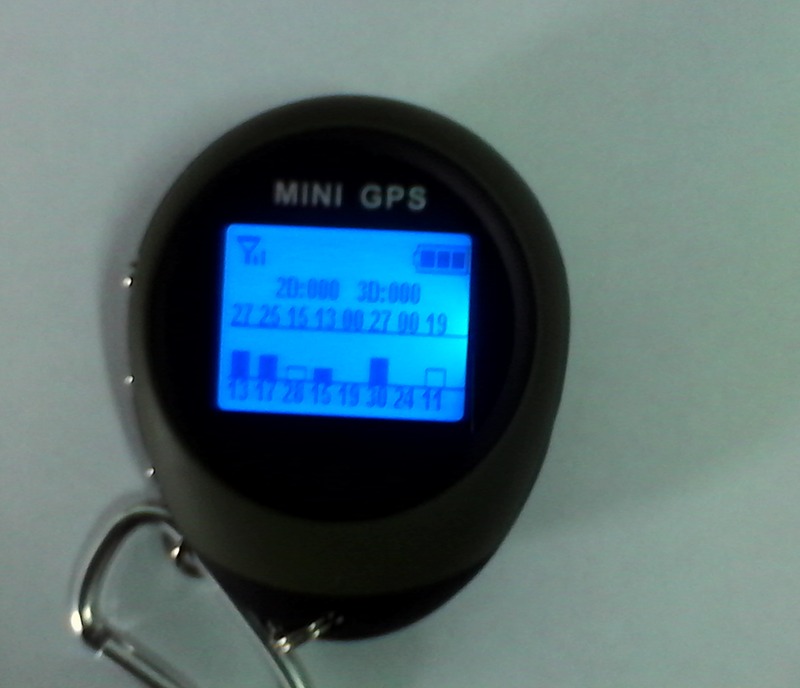
третий — при нажатии на среднюю кнопку входим в режим отображения значка, предназначенного для перезагрузки, после которой навигатор опять долго ловит спутники;

четвёртый — при нажатии на среднюю кнопку входим в режим отображения значка, предназначенного для сброса всех данных и настроек.

Переход между значками настроек производится нажатием верхней или нижней крайней кнопок. Выход из режима настроек производится длительным нажатием верхней крайней кнопкой.
Во всех окнах длительное нажатие крайней нижней кнопки приводит к включению подсветки дисплея, выключение подсветки производится таким же образом. Устанавливать время включённой подсветки здесь невозможно.
Шэньчжэнь Juneo Technology TK905 GPS-трекер 
ПРЕДИСЛОВИЕ
Благодарим вас за покупку GPS-трекера WINNERS. В этом руководстве подробно показано, как правильно и плавно эксплуатировать устройство. Пожалуйста, внимательно прочитайте это руководство перед использованием устройства. Обратите внимание, что любое обновление руководства производится без предварительного уведомления. Каждый раз обновление руководства будет выпущено в последних продажах продукта. Производитель не несет никакой юридической ответственности за какие-либо ошибки или упущения, допущенные в данном руководстве.
РЕЗЮМЕ
Работа Основываясь на существующих сетях GSM/GPRS/LTE и спутниках GPS, этот продукт может обнаруживать и контролировать любое подвижное оборудование с помощью SMS, APP и Интернета. Он имеет новейшую передовую технологию двойного позиционирования GPS и AG PS.
Содержание
ГС М :85 0/900/1800/1900M Гц
Время для первого исправления
Статус Wat111 35с
Горячий статус I s
АППАРАТНОЕ ОПИСАНИЕ 
- USB-порт
- Индикатор
- Слот SIM-карты
- Отверстие для темляка
- Сильный магнит

ПРИМЕЧАНИЕ:
ЕСЛИ вы купили Nano/Micro SIM-карту, вам потребуется адаптер для ее установки.
ВКЛЮЧИТЕ УСТРОЙСТВО
- Откройте резиновую крышку, вставьте SIM-карту (чипом вверх) в слот.
- Индикатор горит, когда вставлена SIM-карта.
- Устройство получает местоположение GPS, когда есть сигнал GPS, и местоположение LBS, когда сигнал GPS отсутствует.
- Устройство автоматически выключается при извлечении SIM-карты.
- Примечание:
Не вводите PIN-код SIM-карты.
SMS ОТСЛЕЖИВАНИЕ
Примечание:
Желтое место — это пробел в SMS-команде.

Позвоните по номеру телефона SIM-карты в трекере, вы получите ссылку на Google Maps с указанием местоположения или отправьте мне сообщение «Gl23456#» на номер телефона SIM-карты в трекере.

Настройка номера администратора (После набора номера администратора все SMS
операции с устройством выполняются только под этим номером.) Команда: adminl23456 номер телефона (Этот номер телефона является вашим собственным номером мобильного телефона, а не номером SIM-карты в трекере.) Ответ: admin ok
Когда устройство находится в состоянии тревоги превышения скорости, тревоги датчика тряски или тревоги низкого заряда батареи, оно отправляет информацию о тревоге на номер администратора. (13265790180) Номер администратора Отмена: Команда: noadmin123456 Ответ: noadmin ok

Настройка сигнала тревоги при превышении скорости
Настройка сигнала тревоги превышения скорости: Команда: speed123456 070 (Предполагаемая скорость 70 км/ч) Ответ: скорость в порядке
Когда скорость устройства превышает 70 км/ч, оно отправит сообщение «Тревога скорости!» на номер администратора каждые 5 минут. Отмена сигнала тревоги превышения скорости: Команда: nospeed123456 Ответ: nospeed ok.

Настройка будильника встряхивания
Команда:shock123456 Ответ:shock ok
Примечание:
Пожалуйста, оставьте трекер неподвижным на 5 минут, эта функция будет работать. Трекер отправит SMS «sensor alarm!» на номер администратора, когда устройство будет шокировано. Встряхивание будильника Отмена: Команда:noshock123456 Ответ:noshock ok

Настройка режима работы устройства
Настройка режима сна по времени: Команда: sleep123456 time Ответ: время сна ok (Трекер работает только в течение 5 минут после пробуждения и обратно в спящий режим, GPS выключен, GSM работает в режиме низкого потребления. SMS-команда, вызов трекера может разбудить трекер.) (Нет ударов в течение 5 минут, трекер будет работать в режиме «засыпания от шока», GPS отключен, GSM работает в режиме низкого потребления, вибрация, смс, звонок могут разбудить трекер.)
Терминал (местный) Настройка времени (заводская настройка GMT 0)
Команда: timezone123456 местный часовой пояс Ответ: time ok
- часовой пояс123456 +1
- часовой пояс123456 -1
- часовой пояс123456 0


Сброс оборудования
Commanda: begin123456 Ответ: begin ok
ОБЪЯСНЕНИЕ ПАРАМЕТРОВ / КОДОВ В SMS-СООБЩЕНИИ 
Пирог 1: Ответил информацию отслеживания в реальном времени по сигналу спутников GPS.
- Широта:22.63952 Долгота:114.17122 Позиционирование значений широты и долготы.
- Spd:000 Это относится к скорости движения устройства. Единица км/ч.
- T: 24/09/15 16:00 реального времени отслеживания, по умолчанию используется лондонское время. Вы можете установить язык и часовой пояс в приложении.
- Bat:100% Уровень заряда батареи находится в диапазоне от 10% до 100%. Как только он становится меньше 30%, он подает сигнал тревоги.
- 2015070203 Идентификационный номер устройства для входа в приложение и платформу.
- Ссылка Google Это ссылка на карту Google, показывающая положение устройства.
Рис 2: Ответил информацию об отслеживании LBS без сигнала спутников GPS.
- Lac:27a4 1223 Данные о местоположении LBS в реальном времени.
- Т:24 09:15 Время позиционирования LBS.
- Bat:100% Уровень заряда батареи находится в диапазоне от 10% до 100%. Как только он становится меньше 30%, он подает сигнал тревоги.
- Последнее:T:25/09/15 03:04 Это время, когда трекер получил последний сигнал GP S.
- Ссылка на Google Это место появления последнего сигнала GPS.
НАЧАТЬ ОТСЛЕЖИВАНИЕ В СЕТИ
Установите APN для трекера, тогда его онлайн-отслеживание приложением и платформой будет работать.
Примечание:
Если вы вставили правильную SIM-карту и устройство подключено к сети в приложении, нет необходимости отправлять следующие команды настройки API.) У каждого оператора сим-карты есть собственный контент APN, у нас есть два способа узнать контент apn: проверьте оператора сим-карты на Интернет или вставьте сим-карту в мобильный телефон, чтобы узнать APN. Установите apn, отправив команду «apn123456 content», «apnuser123456 content», «apnpasswd123456 content», обратите внимание, что содержимое получено от оператора SIM-карты, после 123456 в каждой команде есть небольшой пробел.
КОМАНДА ИНСТРУКЦИЯ ДЛЯ УСТАНОВКИ APN
КОМАНДА
(все существующие будут заменены)
Установить A PN использовать rna rne
Установите PN pas sword
Для мобильной SIM-карты Vodafone в Германии мы получили информацию об API ниже. Имя АПН:web. vodafone.de
Имя пользователя APN: Vodafone
Пароль АПН: Vodafone
Отправьте SMS для установки apn ниже:
- апнл 23456 web. vodafone.de
- apnuser123456 Vodafone (не нужно ставить, если без пользователя)
- apnpasswdl23456 Vodafone (не нужно устанавливать, если без пароля)
WEBОТСЛЕЖИВАНИЕ САЙТА
Веб-сайт: www мвткстар нетто
Выберите «Войти по IMEI/ID» в нижней части экрана IMEi/ID No.: на задней стороне обложки. Пароль: 123456

ПРИЛОЖЕНИЯ ДЛЯ ANDROID / IOS
Найдите «WINNERS GPS» в Apple App Store/Google Play Store или отсканируйте QR-код, чтобы установить приложения на свой мобильный телефон.
Вход по IMEI/ID (Только один трекер)
Выберите «Войти по IMEI/ID» в нижней части экрана Сервер: www.mytkstar.net
IMEI/ID № ••: на обратной стороне обложки. Pa11word: 123456
войти по имени пользователя
Примечание:
Если у вас есть два устройства слежения или более, вам необходимо сначала связаться со службой поддержки продавца, чтобы создать учетную запись для этих устройств. Вы можете войти в систему по имени пользователя, когда вы получите имя пользователя и пароль.
Выберите «Войти по имени пользователя» в нижней части экрана.
Сервер: www.mytkstar.net
имя пользователя: свяжитесь со службой поддержки продавца, чтобы создать его.
Пароль: 123456
В реальном времени отслеживание
Отслеживание в реальном времени может не только отслеживать положение устройства, но также может отслеживать положение смартфона. На карте нажмите «+» и «-», чтобы увеличить или уменьшить масштаб карты. Нажмите «E9», чтобы view другое местоположение между смартфоном и устройством, и нажмите «», чтобы изменить вид карты между 2D/3D.
ПОЯСНЕНИЕ ДРУГИХ ЗНАЧКОВ В ПРИЛОЖЕНИИ:
Исторический маршрут: он мог найти карту маршрута почти за шесть месяцев, выбрав время начала и окончания.
Гео-зона: он будет генерировать сигнал тревоги в приложении, когда устройство находится за пределами установленной вами гео-зоны.
Проблема: Выдача команд устройству.
Информация об устройстве: информация об устройстве.
Сообщение устройства: предупреждающее сообщение, созданное устройством.
Информация о пользователе: Информация об учетной записи.
Настройка будильника: включение/выключение различных типов будильника для устройства.
Примечания:
- GPS-отслеживание может работать на открытом воздухе.
- Пожалуйста, убедитесь, что SIM-карта поддерживает звонки, отправку сообщений, сеть GPRS.
- Пожалуйста, убедитесь, что SIM-карта имеет достаточный баланс.
- Пожалуйста, убедитесь, что SIM-карта открыла шоу вызовов и отключила перевод вызова.
- Пожалуйста, вставьте телефонную SIM-карту правильно.
- Не собирайте и не разбирайте устройство по своему желанию.
FAQ и способы обработки
- Не удалось включить:
- Пожалуйста, проверьте, заряжен ли аккумулятор.
- Нет сигнала SIM:
- Пожалуйста, проверьте, правильно ли установлена SIM-карта.
- Пожалуйста, проверьте, поддерживает ли SIM-карта сеть диапазона устройства.
- Не включайте ПИН-код.
- Никакие звонки не могут быть переадресованы.
- Нет сигнала OPS:
- Более открытый view неба рекомендуется, чтобы убедиться, что устройство может нормально принимать сигнал OPS.
- Нет ответа на СМС-команду:
- Неверный формат команды или недостаточный баланс SIM-карты.
- Пожалуйста, убедитесь, что SIM-карта имеет достаточный баланс и поддерживает звонки, отправку сообщений, сеть OPRS, а также открыла шоу вызовов и отключила перевод вызова.
- Положение SMS ОК, нельзя использовать приложение и web Платформа:
- Пожалуйста, проверьте, правильно ли настроен APN. И узнать правильное содержание APN SIM-карты. (Pis относится к настройке 6.1.)
- Положение платформы отличается от фактического положения:
- Нет загрузки местоположения-времени или сигнала OPS: позвоните по номеру телефона устройства и получите сообщение о местоположении. Если он выглядит как круговая диаграмма 2, это означает отсутствие сигнала OPS. Позиция — это последнее место позиционирования OPS; Если он отображается как Pie 1, это означает, что устройство не достигает времени загрузки.
Заявление FCC
Это устройство соответствует части 15 правил FCC. Эксплуатация осуществляется при соблюдении следующих двух условий: это устройство не должно создавать вредных помех, и это устройство должно принимать любые получаемые помехи, включая помехи, которые могут вызвать нежелательную работу.
Изменения или модификации, прямо не одобренные стороной, ответственной за соответствие, могут лишить пользователя права на эксплуатацию оборудования.
ПРИМЕЧАНИЕ:
Это оборудование было протестировано и признано соответствующим ограничениям для цифровых устройств класса B в соответствии с частью 15 правил FCC. Эти ограничения разработаны для обеспечения разумной защиты от вредных помех при установке в жилых помещениях. Это оборудование генерирует, использует и может излучать радиочастотную энергию и, если оно установлено и используется не в соответствии с инструкциями, может создавать вредные помехи для радиосвязи. Однако нет гарантии, что помехи не возникнут при конкретной установке. Если это оборудование действительно создает недопустимые помехи для приема радио или телевидения, что можно определить путем включения и выключения оборудования, пользователю рекомендуется попытаться устранить помехи одним или несколькими из следующих способов:
- Изменить ориентацию или местоположение приемной антенны.
- Увеличьте расстояние между оборудованием и приемником.
- Подключить оборудование к розетке в цепи, отличной от той, к которой подключен приемник.
- Обратитесь за помощью к дилеру или опытному радио / телевизионному технику.
Устройство было проверено на соответствие общим требованиям к воздействию радиочастотного излучения. Устройство можно использовать в условиях переносного воздействия без ограничений.
Информация о удельном коэффициенте поглощения (SAR):
Это устройство соответствует требованиям правительства по воздействию радиоволн. Руководство основано на стандартах, которые были разработаны независимыми научными организациями на основе периодических и тщательных оценок научных исследований. Стандарты включают значительный запас прочности, предназначенный для обеспечения безопасности всех людей, независимо от возраста или состояния здоровья. Информация и заявление Федеральной комиссии связи по радиочастотному излучению. Предел SAR в США (FCC) составляет 1.6 Вт/кг в среднем на один грамм ткани. Типы устройств: это устройство также было протестировано на соответствие этому пределу SAR. Это устройство было протестировано в условиях типичного ношения на теле, когда задняя часть телефона находилась на расстоянии 10 мм от тела. Чтобы обеспечить соответствие требованиям Федеральной комиссии по связи по радиочастотному излучению, используйте аксессуары, обеспечивающие расстояние 10 мм между телом пользователя и задней частью устройства. Использование поясных зажимов, чехлов и подобных аксессуаров не должно содержать металлических компонентов при сборке. Использование аксессуаров, не соответствующих этим требованиям, может не соответствовать требованиям Федеральной комиссии по связи по радиочастотному излучению, и его следует избегать.
Документы / Ресурсы
Подготовка перед использованием
1. Подготовьте и активируйте SIM-карту для GPS-трекера (совместимую с 2G GSM, если трекер работает только с 2G).
Вставьте ее в телефон и проверьте баланс.
Отключите функцию ввода PIN-кода SIM-карты, если она включена.
Проверьте, что SIM-карта поддерживает входящие и исходящие звонки и SMS, не заблокирован доступ в интернет.
Тариф SIM-карты не дложен иметь ограничения для работы с трекерами (некоторые тарифы SIM-карт работают только с телефонами и планшетами).
Данную информация можно уточнить у оператора сотовой связи.
Рекомендуемые операторы сотовой связи: Megafon, Beeline, MTS.
2. Откройте резиновую крышку сбоку устройства и вставьте SIM-карту в слот. Если у вас Nano/Micro SIM, то используйте переходник.
После вставки SIM-карты трекер включится, загорятся желтый и синий светодиоды. Через несколько секунд начнут мигать.
Устройство выключится, если вынуть SIM-карту.
3. Отправьте SMS команду begin123456 на номер телефона устройства для восстановления настроек по умолчанию.
Примечание: Тут и далее 123456 — это пароль по умолчанию. Если вы изменили пароль, то в SMS командах используйте свой.
Cветодиодные индикаторы:
Синий: индикатор сигнала GPS. Горит — осуществляется поиск GPS сигнала, мигает — GPS-соединение установлено.
Желтый: индикатор сигнала GPRS. Горит — нет сигнала GPRS, мигает — GPRS-соединение установлено.
Красный: индикатор заряда батареи. Горит — осуществляется подзарядка батареи.
Вход в приложение и добавление GPS-трекера
1. Скачайте приложение GPStar:
2. Зарегистрируйтесь в приложении, используя свой номер телефона.
3. Добавьте GPS-трекер на странице Трекеры, нажав на кнопку +.
Отсканируйте штрих-код на устройстве, либо введите ID (10-значный цифровой код) вручную.
Введите имя и номер телефона устройства.
Нажмите кнопку Добавить, после чего откроется приложение для отправки SMS с настройками сервера на номер телефона GPS-трекера.
Отправьте SMS. В ответ от устройства получите сообщение с текстом adminip ok. После этого устройство должно подключиться к приложению в течение нескольких секунд.
Для того чтобы приложение начало получать координаты трекера, нужно дождаться, когда установится GPS-соединение и синий индикатор начнет мигать. Возможно придется вынести трекер на открытое пространство.
Настройки GPS-трекера
Номер телефона для связи с трекером.
Номер телефона администратора, с которого разрешено звонить и отправлять SMS команды на устройство, и на который приходят все SMS оповещения и звонки от трекера.
Цвет.
Цвет иконки GPS-трекера и отображаемого пути на карте.
Показывать на карте.
Показывать трекер на карте.
Отображать путь.
Отображать путь трекера на карте.
История перемещений.
Период времени до текущего момента, за который выводится путь трекера на карте.
Интервал загрузки координат.
Интервал определения своих координат GPS-трекером.
Уведомлять о низком заряде.
Получать SMS оповещение, если заряд батареи устройства меньше 20%.
Диоды на трекере.
Вкл/выкл светодиодные индикаторы на GPS-трекере.
Датчик движения.
Получать SMS оповещение, когда устройство начнет движение после 5-ти минутного покоя. Для этого должен быть включен режим сна (sleep123456 shock).
Разрешенная зона.
Выбор разрешенной зоны для трекера. Если устройство выйдет за границы разрешенной зоны, то придет уведомление.
Перед выбором зоны нужно создать ее на странице Зоны, отметив центр на карте и указав радиус.
Звонок с трекера.
Инициировать звонок с устройства на номер телефона администратора.
SMS команды для TKSTAR трекеров
| Название | Команда | Пример | Ответ |
|---|---|---|---|
| Получить координаты по SMS | g123456# | g123456# | Координаты и ссылка на Google Maps |
| Установить номер телефона администратора | admin123456(пробел)номер телефона | admin123456 +70000000000 | admin ok |
| Удалить номер телефона администратора | noadmin123456 | noadmin123456 | noadmin ok |
| Установить часовой пояс | timezone123456(пробел)пояс в часах | timezone123456 +3 | time ok |
| Разрешить звонки с номера телефона администратора на устройство | monitor123456 | monitor123456 | monitor ok |
| Вернуться в режим отслеживания | tracker123456 | tracker123456 | tracker ok |
| Включить режим сна после 5-ти минутного покоя. Пробуждение от вибрации, sms или звонка | sleep123456(пробел)shock | sleep123456 shock | sleep shock ok |
| Включить режим сна после 5-ти минутной работы. Пробуждение от sms или звонка | sleep123456(пробел)time | sleep123456 time | sleep time ok |
| Выключить режим сна | sleep123456(пробел)off | sleep123456 off | sleep off ok |
| Включить датчик вибрации | shock123456 | shock123456 | shock ok |
| Выключить датчик вибрации | noshock123456 | noshock123456 | noshock ok |
| Включить оповещение о низком заряде батареи | lowbatsms123456 on | lowbatsms123456 on | lowbat sms ok |
| Выключить оповещение о низком заряде батареи | lowbatsms123456 off | lowbatsms123456 off | lowbat sms ok |
| Включить оповещение о превышении скорости | speed123456(пробел)080(км/ч) | speed123456 080 | speed ok |
| Выключить оповещение о превышении скорости | nospeed123456 | nospeed123456 | nospeed ok |
| Установить интервал загрузки координат | upload123456(пробел)60 | upload123456 60 | upload ok |
| Установить адрес сервера | adminip123456(пробел)ip(пробел)порт | adminip123456 gpstar.ru 8002 | adminip ok |
| Установить APN | apn123456(пробел)точка доступа | apn123456 internet.mts.ru | apn ok |
| Установить логин APN | apnuser123456(пробел)логин | apnuser123456 mts | apnuser ok |
| Установить пароль APN | apnpasswd123456(пробел)пароль | apnpasswd123456 mts | apnpasswd ok |
| Восстановить настройки по умолчанию | begin123456 | begin123456 | begin ok |
| Сброс до заводских настроек | reset123456 | reset123456 | reset ok |
| Изменение SMS пароля | password123456(пробел)новый пароль | password123456 000000 | password ok |
Данная инструкция подходит для всех TKSTAR трекеров.
Если после прочтения инструкции у Вас возникли проблемы или вопросы по работе устройства или приложения, напишите на почту app@gpstar.ru или Telegram @gpstar_ru.
Разработано: Location Services Software Development
Лицензия: Free
Рейтинг: 3.6/5 — 3303 голосов
Последнее обновление: 2021-11-12
Ищете способ скачать WINNES GPS для ПК с Windows 11/10/8/7? Значит, вы находитесь в правильном месте. Продолжайте читать эту статью, чтобы узнать, как загрузить и установить одну из лучших Стиль жизни Приложение WINNES GPS для ПК.
Большинство приложений, доступных в Google Play Store или iOS Appstore, созданы исключительно для мобильных платформ. Но знаете ли вы, что по-прежнему можете использовать любое из ваших любимых приложений для Android или iOS на своем ноутбуке, даже если официальная версия для платформы ПК недоступна? Да, они выходят из нескольких простых приемов, которые вы можете использовать для установки приложений Android на машины Windows и использования их, как вы используете на смартфонах Android.
В этой статье мы перечислим различные способы Скачать WINNES GPS на ПК в пошаговом руководстве. Итак, прежде чем приступить к делу, давайте посмотрим на технические характеристики WINNES GPS.
WINNES GPS для ПК — Технические характеристики
| Имя | WINNES GPS |
| Установки | 100 000+ |
| Разработано | Location Services Software Development |
WINNES GPS находится в верхней части списка Стиль жизни категория приложений в Google Playstore. У него действительно хорошие рейтинги и отзывы. В настоящее время, WINNES GPS для Windows перешла 100 000+ Приложение установки and 3.6 звезда средний совокупный рейтинг пользователей.
WINNES GPS Скачать для ПК Windows 11/10/8/7 Ноутбук:
Большинство приложений в наши дни разрабатываются только для мобильной платформы. Игры и приложения, такие как PUBG, Subway surfers, Snapseed, Beauty Plus и т. Д., Доступны только для платформ Android и iOS. Но эмуляторы Android позволяют нам использовать все эти приложения и на ПК.
Так что даже если официальная версия WINNES GPS для ПК недоступен, вы все равно можете использовать его с помощью эмуляторов. В этой статье мы представим вам два популярных эмулятора Android для использования WINNES GPS на ПК.
WINNES GPS Скачать для ПК Windows 11/10/8/7 – Метод 1:
Bluestacks — один из самых крутых и широко используемых эмуляторов для запуска приложений Android на вашем ПК с Windows. Программное обеспечение Bluestacks доступно даже для Mac OS. Мы собираемся использовать Bluestacks в этом методе для загрузки и установки WINNES GPS для ПК Windows 11/10/8/7 Ноутбук. Начнем с пошагового руководства по установке.
- Шаг 1: Загрузите программное обеспечение Bluestacks по приведенной ниже ссылке, если вы не устанавливали его ранее – Скачать Bluestacks для ПК
- Шаг 2: Процедура установки довольно проста и понятна. После успешной установки откройте эмулятор Bluestacks.
- Шаг 3: Первоначальная загрузка приложения Bluestacks может занять некоторое время. После его открытия вы должны увидеть главный экран Bluestacks.
- Шаг 4: Магазин Google Play предустановлен в Bluestacks. На главном экране найдите Play Store и дважды щелкните значок, чтобы открыть его.
- Шаг 5: Теперь поищите Приложение вы хотите установить на свой компьютер. В нашем случае ищите WINNES GPS установить на ПК.
- Шаг 6: После того, как вы нажмете кнопку «Установить», WINNES GPS будет автоматически установлен на Bluestacks. Вы можете найти Приложение под список установленных приложений в Bluestacks.
Теперь вы можете просто дважды щелкнуть по значку Приложение значок в bluestacks и начните использовать WINNES GPS Приложение на вашем ноутбуке. Вы можете использовать Приложение так же, как вы используете его на своих смартфонах Android или iOS.
Если у вас есть файл APK, то в Bluestacks есть возможность импортировать файлы APK. Вам не нужно заходить в магазин Google Play и устанавливать игру. Однако рекомендуется использовать стандартный метод для установки любых приложений Android.
Последняя версия Bluestacks обладает множеством потрясающих функций. Bluestacks4 буквально в 6 раз быстрее, чем смартфон Samsung Galaxy J7. Поэтому рекомендуется использовать Bluestacks для установки WINNES GPS на ПК. Для использования Bluestacks у вас должен быть компьютер минимальной конфигурации. В противном случае вы можете столкнуться с проблемами загрузки при игре в высококачественные игры, такие как PUBG
WINNES GPS Скачать для ПК Windows 11/10/8/7 – Метод 2:
Еще один популярный эмулятор Android, который в последнее время привлекает большое внимание, — это MEmu play. Он очень гибкий, быстрый и предназначен исключительно для игровых целей. Теперь посмотрим, как Скачать WINNES GPS для ПК с Windows 11 или 10, 8 или 7 ноутбуков с использованием MemuPlay.
- Шаг 1: Скачать и Установить MemuPlay на вашем ПК. Вот вам ссылка для скачивания – Веб-сайт Memu Play. Откройте официальный сайт и скачайте программу.
- Шаг 2: После установки эмулятора просто откройте его и найти Google Play Store Приложение на главном экране Memuplay. Просто дважды нажмите на него, чтобы открыть.
- Шаг 3: Теперь Ищи WINNES GPS Приложение в магазине Google Play. Найдите чиновника Приложение из Location Services Software Development разработчика и нажмите кнопкуУстановить.
- Шаг 4: После успешной установки вы можете найти WINNES GPS на главном экране MEmu Play.
MemuPlay — это простое и удобное приложение. Он очень легкий по сравнению с Bluestacks. Поскольку он разработан для игровых целей, вы можете играть в высококлассные игры, такие как PUBG, Mini Militia, Temple Run и т. Д..
WINNES GPS для ПК — Заключение:
WINNES GPS получил огромную популярность благодаря простому, но эффективному интерфейсу. Мы перечислили два лучших метода установки WINNES GPS на ПК с Windows, ноутбуком. Оба упомянутых эмулятора популярны для использования приложений на ПК. Вы можете использовать любой из этих методов, чтобы получить WINNES GPS для ПК с Windows 11 или Windows 10.
Мы завершаем эту статью WINNES GPS Скачать для ПК с этим. Если у вас есть какие-либо вопросы или проблемы при установке эмуляторов или WINNES GPS для Windows, дайте нам знать через комментарии. Будем рады вам помочь!
Winnes gps где не ловить
Это мой второй GPS-трекер. Первый использовал только LBS-позиционирование, в результате чего его точность в зоне слабого покрытия мобильной связи была отвратительна. Так как возникла потребность использовать трекер для записи туристических маршрутов, то была заказана другая модель, с поддержкой GPS, результаты тестирования которой я и хочу изложить в этом обзоре.
Характеристики трекера:
Трекер пришел в маленькой голубой коробочке из твердого картона:
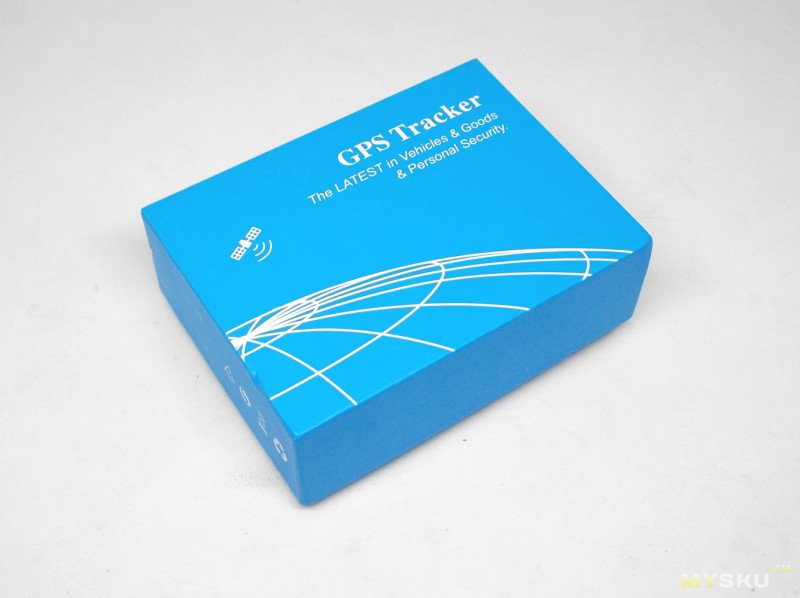
Под крышкой в пенопластовой ячейке находился сам трекер:
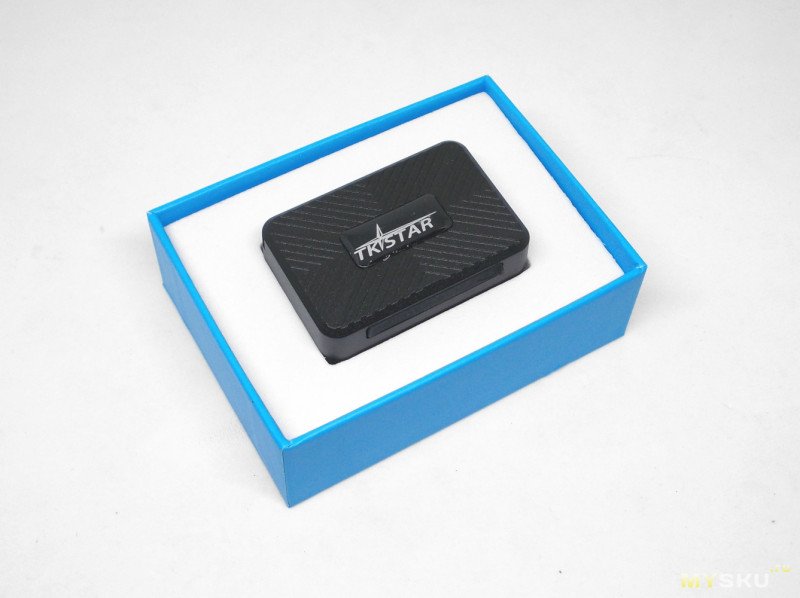
Кроме него в комплекте была англоязычная инструкция, метровый кабель microUSB для зарядки и экстрактор SIM-карты.
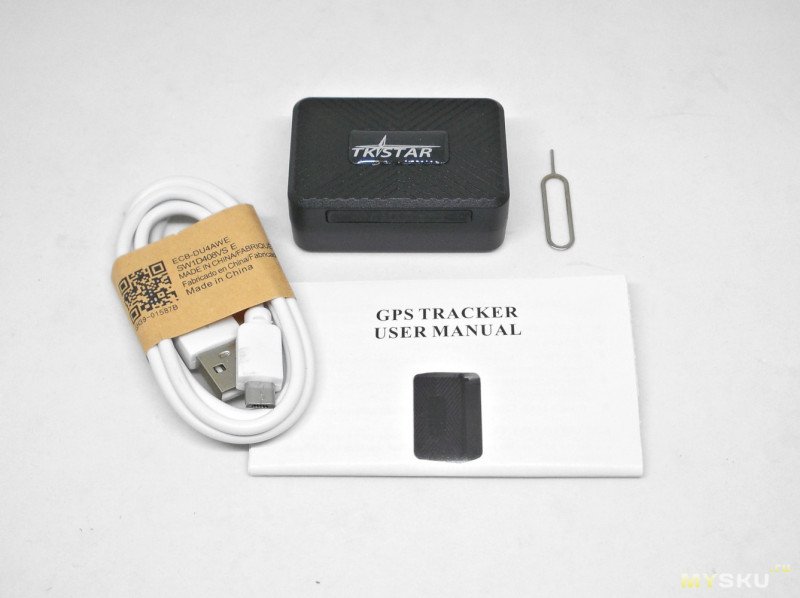
Трекер совсем миниатюрный, его размер всего (Д x Ш x В) 5.5 x 3.6 x 2.2 см. Верхняя сторона декорирована орнаментом и наклейкой с названием фирмы.
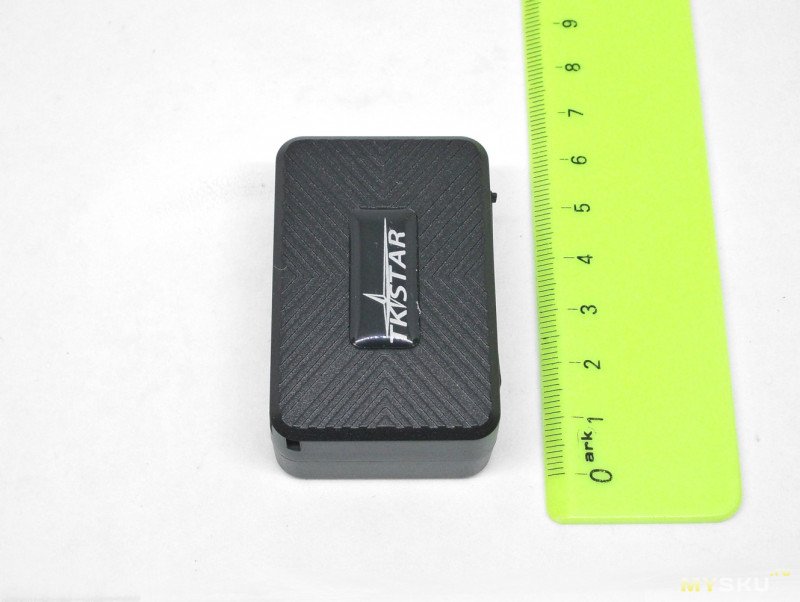
Обратная сторона гладкая (для лучшей фиксации расположенным под ней магнитом), с небольшой бумажной наклейкой с ID трекера и параметрами зарядки:
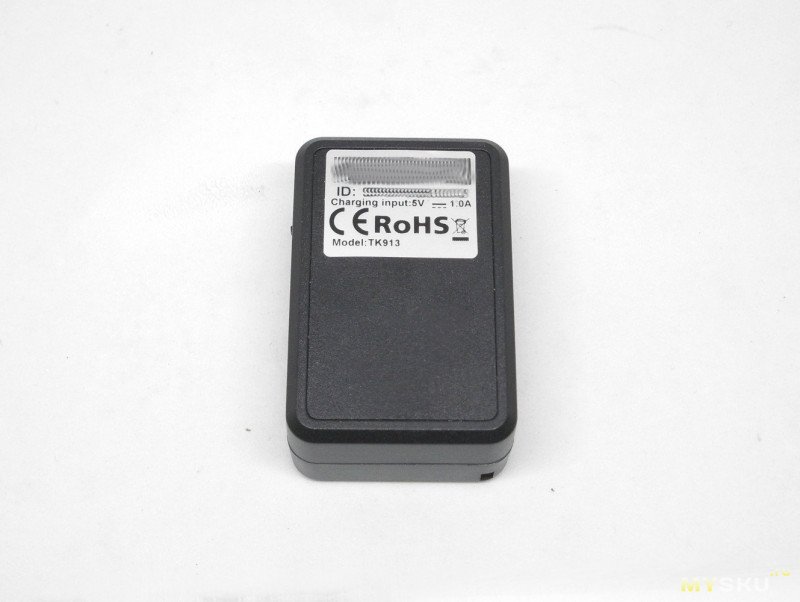
Магнит достаточно сильный, держит хорошо.
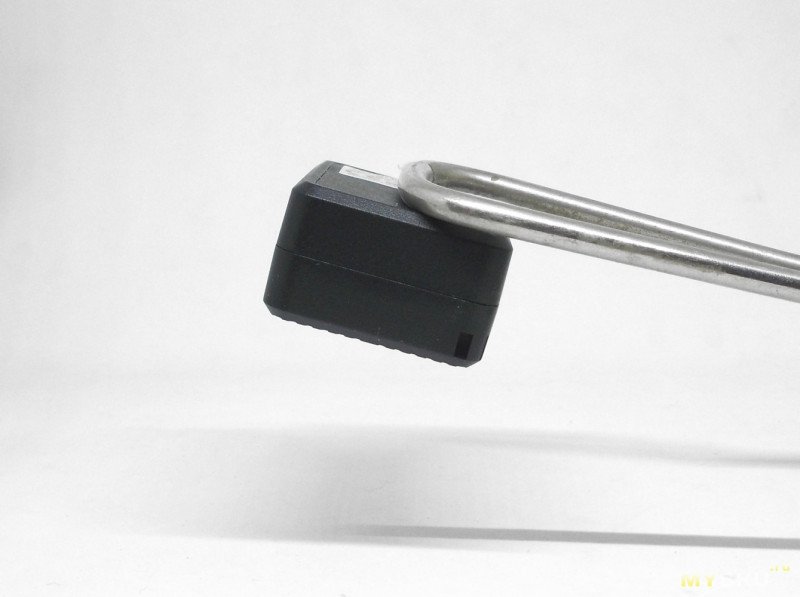
Для удобства ношения предусмотрена петля для темляка:
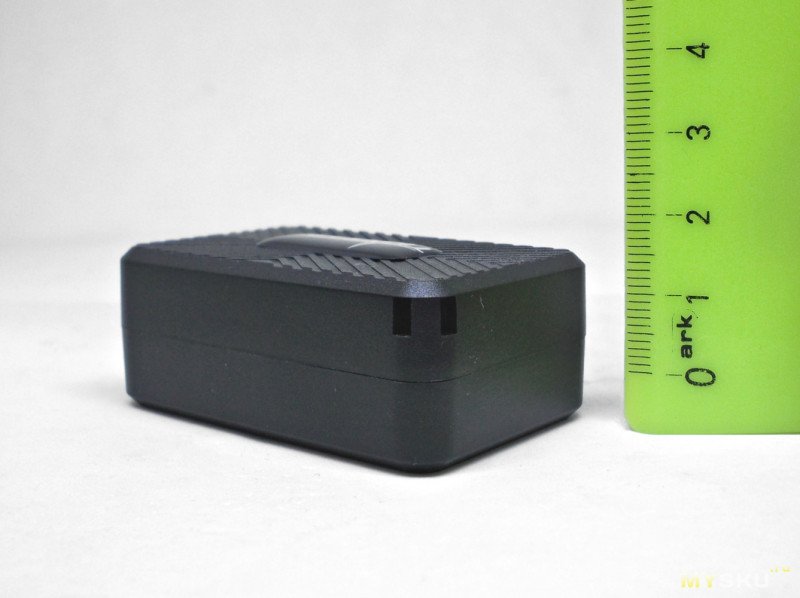
Порты находятся на широкой стороне трекера. От попадания пыли и жидкости они закрыты резиновой заглушкой. Заявлен уровень защиты IP65.
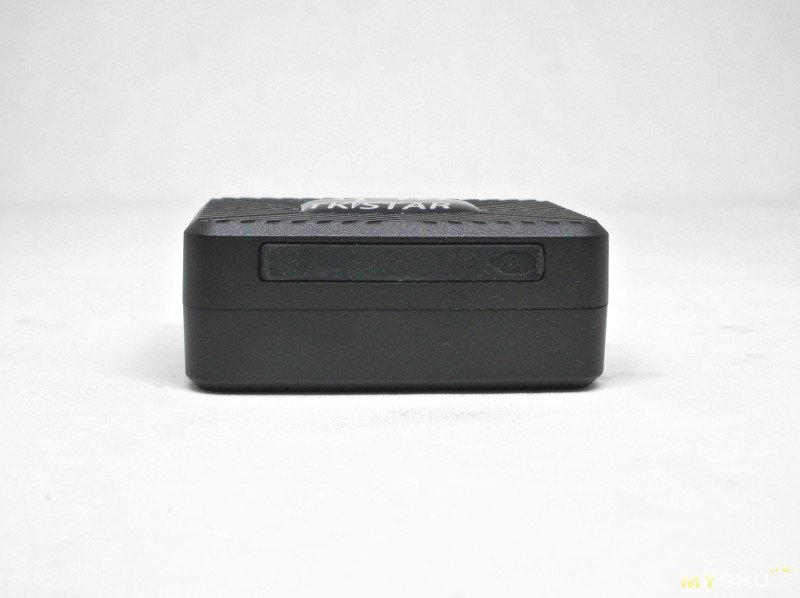
Портов всего два – для SIM-карты и для зарядки. Посередине между ними находятся индикаторы состояния. Встроенного микрофона как в моем старом текере нет, а следовательно, нет и слота для карты памяти. SIM-карта должна быть формата NanoSIM.
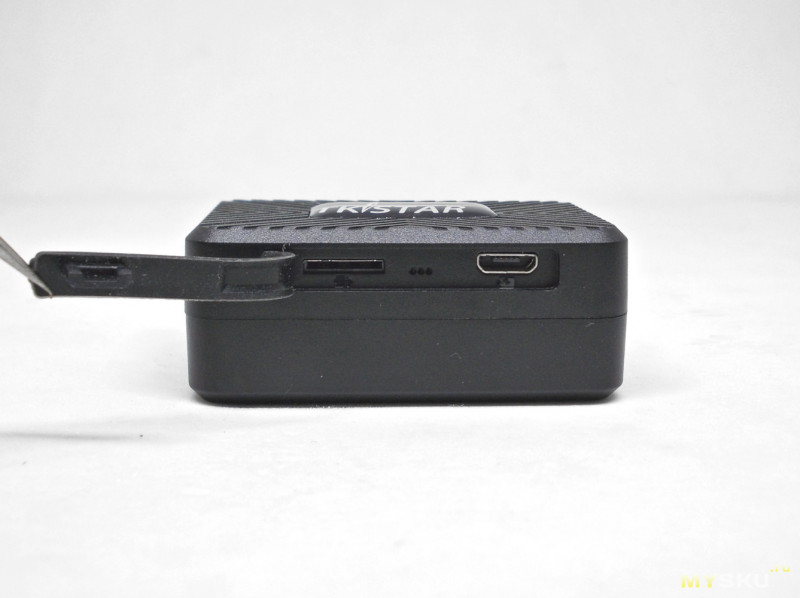
Весит трекера всего 53 г.
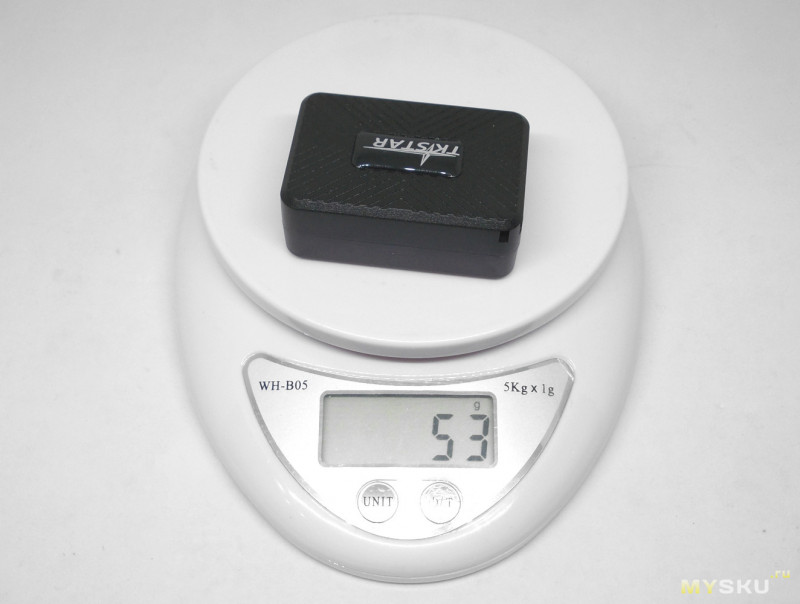
Трекер не имеет кнопки включения. Его активация происходит автоматически после установки SIM-карты в слот. Установка схожа с процессом установки карты microSD – придавить ногтем до фиксации, точно также снятие. Комплектный экстрактор очевидно предназначен для извлечения SIM-карты из телефона.
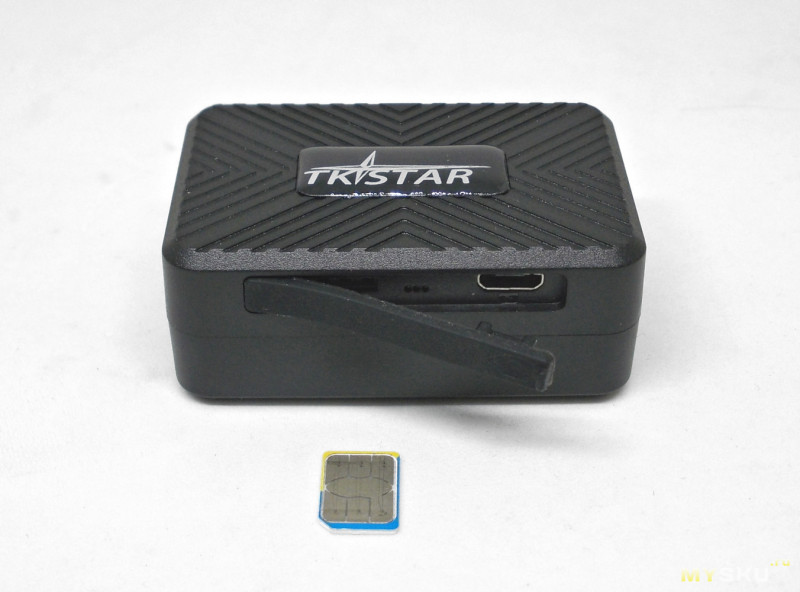
Регистрация в сети занимает после установки SIM-карты занимает меньше минуты. В течении этого времени попеременно мигают оранжевый и синий индикаторы.

В дальнейшем о том что трекер работает будет сигнализировать периодическое мигание синего индикатора.
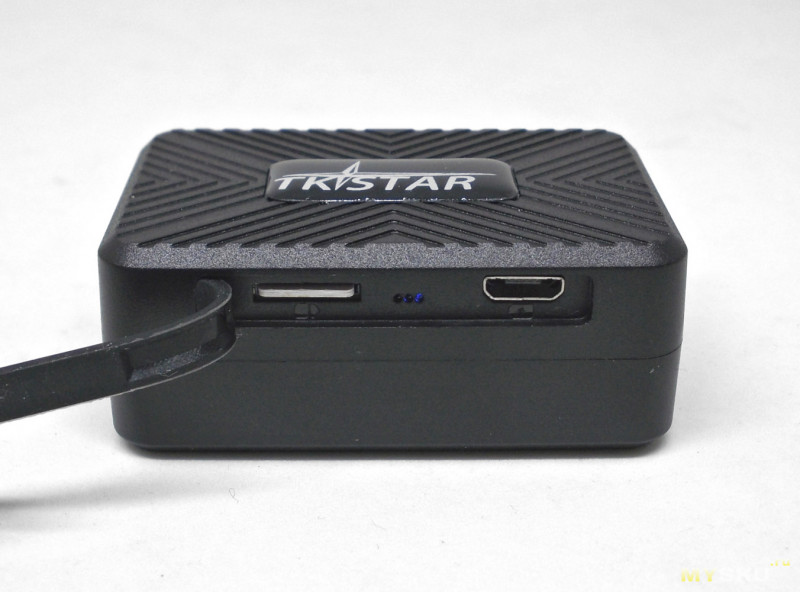
Две половинки корпуса фиксируются только защелками, поэтому трекер можно легко разобрать для изучения внутреннего устройства:
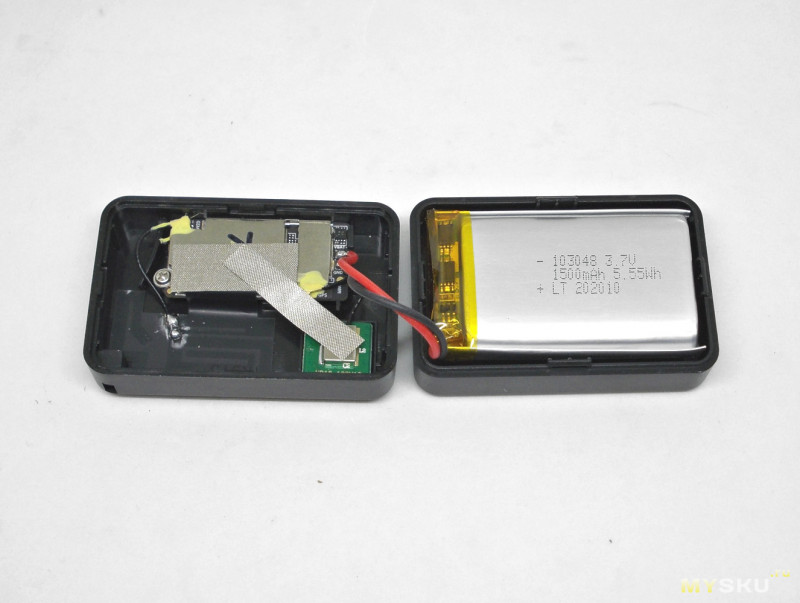
Основное внутренне пространство занято литиевым аккумулятором объемом 1500 мАч, а остальная электроника, как видите, довольно миниатюрна.
Емкость аккумулятора мне представляется немного завышенной, во всяком случае с 20% до полной зарядки залилось чуть больше 1100 mAh при среднем токе заряда 0.42A. Сам процесс зарядки длиться около трех часов.
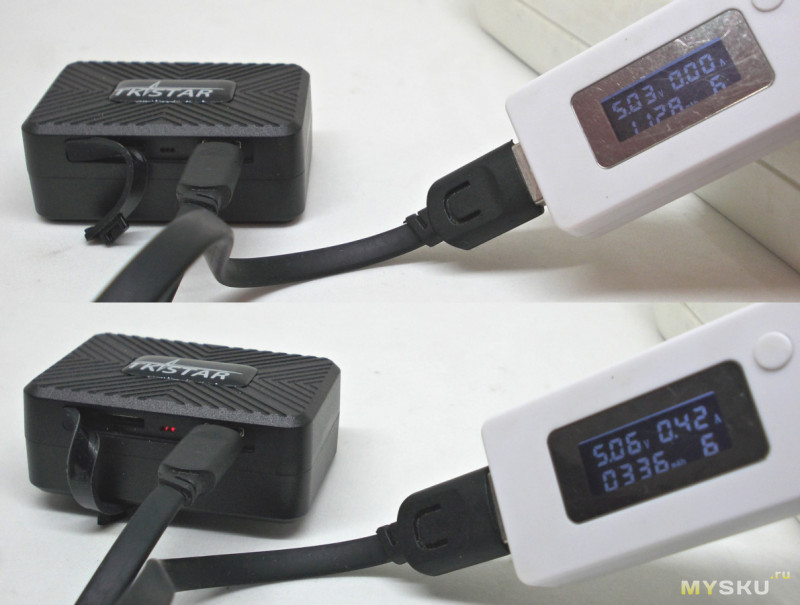
Для работы с трекером рекомендуется приложение WINNES GPS. Его можно загрузить по QR-коду в прилагаемой инструкции или напрямую в Google Play или App Store
Приложение взаимодействует с трекером через сайт. Для первичной авторизации необходимо ввести ID устройства с наклейки на обратной стороне его корпуса и пароль 123456.
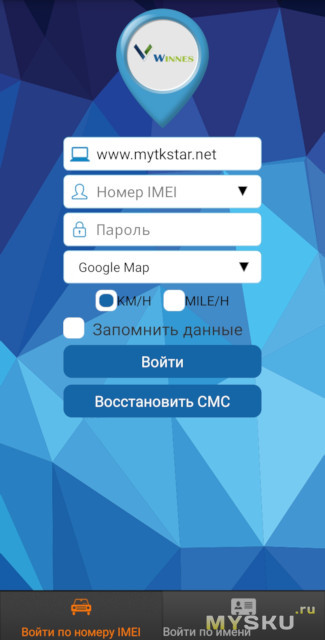
После этого мы попадаем в основной экран приложения (1). Здесь можно отслеживать местоположение устройства в реальном времени (2), посмотреть сохраненные перемещения (3), изменить настройки (4), в частности частоту опроса GPS (5), установить территорию контроля, получить общую информацию об устройстве, просмотреть оповещения с устройства и выполнить их настройку:
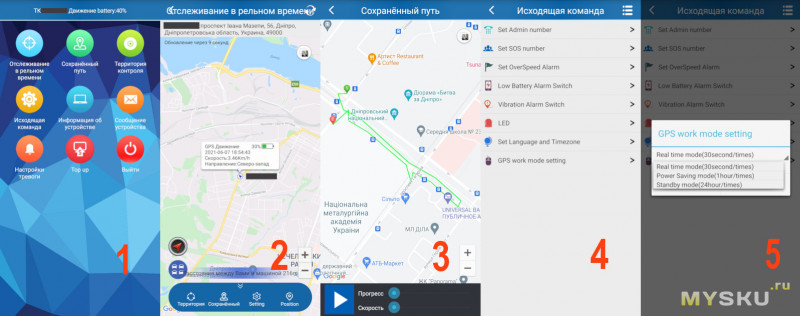
Само отслеживание работает хорошо, что не скажешь о функции определения расстояния до трекера, так при нахождении в пределах 5 метров от устройства приложение может показывать 50 метров. Рискну предположить что это происходит из-за погрешности при определении местоположения смартфона, на котором приложение установлено.
Что касается механизма получения информации с трекера, то как мне представляется, приложение опрашивает поддерживающий сайт www.mytkstar.net, куда трекер и передает информацию о своем местоположении.
Также возможно отслеживание через напрямую сайт https://www.mytkstar.net/ Метод авторизации такой же как в приложении. Если планируется совместное использование нескольких устройств, то необходимо отправить запрос в службу поддержки сервиса чтобы они создали объединённый аккаунт с авторизацией по имени пользователя.
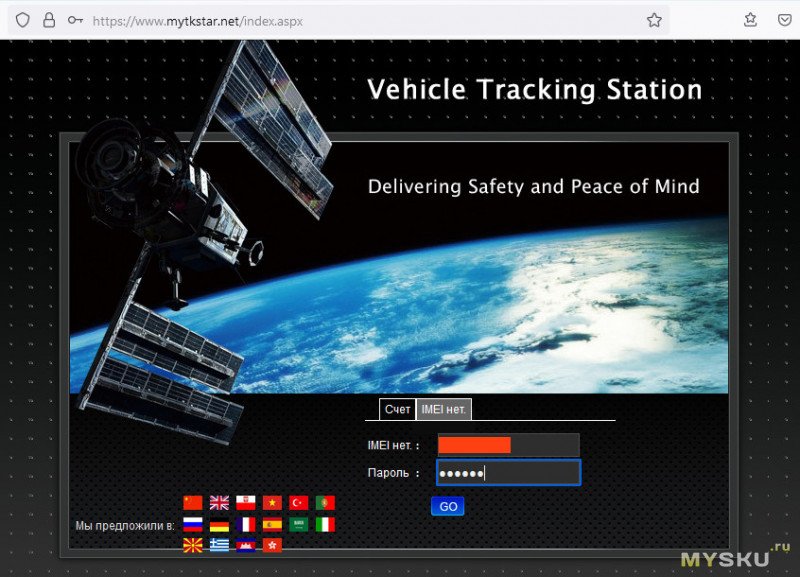
Здесь также можно мониторить положение устройства в реальном времени или просматривать сохраненные маршруты:
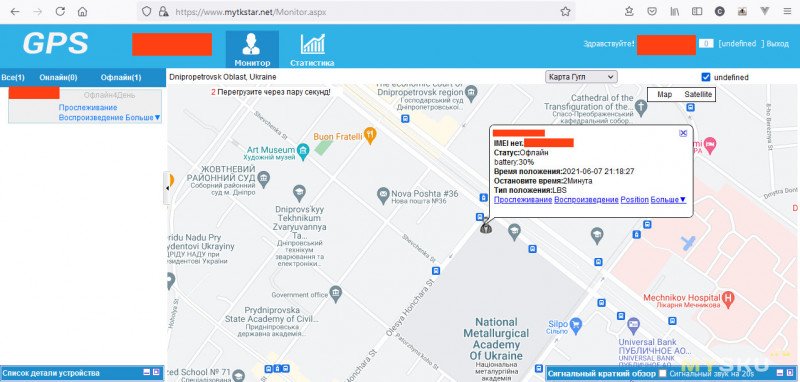
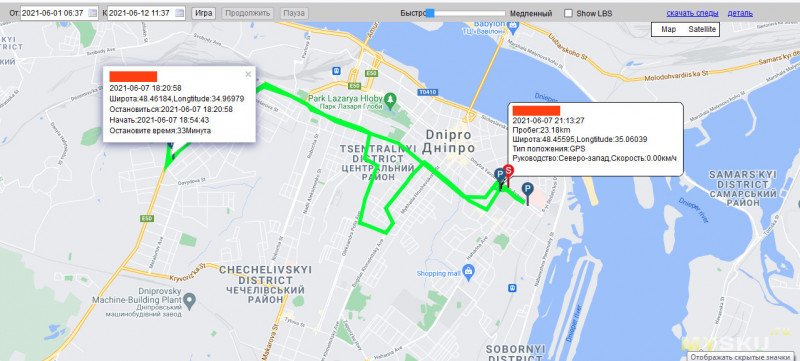
Сохраненные маршруты можно экспортировать для дальнейшей обработки, но тут необходимо учитывать, что несмотря на то, что файлы сохраняются с расширением xls (таблицы Excell), на самом деле они имеют формат HTML.
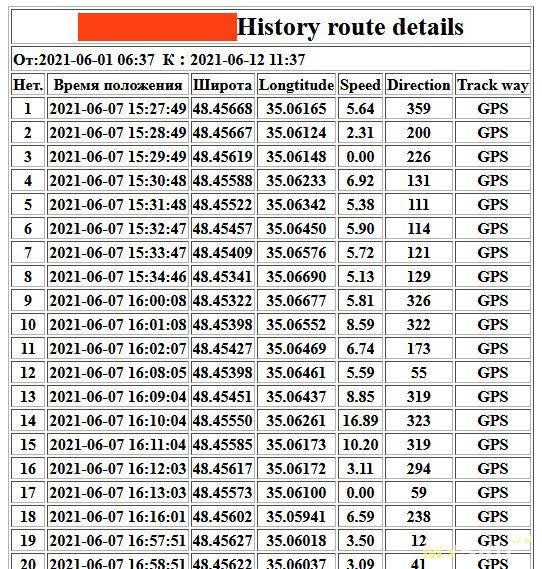
На сайте также можно сменить пароль на устройство по умолчанию (в приложении этой функции нет):
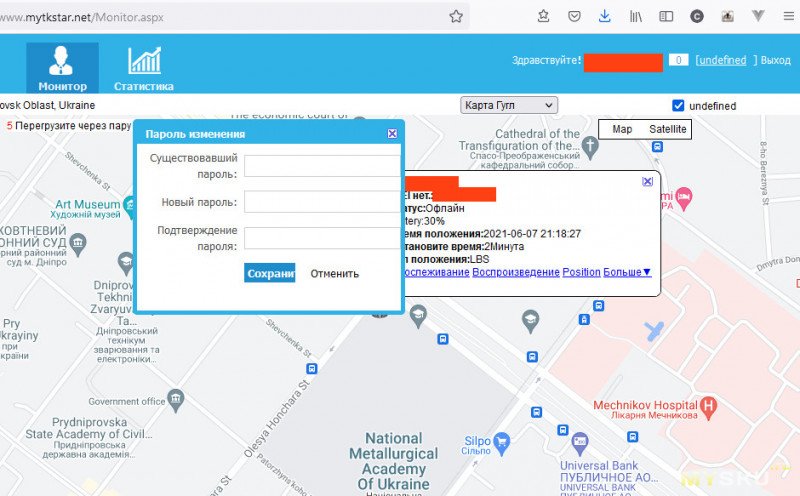
С трекером также можно взаимодействовать напрямую с помощью SMS-команд. Как это делать подробно описано в прилагаемой инструкции.
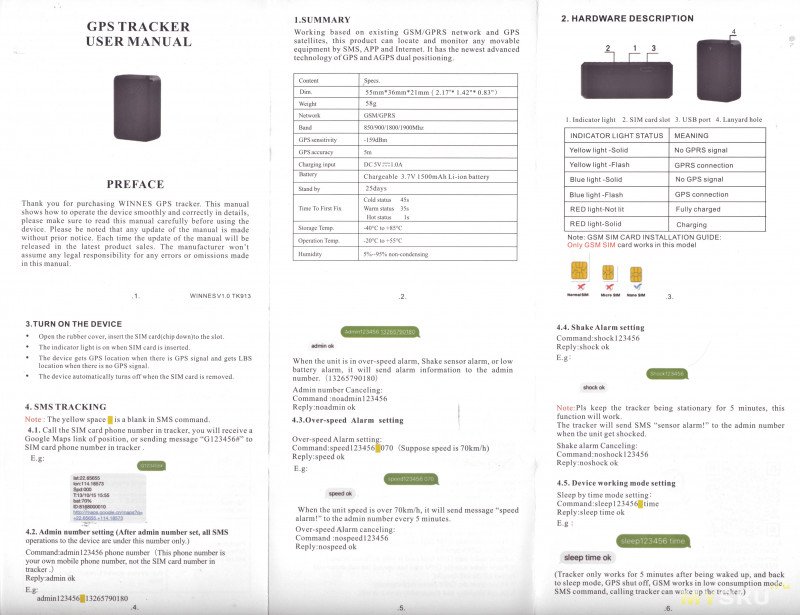
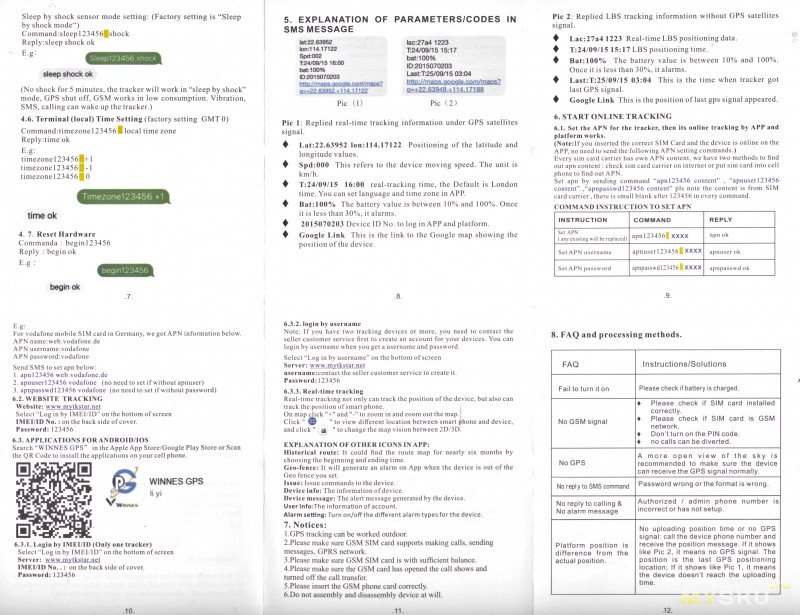
В завершение обзора привожу маршрут, отслеженный трекером в сельской местности с плохим качеством покрытия мобильной связи.
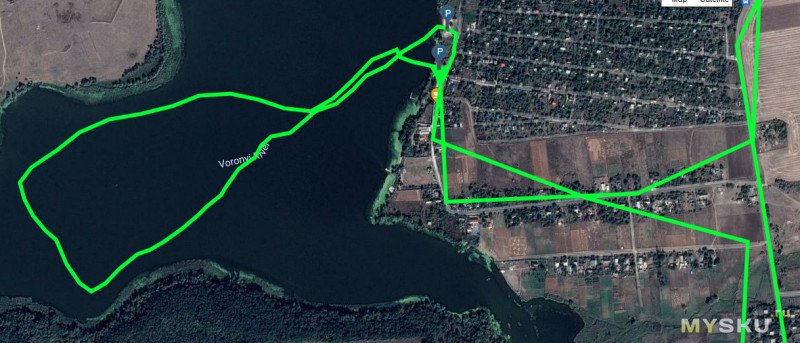
Как видите, позиционирование при быстром перемещении (на автомобиле) в таких условиях имеет неточности. В тоже самое время перемещение пешком и на лодке (в данном случае каяк) отслежено хорошо. Как точки парковки определены места сборки и разборки каяка. Так как трекер брался именно для определения местоположения и записи пеших и водных туристических маршрутов, могу констатировать что с этой задачей он справляется, и я буду его использовать для этих целей.
В настоящий момент и до 31.08.21 включительно на этот трекер в интернет-магазине Banggood действует купон BGb5fe30, который снижает цену до $43.99 (доставка бесплатная). 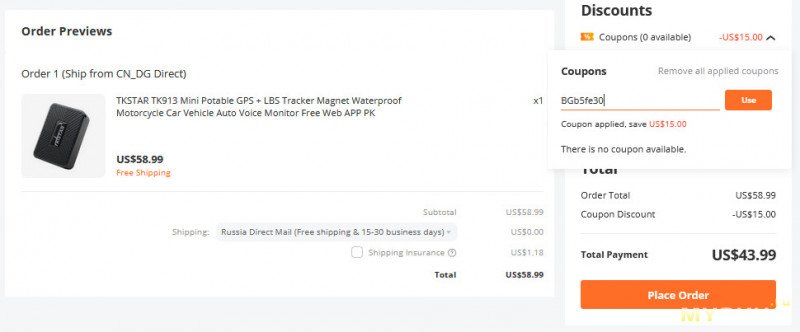
Товар для написания обзора предоставлен магазином. Обзор опубликован в соответствии с п.18 Правил сайта.
Winnes GPS Tracker TK905
Новый, не использовался. Сам пользую такой же, очень доволен. Брал два, один не понадобился.
В сети полно информации по нему.
Пожалуйста зарегистрируйся для просмотра прикрепленного файла.
В сети то понятно, там много чего есть.
Но вы то тут его продаёте хотелось бы конкретики.
А так сходу возьму за 15€ с вашей пересылкой.
Если ты что-то знаешь — то поделись с ближнем, а если тебя не поняли — то ты Ни чего не знаешь. 
Картон от него могу продать тебе за 15.. умник
хочется конкретики? заходи в личку..
У меня есть такой же. Показывает с точностью до метра. Есть история по дням где машина находилась, с какой скоростью ехал. Симку от нетц клуба воткнуть.,они дают 200мб бесплатного трафика в месяц. Хватает по уши.
Сообщение было отредактировано 1 раз, последнее редактирование пользователем vik.. ( 5 Ноя 2022 ).
Тоже такой стоит, нареканий нет, стоит своих денег
Добавлю, думаю важно тоже, если SMS ки не нужны а достаточно видеть пройденный путь и позицию хватит даже не рабочей симки,
Просто контакт в слоте должен быть замкнут.То есть работает и без оплаты.
чет громадный какойто, уже давно делают 2,5-3 см., а энтот наверное аж см 15 будит.
Si vis pacem, para bellum.
. и если нет меча у тебя, продай одежды свои, и купи мечъ себе.
(Eвангелие от луки 22:36)
3 см есть. Но батарейка день еле держит. На этом 2-3 месяца смело.
Winnes GPS Tracker TK905 GPS Tracker 60 Tage Standby mit Magnethaftung
Новый, не использовался. Сам пользую такой же, очень доволен. Брал два, один не понадобился.
В сети полно информации по нему.
Добрый вечер , за 30 с почтой заберу.
Winnes GPS Tracker TK905 GPS Tracker 60 Tage Standby mit Magnethaftung
Новый, не использовался. Сам пользую такой же, очень доволен. Брал два, один не понадобился.
В сети полно информации по нему.
Добрый вечер , за 30 с почтой заберу.
здесь бери : Пожалуйста зарегистрируйся для просмотра данной ссылки на страницу.
WINNES GPS на ПК с Windows
Предварительный просмотр приложения ([увидеть все 2 скриншоты])
Ищете способ скачать WINNES GPS для ПК с Windows 11/10/8/7? Значит, вы находитесь в правильном месте. Продолжайте читать эту статью, чтобы узнать, как загрузить и установить одну из лучших Стиль жизни Приложение WINNES GPS для ПК.
Большинство приложений, доступных в Google Play Store или iOS Appstore, созданы исключительно для мобильных платформ. Но знаете ли вы, что по-прежнему можете использовать любое из ваших любимых приложений для Android или iOS на своем ноутбуке, даже если официальная версия для платформы ПК недоступна? Да, они выходят из нескольких простых приемов, которые вы можете использовать для установки приложений Android на машины Windows и использования их, как вы используете на смартфонах Android.
В этой статье мы перечислим различные способы Скачать WINNES GPS на ПК в пошаговом руководстве. Итак, прежде чем приступить к делу, давайте посмотрим на технические характеристики WINNES GPS.
WINNES GPS для ПК — Технические характеристики
| Имя | WINNES GPS |
| Установки | 100 000+ |
| Разработано | Location Services Software Development |
WINNES GPS находится в верхней части списка Стиль жизни категория приложений в Google Playstore. У него действительно хорошие рейтинги и отзывы. В настоящее время, WINNES GPS для Windows перешла 100 000+ Приложение установки and 3.6 звезда средний совокупный рейтинг пользователей.
WINNES GPS Скачать для ПК Windows 11/10/8/7 Ноутбук:
Большинство приложений в наши дни разрабатываются только для мобильной платформы. Игры и приложения, такие как PUBG, Subway surfers, Snapseed, Beauty Plus и т. Д., Доступны только для платформ Android и iOS. Но эмуляторы Android позволяют нам использовать все эти приложения и на ПК.
Так что даже если официальная версия WINNES GPS для ПК недоступен, вы все равно можете использовать его с помощью эмуляторов. В этой статье мы представим вам два популярных эмулятора Android для использования WINNES GPS на ПК.
WINNES GPS Скачать для ПК Windows 11/10/8/7 – Метод 1:
Bluestacks — один из самых крутых и широко используемых эмуляторов для запуска приложений Android на вашем ПК с Windows. Программное обеспечение Bluestacks доступно даже для Mac OS. Мы собираемся использовать Bluestacks в этом методе для загрузки и установки WINNES GPS для ПК Windows 11/10/8/7 Ноутбук. Начнем с пошагового руководства по установке.
- Шаг 1: Загрузите программное обеспечение Bluestacks по приведенной ниже ссылке, если вы не устанавливали его ранее – Скачать Bluestacks для ПК
- Шаг 2: Процедура установки довольно проста и понятна. После успешной установки откройте эмулятор Bluestacks.
- Шаг 3: Первоначальная загрузка приложения Bluestacks может занять некоторое время. После его открытия вы должны увидеть главный экран Bluestacks.
- Шаг 4: Магазин Google Play предустановлен в Bluestacks. На главном экране найдите Play Store и дважды щелкните значок, чтобы открыть его.
- Шаг 5: Теперь поищите Приложение вы хотите установить на свой компьютер. В нашем случае ищите WINNES GPS установить на ПК.
- Шаг 6: После того, как вы нажмете кнопку «Установить», WINNES GPS будет автоматически установлен на Bluestacks. Вы можете найти Приложение под список установленных приложений в Bluestacks.
Теперь вы можете просто дважды щелкнуть по значку Приложение значок в bluestacks и начните использовать WINNES GPS Приложение на вашем ноутбуке. Вы можете использовать Приложение так же, как вы используете его на своих смартфонах Android или iOS.
Если у вас есть файл APK, то в Bluestacks есть возможность импортировать файлы APK. Вам не нужно заходить в магазин Google Play и устанавливать игру. Однако рекомендуется использовать стандартный метод для установки любых приложений Android.
Последняя версия Bluestacks обладает множеством потрясающих функций. Bluestacks4 буквально в 6 раз быстрее, чем смартфон Samsung Galaxy J7. Поэтому рекомендуется использовать Bluestacks для установки WINNES GPS на ПК. Для использования Bluestacks у вас должен быть компьютер минимальной конфигурации. В противном случае вы можете столкнуться с проблемами загрузки при игре в высококачественные игры, такие как PUBG
WINNES GPS Скачать для ПК Windows 11/10/8/7 – Метод 2:
Еще один популярный эмулятор Android, который в последнее время привлекает большое внимание, — это MEmu play. Он очень гибкий, быстрый и предназначен исключительно для игровых целей. Теперь посмотрим, как Скачать WINNES GPS для ПК с Windows 11 или 10, 8 или 7 ноутбуков с использованием MemuPlay.
- Шаг 1: Скачать и Установить MemuPlay на вашем ПК. Вот вам ссылка для скачивания – Веб-сайт Memu Play. Откройте официальный сайт и скачайте программу.
- Шаг 2: После установки эмулятора просто откройте его и найти Google Play Store Приложение на главном экране Memuplay. Просто дважды нажмите на него, чтобы открыть.
- Шаг 3: Теперь Ищи WINNES GPS Приложение в магазине Google Play. Найдите чиновника Приложение из Location Services Software Development разработчика и нажмите кнопкуУстановить.
- Шаг 4: После успешной установки вы можете найти WINNES GPS на главном экране MEmu Play.
MemuPlay — это простое и удобное приложение. Он очень легкий по сравнению с Bluestacks. Поскольку он разработан для игровых целей, вы можете играть в высококлассные игры, такие как PUBG, Mini Militia, Temple Run и т. Д..
WINNES GPS для ПК — Заключение:
WINNES GPS получил огромную популярность благодаря простому, но эффективному интерфейсу. Мы перечислили два лучших метода установки WINNES GPS на ПК с Windows, ноутбуком. Оба упомянутых эмулятора популярны для использования приложений на ПК. Вы можете использовать любой из этих методов, чтобы получить WINNES GPS для ПК с Windows 11 или Windows 10.
Мы завершаем эту статью WINNES GPS Скачать для ПК с этим. Если у вас есть какие-либо вопросы или проблемы при установке эмуляторов или WINNES GPS для Windows, дайте нам знать через комментарии. Будем рады вам помочь!
Скачать WINNES GPS для ПК
1. WINNES GPS is with intelligent checking vehicle location, vehicle history playback tracks, viewing the device alarm etc.
Скриншоты
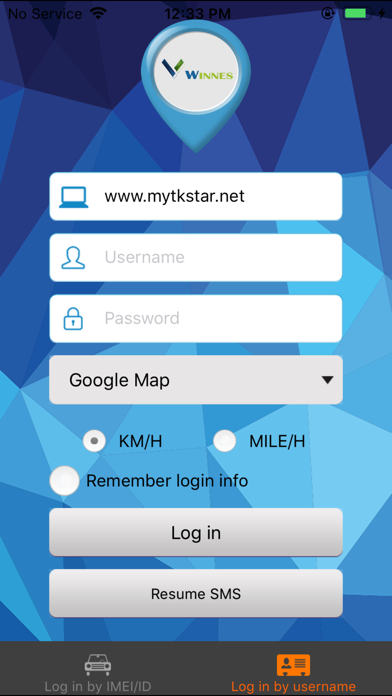
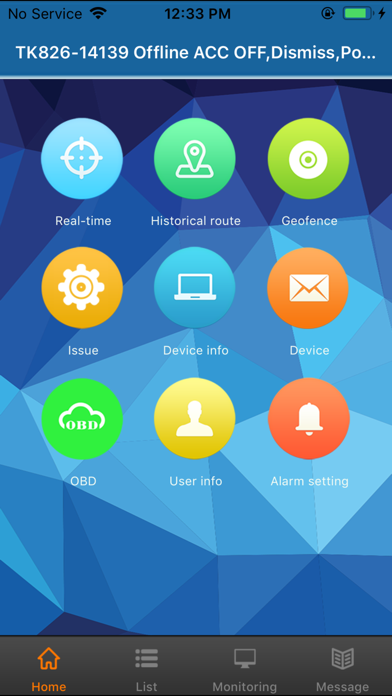
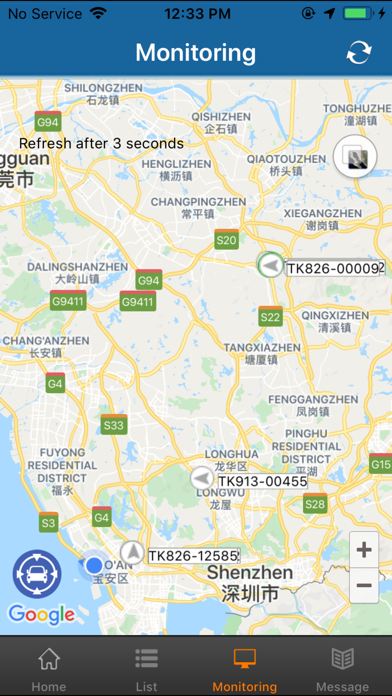
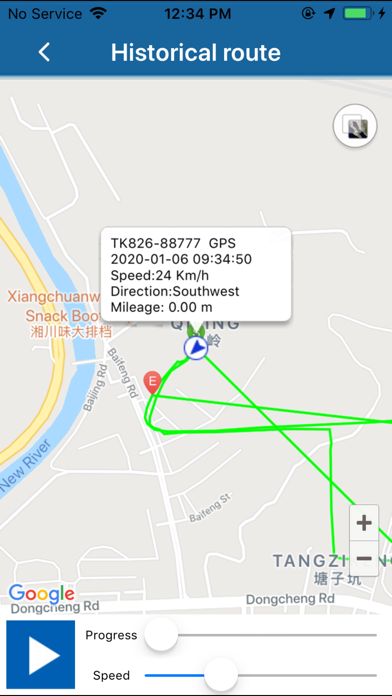
загрузить и установить WINNES GPS на вашем персональном компьютере и Mac
Проверить совместимые приложения для ПК или альтернативы
| заявка | Скачать | Рейтинг | Разработчик |
|---|---|---|---|
 winnes gps winnes gps |
Получить приложение или альтернативы | 2.82609/5 23 рецензия |
Или следуйте инструкциям ниже для использования на ПК
Выберите версию для ПК:
Если вы хотите установить и использовать WINNES GPS на вашем ПК или Mac, вам нужно будет загрузить и установить эмулятор Desktop App для своего компьютера. Мы усердно работали, чтобы помочь вам понять, как использовать app для вашего компьютера в 4 простых шагах ниже:
Шаг 1: Загрузите эмулятор Android для ПК и Mac
Хорошо. Прежде всего. Если вы хотите использовать приложение на своем компьютере, сначала посетите магазин Mac или Windows AppStore и найдите либо приложение Bluestacks, либо Приложение Nox . Большинство учебных пособий в Интернете рекомендуют приложение Bluestacks, и у меня может возникнуть соблазн рекомендовать его, потому что вы с большей вероятностью сможете легко найти решения в Интернете, если у вас возникнут проблемы с использованием приложения Bluestacks на вашем компьютере. Вы можете загрузить программное обеспечение Bluestacks Pc или Mac here .
Шаг 2: установите эмулятор на ПК или Mac
Шаг 3: WINNES GPS для ПК — Windows 7/8 / 10/ 11
Теперь откройте приложение Emulator, которое вы установили, и найдите его панель поиска. Найдя его, введите WINNES GPS в строке поиска и нажмите «Поиск». Нажмите на WINNES GPSзначок приложения. Окно WINNES GPS в Play Маркете или магазине приложений, и он отобразит Store в вашем приложении эмулятора. Теперь нажмите кнопку «Установить» и, например, на устройстве iPhone или Android, ваше приложение начнет загрузку. Теперь мы все закончили.
Вы увидите значок под названием «Все приложения».
Нажмите на нее, и она перенесет вас на страницу, содержащую все установленные вами приложения.
Вы должны увидеть . Нажмите на нее и начните использовать приложение.