Как настроить подсветку на Яндекс станции Макс
Яндекс Станция Макс предлагает пользователю настройки подсветки LED экрана, чтобы создать уникальную атмосферу и улучшить визуальное восприятие. В этой статье мы рассмотрим, как настроить подсветку на Яндекс Станции Макс и какие возможности предоставляет подсветка.
Можно ли включить подсветку на Яндекс станции Макс
Да, на Яндекс Станции Макс есть возможность настраивать подсветку экрана. Для этого необходимо выполнить следующие действия:
- Выберите «Станцию Макс» в меню устройств.
- Найдите в меню «Настройки LED экрана».
- Установите визуализацию музыки, размер и стиль часов, а также яркость экрана в соответствии с вашими предпочтениями.
- Рекомендуется включить опцию «Автоматическая яркость», чтобы освещенность экрана адаптировалась под окружающий свет.
Как сделать, чтобы Алиса светилась
К сожалению, настройка подсветки только для Алисы недоступна. Однако, для создания интересной атмосферы вы можете приобрести умные лампочки, подключить их к системе Умного дома Яндекса и активировать команду для изменения цвета света. Например, вы можете попросить Алису включить фиолетовый или красный свет, чтобы создать особую атмосферу.
Какие режимы подсветки есть у Алисы
Подсветка Алисы на Яндекс Станции Макс имеет три режима:
- Режим «Лава» — визуализация подсветки в форме лавы, создающая эффект движения и трансформации цветов.
- Режим «Ночник» — подсветка в виде ночника, в котором яркий свет приглушается до теплого и комфортного излучения.
- Режим «Свеча» — подсветка, имитирующая свечу, создающая романтическую атмосферу и мягкое освещение.
Как настроить Яндекс лампочку
Яндекс предлагает свою собственную умную лампочку, с которой вы можете интегрировать подсветку в свою систему Умного дома. Для настройки Яндекс лампочки выполните следующие шаги:
- Скачайте и установите приложение «Умный дом» от Яндекса на ваше мобильное устройство.
- В приложении выберите «добавить новое устройство».
- Выберите опцию «лампочка».
- Для активации лампочки, следуйте инструкциям, которые появятся в приложении. Обычно это включение и выключение света несколько раз. Лампочка начнет быстро мигать, сообщая о готовности к подключению.
- Подключите лампочку к вашей Wi-Fi сети, следуя инструкциям в приложении.
Теперь ваша Яндекс лампочка готова к использованию и интеграции с другими устройствами Умного дома.
Полезные советы
- Чтобы достичь наилучших результатов, экспериментируйте с настройками подсветки на Яндекс Станции Макс, выбирая те, которые подходят вам больше всего.
- Если вы используете умные лампочки, рекомендуется приобрести модели RGB, чтобы иметь возможность менять цвет света.
- Включите опцию «Автоматическая яркость», чтобы подсветка экрана Яндекс Станции Макс адаптировалась к условиям окружающего освещения.
Выводы
Яндекс Станция Макс предоставляет возможности настройки подсветки LED экрана и интеграции с умными лампочками для создания интересной атмосферы в вашем помещении. Настройте подсветку в соответствии с вашими предпочтениями и наслаждайтесь уникальным управлением светом при помощи Алисы.
Как настроить чтобы Алиса включала свет
Для того чтобы настроить команду «Алиса, включи свет», необходимо открыть приложение «Дом с Алисой». Необходимо убедиться, что вы используете аккаунт, к которому привязана лампочка. Нажмите на нужную лампочку и управляйте освещением, включайте или выключайте, изменяйте яркость или цвет. Алиса может управлять освещением только в случае, если ей было разрешено доступ к этому устройству. Для этого необходимо настроить соответствующие параметры в приложении Яндекс.Умный дом. После этого Алиса сможет выполнять команды относительно лампочки, в том числе и «Алиса, включи свет».

Для того чтобы настроить подсветку на Яндекс станции Макс, вам необходимо выполнить несколько простых действий. В первую очередь выберите Станцию Макс в списке доступных устройств. Затем перейдите в раздел Настройки LED экрана. В этом разделе вы сможете установить несколько параметров, которые позволят вам настроить подсветку по вашим предпочтениям. Например, вы сможете выбрать визуализацию музыки, которая будет соответствовать текущему проигрываемому треку. Также вы сможете изменить размер и стиль отображения часов на экране Яндекс станции Макс. Для более комфортного использования устройства, включите опцию Автоматическая яркость, которая позволит экрану адаптироваться к окружающему свету. После того как вы настроите все параметры, вы можете начать пользоваться Яндекс станцией Макс с подсветкой, которая вас устраивает.
Яндекс Станция Макс — инструкция и настройка умной колонки
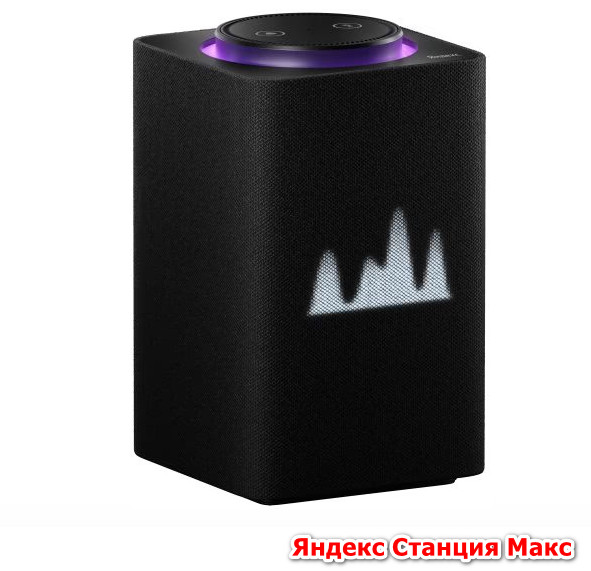
Яндекс.Станция Макс с Алисой — это умная колонка, управляющая голосом, внутри которой находится — голосовой помощник Алиса: она включает музыку, отвечает на вопросы и выполняет поручения. Также Станция Мини помогает управлять лампами, увлажнителями и другими устройствами Умного дома Яндекса, объединяющего десятки умных устройств разных производителей таких как Philips, Redmond, Rubetek, Samsung, Xiaomi,Tuya,EWeLink, которые в том числе работают с Алисой.
Станция оснащена пятью динамиками, мощностью 65 Вт. Благодаря этому вы получаете чистые высокие частоты, насыщенную «середину» и глубокие басы. Станцию можно подключить к другим колонам с помощью беспроводной технологии Multiroom для более громкого звучания. На этом возможности Станции Макс не ограничиваются — соединив ее с телевизором через порт HDMI, вы можете воспроизводить фильмы, сериалы и видеоролики с разрешением 4K из онлайн-кинотеатров.
Станция Макс распознает ваши голосовые команды на расстоянии до пяти метров — в ней есть семь микрофонов, направленных в разные стороны. Если в комнате играет громкая музыка, воспользуйтесь пультом — в нем есть как кнопки для управления всеми функциями, так и собственный микрофон.Яндекс Станция реагирует на действия как голосом, так и визуальными эффектами. Большой LED-экран на передней панели показывает погоду, служит визуализатором для музыки и демонстрирует эмоции Алисы.
Комплектация
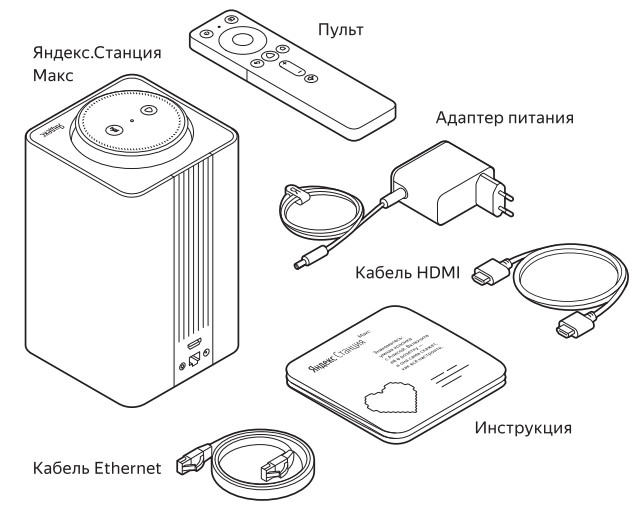
Пульт ДУ
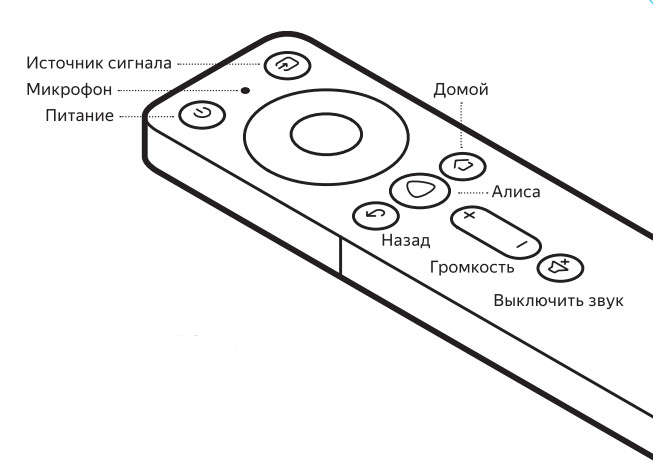
Первое включение и настройка
Чтобы пользоваться Станцией Макс, нужны подключение к интернету по Wi-Fi или Ethernet и аккаунт на Яндексе. Все возможности открываются с подпиской Яндекс Плюс.
Как поменять заставку на Яндекс станции Макс
Откройте приложение Дом с Алисой и выберите Станцию в списке устройств. В пункте Заставка выберите тип заставки.
Как поменять картинку на Яндекс станции Макс?
Откройте список устройств в приложении Дом с Алисой. Выберите Станцию Макс.
…
Настроить экран или световую панель
- Установите желаемый стиль визуализации.
- Включите автоматическую смену стилей.
- Отключите панель. Она будет только информировать о событиях, но не будет гореть во время прослушивания музыки.

Как включить заставку на Яндекс станции Макс?
Откройте список устройств в приложении Дом с Алисой. Выберите Станцию 2. Выберите Настройки LED панели и установите визуализацию музыки и подкастов, яркость свечения и режим световой заставки.
Cached
Как настроить яндекс станция Макс?
Чтобы подключить колонку:
- Нажмите кнопку активации и подержите ее пять секунд, пока световое кольцо не замигает голубым.
- Откройте приложение Дом с Алисой. Вы увидите баннер «Найдена Станция Макс». Нажмите кнопку Подключить и следуйте инструкциям в приложении. Если баннер не появился
Как вывести картинку на Яндекс станцию?
Как подключить устройство
Найдите фильм или серию и нажмите кнопку просмотра, чтобы открыть плеер. В правом верхнем углу нажмите . Выберите устройство, на которое хотите транслировать фильм или серию, и нажмите кнопку Отправить. Убедитесь, что это устройство подключено к той же сети Wi-Fi.
Как снять кожух Яндекс станция Макс?
«Яндекс» рекомендует ладонями сжать бока корпуса и потянуть вниз. А лучше упереться пальцами в торцы и нажать вниз, тогда кожух действительно легко сдвигается.
Что лучше Яндекс Станция 2 или Макс?
«Станция 2» — отличный звук, встроенный хаб для современного умного дома и красивая световая панель. «Макс» — лучший звук среди «Станций», умная «Алиса» и функциональный экран.
Что лучше Алиса Макс или 2?
«Мини 2» — хороший звук за умеренные деньги, умная «Алиса» и стильные часы. «Станция 2» — отличный звук, встроенный хаб для современного умного дома и красивая световая панель. «Макс» — лучший звук среди «Станций», умная «Алиса» и функциональный экран.
Что можно сделать с Яндекс станцией Макс?
Колонку можно подключить к полноценной стереоакустике, сохранив при этом возможность «общаться» с голосовым ассистентом, смотреть на симпатичный экран и управлять «умным» домом.
Что умеет делать Яндекс станция Макс?
- Полностью переработанная 3-полосная акустика с поддержкой Dolby Audio.
- 4К видео для просмотра кино и сериалов в наилучшем качестве
- Пульт дистанционного управления
- Яркий LED-экран под тканью: часы, эмоции Алисы и другая анимация
- Улучшенный Wi-Fi модуль + Ethernet порт для кабельного подключения
Как поставить свою заставку на Яндекс станцию?
Откройте приложение Дом с Алисой и выберите Станцию в списке устройств. В пункте Заставка выберите тип заставки.
Какая Яндекс станция лучше 2 или Макс?
«Станция 2» — отличный звук, встроенный хаб для современного умного дома и красивая световая панель. «Макс» — лучший звук среди «Станций», умная «Алиса» и функциональный экран.
Что умеет Станция Макс?
4К видео для просмотра кино и сериалов в наилучшем качестве Пульт дистанционного управления Яркий LED-экран под тканью: часы, эмоции Алисы и другая анимация Улучшенный Wi-Fi модуль + Ethernet порт для кабельного подключения
Что умеет Яндекс станция Макс без подписки?
Без подписки работает будильник, а также напоминания, таймеры и поиск в Интернете. Так что, если Яндекс.
Как менять заставки на Алисе?
Откройте приложение Дом с Алисой и выберите Станцию в списке устройств. В пункте Заставка выберите тип заставки.
Можно ли Алису брать с собой?
В общем, если вы хотите взять Алису с собой в дорогу — в этом нет ничего невозможного. Подключение и настройка «Станции. Лайт» при этом реализованы максимально просто — весь процесс занимает пару минут.
Как сделать так чтобы Алиса ругалась матом?
Способ 1 — использование сценариев для Яндекс Станции
- Откройте приложение «Умный дом» Яндекса, и нажмите плюсик в правом верхнем углу.
- Перейдите в раздел «Сценарий».
- В нашем случаем, она будет материться по фразе «Ругайся». …
- Теперь выберите тип действия «Прочитать текст вслух».
Как настроить Яндекс станцию на маты?
Вы можете изменить настройки так, чтобы Алиса строго фильтровала или, наоборот, не блокировала контент «для взрослых»:
- В приложении Дом с Алисой перейдите в Настройки.
- Нажмите Алиса → Настроить ограничения контента.
- Выберите режимы фильтрации для взрослого и детского голосов: Взрослый голос Отметьте тип фильтра:
Какого цвета лучше брать Яндекс станцию?
красная — «По мне, может, не заметно, но я люблю активный образ жизни»; бежевая — «Люблю хорошую книжку, интересный фильм и добрых людей»; розовая — «Сахарную вату, обниматься и кино про любовь»; жёлтая — «Люблю быть не такой, как все».
Что лучше станция 2 или Станция Макс?
«Станция 2» — отличный звук, встроенный хаб для современного умного дома и красивая световая панель. «Макс» — лучший звук среди «Станций», умная «Алиса» и функциональный экран.
Чем отличается Яндекс станция и Яндекс станция Макс?
Стандартная Яндекс. Станция может показывать видео формата Full HD, если подключить ее к телевизору с помощью HDMI кабеля. Отличительные черты «Макс» версии в том, что она может выводить видео формата 4К с 8-канальным звуком, а LED-дисплей может показывать время, погоду, «эмоции» Алисы и визуализацию музыки.
Что лучше не говорить Алисе?
Вот, чего не стоит говорить Алисе. Алиса не рассказывает анекдоты о политике, других национальностях или на неприличные темы. Она либо отвечает, что по запросу ничего не найдено, либо предлагает послушать другую шутку. Алисе не нравится, когда вы называете ее Гуглом или Сири — говорит, что ей это обидно.
Можно ли отключать Алису на ночь?
Как вы знаете, отключить Алису нельзя, но можно ее сделать менее заметной. Вот вам еще парочка советов. Находясь в этом же пункте, отключите ползунок возле «Проиграть звук активации»: когда вы будете обращаться к Алисе, звука не будет — подойдет для тех, кто не хочет будить домочадцев поздно ночью.
Как научить Алису называть меня по имени?
Как научить Алису называть меня по имени
- Позовите Алису голосом или нажав на кнопку вызова ассистента;
- Произнесите кодовую фразу: “Алиса, запомни мой голос”;
- Представьтесь, чтобы Алиса могла называть вас по имени;
- Повторите за Алисой несколько тестовых фраз, чтобы она могла лучше запомнить ваш голос.
Как сделать так чтобы Алиса отвечала как я хочу?
Включить активацию Алисы голосом на Андроид можно при помощи следующей инструкции:
- Запустите одно из приложений Яндекса.
- Откройте его настройки.
- Перейдите в раздел «Голосовая активация».
- Включите функцию и не забудьте выбрать фразу для вызова.
Как научить Алису говорить фразы?
Как научить Алису новым фразам
Вы увидите все ваши устройства под управлением Алисы — нажмите на плюс в правом верхнем углу. В открывшейся шторке «Добавить» выберите пункт «Сценарий», нажмите на строчку с желтой пиктограммой домика и назовите новый сценарий — например, «Гости». Кликните «Сохранить».
Как сменить обои на Яндекс Станции Макс: подробная инструкция
Яндекс станция Макс — это замечательный голосовой помощник, который может делать множество вещей, включая проигрывание музыки, диктование новостей, рассказывание анекдотов и многое другое. Одним из способов настройки устройства является изменение фоновой картинки экрана. В этой статье мы расскажем, как это сделать.
Сначала необходимо выйти в меню настроек Яндекс станции Макс. Для этого нужно нажать на четыре точки в нижней части экрана и выбрать пункт «Настройки». Далее в меню настроек выбираем пункт «Экран», где находится функция изменения фоновой картинки.
Для того, чтобы поменять картинку, нужно нажать на кнопку «Выбрать фоновое изображение». Далее откроется галерея, в которой можно выбрать картинку из предложенных вариантов, либо загрузить свою собственную картинку. На выбранном изображении нужно нажать «Применить», чтобы сохранить новый фон на Яндекс станции Макс.
Как поменять картинку на Яндекс станции
1. Выберите новую картинку
Чтобы поменять картинку на Яндекс станции, вам нужно сначала выбрать новую картинку. Это может быть любое изображение в формате JPG или PNG, которое у вас есть на компьютере, смартфоне или планшете. Обратите внимание, что картинка должна быть не меньше 720х720 пикселей.
2. Подключите Яндекс станцию к компьютеру
Чтобы изменить картинку на Яндекс станции, вам нужно подключить ее к компьютеру с помощью USB-кабеля. Не забудьте включить Яндекс станцию и разблокировать ее, прежде чем подключить к компьютеру.
3. Загрузите новую картинку на Яндекс станцию
- Зайдите на сайт Яндекса и войдите в свой аккаунт.
- Нажмите на иконку «Яндекс.Станция» в правом верхнем углу экрана.
- Выберите «Настройки» в меню.
- Нажмите на кнопку «Мои устройства».
- Выберите свою Яндекс станцию из списка устройств.
- Нажмите на кнопку «Обновить».
- Выберите «Обновить обложку».
- Выберите новую картинку и нажмите на кнопку «Открыть».
- Подождите, пока новая картинка загрузится на Яндекс станцию.
4. Проверьте новую картинку на Яндекс станции
После того, как новая картинка загрузится на Яндекс станцию, проверьте ее, чтобы убедиться, что все работает правильно. Просто отключите Яндекс станцию от компьютера и включите ее. Новая картинка должна быть отображена на экране.
Теперь вы знаете, как поменять картинку на Яндекс станции. Наслаждайтесь новой обложкой!
Как настроить Яндекс колонку Макс
1. Подключение устройства
Прежде всего, необходимо подключить Яндекс колонку Макс к питанию и к Wi-Fi. Для этого следует вставить кабель питания в розетку и подключить его к колонке, а затем следовать инструкциям на экране устройства для подключения к Wi-Fi.
2. Установка Яндекс.Станции
Для организации голосового управления необходимо скачать приложение Яндекс.Станция на мобильный телефон. После установки приложения следует авторизоваться в аккаунте Яндекса и добавить Яндекс колонку Макс в списке подключенных устройств.
3. Настройка голосовых команд
Яндекс колонка Макс может выполнять множество команд по голосовому управлению. Для того чтобы настроить голосовые команды на свое усмотрение, следует зайти в меню настроек в приложении Яндекс.Станции и выбрать пункт «Голосовое управление».
4. Смена фонового изображения
Возможность смены фонового изображения на экране Яндекс колонки Макс имеется. Для того чтобы сменить изображение, следует зайти в меню настроек в приложении Яндекс.Станции и выбрать пункт «Настройки экрана». Затем следует выбрать желаемое изображение из предложенных вариантов или загрузить свое собственное.
В чем разница Яндекс станции и Макс
Яндекс Станция
Яндекс Станция — это полноценный умный динамик, оснащенный системой голосового управления. Он работает на базе операционной системы Алиса и выполняет различные задачи на основе голосовых команд пользователя.
Основные функции:
- Воспроизведение музыки
- Управление умным домом (климатическая техника, умное освещение, рабочие и кухонные приборы)
- Навигация по интернету
- Управление личными делами (напоминания, заметки и календарь)
- Прогноз погоды и новостные рассылки
Яндекс Станция Макс
Яндекс Станция Макс превосходит Яндекс Станцию своей мощностью и звуковыми возможностями. Он также оснащен системой Алиса и может выполнять функции по управлению умным домом и личными делами, но в отличие от стандартной модели, является мультимедийным центром для просмотра фильмов и сериалов.
Основные функции:
- Высококачественное звучание с помощью встроенного сабвуфера и дополнительных динамиков
- Просмотр контента на Яндекс.Практикум и других стриминговых сервисах
- Режим кинотеатра с возможностью добавить дополнительные колонки
- Возможность подключить другие устройства по Bluetooth или кабелю AUX
Таким образом, разница между Яндекс Станцией и Яндекс Станцией Макс заключается в том, что Макс является больше мультимедийным устройством, чем стандартная модель, и предоставляет более продвинутые функции просмотра контента. Однако, оба устройства имеют возможность управлять умным домом и личными делами пользователя, что делает их полезными помощниками в повседневной жизни.
Как установить заставку на телевизоре
1. Выберите подходящую картинку
Перед тем, как установить заставку на телевизоре, необходимо выбрать подходящую картинку. Лучше всего использовать изображение с высоким разрешением, которое соответствует формату вашего телевизора. Если вы не хотите использовать собственное изображение, можно найти готовые обои в Интернете.
2. Подключите устройство к телевизору
Чтобы установить заставку на телевизоре, необходимо подключить устройство, на котором хранится изображение, к телевизору. Вы можете использовать USB-порт, HDMI-кабель или плеер.
3. Настройте телевизор
Далее необходимо настроить телевизор на использование выбранной картинки в качестве заставки. Для этого в меню настроек телевизора найдите раздел «Заставка» и выберите режим «Изображение». Далее загрузите выбранное изображение с помощью подключенного устройства.
4. Установите заставку
Как только вы загрузили изображение и настроили телевизор, можно установить заставку. Для этого просто выберите ее в меню настроек и подтвердите выбор. Готово! Теперь вы можете наслаждаться красивой заставкой на своем телевизоре.
Как изменить картинку в Яндексе
1. Настройки профиля
Если вы хотите изменить картинку вашего профиля в Яндексе, то просто зайдите в настройки своего профиля. На странице настроек найдите раздел «Личный профиль» и выберите «Фотография». Затем нажмите кнопку «Выбрать файл» и загрузите картинку с вашего компьютера. Обязательно сохраните изменения, чтобы новая картинка отобразилась на вашем профиле.
2. Изменение фотографии в Яндекс.Почте
Если вам нужно изменить картинку, которая отображается на вашей странице в Яндекс.Почте, то откройте ваш почтовый ящик и найдите в правом верхнем углу кнопку с вашим именем. Нажмите на эту кнопку и выберите «Личный профиль». Затем выберите раздел «Фотография» и загрузите картинку, которую вы хотите использовать в качестве аватара. Не забудьте сохранить изменения.
3. Изменение картинки на Яндекс.Станции
Если вы хотите изменить картинку на Яндекс.Станции, то выполните следующее:
- Откройте приложение «Яндекс» на своей Яндекс.Станции.
- Нажмите на иконку «Настройки» в правом верхнем углу.
- Выберите раздел «Яндекс.Станция» и перейдите в настройки устройства.
- Нажмите кнопку «Настроить аккаунт» и введите данные своего Яндекс аккаунта.
- После успешного входа в аккаунт вы сможете изменить картинку, выбрав желаемое изображение с вашего компьютера.
Обязательно сохраните изменения, чтобы новая картинка отобразилась на Яндекс.Станции.
Какой цвет Яндекс станции лучше
Выбор цвета Яндекс станции
Когда вы выбираете Яндекс станцию, важно учесть цвет, который будет соответствовать вашему интерьеру. Однако, не стоит ограничиваться просто сочетанием. Рассмотрите плюсы и минусы каждого цвета, чтобы выбрать наиболее удобный вариант для вас.
Цвета Яндекс станции
- Белый: лучший выбор для тех, кто не любит рисковать и хочет, чтобы устройство легко сочеталось с интерьером. Белый цвет Яндекс станции всегда выглядит стильно и аккуратно.
- Серый: этот цвет имеет нейтральный оттенок, современный и подходит для большинства интерьеров. Он также помогает скрыть грязь и пыль на поверхности.
- Черный: наиболее популярный цвет Яндекс станции, который придает устройству элегантный вид. Но будьте осторожны, черный цвет показывает пыль и царапины, а также не подходит для слишком темных комнат.
- Красный: яркий и контрастный цвет, который привлекает внимание. Яндекс станция красного цвета станет акцентом в вашем интерьере.
В любом случае, выберите цвет на основе своих личных предпочтений и желаний. Главное, чтобы Яндекс станция сочеталась с интерьером и не нарушала гармонию внешнего вида.
Можно ли через Алису слушать что происходит дома?
Существующие возможности
Да, через Алису можно контролировать события в доме, используя устройства совместимые с данной службой. Например, вы можете установить умные лампы, термостаты, электрические замки и другие устройства, которые могут быть управляемыми через Алису.
Помимо этого, у Алисы есть доступ к другим ресурсам. Вы можете использовать например, камеры безопасности, чтобы видеть, что происходит в доме в реальном времени. Вы также можете слушать статистику использования устройств, записи и даже слушать звуки, которые происходят в доме.
Ограничения
Стоит упомянуть, что доступ к функциям ограничен теми устройствами, которые были подключены к Алисе. Это означает, что если у вас нет умных устройств, то вы не сможете использовать эту функцию.
Также не стоит забывать о конфиденциальности. Через Алису вы можете управлять устройствами в доме и получать данные о них, что может привести к утечке ваших личных данных. Поэтому важно подключать только профессиональные устройства защищенной разработки и не делиться данными с другими людьми.
Что может Алиса Макс
Голосовое управление
Алиса Макс — это голосовой помощник, который позволяет управлять Яндекс Станцией Макс без использования рук. Просто скажите «Алиса» и задайте свой вопрос. Алиса Макс понимает русский язык и может выполнить множество команд, включая воспроизведение музыки, настройку будильника, показ погоды и многое другое.
Интеллектуальный диалог
Aлиса Mакс — это больше, чем простой голосовой помощник. Он основан на наилучших технологиях искусственного интеллекта, что позволяет общаться с ним как с настоящим человеком. Алиса Макс умеет понимать вопросы синонимами и даже учитывает контекст, прикладываемый к его ответам.
Интерактивная музыка
Aлиса Mакс помогает не только общаться и получать нужную информацию, но и наслаждаться музыкой. Благодаря сервису Яндекс.Музыка, Алиса Mакс может воспроизводить любимые песни и создавать плейлисты в соответствии с нашими предпочтениями. С помощью команды «Алиса, включи радиостанцию» мы можем слушать музыку в любое время и в любом месте.
- Голосовое управление
- Интеллектуальный диалог
- Интерактивная музыка
Что будет если не оплачивать Яндекс станцию
Отключение функционала
Если вы не будете оплачивать Яндекс станцию, то ее функционал будет сильно ограничен. Вы не сможете пользоваться голосовым помощником, заказывать такси, слушать музыку и многое другое.
Потеря доступа к контенту
Если вы остановите оплату Яндекс станции, то вы потеряете доступ к своим персональным настройкам, а также к контенту, который вы добавили в свои плейлисты.
Невозможность обновления ПО
Если вы не будете оплачивать Яндекс станцию, то вы не сможете получать обновления ПО, что может привести к ошибкам и снижению производительности устройства.
Потеря гарантии
Если вы перестанете оплачивать Яндекс станцию, то у вас может пропасть гарантия на устройство, что может привести к дополнительным затратам на его ремонт или замену.
Неоплата Яндекс станции может привести к серьезным ограничениям ее функционала, потере доступа к контенту и пропаже гарантии на устройство. Поэтому, если вы хотите пользоваться Яндекс станцией без проблем, рекомендуется оплачивать ее использование вовремя.
Что лучше Станция 2 или Макс
Преимущества Яндекс Станции 2
Яндекс Станция 2 — это отличный выбор для тех, кто ищет стильную, умную и функциональную колонку. Она обладает качественным звуком и поддерживает множество музыкальных сервисов, а также умеет управлять умным домом.
Кроме того, Станция 2 имеет более продвинутый голосовой помощник, который лучше понимает русский язык и умеет отвечать на более сложные вопросы. Еще одним преимуществом является наличие экрана, на котором можно просмотреть информацию о треке или управлять умным домом без использования голосовых команд.
Преимущества Яндекс Станции Макс
Яндекс Станция Макс — это еще более продвинутая версия колонки, которая обладает еще лучшим качеством звука и большим количеством функций. Она имеет две версии — одну с экраном, а другую без него.
Одним из главных преимуществ Яндекс Станции Макс является мощный звук и поддержка работы с входным сигналом. Это означает, что на эту колонку можно подключить микрофон и использовать ее в качестве громкоговорителя на мероприятиях или даже на концертах.
Также Макс может управлять качеством звука и адаптироваться под особенности помещения, в котором он находится. Большой экран позволяет управлять умным домом, а также смотреть видео и фотографии.
Выводы
Каждая из колонок Яндекс Станции имеет свои преимущества и подходит для разных пользователей. Если вы ищете стильную, небольшую колонку с хорошим звуком, и поддержкой музыкальных сервисов — выбирайте Станцию 2. Если же вам нужна продвинутая колонка с экраном и мощным звуком, которую можно использовать на мероприятиях или на концертах, выбирайте Макс. В любом случае, любой из этих выборов не оставит вас равнодушным.
Почему так подорожала Яндекс станция Макс
Улучшение характеристик
Одной из причин подорожания Яндекс станции Макс является улучшение характеристик устройства. Компания Яндекс выпустила новую версию аудиосистемы, которая имеет более мощный процессор, более мощные динамики и более чувствительный микрофон. Все это повышает качество звука и функциональность устройства.
Рост стоимости комплектующих
Еще одной причиной подорожания Яндекс станции Макс стала рост стоимости комплектующих, которые используются в ее производстве. Это связано со сложным экономическим положением в мире. Но несмотря на это, компания старалась сохранить разумные цены на свои устройства.
Увеличение спроса на устройства Яндекс
Третьей причиной подорожания Яндекс станции Макс стало увеличение спроса на устройства этой марки. В условиях пандемии многие люди стали проводить больше времени дома и искать развлечения в интернете. Яндекс станции Макс предоставляют доступ к музыке, радио, подкастам и другим сервисам, которые стали особенно популярными в последний год. Поэтому желающих приобрести это устройство стало значительно больше, что привело к подорожанию.
Как включить заставку на Яндекс станции Макс
Шаг 1: Зайти в настройки
Чтобы включить заставку на Яндекс станции Макс, необходимо открыть приложение Яндекс на смартфоне и перейти в раздел «Настройки».
Шаг 2: Выставить заставку
В настройках Яндекс приложения найдите пункт «Яндекс Станция» и выберите нужное устройство. После этого вам станет доступна опция «Фон дисплея».
Выберите нужную картинку или загрузите свою. Картинка должна быть в формате JPEG или PNG, а ее размер должен быть не больше 10 МБ.
Шаг 3: Сохранить настройки
После выбора картинки нажмите на кнопку «Сохранить», чтобы заставка отобразилась на экране Яндекс станции Макс. При этом устройство должно быть подключено к интернету.
Используя этот метод вы сможете персонализировать свою Яндекс станцию Макс и создать уникальный дизайн. Неважно, хотите ли вы установить фото своего питомца или любимой пейзажной картинки.
Как установить заставку на экран
Шаг 1: Найти подходящую картинку
Прежде всего, необходимо выбрать картинку, которую вы хотите установить в качестве заставки. Она должна быть в формате JPEG или PNG и соответствовать разрешению экрана.
Шаг 2: Подготовить картинку
Если выбранная вами картинка не соответствует разрешению экрана, ее необходимо подготовить. Это можно сделать с помощью специальных программ для редактирования изображений, например, Adobe Photoshop или GIMP.
Шаг 3: Перенести картинку на устройство
Перенесите подготовленную картинку на ваше устройство. Вы можете использовать любое удобное для вас средство передачи файлов, например, USB-кабель или облачное хранилище.
Шаг 4: Установить картинку в качестве заставки
Чтобы установить картинку в качестве заставки на Яндекс.Станции Макс, откройте приложение Яндекс и найдите в нем раздел «Настройки». В разделе «Экран» найдите кнопку «Выбрать заставку» и выберите подготовленную картинку из списка.
На этом этапе вы можете также настроить дополнительные параметры, такие как яркость и контрастность заставки.
Как установить свою заставку на Яндекс станцию Макс
Шаг 1. Выберите изображение
Перед тем, как установить свою заставку на Яндекс станцию Макс необходимо выбрать изображение. Это может быть любое изображение, но лучше выбрать изображение с высоким разрешением и соотношением сторон 16:9.
Важно: Изображение должно иметь формат .jpg или .png и весить не более 1 мб.
Шаг 2. Подготовьте изображение
Если выбранное изображение не соответствует нужным техническим параметрам, то его необходимо подготовить. Для этого можно воспользоваться бесплатным онлайн сервисом для изменения размера и формата изображения.
- Разрешение: 1920×1080 пикселей.
- Формат: .jpg или .png.
- Вес: не более 1 мб.
Шаг 3. Подключите Яндекс.Кеши
Для того, чтобы загрузить свою картинку на Яндекс станцию Макс, нужно подключить услугу Яндекс.Кеши. Это безопасный способ сохранения изображений на Яндекс серверах и быстрого доступа к ним.
Шаг 4. Загрузите изображение
Чтобы загрузить изображение на Яндекс станцию Макс, нужно выполнить несколько простых действий:
- Откройте приложение Яндекс.Диск на смартфоне или компьютере.
- Выберите изображение и отправьте его на Яндекс.Кеши.
- Скопируйте ссылку на изображение в буфер обмена.
- Откройте приложение Яндекс станция Макс на своем устройстве.
- Перейдите в раздел «Настройки».
- Нажмите на кнопку «Заставка»
- Вставьте ссылку на изображение в поле «Ссылка».
- Нажмите на кнопку «Сохранить».
Чем отличаются цвета Яндекс станции?
Цветовая гамма Яндекс станции
Яндекс станция представляет собой гаджет с голосовым управлением, который позволяет производить различные операции без участия пользователя. Эта устройство имеет отличительную черту от своих аналогов – высокую степень настраиваемости.
Пользователь может изменять цвета Яндекс станции в соответствии с индивидуальными предпочтениями. Модель может быть приобретена в любом цвете – от белоснежного и черного до оранжевого и желтого. Однако, кастомизируя Яндекс станцию, нужно учесть, что это повлияет на цвет главной заставки. Кроме того, не все цвета могут “сработать” – при выборе нужно исходить из определенных параметров.
Выбор цвета Яндекс станции
Выбирая цвет Яндекс станции, стоит руководствоваться несколькими правилами:
- Цвет должен соответствовать общему дизайну помещения, где будет использоваться устройство.
- Цвет должен быть “нейтральным”, что поможет устройству вписаться в любой интерьер и не бросаться в глаза.
- Цвет Яндекс станции можно выбрать в соответствии с логотипом Яндекса, что, в свою очередь, поможет подчеркнуть бренд.
Выбор цвета Яндекс станции зависит от личных предпочтений, но не стоит забывать о том, что правильный цвет – это ключевой фактор в создании гармоничного и красивого интерьера.
Как менять цвет на Яндекс станции
1. Использование стандартного набора цветов
Для изменения цвета на Яндекс станции можно использовать стандартный набор цветов, который предоставляет приложение.
Для этого нужно зайти в настройки Яндекс станции, выбрать раздел «Оформление» и выбрать нужный цвет из предложенных вариантов.
2. Настройка своего цвета
Если вам не подходит ни один из стандартных цветов, можно настроить свой собственный цвет.
Для этого нужно зайти в раздел «Оформление» в настройках Яндекс станции и выбрать «Свой цвет».
После этого нужно выбрать цвет, используя цветовую палитру или указав код цвета в формате HEX.
3. Изменение цвета подсветки кнопок
Если вы хотите изменить цвет подсветки кнопок на Яндекс станции, нужно зайти в раздел «Оформление» в настройках и выбрать нужный цвет в разделе «Подсветка кнопок».
4. Создание темы оформления
Если вы хотите полностью изменить оформление Яндекс станции, можно создать свою тему оформления.
Для этого нужно зайти в раздел «Оформление» в настройках и выбрать «Создать свою тему».
После этого нужно настроить цвета элементов интерфейса и загрузить созданную тему на Яндекс станцию.
Как включить дисплей на Алисе
Шаг 1: Убедитесь, что дисплей включен
Перед тем, как начать настраивать Алису, убедитесь, что дисплей включен. Если дисплей не включен, нет возможности настроить отображение.
Шаг 2: Откройте приложение Яндекс на своем смартфоне
Чтобы использовать дисплей на Алисе, необходимо подключить его к своему смартфону через приложение Яндекс. Откройте приложение и убедитесь, что оно синхронизировано с вашей Алисой.
Шаг 3: Зажмите кнопку микрофона на Алисе и скажите: «Покажи мне что-нибудь»
После того, как вы подключили дисплей к своему смартфону и синхронизировали его с Алисой, зажмите кнопку микрофона на Алисе и скажите «Покажи мне что-нибудь».
Шаг 4: Наслаждайтесь полноценным отображением на дисплее Алисы
Теперь вы можете наслаждаться полноценным отображением на дисплее Алисы. Попробуйте просмотреть погоду, новости или другую интересную информацию, которая может появиться на экране.
- Если у вас есть определенное приложение, которое вы хотите открыть на дисплее, скажите «Открой приложение [название приложения] на Алисе»
- Чтобы закрыть отображение на дисплее Алисы, скажите «Закрой экран»
Можно ли использовать Яндекс станцию Макс как саундбар
Яндекс станция Макс — это умный домашний помощник с голосовым управлением, который умеет играть музыку, предоставлять информацию о погоде и новостях, а также контролировать другие устройства в доме. Одним из вопросов, который может возникнуть у пользователей, является: можно ли использовать Яндекс станцию Макс как саундбар?
Встроенные динамики
Яндекс станция Макс оснащена шестью встроенными динамиками, которые обеспечивают качественное звучание музыки. Однако, если вы хотите использовать ее в качестве саундбара, то, вероятнее всего, встроенные динамики не будут достаточно мощными для качественного звука.
Подключение к телевизору
Возможность использовать Яндекс станцию Макс в качестве саундбара зависит от телевизора. Многие телевизоры поддерживают Bluetooth-подключение или подключение через 3,5-мм аудиоразъем, что позволяет воспроизводить звук с помощью внешнего устройства, включая Яндекс станцию Макс. Однако не все телевизоры обладают этими функциями.
- Если ваш телевизор поддерживает Bluetooth, то можно подключить Яндекс станцию Макс к нему через Bluetooth и настроить ее как внешнее аудиоустройство.
- Если ваш телевизор не поддерживает Bluetooth, то можно подключить Яндекс станцию Макс через 3,5-мм аудиоразъем. Однако, в этом случае необходим специальный адаптер, так как 3,5-мм разъем находится только на задней панели Яндекс станции Макс.
Таким образом, возможно использование Яндекс станции Макс в качестве саундбара, но всё зависит от того, поддерживает ли ваш телевизор подключение через Bluetooth или 3,5-мм аудиоразъем. Если же нет, то для решения этой проблемы необходимо использовать специальные адаптеры и устройства.
Как сделать чтобы Алиса говорила матом
Внимание! Это неэтично и противозаконно!
Яндекс.Станция Макс является устройством, созданным для облегчения повседневной жизни пользователей. Среди многих функций Алисы — голосовой помощник на Станции — есть возможность настройки ее голоса и интонации. Однако настройка на случай, если пользователь хочет, чтобы Алиса говорила матом, отсутствует и не будет предоставлена.
Помимо того, что использование матерных слов неэтично и крайне невежливо, это также противозаконно и может привести к неприятным последствиям. Кроме того, нарушение правил использования сервиса Яндекса, в том числе использование нецензурной лексики, может привести к блокировке аккаунта или даже к судебной ответственности.
Пользователи должны помнить, что использование нецензурной лексики — это не только неприемлемо, но и неэтично. Никогда не позволяйте своей речи опускаться до уровня использования матерных слов и выражений. Лучше всего — избегать этих слов и выражений вообще.
Для корректного использования Яндекс.Станции Макс необходимо соблюдать некоторые правила этики и не использовать нецензурную лексику. Пожалуйста, помните об этом и используйте Алису в соответствии с назначением.
Почему Алиса светится зеленым
Алиса – это голосовой помощник, созданный компанией Яндекс. Она является основой для работы умных колонок Яндекс.Станция, которые стали очень популярными в последнее время. Одна из особенностей работы Алисы – ее способность светиться различными цветами.
Сигналы Алисы
Алиса может изменять свой цвет, чтобы сообщить о том, как она сейчас работает. Например, когда устройство включается, Алиса загорается зеленым цветом на короткое время. Это означает, что устройство готово к работе и готово принимать команды от пользователя.
Кроме того, зеленый цвет может означать, что Алиса работает над вашим запросом. Например, если вы задали ей вопрос, то она может загореться зеленым цветом, чтобы показать, что она начала работать над его решением.
Другие цвета Алисы
Кроме зеленого, Алиса может светиться различными цветами, каждый из которых означает определенное состояние. Например, когда свечение становится синим цветом, это означает, что Алиса совершает соединение с Wi-Fi.
Когда же цвет свечения становится красным, это означает, что что-то пошло не так и нужна ваша помощь. Если Алиса продолжает мигать красным, то вам стоит обратиться за помощью к специалистам технической поддержки Яндекса.
Таким образом, цветовая индикация помогает пользователям понимать, в каком состоянии находится Алиса, и упрощает работу с голосовым помощником Яндекса.
Как поменять фото в Яндекс музыки
Шаг 1: Откройте Яндекс музыку
Перейдите в приложение Яндекс музыка на своем устройстве или откройте его в браузере на компьютере. Если у вас еще нет аккаунта в Яндекс, создайте его, а затем войдите в свой аккаунт.
Шаг 2: Нажмите на аватар
Нажмите на свою фотографию в верхнем правом углу экрана. Это откроет меню связанных с вашим профилем в Яндекс музыке.
Шаг 3: Нажмите на «Настройка профиля»
Выберите «Настройка профиля» в меню профиля. Это позволит вам изменить свою фотографию.
Шаг 4: Загрузите новую фотографию
Нажмите на «Загрузить фото» и выберите желаемую картинку с вашего устройства. После того, как вы выберете изображение, нажмите на кнопку «Сохранить» в правом нижнем углу экрана.
Вы можете также выбрать фото из галереи Яндекс. Для этого выберите соответствующую вкладку в меню загрузки фото.
Теперь ваша фотография будет отображаться в вашем профиле в Яндекс музыке!
Как поменять аватарку в Яндекс Дзен
Шаг 1: Вход в профиль
Для того, чтобы поменять аватарку, необходимо зайти в свой профиль в Яндекс Дзен. Для этого нужно нажать на иконку профиля, которая находится в правом верхнем углу экрана.
Шаг 2: Редактирование профиля
После того, как вы зайдете в свой профиль, вам необходимо нажать на кнопку «Редактировать профиль». Она находится под вашим именем и фамилией.
Шаг 3: Выбор новой аватарки
После того, как вы перешли на страницу редактирования профиля, вы сможете изменить аватарку. Для этого нажмите на иконку текущей аватарки и выберите новую картинку. Обратите внимание, что размер новой аватарки должен быть не меньше, чем 400×400 пикселей.
Шаг 4: Сохранение изменений
После того, как вы выбрали новую аватарку, сохраните изменения, нажав на кнопку «Сохранить». После этого новая аватарка отобразится на вашей странице в Яндекс Дзен.
Вопрос-ответ:
Как поменять картинку на Яндекс станции Макс, если она глючит?
Во-первых, попробуйте перезагрузить устройство. Если это не помогает, то проверьте соединение с Интернетом. Если все исправно, то попробуйте изменить картинку через мобильное приложение Яндекс. Приложение должно быть установлено на телефон, с которого была настроена станция. В приложении перейдите на страницу устройства и выберите другую картинку. Если это не помогает, обратитесь в службу поддержки.
Как выбрать картинку на Яндекс станции Макс?
Чтобы выбрать картинку на Яндекс станции Макс, нужно открыть настройки устройства. Можно сделать это голосом, сказав «Хэй, Яндекс!» и проследовать инструкциям помощника. Или можно нажать на кнопку на панели управления и выбрать «Настройки». В настройках выберите раздел «Внешний вид» и выберите нужную картинку. Если нужной картинки нет в списке, ее можно загрузить с компьютера или из Интернета.
Как изменить картинку на Яндекс станции Макс из Интернета?
Чтобы изменить картинку на Яндекс станции Макс из Интернета, необходимо открыть веб-версию приложения Яндекс. Сначала нужно зайти в приложение, используя логин и пароль от своего аккаунта Яндекс. После того, как вы вошли в приложение, нужно перейти в настройки устройства и выбрать раздел «Внешний вид». Далее нужно нажать на кнопку «Изменить картинку» и загрузить нужную картинку с компьютера или из Интернета. Если возникнут проблемы, не стесняйтесь обратиться в службу поддержки.