Как обновить App Store на айфоне
App Store — это важная часть устройств Apple, предоставляющая доступ к множеству приложений и обновлениям для iPhone. Регулярное обновление App Store не только обеспечивает безопасность и производительность вашего устройства, но и позволяет вам использовать последние функции и улучшения. В данной статье мы рассмотрим, как обновить App Store на iPhone, а также как решить некоторые распространенные проблемы, связанные с обновлением.
1. Как обновить App Store на iPhone
Чтобы обновить App Store на iPhone, следуйте этим простым шагам:
- Откройте приложение App Store на своем устройстве.
- Прокрутите вниз, чтобы добраться до нижней части экрана.
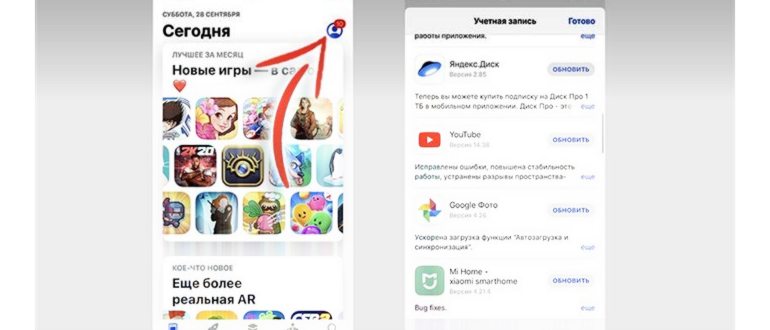
- Нажмите на вкладку «Учетная запись».
- В открывшемся меню выберите «Обновления».
- Затем нажмите на кнопку «Обновить» рядом с приложением, чтобы обновить только его, или нажмите на кнопку «Обновить все», чтобы обновить все доступные приложения.
2. Как обновить App Store на компьютере Mac
Если вы используете компьютер Mac, вы также можете обновить App Store следующим образом:
- Находясь на рабочем столе компьютера Mac, выберите пункт меню «Apple» в верхнем левом углу экрана.
- Проверьте, есть ли доступные обновления, справа от пункта «App Store» в выпадающем меню.
- Если доступны обновления, выберите «App Store», чтобы открыть его.
- После открытия App Store, перейдите во вкладку «Обновления» в боковом меню.
- Если есть доступные обновления, нажмите на кнопку «Обновить» рядом с приложением, чтобы обновить только его, или нажмите на кнопку «Обновить все», чтобы обновить все доступные приложения.
3. Что делать, если не получается обновить приложение в App Store
Если у вас возникли проблемы с обновлением приложения в App Store, следуйте этим рекомендациям:
- Откройте приложение App Store на своем устройстве.
- Нажмите на иконку вашего профиля в правом верхнем углу экрана.
- Пролистайте экран вниз до раздела «Доступные обновления».
- Найдите нужное вам приложение и нажмите на кнопку «Обновить» напротив него.
4. Почему не работает App Store на iPhone
Если у вас возникли проблемы с работой App Store на iPhone, обратите внимание на следующие факторы:
- Убедитесь, что на вашем iPhone установлена последняя версия iOS. Если нет, обновите операционную систему до актуальной версии.
- Проверьте активность серверов, обеспечивающих работу App Store. При временных проблемах с серверами возможно ограничение функциональности App Store.
- Попробуйте выгрузить App Store из меню многозадачности и запустите его заново.
5. Что делать, если не получается скачать приложение в App Store
Если вы не можете скачать приложение из App Store, попробуйте следующие действия:
- Перезагрузите свой смартфон. Иногда простая перезагрузка может решить проблему.
- Проверьте, правильно ли задана карта для оплаты в App Store. Возможно, причина кроется в неправильных настройках оплаты.
- Отключитесь от текущей сети Wi-Fi или попробуйте подключиться к другой сети Wi-Fi, чтобы проверить, влияет ли проблема на конкретную сеть.
- Обновите операционную систему вашего устройства до последней актуальной версии. Это поможет вам получить последние исправления и улучшения.
- Убедитесь, что правильно установлены дата и время на вашем устройстве, так как неправильная настройка может привести к проблемам при загрузке приложений из App Store.
Полезные советы
- Регулярно обновляйте App Store и приложения на вашем iPhone для обеспечения безопасности и производительности устройства.
- Проверьте наличие обновлений операционной системы iOS на вашем iPhone, чтобы получить последние функции и исправления.
- Перезагрузите свое устройство или переключитесь на другую сеть Wi-Fi, если у вас возникли проблемы с загрузкой или обновлением приложений.
Выводы
Обновление App Store на iPhone — это важная процедура, которая обеспечивает безопасность и производительность вашего устройства, а также предоставляет доступ к последним версиям приложений. Следуя простым инструкциям, вы сможете обновить App Store и решить распространенные проблемы, связанные с обновлением. Помните также о регулярном обновлении операционной системы и перезагрузке устройства, чтобы избежать проблем с загрузкой и установкой приложений из App Store.
Как войти в App Store в России
Для входа в App Store в России необходимо выполнить следующие шаги. В первую очередь, откройте приложение App Store на своем устройстве. Затем, нажмите на кнопку для входа в учетную запись, используя ваш Apple ID. После этого, вы окажетесь на странице «Информация об учетной записи». На этой странице вы найдете различные настройки для вашей учетной записи. Для изменения страны или региона, нажмите на кнопку «Изменить». Вам будет предоставлен список доступных стран и регионов. Выберите Россию из этого списка. Затем, вам нужно ознакомиться с положениями и условиями, предоставленными App Store, и нажать на кнопку «Принимаю». После этого, вы сможете пользоваться App Store в России и скачивать нужные вам приложения.
Почему я не могу скачать приложение
Одной из причин, почему я не могу скачать приложение из Плей Маркет, может быть наличие большого количества кэша на моем устройстве. Кэш — это временные данные, которые сохраняются при использовании приложений, чтобы улучшить их работу. Если кэш накапливается слишком много, это может привести к проблемам со скачиванием других приложений.
Еще одной причиной может быть проблемы с сетью. Если у меня плохое интернет-соединение или отсутствует доступ к сети, то приложения не будут загружаться или будут загружаться очень медленно. В таком случае рекомендуется проверить соединение с интернетом и сигнал мобильного оператора.
Также возможны проблемы с самим Google-аккаунтом. Если у меня возникли проблемы с авторизацией или некорректными данными в аккаунте, это может стать причиной невозможности скачивания приложений. В этом случае может потребоваться сбросить аккаунт или обратиться в службу поддержки.
Почему может быть сбой подключения к App Store
Проблемы с аккаунтом: Если у вас есть проблемы с вашей учетной записью Apple, то это может привести к сбою при подключении к App Store. Убедитесь, что вы вошли в свою учетную запись правильно и что ваша информация актуальна.
Проблемы с устройством: Иногда сбой подключения к App Store может быть вызван проблемами с самим устройством. Проверьте наличие обновлений для вашего устройства и установите их, если они доступны.
Технические проблемы: Некоторые сбои подключения к App Store могут быть вызваны техническими проблемами на стороне серверов Apple. В этом случае обратитесь в службу поддержки Apple, чтобы получить помощь и рекомендации.
Вирусы и вредоносные программы: Наличие вирусов или вредоносных программ на вашем устройстве также может вызвать сбои при подключении к App Store. Установите антивирусное программное обеспечение и проведите полное сканирование вашего устройства.
Как войти в Эпл стор в России
Для входа в учетную запись Apple в России на устройствах iPhone, iPad или iPod touch, необходимо выполнить следующие шаги. В первую очередь откройте приложение «Настройки» на вашем устройстве. Затем нажмите на вкладку «Вход на [устройство]». После этого введите ваш идентификатор Apple ID и пароль. Если требуется, введите шестизначный проверочный код, который был отправлен на ваше доверенное устройство или номер телефона. После ввода кода завершите процедуру входа. Теперь вы можете пользоваться всеми преимуществами и возможностями, которые предлагает Apple Store в России. Учетная запись позволяет вам скачивать приложения, покупать музыку, фильмы и использовать другие сервисы компании Apple.
Чтобы обновить App Store на своем iPhone, нужно открыть приложение App Store и прокрутить страницу вниз. Затем нажать на вкладку «Учетная запись» в правом верхнем углу экрана. После этого появится список доступных обновлений. Чтобы обновить конкретное приложение, нужно найти его в списке и нажать на кнопку «Обновить» рядом с ним. Если же вы хотите обновить все приложения сразу, можно нажать на кнопку «Обновить все» в правом верхнем углу экрана. После нажатия на кнопку обновления, приложение App Store начнет загрузку и установку всех обновлений. Обновление приложений в App Store помогает исправить ошибки и добавить новые функции, поэтому рекомендуется периодически проверять наличие обновлений и устанавливать их на свое устройство.
Все права защищены © 2023.
iOS — это операционная система, разработанная компанией Apple для своих мобильных устройств, таких как iPhone, iPad и iPod Touch. Она является одной из самых популярных и влиятельных мобильных платформ в мире. iOS отличается своей простотой, интуитивно понятным интерфейсом и богатыми возможностями, которые обеспечивают пользователям широкий спектр функций и удобство использования. Стильный дизайн, безопасность данных и высокая производительность — это лишь некоторые из преимуществ iOS, делающие его предпочтительным выбором для миллионов пользователей по всему миру. Операционная система регулярно обновляется и совершенствуется, внося новые функции, улучшая производительность и обеспечивая безопасность, чтобы удовлетворить все потребности современных мобильных пользователей.
Как обновить App Store на iPhone: полное руководство
App Store — это официальное приложение, предустановленное на устройствах от Apple, которое позволяет пользователям скачивать и обновлять приложения для iPhone и iPad. Очень важно регулярно обновлять App Store, так как это позволяет получить доступ к новым функциям приложения и исправлениям ошибок.
Обновление App Store на iPhone может понадобиться, если вы столкнулись с какими-либо проблемами при использовании приложения или просто желаете быть в курсе последних обновлений. В этой статье мы расскажем, как обновить App Store на iPhone и дадим подробные инструкции для этого процесса.
Существует несколько способов обновить App Store на iPhone. Один из самых простых способов — это проверить наличие обновлений в App Store. Для этого откройте приложение App Store на вашем iPhone, затем выберите вкладку «Обновления» в нижней части экрана. Если доступны новые обновления для App Store, вы увидите кнопку «Обновить» рядом с приложением. Нажмите на эту кнопку, чтобы начать обновление App Store. Пожалуйста, убедитесь, что у вас подключено стабильное интернет-соединение во время обновления.
Как обновить App Store на iPhone: полное руководство
App Store — это официальный магазин приложений для устройств Apple, включая iPhone. Регулярные обновления App Store не только добавляют новые функции, но и исправляют ошибки, улучшают производительность и обеспечивают безопасность. В этом руководстве мы расскажем, как обновить App Store на iPhone.
Шаг 1. Проверьте наличие обновлений iOS
Перед обновлением App Store убедитесь, что у вас установлена последняя версия операционной системы iOS на вашем iPhone. Для этого перейдите в «Настройки» > «Общие» > «Обновление ПО» и проверьте наличие новых обновлений. Если доступно обновление, скачайте и установите его.
Шаг 2. Проверьте наличие доступных обновлений приложений
Open App Store на вашем iPhone и нажмите на значок «Обновления» в нижней части экрана. Если доступно обновление для App Store, оно будет отображаться здесь. Нажмите на кнопку «Обновить» рядом с App Store, чтобы начать процесс обновления.
Шаг 3. Перезагрузите iPhone
Если обновление App Store не происходит после проверки наличия обновлений iOS и приложений, попробуйте перезагрузить ваш iPhone. Для этого удерживайте кнопку питания до появления ползунка «Выключить». Переместите ползунок вправо, чтобы выключить iPhone, подождите несколько секунд, затем снова удерживайте кнопку питания, чтобы включить iPhone.
Шаг 4. Проверьте настройки времени и даты
Некорректные настройки времени и даты на iPhone могут приводить к проблемам с обновлением App Store. Убедитесь, что время и дата на вашем iPhone установлены правильно. Для этого перейдите в «Настройки» > «Общие» > «Дата и время» и включите настройку «Автоматическое определение часового пояса».

Шаг 5. Свяжитесь с технической поддержкой Apple
Если после выполнения всех предыдущих шагов обновление App Store все еще недоступно, свяжитесь с технической поддержкой Apple для получения дополнительной помощи. Вы можете обратиться к ним через официальный сайт Apple или по телефону.
Следуя этим шагам, вы можете успешно обновить App Store на iPhone и наслаждаться всеми новыми функциями и улучшениями, которые оно может предложить.
Шаг 1: Откройте App Store на вашем iPhone
Для начала процесса обновления App Store на вашем iPhone откройте этот магазин приложений на вашем устройстве. Для этого выполните следующие действия:
- Найдите значок «App Store» на экране вашего iPhone. Обычно он находится на главном экране и имеет иконку с изображением букв A на фоне синего круга.
- Коснитесь этого значка, чтобы открыть App Store.
После того, как вы открыли App Store, вы готовы приступить к обновлению магазина приложений. Продолжайте чтение статьи, чтобы узнать, как это сделать.
Шаг 2: Проверьте наличие обновлений
После того, как вы открыли App Store на своем iPhone, следующий шаг — проверить наличие обновлений для приложений. Обновления могут включать исправления ошибок, улучшения производительности и новые функции.
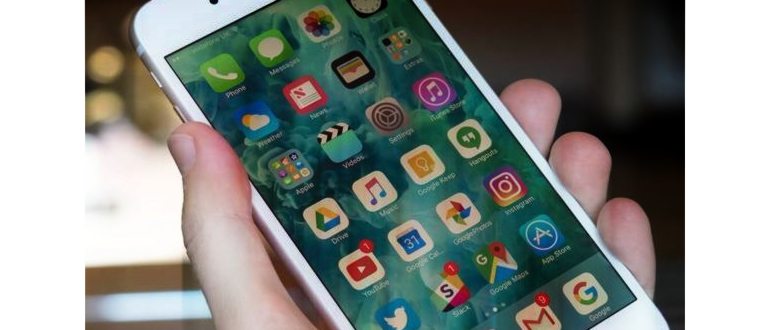
Чтобы проверить наличие обновлений:
- Откройте App Store на своем iPhone.
- Нажмите на вкладку «Обновления» в нижней части экрана.
- Просмотрите список доступных обновлений для ваших приложений.
- Если есть доступные обновления, вы можете нажать на кнопку «Обновить» рядом с каждым приложением, чтобы загрузить и установить обновление.
Помните, что для загрузки и установки обновлений ваших приложений может потребоваться подключение к Интернету и заряд аккумулятора. Также убедитесь, что у вас достаточно свободной памяти на устройстве для установки обновлений.
Шаг 3: Обновите App Store до последней версии
Обновление App Store до последней версии на вашем iPhone обеспечивает доступ к новым функциям, исправляет ошибки и улучшает производительность приложения. Следуйте этим простым шагам, чтобы обновить App Store на вашем iPhone:
- Откройте App Store на вашем iPhone.
- Нажмите на значок «Обновления» в нижней части экрана.
- Проверьте, доступно ли обновление для App Store. Если доступно, вы увидите возможность обновления рядом с названием приложения.
- Нажмите на кнопку «Обновить» рядом с App Store, чтобы начать обновление.
- Подождите, пока обновление будет загружено и установлено на вашем iPhone. Это может занять несколько минут, в зависимости от скорости вашего интернет-соединения.
- Когда обновление будет завершено, вы сможете пользоваться последней версией App Store на вашем iPhone.
Теперь вы знаете, как обновить App Store на вашем iPhone до последней версии. Не забывайте проверять наличие новых обновлений регулярно, чтобы быть в курсе последних изменений и улучшений по мере их выпуска.
Шаг 4: Перезапустите ваш iPhone
После того как вы обновили App Store на вашем iPhone, рекомендуется перезапустить устройство, чтобы изменения вступили в силу полностью.
Чтобы перезапустить iPhone, выполните следующие действия:
- Удерживайте кнопку «Включение/выключение» на вашем iPhone.
- На экране появится слайдер «Выключение».
- Повесьте палец на слайдер и сдвиньте его вправо.
- Дождитесь, пока ваш iPhone полностью выключится.
- Когда экран погаснет, удерживайте кнопку «Включение/выключение» снова, чтобы включить устройство.
После перезапуска, откройте App Store и убедитесь, что он успешно обновлен до последней версии. Если вы до сих пор видите проблемы с обновлением App Store, возможно, вам следует обратиться в службу поддержки Apple для получения дополнительной помощи.
Популярные поломки и неисправности сотовых телефонов
Пользователи iOS 16 потеряли возможность обновлять приложения в App Store
Некоторые владельцы iPhone, обновившиеся до iOS 16, не могут обновить приложения в App Store, сообщает сетевое издание Rozetked.
Отмечается, что вместе с обновлением операционной системы Apple также внесла изменения в положения и условия сервисов компании. Так, чтобы пользоваться App Store, необходимо принять новые правила. При этом выполнить действие пока невозможно по причине того, что система показывает ошибку, после чего предлагает повторить попытку позже.
По словам редакции Rozetked, проблема затрагивает не только пользователей из СНГ, но и владельцев iPhone по всему миру. Предполагается, что ошибка возникла в связи с перегрузкой серверов Apple.
За несколько часов до того, как на серверах Apple произошла перегрузка, 12 сентября вышло обновление до iOS 16. Новая версия мобильной операционной системы доступна для всех владельцев iPhone SE 2, iPhone 8, iPhone X и более свежих моделей.
Ранее «Газета.Ru» рассказывала, что в Android 13 появится заимствованная из iOS функция.
Подписывайтесь на «Газету.Ru» в Новостях, Дзен и Telegram.
Чтобы сообщить об ошибке, выделите текст и нажмите Ctrl+Enter
Адрес редакции и издателя: 117105 , г. Москва , Варшавское шоссе, д.9, стр.1
Свидетельство о регистрации СМИ Эл № ФС77-67642 выдано федеральной службой по надзору в сфере связи, информационных технологий и массовых коммуникаций (Роскомнадзор) 10.11.2016 г. Редакция не несет ответственности за достоверность информации, содержащейся в рекламных объявлениях. Редакция не предоставляет справочной информации.
Информация об ограничениях
Обновления приложений не отображаются в магазине приложений iOS? Вот решение для iPhone и iPad
Если вы столкнулись с пустым разделом обновлений в App Store, несмотря на то, что вы точно знаете, что для установленных приложений доступны обновления, попробуйте одно из двух следующих решений, чтобы решить проблему и загрузить новейшие версии соответствующих приложений.
Иногда отправка даты в далекое будущее, а затем ее установка обратно приводит к обновлению раздела App Store Updates. Мы говорим иногда, потому что это не всегда работает, но это легко, так что вы можете попробовать:
- Перейдите в приложение «Настройки», а затем в «Общие».
- Найдите «Дата и время» и установите для параметра «Автоматически» значение ВЫКЛ.
- Переключить дату на какое-то время в далеком будущем, на месяцы вперед
- Вернитесь в раздел «Общие» и подождите немного.
- Перезапустите App Store и перейдите в «Обновления» — обычно сейчас ничего не появляется.
- Теперь вернитесь в «Настройки» и вернитесь в «Общие» и «Дата и время», перевернув «Установить автоматически» обратно в положение ВКЛ, чтобы вернуться к реальным дате и времени в iOS.
- Выйдите из настроек и вернитесь в приложение App Store, затем вернитесь в «Обновления» — вы должны увидеть соответствующие обновления, доступные сейчас.
К сожалению, это переключение даты не работает каждый раз, поэтому, если вы застряли в ситуации, когда раздел обновлений все еще ничего не показывает, ваш следующий выбор — быть немного более агрессивным.
Как установить аватар в комментариях?
При использовании любых материалов с сайта обязательно указание iphones.ru в качестве источника.
Все авторские и исключительные права в рамках проекта защищены
в соответствии с положениями 4 части Гражданского Кодекса Российской Федерации.
Подписывайтесь на «Газету.Ru» в Новостях, Дзен и Telegram.
Чтобы сообщить об ошибке, выделите текст и нажмите Ctrl+Enter
Как Обновить App Store на Iphone
Пользователи iPhone и iPad по всему миру наблюдают проблемы с установкой и обновлением приложений и игр через App Store.
При попытке скачать приложение появляется уведомление о новой редакции «Положений и условий мультимедийных сервисов Apple». Если нажать на кнопку ОК, откроется текст документа, а после принятия обновлённых условий пользователя перебрасывает обратно к уведомлению об изменениях. Такая рекурсия не позволяет перейти непосредственно к скачиванию контента.
Очевидно, что этот баг не может долго оставаться незамеченным и неустранённым. Скорее всего, в ближайшие часы Apple починит App Store, после чего приложения и игры снова можно будет устанавливать и обновлять.
А новый iPhone и многое другое вы можете купить у наших друзей из Big Geek. Скидка по промокоду iGuides
С YouTube имеется большая проблема, которая называется Google. Компания не хочет поддерживать свои программы для старых версий iOS.
Как вернуть все данные удаленных игр и приложений в Айфон и Айпад
Здесь очень много зависит от того, где эти самые данные и сейвы сохранялись ранее — возможны два варианта:
В первом случае, все достаточно просто и элементарно. При запуске игры потребуется ввести логин и пароль, с которым Вы играли ранее. Сделав это загрузятся все достижения, результаты и прогресс достигнутый по ходу игры.
Теперь про iCloud. По идее, все данные должны также самостоятельно «подтянуться» из облака сразу же после установки приложения. Однако, этого может и не произойти. Почему? Причин две:
Кстати, многие пользуются игровым сервисом от компании Apple — Game Center, и добиваются там неплохих достижений. Обидно будет потерять их! Для восстановления результатов Game Center достаточно зайти в него, под своей учетной записью. Сделать это можно перейдя в Настройки — Game Center и указав там свой Apple ID.
Если скачиваемое приложение остаётся в режиме «Ожидает загрузки» достаточно долго — стоит остановить процесс скачивания.
Проблемы с интернетом
Банальные перебои с подключением могут вызвать зависание приложений при загрузке из App Store. При полном отсутствии сети iOS проинформирует об ошибке подключения, а вот при периодических дисконектах или потере некоторых пакетов загрузка может просто остановиться.
При подключении по мобильному интернету может банально закончиться трафик или упасть скорость подключения при исчерпании установленного лимита.
Для проверки попробуйте скачать другое приложение небольшого размера, включить воспроизведение видео на YouTube или просто зайти на несколько сайтов в Safari. Вы сразу же заметите перебои с подключением, если таковые имеются.
Единственный момент — эти самые копии должны быть когда-то сделаны, а иначе и восстанавливать будет не из чего. Но для тех, кто настроил резервное копирование в iCloud, таких проблем не должно существовать — ведь они создаются чуть ли не каждый день.
Как в iOS 16 включить отображение расширения для всех типов файлов
Мобильная операционная система позволяет просматривать и редактировать некоторые типы файлов. Для неподдерживаемых данных система изначально не отображает расширение и не позволяЧитать далее.
Сбой на серверах Apple
Это не самое частое явления, но иногда купертиновцев таки подводит техника. Пользователи какого-то региона при этом замечают перебои в работе того или иного сервиса компании.
Проще всего заглянуть на статусную страницу и проверить работоспособность нужного нам сервиса, в данном случае это App Store.
О крупных сбоях и неработоспособности магазина приложений в и так узнаете из наших новостей.
Можно ли избежать сбоя подключения и появления других ошибок в App Store
Воспользовавшись одним из способов решения проблем функциональности App Store, каждый пользователь сможет восстановить возможность скачивать приложения на свой «яблочный» гаджет.
Удалили игру или приложение с Айфона или Айпада и не знаете как их восстановить? Рассказываем, как вернуть не только программу, но и ее данные!
Перед началом необходимо помнить, что все манипуляции производятся под одной учетной записью Apple ID. То есть, если вы когда то устанавливали приложения под одной учетной записью, а сейчас хотите их вернуть обратно с другой — то ничего не получится. Банальная вещь, но мало ли.
Для начала разберёмся, какие именно функции пропали у устройства, когда компания решила убрать App Store из iTunes:
Как обновить App Store: несколько рекомендаций
Своевременные обновления – залог продуктивной и приятной эксплуатации любого «умного» устройства. Как обновить App Store, не перезагружая само приложение?
И что делать при возникновении проблем? Ниже приведены некоторые полезные рекомендации для тех, кто прежде наверняка уже сталкивался с трудностями.
Обновление без перезагрузки приложения
Данные рекомендации касаются, прежде всего, 8-й версии iOS, в которой и вовсе отсутствует клавиша «Обновить», из-за чего каждый раз при обновлении приходится перезагружать само приложение.
Является ли это изначальной задумкой разработчиков или недоработкой, сказать трудно. К счастью, выход есть.