Как скачивать файлы, документы, видео и музыку на iPhone и iPad из Интернета
Вопрос загрузки и последующего сохранения документов и других файлов не имеет большого значения, если вы работаете на компьютере или на смартфоне под управлением Android. Но при использовании iPhone или iPad дело обстоит иначе. Apple не особо активно позволяет пользователям iOS осуществлять прямую загрузку файлов. Но рабочие способы все-таки имеются. В этой статье мы и расскажем вам, как можно загрузить требуемые файлы на iPhone и iPad.
Куда сохраняются файлы на iPhone и iPad?
Одной из самых неприятных проблем при работе с устройствами под управлением iOS было отсутствие традиционной файловой системы, с которой можно было бы работать с локальными файлами. С одной стороны это здорово, потому как благодаря этому она защищена как от злоумышленников извне, так и от кривых ручек пользователей, которые могут случайно что-нибудь поломать.
Однако, с появлением приложения «Файлы» на iPhone и iPad эта проблема в некоторой степени была решена. Тем не менее, говорить о полноценном решении еще рано, есть весомые отличия относительно Android или Windows. Зато такой подход уже способен удовлетворить большинство потребностей пользователей, а с выходом iOS 13 появилось еще больше возможностей для работы с файлами.
Ранее нельзя было загружать файлы на iPhone и iPad, так как ими не было возможности управлять. Теперь, если вы загружаете файл, документ или даже видео на iPad или iPad, все они будут сохранены непосредственно в приложении «Файлы» прямо на устройстве. В каталоге iCloud Drive в приложении «Файлы» есть папка «Загрузки», в которую iOS по умолчанию сохраняет все загруженные файлы.
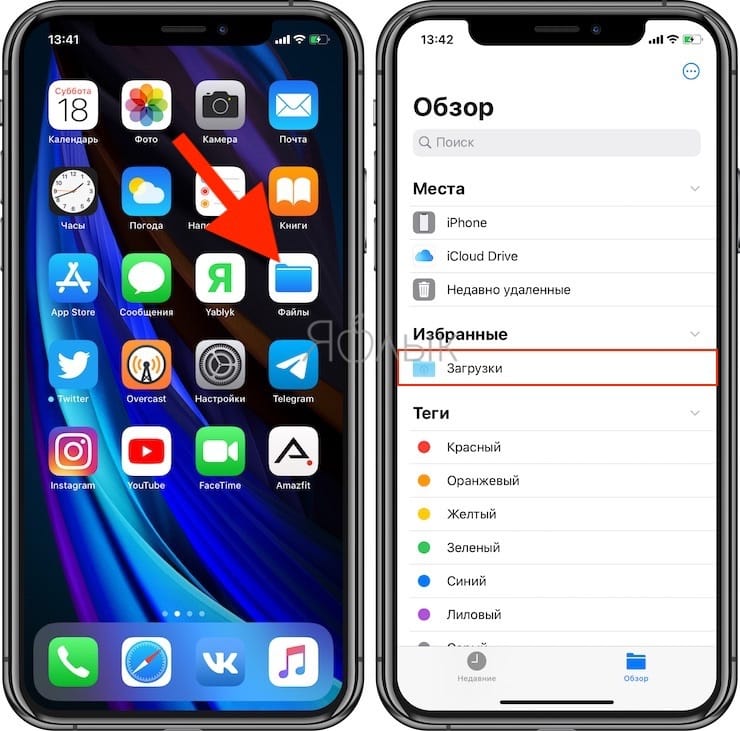
Таким образом автоматически создается резервная копия всех загруженных файлов и потом она синхронизируется на всех ваших устройствах Apple, объединенных одной учетной записью Apple ID (iCloud).
Как изменить местоположение папки Загрузки на iPhone и iPad?
Помимо Safari в App Store существует и множество других веб-браузеров для iPhone и iPad. Однако вы можете загружать файлы и мультимедиа на устройство только с помощью браузера Safari. Местом загрузки в Safari по умолчанию является хранилище iCloud Drive в приложении Файлы, которое очень быстро заполнится, если вы используете бесплатный тариф на 5 ГБ. Поэтому вам определенно следует рассмотреть возможность изменения места загрузки на локальное хранилище своего устройства вместо облачного хранилища iCloud. Для этого:
1. Откройте приложение «Настройки» на iPhone или iPad.
2. Прокрутите вниз и найдите раздел Safari.
3. Найдите опцию «Загрузки» и нажмите на нее.
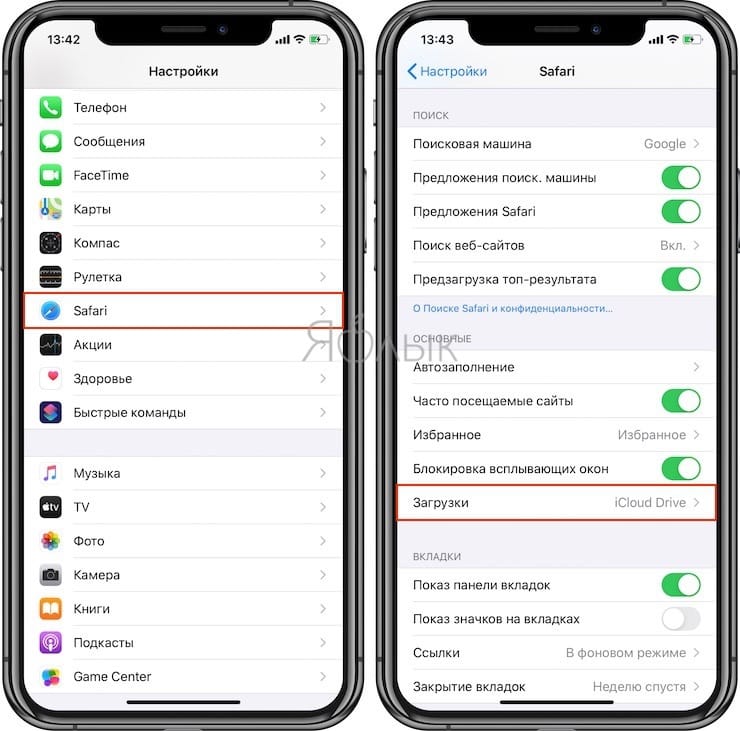
4. Выберите «На iPhone» или «На iPad», сменив прежний вариант iCloud Drive.
5. Вы также можете нажать «Другая…», чтобы выбрать другой каталог по вашему выбору.
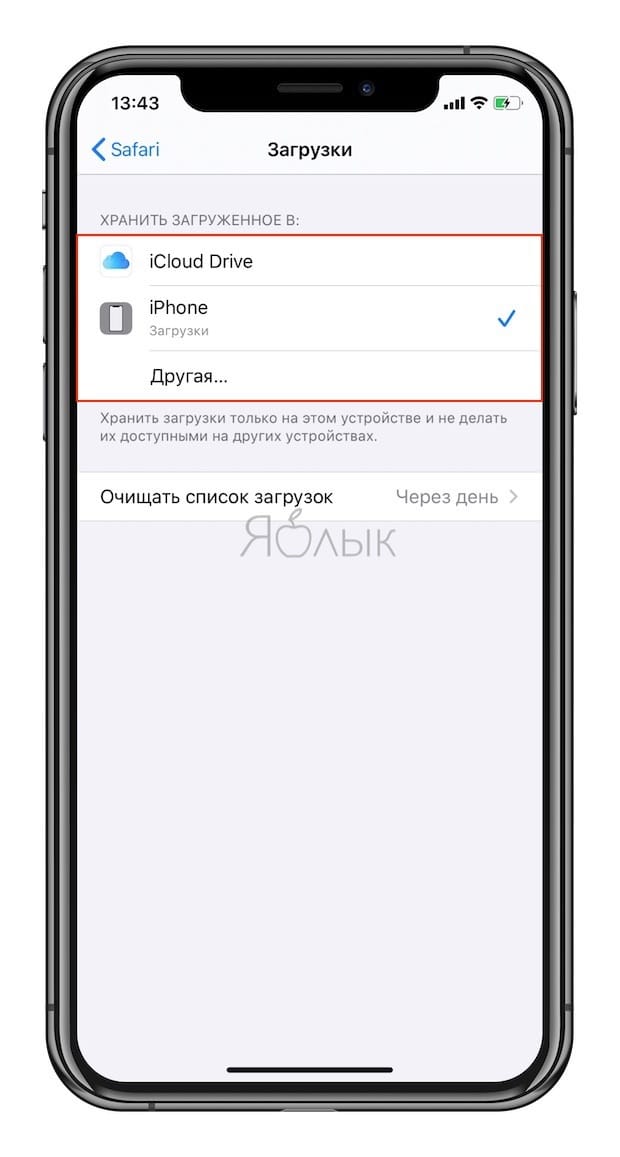
Теперь все файлы, которые вы загружаете на iPhone или iPad, будут сохранены в их локальном хранилище. Вы можете найти их с помощью приложения «Файлы» на устройстве.
Как скачать видео на iPhone и iPad из Интернета?
Загрузка видео, особенно с YouTube, Facebook, ВКонтакте, instagram и других платформ, очень важна для пользователей iOS. Большинство из нас обычно стараются каким-то образом записать видео для последующего просмотра со своего устройства без доступа к Интернету. Вот какие методы для загрузки видео есть на iPhone и iPad.
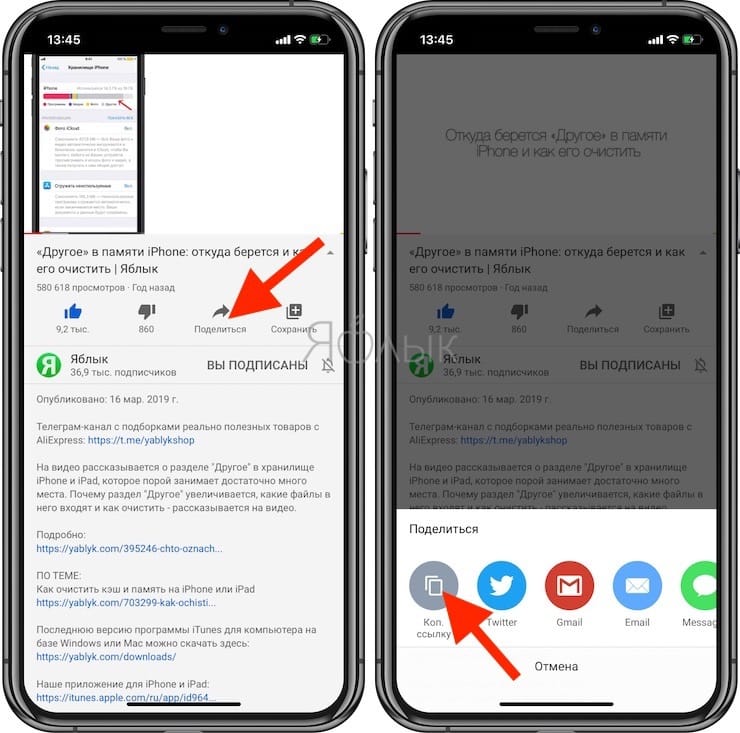
1. Откройте страницу, откуда вы хотите скачать видео и скопируйте ссылку на ролик. На скриншотах ниже изображен пример загрузки видео на iPhone из YouTube.
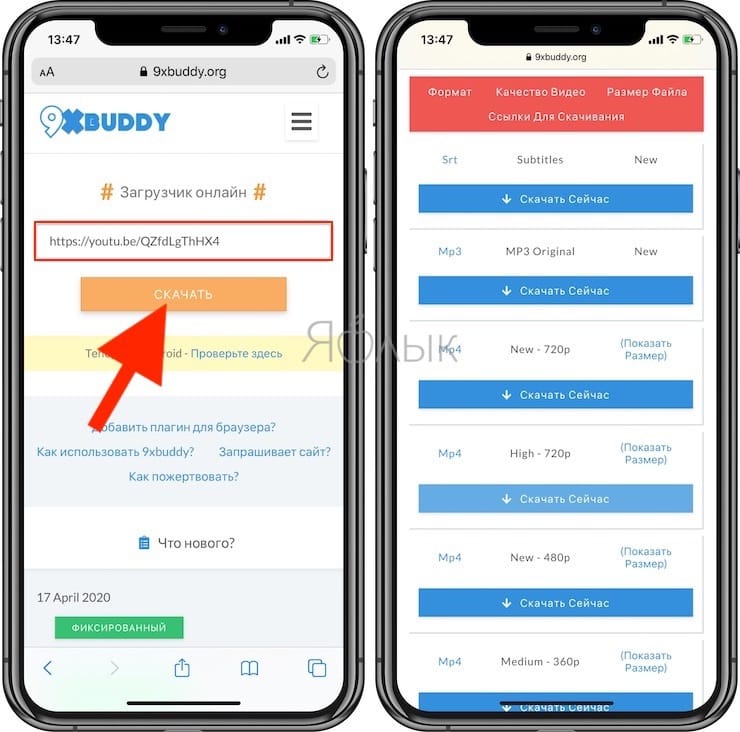
2. Откройте, например, сайт 9xbuddy.org или выберите другой из нашего обзора сайтов, которые используются для скачивания видео из соцсетей и вставьте скопированный URL-адрес в указанном поле.
3. Нажмите кнопку «Скачать» и выберите качество загружаемого видео.
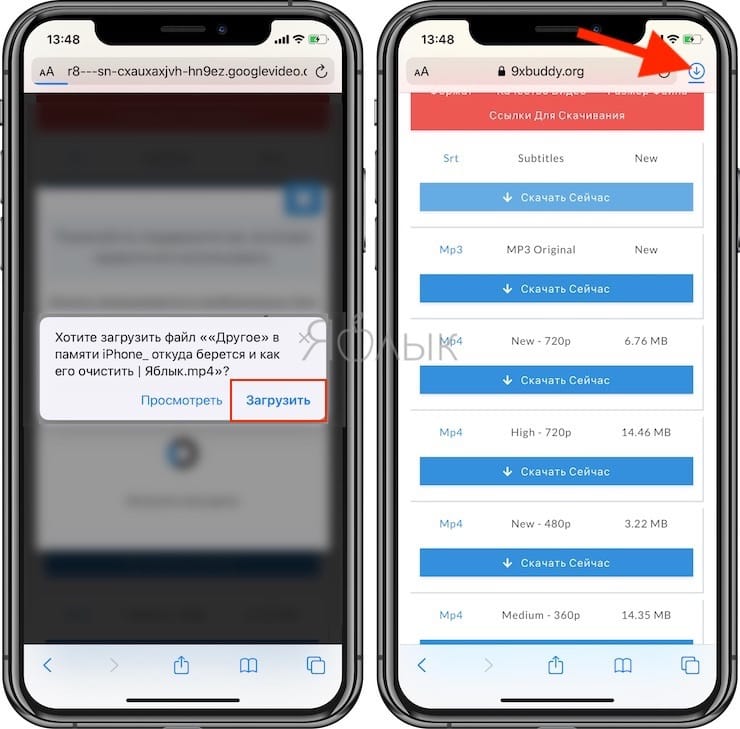
4. В появившемся всплывающем окне нажмите «Загрузить». В правом верхнем углу Safari появится значок Загрузки, в котором будет отображаться прогресс скачивания.
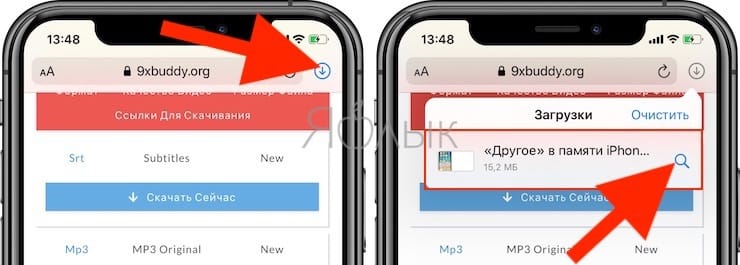
5. Загруженное видео будет сохранено в папке Загрузки приложения «Файлы».
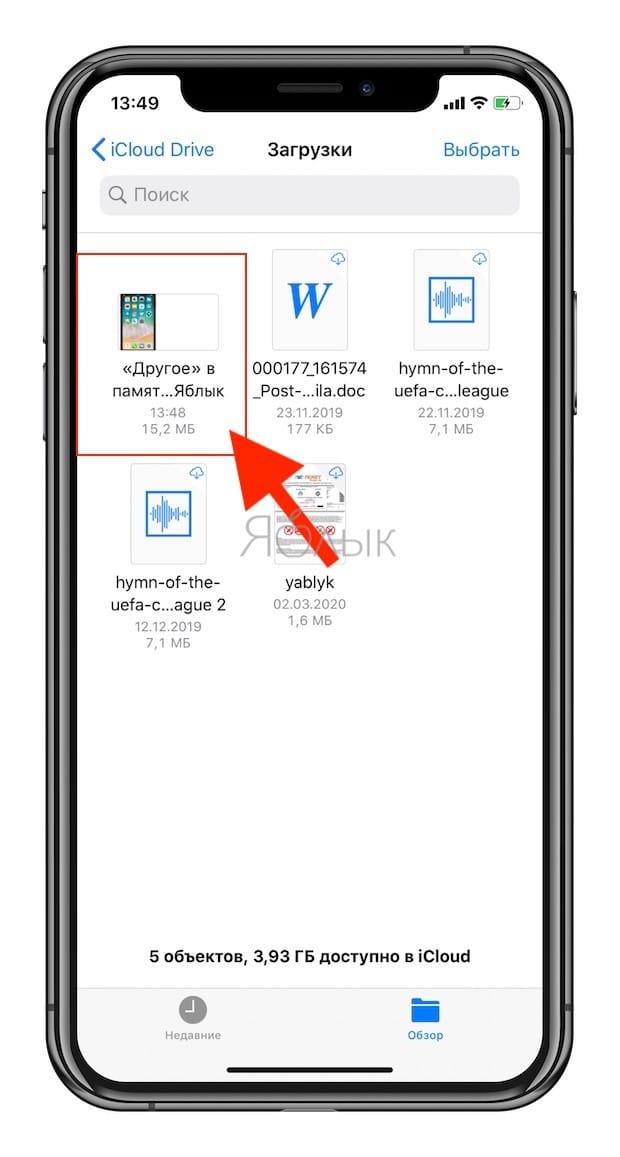
6. Если вы хотите сохранить загруженное видео в приложение «Фото», то запустите видео в приложении Файлы и нажмите кнопку Поделиться → Сохранить видео.
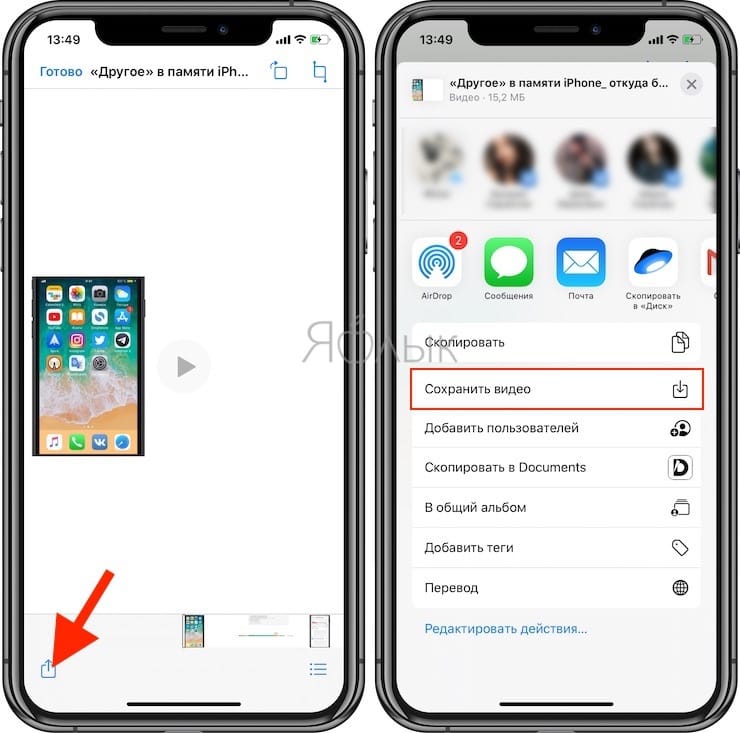
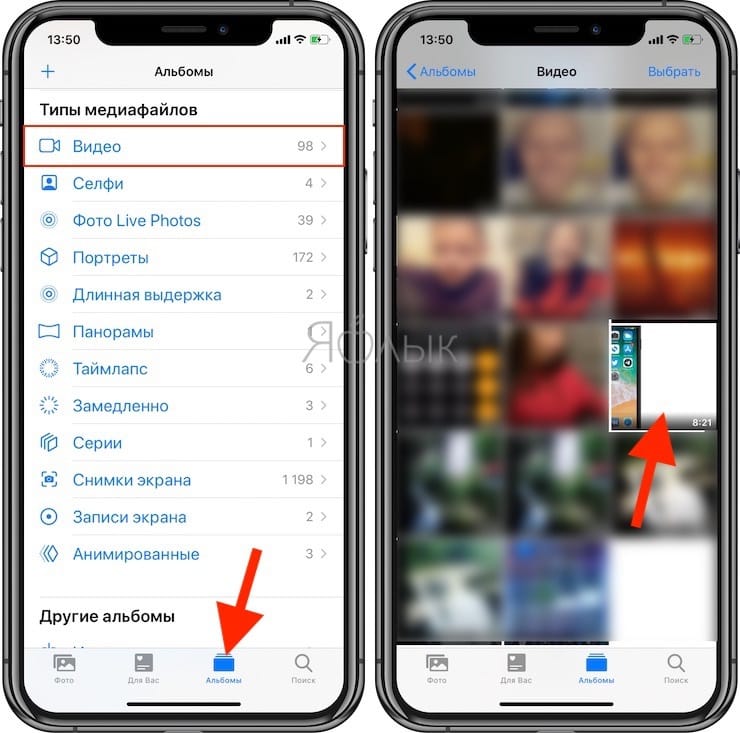
Видео будет сохранено в папке Видео приложения Фото.
Как скачать документы (файлы) на iPhone и iPad?
Как и для любых других типов файлов, процесс загрузки документов на iPhone и iPad стал намного проще. Вы можете скачивать файлы самых различных форматов, будь то PDF-документы, Word, Excel, PowerPoint, .zip, .txt, .mp3, .M4a, .wav, .mov и так далее. Загруженный файл появится в каталоге «Загрузки» приложения «Файлы».
1. Перейдите на нужный веб-ресурс (сайт) в браузере Safari.
2. Нажмите и удерживайте ссылку с файлом документа, который необходимо скачать для работы на iPhone или iPad.
3. В появившемся всплывающем меню выберите пункт Загрузить файл по ссылке.
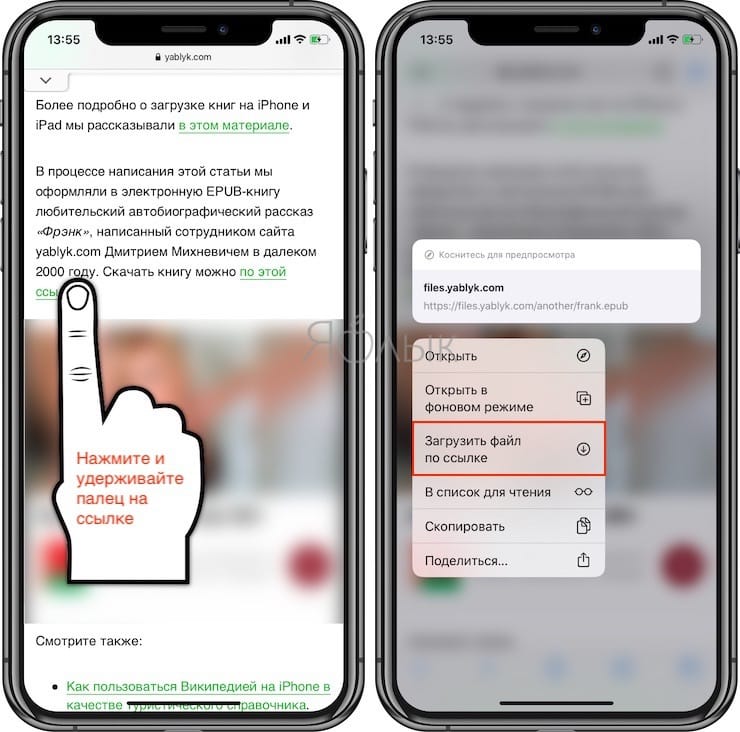
4. Нажмите значок загрузки на вкладке Safari, чтобы просмотреть и открыть загруженный документ в приложении Файлы.
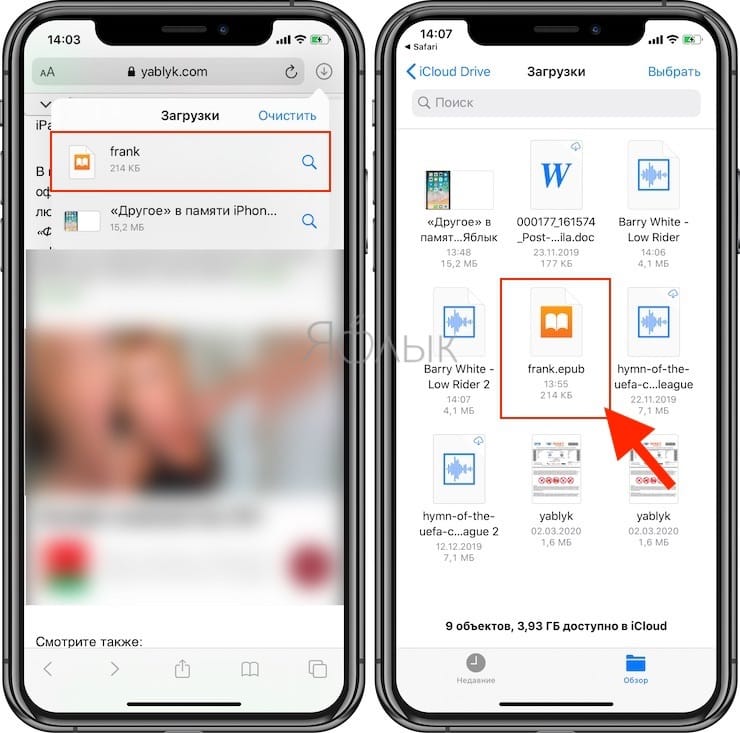
К счастью, в настоящее время iOS поддерживает практически все основные форматы документов, включая Doc, Docx, PPTX, PDF и другие. Если вы хотите загрузить и сохранить документы, полученные через WhatsApp, Telegram, Viber то выполните следующие действия. На скриншотах ниже изображен пример загрузки документа на iPhone из приложения WhatsApp.
1. Загрузите файл документа, который вы получили в мессенджере.
2. Откройте файл из окна чата.
3. Нажмите значок «Поделиться» в верхнем правом углу.
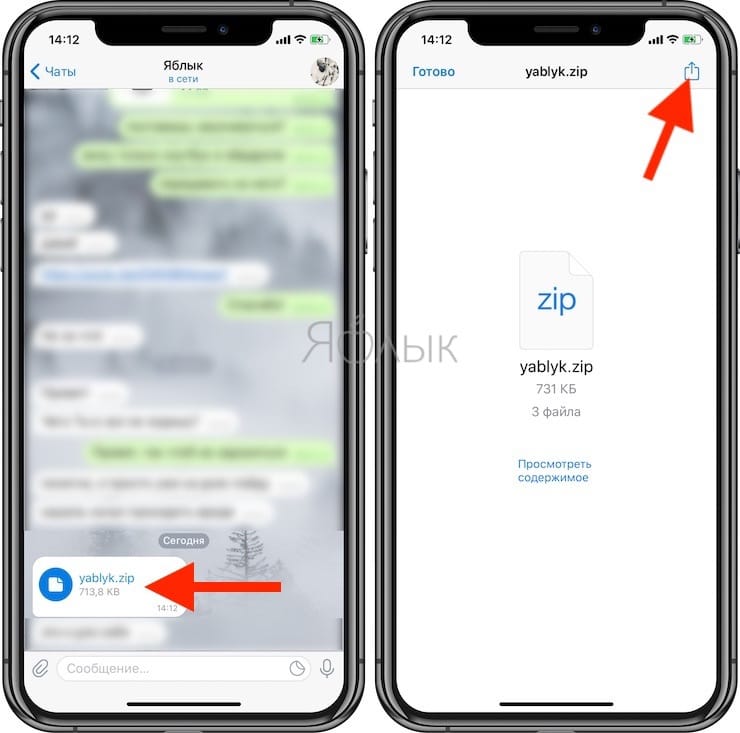
4. Выберите «Сохранить в Файлы».
5. Выберите требуемый каталог и нажмите «Сохранить».
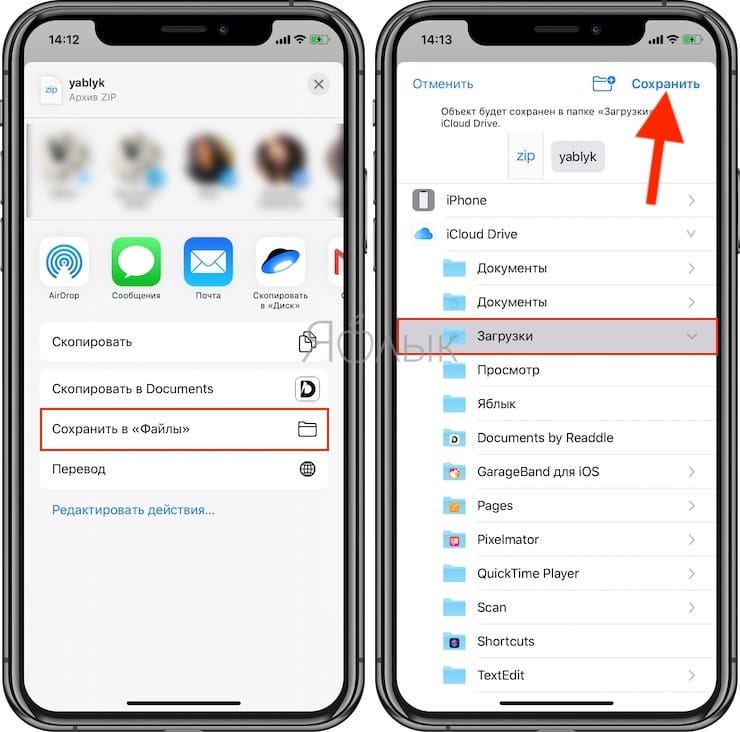
Точно так же без особых хлопот вы можете сохранять документы из различных приложений в файловую систему вашего iPhone.
Как скачивать песни на iPhone или iPad?
Если вы когда-то пользовались Android, то помните о возможности там загружать или передавать музыку в виде файла и воспроизводить ее потом с помощью любого музыкального проигрывателя по вашему усмотрению. Apple не одобряет прямую передачу файлов MP3 на устройства iPhone или iPad и последующее их воспроизведение с помощью любых медиаплееров. Самым простым способом скачивания песен на iPhone является использование потоковых сервисов, таких как Apple Music, Яндекс.Музыка, Google Музыка, Spotify и т.д. Но все они платные.
Если вы все еще хотите загрузить файлы MP3 на свой iPhone и делиться ими с друзьями, то это тоже возможно. Вы можете загружать файлы MP3 из различных веб-источников и сохранять их в приложении «Файлы». Возможно, вы не сможете увидеть их в Apple Music или в других приложениях. Тем не менее, можно воспроизводить музыку из файлов. Вот как вы можете скачать песни на iPhone.
1. Запустите браузер Safari на iPhone.
2. Перейдите на веб-ресурс, с которого вы хотите скачать песни.
3. Нажмите кнопку «Скачать».
4. Выберите «Загрузить» во всплывающем окне с вопросом.
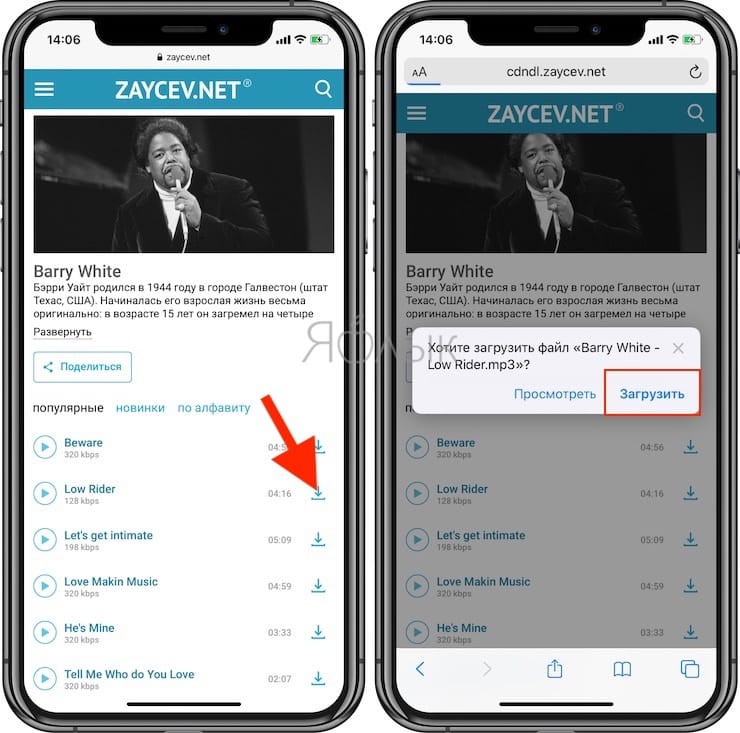
5. Нажмите значок «Загрузки» в правом верхнем углу окна, чтобы увидеть ход загрузки.
6. Когда загрузка закончится, вы можете нажать на имя файла в списке загрузок Safari, чтобы воспроизвести музыку.
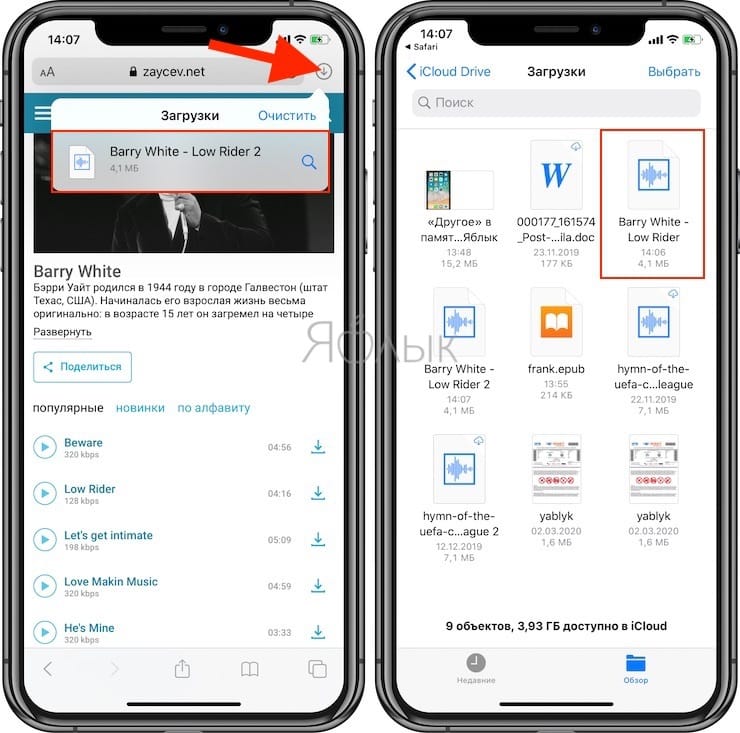
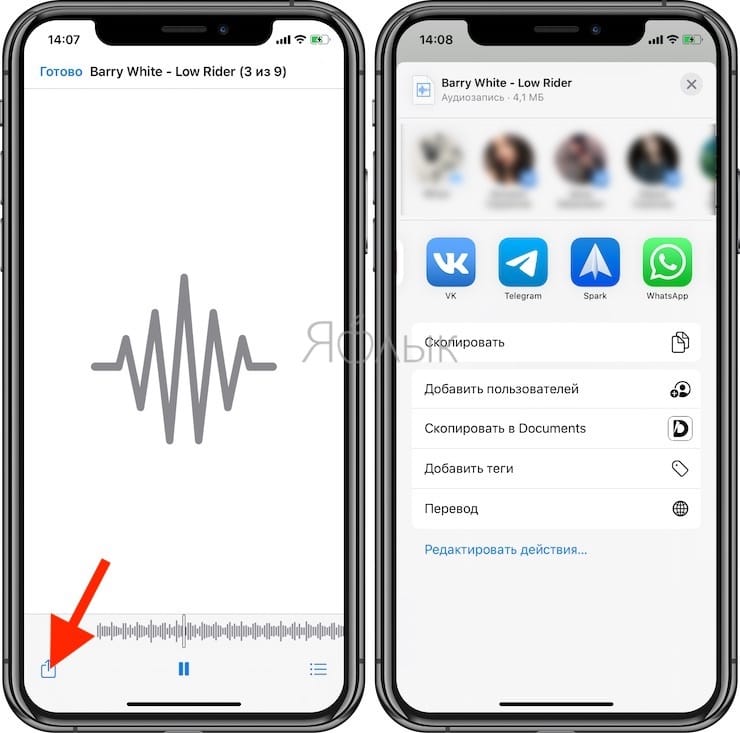
Кроме того, вы можете перейти в Файлы → На iPhone / iCloud Drive → Загрузки, чтобы найти загруженную музыку и поделиться ею с друзьями через WhatsApp, AirDrop или другие приложения.
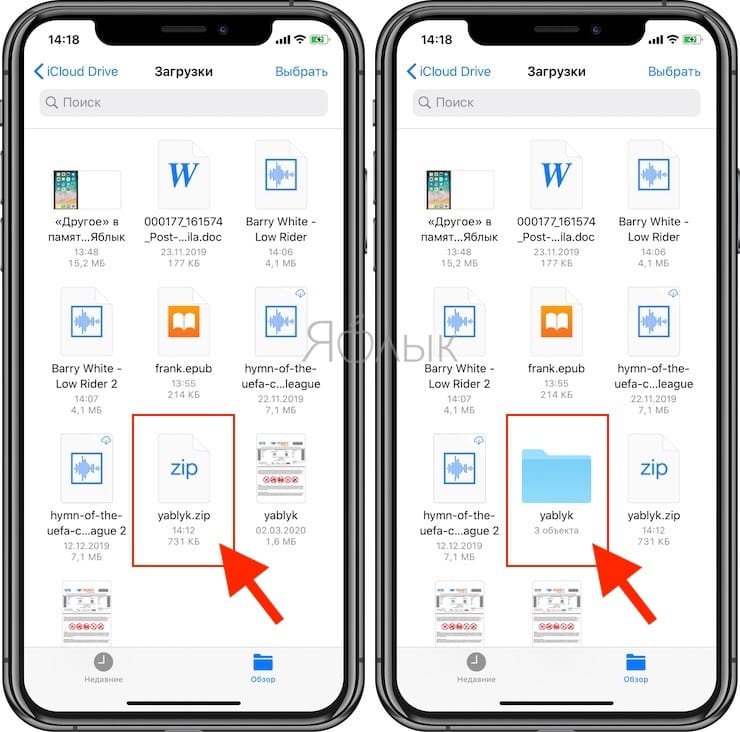
Как скачать zip-архивы на iPhone?
Загрузка zip-файлов в iOS и iPadOS не отличается от вышеперечисленных типов медиафайлов.
1. Откройте Safari, почтовую программу или мессенджер, в котором размещен архив файлов в формате ZIP.
2. После касания файла архива он будет автоматически загружен в папку Загрузки (если файл был скачан из Safari) или откроется предварительный просмотр, в котором необходимо нажать кнопку Поделиться, а затем выбрать пункт Сохранить в Файлы.
Выберите необходимую папку и нажмите «Сохранить».
3. Откройте приложение «Файлы».
4. Перейдите в папку «Загрузки».
5. Нажмите на Zip-файл, чтобы извлечь его в той же директории.
Сохранение файлов на iPhone или iPad с Яндекс.Диска, Google Диска, Dropbox или других сторонних облачных хранилищ
Яндекс.Диск, Google Диск и Dropbox для многих пользователей являются самыми популярными источниками хранения и совместного использования файлов или документов на нескольких устройствах. Преимущество Google Диска обусловлено дополнительной возможностью создавать документы с помощью сервиса Google Документы и последующего их сохранения прямо в нем же.
Все перечисленные облачные хранилища обеспечивают кроссплатформенный доступ с любого из ваших устройств, включая компьютеры, смартфоны и т.д. с возможностью прямой загрузки для сохранения документов из облака в хранилище устройства.
Альтернатива приложению Файлы на iPhone и iPad?
В качестве альтернативного варианта можно воспользоваться различного рода менеджерами закачек, которых в App Store пруд-пруди или менеджерами файлов со встроенным браузером (по сути это одно и то же).
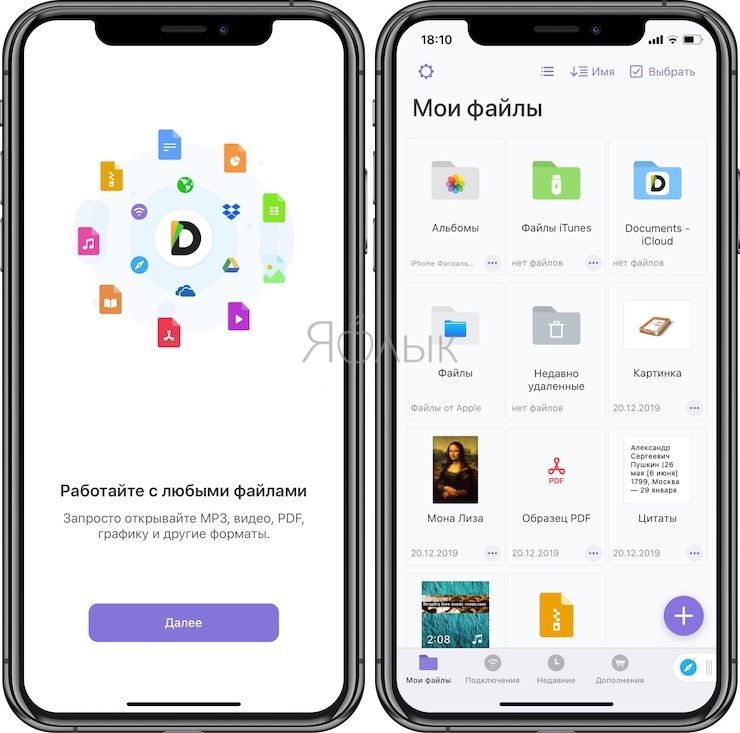
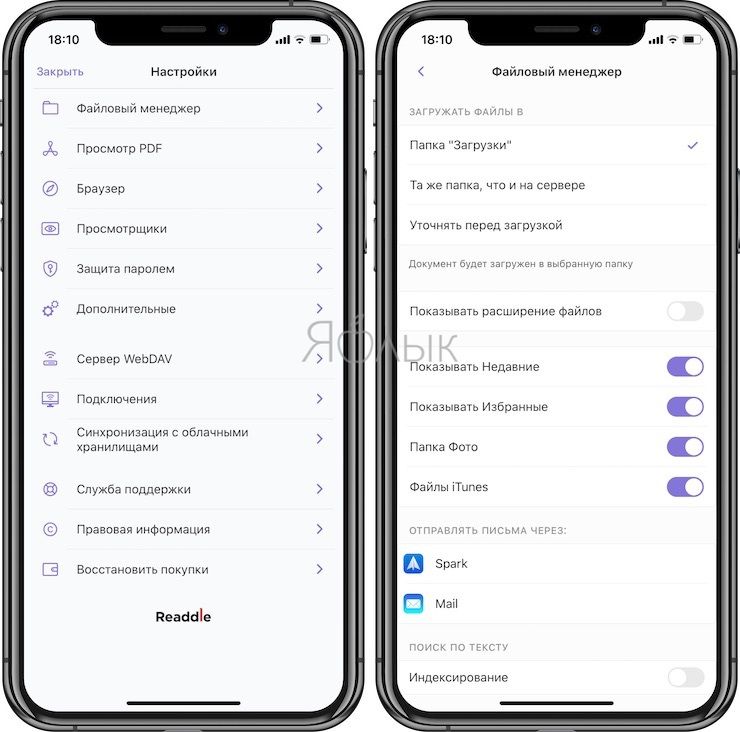
Достаточно продвинутым вариантом станет приложение Documents (обзор) для iPhone, iPod touch и iPad от Readdle.
Загрузка и сохранение файлов на iPad и iPhone перестало быть большой проблемой с тех пор, как Apple представила приложение «Файлы» и опцию прямой загрузки в Safari. Вы можете загружать множество типов файлов и легко обрабатывать их с помощью приложения «Файлы» на iPhone или iPad.
Не скачиваются файлы на Айфон. Что делать
Современный смартфон невозможно представить без браузера со встроенным менеджером загрузок. Тем более если это Айфон. Ведь это же так просто — перейти по ссылке и скачать необходимый документ в память iPhone. К тому же через приложение “Файлы” эти файлы легко можно найти, загрузить их при необходимости в облако или просто хранить на случай необходимости. Вот только стандартный браузер Safari не всегда корректно отрабатывает ссылки на скачивание.
Safari уже давно умеет загружать файлы. Правда, не все об этом знают.
При нажатии на них иногда открывается просто белая страница и загрузка не начинается, либо вообще ничего не происходит, что очень сильно может подвести в самый ответственный момент. В этом материале рассказываем, что делать, если не скачиваются файлы на Айфон через Safari.
Как скачать файл на Айфон
Самая частая проблема, с которой сталкиваются пользователи Safari — это то, что при нажатии на кнопку загрузки ничего не происходит. А дело все в том, что при попытке скачать файл Айфон каждый раз спрашивает, хотите ли вы загрузить выбранный файл. К сожалению, Apple решила разместить кнопку согласия со скачиванием и закрытия этого окна слишком близко друг к другу. При определенной сноровке можно вместо “Загрузить” нажать на крестик и, естественно, ничего не произойдет.
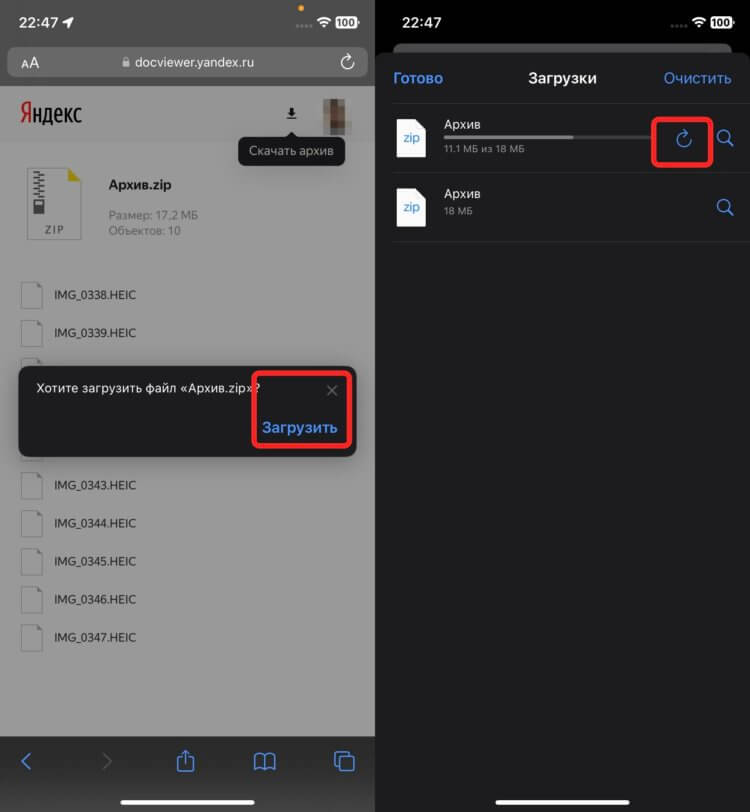
Кнопки “Загрузить” и закрыть находятся слишком близко друг к другу. Плюс ко всему, можно случайно поставить загрузку на паузу.
Именно поэтому, если вы столкнулись с тем, что загрузка в Safari не начинается, то обязательно попробуйте нажать на ссылку повторно. И как только браузер спросит вашего согласия с загружаемым файлом, аккуратно нажмите кнопку “Загрузить”, чтобы гарантированно не промахнуться. Но у меня в Safari возникала другая проблема. При нажатии на ссылку вместо загрузки файла открывалась совершенно пустая вкладка.
В такой ситуации начинать загрузку заново бесполезно. И пришлось придумать небольшой лайфхак. На случай несрабатывающей загрузки я специально скачал себе из App Store Google Chrome. И если возникала ситуация с неработающей ссылкой, то я просто открывал ее в Хроме, и проблема решалась.
Управлять расширениями в Сафари
Иногда к проблемам с загрузками в Сафари приводят не только неправильные нажатия на кнопки, но и недавно установленные расширения. Если до его добавления все работало корректно, то следует отключить новое расширение и попробовать начать загрузку заново:
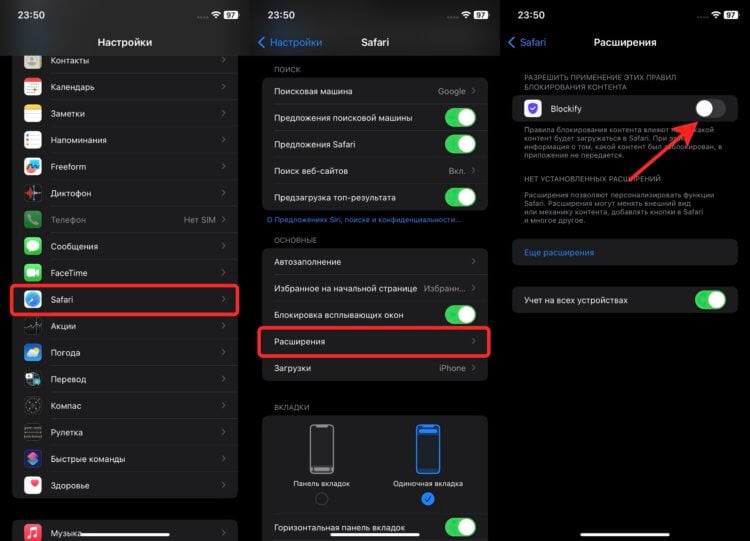
Отключите все лишние расширения и повторите попытку скачать файл.
- Откройте настройки и перейдите в раздел Safari.
- Выберите пункт “Расширения”.
- Отключите переключатель возле недавно установленного расширения.
- Выгрузите Safari из памяти Айфона и попробуйте начать загрузку заново.
Чаще всего к такому результату приводят различные блокировщики рекламы. Они считают, что вы качаете всякий спам не по своей воле, и пытаются заблокировать загрузку любой ценой. Поэтому будьте внимательны с такими расширениями.
Где найти загрузки в Айфоне
Но к такому же результату может привести и проблема с отсутствием места на Айфоне. По умолчанию Сафари сохраняет файлы в iCloud Drive. Если свободная память в облаке у вас закончилась, то ничего загрузить туда уже не получится. Тоже самое касается и внутреннего накопителя в смартфоне. Если вы меняли папку для сохранения загруженных документов на память iPhone, и она у вас закончилась, то ничего, конечно же, не скачается. Поэтому просто измените место для сохранения файлов:
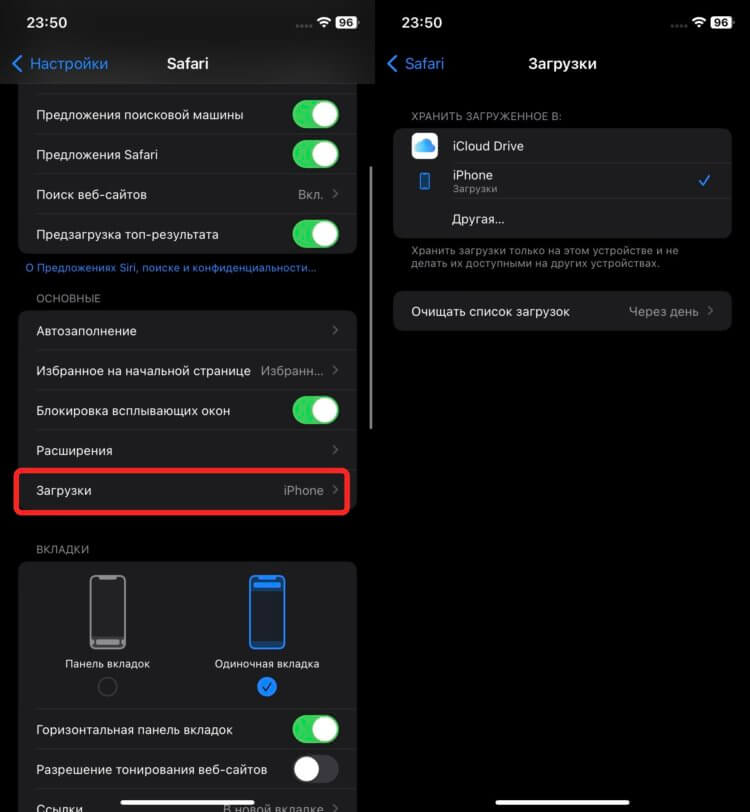
А может, у вас просто закончилась память там, куда вы качаете документ.
- Откройте настройки и перейдите в раздел Safari.
- Пролистайте немного вниз и выберите пункт “Загрузки”.
- Поставьте галочку там, где у вас есть свободная память.
После этих действий выгрузите Сафари из памяти и повторите попытку скачать файл. Я рекомендую всем оставлять на Айфоне немного места специально под такие срочные загрузки. Все-таки хранить важные файлы в памяти смартфона немного надежнее, чем пользоваться облаком.
Как очистить кэш Сафари на Айфоне
Смартфоны Apple настроены так, что им не требуются лишние перезагрузки и чистки кэша. Поэтому некоторые пользователи могут годами пользоваться Safari и не разу его не почистить от разного мусора в виде файлов, куки и кэша, который скапливается за все время веб-серфинга. В идеале периодически такую чистку проводить, чтобы избежать проблем. Тем более что захламленный Safari может тоже привести к проблемам с загрузками:
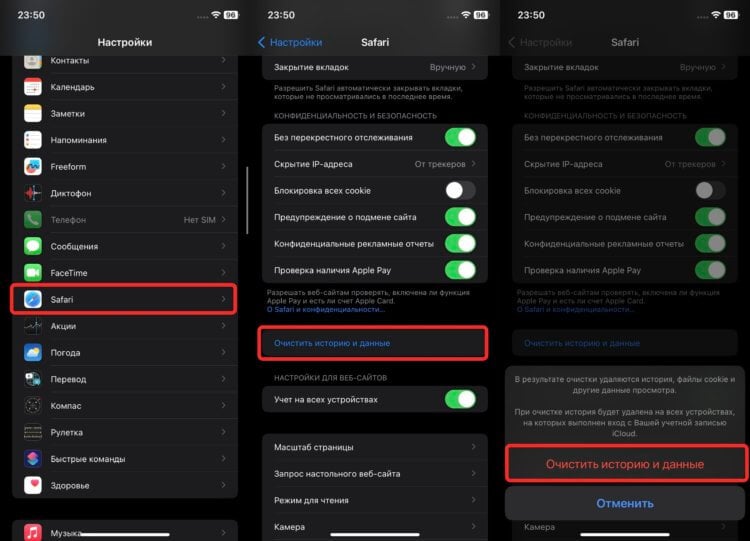
Очищайте Сафари от мусора. Хуже от этого точно не будет.
- Откройте настройки на Айфоне и перейдите в раздел Сафари.
- Пролистайте вниз и выберите “Очистить историю и данные”.
- Подтвердите очистку и дождитесь, когда система удалит весь накопившейся мусор.
После того как процесс очистки закончится, выгрузите браузер из памяти и повторите загрузку заново. Скорее всего, никаких проблем вы уже не испытаете. К сожалению, вместе с ненужными файлами куки пропадет и вся история вашего веб-серфинга. Если там есть что-то реально для вас нужное, что вы боитесь не найти после очистки, то такие сайты лучше добавить в закладки до того, как вы ее начнете. Делается это так:
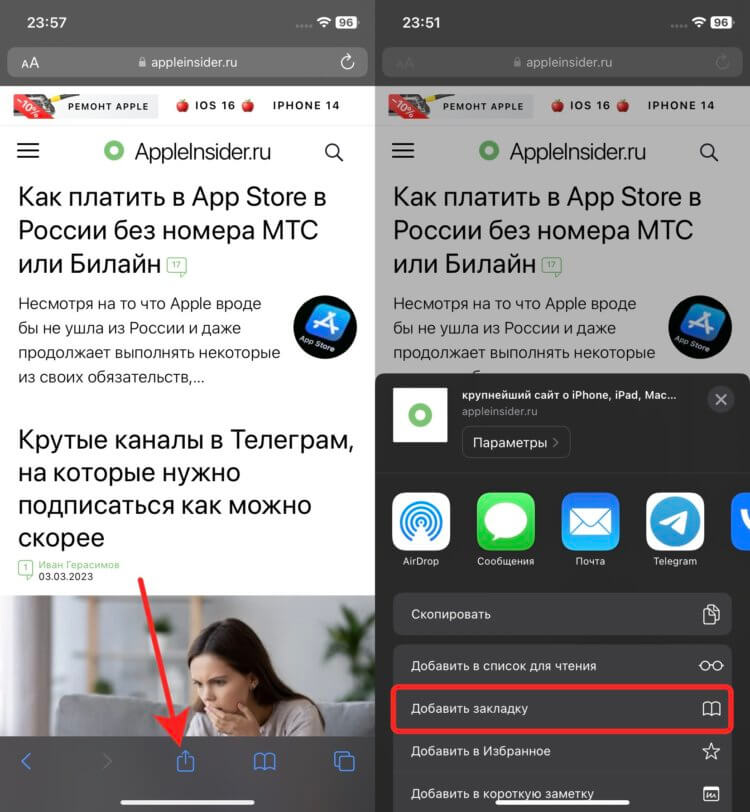
Добавляйте все важные сайты в закладки, и вы их точно не потеряете.
- Откройте Сафари и перейдите на нужный вам сайт.
- В самом низу нажмите кнопку “Поделиться”.
- В появившемся меню нажмите “Добавить в закладку”.
Теперь даже после чистки всей истории, вы не потеряете важные сайты, которые нашли с большим трудом. О чем вы точно можете не переживать, так это о паролях. Они хранятся в связке ключей, и им ничего не угрожает.
5 способов скачивать музыку и видео на iPhone и iPad
В отличие от Android, в iOS нет стандартного менеджера загрузок. Если в Safari нажать на кнопку скачивания рядом с музыкальным файлом, он не откроется в приложении Музыка. Apple хочет, чтобы вы всё делали по-другому: музыку слушали в Apple Music, фильмы покупали в iTunes и т.д. Но что, если вы хотите скачивать музыку из сети или бесплатно смотреть на iPhone сериалы? Есть несколько способов это делать, и ниже мы о них расскажем.

1. Documents от Readdle

Лучший способ скачивать музыку и видео из сети на свой iPhone или iPad – через приложение Documents от Readdle. Это универсальное приложение со встроенным браузером, загрузчиком, менеджером файлов и медиаплеером.
Если вы хотите забыть о стандартных приложениях Музыка и Видео, это приложение станет для них отличной заменой.
Просто зайдите на сайт с музыкой через приложение Documents и нажмите кнопку скачивания. Вы также можете выбирать, куда сохраняются файлы. После загрузки выберите файл, чтобы его воспроизвести. Приложение Documents воспроизводит практически все форматы аудио и видео. Если хотите, файл можно отправить и в другие приложения, как VLC.
Приложение также позволяет удобно переносить на устройство файлы с ПК или Mac. Для этого устройства просто должны быть подключены к одной сети Wi-Fi. Затем вы заходите на сайт docstransfer.com и сканируете Q-код, после чего можно выбрать файлы, которые будут перенесены на ваш iPhone или iPad. Не нужно запускать iTunes и подключать смартфон к компьютеру.
Скачать: Documents от Readdle (Бесплатно)
2. Быстрые команды
Если вам не нравятся ограничения iOS, новое приложение Команды сделает ситуацию немного лучше. Это стандартное приложение для автоматизации iOS 12. Оно способно делать то, на что не способно ни одно другое приложение из App Store. Вы можете выполнять сложные цепочки действий одним касанием.

Вы также можете использовать готовые быстрые команды других пользователей. К примеру, команда Video Downloader позволяет скачивать видео практически со всех сайтов, включая Facebook, YouTube, DailyMotion, Vimeo, Twitter и т.д.
Есть команда YouTube Ripper, позволяющая извлекать и скачивать аудио из видео. Чтобы использовать обе команды, вам нужно открыть видео, нажать кнопку «Поделиться», выбрать приложение Команды и запустить команду. Когда видео или аудио скачается, вы сможете выбрать, куда его сохранить – на iCloud Drive или в Dropbox. Вы также сможете открыть файл в других приложениях, как VLC или Documents.
- Скачать: Video Downloader Shortcut
- Скачать: YouTube Ripper Shortcut
3. VLC

В приложении VLC нет встроенного загрузчика, но оно тоже довольно полезное. Запустите приложение, откройте меню сбоку и включите функцию Wi-Fi Transfer. Затем откройте ссылку с экрана в браузере на ПК или Mac и выберите файлы, которые хотите перенести на своё устройство. Они будут загружены на ваше устройство по Wi-Fi.
Скачть: VLC (Бесплатно)
4. Скачивайте из официальных приложений

В большинстве популярных приложений с музыкой и видео есть функция прослушивания и просмотра офлайн. Таким образом можно скачивать не всё, но фильмы и сериалы точно получится. В приложениях Netflix, Amazon Prime Video, Hulu и т.п. есть кнопка скачивания.
Это касается и приложений Apple Music, Spotify и Pandora. Если у вас есть премиальная подписка, вы сможете скачать на устройство любую песню и слушать её офлайн. Так что откройте любимое приложение и ищите кнопку скачивания.
5. Cloud Music Player

Зачем каждый месяц платить за подписку Apple Music или Spotify, если у вас на ноутбуке уже есть своя музыкальная коллекция? Есть способ превратить эту коллекцию в транслирующее приложение, используя Dropbox или Google Диск.
Просто загрузите свою музыку в Dropbox или на Google Диск и скачайте приложение Cloud Music Player на свой iPhone или iPad. Потом привяжите свой аккаунт хранилища к приложению и наслаждайтесь своей музыкой офлайн. Ни за что платить не нужно.
Да, офлайн музыку тоже можно слушать. Если на вашем облаке нет свободной памяти, вы можете использовать функцию Wi-Fi Transfer для её переноса в Cloud Music Player.
Скачать: Cloud Music Player (Бесплатно)
Бонус: iCloud и приложение Файлы
Если у вас премиальная подписка iCloud и есть свободная память, вы можете загружать свою музыку и видео в iCloud Drive. После этого файлы будут доступны в Finder на Mac и в Файлах на iPhone и iPad.
Файлы – относительно новое приложение для iPhone и iPad. Просто откройте его, и вы найдёте там все свои файлы с iCloud Drive. Коснитесь файла, чтобы его загрузить, а затем ещё раз, чтобы воспроизвести прямо в приложении.
Как закачать музыку на iPhone? Три легких способа закачивания музыки на iPhone и iPad.

Если вы купили Айфон, то вы наверняка хотите воспользоваться всеми функциями вашего устройства. Но по умолчанию производитель не дает вам обширную аудиоколлекцию в вашем телефоне — на устройстве практически нет музыки.
Причина в том, что вся аудиотреки в Apple Music сейчас являются платными, Apple не может их предоставить бесплатно. Мы в России не привыкли платить за музыку, однако в США и в странах Европы вся музыка давно уже платная. Чтоб послушать трек его нужно купить. Возникает вопрос — как скачать музыку на iPhone бесплатно? Ответ прост — через iTunes, через сторонние приложения или воспользовавшись файловыми хранилищами типа DropBox или Яндекс Диск.
Немного теории о iOS
Некоторые начинающие пользователи яблочных устройств испытывают проблемы после покупки iPhone или iPod, связанные с закрытостью операционной системы iOS как таковой. В iOS нет доступной пользователю файловой системы.
Читайте также: Что такое iOS. Основные возможности
Закачать музыку на iPhone , подключив его как флешку к компьютеру, не удастся. Компьютер не определит ваше устройство как флешку и не предоставит доступ к внутренним папкам.
Закрытость операционной системы iOS позволяет защитить вас от вирусов и позволяет разработчикам мобильных приложений получать доход от создания программ. iPhone, на борту которых установлена более младшая версия iOS, можно взломать — сделать jailBreak(Джейлбрек).
После взлома-перепрошивки вы сможете закачивать любую музыку на устройство даже через USB, но могут возникнуть некоторые неисправности. Поэтому делать джейлбрек только ради того, чтобы загрузить аудиофайлы на устройство через USB не рекомендуется. Лучше воспользоваться более простыми и зарекомендовавшими себя официальными способами закачки музыки на Айфон.
Способ №1. Закачка музыки на iPhone через iTunes.
Вам потребуется iTunes. iTunes — это основная программа для работы с вашим телефоном. Скачать данный софт можно с официальной страницы приложения по ссылке Скачать iTunes
Далее нужно установить iTunes.
Последовательность действий для загрузки музыки через iTunes
- Запустить iTunes и подключить к нему устройство.
- Далее нужно нажать в меню «Вид — Показать боковое меню»
- Далее нужно найти устройство и нажать на вкладку музыка.
- Используя Drag And Drop перенесести папку с музыкой на правую панель и нажать синхронизировать.

Далее запустить приложение музыка(Apple music) на вашем iPhone и все закачанные треки появятся у вас на устройстве.
Приложение Apple Musiс есть на любом устройстве и имеет иконку, представленную на картинке. 
В нем вы можете составлять плей листы и слушать музыку в фоне.
Вот небольшое видео, как сделать загрузку вашей библиотеки через iTunes
Плюсы данного метода загрузки аудиотреков
- Загрузка музыки через iTunes — официальный способ, рекомендуемый Apple. Программа абсолютно бесплатна и регулярно обновляется. Количество глюков минимально.
- Закачанная музыка будет играть в фоне, даже если вы заблокируете устройство и свернете приложение
- Треки можно слушать без наличия интернет, они с вами в любой ситуации
- Можно использовать все возможности приложения Apple Musik
- Способ работает на Windows и на Mac
Минусы данного метода
- Музыку и треки придется искать самому и скачивать тоже
- Размер медиатеки ограничен памятью вашего устройства. Если памяти мало, то придется носить с собой ограниченное количество треков.
- Если нет компа рядом, то воспользоваться способом не получится
- Ограниченный список форматов, которые понимает iTunes — mp3 с битрейтом до 320 Кб/c, MP3 VBR, AAC, WAV, Audible. Для остальных придется поискать конвертер
Загрузка через iTunes — самый простой способ загрузить большое количество файлов музыки на ваше устройство. Если вы хотите переместить свою аудиотеку на свой телефон — стоит воспользоваться данным способом
Способ №2. Загрузка аудиофайлов через DropBox
Дропбокс это файловое хранилище для файлов различного формата. Размер бесплатного хранилища в дропбокс первоначально пару ГБ, но может быть увеличено до 18 ГБ, если пригласить друзей. В общем хватит для большого количества музыки. В дропбоксе есть возможность проигрывания музыки, но нет возможности собирать ее в плейлисты и т.д.
Однако DropBox удобен тем, что вы можете закачать музыку в хранилище, когда у вас нет под рукой персонального компьютера с iTunes.
Пошаговое руководство по доставке музыки:
- Сначала нужно зарегистрироваться в дропбокс по ссылке
- После регистрации скачать мобильное приложение для iPhone DropBox и залогиниться в нем
- Если компьютер под рукой, то скачать Дропбокс на свой комп, залогиниться там, создать папки и закинуть туда всю свою музыку — просто нажать копировать вставить из любой папки в папку дропбокс
- Подождать синхронизации, пока музыка закачается в файловое хранилище
- Запустить на устройстве мобильное приложение Дропбокс. После обновления вы увидите список ваших файлов. Если вы хотите, чтоб музыка играла без интернета — нужно рядом с любым файлом нажать стрелочку и выбрать в меню в правом углу «Доступ в авт. режиме»

Вот как это выглядит на iPad:
Автономный режим предполагает загрузку файла на устройство. Треки будут доступны вам даже когда нет сети Интернет
Если компьютера нет под рукой. Способ который реально работает
Если вы не за компьютером, едете в поезде или на природе, то музыку в дропбокс можно закинуть через сам айфон. Этот способ много раз меня выручал, когда я услышал и захотел послушать на своем айфоне какую-то песню.
Все достаточно просто — нужно найти в интернете нужный вам трек и нажать скачать. Трек откроется в браузере и начнет играть.
Вот как это выглядит на Айфоне- скрин скачивания музыки с Зайцев.Нет. 
Вам нужно нажать поделиться и выбрать приложение Dropbox. 
Далее нужно выбрать папку и нажать Сохранить в правом углу.
Далее выбрать папку и файл музыки начнет скачиваться. Вы
После окончания загрузки музыки на iPhone вы сможете ее слушать.
Плюсы и минусы закачки через Дропбокс
Плюсы хранения музыки на Дропбокс
- Гораздо больше места, чем на айфоне.
- Можно физически добавлять и удалять треки, организовывать файлы и папки
- Музыка играет в фоне
- Можно загружать музыку с любого сайта прямо с телефона. Комп не нужен.
- Ваша музыка всегда с вами. Нужно лишь скачать дропбокс и залогиниться
Минусы Дропбокса
- Нельзя организовывать плейлисты
- Не совсем хороший интерфейс для проигрывания музыкальных файлов
- Нет метаописаний треков — названия трека, исполнителя
- Переключаться между треками придется вручную. Автоматом треки играть не будут
- Нужно помнить пароли и что где лежит. Разыскать музыку по исполнителю не удастся
Способ №3. Скачать музыку используя различные музыкальные сервисы и приложения
Самый простой способ — воспользоваться фирменным сервисом Apple iTunes Store и купить музыку. Она автоматом появится на вашем устройстве. Однако если вы удалите купленные треки — в некоторых случаях покупать их придется за деньги.
Читате также: Обзор приложений по скачиванию музыки на айфон.
Сервис Яндекс Музыка аналогичен сервису Apple Musik. Там есть множество треков российских и зарубежных исполнителей, удобная система поиска и проигрывания треков. Приложение естественно проигрывает музыку в фоне и позволяет скачать любой трек на ваше устройство для прослушивания даже в авиарежиме
Платные приложения для закачки музыки
Вы можете не использовать указанные выше средства, а поступить проще.
Есть такой сервис — Зайцев Нет. На нем можно найти любую музыку.
Эту музыку также можно скачать через приложение для iPhone и iPad — SoundCloud.