Авито: объявления 12+
Авито — это миллионы объявлений по всей России. Что продать или сделать, за сколько и кому — здесь решают люди.
• Покупайте выгодно. На Авито найдутся машины, электроника, мебель, одежда и домашние животные. С продавцами можно договориться о скидке, а новые вещи часто отдают дешевле, чем в магазине.
• Размещайте объявления и зарабатывайте. На Авито товары находят покупателей, а мастера своего дела — постоянных клиентов. Опубликуйте объявление, чтобы его увидел нужный человек.
• Ищите работу и сотрудников. Приложение поможет отыскать бухгалтера, грузчика, водителя или пионервожатого. Если вы ищете удалённую работу или занятость на полный день, выбирайте из вакансий рядом с домом или в другом городе, если готовы к переезду.
• Находите жильё в удобном районе. На Авито продают и сдают в аренду квартиры, комнаты, дома, дачи и нежилые помещения. Объявления отмечены на карте — вы увидите, есть ли рядом школы, парки и остановки транспорта.
• Договаривайтесь в сообщениях. Уточняйте характеристики товара, требования к вакансии или график мастера в мессенджере Авито.
• Заказывайте товары с доставкой. Продавцам и покупателям необязательно встречаться лично. Товар можно отправить с доставкой по России — такие предложения помечаются значком с машиной.
• Ищите лучших продавцов. Загляните в профиль пользователя, вдруг у него есть ещё что-то интересное. Там же можно прочитать отзывы других покупателей и оставить свой.
• Откладывайте на будущее. Добавляйте объявления в избранное, чтобы взять паузу или вернуться к ним на компьютере или планшете — список доступен на любом устройстве.
Как обновить приложение авито на айфоне
Как обновить приложение на Айфоне, чтобы пользоваться последней версией? Установка апдейта через магазин приложений App Store и обновление на компьютере через программу iTunes.
Обновление в App Store
Для начала разберемся, как обновить приложения в App Store на iPhone без использования компьютера и других программ.
- Запустите приложение AppStore на iPhone.
- Перейдите на вкладку «Обновления».
- Нажмите «Обновить все» и введите пароль от Apple ID.
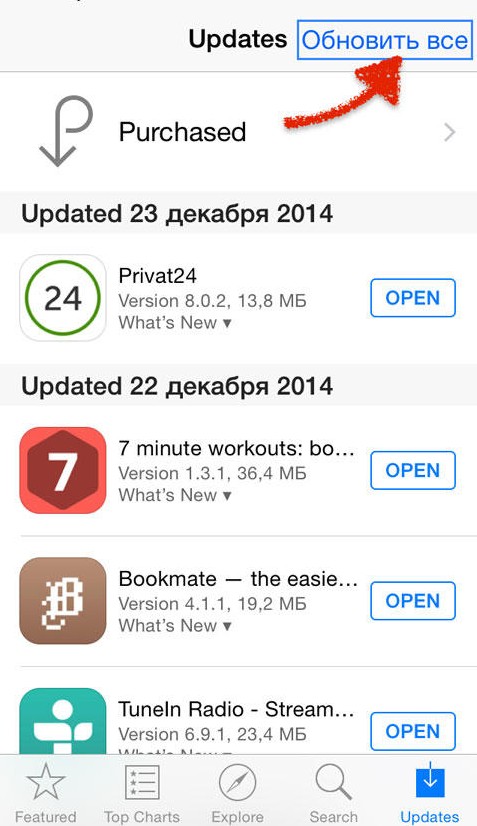
Если вы хотите обновить одно или несколько приложений, а не все программы, нажимайте кнопку «Обновить» напротив названия. Обновляйте приложения через Wi-Fi, так как апдейты могут весить достаточно много и съесть весь мобильный трафик. Если вы хотите, чтобы обновленное приложение устанавливалось на смартфон без вашего участия, включите автоматическое обновление в настройках:
- Откройте настройки.
- Зайдите в раздел «iTunes Store, App Store».
- Переведите переключатель «Обновления» в положение «Включено».
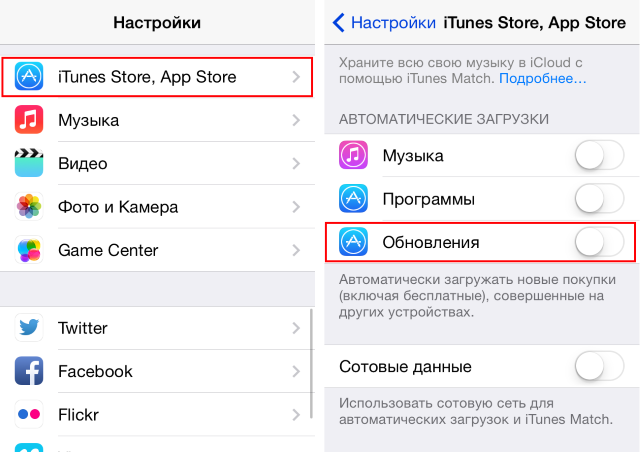
Теперь после выхода апдейта приложение будет скачиваться автоматически при подключении к интернету через Wi-Fi.
Обновление на компьютере
Если нет возможности подключиться к интернету через Wi-Fi, а мобильный трафик вы тратить не хотите, используйте для обновления приложений компьютер с установленной программой iTunes. Посмотрим, как обновить установленное приложение на Айфоне через Айтюнс:
- Подключите устройство.
- Запустите iTunes на компьютере.
- Раскройте меню «Магазин» и выберите пункт «Авторизовать этот компьютер».
- Введите Apple ID и пароль.
- В боковой панели выберите категорию «Программы».
На компьютере в окне iTunes отобразится список программ, установленных на iPhone. Нажмите на кнопку «Проверить наличие обновлений» – она находится на нижней панели. Если для приложения доступны апдейты, появится соответствующее окно. Если обновлений нет, ничего не произойдет.
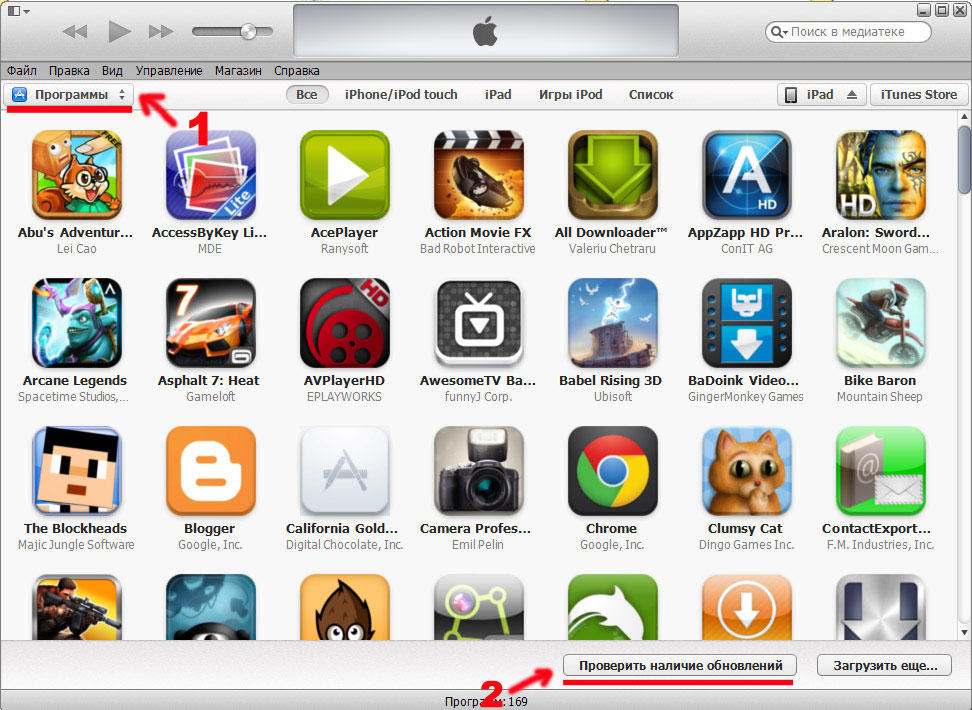
В окне с апдейтами (если они есть) можно обновить сразу все приложения или апгрейдить программы по одной. Чтобы установить обновления для отдельного приложения, нажмите на кнопку «Get Update» рядом с ним. Чтобы разом скачать и установить все обновления, кликните «Download all free updates» и дождитесь завершения загрузки и инсталляции. Благодаря безлимитному и скоростному интернету на компьютере операция будет выполнена в короткие сроки.
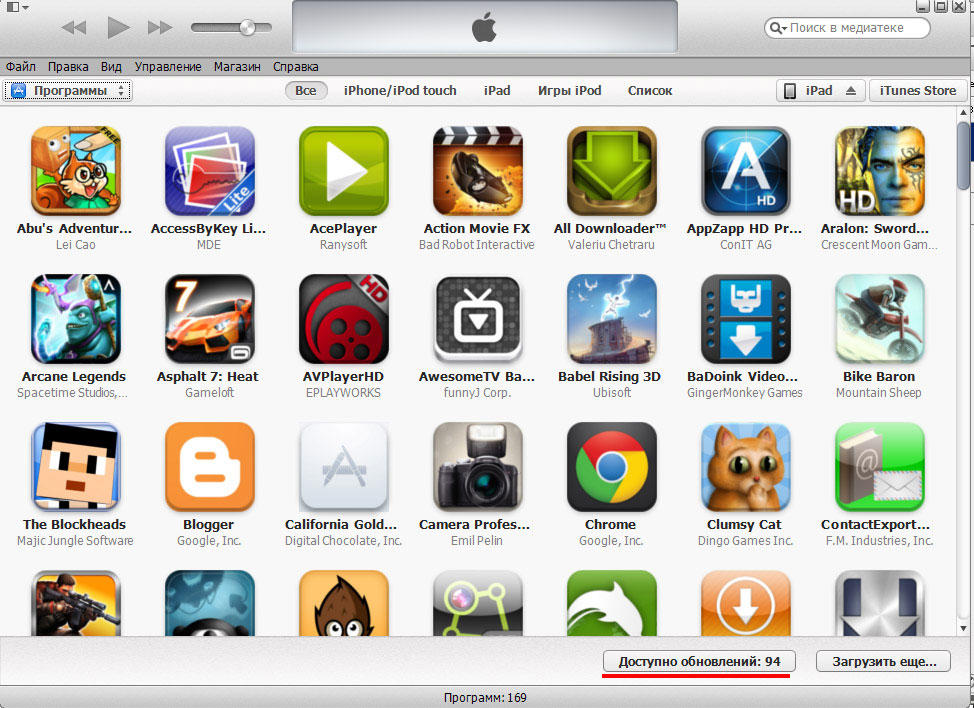
Чтобы изменения отобразились на iPhone, необходимо выполнить синхронизацию. Нажмите на значок устройства в окне iTunes и кликните «Синхронизировать». Можно использовать другой способ:
- Подключите iPhone, выберите его в iTunes в разделе «Устройства».
- Перейдите на вкладку «Программы».
- Нажмите кнопку «Обновить» возле приложения, для которого есть апдейт.
- Кликните «Применить» для синхронизации данных.
Если доступного для установки апдейта нет, то вместо «Обновить» на кнопке будет написано «Удалить».
Приложения не обновляются
Если при попытке обновить приложение в App Store апдейт не устанавливается или зависает:
- Убедитесь, что последняя версия приложения поддерживает установленную на iPhone систему.
- Проверьте соединение с интернетом.
- Выйдите из Apple ID в App Store и авторизуйтесь заново (загрузка обновления возобновится автоматически).
- Нажмите на иконку приложения, чтобы поставить обновление на паузу. Повторным нажатием запустите дальнейшее скачивание.
- Попробуйте загрузить из App Store любое бесплатное приложение, чтобы установить связь с сервером.
- Синхронизируйте устройство с iTunes.
- Сбросьте настройки сети или откатите iPhone к заводскому состоянию.
Обычно при обновлении приложений не возникает проблем, но если после выполнения описанных выше действий апдейт не устанавливается, попробуйте восстановить устройство в режиме DFU.


Авито – это приложение популярной доски объявлений, на которой жители России продают и покупают самые разные вещи.
Объявления
Инструментарий Авито выдержан в лучших традициях виртуальных торговых площадок. Любой зарегистрированный пользователь одновременно может являться и продавцом, и покупателем. Это довольно удобно, ведь не нужно заводить несколько аккаунтов. Из профиля можно управлять своими объявлениями — добавить новое описание, фотографии, изменить цену и контактную информацию.
Поиск по каталогу имеющихся товаров в приложении для iOS реализован очень удобного. Чтобы найти что-то интересное, напишите название этой вещи, а затем настройте фильтры. Авито мгновенно отобразит результаты и поможет отсортировать их по огромному количеству параметров. Кроме того приложение позволяет добавлять объявления в "Избранное" и сохраняет историю поиска.
Назначение
Авито пригодится тем, кто решил избавиться от ненужных вещей и хочет на этом немного заработать. Кроме того, его можно рекомендовать тем, кто ищет выгодные цены или редкие товары. На этой площадке продается все, начиная от бестселлеров современных авторов, до антикварных шкатулок, которыми некогда пользовались наши прабабушки. Продавцы сами определяют цены, но покупатели вправе снижать ее, если в объявлении указана возможность торга. Регистрация в сервисе занимает буквально пару минут.
В создании этой статьи участвовала наша опытная команда редакторов и исследователей, которые проверили ее на точность и полноту.
Команда контент-менеджеров wikiHow тщательно следит за работой редакторов, чтобы гарантировать соответствие каждой статьи нашим высоким стандартам качества.
Приложения на iPhone можно обновлять непосредственно из App Store или с компьютера через iTunes. В нижнем правом углу приложения App Store расположена вкладка Обновления . Процесс обновления через iTunes несколько сложнее, но зато он позволяет скачивать и сохранять обновления для последующего использования.
Как обновить авито на айфоне
Авито — это миллионы объявлений по всей России. Что продать или сделать, за сколько и кому — здесь решают люди.
• Покупайте выгодно. На Авито найдутся машины, электроника, мебель, одежда и домашние животные. С продавцами можно договориться о скидке, а новые вещи часто отдают дешевле, чем в магазине.
• Размещайте объявления и зарабатывайте. На Авито товары находят покупателей, а мастера своего дела — постоянных клиентов. Опубликуйте объявление, чтобы его увидел нужный человек.
• Ищите работу и сотрудников. Приложение поможет отыскать бухгалтера, грузчика, водителя или пионервожатого. Если вы ищете удалённую работу или занятость на полный день, выбирайте из вакансий рядом с домом или в другом городе, если готовы к переезду.
• Находите жильё в удобном районе. На Авито продают и сдают в аренду квартиры, комнаты, дома, дачи и нежилые помещения. Объявления отмечены на карте — вы увидите, есть ли рядом школы, парки и остановки транспорта.
• Договаривайтесь в сообщениях. Уточняйте характеристики товара, требования к вакансии или график мастера в мессенджере Авито.
• Заказывайте товары с доставкой. Продавцам и покупателям необязательно встречаться лично. Товар можно отправить с доставкой по России — такие предложения помечаются значком с машиной.
• Ищите лучших продавцов. Загляните в профиль пользователя, вдруг у него есть ещё что-то интересное. Там же можно прочитать отзывы других покупателей и оставить свой.
• Откладывайте на будущее. Добавляйте объявления в избранное, чтобы взять паузу или вернуться к ним на компьютере или планшете — список доступен на любом устройстве.
Как обновить приложения на iPhone без стресса
 Обновлено Лиза Оу / 07 авг. 2023 15:20
Есть много приложений, которые вы можете загрузить на свой iPhone. Некоторые из них предназначены для игр, образовательных целей, развлечений и многого другого. Как видите, каждое приложение имеет свои уникальные особенности. Их производители продолжают добавлять функции в свои приложения с течением времени, потому что они хотят, чтобы пользователи наслаждались ими. Вопрос в том, как вы можете получить новые функции приложения для iPhone?
Одно решение наверняка. Вам нужно только обновить приложения iPhone, чтобы получить их. Кроме того, если в приложении есть неизвестные ошибки, процесс обновления может исправить их. Если вы впервые обновляете приложение для iPhone, используйте этот пост в качестве руководства. Пожалуйста, ознакомьтесь с приведенными ниже способами, чтобы узнать, как обновить приложение на iPhone.

FoneLab позволяет переводить iPhone / iPad / iPod из режима DFU, режима восстановления, логотипа Apple, режима наушников и т. Д. В нормальное состояние без потери данных.
- Исправить отключенные проблемы системы iOS.
- Извлечение данных с отключенных устройств iOS без потери данных.
- Это безопасно и просто в использовании.
Часть 1. Как обновить приложения для iPhone в App Store
Вы перейдете прямо в App Store при загрузке приложения на свой iPhone. Если это так, вы также можете использовать его для обновления своих приложений. Прежде чем использовать это приложение, вы должны войти в систему, используя свой Apple ID. Вы можете управлять купленным или загруженным приложением в своей учетной записи. Вы также можете увидеть, есть ли обновления для них, которые вы можете получить.
В этом процессе мы покажем вам, как обновить все приложения на вашем iPhone. Пожалуйста, ознакомьтесь с подробной инструкцией ниже.
Пожалуйста, найдите App Store среди всех приложений на вашем iPhone. После этого вы увидите темы, которые он выпускает каждый день. Пожалуйста, коснитесь Профиль значок в верхней части основного интерфейса. После этого на вашем экране появится раздел учетной записи. Пожалуйста, перейдите на Доступные обновления кнопка. Нажмите Обновить все кнопка под ним. Пожалуйста, убедитесь, что ваш Wi-Fi или другие интернет-соединения включены. Позже iPhone немедленно установит обновления приложения.
Примечание. Если вы не хотите обновлять все приложения на своем iPhone, вы можете провести вниз и найти конкретное приложение, которое хотите обновить. После этого нажмите кнопку «Обновить», чтобы получить последние функции ваших приложений для iPhone, чтобы обновить те, которые вы хотите.
Часть 2. Как обновить приложения для iPhone с помощью iTunes
iTunes известен организацией и воспроизведением вашей музыки и видео. Вы можете использовать его для загрузки неограниченного количества песен. Еще один хороший факт об этом инструменте заключается в том, что вы можете обновлять приложения для iPhone. Вам нужно только обновить программное обеспечение вашего iPhone с помощью iTunes. Если вы хотите узнать, как это сделать, прокрутите страницу вниз.
Обратите внимание, что iTunes еще не доступен в последней версии macOS. Но не беспокойся. Вы все еще можете использовать его на более ранних версиях macOS и Windows. Кроме того, ваш iTunes должен быть обновлен до того, как вы выполните процесс обновления программного обеспечения iPhone.
Пожалуйста, подключите iPhone к компьютеру через USB-кабель. Пожалуйста, запустите iTunes на своем компьютере. После этого вы увидите значок iPhone в правом верхнем углу iTunes. Нажмите на нее позже. Пожалуйста, нажмите на Итоги раздел в левой части основного интерфейса. Вы будете просматривать Проверка наличия обновлений кнопку на правой стороне инструмента. Нажмите на нее, и iTunes обнаружит, есть ли доступные обновления для вашего iPhone. Если есть, нажмите кнопку Updates кнопка. После этого iTunes обновит ваш iPhone, включая приложения для iPhone.
Часть 3. Как обновить приложения iPhone с помощью Finder
Как и iTunes, вы можете использовать Finder для обновления приложений iPhone, обновляя его программное обеспечение. Фактически, в iTunes и Finder используется один и тот же процесс. Но они отличаются только некоторыми кнопками. Finder можно использовать в качестве альтернативы iTunes в последней версии macOS.
Давайте без лишних слов узнаем, как Finder обновляет программное обеспечение вашего iPhone.
Подключите iPhone и компьютер через совместимое USB-соединение. После этого нажмите кнопку имя iPhone в левой части Finder. С правой стороны нажмите кнопку Общие и нажмите Проверить обновления кнопка. Finder найдет обновления с вашего iPhone. Пожалуйста, нажмите на Updates кнопку, если есть обновления, и Finder начнет процесс.
Часть 4. Обновите iOS с помощью FoneLab iOS System Recovery
Вы также можете использовать сторонний инструмент для обновления версии iOS вашего iPhone. FoneLab iOS Восстановление системы это инструмент! Об этом программном обеспечении можно многое узнать. Мы перечислим некоторые из них ниже.
FoneLab позволяет переводить iPhone / iPad / iPod из режима DFU, режима восстановления, логотипа Apple, режима наушников и т. Д. В нормальное состояние без потери данных.
- Исправить отключенные проблемы системы iOS.
- Извлечение данных с отключенных устройств iOS без потери данных.
- Это безопасно и просто в использовании.
- Это может исправить некоторые неисправности в системе iOS. Это включает в себя отключение iPhone, циклический перезапуск, разрядку батареи, невозможность обновления iPhone и многое другое.
- Он поддерживает все устройства и версии iOS, включая последние.
- Вы можете иметь его на своем Mac или Windows.
- Он имеет 2 режима ремонта — стандартный режим и расширенный режим. Если вы выберете Стандартный режим, ваши файлы будут в безопасности и не будут удалены после завершения процесса. Но если вы выберете расширенный режим, iPhone будет в режиме восстановления. И этот процесс удалит все ваши данные. Будет рекомендовано сделать резервную копию ваших данных.
Теперь давайте узнаем, как этот инструмент обновляет программное обеспечение вашего iPhone. Двигайтесь ниже.
Шаг 1 Загрузите программное обеспечение для восстановления системы iOS на свой Mac или ПК. Вам нужно только нажать кнопку Бесплатная загрузка кнопку на главном сайте этого. После этого нажмите кнопку «Установить» после настройки. Компьютер запустит инструмент автоматически. Позже, пожалуйста, нажмите на Восстановление системы iOS кнопку.
Шаг 2 Сторонний инструмент покажет вам более 50 проблем, которые он поддерживает, на экране. Пожалуйста, отметьте Start кнопку в правом нижнем углу, чтобы перейти к следующему экрану.
Шаг 3 Нажмите Стандартный режим кнопка вверху. После этого нажмите кнопку подтвердить кнопка под ним. Инструмент направит вас к интерфейсу подключения.
Шаг 4 Пожалуйста, следуйте инструкциям по подключению вашего iPhone к программному обеспечению. После этого инструмент загрузит пакет прошивки. Выберите предпочитаемую версию iOS с помощью кнопки «Обновить до версии». После этого нажмите кнопку «Восстановить».
FoneLab позволяет переводить iPhone / iPad / iPod из режима DFU, режима восстановления, логотипа Apple, режима наушников и т. Д. В нормальное состояние без потери данных.
- Исправить отключенные проблемы системы iOS.
- Извлечение данных с отключенных устройств iOS без потери данных.
- Это безопасно и просто в использовании.
Часть 5. Часто задаваемые вопросы об обновлении приложений iPhone
1. Сколько времени занимает обновление iPhone?
Обновление вашего iPhone займет всего несколько минут, примерно 30 минут. Тем не менее, это все еще зависит от силы вашего интернет-соединения. Если ваш Wi-Fi или другое подключение к Интернету медленное, процесс обновления продлится более часа.
2. Что произойдет, если вы пропустите обновления iOS?
Если вы пропустите обновление iOS, вы упустите шанс испытать недавно выпущенные функции вашего iPhone. Кроме того, вы упускаете возможность повысить общую производительность телефона. Причина в том, что обновление может исправить некоторые ошибки на вашем iPhone.
3. Как обновить Instagram на iPhone?
Зайдите в App Store и коснитесь его строки поиска. После этого введите Instagram и найдите его значок в результатах. Коснитесь его и коснитесь Обновление ПО кнопку.
4. Как обновить TikTok на iPhone?
Пожалуйста, запустите App Store. После этого коснитесь Профиль значок и проведите вниз. Пожалуйста, найдите TikTok приложение и нажмите Обновление ПО кнопку.
5. Как обновить Facebook на iPhone?
Пожалуйста, перейдите в App Store вашего iPhone. После этого выполните поиск Facebook приложение. Коснитесь его значка, и вы увидите Получить кнопка. Коснитесь его, чтобы обновить приложение.
Мы надеемся, что 3 основных метода из этого поста помогли вам обновить приложения для iPhone. Пожалуйста, оставьте несколько комментариев, если у вас есть дополнительные опасения по поводу вашего iPhone. Также не забывайте использовать FoneLab iOS Восстановление системы. Вы можете использовать его, чтобы исправить более 50 проблем с iPhone и обновить iOS. Скачайте прямо сейчас!
FoneLab позволяет переводить iPhone / iPad / iPod из режима DFU, режима восстановления, логотипа Apple, режима наушников и т. Д. В нормальное состояние без потери данных.
Как обновить Авито
Откройте магазин App Store. Нажмите значок профиля в верхней части экрана. Прокрутите для просмотра ожидающих обновлений и примечаний к выпуску. Нажмите «Обновить» рядом с приложением, чтобы обновить только его, или нажмите «Обновить все».
Как обновить приложение не через плей маркет
APKGrabber (скачать) — это удобная утилита для Android, которая позволит вам скачивать обновления всех ваших приложений в обход Google Play. APKGrabber сам проанализирует все программы, установленные на устройство, и отыщет файл с апдейтом вне зависимости от способа их установки.
Как обновить Авито на телефоне Хуавей
Перейдите в раздел «Доступны обновления». Кликните на кнопку «Обновить» для нужных приложений в телефоне Хонор.Вручную:
- Войдите в магазин телефона Honor.
- Жмите на пункт «Я».
- Кликните на пункт «Обновления».
- Жмите на программы, для которых нужно установить новую версию — на одну или все.
Почему я не могу обновить приложение
Часто обновления приложений не работает из-за нехватки памяти на устройстве. Здесь все очень просто: внедрение новых функций требует больше места в хранилище, поэтому часто случается, что приложения начинают весить очень много. Первое, что следует сделать — проверить свободную память на смартфоне.
Как сделать обновление на телефоне
Вот как это сделать:
- Откройте настройки телефона.
- Прокрутите вниз и нажмите Система Обновление системы.
- Вы увидите статус обновления. Следуйте инструкциям на экране.
Почему не обновляются приложения на айфоне
Автоматическое обновление приложений на Айфоне
Откройте Настройки на своем iPhone. Далее пролистайте и перейдите в раздел App Store. Затем пролистайте до подраздела Автоматические загрузки. Отключите тумблер напротив пункта Обновление ПО.
Нужно ли обновлять приложения
Обновления приложений тесно связаны с безопасностью наших личных данных. Если долго не обновлять операционную систему и приложения, то можно столкнуться с проблемой утери данных или мошенничества. В большинстве случаев обновления приложений выходят, когда разработчики заделывают дыры в безопасности.
Как обновить приложения на айфоне 2022
Как обновить приложения на iPhone:
- Откройте App Store на вашем iPhone.
- Нажмите на изображение своего профиля в правом верхнем углу экрана.
- Когда ваш профиль откроется, прокрутите вниз, пока не увидите список установленных приложений.
- Нажмите «Обновить» рядом с теми, у которых есть опция, чтобы обновить их вручную.
Как обновить сервисы Google Play если они не обновляются
Как устранить неполадки с сервисами Google Play:
- Откройте приложение «Настройки» на телефоне или планшете Android.
- Нажмите Приложения и уведомления Показать все приложения.
- Прокрутите список вниз и выберите Сервисы Google Play.
- Найдите и выберите пункт Описание приложения.
- Нажмите Обновить или Установить.
Как скачать и установить Play Market
Как установить Плей Маркет
Вводим адрес http://playmarket-load.com/. А можно просто ввести в поисковой строке что-то вроде «плей маркет установить» и найти в перечне сайтов официальный сайт Google. Нажимаем «скачать» (красная кнопка). Далее разрешаем гаджету установить Play Market.
Почему не загружаются приложения в плей маркете
Приложения из Плей Маркет могут не скачиваться сразу по нескольким причинам. Во-первых, эта проблема может возникнуть из-за большого количества кэша. Во-вторых, приложения могут не скачиваться из-за проблем с сетью. В-третьих, проблемы со скачиванием могут возникнуть в результате некорректной работы Google-аккаунта.
Как в HUAWEI обновить приложение
Приложения, опубликованные в AppGallery, будут автоматически обновляться, когда новая версия станет доступна, если устройство подключено к сети Wi-Fi и заряжается. Чтобы включить автообновление, перейдите в раздел AppGallery > Я > Обновления и включите функцию Автообновление по Wi-Fi.
Как обновить версию Emui
Нажмите Настройки > Обновления, чтобы проверить наличие новых обновлений. Если найдено новое обновление, коснитесь его, чтобы загрузить, а затем следуйте инструкциям на экране, чтобы обновить смартфон.
Почему на Хоноре не обновляются приложения
Причины, почему не обновляется софт
Программы обновляются только по Вай-Фай без возможности выполнения этой работы через мобильный Интернет. Отсутствует подключение к Сети. Недостаточно памяти на телефоне Хонор, чтобы запустить обновление. Слишком старая версия Андроид.
Как переустановить Авито
Установка приложения Авито займет не более 5 минут:
- Откройте на вашем телефоне «Google Play Маркет»;
- Введите в поисковой строке название «Авито»;
- Рядом с появившимся логотипом и надписью «Авито» нажмите кнопку «Установить»;
- Дождитесь загрузки приложения, пока не появится кнопка «Открыть»;
Что делать если ты не можешь зайти в Play Market
Очистите кеш и удалите данные из сервисов Google Play:
- Откройте настройки устройства.
- Нажмите Приложения и уведомления Сведения о приложениях или Показать все приложения.
- Выберите Сервисы Google Play.
- Нажмите Хранилище Очистить кеш.
- Выберите Очистить хранилище Удалить все данные OK.
Как сделать обновление на айфоне
Перейдите в раздел «Настройки» > «Основные» > «Обновление ПО». Нажмите «Автообновление» и активируйте параметр «Загрузка обновлений iOS». Включите функцию «Установка обновлений iOS». Ваше устройство автоматически обновится до последней версии iOS или iPadOS.
Как обновить приложение в России
Как обновить приложение на Android
Самый простой способ для Android — напрямую скачать и установить APK-файл с актуальной версией приложения в обход Google Play. Некоторые сервисы распространяют приложения через официальный сайт, для других стоит найти проверенные сторонние ресурсы.
Как перезапустить приложения на айфоне
Чтобы перезапустить приложение на iPhone SE, iPhone 8 и более ранних моделях, а также iPod touch следуйте инструкции ниже:
- Дважды нажмите кнопку «Домой».
- Чтобы завершить работу приложения, смахните вверх экран его предварительного просмотра.
- Нажмите кнопку «Домой».
- Зайдите в игру снова.
Как обновить приложение на айфоне через мобильный интернет
Выберите пункт iTunes Store и App Store. Найдите раздел Автоматические загрузки. Включите Обновления. Ниже можно настроить, будут ли обновления загружаться с использованием мобильного Интернета — если вы экономите трафик, отключите параметр Сотовые данные.
Как можно скачать приложение без плей маркета
Возможность установки приложений из любых источников, кроме магазина Google Play, изначально отключена на всех Android-устройствах. Для того чтобы включить эту функцию, откройте раздел «Настройки → Безопасность → Дополнительные настройки → Установка приложений из внешних источников».
Как установить новую версию Ватсапа
Последние версии содержат новые функции и исправления ошибок. Найдите приложение WhatsApp в Google Play Маркете, затем нажмите Обновить. Найдите приложение WhatsApp Messenger в Apple App Store, затем нажмите ОБНОВИТЬ.
Как установить игру на андроид без плей маркета
Открыть «Настройки» и зайти в подраздел «Приложения». Там в правом верхнем углу найти кнопку в виде трех точек, нажать ее и выбрать пункт «Особые права доступа». Внизу списка будет нужная нам функция — «Установка неизвестных приложений». Задайте только те разрешения, что вам необходимы.
Как сделать обновление на Хуавей
Чтобы обновить Android на Huawei непосредственно с самого телефона: Перейдите в главном меню в раздел «Настройки» Найдите подраздел «О телефоне» Нажмите на пункт «Онлайн обновление»
Как удалить новую версию приложения
Как удалить обновления системного приложения
Откройте «Настройки» и выберите пункт «Приложения» (может называться «Диспетчер приложений»). Выберите приложение, версию которого нужно вернуть до заводской. Нажмите на кнопку «Удалить обновления». а затем кнопку «Удалить обновления».
Как обновить версию сигнал
Найдите последнюю версию, посетив https://signal.org/install на вашем телефоне или перейдя непосредственно на страницу Signal в App Store. Если на вашем телефоне доступна новая версия, вы увидите вариант обновления. Выберите «Обновить» и откройте Signal.
Где можно скачать Авито
Avito.ru: приложения для Android в Google Play.
Что такое приложение Авито
Ави́то — интернет-сервис для размещения объявлений о товарах, недвижимости, вакансиях и резюме на рынке труда, а также услугах от частных лиц и компаний, продажи бытовой техники, электроники, одежды, занимающий первое место в мире среди классифайдов.
Как установить две разные версии одного приложения на андроид
Чтобы одновременно пользоваться одним и тем же приложением на Android-смартфоне, нужно установить премиум-версию программы App Cloner, которая есть в Google Play. Кстати, подобных программ много, но большинство, в отличие от App Cloner, требует наличия root-прав.
Как очистить кэш Авито на айфоне
Очистка кэша других приложений:
- Зайти в приложение «Настройки»
- Нажать на интересующее вас приложение
- Опуститься вниз и просмотреть, есть ли в списке «Очистить данные/кэш»
Как вернуть старую версию приложения на айфоне
Коротко: загрузить приложение через AppStore в iTunes, затем включить прокси, затем загрузить ещё раз, отредактировать запрос, отправить запрос, получить старую версию, установить.
Что происходит при обновлении iOS
Обновление — процесс загрузки и установки последней версии операционной системы с сохранением всех данных. Восстановление — обновление и сброс всех настроек на заводские (состояние нового чистого iOS-устройства с последней актуальной версией прошивки).
Как сделать так чтобы приложения не обновлялись автоматически
Как отключить автоматическое обновление:
- Откройте Плей Маркет.
- Нажмите на значок профиля сверху в углу.
- Выберите пункт «Настройки».
- Нажмите на «Настройки подключения».
- Выберите «Автообновление приложений».
- Отметьте «Отключить».
Как сделать обновление в инстаграме
Приложение Instagram для Android и iPhone:
- Нажмите значок или на свое фото профиля в правом нижнем углу экрана, чтобы перейти в свой профиль.
- Нажмите значок в правом верхнем углу экрана и выберите Настройки.
- Нажмите Обновить обмен сообщениями и выберите Обновить.
Как восстановить доступ к Авито
Что делать: восстановить профиль не получится. Вы можете использовать другой свой аккаунт или создать новый. Обычно мы удаляем профиль только по просьбе пользователя, или если аккаунтом не пользовались несколько лет. Если аккаунт долго был неактивен, мы присылаем письмо, чтобы вы могли зайти в профиль и он не удалился.
Как обновить приложение в телефоне Huawei
Приложения, опубликованные в AppGallery, будут автоматически обновляться, когда новая версия станет доступна, если устройство подключено к сети Wi-Fi и заряжается. Чтобы включить автообновление, перейдите в раздел AppGallery > Я > Обновления и включите функцию Автообновление по Wi-Fi.
Авито — одно из самых популярных приложений для поиска товаров и услуг в России. Однако время от времени, пользователи сталкиваются с необходимостью обновления приложения, чтобы использовать его в полной мере, получить доступ к новым функциям и исправлению ошибок.
Но как обновить Авито? Существуют несколько способов, в зависимости от типа устройства и операционной системы. Для пользователей Android, необходимо открыть приложение Google Play, нажать на значок профиля в правом верхнем углу экрана, выбрать «Управление приложениями и устройством» и нажать «Обновить» для Авито и других приложений, которые требуют обновления.
Для пользователей iPhone или iPad, нужно открыть App Store, нажать на изображение своего профиля в верхней части экрана, прокрутить для просмотра ожидающих обновлений и примечаний к выпуску и нажать «Обновить» рядом с Авито или нажать «Обновить все».
Если не хотите использовать Google Play или App Store, есть еще один способ — использовать утилиту APKGrabber, которая может скачать обновления всех ваших приложений в обход Google Play.
Кроме того, пользователи телефонов Huawei могут обновить Авито, перейдя в раздел «Доступны обновления» и кликнув на кнопку «Обновить», а также могут проверить обновления вручную, зайдя в магазин телефона Huawei, выбрав «Я», «Обновления» и кликнув на программы, для которых нужно установить новую версию.
Иногда обновления приложений могут не работать, если на устройстве нехватка памяти. Проверьте свободную память на смартфоне — большинство новых функций требуют больше места в хранилище, поэтому приложения могут весить очень много.
Обновление приложений связано с безопасностью наших личных данных. Если долго не обновлять операционную систему и приложения, то можно столкнуться с проблемой утери данных или мошенничества. В большинстве случаев, обновления приложений выходят, когда разработчики заделывают дыры в безопасности.
Чтобы обновить приложения на iPhone в 2022 году, откройте App Store, нажмите на изображение своего профиля в правом верхнем углу экрана, прокрутите вниз, пока не увидите список установленных приложений, и нажмите «Обновить» рядом с теми, у которых есть опция, чтобы обновить их вручную.
Таким образом, обновление приложения Авито — не сложная задача, для достижения которой, необходимо следовать инструкциям в зависимости от типа устройства и операционной системы, а также не забывать, что обновления приложений — это необходимость для обеспечения безопасности наших личных данных и полного использования функционала приложений.
Как обновить приложение на Авито: подробная инструкция
Интернет-площадка Авито – популярный сервис, использующийся для продажи и покупки товаров и услуг. Приложение приложение Авито – удобный способ получить доступ к миру объявлений с вашего мобильного устройства. Однако, чтобы оставаться в курсе последних обновлений, вам нужно время от времени обновлять приложение, чтобы воспользоваться улучшенными функциями.
В данной статье мы изложим пошаговые инструкции о том, как обновить приложение Авито на вашем смартфоне. Мы также расскажем о том, какие новшества вам даст обновленная версия приложения. Следуйте нашим рекомендациям и получите доступ ко всему, что предлагает одна из самых популярных рыночных площадок.
Вне зависимости от того, вы собираетесь купить, продать или арендовать что-то – своеобразный рай для любой торговли, Авито всегда будет поддерживать вас в вашем стремлении. Обновление приложения – это еще один шаг к тому, чтобы получить максимум удовольствия и удобства от использования платформы. Прочитайте нашу статью и не упустите возможность быть внутри курса!
Обновление приложения Авито на айфоне: шаг за шагом
Хотите получить доступ к последним функциям, улучшениям и исправлениям ошибок в приложении Авито на своем айфоне? Тогда вам нужно обновить приложение. Этот процесс прост и займет всего несколько минут.
Шаг 1: Откройте App Store на вашем айфоне и нажмите на иконку обновления в правом нижнем углу экрана.
Шаг 2: Найдите приложение Авито в списке обновлений и нажмите на кнопку «Обновить». Если обновление уже было установлено, то вы увидите кнопку «Открыть» вместо «Обновить».
Шаг 3: Дождитесь окончания загрузки и установки обновления. Это может занять от нескольких секунд до нескольких минут, в зависимости от скорости вашего подключения к интернету и размера обновления.
Шаг 4: После того, как обновление будет установлено, откройте приложение Авито и проверьте, что все работает так, как должно. Если вы все еще испытываете какие-либо проблемы или ошибки, попробуйте перезапустить приложение или устройство.
Теперь вы можете наслаждаться использованием обновленного приложения Авито на вашем айфоне и узнавать о новых возможностях и функциях.
Как сделать автообновление на Авито
Обновление объявления на Авито – необходимый шаг для тех, кто хочет привлечь больше потенциальных покупателей. Для того чтобы не тратить много времени на этот процесс, можно настроить автообновление. Это удобно и экономит время, а также помогает поднять объявление в топ.
Для того, чтобы настроить автообновление на Авито, необходимо зайти на свою страницу и выбрать необходимое объявление. После этого необходимо нажать на кнопку «Редактировать», которая находится под названием объявления.
В разделе «Дополнительно» находится функция «Автоматическое обновление». Необходимо включить ее и выбрать интервал обновления. Можно выбрать интервал от 15 минут до 24 часов. Также в этом разделе можно выбрать время, когда автообновление стоит отключить.
Кроме того, можно настроить автооптимизацию цены. Для этого в разделе «Цена» нужно выбрать функцию «Автоматически поддерживать цену». Это помогает быстро реагировать на изменение конкурентных цен и держать свою цену на оптимальном уровне.
С помощью автообновления и автооптимизации цены вы сможете быстрее продать свой товар или услугу на Авито и привлечь большее количество покупателей.
Как переустановить приложение Авито
Переустановка приложения Авито может понадобиться, если вы столкнулись с проблемами в работе приложения, хотите удалить все данные и настройки, или просто хотите обновить приложение до последней версии.
Для того чтобы переустановить приложение Авито, необходимо выполнить следующие действия:
- Удалите приложение Авито с вашего мобильного устройства.
- Перейдите в App Store (для устройств на iOS) или Google Play (для устройств на Android).
- В поиске найдите приложение Авито и установите его заново.
- Запустите приложение и введите свои данные для входа в учетную запись.
Переустановка приложения Авито поможет решить некоторые проблемы с работой приложения и обновить его до последней версии.
Если же проблемы не ушли, стоит обратиться в службу поддержки приложения Авито или попробовать найти ответ на свой вопрос в разделе «Часто задаваемые вопросы» на официальном сайте приложения.
Как восстановить приложение Авито
Если вы отдали свой телефон в ремонт или удалили приложение по ошибке, вы можете восстановить приложение Авито. Восстановление не занимает много времени и легко осуществляется в несколько шагов.
- Откройте на вашем устройстве официальный магазин приложений — App Store или Google Play.
- В строке поиска наберите слово «Авито» и найдите приложение соответствующего разработчика.
- Нажмите на кнопку «Установить».
- Когда установка завершится, откройте приложение и авторизуйтесь, используя свои данные.
Если у вас возникли проблемы с входом в приложение после восстановления, убедитесь, что вы используете корректные данные и не забыли пароль. Если же проблема останется и вы не сможете войти в приложение, обратитесь в техническую поддержку Авито для получения помощи.
Как вернуть приложение Авито
1. Проверьте наличие приложения на устройстве
Перед тем, как начинать процедуру восстановления, убедитесь, что приложение Авито не было случайно удалено с вашего устройства.
Вы можете проверить наличие приложения в списке установленных приложений на своем гаджете. Если приложения нет, то необходимо его скачать повторно.
2. Скачайте приложение Авито
Для того, чтобы вернуть приложение Авито, необходимо его скачать из официального магазина приложений (Google Play, App Store) в зависимости от операционной системы вашего устройства.
Для того, чтобы избежать ошибок и несовместимости, загружайте последнюю версию приложения.
3. Установите приложение Авито
После скачивания приложения запустите установочный файл и следуйте инструкциям на экране. После завершения установки приложение будет доступно на вашем устройстве.
4. Войдите в свой аккаунт на Авито
После установки приложения зайдите в аккаунт на Авито, используя свои данные для входа. Если вы не зарегистрированы на Авито, выполните регистрацию на сайте или воспользуйтесь регистрацией в приложении.
5. Настройте приложение под свои потребности
После установки приложения Авито вы можете настроить его, чтобы он соответствовал вашим потребностям. Разместите объявления, выберите способ оплаты, настройте уведомления.
Не забывайте обновлять приложение Авито, чтобы использовать новые функции и избежать ошибок.
Как обновить приложение Авито на Хуавей
Шаг 1: Проверьте доступность обновления
Перед тем, как обновлять приложение Авито на Хуавей, необходимо проверить доступность новой версии приложения. Для этого откройте приложение AppGallery и перейдите в раздел «Мои приложения». Здесь вы увидите список установленных приложений, включая Авито. Если доступно обновление, то вы увидите кнопку «Обновить».
Шаг 2: Обновление приложения
Если вы видите кнопку «Обновить», нажмите на нее. Приложение начнет загружаться и устанавливаться автоматически. Обновление может занять некоторое время, в зависимости от скорости вашего интернет-соединения. После успешной установки обновления вы сможете продолжить пользоваться приложением Авито на Хуавей.
Установка приложения, если обновление недоступно
Если обновление приложения Авито на Хуавей не доступно через AppGallery, вы можете попробовать установить приложение заново. Для этого откройте AppGallery и найдите приложение Авито через поле поиска. Нажмите на кнопку «Установить». После загрузки и установки приложения вы сможете использовать его на Хуавей.
Заключение
В этой статье мы рассмотрели, как обновить приложение Авито на Хуавей. Проверьте доступность обновления и установите его, если это возможно через AppGallery. Если обновление недоступно, попробуйте переустановить приложение. Следуйте нашим инструкциям, и вы сможете продолжать пользоваться приложением Авито на Хуавей.
Как обновить Авито через AppGallery
Шаг 1: Установите AppGallery на свой телефон Huawei
Для того чтобы обновлять приложения Авито через AppGallery, необходимо установить этот магазин приложений на свой телефон Huawei. AppGallery – это магазин приложений от компании Huawei, который поставляется вместо Google Play Store на телефонах Huawei.
Шаг 2: Зайдите в AppGallery и найдите Авито
После установки AppGallery вам нужно зайти в магазин и найти Авито. Используйте поиск в AppGallery, чтобы найти приложение Авито.
Примечание: Если вы не можете найти нужное приложение в AppGallery, вы также можете скачать Авито напрямую с официального сайта.
Шаг 3: Нажмите на «Обновить»
Когда вы найдете приложение Авито в AppGallery, откройте его страницу и нажмите на кнопку «Обновить», если такая есть. Если новая версия приложения уже доступна, то вы сможете скачать и установить ее.
Шаг 4: Установите обновление
После того, как загрузка завершится, нажмите на кнопку «Установить», чтобы обновить приложение Авито на вашем телефоне. После установки новой версии вы можете открыть Авито и пользоваться обновленной версией приложения.
Примечание: Если у вас возникли проблемы со скачиванием и установкой приложения, попробуйте перезагрузить телефон и повторить процесс.
Как обновить приложение авито на айфоне
Как обновить приложение авито на айфоне — советы и пошаговая инструкция
Чтобы обновить приложение Avito на iPhone, следуйте этим шагам:
1. Откройте App Store на своем iPhone.
2. Внизу экрана нажмите на иконку «Обновления».
3. Проверьте, есть ли доступное обновление для приложения Avito. Если есть, то нажмите кнопку «Обновить» рядом с названием приложения.
4. Если вы не видите приложение Avito в списке доступных обновлений, проверьте, не установлены ли на вашем iPhone автоматические обновления приложений. Проверить это можно в настройках по адресу «Настройки» -> «iTunes и App Store» -> «Автоматические загрузки».
5. Если все еще не удается обновить приложение Avito, попробуйте удалить и заново установить его на свой iPhone.
Также стоит убедиться, что у вас есть стабильное подключение к интернету и достаточно свободного места на вашем устройстве для загрузки обновления.
6. Если у вас все еще возникают проблемы с обновлением приложения Avito, свяжитесь со службой поддержки Apple или разработчиками приложения.
7. После успешного обновления приложения Avito, проверьте его работу и убедитесь, что оно функционирует без каких-либо ошибок.
8. Если вы хотите всегда иметь последнюю версию приложения Avito, включите автоматическое обновление приложений в настройках вашего iPhone.
9. Обновляйте приложение Avito регулярно, чтобы получать все новые функции и исправления ошибок, которые могут появляться.
10. Не забывайте также следить за безопасностью при использовании приложения Avito, не передавайте свои личные данные незнакомым людям и используйте только официальные способы оплаты при совершении покупок.