3 надежных метода снятия блокировки активации iPhone6 / 7/8 / XR
 Обновлено Лиза Оу / 16 июня 2021 г. 16:30
Если вы заказали подержанный iPhone XR на eBay, Craigslist, Kijiji или Gumtree, но обнаружили, что активация вашего iPhone, к сожалению, заблокирована? Как ты снимаем блокировку активации iPhone для заблокированного iPhone? Блокировка активации iPhone предназначена для предотвращения использования вашего iPhone посторонними лицами в случае его утери или кражи. Но если вы забыли проверить блокировку активации перед покупкой iPhone у кого-то другого, вот 3 эффективных метода снятия блокировки активации iPhone.

Часть 1. Самая эффективная программа для снятия блокировки активации
Разблокировщик FoneLab для iOS это больше, чем программа снятия блокировки активации iPhone, позволяющая с высокой вероятностью обойти блокировку активации на iPhone, она также позволяет разблокировать устройство iOS Touch ID, Face ID, 4-цифровое или 6-цифровое и залезть в заблокированный айфон. Более того, это также удаляет код доступа экранного времени или код ограничения без удаления исходных данных.
- Удалите код активации iPhone, если вы Забыли идентификатор Apple или пароль.
- Легко обходите 4-значный код доступа, 6-значный код доступа, Touch ID или Face ID.
- Войдите в заблокированный активацией подержанный iPhone без пароля.
- Совместимость с последней версией iOS 17 для iPhone 15 Pro и предыдущими версиями.
FoneLab Помогает вам разблокировать экран iPhone, удалить Apple ID или его пароль, удалить экранное время или пароль ограничения в секундах.
- Помогает вам разблокировать экран iPhone.
- Удаляет Apple ID или его пароль.
- Удалите экранное время или пароль ограничения в секундах.
Шаг 1 Загрузите и установите FoneLab iOS Unlocker на свой компьютер. Затем вы можете запустить программу, выбрав Удалить Apple ID вариант. Вы должны подключить iPhone к компьютеру с помощью оригинального USB-кабеля и коснуться Доверие кнопку, чтобы доверять компьютеру на вашем iPhone.
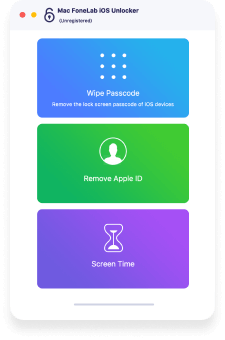
Шаг 2 Держите iPhone подключенным к iPhone во время процесса. Нажми на Start кнопку, чтобы начать процесс. Просто отключите Find My iPhone возможность снять блокировку активации iPhone. Он автоматически обнаружит вашу систему iOS и сотрет все настройки и содержимое.
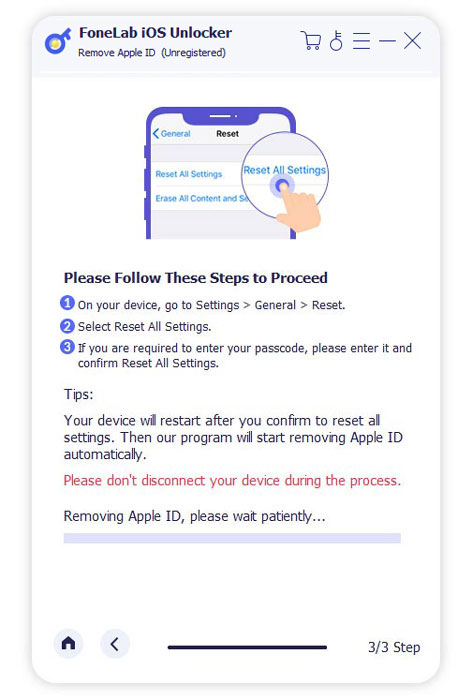
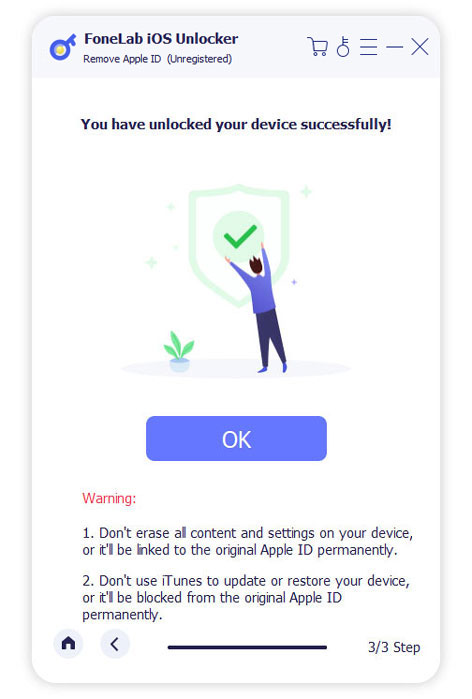
Шаг 3 Тогда вы можете найти Настройки Приложение на вашем iPhone. Выбрать ICloud вариант и узнать Find My iPhone вкладку, щелкните вкладку, чтобы отключить Find My iPhone характерная черта. После того, как вы сняли блокировку активации, вы можете просто нажать кнопку ОК, чтобы завершить процесс.
Часть 2. Служба снятия блокировки активации с помощью iPhoneIMEI
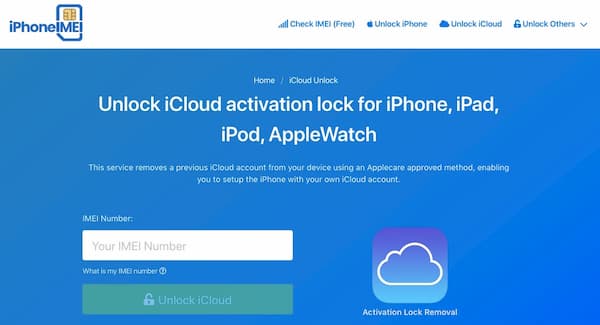
Чтобы снять блокировку активации iPhone, iPhoneIMEI — один из самых популярных сервисов для обхода ограничения. Однако есть некоторые недостатки по сравнению с программным обеспечением для удаления активации, например, соображения безопасности. Просто берет iPhoneIMEI как метод снятия блокировки активации iPhone. Имейте в виду, что вы не ручаетесь за эту услугу, так как она также страдает от отрицательных отзывов.
Шаг 1 Выберите Разблокировка iCloud вариант на верхней панели. Затем вам следует выбрать правильную модель iPhone, с которой нужно снять блокировку активации iPhone. Введите номер IMEI вашего iPhone и нажмите Разблокируйте сейчас! для продолжения.
Шаг 2 Вам нужно будет произвести оплату, а затем отправить подтверждение по электронной почте. Подождите пару дней, прежде чем блокировку активации вашего iPhone можно будет снять, чтобы получить доступ к подержанному iPhone.
Часть 3. Метод по умолчанию для снятия блокировки активации
По умолчанию для снятия блокировки активации iPhone предлагается попросить предыдущего владельца удалить iPhone из iCloud. Однако в некоторых случаях это может быть неудобно. Например, вы можете купить свой iPhone у онлайн-реселлера и выяснить, что активация вашего iPhone заблокирована. Таким образом, вы можете вежливо попросить своего реселлера снять блокировку активации iCloud с помощью следующих шагов.
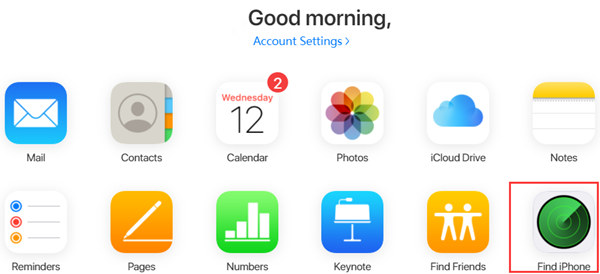
Шаг 1 Перейдите на сайт iCloud и войдите в систему, используя свой Apple ID и пароль. Нажми на Find My iPhone вариант. А затем выберите iPhone, с которого нужно снять блокировку активации.
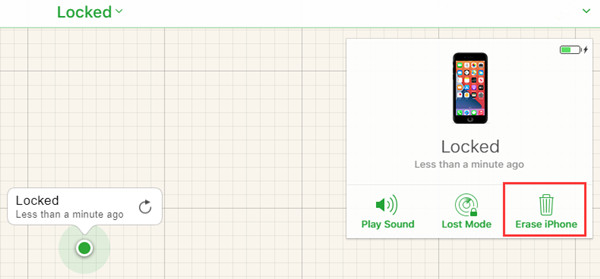
Шаг 2 Нажмите Стереть iPhone , теперь процесс завершен, и ваш iPhone был удален из списка блокировки активации. После этого вам следует соответственно сбросить свой Apple ID и пароль.
FoneLab Помогает вам разблокировать экран iPhone, удалить Apple ID или его пароль, удалить экранное время или пароль ограничения в секундах.
- Помогает вам разблокировать экран iPhone.
- Удаляет Apple ID или его пароль.
- Удалите экранное время или пароль ограничения в секундах.
Часть 4. Часто задаваемые вопросы о том, как снять блокировку активации iPhone 6/7/8 / XR
Могу ли я попросить Apple снять блокировку активации iPhone?
Да. Все, что вам нужно сделать, это посетить ближайший к вам Apple Store и назначить встречу с персоналом Genius Bar, они, скорее всего, потребуют от вас двух документов, удостоверяющих личность, и других сопутствующих документов проверки безопасности. После подтверждения вашего права собственности сотрудник Apple поможет вам снять блокировку активации iPhone.
Как проверить, не украли ли iPhone?
Всегда безопасно проверить перед покупкой подержанный iPhone и убедиться, что iPhone не заблокирован из-за статуса кражи. Наберите «#06#», чтобы получить номер IMEI iPhone, и перейдите к службам проверки номеров IMEI, общедоступным в Интернете, чтобы узнать статус iPhone.
Как я могу убедиться, что с моего iPhone снята блокировка активации?
Вы всегда должны пытаться снять блокировку активации iPhone перед продажей iPhone на вторичном рынке. Вы можете проверить статус активации вашего iPhone, войдя в свою учетную запись iCloud или используя Разблокировщик FoneLab для iOS чтобы полностью избавиться от содержимого и настроек.
FoneLab Помогает вам разблокировать экран iPhone, удалить Apple ID или его пароль, удалить экранное время или пароль ограничения в секундах.
- Помогает вам разблокировать экран iPhone.
- Удаляет Apple ID или его пароль.
- Удалите экранное время или пароль ограничения в секундах.
Заключение
Если вас беспокоит блокировка активации iPhone 6/7/8 / XR. В статье перечислены 3 конструктивных метода снятия блокировки активации iPhone. Учитывая надежность и технологическую сложность перечисленного продукта, настоятельно рекомендуется использовать Разблокировщик FoneLab для iOS как универсальное решение для таких проблем вашего iPhone, как снятие блокировки активации iPhone. Загрузите его бесплатно прямо сейчас и попробуйте!
How to Bypass iPhone Activation Lock on iOS 15 (100% Working in 2023)
Apple released iOS 15, which added new features and brought a lot of suffering for those trying to figure out how to unlock the activation of the iPhone since many popular programs do not support the system’s latest version. In this material, we will discuss a simple way to help return access to a vaporized smartphone.
The Activation lock status, which we will bypass, means that the smartphone is already linked to your Apple ID account, and you will not be able to use it or make any changes until you log in to the specified account and exit it in the settings. Simply put, nothing can be done without a password unless you bypass the activation of the iPhone in another way.
READERS’ UPDATE: Our readers suggested that Bypass iCloud activation using Dr.Fone – Screen Unlock (iOS) works great.
Method 1: How to bypass iCloud activation through DNS
Here is the complete video tutorial that you can use.
The steps are straightforward:
- Enter the new DNS server as 78.109.17.60.
- Tap on “Back” > “Done” > “Activation help.”
- Congratulations, you are now connected to my server.
- Press the Menu button at the top-right of your screen and select “Setting.”
- Browse several apps like YouTube, Mail, Maps, Games, Social Media, User Chat, and Videos.
- Which application can you answer your inquiry regarding the phone’s owner? Choose that application.
Method 2: Bypass iCloud activation using Dr.Fone – Screen Unlock (iOS)
Working checked on 03/10/2023
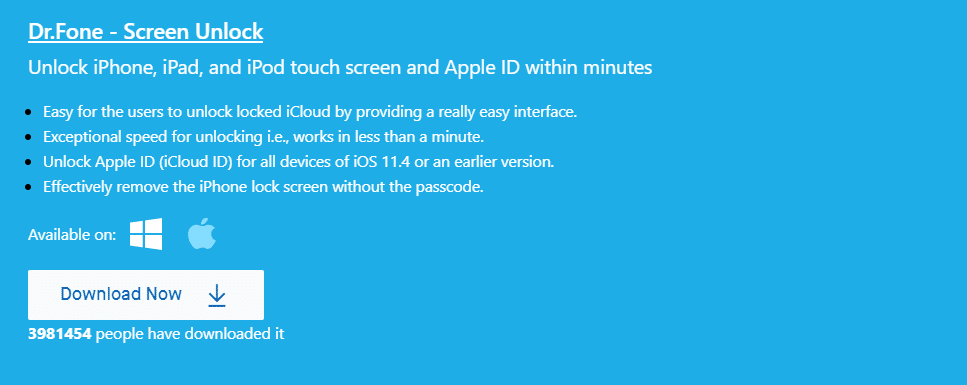
Whether looking for tools to unlock iCloud or bypass activation, Dr.Fone – Screen Unlock (iOS) is the most trusted and used by millions because it works quickly without glitches. Dr.Fone – Screen Unlock (iOS) is a compelling software for Windows and Mac. Its simple interface means you can easily bypass iCloud without the hassle of other tools dissuading us. Wondershare has always maintained our trust, making it easy to download Dr.Fone – Screen Unlock (iOS) now.
Step 1: Connect your iPhone to the system and launch ‘Dr.Fone.’ From its home, select the ‘Screen Unlock‘ section.
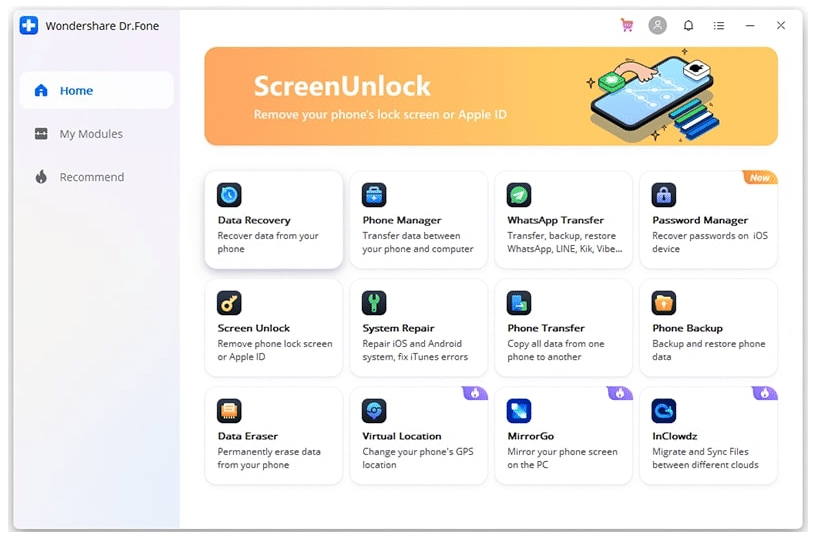
Select ‘Screen Unlock’
Step 2: Click Unlock Apple ID.
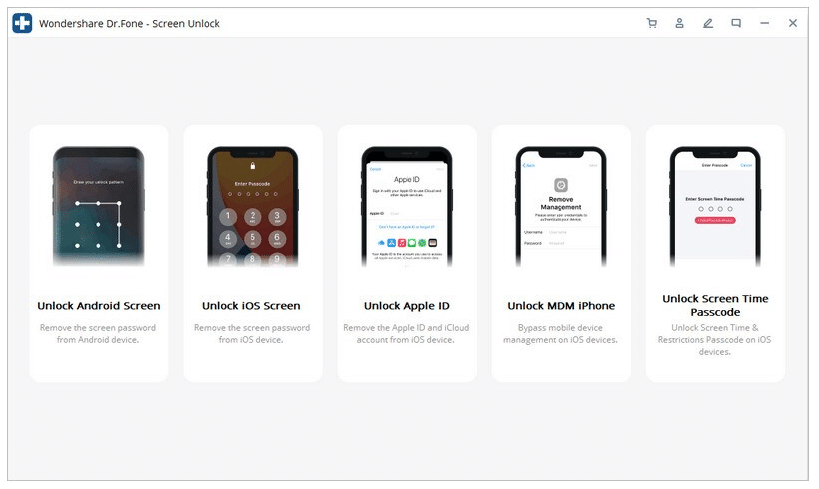
Step 3: Click ‘Remove Active Lock.’
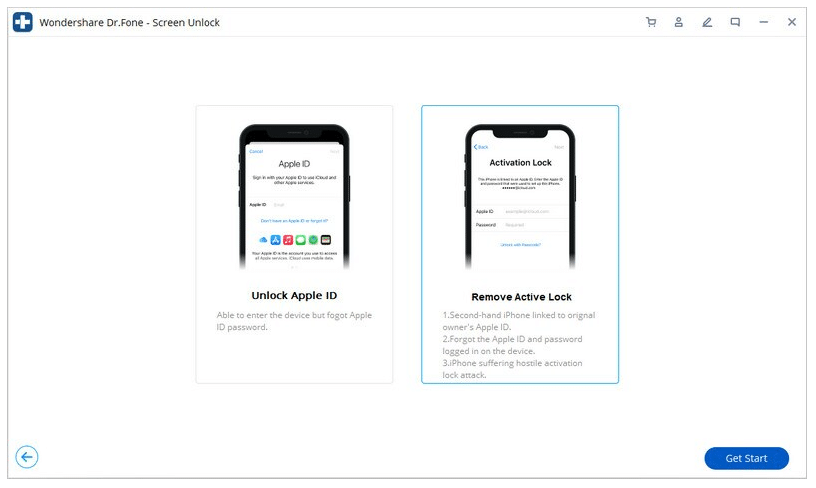
Step 4: Jailbreak your device using this guide:
NOTE: Jailbreaking a device on MAC is very easy compared to Windows. So, if you own both try using MAC.
Step 5: Once JailBreak is complete, click Finished Jailbreak.
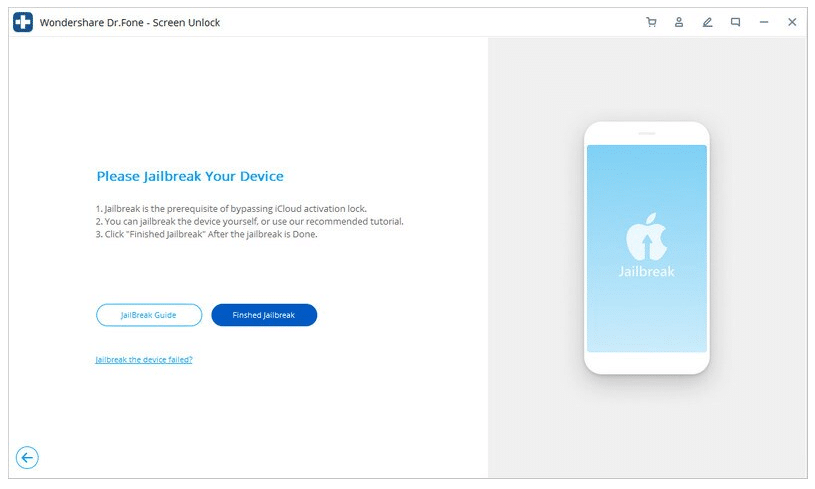
Step 6: Accept the terms and connect your iPhone to the computer. Confirm the model is correct and click Start Unlock.
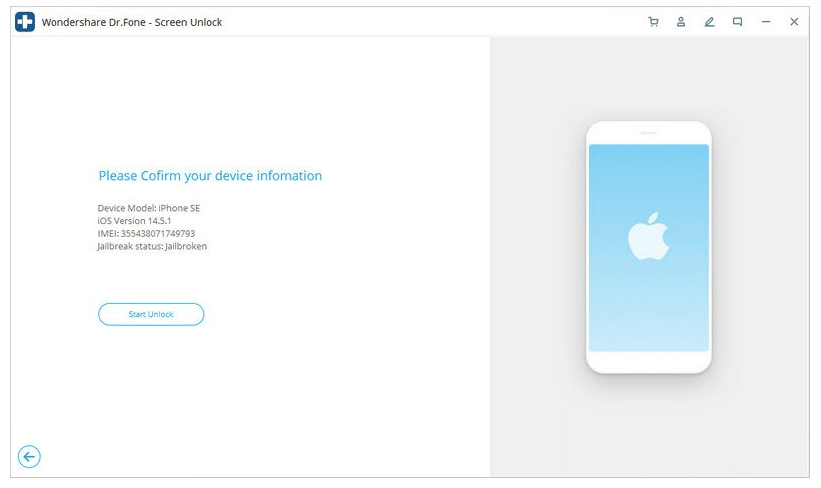
Step 7: The process will take some time.
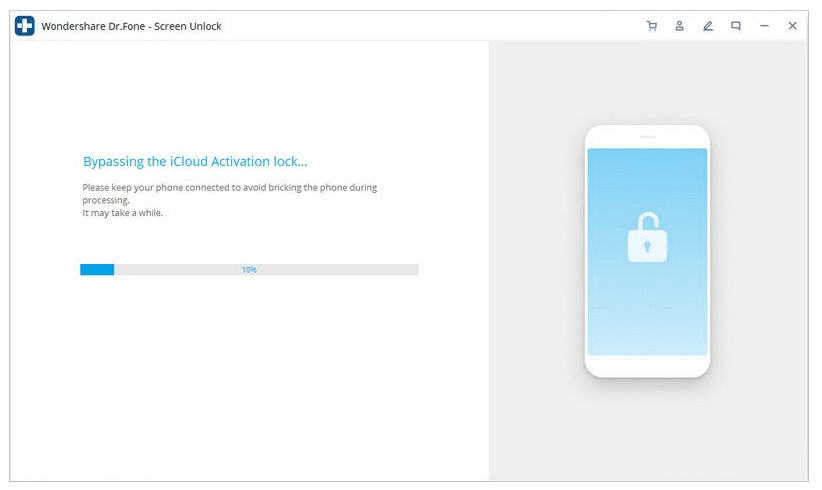
Please note: the only way to bypass activation lock without a previous owner or password is to jailbreak so that you will lose all data on the device during the unlocking process. Also, you will not be able to use a SIM card and log in to your Apple ID in the settings, but you will still have access to Wi-Fi (and hence the ability to write messages and call through instant messengers) and full access to the App Store to buy and download content.
Method 3: Bypass iPhone Activation Lock using FabPass Tool
Note that there are chances of success only if you are ready to sacrifice the data stored in the device’s memory and configure it as new. To do this, we will use the program PassFab Activation Unlocker. It is available for Windows and macOS but does not work with all smartphones, but only models from iPhone 5S to iPhone X on iOS 12 and later (up to the current version, iOS 15).
Part 1: Connect Your iDevice to Computer
1. Download and install the program on your computer, and then make sure you have activated the license to access all functions.
2. Connect your smartphone to your computer using a Lightning cable and launch the Activation Unlocker.
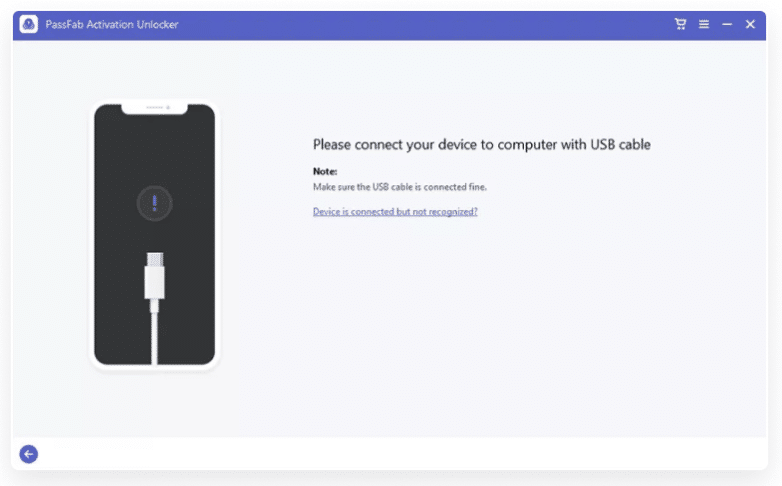
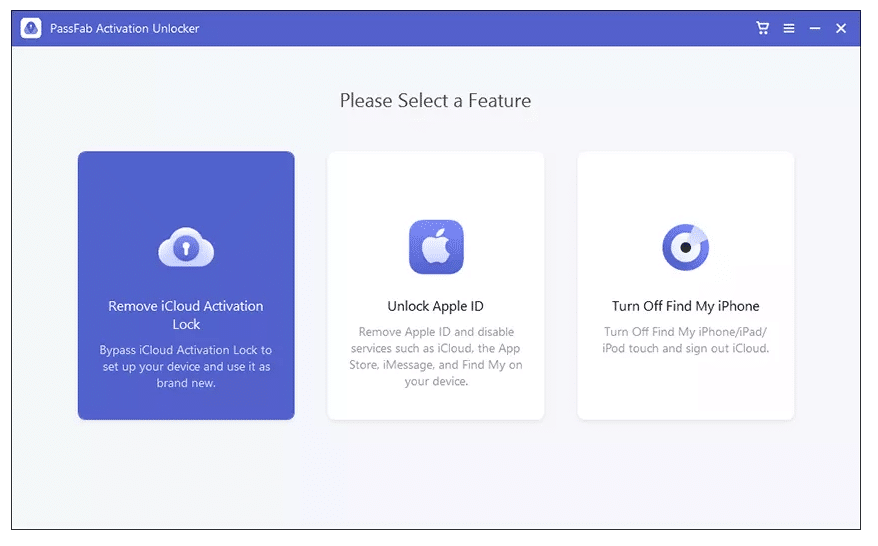
3. On the home screen, select “Remove iCloud Activation Lock.”
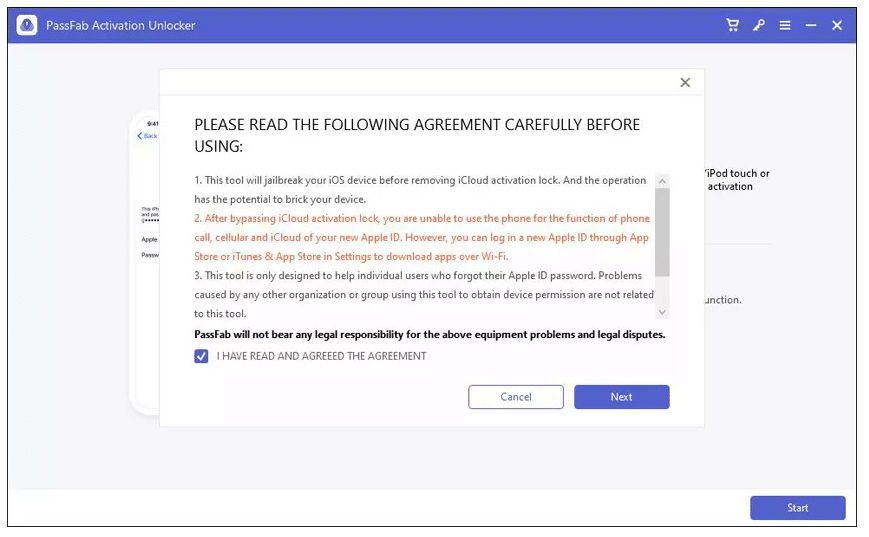
4. Confirm your agreement with the program’s terms of use and click “Next.”
5. Make sure the smartphone trusts the computer (use a passcode or Face ID / Touch ID).
Part 2: Jail Break Your Device
Next, the process is slightly different depending on the computer’s operating system. On the Mac, the checkra1n utility will run and guide you through the entire process of flashing the device. The Windows version, due to the features of the OS, will require the creation of a bootable flash drive for jailbreaking.
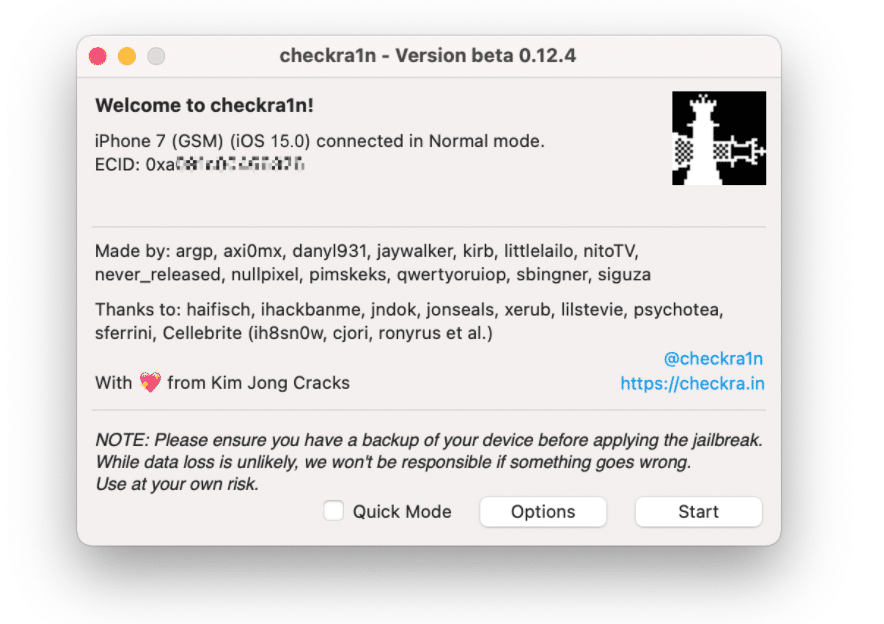
In both cases, you will only need to follow simple on-screen instructions to enter the smartphone into DFU mode and jailbreak the device.
Jail Break Your Device on Windows
- As soon as your device is connected, the FabPass tool will automatically download the jailbreaking software for you.
2. Insert a USB flash drive to burn the jailbreak environment.
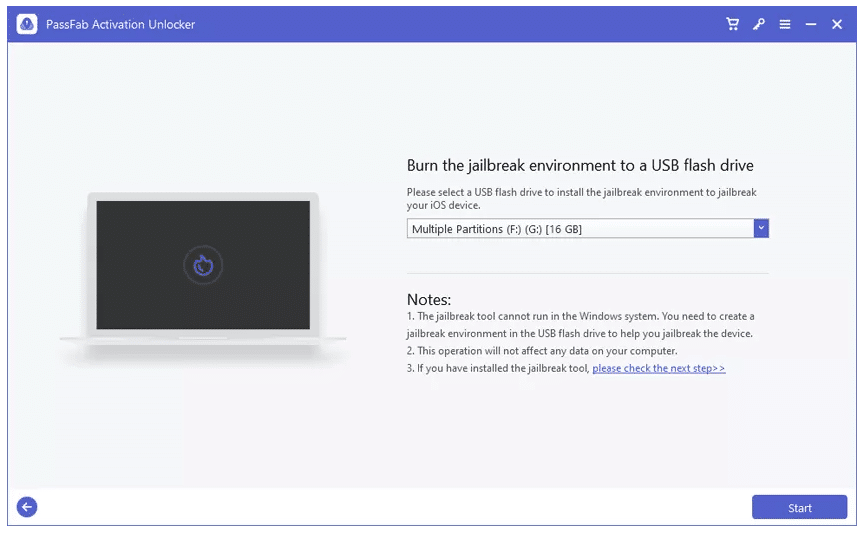
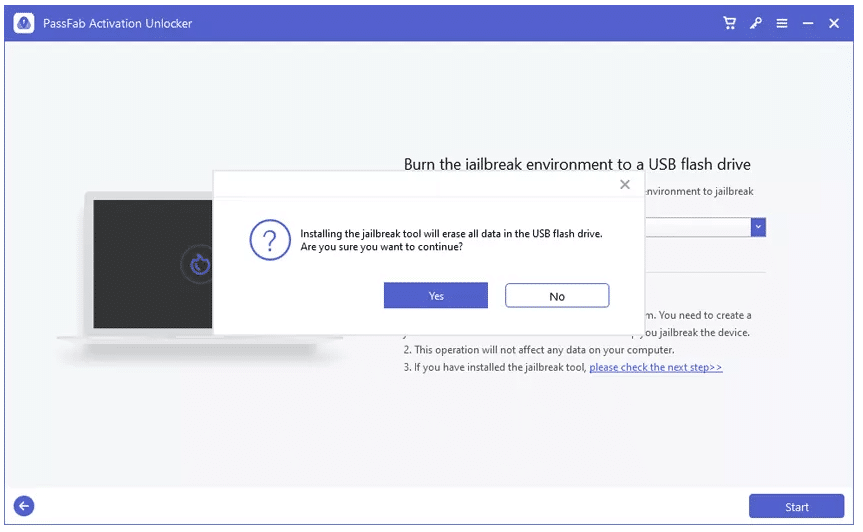
3. You’ll see a pop-up window that reads, “Jailbreaking your device will erase all data on your USB flash drive. Are you sure you want to continue?” Just click “Yes,” and the process begins.
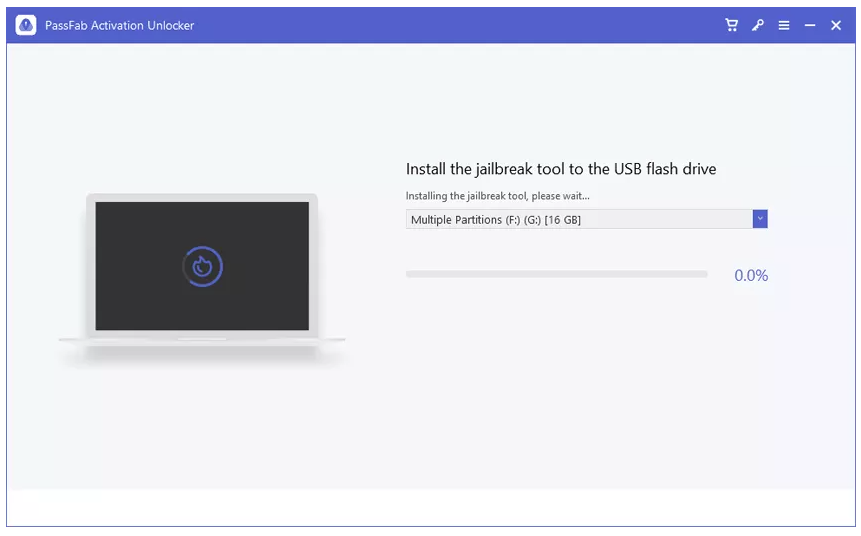
4. Activation Unlocker will start burning the jailbreak environment to your USB. It may take a while to complete this process, depending on the speed of your device.
5. Once the jailbreak environment has been burnt successfully, check the tutorial on the interface to learn how to jailbreak your iDevice. Or you can scan the QR code and view it on another phone. Or check How to Jailbreak iDevice on Windows“. Then follow the tutorial to jailbreak your device.
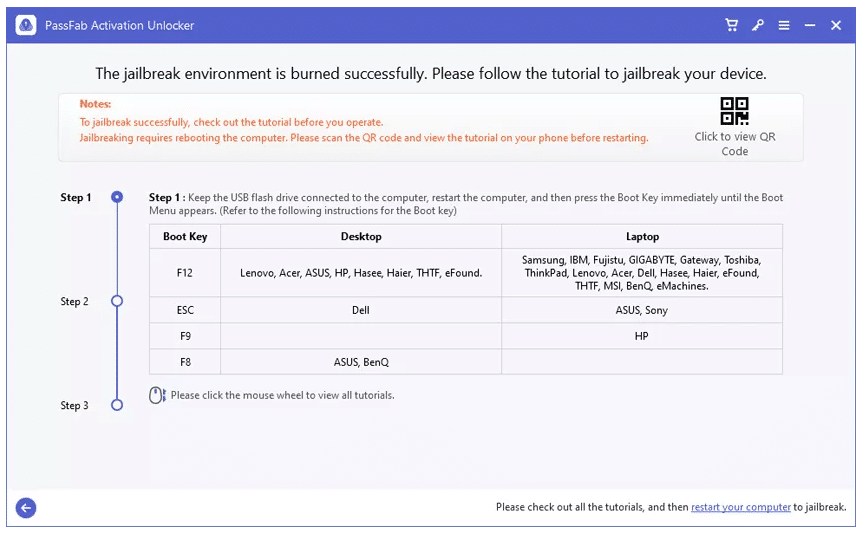
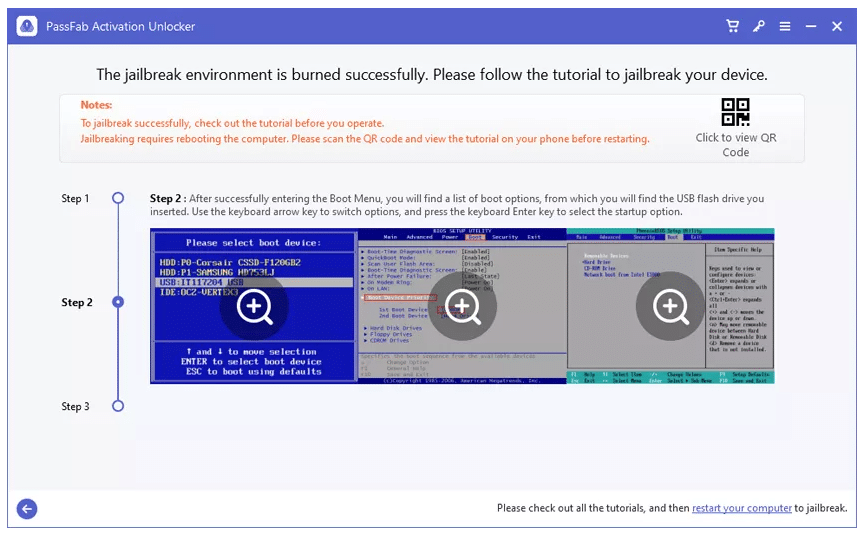
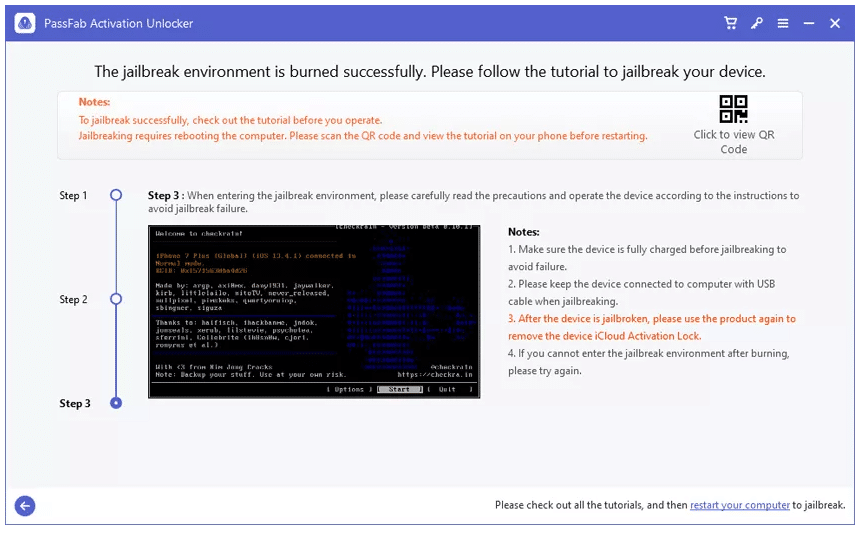
Jail Break Your Device on MAC
1. Once connected, the program will find the jailbreak tool for you. This process shouldn’t take more than a minute.
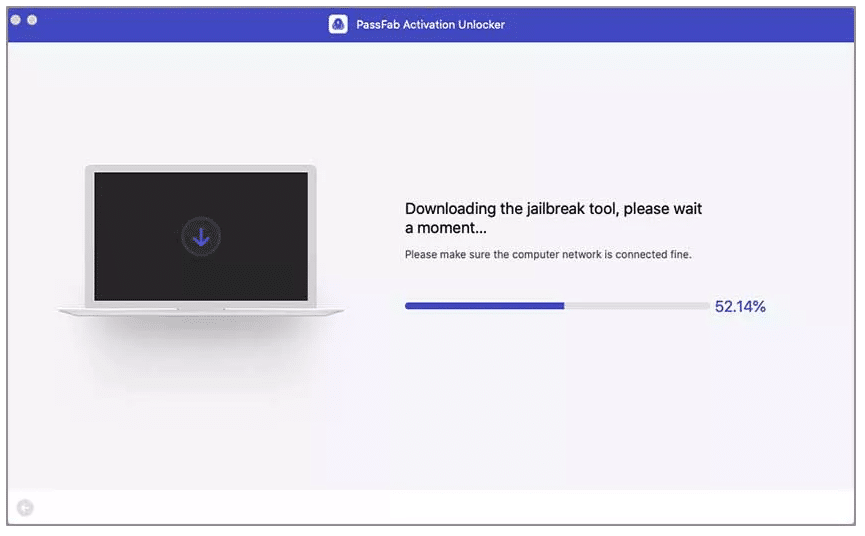
2. After downloading the jailbreak tool successfully, click Start Jailbreak, then follow the prompts by the jailbreak program to jailbreak your iDevice.
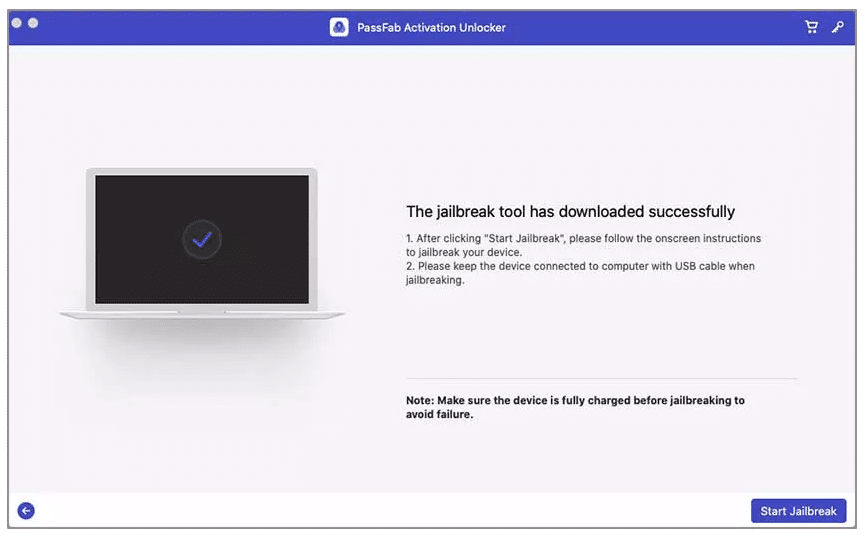
Part 3: Remove iCloud Activation Lock
1. After jailbreaking and successfully resetting your iCloud activation lock, click on “Start” and wait a few minutes until it’s done.
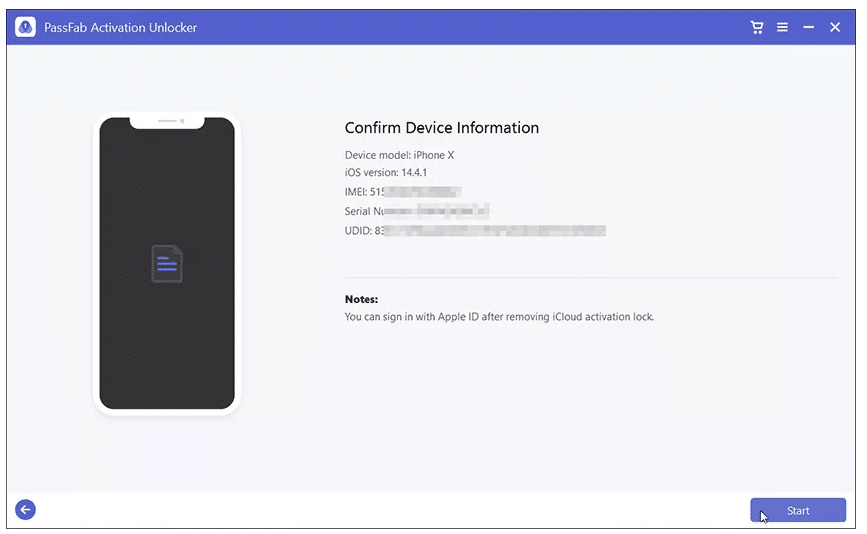
2. Whew! The iCloud activation lock has been removed. Click Done to continue.
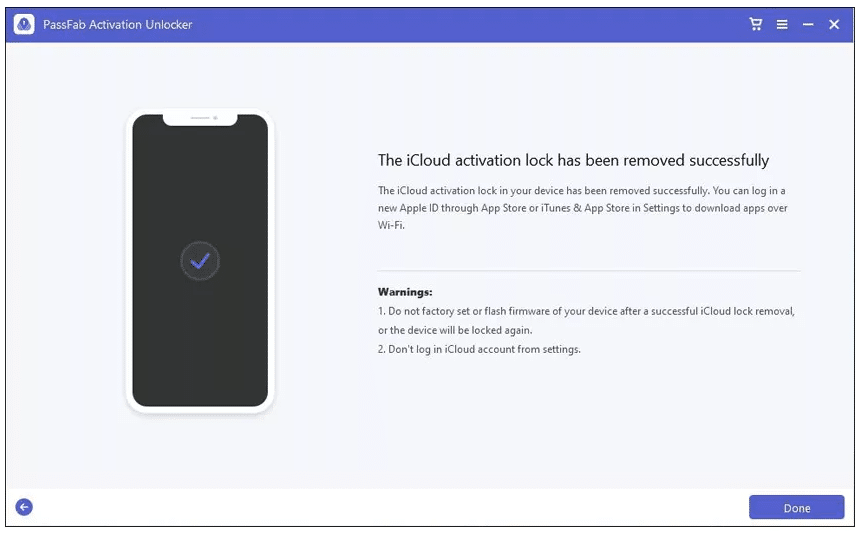
You can now avoid the iCloud activation lock when setting up your iPhone. Please note that you can either log in with your Apple ID from the App Store or download applications from Settings over WiFi.
When the smartphone restarts, you will be able to complete the activation reset through the PassFab utility. And that’s it: you successfully bypassed the lock and returned access to the smartphone.
Conclusion
Dr.Fone Activation Unlocker is a fast and straightforward assistant when it is impossible to activate the iPhone by standard methods (password recovery from Apple ID, contacting Apple technical support or the previous owner, etc.). It provides detailed instructions, with which it will not be challenging to unlock the smartphone from the account.
There are a couple of cons. First, you will not save the previously saved data on the device (but you can leave a backup if you suddenly remember the password). Secondly, to use all the program features, you will need a license, the cost of which starts from $39 (Windows) or $45 (macOS). However, the license is not limited by the number of applications on a particular device, so you can again use the software without a surcharge if you accidentally restart the smartphone or otherwise reset the firmware, which is why the activation lock will return. You will again have to unlock the iPhone from the old Apple ID.
Как разблокировать iPhone, если заблокирован AppleID и нету чека о покупке
Статья без лишней воды, только сухие советы от мастера по ремонту и разблокировке устройств Apple.
Не пытайтесь сбросить, прошить устройство, если забыли данные от AppleID. Данный метод не поможет Вам, так как каждый идентификатор AppleID находится в базе у Apple. Вы просто попадете на блокировку активации.
Данная статья подойдет для тех, кто забыл свой логин и пароль от AppleID, а также для тех, кто купил заблокированное устройство с рук или с магазина.
– Пропустите два нижних пункта, если знаете про типы и статусы блокировок.
1. Какие типы блокировок существуют:
– Блокировка активации или Activation Lock – данное окно появляется, если Вы сами забыли логин, пароль или контрольные вопросы от AppleID, а потом сбросили/прошили его в iTunes или в 3utools.
– Блокировка активации данный iPhone был потерян или стерт – устройство в режиме пропажи, найдено, сброшено владельцем.
– Устройство на код-пароле, не знаете пароль от экрана и от AppleID – если устройство привязано к AppleID, а вы помните пароль от него, то можете выполнить прошивку в iTunes или в 3utools. Все данные в свою очередь будут удалены, если Вы не делали копию в iCloud облако.
– AppleID деактивирован, но есть доступ в меню – это та самая блокировка, когда Вы забыли пароль от AppleID и пытаетесь его вспомнить, вводив его много раз.
– iPhone заблокирован, подключитесь к iTunes – такое сообщение Вы получите после 10-ти попыток ввода неправильного пароля.
2. Какие статусы существуют:
iCloud Lock или Find My iPhone: ON – устройство привязано к AppleID
iCloud Status: CLEAN – устройство не в режиме пропажи
iCloud Status: LOST – устройство в режиме пропажи
Find My iPhone: OFF – устройство не привязано к учетной записи AppleID (можно прошивать или делать сброс)
Blacklist Status: Lost or Stolen – устройство в черном списке, украдено или утеряно
Sim-Lock: locked – устройство привязано к сотовому оператору (нет сети)
Разблокировать устройство официально можно только этими способами. Других аналогов полной официальной разблокировки не существует.
Подскажу только легальные способы:
1. Если чек имеется:
Чек должен быть в отличном состоянии, не рваный и обязательно оригинал именно с того магазина, в котором устройство покупалось. Сверить магазин на чеке можно на моем сайте, заказав платный отчет о магазине продажи и дате активации:
С чеком можете спокойно звонить в Apple поддержку.
Номер для России: 8 800 555 6734
Номера по другим странам есть на сайте Apple.
Обязательно говорите в поддержке, что устройство именно Ваше. Не куплено с рук, не досталось от родственника или друга, а Ваше. Утверждайте, что AppleID создавался давно, что Вы ничего не помните, а контрольные вопросы вводили наугад. После обращения Вам на почту вышлют письмо для загрузки документов. Вы загружаете туда фото чека и ждёте успешного, либо неуспешного ответа в течение 30-ти дней.
2. Если чека не имеется, а также не знаете, где было куплено устройство:
Узнаёте страну продажи, магазин, дату покупки. Сделать это можно на моем сайте, заказав отчет об устройстве:
В примере отчета видно:
Purchase Country: russia – страна продажи
Sold By: restore LLC – магазин продажи
Estimated Purchase Date: 20 OCT 2019 – дата покупки
С этими данными можно обратиться в магазин продажи и получить новый чек о покупке, с которым впоследствии можно обратиться в Apple. Для данного способа рекомендуется посещать магазин продажи с коробкой от устройства, чтобы на новом чеке вбили все оставшиеся данные, которых нету в отчете. Если в чеке не укажут IMEI и серийный номер, то можно написать их от руки непосредственно на чеке. Но не все магазины благополучно выдают повторно чеки.
Настоятельно не рекомендуем Вам:
– Подделывать чеки самостоятельно в Photoshop или в других редакторах. Эти действия наказываются УК РФ Статьей 327 о подделке или изготовлении документов.
– Пытаться как-то самостоятельно взломать устройство с помощью программ или физического вмешательства, разобрав аппарат. Данные действия могут привлечь к поломке устройства.
– Делать обход Bypass устройства. Данный метод можно использовать лишь в крайнем случае, а именно, когда не получается разблокировать устройство через поддержку Apple. Продавать устройство с обходом покупателю, не подозревающего о том, что на аппарате выполнен Bypass также наказуемо статьей 159 УК РФ – мошенничество.
Если ни один из способов Вам не помог или имеет другой статус блокировки, доверьте Ваше устройство профессионалам:
Данная статья ни к чему не призывает. Записывайте и сохраняйте пароли и ответы на контрольные вопросы. Никогда не сообщайте свои данные от AppleID мошенникам. При покупке тщательно проверяйте устройства и делайте сброс прямо на месте.
Как обойти блокировку активации Apple iCloud
Что такое блокировка активации Apple? Прежде чем мы начнем отвечать, как обойти блокировку активации iCloud без пароля, вам нужно знать, что такое блокировка активации iCloud, и новые пользователи iOS могут быть с ней не знакомы. Фактически, блокировка активации iCloud — это основная функция безопасности, используемая iOS, которая была введена Apple в iOS 7. Когда вы открываете «Найти iPhone», блокировка активации включается автоматически. А в это время вы случайно потеряете свой iPhone, вы можете попытаться найти потерянный iPhone, активировав услугу «Найди мой iPhone». Кроме того, он защищает ваши персональные данные от посторонних. Никто не может получить доступ к данным телефона, если у него нет правильной учетной записи iCloud и пароля.
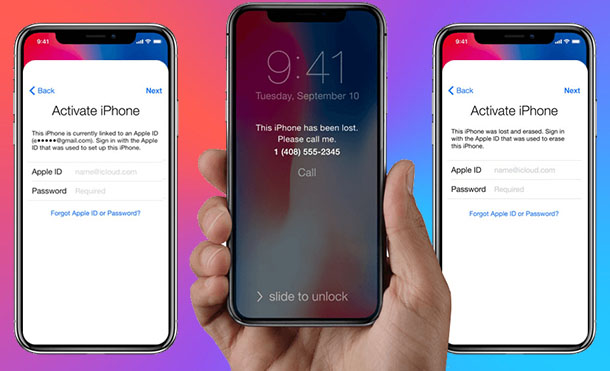
Однако многие неосторожные пользователи, как правило, забывают свои собственные пароли активации iCloud, что делает их устройства заблокированными. Или вы купили подержанный iPhone или iPad, но учетная запись iCloud была заблокирована. В любом случае вам нужно знать, как обойти и разблокировать блокировку активации iCloud. Эта статья научит вас как снять блокировку активации iCloud на устройствах iOS, таких как iPhone 11/11 Pro, iPhone XS / XS Max / XR, iPhone X, iPhone 8/7 / 6s / 6 Plus, iPad Pro под управлением iOS 13, 12, 11, 10 или iPad 4 различными способами ,
Часть 1: Обход блокировки активации iCloud с помощью UkeySoft Unlocker
Ваш Apple ID — это учетная запись, которую вы используете для доступа ко всем службам Apple, таким как App Store, iCloud, iMessage, FaceTime и многим другим. После того как вы войдете в Apple ID, чтобы получить доступ к iPhone, все службы Apple на вашем устройстве будут настроены автоматически, например, у вас есть сервис iCloud для входа в систему с Apple ID. Find My [устройство] — одна из ключевых функций сервиса iCloud, которая помогает вам найти ваш iPhone, iPad или iPod touch. Если вы включили функцию «Найти мой iPhone» на устройстве, вы можете использовать приложение «Найти мое», чтобы найти пропавшее устройство, кроме того, если устройство находится рядом, вы можете воспроизвести звук, чтобы помочь вам или кому-то поблизости найти его. ,
Чтобы обойти блокировку активации Apple iCloud на iPhone, просто тщательно удалите Apple ID на iPhone. Однако как снять блокировку активации iCloud на iPhone, если вы не знаете пароль? Пожалуйста, не сдавайтесь, у вас все еще есть возможность разблокировать Apple ID и блокировку активации iCloud без пароля с помощью стороннего инструмента разблокировки iPhone, если вы выполняете следующие условия.
1. Если функция «Найти мое [устройство]» отключена, вы можете разблокировать Apple ID, чтобы снять блокировку активации iCloud с помощью UkeySoft Unlocker.
2. Для устройств с iOS 10.2 по iOS 11.4, даже если функция «Найти мое [устройство]» включена, UkeySoft также может помочь вам удалить Apple ID и разблокировать блокировку активации iCloud, без потери данных.
3.Для iOS 12 и более поздних версий, если функция «Найти мое [устройство]» включена, никакое программное обеспечение не сможет ее разблокировать. Если вы не помните пароль Apple ID и войдите в https://www.icloud.com чтобы разблокировать это.
Лучший инструмент разблокировки активации Apple
UkeySoft Unlocker — это профессиональная программа для разблокировки Apple ID и разблокировки заблокированного экрана iPhone, которая поможет вам легко снять блокировку активации iCloud, даже если вы не знаете учетную запись Apple ID и пароль. Он отлично справляется с разблокировкой блокировки iCloud и Apple ID одним щелчком мыши. Кроме того, если ваш iPhone / iPad застрял на заблокированном экране и вы забыли пароль, это легко решить. Этот инструмент также специально разработан для удаления 4-значных / 6-значных паролей, Touch ID и Face ID на iPhone / iPad. Здесь вам не нужен iTunes, и вы можете получить доступ к своему устройству в обычном режиме, даже если забудете пароль. Теперь попробуйте обойти блокировку активации iCloud одним щелчком мыши.
Дополнительные функции:
- Удалите учетную запись iCloud с активированного iPhone / iPad / iPod touch, если функция «Найти мое [устройство]» отключена.
- Удалите Aple ID с активированного iPhone / iPad / iPod touch, если функция «Найти мое [устройство]» отключена.
- Обойти блокировку активации iCloud на любом активированном iPhone без пароля.
- Разблокируйте 4 типа паролей, таких как 4-значный / 6-значный пароль, Touch ID и Face ID.
- Ваше устройство не будет заблокировано, заблокировано, отслежено или удалено предыдущей учетной записью iCloud после успешной разблокировки.
- Войдите с другим Apple ID или создайте новый Apple ID.
Руководство: Как снять блокировку активации iCloud одним кликом
Шаг 1. Запустить UkeySoft Unlocker
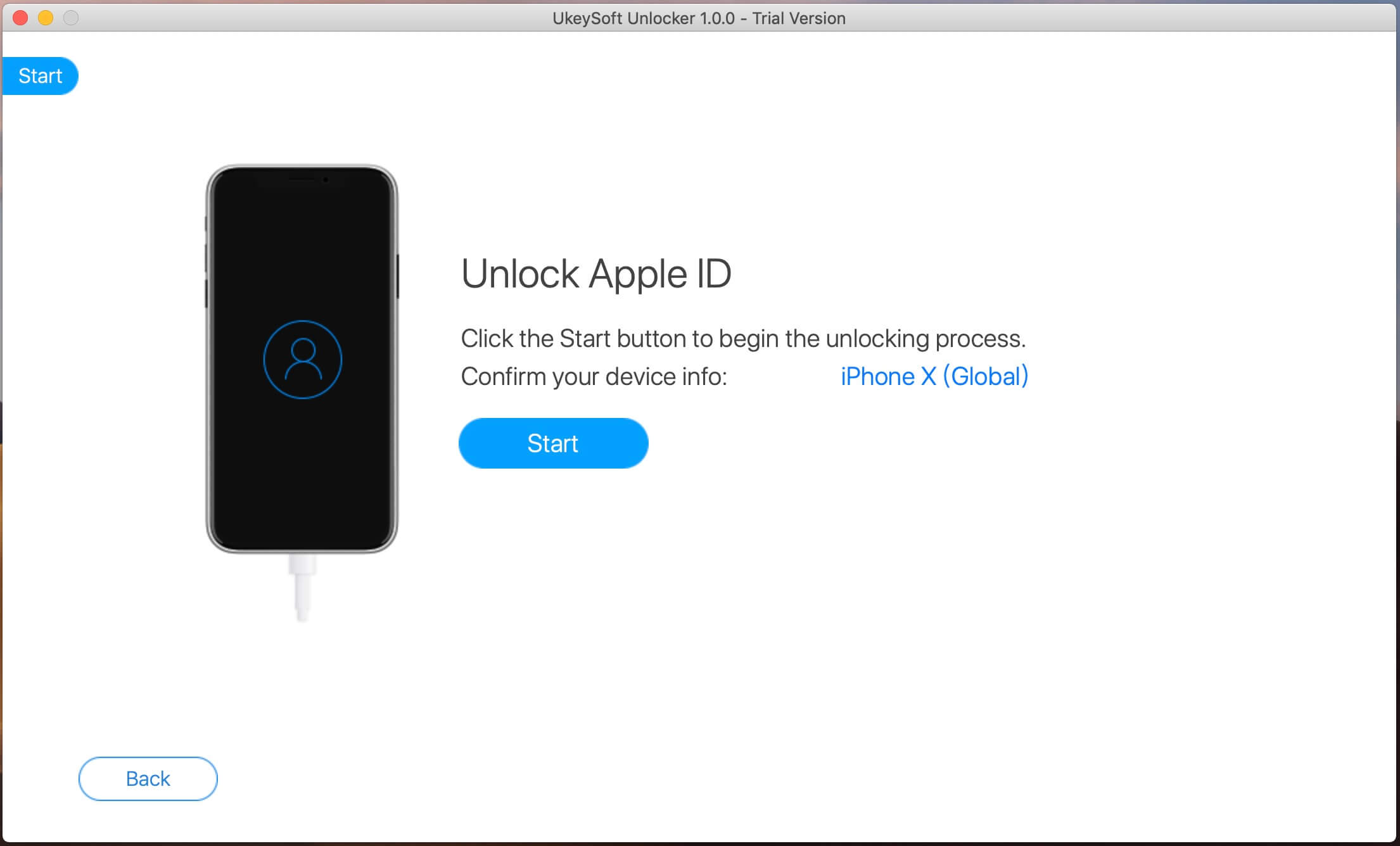
Загрузите версию этой программы для Mac на свой компьютер. Запустите его и выберите «Разблокировать Apple ID» в интерфейсе набора инструментов. Затем с помощью цифрового кабеля подключите iPhone к компьютеру.

Шаг 2. Начните разблокировать Apple ID
UkeySoft Unlocker определит вашу модель iPhone, подтвердите информацию об устройстве и нажмите «Start«, чтобы активировать процесс разблокировки.
Шаг 3. Успешно удалить учетную запись iCloud без пароля
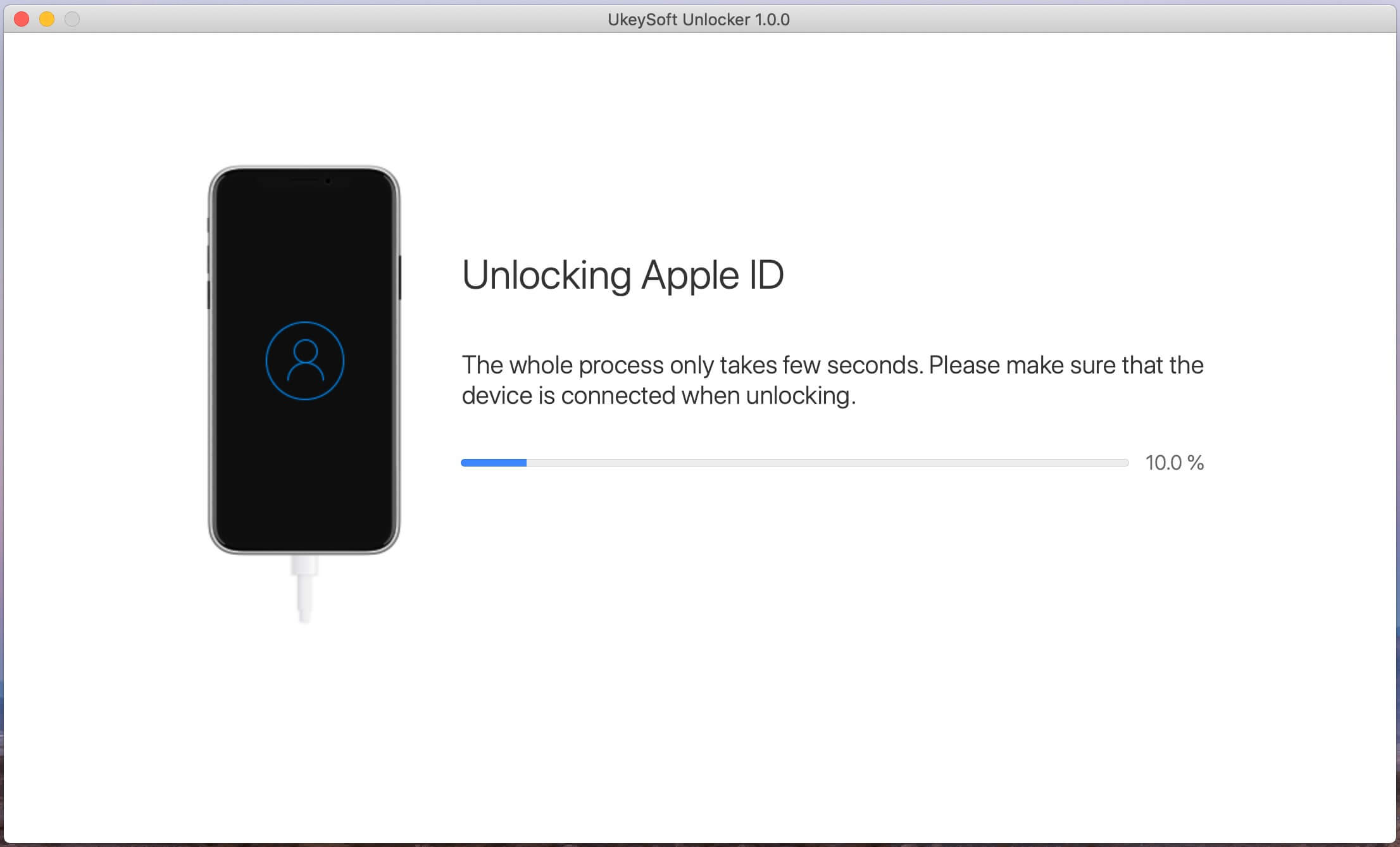
Программа начнет снимать блокировку iCloud. И блокировка iCloud скоро будет удалена в течение минут 15.
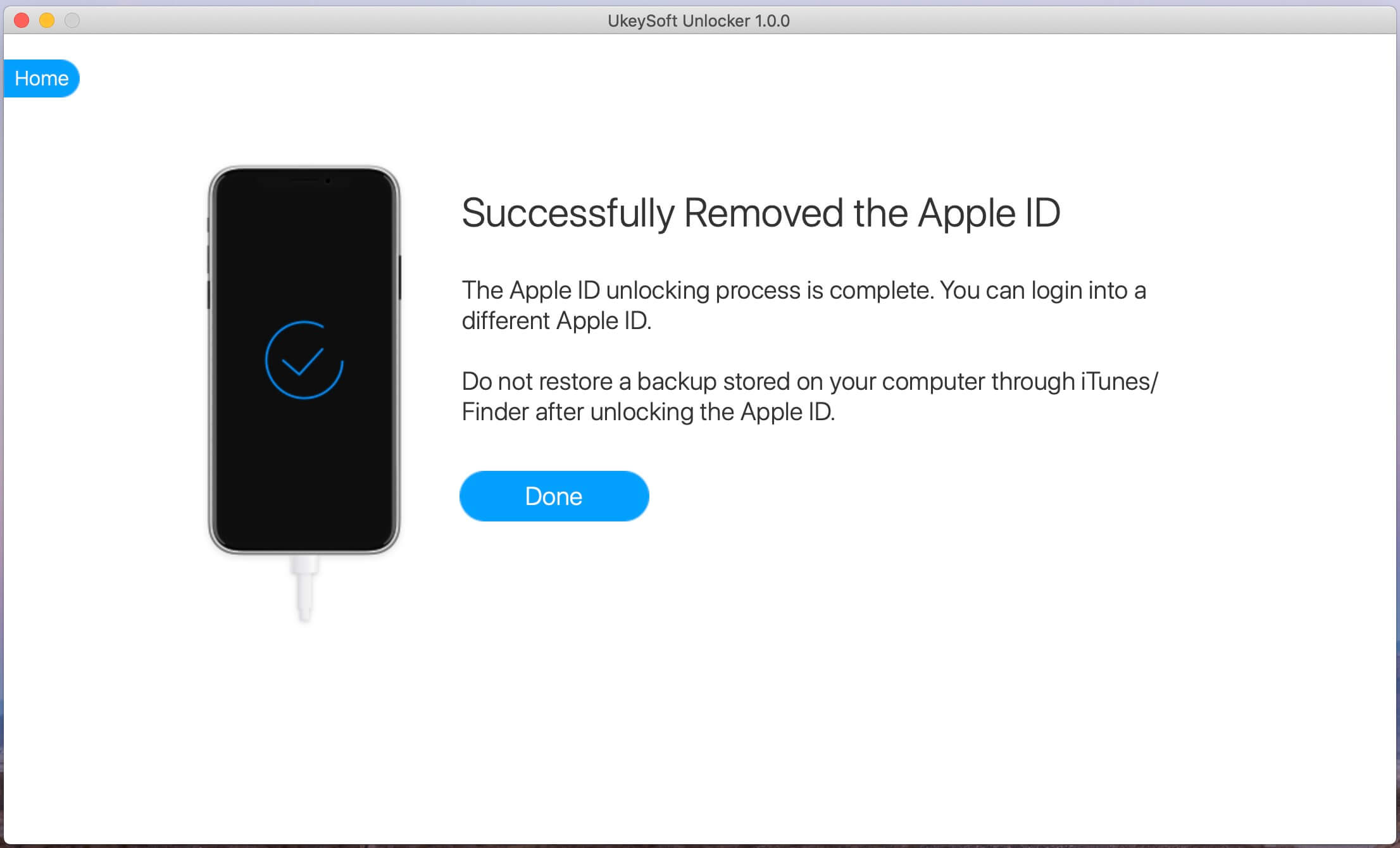
Когда вы видите, что на экране отображается «Успешно удалить Apple ID«, это означает, что учетная запись iCloud успешно удалена с iPhone. Теперь вы можете использовать новый Apple ID и пользоваться всеми функциями iPhone.
Советы: Убедитесь, что функция «Найти iPhone» отключена раньше, тогда UkeySoft Unlocker поможет вам удалить Apple ID на любых устройствах iOS. Если вы приобрели подержанный iPhone или iPad с заблокированной учетной записью iCloud, а функция «Найти [устройство]] включена, вам следует попросить первоначального владельца снять блокировку активации iCloud.
Часть 2: снятие блокировки активации iCloud с помощью DNS
Другой альтернативой снятию блокировки активации iCloud является использование DNS, а затем посмотрите, как это работает:
Шаг 1. Перезагрузите свой iPad или iPhone.
Шаг 2. Вам нужно будет перейти к настройкам, пока не введете «Выберите сеть WiFi«.
Шаг 3. Нажмите «Главная«и нажмите» Дополнительные настройки Wi-Fi «.
Шаг 4. Выберите «i»Рядом с сетью Wi-Fi. Затем нажмите «Настройка DNS«>»Вручную».
Шаг 5. Щелкните «+ Добавить сервер«и появится пробел.
Шаг 6. Введите адрес сервера вашего местоположения, например:
США: 104.154.51.7
Европа: 104.155.28.90
Азия: 104.155.220.58
Африка, Австралия и другие места: 78.109.17.60
Шаг 7. Нажмите «Save.«затем выберите вариант возврата.
Шаг 8. Выберите «Присоединяйтесь к этой сети», Введите сетевой пароль и нажмите«Присоединиться» если необходимо.
Шаг 9. Когда iPhone / iPad попытается активировать, нажмите кнопку «Назад» и продолжайте настройку iPhone в обычном режиме.
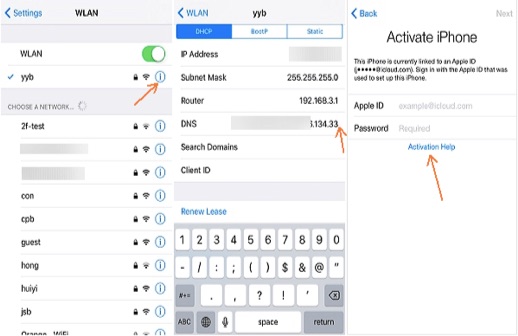
Внимание: Этот процесс доступен только для пользователей iOS с iOS 10 или выше.
Часть 3. Удаленная блокировка активации iCloud на iPhone
Если вы приобрели подержанный iPhone и у вас есть контактная информация предыдущего владельца, удалить удаленную блокировку активации iCloud очень просто.
Шаг 1. Войдите на iCloud.com с его / ее Apple ID и паролем.
Шаг 2. Щелкните «Найти iPhone«и нажмите»Все устройства«в верхней части экрана.
Шаг 3. Выберите устройство, которое вы хотите удалить из своей учетной записи iCloud.
Шаг 4. Выберите «Стереть iPhone» если необходимо.
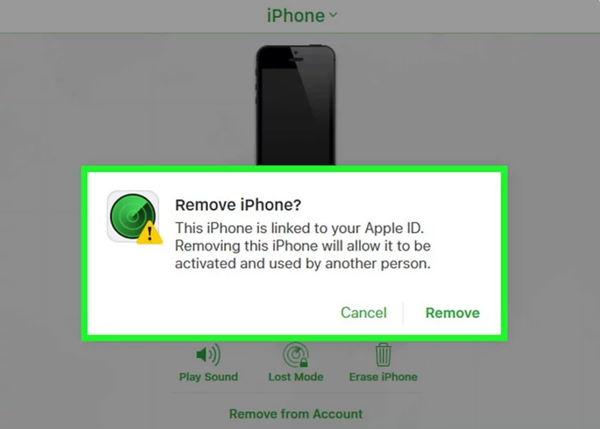
Шаг 5. Наконец, нажмите «Удалить из аккаунта«. После удаления устройства из предыдущей учетной записи iCloud выключите его, а затем снова включите, чтобы настроить его с помощью своего Apple ID.
Часть 4: Получить справку от Apple для удаления блокировки активации iCloud
Если ни один из вышеперечисленных методов не работает, вы все равно можете попробовать его последним. Вы можете попросить у Apple помощи в снятии блокировки активации iCloud, но вам нужно доказать Apple, что вы являетесь текущим владельцем iPhone и имеете полные права.
Чтобы доказать, что этот iPhone принадлежит вам, вам необходимо предоставить Apple следующее доказательство:
Для нового iPhone: Вам нужно показать квитанцию, чтобы доказать, что устройство принадлежит вам.
Для подержанного iPhone: право собственности было передано от первоначального владельца вам, вам необходимо предоставить подтверждение перепродажи
Затем Apple проверит, было ли сообщение об украдении устройства. Если проверки показывают, что он есть, они не помогут вам разблокировать его. Если ваша трубка не пропала или украдена, она все равно может отказать в помощи. Например, если они не верят, вы можете адекватно доказать, что вы законный владелец.
Apple очень высоко ценит безопасность и конфиденциальность, поэтому, если они не будут на 100% уверены, что устройство принадлежит вам, они не помогут вам его разблокировать. Наконец, я хочу сказать, что от помощи службы поддержки Apple у вас уйдет много времени, что еще хуже, хотя вы тратите много времени на то, чтобы доказать, что это ваш телефон, они могут вам не помочь. Даже если они захотят вам помочь, вы потратите много времени на общение. Лучший способ обойти блокировку активации Apple — использовать сторонний инструмент для разблокировки Apple ID, такой как UkeySoft Unlocker, он может помочь вам удалить Apple ID и удалите учетную запись iCloud без ввода пароля.
Часть 5. Получение справки от первоначального владельца для удаленного удаления блокировки активации iCloud
Если вы приобрели подержанный iPhone или iPad, но устройства были заблокированы другой учетной записью iCloud, вам следует попросить первоначального владельца удалить предыдущую учетную запись iCloud удаленно.
Удаление блокировки активации iCloud Удаленно
Выполните следующие простые шаги, чтобы удалить устройство iPhone с сайта iCloud.
1. Пожалуйста, попросите первоначального владельца авторизоваться на официальной сервисной платформе Apple iCloud.
Просто откройте https://www.icloud.com/ с браузером на ПК или Mac
2. Войдите, используя Apple ID (адрес электронной почты) и пароль.
Если двухфакторная проверка включена, вам необходимо сообщить ему / ей полученный вами код подтверждения.
3. После пения в учетной записи iCloud, пожалуйста, нажмите «Найти iPhone.
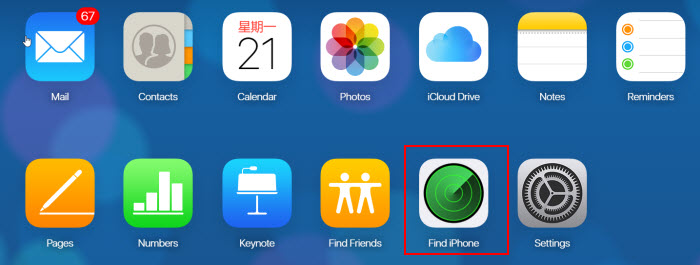
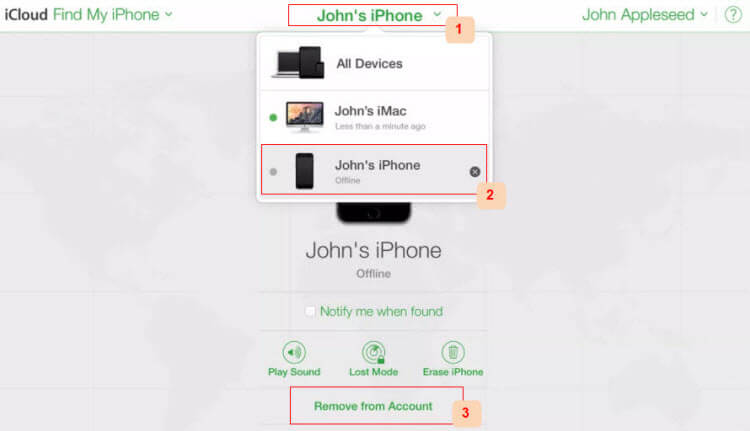
4. Нажмите «Все устройства”И выберите устройство, которое вы хотите удалить из своей учетной записи iCloud.
5. Нажмите на маленький крестик напротив имени устройства, чтобы удалить его.
6. Вас попросят подтвердить удаление. Нажмите «Удалить из аккаунта», Тогда устройство будет удалено из вашей учетной записи iCloud.
Если вы испытываете трудности или вам нужно более подробное руководство по этому вопросу, я предлагаю вам прочитать мою статью о том, как удалить Apple ID с iPhone или iPad.
После снятия блокировки iCloud вы сможете нормально настроить свой iPhone или iPad. Вас никогда больше не спросят Apple ID предыдущего владельца.
Что, если предыдущий владелец забыл свои данные iCloud?
Первоначальный владелец может сбросить пароль, если он забыл его, если он помнит свой Apple ID и пароль адреса электронной почты.
Apple ID — это учетная запись, которую они используют для всего, что они делают с Apple, например, когда они делают покупки в iTunes Store, входят в iCloud, покупают приложение и т. Д. Чтобы сбросить пароль, им нужно знать адрес электронной почты своего Идентификатор Apple ID.
2. Введите свой Apple ID
3. Выберите опцию сброса пароля
4. Выберите метод сброса:
Отвечая на секретные вопросы
Чтобы сбросить его по электронной почте
Для сброса используется двухфакторная аутентификация
5. Следуйте инструкциям на экране, чтобы сбросить пароль Apple ID.
Заключение
Над 5 различными решениями блокировки активации iCloud, некоторые бесплатные методы действительно полезны, и UkeySoft Unlocker полностью удаляет Apple ID и учетную запись iCloud из любого активированного iPhone / iPad / iPod touch, если функция «Найти мое [устройство]» ранее была отключена. По сравнению с вышеуказанными 5 различными способами быстрого и простого снятия блокировки активации iCloud, стоит попробовать четыре бесплатных метода, если вы не можете разблокировать его и ранее у вас была отключена функция [Найти мой iPhone], там вы можете легко удалить свой Apple ID с вашего устройства с помощью этого инструмента разблокировки iPhone, даже если вы забыли пароль Apple ID. Эти методы помогли мне и тысячам читателей разблокировать блокировку активации Apple на устройствах iPhone, iPad и iPod. Если вы считаете, что эта статья вам очень помогает, поделитесь этой страницей со своей Facebook, TWitter и другими социальными сетями, рассказывая большему количеству людей вокруг вас, кто нуждается в помощи.
Горячие решения — ТАКЖЕ НА ПРОГРАММНОМ ОБЕСПЕЧЕНИИ UkeySoft
- 3 способа разблокировать пароль iPhone Вы ищете простой и эффективный способ разблокировать пароль iPhone? Прочтите эту статью, вы узнаете, как разблокировать отключенный iPhone тремя способами, после чего вы сможете снова использовать свой iPhone.
- [Руководство] Как разблокировать iPhone 14/13, если вы забыли пароль В этом посте показан лучший способ разблокировать iPhone 14/13, если вы забыли пароль, чтобы вы могли восстановить доступ к своему iPhone.
- Как удалить Apple ID с iPhone 14/14 Pro/14 Pro Max Полное руководство, показывающее, как удалить Apple ID с iPhone 14, iPhone 14 Pro и iPhone 14 Pro Max полностью без пароля простым щелчком мыши.
- Как разблокировать iPhone 14 без пароля В этом посте показано, как лучше всего разблокировать iPhone 14 и другие модели iPhone без кода доступа, полностью вернув ваше устройство в нормальное состояние.
Комментарии
подскажите: тебе нужно авторизоваться прежде чем вы сможете комментировать.
Еще нет аккаунта. Пожалуйста, нажмите здесь, чтобы зарегистрироваться.
разблокировка iPhone
Удалите Apple ID, экран блокировки, экранное время и блокировку MDM с устройств iOS без пароля.