Хранение пользовательских паролей в Google Chrome на Android
Как мы можем знать из разных публикаций в сети на эту тему, Google Chrome на ПК хранит пароли своих пользователей в следующей директории:
Данный файл является базой данных SQLite, и его вполне можно открыть и посмотреть. В таблице logins мы можем видеть следующие, интересующие нас поля: origin_url (адрес сайта), username_value (логин), password_value(пароль). Пароль представлен байтовым массивом, и зашифрован через машинный ключ, индивидуальный для каждой системы. Подробнее можно узнать из этой статьи. Таким образом, какая-никакая защита в Windows клиенте присутствует.
Android
Но так как я больше увлекаюсь Android’ом, то мое внимание забрал на себя, соответственно, Android-клиент браузера.
«Расковыряв» пакет Google Chrome (com.android.chrome), я обнаружил, что его структура очень напоминает структуру ПК-клиента, и не составило труда найти точно такую же базу данных, отвечающую за хранение паролей пользователя. Полный путь к БД следующий: «/data/data/com.android.chrome/app_chrome/Default/Login Data». В целом, эта база данных очень похожа на свою «старшую сестру» из ПК-версии, имея лишь одно, но очень значительное отличие — пароли тут хранятся в открытом виде. Возникает вопрос: можно ли программно извлечь пароли из базы? Ответ оказался весьма очевидным — да, если у вашего приложения есть root-права.
Реализация
Для большей наглядности было решено сделать свой инструмент для извлечения паролей из базы данных браузера.
Если описать его работу в двух словах, то оно работает так:
- Получает root.
- Копирует базу данных Chrome в свою директорию.
- С помощью chmod получает доступ к копии БД.
- Открывает БД, и извлекает информацию о логинах и паролях.
Проект на GitHub: ChromeOR.
Вывод
Как вывод из проделанной работы, можно сказать, что при наличии root-прав, вытащить базу паролей из браузера и отправить ее на свой сервер — задача вполне решаемая, и этот факт должен заставлять задуматься над тем, стоит ли доверять какому-либо приложению права суперпользователя.
Как включить и настроить менеджер паролей в мобильном браузере Chrome
Можно позволить браузеру Chrome запоминать пароли для сайтов, которыми вы пользуетесь.
Включение и выключение сохранения паролей
- Нажмите опции Меню → Настройки → Сохранение паролей.
- Воспользуйтесь синим ползунком вверху экрана, чтобы включить или выключить эту функцию.
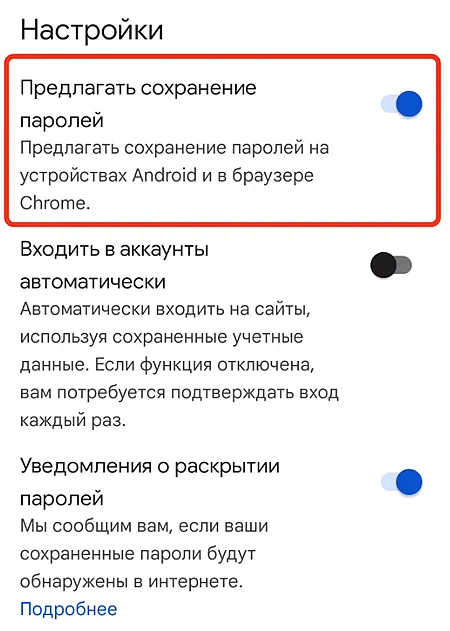
Управление запросами паролей
Если позволить браузеру Chrome сохранять пароли, при каждом входе на новый сайт вы будете получать запрос.
Как сохранить пароли на Android?
 WEBBANKIR
— Ставка: 0%
— Сумма: до 30 000 рублей
— Срок: до 30 дней
alt=»✅» /> СрочноДеньги
— Ставка: 0%
— Сумма: до 8 500 рублей
— Срок: до 7 дней
alt=»✅» /> Max Credit
— Ставка: 0%
— Сумма: до 10 000 рублей
— Срок: до 30 дней
С этой статьей читают:
Нажмите значок параметров в правом верхнем углу Chrome (три горизонтальные линии)> Настройки> Показать дополнительные настройки> Пароли и формы> Установите флажок «Предлагать сохранять пароли, которые я ввожу в Интернете». Вы также можете нажать рядом с ним. «Управление сохраненными паролями», чтобы увидеть, какие из них вы сохранили для сайтов.
Как включить автозаполнение пароля в Android
Google добавил новый API в Android в последних версиях ANdroid, который позволяет автоматически вводить пароли и дополнительную информацию. Вы можете использовать сервис Google или любой другой сервис, такой как Lastpass, чтобы использовать его в качестве менеджера паролей и использовать его, чтобы никогда больше не запоминать пароли.
Если вы не включили эту функцию на своем смартфоне Android и планируете сделать это там, вот пошаговое руководство.
Программы для Windows, мобильные приложения, игры — ВСЁ БЕСПЛАТНО, в нашем закрытом телеграмм канале — Подписывайтесь:)
Предпосылки
- Если вы хотите использовать сторонний менеджер паролей, например LastPass или 1Password, установите это приложение, прежде чем выполнять следующие действия.
- Кроме того, не забудьте создать новую учетную запись в соответствующей службе диспетчера паролей, если у вас ее нет.
- Игнорируйте эти предварительные требования, если вы хотите использовать собственную службу Google в качестве менеджера паролей.
- Убедитесь, что ваш телефон работает под управлением Android версии 8.0 или выше.
Шаги по включению автозаполнения пароля на смартфоне Android
- На своем телефоне перейдите в Настройки> Система> Язык и ввод.
- Если вы не можете найти это на своем телефоне, выполните поиск Язык и ввод внутри приложения настроек.
- Нажмите на Автозаполнение вариант на этой странице.
- Выбрать Googe из списка и коснитесь в порядке чтобы подтвердить всплывающее окно.
- Вам нужно еще раз подтвердить использование сервиса Autofil, и после этого все будет установлено.
Если вы хотите использовать стороннюю службу, выберите установленную службу на странице службы автозаполнения. Он перенаправит вас в приложение, где вам нужно будет войти в систему, используя свои учетные данные. Как только вы войдете в приложение, все будет установлено, и вы будете видеть всплывающее окно каждый раз, когда захотите ввести пароль в любом приложении.
Подведение итогов
Вот как вы можете настроить диспетчер паролей и включить автозаполнение пароля в Android. Если вы уже используете какой-либо сторонний менеджер паролей, он вам подойдет, так как вы сможете синхронизировать все свои пароли между устройствами.
Также прочтите : Как управлять своими паролями в Google Chrome
Программы для Windows, мобильные приложения, игры — ВСЁ БЕСПЛАТНО, в нашем закрытом телеграмм канале — Подписывайтесь:)