Как вернуть айфон на день назад
Как восстановить аккаунт из резервной копии после сброса настроек:
- Откройте настройки и выберите «Google» -> «Резервное копирование».
- Проверьте список скопированных данных в разделе «Сведения о резервном копировании».
Как восстановить iPhone через iTunes:
- Откройте приложение iTunes на компьютере и выберите устройство.
- Нажмите «Обзор» и выберите нужную резервную копию.
Как восстановить стертый iPhone из резервной копии iCloud:
- Включите устройство и выберите «Восстановить из копии iCloud».
- Следуйте инструкциям на экране.
Как вернуться на iOS 15:
- Переустановите прошивку iPhone через компьютер.
- Выберите загруженный файл прошивки и дождитесь окончания процесса.
Как откатиться с iOS 16 на iOS 15:
- Используйте компьютер и ранее сохраненную резервную копию для восстановления устройства.
Где найти файл резервной копии iPhone:
- Откройте настройки и выберите «iCloud» -> «Управлять хранилищем учетной записи» -> «Резервные копии».
Где найти старую резервную копию:
- Откройте страницу drive.google.com и выберите «Резервные копии».
Как откатить айфон на несколько дней назад
Восстановление данных устройства из резервной копии в iCloud:
- Включите устройство.
- Следуйте инструкциям по настройке до появления экрана «Приложения и данные», затем нажмите «Восстановить из копии в iCloud».
- Выполните вход в iCloud с помощью своего идентификатора Apple ID.
- Выберите резервную копию.
Как откатиться на резервную копию
Можно ли восстановить айфон
В приложении iTunes на ПК нажмите кнопку устройства в левой верхней части окна iTunes. Нажмите «Обзор». Нажмите «Восстановить» и следуйте инструкциям на экране.
Можно ли восстановить стертый айфон
Восстановление iPhone из резервной копии iCloud
Включите новый iPhone или iPhone, содержимое которого было стерто. Выполните одно из описанных ниже действий. Коснитесь «Настроить вручную», коснитесь «Восстановить из копии iCloud» и следуйте инструкциям на экране.
Как вернуться на iOS 15
Переустановите прошивку iPhone через компьютер
◈ Зажмите клавишу Option (Alt) на клавиатуре Mac или SHIFT на Windows-ПК и нажмите кнопку Восстановить iPhone…. ◈ В открывшемся окне выберите загруженный файл прошивки iOS 15.7. ◈ Нажмите кнопку Восстановить и дождитесь окончания процесса.
Как откатиться с 16 iOS на 15
Откатиться на iOS 15, имея под рукой только обновлённый смартфон, не получится. Для этого вам понадобится компьютер и желательно сохранённая заранее резервная копия со всеми данными, которые вы и восстановите на своём Айфоне после возврата на стабильную сборку операционной системы.
Где находится файл резервной копии iPhone
На iPhone, iPad или iPod touch: Выберите «Настройки» > [ваше имя] > iCloud. Нажмите «Управлять хранилищем учетной записи», затем «Резервные копии». Нажмите резервную копию, чтобы просмотреть подробную информацию о ней, выбрать, какую информацию нужно включить в резервную копию, или удалить ее.
Где найти старую резервную копию
Как находить резервные копии и управлять ими:
- Откройте страницу drive.google.com.
- В левом нижнем углу нажмите на число под названием раздела «Хранилище».
- В правом верхнем углу нажмите Резервные копии.
- Выберите нужный вариант: Чтобы увидеть сведения о резервной копии, нажмите на нее правой кнопкой мыши выберите «Просмотр»
Как восстановить данные на iPhone если нет резервной копии
Для того, чтобы восстановить без резервной копии нужно:
- Зайти в программу и выбрать функцию «Recover iOS Data», а затем подключить iPhone через кабель.
- В режиме «Recover Data from iOS Device» нажмите кнопку «Start Scan», чтобы началось сканирование устройства.
Что происходит при восстановлении iPhone
При восстановлении заводских настроек удаляются данные и настройки на iPhone, iPad или iPod и устанавливается последняя версия iOS, iPadOS или программного обеспечения iPod.
Как сделать чтобы айфон был как новый
Вернитесь на экран «Настройки» и нажмите «Основные» > «Перенос или сброс [устройство]» > «Стереть контент и настройки». Если включена служба «Найти [устройство]», может потребоваться ввести идентификатор Apple ID и пароль.
Сколько стоить восстановить айфон
В этом случае восстановление работы iPhone будет стоить от 490 рублей, в зависимости от сложности. По времени такие восстановления занимает в среднем от 30 до 60 минут.
Как вернуть то что скопировал ранее на айфоне
К сожалению, ни один продукт Apple не имеет истории скопированных данных, включая iPhone. Если вы скопируете сразу несколько текстов или фото, смартфон сохранит в буфере обмена только последние данные. Чтобы решить эту проблему на Mac, я использую приложение CopyClip, которое хранит список из моих 25 последних текстов.
Как отменить последнее действие в айфоне
Встряхните iPhone для отмены
Чтобы отменить последнее действие, достаточно встряхнуть iPhone и выбрать соответствующий пункт в диалоговом окне. Таким же способом можно повторить последнее или отмененное действие. Этот жест позволяет отменить ввод, вставку, удаление или другое действие в системе.
Как сделать кнопку назад на айфоне
Откройте приложение Настройки и перейдите по пути Универсальный доступ → Касание → Assistive Touch и установите одноименный переключатель в положение Включено.
Как вернуться на прошлое обновление iOS
Восстановление устройства iOS
В iTunes появится запрос на восстановление или обновление устройства iOS. Выберите «Восстановить», чтобы подтвердить свое желание вернуть заводские настройки устройства. После этого iTunes выполнит стирание устройства.
Что такое джейлбрейк для айфона
Джейлбрейк (взлом) — это процесс использования уязвимостей заблокированного устройства для установки программного обеспечения, отличного от предоставляемого производителем этого устройства. Джейлбрейк позволяет владельцу устройства получить полный доступ к операционной системе и всем функциям.
Что находится в резервной копии iPhone
Резервные копии iPhone, iPad и iPod touch содержат только данные и настройки, которые хранятся на вашем устройстве. Они не содержат данные, которые уже хранятся в iCloud, такие как контакты, календари, закладки, заметки, напоминания, голосовые записи4, сообщения в iCloud, фото iCloud и общие фото.
Как восстановить все данные из iCloud
Восстановление удаленных файлов на сайте iCloud.com:
- В iCloud Drive на сайте iCloud.com нажмите «Недавно удаленные» на боковой панели.
- Нажмите «Восстановить все» или выберите отдельные файлы, которые необходимо восстановить, затем нажмите кнопку «Восстановить».
Как посмотреть что находится в резервной копии iCloud
На iPhone, iPad или iPod touch откройте раздел «Настройки» > [Ваше имя] > iCloud. Выполните одно из действий, описанных ниже. iOS 16, iPadOS 16 или ОС более ранней версии: выберите «Резервная копия в iCloud». iOS 15, iPadOS 15 или более ранней версии: нажмите «Управление хранилищем», затем выберите «Резервная копия».
Как бесплатно восстановить айфон
Запустите Free iPhone Data Recovery на компьютере и выберите «Восстановить из файла резервной копии iTunes». Затем вы можете выбрать файл резервной копии iTunes, для которого хотите создать резервную копию, и нажать кнопку «Пуск».
Что такое восстановленный телефон iPhone
Восстановленный айфон — устройство, которое ранее принадлежало какому-то человеку, а теперь снова находится в продаже. Причины возвращения смартфона продавцу могут быть разными, например, покупатель участвовал в программе Trade In, в рамках которой можно вернуть смартфон и приобрести новый со скидкой.
Сколько ждать восстановление айфон
Процесс восстановления iPhone через iTunes не должен занимать много времени, но иногда окно с прогрессом восстановления показывает слишком долгий остаток времени, который может достигать до 20 часов. Это может быть результатом ошибки, которую возможно исправить, и значительно ускорить процесс.
Можно ли посмотреть последние действия на айфоне
Как найти действие
В верхней части экрана нажмите Данные и конфиденциальность. В разделе «Настройки истории» выберите Мои действия. Действие можно найти: по дате и времени (все действия отсортированы в хронологическом порядке);
Как узнать что меняли на iPhone
В ОС iOS 15.2 и более поздней версии можно посмотреть историю обслуживания и замены запасных частей iPhone, открыв меню «Настройки» > «Основные» > «Об этом устройстве».
Что будет если нашел айфон
Если на iPhone активирована функция «Найти iPhone», значит, его владелец авторизовался в iCloud.com и пометил свое устройство как потерянное — активировал Режим пропажи. Вы увидите соответствующее уведомление и оставленное владельцем сообщение, в котором должны быть указаны его контактные данные.
Как посмотреть где был айфон неделю назад
Как посмотреть историю своих путешествий
Перейдите в раздел «Конфиденциальность» (значок с белой рукой на синем фоне). Выберите «Службы геолокации». Прокрутите список до конца и выберите «Системные службы». Внизу списка вы найдете раздел «Значимые места».
Можно ли откатить прошивку на айфоне
Можно откатить прошивку своего устройства на последнюю стабильную версию — iOS/iPadOS 15. В этом тексте я расскажу по шагам, как вернуться на нее с iOS 16. По-хорошему, прежде чем обновляться на iOS 16, вы должны были сделать полную резервную копию iOS 15.
Где хранятся резервные копии iPhone
На iPhone, iPad или iPod touch: Выберите «Настройки» > [ваше имя] > iCloud. Нажмите «Управлять хранилищем учетной записи», затем «Резервные копии». Нажмите резервную копию, чтобы просмотреть подробную информацию о ней, выбрать, какую информацию нужно включить в резервную копию, или удалить ее.
Мобильные устройства стали неотъемлемой частью нашей жизни. Смартфоны позволяют нам быстро общаться с друзьями и родственниками, получать информацию из Интернета, выполнять различные задачи и многое другое. Среди множества мобильных устройств особенно популярны смартфоны Apple, в частности iPhone.
Но что делать, если по какой-то причине нужно вернуть свой iPhone на день или несколько дней назад? Мы рассмотрим несколько методов, которые помогут вернуть iPhone на прошлую дату.
Первый метод — это сброс iPhone. Для этого нужно перейти в меню Настройки, выбрать раздел Основные и далее Сброс. В этом разделе можно выбрать подходящий вариант сброса и подтвердить его. После этого нужно дождаться окончания процедуры.
Второй метод — это восстановление данных устройства из резервной копии в iCloud. Для этого нужно включить устройство и следовать инструкциям по настройке до появления экрана «Приложения и данные», затем выбрать «Восстановить из копии в iCloud» и выполнить вход в iCloud с помощью своего идентификатора Apple ID. После этого нужно выбрать резервную копию и дождаться окончания процесса.
Третий метод — это восстановление аккаунта из резервной копии после сброса настроек. Для этого нужно открыть приложение «Настройки» на телефоне, нажать Google и выбрать раздел Резервное копирование. В этом разделе можно проверить список скопированных данных в разделе «Сведения о резервном копировании».
Если требуется восстановить iPhone из резервной копии iCloud после стирания, нужно включить новый iPhone или iPhone с стертым содержимым и выбрать «Восстановить из копии iCloud».
Если нужно вернуться на iOS 15, можно переустановить прошивку iPhone через компьютер. Для этого нужно зажать клавишу Option (Alt) на клавиатуре Mac или SHIFT на Windows-ПК и нажать кнопку Восстановить iPhone. В открывшемся окне нужно выбрать загруженный файл прошивки iOS 15.7 и дождаться окончания процесса.
Что касается отката с 16 iOS на 15, для этого нужен компьютер и сохраненная заранее резервная копия со всеми данными, которые нужно будет восстановить после возврата на стабильную сборку операционной системы.
Важно помнить, что перед выполнением какого-либо из этих методов нужно создать резервную копию своего устройства. Для этого нужно выбрать раздел iCloud в меню Настройки и выбрать «Управлять хранилищем учетной записи», затем «Резервные копии». Также можно найти старую резервную копию на странице drive.google.com, в разделе Резервные копии.
Таким образом, вернуть iPhone на прошлую дату можно несколькими способами, но перед этим нужно создать резервную копию и следовать инструкциям.
Как вернуть iPhone на день назад: простые шаги для восстановления данных
Нет ничего более раздражающего, чем ошибочно удалить важную информацию с вашего айфона, оставив вас без возможности ее восстановить. Но что, если бы мы могли вернуть время назад и вернуть все на свои места, как если бы мы никогда не удаляли эту информацию?
Хотя мы не можем вернуть время, мы можем попробовать вернуть ваш айфон на день назад, чтобы отменить некоторые из последних изменений. Это должно помочь восстановить информацию, которую вы удалили или потеряли.
В этой статье мы рассмотрим несколько методов, которые могут помочь вернуть ваш айфон на день назад, чтобы вы могли восстановить утерянную информацию и сохранить свои нервы.
Как откатить айфон на несколько дней назад
Шаг 1: Создайте резервную копию
Перед тем как откатить айфон на несколько дней, необходимо создать резервную копию данных, чтобы сохранить все настройки, контакты, сообщения и документы. Это можно сделать через iCloud или iTunes.
Шаг 2: Сохраните SHSH2 блобы
Для отката версии iOS необходимо иметь SHSH2 блобы. Если их нет, их можно сохранить с помощью инструмента TSS Saver.
Шаг 3: Используйте инструмент отката
После сохранения резервной копии и SHSH2 блобов можно перейти к откату версии iOS. Для этого можно использовать инструменты, такие как iTunes или Cydia Impactor.
Таким образом, если вы хотите откатить версию iOS на несколько дней назад, необходимо следовать этим трем простым шагам. Однако, стоит помнить, что откат версии iOS может вызвать некоторые проблемы с совместимостью приложений и программного обеспечения. Кроме того, некоторые безопасности и функции прибора могут быть утеряны при откате версии iOS.
Как откатиться на резервную копию?
Шаг 1: Подготовка к откату
Перед тем, как начать процесс отката, необходимо подготовиться. Убедись, что у тебя есть актуальная резервная копия данных, в которой содержится информация на дату, на которую ты хочешь откатиться. Важно помнить, что при откате все данные, созданные после этой даты, будут утеряны.
Также убедись, что у тебя достаточно свободного пространства на устройстве, куда будет восстановлена резервная копия.
Шаг 2: Откат через iTunes
Соедини свой айфон с компьютером и открой iTunes. В разделе «Устройства» выбери свой телефон и перейди на вкладку «Обзор».
Там найди раздел «Восстановление и обновление» и нажми на кнопку «Восстановить iPhone». В появившемся окне выбери нужную резервную копию и нажми «Восстановить».
Дождись завершения процесса восстановления и не отключай свой айфон от компьютера до тех пор, пока процесс не будет завершен.
Шаг 3: Откат через iCloud
Перейди в настройки своего айфона и выбери раздел «Общие». В разделе «Сброс» нажми на кнопку «Стереть содержимое и настройки» и подтверди свой выбор.
После перезагрузки айфона перейди на экран «Apps & Data» и выбери «Восстановить из iCloud-копии». Выбери нужную резервную копию и введи свои учетные данные Apple ID.
Дождись завершения процесса восстановления и не перезагружай свой айфон до тех пор, пока процесс не будет завершен полностью.
Можно ли восстановить айфон
Восстановить айфон — это часто задаваемый вопрос среди пользователей Apple. Возможности по восстановлению зависят от того, что произошло с вашим устройством. Если устройство было потеряно или украдено, то восстановить его будет практически невозможно.
Однако, если проблема в программном обеспечении, к примеру, ошибка в обновлении или удаление необходимых файлов, то вы можете попытаться восстановить свое устройство через iTunes. Это позволяет вернуть устройство в исходное состояние и установить последнюю версию iOS.
Если причина восстановления айфона была в отсутствии резервной копии, то вы можете воспользоваться услугами специализированных сервисов, которые предоставляют восстановление информации на iPhone.
В любом случае, ознакомьтесь со всеми возможными методами восстановления, прежде чем предпринимать какие-либо действия. Не забывайте, что важно сохранять резервные копии данных и проводить регулярное обновление iOS, чтобы избежать проблем в будущем.
Можно ли восстановить стертый айфон?
Потеря данных на телефоне является несомненной проблемой для многих пользователей айфонов. Стертый телефон может вызвать панику, особенно если на нем были хранятся важные файлы, фото или документы. Но существуют методы, которые помогают восстановить данные с потерянного телефона.
Резервное копирование данных
Первое, что следует сделать в случае потери данных с айфона — это проверить, есть ли у вас резервная копия данных. Если вы делали резервное копирование ранее, то вы можете восстановить все данные телефона за один шаг. Для этого нужно просто подключить айфон к компьютеру через usb кабель и восстановить нужную копию.
Использование профессионального ПО для восстановления данных
Если вы не создавали резервные копии своих данных, то можно использовать специальное программное обеспечение для восстановления данных с вашего айфона. Существует множество программ, которые могут восстановить фото, контакты, сообщения и другие файлы.
- Для использования таких программ нужно скачать и установить их на компьютер.
- Далее надо подключить айфон к этому компьютеру и запустить программу.
- Следуйте инструкциям, указанным на экране, чтобы восстановить данные с айфона.
Однако, не все данные могут быть восстановлены, и некоторые из них могут быть повреждены при восстановлении.
Восстановление данных через iCloud
Еще один метод — это использование функции iCloud на вашем айфоне. iCloud позволяет хранить данные в облаке, и вы можете восстановить их с помощью этого сервиса.
- Для этого нужно зайти на iCloud.com и зайти в свой аккаунт.
- Выберите нужную копию данных и нажмите на «Восстановить».
- Подождите, пока данные будут загружены на ваш телефон и проверьте, что все восстановлено.
В целом, можно восстановить стертые данные на айфоне, но для этого требуется выполнить некоторую работу. Надеемся, что наши советы помогут вам восстановить потерянные файлы и данные с вашего айфона.
Как вернуться на iOS 15
Шаг 1: Создайте резервную копию
Перед тем, как начать процесс отката, необходимо создать резервную копию данных вашего устройства. Это может быть сделано через iTunes или iCloud.
Шаг 2: Скачайте iOS 15
Для того, чтобы вернуться на iOS 15, вам необходимо скачать его на свое устройство. Вы можете скачать соответствующую версию iOS с официального сайта Apple.
Шаг 3: Подготовьте свое устройство
Перед тем, как начать процесс отката, убедитесь, что вы имеете последнюю версию iTunes и установленную на компьютере программу «Xcode».
- Подключите свое устройство к компьютеру с помощью кабеля Lightning
- Откройте iTunes и выберите свое устройство
- В разделе «Общие» нажмите на кнопку «Восстановить устройство»
Шаг 4: Вернитесь на iOS 15
После того, как iTunes удалит текущую версию iOS с вашего устройства, она начнет процесс восстановления. В этот момент удерживайте клавишу «Option» (Mac) или «Shift» (Windows) и щелкните на кнопке «Восстановить устройство».
В открывшемся окне выберите скачанный файл iOS 15 и дождитесь, пока процесс установки не завершится. Ваше устройство будет перезагружено и вы можете наслаждаться iOS 15 снова.
Как откатиться с 16 iOS на 15
Шаг 1. Проверьте совместимость вашего устройства с iOS 15
Прежде чем откатиться на более старую версию, убедитесь, что ваше устройство поддерживает iOS 15. Все устройства, совместимые с iOS 15, перечислены на официальном сайте Apple.
Шаг 2. Создайте резервную копию
Перед тем, как начать процесс отката, не забудьте создать резервную копию ваших данных. Так вы сможете восстановить свой iPhone после успешного отката.
Шаг 3. Загрузите iOS 15 на свой компьютер
Найдите и загрузите версию iOS 15 для вашего устройства на официальном сайте Apple. После того как вы скачаете версию iOS 15, убедитесь, что ваш iPhone подключен к вашему компьютеру.
Шаг 4. Верните свое устройство на iOS 15
- Откройте iTunes и подключите свой iPhone к компьютеру.
- Выберите ваше устройство в списке доступных для выбора устройств.
- Нажмите и удерживайте клавишу Shift (для пользователей Windows) или клавишу Option (для пользователей Mac), затем щелкните на кнопке «Восстановить iPhone».
- Выберите файл iOS 15, который вы загрузили в шаге 3.
- Нажмите кнопку «Восстановить».
- Следуйте инструкциям на экране, чтобы завершить процесс отката.
Шаг 5. Восстановите резервную копию
После того как процесс отката завершен, не забудьте восстановить свои данные из резервной копии. Вы всегда можете вернуться на более новую версию iOS, если у вас есть такая необходимость.
Где находится файл резервной копии iPhone
1. В iCloud
Если вы включили автоматический режим резервного копирования в iCloud, то копия вашего устройства будет храниться в облачном сервисе. Для доступа к файлу резервной копии необходимо войти в свой аккаунт iCloud на любом устройстве и перейти в раздел «Настройки» -> «Общее» -> «Сбросить» -> «Стереть контент и настройки». Здесь вы увидите опцию «Восстановить из iCloud-копии», которая позволит вам вернуть устройство на день назад.
2. На компьютере
Если вы используете iTunes, то версии вашего iPhone автоматически создают файлы резервной копии на вашем компьютере. Эти файлы хранятся в папке «MobileSync» и могут быть найдены, пройдя по следующему пути: C: ameAppDataRoamingApple ComputerMobileSyncBackup. Чтобы вернуться на день назад, просто подключите устройство к компьютеру и откройте iTunes. Затем выберите опцию «Восстановить из резервной копии» и выберите файл резервной копии, созданный на нужную вам дату.
3. С помощью сторонних приложений
Есть также множество сторонних приложений, которые могут помочь вам найти и восстановить файл резервной копии. Некоторые из них — это iExplorer, iBackup Viewer, PhoneRescue и Dr.Fone. Эти приложения могут быть полезны, если у вас нет доступа к iCloud или iTunes.
Важно: Перед тем, как восстанавливать файл резервной копии, убедитесь, что последняя копия была сделана не позже нужной вам даты.
Где найти старую резервную копию
Если вы хотите вернуть айфон на день назад, вам потребуется найти старую резервную копию. Для этого вам необходимо проверить наличие копий на вашем компьютере или в iCloud.
1. Проверьте наличие копии на компьютере
Если вы создавали резервную копию на компьютере, то ее можно найти в iTunes. Если вы используете Mac, то для этого вам нужно открыть программу iTunes и выбрать меню «Настройки» -> «Устройства».
Если вы используете Windows, откройте iTunes и нажмите на кнопку «Ctrl+Б». Затем выберите «Настройки» -> «Устройства».
В этом разделе можно увидеть список всех резервных копий, которые сохранены на компьютере.
2. Проверьте наличие копии в iCloud
Если вы создавали резервную копию в iCloud, то ее можно найти на странице iCloud.com. Для этого откройте сайт iCloud.com и введите свои учетные данные.
Затем выберите «Настройки» -> «Общие» -> «Информация» и прокрутите вниз, пока не найдете раздел «Резервные копии». Здесь можно увидеть список всех резервных копий, которые сохранены в iCloud.
Если у вас не было создано резервных копий, то восстановление айфона к состоянию на день назад не будет возможным. В таком случае, вам придется после восстановления айфона с начала настроить его заново и потерять все данные, которые накопились за этот период.
Как восстановить данные на iPhone если нет резервной копии
Восстановление данных на iPhone без резервной копии может быть проблематичным, но есть несколько способов, которые помогут восстановить данные без потерь.
1. Используйте iCloud Backup
Если вы отключили автоматическое резервное копирование iPhone через iCloud, то попытайтесь восстановить данные через iCloud Backup. Для этого нужно зайти в настройки iCloud и выбрать «Восстановить данные». Если настройка «Автоматическое резервирование» была включена, то вы можете восстановить данные из последнего резервного копирования.
2. Используйте программное обеспечение для восстановления данных
Если вы не используете iCloud Backup или вам нужно восстановить удаленные данные, то вы можете воспользоваться программным обеспечением для восстановления данных. На рынке есть множество программных инструментов для восстановления данных, которые вы можете найти и загрузить. Пожалуйста, обратите внимание, что это не всегда бесплатно.
3. Обратитесь в Apple Store
Если вы не можете восстановить свои данные на самостоятельной основе, то вы можете обратиться в Apple Store. Там работают профессиональные техники, которые могут помочь вам с восстановлением данных. Обратите внимание, что эта услуга может стоить вам несколько долларов.
- В итоге, если вы не можете восстановить данные на iPhone без резервной копии, вы можете использовать любой из вышеперечисленных методов или некоторые из них в сочетании. Общий совет — проводите резервное копирование данных регулярно, чтобы избежать потери важных данных.
Что происходит при восстановлении iPhone
Восстановление iPhone: основные причины
Восстановление iPhone может стать необходимым по разным причинам:
- Ошибка при обновлении операционной системы
- Повреждение файловой системы
- Неполадки в работе аппаратного обеспечения
- Утеря или кража устройства
Что происходит во время восстановления
Во время восстановления iPhone весь доступный на устройстве контент удаляется, включая приложения, музыку, фотографии и личные данные. Поэтому перед началом операции крайне важно создать резервную копию данных, чтобы восстановить их позднее.
Во время восстановления также удаляются все предустановленные на телефон приложения, обновления и устанавливаются оригинальные версии программного обеспечения. Также происходит проверка целостности и исправность работающего аппаратного обеспечения.
Как восстановить iPhone
Для восстановления iPhone можно воспользоваться инструментами iTunes или Finder. Следуя процедуре, предлагаемой на экране, пользователь выбирает файл восстановления, после чего iTunes или Finder загружает соответствующее программное обеспечение на устройство, затем все данные и приложения восстанавливаются из созданной ранее резервной копии.
После завершения операции восстановления iPhone можно использовать как новый телефон, либо загрузить резервную копию, сохраненную на компьютере.
Как сделать чтобы айфон был как новый
Очистка кэша и удаление ненужных файлов
В процессе использования айфона накапливаются различные временные файлы и кэш, которые занимают место и могут замедлять работу устройства. Чтобы очистить кэш и удалить ненужные файлы, можно воспользоваться встроенной функцией «Очистить iPhone», доступной в настройках устройства в разделе «Общее».
Обновление операционной системы
Регулярное обновление операционной системы айфона позволяет устранять множество ошибок и улучшает работу устройства. Чтобы обновить айфон, нужно перейти в настройки устройства в разделе «Общее», выбрать «Обновление ПО» и следовать инструкциям на экране.
Избегайте перегрузки устройства
Перегруженный айфон может привести к медленной работе или невозможности выполнить некоторые операции. Чтобы избежать перегрузки, удаляйте ненужные приложения, переносите фотографии и видео на компьютер или облачное хранилище и не сохраняйте лишние файлы на устройстве.
Используйте оригинальные зарядные устройства
Некоторые пользователи используют неоригинальные зарядные устройства, которые могут иметь низкое качество и негативно сказаться на работе айфона. Чтобы сохранить полную производительность устройства, рекомендуется использовать только оригинальные зарядные устройства.
Не допускайте перегрева устройства
При высокой температуре устройства может произойти перегрев, что негативно скажется на работе айфона и может даже привести к поломке. Чтобы избежать перегрева, следите за температурой устройства и не используйте его в условиях повышенной температуры или на прямом солнечном свете.
Сколько стоит восстановить айфон
Стоимость восстановления айфона может варьироваться в зависимости от модели устройства, повреждений и типа услуг, которые необходимо выполнить.
В среднем, стоимость починки простых проблем, таких как замена аккумулятора или стекла экрана, может составлять от 4000 до 10000 рублей. Однако, если устройство пострадало от серьезных повреждений, таких как поломка платы или повреждения корпуса, то цена может значительно возрасти.
Как избежать высоких расходов на починку
- Воспользуйтесь гарантией устройства, если она действительна.
- Изучите рынок и сравните цены и качество услуг разных сервисных центров.
- Обратите внимание на отзывы других пользователей перед выбором сервиса.
- Заботьтесь о своем устройстве и предотвращайте возможные повреждения и поломки.
Исправление проблем с айфоном обычно занимает несколько дней и может потребовать временной замены устройства. Поэтому, в случае необходимости починки устройства, не забудьте сохранить все свои данные и настройки.
Как вернуть то, что скопировал ранее на айфоне
iPhone — это удобный и функциональный смартфон, позволяющий скопировать различный контент, такой как текст, изображения, аудио или видео файлы и т.д. Однако, как вернуть то, что было скопировано ранее? Рассмотрим несколько возможных вариантов.
Использование «Буфера обмена»
На iPhone есть функция «Копировать» и «Вырезать», благодаря которым выбранный текст или файл сохраняется в буфере обмена. Чтобы вернуть скопированный ранее элемент, необходимо нажать на место, где он должен находиться, затем нажать и удерживать палец на экране, и нажать на опцию «Вставить». Можно также использовать Siri для вставки скопированного.
Использование iCloud
Другой вариант — использование iCloud. Если на iPhone включена функция iCloud, все данные, скопированные в «Буфер обмена», автоматически сохраняются в iCloud. Чтобы получить доступ к этим данным, необходимо перейти в «Настройки» -> «iCloud» -> «Данные и документы» и включить опцию «Буфер обмена». Теперь вы сможете получить доступ к скопированному ранее содержимому на другом iPhone, таблице или даже компьютере.
Использование сторонних приложений
Существуют также сторонние приложения, которые позволяют сохранять и управлять содержимым буфера обмена на iPhone. Некоторые из них включают в себя возможность сохранения содержимого в облаке или даже на компьютере. Например, приложение «Paste» и «Copied» являются хорошими выборами для сохранения буфера обмена и доступа к этим данным на других устройствах.
Итак, если вы случайно удалили что-то, что было скопировано ранее на ваш iPhone, не отчаивайтесь. Существует несколько возможных решений, которые могут помочь вернуть важную информацию в ваше распоряжение.
Как отменить последнее действие в айфоне
Используйте лайфхак слева направо
Если вы случайно удалили важное сообщение или захотели вернуть назад последнее действие в айфоне, то есть один простой способ сделать это. Несколько раз запустите жест «смахивание» слева направо по экрану.
Этот жест запускает функцию отмены действия на вашем iPhone. Это работает не только в приложениях или текстовых полях, но и в других ситуациях, таких как удаление фотографий. Если вы случайно удалили фото или видео, на нем появится небольшой значок «Отменить».
Используйте клавишу «Отмена»
Клавиша «Отмена» — это стандартная функция в большинстве приложений на iOS. Она позволяет отменить последнее действие, которое вы выполнили. Просто нажмите на клавишу «Отмена», которая обычно появляется после выполнения определенных действий, таких как удаление фотографий или сообщений.
Используйте приложение «Фото»
Если вы случайно удалите фотографию на своем iPhone, не надо паниковать. В приложении «Фото» вам не нужно использовать знакомый жест или клавиши «Отмена». Просто откройте альбом «Удаленные объекты», выберите фотографию и нажмите кнопку «Восстановить». Фотография вернется на свое место, и вы сможете ее увидеть снова.
- Используйте лайфхак «смахивание» слева направо
- Используйте клавишу «Отмена»
- Используйте приложение «Фото»
Как сделать кнопку назад на айфоне
Шаг 1: Проверьте, есть ли кнопка назад
Основная кнопка назад на айфоне находится в левом верхнем углу экрана. Она появляется, когда вы открываете приложение. Если кнопки нет, попробуйте смахнуть экран вправо или влево, чтобы увидеть ее.
Шаг 2: Используйте жесты
Если вы используете iPhone X или более новую модель, вы можете использовать жесты, чтобы вернуться на предыдущую страницу. Просто смахните пальцем слева направо по экрану, чтобы вернуться на предыдущую страницу.
Шаг 3: Используйте клавишу Home
Если у вас старый iPhone без жестов, вы можете использовать клавишу Home для возврата на предыдущую страницу. Просто нажмите на нее, чтобы вернуться на предыдущую страницу.
Шаг 4: Используйте клавиатуру
Некоторые приложения, такие как браузеры, включают кнопку «Назад» на клавиатуре. Просто нажмите на нее, чтобы вернуться на предыдущую страницу.
Шаг 5: Используйте жесты с трехпалцевым касанием
Если вы используете iPad, вы можете использовать жесты с трехпалцевым касанием для возврата на предыдущую страницу. Просто смахните три пальца слева направо по экрану, чтобы вернуться на предыдущую страницу.
Как вернуться на прошлое обновление iOS
Шаг 1: Проверьте совместимость устройства
Перед тем, как попробовать вернуться на предыдущую версию iOS, убедитесь, что ваше устройство совместимо с этой версией. Информацию о совместимости можно найти на сайте Apple.
Шаг 2: Подготовьтеся к восстановлению
Важно понимать, что восстановление предыдущей версии iOS приведет к удалению всех данных и настроек на вашем устройстве. Поэтому важно сделать резервную копию всех важных файлов и документов.
- Подключите свое устройство к компьютеру с помощью кабеля Lightning.
- Откройте программу iTunes на компьютере.
- Выберите ваше устройство в iTunes и нажмите кнопку «Резервное копирование».
Шаг 3: Скачайте предыдущую версию iOS
Чтобы вернуться на предыдущую версию iOS, вам нужно скачать соответствующий файл на ваше устройство. Для этого используйте ресурсы в интернете.
Шаг 4: Восстановление iOS
- Запустите iTunes на своем компьютере.
- Нажмите и удерживайте клавишу Shift (для Windows) или Option (для Mac).
- Кликните по кнопке «Восстановить iPhone» или «Восстановить iPad».
- Выберите файл с предыдущей версией iOS, который вы загрузили в шаге 3.
- Дождитесь окончания процесса восстановления и настройте устройство, как новое.
Шаг 5: Востановление данных из резервной копии
Если вы предварительно сделали резервную копию, то можете восстановит все ваши данные обратно. Для этого подключите ваше устройство к iTunes и используйте функцию восстановления из резервной копии.
Что такое джейлбрейк для айфона
Джейлбрейк — это процесс обхода ограничений операционной системы iOS, установленной на айфонах. После процедуры джейлбрейка пользователь получает возможность устанавливать на свое устройство неофициальные приложения, настроить интерфейс, изменить темы и многое другое.
Для проведения джейлбрейка необходимо скачать специализированный инструмент, навыки владения которым имеют не все пользователи. Процесс может занять от нескольких минут до часа, в зависимости от модели устройства и версии операционной системы.
Достоинства и недостатки джейлбрейка
Основным достоинством джейлбрейка является возможность индивидуальной настройки устройства на свой вкус и, как следствие, большая свобода выбора. Также, джейлбрейк сохраняет все функции официальной прошивки, а также дает возможность производить изменения не только программно, но и в файловой системе.
Однако, существует несколько недостатков. Во-первых, джейлбрейк снижает безопасность системы, так как неофициальные приложения могут содержать вредоносный код. Во-вторых, при обновлении операционной системы все настройки джейлбрейка сбрасываются, и для восстановления функционала может потребоваться повторное выполнение джейлбрейка.
Как повлияет джейлбрейк на процесс возврата айфона на день назад
Возвращение айфона на день назад возможно только в том случае, если была выполнена резервная копия устройства перед этим днем. Однако, при выполнении джейлбрейка, установка неофициальных приложений и настроек может повлиять на работу операционной системы и сохранность данных. Перед выполнением процедуры джейлбрейка необходимо обязательно выполнить резервное копирование устройства.
Что находится в резервной копии iPhone
Описание резервной копии iPhone
Резервная копия iPhone представляет собой полное копирование данных, находящихся на устройстве. Это включает в себя контакты, сообщения, фотографии, видео, примечания, приложения и многое другое. Эта копия хранится на компьютере или в облачном хранилище, и может быть использована в случае потери или поломки устройства, либо при переносе данных на новый телефон.
Что исключено из резервной копии
Некоторые данные не включаются в резервную копию iPhone. Это включает в себя контент, купленный в iTunes Store или App Store, например музыку или фильмы. Эти данные должны быть загружены заново. Кроме того, пароли Wi-Fi и пароли учетных записей, а также некоторые другие данные, связанные с безопасностью, не копируются в резервной копии из соображений конфиденциальности.
Как восстановить данные из резервной копии
Для восстановления данных из резервной копии iPhone необходимо подключить устройство к компьютеру и запустить программу iTunes. Затем нужно выбрать опцию «восстановить из резервной копии» и выбрать нужную копию. Все данные будут восстановлены на устройство, включая настройки и приложения, которые были установлены на момент создания копии.
Заключение
Резервная копия iPhone — важный инструмент для сохранения данных на устройстве. Однако, следует учитывать, что не все данные копируются, и в случае потери установленных приложений появится необходимость загружать их заново. Поэтому рекомендуется регулярно создавать резервные копии, чтобы в случае необходимости быстро восстановить данные на устройстве.
Как восстановить все данные из iCloud
Шаг 1: Проверьте настройки iCloud
Перед тем, как начать процесс восстановления данных, убедитесь, что у вас включены все соответствующие настройки iCloud. Для этого зайдите в «Настройки» на своём устройстве, выберите «iCloud», и убедитесь, что включены функции «Автоматическая загрузка фотографий» и «Резервное копирование iCloud».
Шаг 2: Восстановление данных через iCloud
Для восстановления данных из iCloud нажмите на значок «Настройки», затем на «Общие», далее на «Сброс» и выберите «Стереть весь контент и настройки». После этого устройство перезагрузится и загрузится экран настройки начальных параметров. На этом экране выберите «Восстановить из iCloud-копии». Войдите в свой аккаунт iCloud и выберите нужную копию для восстановления данных.
Шаг 3: Восстановление данных через iTunes
Вы также можете использовать iTunes для восстановления данных. Подключите своё устройство к компьютеру, откройте iTunes и выберите своё устройство. В меню выберите «Восстановить iPhone» и выберите нужную копию для восстановления всех данных на устройстве.
Независимо от того, какой метод выберете, не забудьте, что процесс может занять несколько часов, в зависимости от количества данных, которые вы хотите восстановить. Также убедитесь, что ваше устройство подключено к Интернету и имеет достаточно свободного места для восстановления данных.
Как посмотреть что находится в резервной копии iCloud
Шаг 1. Зайдите в настройки
Первым шагом откройте настройки на вашем устройстве iOS и выберите пункт меню «iCloud».
Шаг 2. Откройте меню для управления резервными копиями
На странице iCloud можно нажать на «Управление хранилищем», а затем выбрать устройство, для которого вы хотите увидеть содержимое резервной копии.
Шаг 3. Просмотрите содержимое резервной копии
Нажмите на «Резервные копии» и выберите нужную для просмотра.
Чтобы увидеть детальную информацию о резервной копии, нажмите на неё и просмотрите список приложений, для которых есть сохраненные данные в iCloud.
- На экране будет отображаться название приложения, его размер и дата последней резервной копии.
- Чтобы просмотреть, какие данные сохранены в резервной копии, нажмите на название приложения.
- Если вы хотите восстановить приложение из резервной копии, вам нужно нажать на кнопку «Восстановить» напротив его названия.
Как бесплатно восстановить айфон
Используйте резервную копию
Если у вас есть резервная копия вашего айфона, вы можете легко восстановить все данные на своем устройстве. Для этого нужно подключить айфон к компьютеру, открыть программу iTunes и выбрать опцию «восстановление из резервной копии». Это вернет ваш телефон к состоянию, в котором он был, когда вы создавали резервную копию.
Обновите iOS
Если ваш айфон не работает должным образом, возможно, что это связано с проблемами в операционной системе. Чтобы исправить эту проблему, обновите iOS до последней версии. Для этого нужно зайти в Настройки, выбрать пункт «Общие» и выбрать «Обновление ПО».
Восстановите через DFU-режим
Если ни один из предыдущих методов не работает, попробуйте восстановить айфон через DFU-режим. Это позволяет выполнить более глубокую перезагрузку операционной системы и может помочь в восстановлении исправной работы устройства. Чтобы это сделать, нужно подключить айфон к компьютеру, запустить iTunes и выполнить определенную последовательность действий, описанных на сайте Apple.
- Шаг 1: Подключите iPhone к компьютеру.
- Шаг 2: Нажмите и удерживайте кнопку «Включения/выключения».
- Шаг 3: Нажмите и удерживайте кнопку «Основной кнопки» (Home) на передней части айфона.
- Шаг 4: Удерживайте две кнопки в течение 10 секунд.
- Шаг 5: Отпустите кнопку «Включения/выключения», но продолжайте удерживать кнопку «Основной кнопки» до тех пор, пока iTunes не сообщит вам о том, что обнаружено подключенное устройство в режиме DFU.
После этого вы сможете выполнить восстановление айфона через iTunes.
Что такое восстановленный телефон iPhone
Восстановленный телефон iPhone – это телефон, который был возвращен в Apple или в магазин после использования клиентом, либо был бракован при производстве. Данные телефоны были восстановлены и проверены на работоспособность производителем. Такие модели обычно продаются дешевле, чем новые.
Какие преимущества у восстановленного телефона iPhone
- Цена восстановленного телефона значительно ниже, чем у нового телефона.
- Восстановленный телефон прошел тщательную проверку и починку, поэтому обладает высокой надежностью.
- В некоторых случаях, восстановленные телефоны могут обновляться до последней версии операционной системы, что позволяет использовать все последние функции.
Как выбрать восстановленный телефон iPhone
Перед покупкой восстановленного телефона iPhone, следует проверить его состояние и работоспособность. Обратите внимание на состояние корпуса, экрана и камеры телефона. Также стоит проверить зарядку и звук. Это поможет убедиться, что телефон работает исправно и соответствует описанию продавца. Обязательно проверьте гарантию, которая должна действовать также, как и у нового телефона.
Сколько ждать восстановление айфон
Время восстановления зависит от проблемы
Когда что-то идет не так с айфоном, то часто возникает вопрос: сколько ждать его восстановления? Ответ на этот вопрос зависит от причины, по которой возникли проблемы.
Если проблема программная, то восстановление займет от нескольких минут до нескольких часов. Если необходимо обновление операционной системы, то время восстановления может быть достаточно долгим, так как обновление занимает примерно час времени.
Восстановление после повреждения деталей
Если проблема заключается в повреждении аппаратной части, то время восстановления может быть более значительным. В этом случае необходимо заменить поврежденные детали.
Время восстановления зависит от того, сколько времени потребуется на приобретение необходимых деталей и на саму замену. Обычно это занимает несколько дней.
Итак, чтобы узнать, сколько времени потребуется для восстановления вашего айфона, необходимо понять причину проблемы. Если это даунгрейд, то его можно сделать самому за несколько минут. Если проблема заключается в программной неполадке, то восстановить айфон займет несколько часов. Если же необходима замена поврежденных деталей, то на этот процесс потребуется несколько дней.
Можно ли посмотреть последние действия на айфоне
Да, на айфоне есть функция, которая позволяет просматривать последние действия пользователя на устройстве. Называется она «Журнал активности».
Как найти журнал активности
Чтобы найти «Журнал активности» на вашем айфоне, нужно зайти в «Настройки» и выбрать «Безопасность». Далее нужно перейти в раздел «Журнал активности», который показывает последние 30 дней активности.
Что можно узнать из журнала активности
Из журнала активности можно узнать, какие приложения были открыты и когда, какие сайты были посещены, какие уведомления были получены и многое другое. Если вы заметили, что что-то было сделано на вашем устройстве без вашего ведома, вы можете использовать журнал активности, чтобы найти источник проблемы.
Как узнать что меняли на iPhone
1. Проверьте историю обновлений
Вы можете проверить, какие обновления были установлены на вашем iPhone, перейдя в настройки и выбрав «Общие». Здесь вы найдете раздел «Информация об устройстве» и «Версия», который покажет вам последнюю установленную версию iOS. Если заметите изменения в функциональности или интерфейсе, вероятно, ваш телефон был обновлен.
2. Используйте iTunes или iCloud Backup
Если вы создавали резервную копию вашего iPhone в iTunes или iCloud до изменений, вы можете сравнить текущие данные с резервной копией. Для этого подключите телефон к компьютеру, запустите iTunes и выберите «Восстановить из резервной копии». Для iCloud Backup откройте «Настройки» на вашем iPhone и выберите «Восстановить из iCloud Backup». Вы сможете увидеть, какие данные были изменены или удалены после создания резервной копии.
3. Проверьте даты загрузок в App Store
Если вы заметили изменения в приложениях на вашем iPhone, вы можете проверить даты последних загрузок, чтобы определить, были ли приложения обновлены без вашего уведомления. Откройте App Store и нажмите на иконку «Профиль» в правом верхнем углу. Здесь вы найдете список приложений, которые вы загрузили или обновили с момента последнего входа в App Store.
Если вы не уверены, что было изменено на вашем iPhone, неизвестное поведение вашего устройства или подозрение на взлом, рекомендуется сбросить телефон на заводские настройки, чтобы избежать потенциальной угрозы безопасности.
Что будет, если нашел айфон?
Искать владельца
Первое, что нужно сделать, это попытаться найти владельца айфона. Если телефон разблокирован и на экране отображается информация о владельце, попробуйте связаться с ним. Если это невозможно, найдите контактную информацию в телефонной книге или в приложении контактов.
Сообщить в органы правопорядка
Если вы не смогли найти владельца, сообщите о находке в ближайшую полицейскую станцию. Они могут помочь восстановить связь с владельцем или вернуть телефон ему.
Хранить до нахождения владельца
В каждом айфоне есть SIM-карта и IMEI, которые могут использоваться для отслеживания владельца телефона. Если вы не смогли связаться с ним и не нашли никакой контактной информации, попробуйте сохранить телефон и подождать, пока владелец свяжется с вами.
- Не используйте найденный айфон без разрешения владельца, это может быть незаконным и караться по закону.
- Действуйте этично, помните, если бы это было ваше устройство.
- Убедитесь, что вы делаете все возможное, чтобы вернуть айфон владельцу, прежде чем решать, что делать дальше.
Как посмотреть где был айфон неделю назад
1. Включите функцию геолокации на iPhone
Перед тем как посмотреть историю местоположения смартфона, убедитесь, что включена функция геолокации. Для этого зайдите в раздел «Настройки» и далее в «Конфиденциальность». Здесь выберите «Геолокация» и проверьте, включен ли этот параметр.
2. Используйте приложение «Карты» на iPhone
Встроенное приложение «Карты» позволяет посмотреть все места, в которых был ваш айфон за последние несколько дней или недель. Для этого запустите приложение и выберите «История поиска», где будет список всех местоположений, куда выходил ваш телефон.
3. Загрузите стороннее приложение для мониторинга местоположения
Существуют много приложений в App Store, которые позволяют отслеживать местоположение вашего айфона и сохранять историю его перемещений. Некоторые из лучших приложений для этого: Life360, Find My Friends, и Family Locator.
Однако, не забывайте, что такие приложения могут потребовать от вас регистрации и плату за использование некоторых эксклюзивных функций.
- Чтобы узнать больше о том, какие возможности дает мониторинг местоположения, почитайте отзывы пользователей и сравните доступные приложения.
- Как возобновить данные местоположения на iPhone, прочитайте в официальном руководстве документации от Apple: https://support.apple.com/ru-ru/HT207056
Можно ли откатить прошивку на айфоне
Откат прошивки на айфоне – это удаление текущей версии iOS и установка более ранней. Это может быть полезно, если новая версия iOS плохо работает на вашем устройстве. Однако, в настоящее время откат прошивки на айфоне практически невозможен.
Apple ограничивает возможность отката прошивки на айфоне. Как правило, вы можете перейти только на новую версию iOS, но не на более старую.
Apple делает это, чтобы предотвратить использование неофициальных версий iOS, которые могут иметь уязвимости и проблемы безопасности. Также, старые версии iOS могут не работать корректно с новым оборудованием и приложениями.
Если вы все же хотите попробовать откат прошивки на айфоне, то вам придется использовать неофициальное программное обеспечение, которое может стать причиной неисправности вашего устройства. Поэтому, лучше следовать рекомендациям производителя и не пытаться откатывать прошивку на айфоне.
Где хранятся резервные копии iPhone
Каждый раз, когда вы обновляете свой iPhone или синхронизируете его с компьютером, автоматически создается резервная копия вашего устройства. Но где эти резервные копии хранятся?
Ответ прост: если вы используете iCloud для резервного копирования, то копии хранятся в облаке. Также резервные копии могут храниться на компьютере, если вы используете iTunes для синхронизации и резервного копирования.
iCloud
iCloud – это облачное хранилище, созданное Apple, которое позволяет хранить данные в интернете и синхронизировать их между устройствами. Если вы включили резервное копирование iCloud на своем iPhone, то каждый раз, когда устройство подключается к интернету, создается новая резервная копия в iCloud.
Чтобы увидеть все резервные копии, созданные в iCloud, перейдите на свой iPhone в Настройки > iCloud > Управление хранилищем > Резервные копии. Здесь вы найдете список всех созданных вами резервных копий со датой и размером каждой из них.
iTunes
ITunes – это приложение для компьютеров, которое позволяет синхронизировать музыку, фотографии, видео и другие данные между iPhone и ПК. Если вы используете iTunes для синхронизации и резервного копирования, то резервные копии хранятся на вашем компьютере.
Чтобы увидеть все резервные копии, созданные в iTunes, запустите приложение iTunes на компьютере и подключите iPhone. В левой панели выберите свой iPhone, а затем перейдите на вкладку «Резервные копии». Здесь вы найдете все созданные вами резервные копии с датой и временем создания.
Важно: Не забывайте регулярно создавать резервные копии своего iPhone, чтобы сохранить данные, находящиеся на устройстве, если оно потеряется или сломается. Также имейте в виду, что резервные копии занимают место, поэтому не забудьте удалить старые копии, если они вам больше не нужны.
Вопрос-ответ:
Как вернуть айфон на день назад?
Для того чтобы вернуть айфон на день назад, необходимо использовать функцию «Восстановление из резервной копии». Для этого нужно подключить айфон к компьютеру, запустить iTunes и выбрать вкладку «Восстановление». Затем выбрать нужную резервную копию и запустить восстановление. В процессе восстановления айфон будет возвращен на указанную дату.
Какие данные сохранятся при восстановлении из резервной копии?
При восстановлении из резервной копии сохранятся все данные, которые были записаны на момент создания копии, включая контакты, фотографии, сообщения и настройки приложений. Однако, если после создания копии были добавлены или удалены некоторые данные, они не будут сохранены.
Как откатить назад ios?
Для отката к iOS 13 сначала потребуется перевести iPhone в режим восстановления — на разных моделях iPhone это делается по-разному. Выключаем iPhone и нажимаем кнопку прибавления громкости, затем кнопку убавления громкости, а после этого зажимаем кнопку включения пока не появится экран с режимом восстановления.
Как откатить iphone без iTunes?
Загрузите и установите dr. fone — Резервное копирование и восстановление (IOS) iPhone инструмент резервного копирования на компьютере, а затем запустить его, выберите Резервное копирование и опции из списка инструментов восстановления. После этого подключите iPhone к компьютеру с помощью кабеля USB.
Можно ли откатить iOS 15?
Подключите iPhone к ПК или Mac с помощью Lightning-кабеля. В iTunes или Finder выберите «Восстановление из резервной копии». Выберите сохранённый бэкап и введите пароль от Apple ID, если потребуется. Через несколько минут на ваш iPhone перенесутся все данные, которые вы забэкапили ранее.
Как восстановить данные после сброса настроек iPhone?
Подключите iPhone к компьютеру через USB-кабель.
Чтобы восстановить данные после сброса iPhone до заводских настроек, вам нужно открыть iTunes и найти опцию «Восстановить из резервной копии». Кроме того, iPhone можно восстановить из резервной копии iCloud.
Что содержит в себе резервная копия iPhone?
Резервные копии iPhone, iPad и iPod touch содержат только данные и настройки, которые хранятся на вашем устройстве. Они не содержат данные, которые уже хранятся в iCloud, такие как контакты, календари, закладки, заметки, напоминания, голосовые записи 4 , сообщения в iCloud, фото iCloud и общие фото.
Как вернуть (откатить) старую версию iOS? Вся правда!
Привет! Начнем сразу со «спойлеров» — практически никак. Нет, действительно, в большинстве случаев вернуть предыдущую версию прошивки iOS — это непосильная задача. И дело даже не в том, что для отката требуется проштудировать массу инструкций и приложить какие-то нечеловеческие усилия, неподвластные обычному человеку.
Все дело в нашей любимой (но это неточно) компании из Купертино. Именно Apple (на уровне своих серверов) категорически запрещает установку более старой версии iOS на iPhone и iPad.
- Вы спросите: «А раз вообще нельзя откатиться, то тогда чего ты тут начал умничать и даже написал какую-то инструкцию?».
- Я отвечу: «Некоторые шансы все-таки есть».
Какие? Сейчас все быстренько расскажу. Поехали же!
Итак, почему в большинстве случаев на iPhone или iPad нельзя установить старую версию iOS? Потому что существует такая штука, как «подпись прошивки».
Если вкратце, то это сверка программного обеспечения на серверах Apple — вот здесь более подробно об этой процедуре.
Прошивка является новой или актуальной? Apple дает добро — устанавливай на здоровье. Прошивка устарела? Извините, поставить ее нельзя.
Тогда какие тут могут быть варианты? Их не так уж и много…
- Во-первых, после выхода новой прошивки в течении нескольких дней (недель) остается возможность поставить предыдущую (только предыдущую!) версию iOS — это нормальная практика для «яблочной» компании.
- Во-вторых, Apple иногда (очень-очень-очень иногда!) «глючит» и она начинает «подписывать» абсолютно все версии программного обеспечения для своих устройств. Такой праздник жизни происходит крайне редко и длится крайне недолго.
Как быть в курсе всех этих «свистоплясок» с прошивками и при необходимости (возможности) откатить версию iOS для своего iPhone или iPad? Вот инструкция:
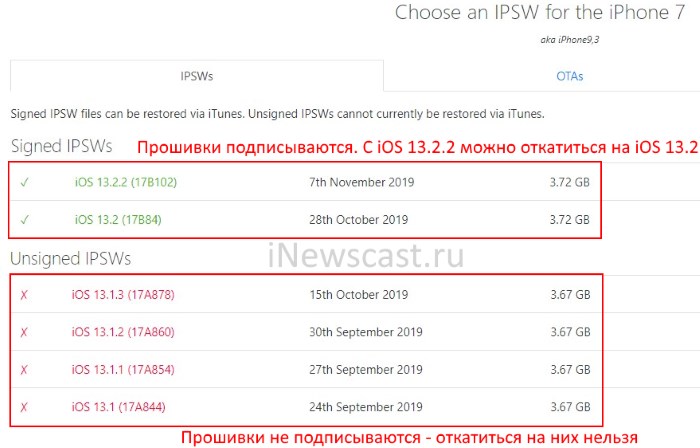
- Есть замечательный (без каких-либо шуток) сайт https://ipsw.me/ — на котором выложены абсолютно все прошивки для iOS-устройств и, что более важно, всегда есть актуальная информация о статусе программного обеспечения.
- Открываем сайт, выбираем свое устройство и видим список ПО.
- Зеленым цветом — прошивка подписывается и ее можно устанавливать. Красным — даже не пытайтесь.
- Выбираем необходимую прошивку, загружаем ее на компьютер.
- Запускаем iTunes, подключаем iPhone (iPad), при необходимости — создаем резервную копию.
- Удерживая (на клавиатуре) клавишу «Shift» жмем «Восстановить».
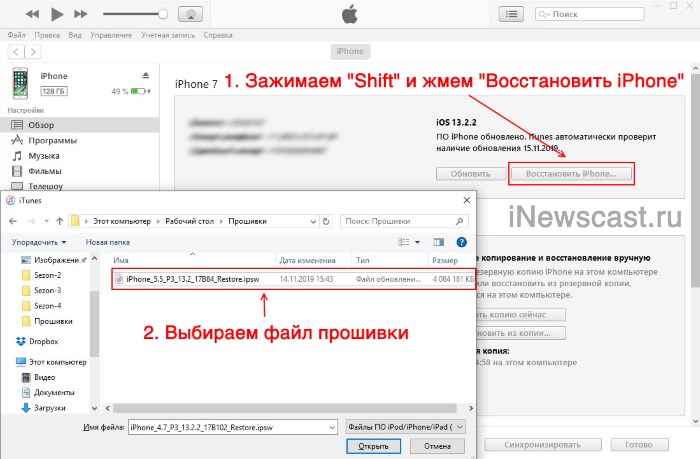
- Указываем путь к ранее загруженной прошивке.
Напоследок, несколько популярных вопросов и ответов:
- Можно ли проделать все эту операцию без компьютера? Нельзя — откат до старой версии прошивки возможен только через iTunes.
- «Дядя Вася из интернета» обещает, что у него есть какая-то секретная инструкция, которой он может поделиться всего за 500 рублей! Покупать? Лучше не платить — секретной инструкции нет, а «дядя Вася» просто станет чуть богаче.
- А когда наступит тот момент, при котором Apple начинает подписывать абсолютно все прошивки и я смогу установить легендарную iOS 6 на свой iPhone 4? Никто не знает. Повторюсь, данная штука происходит редко и длится недолго — нужно успеть. Вступайте в нашу группу ВК — если подобное произойдет, я сразу же сообщу вам об этом.
Пожалуй, пора закругляться. Если у вас остались какие-то вопросы или хочется поделиться своей историей — добро пожаловать в комментарии! С удовольствием выслушаю и, при необходимости, постараюсь помочь!
P.S. Ставьте «лайки», не ставьте дизлайки , жмите на кнопки социальных сетей, пишите письма. Дерзайте!:)
Так, так, так… А что это у нас здесь такое интересное? Правильно — наша группа ВК! Новости, советы, инструкции, вопросы, ответы и многое-многое другое из мира Apple… Присоединяйся же, ну!:)

Всем привет!
Меня зовут Михаил и это мой блог.
Добро пожаловать!
P.S. Иногда меня можно застать в прямом эфире. Залетай, поболтаем!;) В данный момент — OFFLINE!
21 комментарий . Оставить новый
Насколько долго нужно жать Shift?
До того момента, как вы нажмёте на кнопку «Восстановить iPhone».
Получается на неподписанную версию уже никак не вернуться?
Очень редко у Apple бывают сбои (возобновляется подпись абсолютно всех прошивок) — в этот момент «откат» возможен. Во всех других случаях — нет.
то есть откат на неподписанную версию возможен только если случится сбой?
Михаил, подскажите пожалуйста, случаются ли ещё эти сбои? Просто статья была написана несколько месяцев назад и я не знаю, актуальна ли информация. Может ли что-нибудь спровоцировать этот сбой? Во время сбоя я просто могу выбрать скачанную старую версию IOS в iTunes и она установится без ошибки?
Приветствую!
1. Последний такой «сбой» был около года назад.
2. Что может спровоцировать? К сожалению, это известно только компании Apple.
3. В iTunes «выбора» не будет. Нужно скачать файл прошивки с сайта (в статье указано как это сделать) и установить его при помощи iTunes.
а где то в интернете можно скачать уже подписанные версии и их установить?
«Подпись» iOS происходит на серверах Apple в момент установки прошивки на устройство — заранее «подписанных» версий не существует.
Четко, коротко, по делу. Автору спасибо.
Спасибо на добром слове!
Устанавливал 14.4 на телефоне , что-то быстро установилась и теперь не ловит связь , а прошивка установлена . Можно этим методом еще раз ее установить ?
Конечно. Актуальную и подписанную версию iOS можно переустанавливать столько, сколько потребуется.
А через джейлбрейк как-то можно ? Спасибо за материал !
Приветствую. Можно. Но далеко не всегда — у процедуры «откатить iOS используя джейлбрейк» есть слишком много нюансов:
1. Это работает не со всеми устройствами.
2. Иногда существуют ограничения, «привязанные» к каждой конкретной версии iOS.
3. Зачастую требуется SHSH от той прошивки, на которую производится «откат».
4. И так далее и тому подобное.
В общем, какого-то универсального способа, на данный момент, нет:(
P.S. Всегда пожалуйста!
Добрый день! Искала вариант откатить прошивку 14.6 аж до 11, а теперь поняла, что это за гранью фактически. А Вы не знаете, есть ли какие-либо способы открыть приложение на 14.6, которое уже очень давно не обновлялось разработчиком. На «входе» сразу же вылетает… Думала откатить, чтобы все данные оттуда вытащить (приложение по хранению всяких файлов), а теперь и не знаю даже, как туда залезть, если откатить никак..
Добрый! Можно попробовать:
1. Подключить iPhone к компьютеру, запустить iTunes, в открывшемся окне (слева) выбрать пункт «Общие файлы» и найти «проблемное» приложение. Если в разделе «Документы» Вы увидите те данные, которые Вам нужны, то просто скачайте их на компьютер.
2. Создать резервную копию iTunes и при помощи специальных программ «вытащить» из неё всю необходимую информацию — сам я таким способом не пользовался, поэтому более конкретно (что это за программы, где их взять и т.д.) подсказать, к сожалению, не смогу.
Других вариантов, наверное, нет.
Ты мне помог я думал что там без шифта а ты меня спас
Не знаю, ответит ли мне Михаил или нет.. Возможно установить iOS 13 на iPhone 5s?(на айфоне сейчас стоит iOS 12.5.6)
Здравствуйте. Такой возможности нет. На данный момент iOS 12.5.6 — это последняя версия iOS, которую поддерживает iPhone 5S.