. Наконец-то найден способ восстанавливать Apple Watch
 В закладки
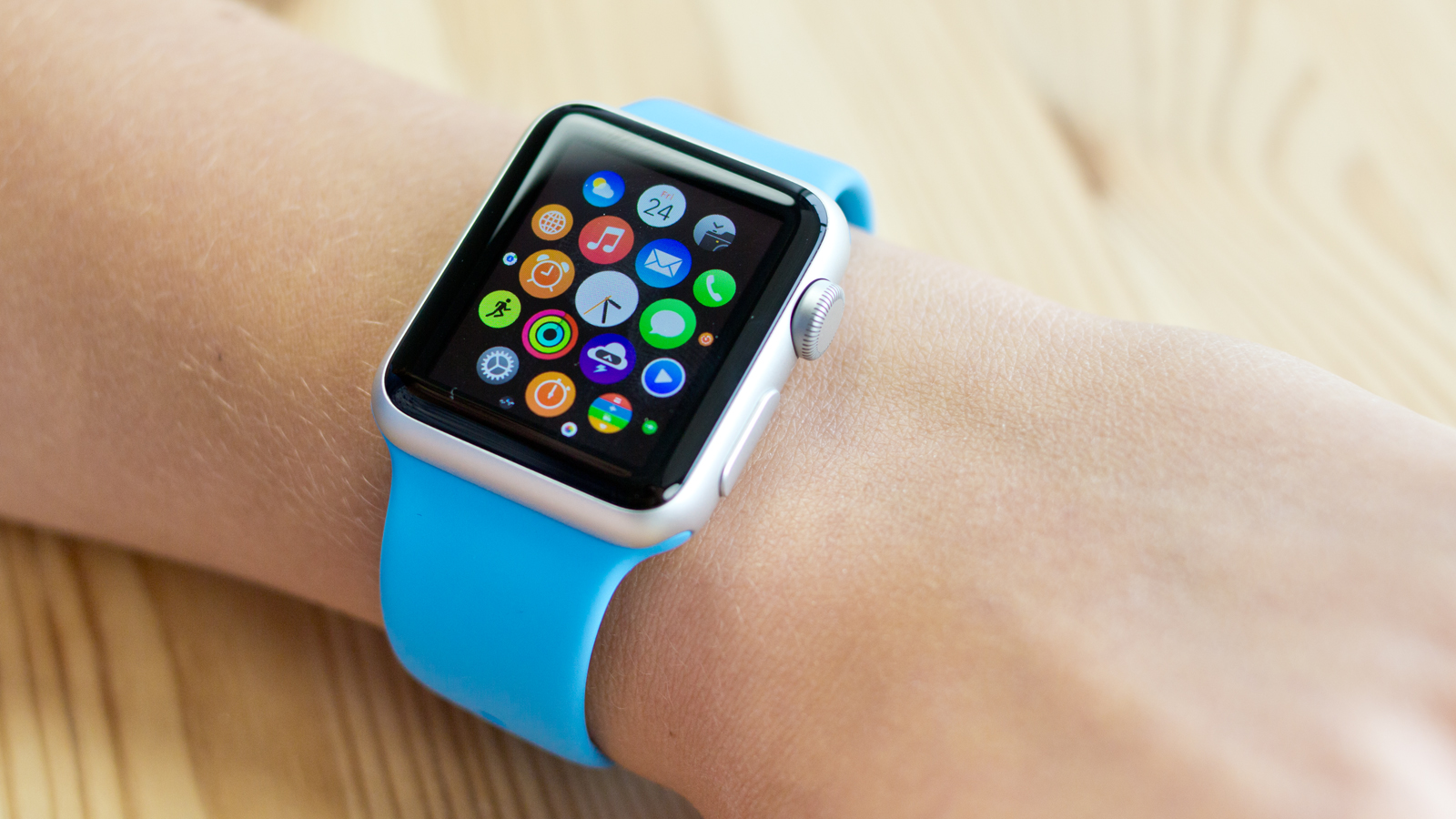
Раньше простые пользователи не могли перепрошить Apple Watch. Из-за этого всегда существовал риск при установке бета-прошивок от Apple.
Если часы превращались в «кирпич», то их могли «вылечить» только в авторизованном сервисном центре Apple. Теперь это может сделать каждый.
Как это сделать
Внимание: всё, что вы делаете — на свой страх и риск! При разборе часов вы автоматически потеряете гарантию.
Шаг 1. Для проведения процедуры нам необходимо специальное устройство под названием iBUS. Купить его можно, например, здесь.
Шаг 2. Используя пинцет, аккуратно снимаем крышку скрытого диагностического порта.
Шаг 3. Подключаем переходник из комплекта iBUS и вставляем адаптер в диагностический порт.
Шаг 4. Подключаем iBUS к Mac с помощью стандартного кабеля Lightning.
Шаг 5. Зажимаем колесико и боковую кнопку на Apple Watch, часы перезагрузятся. Во время включения оставьте один палец на Digital Crown (переход в режим DFU).
Шаг 6. Скачиваем файл прошивки:
Шаг 7. Нажимаем в iTunes «Восстановить», зажав Alt на клавиатуре «мака».
Шаг 8. Выбираем скачанный .ipsw-файл и ждём окончания установки.
PROFIT!
Наглядный видеоролик процесса:
Вот и всё! Вы успешно откатили Apple Watch до исходного состояния. [iClar]
В закладки
Как откатить прошивку Эпл Вотч
Apple Watch — это умные часы, созданные компанией Apple. Они обладают множеством полезных функций и возможностей. Однако, как и любое устройство, они могут столкнуться с проблемами, которые могут потребовать отката прошивки или сброса до заводских настроек. В данной статье мы рассмотрим, как откатить прошивку на Apple Watch и как сбросить устройство до заводских настроек.
Можно ли откатить watchOS
К сожалению, откатиться на предыдущую версию watchOS невозможно. Компания Apple не предоставляет возможности отката прошивки на Apple Watch, поэтому мы не можем вернуться к предыдущей версии после установки обновления.
Как поменять прошивку на Apple Watch
Если вы хотите установить новую версию прошивки на свои часы Apple Watch, вам потребуется выполнить следующие шаги:
- Откройте приложение Apple Watch на своем iPhone.
- Выберите вкладку «Мои часы».
- Перейдите в раздел «Основные».
- Найдите и выберите опцию «Обновление ПО».
- Если доступно новое обновление, коснитесь кнопки «Загрузить и установить».
После этого процесс установки новой прошивки на Apple Watch начнется. Убедитесь, что ваш iPhone находится рядом с часами и имеет стабильное подключение к Интернету во время процесса обновления.
Можно ли сбросить Apple Watch до заводских настроек
Если вам необходимо сбросить ваши часы Apple Watch до заводских настроек, выполните следующие действия:
- На часах Apple Watch откройте приложение «Настройки».
- Перейдите в раздел «Основные».
- Прокрутите вниз и найдите опцию «Сброс».
- Выберите «Стереть контент и настройки».
- Введите свой пароль, если будет запрошено подтверждение.
Что происходит при сбросе Apple Watch до заводских настроек
При сбросе Apple Watch до заводских настроек все данные, настройки и медиафайлы, хранящиеся на часах, будут удалены. Однако, блокировка активации не будет отключена. Чтобы отключить блокировку активации, необходимо сначала отсоединить часы от пары. Перед удалением данных с Apple Watch на iPhone будет создана резервная копия содержимого.
Полезные советы и выводы
- Перед обновлением прошивки на Apple Watch рекомендуется создать резервную копию данных.
- Удостоверьтесь, что ваш iPhone находится рядом с Apple Watch и имеет стабильное подключение к Интернету во время обновления прошивки.
- Если у вас возникли проблемы или вопросы, вы всегда можете обратиться в службу поддержки Apple для получения помощи и рекомендаций.
- Обновление прошивки и сброс до заводских настроек могут решить некоторые проблемы с работой Apple Watch, однако в некоторых случаях могут потребоваться дополнительные действия.
В заключение, откат прошивки на Apple Watch невозможен, однако вы всегда можете установить новую версию прошивки через приложение на iPhone. Сброс до заводских настроек может быть полезен для решения проблем, но необходимо помнить, что это удалит все данные с устройства. Следуйте предложенным выше инструкциям и рекомендациям, чтобы успешно справиться с обновлением прошивки и сбросом устройства Apple Watch.
Почему не работает Nike Run Club
Nike Run Club — популярное приложение для прослеживания тренировок и достижения своих спортивных целей. Однако, некоторые пользователи столкнулись с проблемой, что они не могут использовать это приложение. На самом деле, причина заключается в том, что компания Nike inc. приняла решение уйти с российского рынка, что привело к недоступности сайта Nike.com и мобильного приложения Nike в этом регионе. Такое решение, возможно, было принято по ряду причин, включая экономические или стратегические. Однако, на сегодняшний день существует множество альтернативных приложений для бега и тренировок, которые доступны российским пользователям. Например, Strava, Runkeeper и другие. Пользователям следует обратить внимание на эти приложения, чтобы продолжить свои тренировки и достигать своих целей, несмотря на отсутствие доступа к Nike Run Club.
Можно ли откатить прошивку Apple Watch
Откатить прошивку Apple Watch с watchOS 6 на watchOS 5 невозможно из-за отсутствия пользовательского разъема на устройстве. В отличие от iPhone, на Apple Watch нет возможности подключиться к компьютеру и установить предыдущую версию операционной системы. При обновлении прошивки на Apple Watch происходит перезапись предыдущей версии, и откатиться на более старую версию уже невозможно. Это ограничение связано с особенностями работы и функциональностью устройства. Пользователи должны учитывать это при выборе обновления прошивки Apple Watch и быть готовыми к использованию только последней доступной версии операционной системы.
Как на компьютере зарегистрироваться в телеграмм
После ввода кода вы будете автоматически авторизованы в своем аккаунте Telegram. Однако, чтобы использовать Telegram на компьютере, вам также потребуется установить и запустить приложение Telegram для компьютера. Для этого нужно: 1. Зайти на официальный сайт Telegram. 2. Скачать и установить приложение для компьютера (доступно для Windows, macOS и Linux). 3. Запустить приложение и ввести номер телефона, который был использован при регистрации. 4. Введите полученный код авторизации, который придет вам на телефон. После этого вы сможете использовать Telegram на компьютере, синхронизировать свои чаты со смартфона и наслаждаться всеми функциями, которые доступны в веб-версии и в официальном приложении для мобильных устройств.
Почему не отображается Погода на Эпл Вотч
Настройте город, для которого вы хотите видеть данные о погоде, используя приложение на телефоне. Убедитесь, что в настройках приложения Эпл Вотч включена функция «Получать данные о погоде». Если данные о погоде все еще не отображаются, перезагрузите часы и повторите попытку. Если проблема не решена, проверьте соединение между часами и телефоном. Если соединение слабое или отсутствует, попробуйте подключить часы к Wi-Fi или сменить местоположение. Если ничего не помогло, возможно, проблема связана с приложением или обновлениями. Обновите приложение и установите последнюю версию операционной системы. Если проблема сохраняется, обратитесь в службу поддержки Эпл Вотч для получения дополнительной помощи.

Для отката прошивки на Apple Watch необходимо выполнить следующие шаги. Во-первых, убедитесь, что ваш iPhone находится рядом с устройством. Затем поместите Apple Watch на зарядное устройство, чтобы обеспечить необходимый уровень заряда батареи. После этого дважды нажмите на боковую кнопку, которая расположена под Digital Crown на Apple Watch. Теперь на экране вашего iPhone появится инструкция по откату прошивки. Пошагово следуйте этим инструкциям, чтобы успешно завершить процесс отката прошивки на Apple Watch. Убедитесь, что устройство подключено к Wi-Fi и наличествует достаточно свободного места для загрузки и установки прошивки. После завершения процесса отката прошивки ваш Apple Watch будет работать на предыдущей версии программного обеспечения.
Как откатить apple watch: Apple разрешила восстанавливать прошивку Apple Watch через iPhone с релизом iOS 15.4
Как удалить файл обновления программного обеспечения Apple Watch • Оки Доки
Иногда обновление программного обеспечения watchOS не удается установить на Apple Watch. Хотя плохое подключение к Интернету часто является основной причиной неудачной установки обновления программного обеспечения на Apple Watch, перегрузка и сбой системы не менее ответственны. Каждый раз, когда я попадаю по этому пути, первое, что я делаю, чтобы исправить проблему «Не могу загрузить и установить обновление программного обеспечения watchOS», — это удалить файл обновления программного обеспечения Apple Watch. Чаще всего это помогает мне решить проблему. Позвольте мне показать вам, как это работает:
Не удается загрузить и установить обновление программного обеспечения на Apple Watch? Вот исправление
Вы можете удалить обновление программного обеспечения watchOS как с Apple Watch, так и с сопряженного iPhone через приложение Watch. Итак, если установка обновления программного обеспечения на Apple Watch не удалась, избавьтесь от него, чтобы можно было выполнить новую установку.
Удалить файл обновления программного обеспечения watchOS на Apple Watch
- Запустите приложение «Настройки» на Apple Watch.
2. Теперь нажмите «Общие».
Программы для Windows, мобильные приложения, игры — ВСЁ БЕСПЛАТНО, в нашем закрытом телеграмм канале — Подписывайтесь:)
3. Затем нажмите «Использование».
4. Затем нажмите «Обновление программного обеспечения».
5. Теперь нажмите Удалить.
5. Наконец, снова нажмите «Удалить», чтобы подтвердить, что вы хотите удалить обновление программного обеспечения Apple Watch.
Удаление файла обновления программного обеспечения watchOS с помощью приложения Watch на iPhone
Избавиться от файла обновления из приложения Watch также можно заранее.
- Откройте приложение Watch на своем iPhone.
2. Теперь убедитесь, что выбрана вкладка «Мои часы» в нижнем левом углу экрана.
3. Затем нажмите «Общие».
4.  Затем прокрутите вниз и выберите Использование.
5. Далее нажмите «Обновление программного обеспечения».
6. Нажмите на Удалить. Не забудьте снова нажать Удалить, чтобы подтвердить.
- После удаления файла обновления вы можете начать новую установку программного обеспечения, перейдя в приложение «Настройки» -> «Общие» -> «Обновление программного обеспечения».
- Вы также можете обновить программное обеспечение с помощью приложения Watch -> Общие -> Обновление программного обеспечения.
С легкостью избавьтесь от файла обновления Apple Watch
Таким образом, вы можете удалить обновление программного обеспечения watchOS со своих Apple Watch. Сохраните этот прием на тот случай, когда установка обновления не удалась и вы хотите начать заново.
Мы создали подробное руководство об общих проблемах Apple Watch и их возможных решениях. Итак, если вы хотите получить некоторые надежные исправления, чтобы избавиться от распространенных проблем с watchOS, обязательно прочтите этот пост.  Кстати, у вас есть вопросы или отзывы по этой теме? Обязательно снимайте это в разделе комментариев ниже.
Программы для Windows, мобильные приложения, игры — ВСЁ БЕСПЛАТНО, в нашем закрытом телеграмм канале — Подписывайтесь:)
Похожие записи
Обновление часов Apple Watch Series через iPhone: как установить новую прошивку
- Подготовка к обновлению часов эппл вотч
- Как обновить Apple Watch по Wi-Fi
- Как обновить Apple Watch Series через iPhone
- Почему нельзя обновить Apple Watch Series через компьютер
- Что делать, если ранее была установлена бета-версия или версия для разработчиков
Часы являются неотъемлемым атрибутом многих мужчин и женщин. Из необходимого аксессуара своего времени (когда мобильников еще не было в природе), с помощью которого ориентировались во времени, они превратились в элемент роскоши и признак богатства, которым люди могли хвастаться перед другими. Умные часы от компании Apple — это новое поколение техники для просмотра времени.  Помимо своих базовых функций, они способны очень на многое благодаря большому количеству датчиков и сенсоров. Стоят они не так уж и дорого, но позволяют делать многое.
Как и любую другую цифровую технику, их нужно своевременно обновлять во избежание ошибок, сбоев в работе операционной системы и уязвимостей, которые используются хакерами в своих целях. Благо разработчики регулярно выкатывают обновления для поддерживаемых и актуальных моделей. В этом материале будет рассмотрено, как обновить Apple Watch, какие способы для этого существуют и с какими ошибками можно столкнуться.
Только недавно вышла watchOS 5.1.2 с активацией ЭКГ, а сегодня уже доступна шестая версия для обновления
Подготовка к обновлению часов эппл вотч
Если человек является счастливым обладателем смарт-часов Apple Watch или только планирует им стать, то обновление операционной системы часов до актуальных версий будет обязательным атрибутом в быту. Необходимо это не только для добавления новых функций и возможностей, но и для исправления ошибок и уязвимостей.
К сведению! В отличие от других «яблочных» устройств на умных часах от компании Apple необходимо произвести ряд подготовительных действий.
В первую очередь, если обновление будет производиться через телефон iPhone, то нужно обновить его до самой актуальной версии программного обеспечения. Для этого необходимо перейти в меню настроек устройства, выбрать раздел основных параметров и подраздел «Обновление программного обеспечения». Если обновления есть, то они будет выделены кругом красного цвета.
Далее необходимо убедиться в том, что часы Apple Watch были установлены на зарядку аккумуляторной батареи или были запитаны до этого не менее чем на 50 %. Смартфон подключается к сети беспроводного доступа вай-фай и кладется рядом с часами для обеспечения их расположения в радиусе действия.
Обратите внимание! Если часики не самой последней серии, то обновление может грузиться на них и устанавливаться в течение пары часов. Даже новые модели не выделаются быстрой загрузкой и установкой апдейтов.  Для третьей серии, которая по заверениям компании была оптимизирована, обновление занимает более получаса.
AppleWatch могут быть обновлены различными методами, но только не через персональный компьютер
Как обновить Apple Watch по Wi-Fi
Как обновить платежную информацию на айфоне или Apple Watch
Если на часах установлено обновление версии watchOS 6, то последующие конфигурации можно принимать напрямую из Apple Watch без использования персонального компьютера или смартфона под управлением iOS. Для этого следуют поэтапной инструкции:
- Подключают часы к локальной беспроводной сети вай-фай с хорошим и стабильным сигналом передачи данных.
- Переходят на главный экран гаджета и находят пункт «Настройки».
- Открывают в настройках устройства раздел «Основные» и подраздел «Обновление программного обеспечения».
- Если апдейт доступен, то необходимо нажать на кнопку «Установить», а затем следовать подробным инструкциям на дисплее.
Важно! Если в процессе обновления часы будут сняты с зарядки, а заряда аккумуляторной батареи им не хватит, то все закончится неудачно.  Также не следует выполнять перезапуск Apple Watch, IPhone в процессе обновления. Как только оно завершится успешно, устройство само перезагрузится.
Выполнить процесс обновления через ПК и сервис iTunes не получится, так как часы привязаны к айфону
Как обновить Apple Watch Series через iPhone
Обновление умных часов может быть произведено и с помощью айфона. Когда смартфон обновится до самой актуальной версии iOS 6, он сможет заниматься обновлением и загрузкой ПО на самих часах Apple Watch.
Значок i на Apple Watch — где он находится
ОС watchOS 6 является полностью совместимой с часами даже первой серии и более поздними моделями. Чтобы произвести апдейт до watchOS версии 6, необходимо иметь при себе айфон модели 6s или более позднее устройство, включая iOS 13.
Подготовка, как уже было сказано, состоит в том, что часы должны быть заряжены не менее, чем на 50 %, а айфон пользователя обновлен до максимального состояния ПО.
Важно! Обновление может произойти и за несколько минут, а может длиться часами.  Необходимо выбирать заранее выбрать подходящее время.
Если обновление доступно, то на часах будет выведено соответствующее сообщение. Необходимо выбрать «Обновить сегодня», а на телефоне подтвердить, что процесс должен быть выполнен именно ночью. В конце необходимо поставить часы на зарядку, так как системе нужна энергия для копирования и перемещения файлов.
Если приостановить зарядку в процессе обновления или ее не хватит для завершения, то придется начинать заново
Для проверки обновлений необходимо:
- Не трогать часы с зарядки во время всего процесса апдейта.
- Открыть программу под названием «Эппл вотч» на своем гаджете.
- Перейти в раздел «Мои часы».
- Найти среди параметров меню «Основные» и конфигурацию «Обновление программного обеспечения».
- Загрузить апдейт, если он доступен. Для этого нужно подтвердить действие.
- Дождаться, пока смарт-часы не выведут на экране уведомление об окончании процесса.
Для автоматического апдейта может потребоваться версия операционной системы часов не ниже шестой
Почему нельзя обновить Apple Watch Series через компьютер
Как сбросить Apple Watch на заводские настройки
Основной недостаток умных часов от компании «Эппл» в том, что они очень несамостоятельны.  Они зависят от айфонов и обновляются только через них. Именно эта связь и обрекла их на мнение, что Apple Watch — чисто вспомогательный гаджет, который без смартфона не может делать буквально ничего, кроме просмотра времени. В шестой версии обновления это исправили, и теперь обновлять и управлять гаджетом можно и без использования «яблочного» телефона.
Что касается обновлений через персональный компьютер, то это невозможно. В Интернете есть много статей, где утверждается, что такое имеет место быть, но подключить Apple Watch к ноутбуку или компьютеру и обновиться через iTunes, как в случае с айфоном или айпадом, нельзя.
Обновление умных часов через компьютер или айтюнс невозможно
Что делать, если ранее была установлена бета-версия или версия для разработчиков
24 июня 2019 г. компания Apple начала публичное тестирование новейших операционных систем iOS 13. Установить их можно и без профиля разработчика, и работать она будет стабильно.
Обратите внимание! Многие интересуются, как обновиться до watchOS 6 через такую бету.  Обычное такие любопытствующие часто сталкиваются со сложностями, которые заключаются в том, что бета-аккаунт на операционной системе iOS 13 позволяет только обновлять сам смартфон. Это не распространяется на Apple Watch, и отдельного профиля для часов пока что нет.
Однако способ установить обновление есть. Подробная инструкция:
- Перейти по ссылке с айфона (https://betaprofiles.com/).
- Найти раздел по установке бета учетных записей на умные часы от «Эппл».
- Загрузит его на гаджет.
- Открыть раздел «Настройки» и подраздел «Профиль загружен».
- Подтвердить установку обновления.
- Перейти настройки «Watch» — «Основные» — «Обновление программного обеспечения».
- Выполнить поиск своими руками.
- Установить новую бета-версию операционной системы watchOS 6 для Apple Watch.
Иногда из-за бета-версии операционной системы iWatch OS не видит обновления
Таким образом, было подробно разобрано, как обновить эппл вотч, какими способами это можно сделать и как выглядит пошаговая инструкция для каждого из процессов.  Наиболее рекомендуемым будет вариант использования смартфона от Apple, хотя умные часы шестой версии могут обновляться и без него. Способ с апдейтом по беспроводной сети вай-фай поможет переустановить iWatch OS лишь в том случае, если она обновлена до шестой актуальной версии с помощью айфона, который должен быть модели не менее iPhone 6s. Обновление через ПК и вовсе невозможно.
Автор:
Aбaлмaсoвa Eкaтaринa Ceргeeвнa
Вы не можете понизить версию своих Apple Watch, но вот наши советы по устранению неполадок
Когда вы покупаете по ссылкам на нашем сайте, мы можем получать партнерскую комиссию. Вот как это работает.
Устранение неполадок Apple Watch
(Изображение предоставлено iMore)
В течение многих лет установка бета-версии watchOS для разработчиков означала, что пути назад нет.  В настоящее время нет средств для удаления и возврата watchOS к предыдущей версии, хотя вы можете понизить версию iPhone и iPad, а также можете понизить версию своего Mac. Если вы думаете об обновлении своих Apple Watch, прочитайте наш обзор watchOS 7 и убедитесь, что вы готовы. Вы не можете понизить версию Apple Watch с бета-версии или официальной версии.
Почему ваши Apple Watch не позволяют вам понизить версию программного обеспечения
Apple Watch — это уникальное аппаратное обеспечение в линейке продуктов Apple. Благодаря своим компактным размерам, водонепроницаемости и пыленепроницаемости, а также общему дизайну, он не имеет каких-либо (доступных для потребителя) вариантов физического подключения. Apple Watch используют Wi-Fi и Bluetooth для подключения и связи с вашим iPhone. Когда вы обновляете watchOS на Apple Watch, устройство подключается к вашему iPhone и загружает программное обеспечение.
Без каких-либо вариантов физического подключения существуют ограничения на то, что вы можете и что не можете делать с устройством, чтобы защитить его от случайного блокирования или иного повреждения.  Если обновление или установка программного обеспечения на iPhone не удалась, вы можете подключить устройство к компьютеру и исправить это с помощью iTunes. Однако Apple Watch с поврежденной установкой могут не подключиться через Wi-Fi или Bluetooth — это может означать необходимость отправки устройства в Apple, чтобы исправить установку. Понижение версии вашей операционной системы находится в пределах Вещи, которые работают намного лучше с физическим подключением , поэтому вы не можете понизить версию Apple Watch с бета-версии или общедоступной версии.
Проблемы с watchOS? Вот несколько советов по устранению неполадок!
Apple Watch в режиме перезагрузки (Изображение предоставлено iMore)
Вероятно, есть причина, по которой вы хотите понизить версию Apple Watch до более ранней или небета-версии. Если это проблема удобства использования или дизайна, мы не можем помочь. Однако, если вы столкнулись с проблемами, у нас есть несколько советов, которые могут вам помочь!
Красный восклицательный знак? Не волнуйтесь!
Apple Watch с красным восклицательным знаком (Изображение предоставлено iMore)
Если в процессе установки или после установки нового обновления или бета-версии watchOS вы видите красный восклицательный знак с кружком вокруг него, это не так.  Это не обязательно означает, что ваши Apple Watch заблокированы. Попробуйте одновременно удерживать боковую кнопку и цифровую корону в течение 10 секунд, а затем отпустить. Вы должны увидеть логотип Apple. Подождите пару минут, пока ваши Apple Watch снова не будут выглядеть нормально.
Конечно, если это не решит проблему, обратитесь в службу поддержки Apple (откроется в новой вкладке) для вас!
Проблемы с аккумулятором? У нас есть руководство для этого!
Часто бывает так, что после установки обновления или бета-версии watchOS одни пользователи Apple Watch утверждают, что их время автономной работы потрясающее, а другие говорят, что оно ужасное. В этом нет ничего необычного. Все наши устройства сейчас настолько сложны, что даже небольшие различия могут привести к большим различиям в мощности и производительности. Если у вас возникли проблемы (или вы просто имеете дело с вялыми часами), вот несколько советов по устранению неполадок, которые вы можете попробовать!
Как исправить проблемы с временем автономной работы watchOS и Apple Watch
Проблемы с подключением? У нас есть руководство для этого!
Несмотря на то, что Apple Watch лучше поддерживают связь, чем в прошлые годы, все еще есть вероятность, что вы можете столкнуться с ситуацией, когда ваши часы просто не распознают ваш iPhone или его сотовую связь.  И хотя Apple Watch могут хранить до 30 дней состояния здоровья и другие данные без подключения к iPhone, есть вероятность, что вы предпочтете подключиться — и создать резервную копию — этих данных раньше, чем позже.
Apple Watch не подключаются к вашему iPhone? Вот исправление!
Проблемы с приложением? У нас есть руководство для этого!
Вы можете закрыть любое приложение Apple Watch в любое время, принудительно выйдя из него. Хотя реализация немного отличается, идея такая же, как в iPhone или iPad. Что еще более важно, это так же просто и легко сделать.
Как принудительно закрыть приложения на Apple Watch
Вопросы или проблемы?
Есть мысли о невозможности понизить версию Apple Watch с бета-версии или общедоступной версии? Возникли проблемы с последней версией watchOS? Дайте нам крик в комментариях, и мы сделаем все возможное, чтобы помочь вам устранить неполадки! Если мы помогли вам решить вашу проблему, отпразднуйте это, выбрав один из лучших ремешков для Apple Watch.
Обновлено в сентябре 2020 г.: Обновлено для бета-версии watchOS 7.
Получайте лучшее из iMore каждый день в свой почтовый ящик!
Свяжитесь со мной, чтобы сообщить о новостях и предложениях от других брендов Future. Получайте электронные письма от нас от имени наших надежных партнеров или спонсоров.
Лори — женщина эпохи Возрождения, пишет новости, обзоры и практические руководства для iMore. Она также воображает себя немного рок-звездой в своем городе и проводит слишком много времени за чтением комиксов. Если она не печатает на клавиатуре, вы, вероятно, можете найти ее в Диснейленде или смотреть «Звездные войны» (или и то, и другое).
Информационный бюллетень iMore
Получайте лучшее из iMore каждый день в свой почтовый ящик!
Спасибо за регистрацию в iMore. Вскоре вы получите электронное письмо с подтверждением.
Возникла проблема. Пожалуйста, обновите страницу и повторите попытку.
Отправляя свою информацию, вы соглашаетесь с Условиями использования (открывается в новой вкладке) и Политикой конфиденциальности (открывается в новой вкладке) и вам исполнилось 16 лет.
Как перейти на более раннюю версию с бета-версии
Хотите знать, как удалить бета-версию watchOS? К сожалению, вы не можете. Вы можете удалить бета-версию только после официального выпуска нового обновления.
Перед тем, как получить бета-версию watchOS, убедитесь, что вы понимаете, как понизить версию программного обеспечения Apple Watch. Хотя вы не можете перейти на watchOS 8, вы сможете перейти на поставляемую версию watchOS 9 и выйти из программы бета-тестирования, когда watchOS 9 будет выпущена после мероприятия Far Out для iPhone и Apple Watch в сентябре. Вот как это сделать.
Связано: Как установить бета-версию watchOS 8 на Apple Watch?
Перейти к:
- Как удалить бета-версию watchOS 9 и получить официальную версию
- Как загрузить общедоступную версию watchOS 9
Как удалить бета-версию WatchOS 9 и получить официальную версию
Бета-версию Apple watchOS можно установить, чтобы помочь Apple получить отзывы о предстоящем крупном обновлении программного обеспечения.  Вы можете узнать, как установить бета-версию watchOS 9 на Apple Watch, здесь. Вы можете удалить его только после выпуска версии для доставки. Чтобы узнать больше о своих Apple Watch, подпишитесь на нашу бесплатную рассылку «Совет дня».
-
Откройте приложение Watch на вашем iPhone.
Далее вам необходимо установить общедоступную версию watchOS 9.!
Как загрузить общедоступную версию WatchOS 9
Поскольку ваш iPhone и Apple Watch синхронизированы, вам сначала потребуется обновить iPhone до общедоступной версии iOS.  Если у вас есть бета-версия на вашем iPhone, вам придется начать с удаления бета-версии с вашего iPhone. Далее:
-
Убедитесь, что ваш iPhone подключен к сети Wi-Fi.
Вернуться к началу
Ваши Apple Watch перезагрузятся, и когда они снова включатся, они будут работать на watchOS 9. В течение следующих нескольких дней после обновления вы можете столкнуться с более быстрой разрядкой аккумулятора из-за фоновых задач, завершающих установку.  Это нормально, и этого следует ожидать, и часто это можно исправить, выключив и снова включив Apple Watch. Ознакомьтесь с функциями watchOS 9, чтобы решить, стоит ли устанавливать общедоступную бета-версию!
Совершенствуйте свой iPhone за одну минуту в день: зарегистрируйтесь здесь, чтобы получить наш БЕСПЛАТНЫЙ совет дня, доставленный прямо на ваш почтовый ящик.
Программное обеспечение Apple Beta
Понравился ли вам этот совет
Олена Кагуи — автор статей в iPhone Life, живет на Гавайях. Получив степень бакалавра международных отношений в Англо-Американском университете, Елена путешествовала по миру. Жила в Украине, Чехии, Китае, США. Елена получила награду за выдающиеся достижения за скандальную статью, получила грант на ведение блога из зоны боевых действий и опубликовала небольшой вымышленный рассказ. Она надеется опубликовать полнометражный роман и продолжить писать бурю в своем блоге The Travel Bug Bite! Когда она не печатает и не летает, она любит животных, создает причудливые творения и ест суши, которые можно съесть сколько угодно.
You may also like.
Apple стор: Apple (Россия) – Официальный сайт
Магазин Apple в Хингеме, место смертельной аварии, снова…
Магазин цум apple: Бренд Apple купить на официальном сайте модного дома ЦУМ
Düsseldorf — Apple Store — Apple (DE) Store finden Vollständige Liste Vollständige…
Ipad mini display retina apple: Apple iPad mini with Retina display 32Gb Wi-Fi + Cellular Silver White Apple iPad mini with Retina display 32Gb Wi-Fi + Cellular Silver White —
iPad mini с Retina дисплеем: как все начиналось Выхода…
Что делать если не помню apple id и пароль: Что делать, если забыл пароль от Apple ID. Лучшие способы восстановления
Что делать если не помнишь Apple ID
Для чего нужен apple tv: Зачем нужна Apple TV? Я нашёл только одно применение — Wylsacom
10 главных преимуществ покупки Apple TV Покупать или не…
Apple право на сервисное обслуживание: Поиск информации о гарантии или соглашении AppleCare
Ремонт и обслуживание часов Apple Watch — Служба…
Apple watch и apple watch series 1: Apple Watch Series 1 — Обзор — Полная Спецификация
Обзор Apple Watch Series 1 Компания Apple постоянно обновляет…
Apple горбушка: «GBStore» — интернет-магазин мобильной техники по низким ценам
Горбушка on the App Store iPhone Screenshots Description Горбушка —…
Проверить айфон по imei на сайте apple гарантия: Поиск информации о гарантии или соглашении AppleCare
Какая гарантия на айфон 13? Бытовая техника › Apple ›…
Номер телефона техподдержка apple: Официальная служба поддержки Apple
Apple-Live-Chate-Google Suce AllenewsbildershoppingMapsVideosbücher Sucoptionen Ergebnisse für…
Как откатить прошивку Apple Watch на iOS 10?
Apple Watch — это одно из самых популярных умных часов на рынке, разработанных компанией Apple. Устройство имеет множество полезных функций и интеграцию с другими продуктами Apple, такими как iPhone и iPad. Однако иногда пользователи могут столкнуться с проблемами после обновления прошивки на своих часах. В таких случаях можно попробовать откатить прошивку до предыдущей версии, чтобы исправить эти проблемы.
Откат прошивки Apple Watch на iOS 10 может быть полезен, если вы обнаружили неполадки в работе устройства после обновления прошивки. Некоторые пользователи могут столкнуться с проблемами с автономностью работы, соединением с iPhone или работой различных приложений. Откат прошивки позволяет вернуться к более стабильной версии операционной системы и временно избавиться от этих проблем.
Чтобы откатить прошивку на Apple Watch, вам понадобится компьютер с установленной программой iTunes. Процесс отката включает в себя резервное копирование данных с часов, загрузку предыдущей версии прошивки и ее установку с помощью iTunes. Помните, что откат прошивки может занять некоторое время и может потребовать некоторых навыков работы с компьютером. Поэтому перед началом процесса рекомендуется ознакомиться с подробной инструкцией и сохранить все важные данные с часов.
Подготовка к откату прошивки
Откат прошивки на Apple Watch может потребоваться, если вы столкнулись с проблемами после обновления или хотите вернуться к предыдущей версии операционной системы. Перед началом процесса отката необходимо выполнить несколько подготовительных шагов.
1. Создайте резервную копию данных. Процесс отката прошивки может привести к потере данных, поэтому рекомендуется перед началом сохранить все важные файлы и настройки. Вы можете создать резервную копию Apple Watch с помощью приложения «Watch» на вашем iPhone.
2. Убедитесь, что у вас есть необходимые файлы. Для отката прошивки вам понадобятся файлы прошивки iOS 10 и программное обеспечение iTunes. Убедитесь, что у вас есть последняя версия iTunes и загрузите файл прошивки iOS 10 с официального сайта Apple.
3. Подготовьте свое устройство к откату. Перед началом процесса отката убедитесь, что ваше устройство подключено к зарядке и имеет достаточно заряда. Также необходимо убедиться, что у вас достаточно свободного места на устройстве для установки прошивки iOS 10.
4. Отключите функцию «Найти iPhone». Прежде чем начать откат прошивки, рекомендуется отключить функцию «Найти iPhone» на вашем iPhone, чтобы избежать возможных проблем при откате прошивки на Apple Watch.
5. Подготовьтесь к длительному процессу отката. Откат прошивки может занять некоторое время, поэтому убедитесь, что у вас есть достаточно времени и терпения для выполнения этой процедуры. Также учтите, что откат прошивки может потребовать перезагрузки устройства и установку нескольких обновлений.
Резервное копирование данных
Резервное копирование данных является важным этапом в обеспечении безопасности информации. Копирование данных позволяет сохранить информацию, чтобы в случае потери или повреждения оригинальных файлов можно было восстановить их.
Для резервного копирования данных на Apple Watch существует несколько способов. Один из них — использование iCloud. С помощью iCloud можно автоматически создавать резервные копии данных, включая контакты, календари, фотографии и документы. Для этого необходимо настроить iCloud на устройстве и включить функцию резервного копирования.
Еще один способ — использование компьютера с установленной программой iTunes. Подключив Apple Watch к компьютеру, можно создать полную резервную копию данных, включая приложения, настройки и медиафайлы. Для этого нужно запустить программу iTunes, выбрать устройство и выполнить резервное копирование.
Важно помнить, что резервные копии данных могут занимать много места, поэтому рекомендуется регулярно удалять старые копии или использовать внешние накопители для хранения резервных копий. Также следует проверять работоспособность резервных копий и убедиться, что они можно восстановить в случае необходимости.
Резервное копирование данных — это важный шаг, который поможет сохранить информацию на Apple Watch. Благодаря резервным копиям можно восстановить потерянные или поврежденные файлы, а также перенести данные на новое устройство. Поэтому следует не забывать о создании резервных копий и регулярно обновлять их, чтобы быть уверенным в безопасности своих данных.
Получение необходимого программного обеспечения
Процесс отката прошивки Apple Watch на iOS 10 требует наличия нескольких компонентов программного обеспечения. Вам понадобится:
- Компьютер с операционной системой macOS. Для работы с инструментами разработчика Apple вам нужен компьютер Mac. Убедитесь, что ваш компьютер соответствует системным требованиям и имеет достаточно свободного места на жестком диске.
- Xcode. Это интегрированная среда разработки (IDE), которая позволяет создавать, отлаживать и развертывать приложения для Apple Watch. Вы можете скачать и установить Xcode бесплатно из App Store.
- Apple Configurator 2. Это инструмент, предоставляемый Apple, который позволяет управлять устройствами Apple и устанавливать прошивку. Вы также можете скачать и установить Apple Configurator 2 бесплатно из App Store.
- Прошивка iOS 10 для Apple Watch. Вам потребуется файл прошивки iOS 10 для вашей модели Apple Watch. Этот файл можно найти на различных источниках в интернете. Убедитесь, что вы загружаете правильную прошивку для вашей модели Apple Watch и версии устройства.
После установки всех необходимых компонентов программного обеспечения вы будете готовы приступить к процессу отката прошивки на iOS 10 на вашем Apple Watch.
Выключение функции «Найти iPhone»
Функция «Найти iPhone» является одной из ключевых возможностей Apple Watch, которая позволяет отслеживать местоположение вашего iPhone в случае утери или кражи. Однако, в некоторых ситуациях вам может потребоваться временно выключить эту функцию.
Для выключения функции «Найти iPhone» на Apple Watch выполните следующие шаги:
- На главном экране Apple Watch откройте приложение «Настройки».
- Прокрутите вниз и выберите вкладку «Найти iPhone».
- Нажмите на переключатель рядом с «Найти iPhone», чтобы выключить эту функцию.
После выключения функции «Найти iPhone» ваш iPhone больше не будет отслеживаться с помощью Apple Watch. Однако, имейте в виду, что это может увеличить риск потери или кражи устройства.
Сброс Apple Watch в настройках
Если вам необходимо сбросить Apple Watch до заводских настроек или исправить какую-либо проблему с работой устройства, вы можете воспользоваться функцией сброса в настройках.
Для этого откройте приложение «Настройки» на своем Apple Watch.
Затем прокрутите вниз и выберите пункт «Общие».
Далее выберите «Сброс» и нажмите на опцию «Сбросить все содержимое и настройки».
После подтверждения операции, Apple Watch начнет процесс сброса, который может занять некоторое время.
После завершения сброса, Apple Watch вернется к исходным настройкам, и вам потребуется повторно настроить устройство.
Обратите внимание, что сброс Apple Watch приведет к удалению всех данных с устройства, поэтому перед выполнением данной операции рекомендуется создать резервную копию данных.
Подключение Apple Watch к компьютеру
Для выполнения отката прошивки на Apple Watch необходимо подключить устройство к компьютеру с помощью специального кабеля. Для этого необходимо использовать стандартный кабель USB-C, который поставляется в комплекте с устройством.
В первую очередь необходимо убедиться, что компьютер имеет установленную последнюю версию программного обеспечения iTunes. Если у вас нет iTunes на компьютере, необходимо скачать его с официального сайта Apple и установить.
После подключения кабеля USB-C к компьютеру, другой конец кабеля необходимо подключить к Apple Watch. Для этого необходимо найти разъем на задней стороне устройства и аккуратно вставить коннектор в разъем.
После подключения Apple Watch к компьютеру, необходимо дождаться, пока устройство будет распознано и отображено в программе iTunes. В случае успешного подключения, Apple Watch будет отображаться в левой панели программы.
При подключении Apple Watch к компьютеру необходимо также убедиться, что устройство полностью заряжено. Также рекомендуется отключить все активные синхронизации и уведомления на устройстве, чтобы избежать возможных сбоев в процессе отката прошивки.
Запуск программы для отката прошивки
Для того чтобы откатить прошивку Apple Watch на iOS 10, необходимо запустить специальную программу, которая позволит выполнить данную операцию. Это может быть программное обеспечение от сторонних разработчиков или официальная утилита от Apple.
Перед запуском программы важно убедиться, что у вас есть необходимые файлы для отката прошивки. Обычно это файлы с расширением .IPSW, которые содержат в себе старую версию прошивки iOS 10.
После запуска программы вы будете перенаправлены на соответствующий интерфейс, где необходимо выбрать устройство Apple Watch и версию прошивки, на которую вы хотите откатиться. Обычно в программе есть возможность выбрать из списка доступных прошивок для вашей модели устройства.
После выбора необходимых параметров программе потребуется некоторое время для загрузки выбранной прошивки и ее установки на ваше устройство. Важно помнить, что во время процесса отката прошивки Apple Watch может перезагрузиться несколько раз, поэтому необходимо дождаться завершения процесса и не отключать устройство.
По окончании процесса установки прошивки вы сможете использовать ваш Apple Watch с операционной системой iOS 10 и наслаждаться функциональностью, доступной на данной версии прошивки.
Ожидание завершения процесса отката
После запуска процесса отката прошивки на Apple Watch на iOS 10, вам может потребоваться некоторое время для того, чтобы дождаться его завершения. В зависимости от скорости вашего интернет-соединения и сложности процесса, это может занять некоторое время.
Важно оставаться терпеливым и не прерывать процесс отката, так как это может привести к непредсказуемым последствиям и повреждению вашего Apple Watch. Лучше всего подождать, пока процесс не будет завершен полностью.
Во время ожидания вы можете занять себя другими делами или просто отдохнуть. Не рекомендуется пользоваться Apple Watch или перезагружать его во время процесса отката, так как это может вызвать сбои в работе устройства.
При возникновении каких-либо проблем или задержек в процессе отката, рекомендуется обратиться за помощью к специалистам Apple или обратиться в сервисный центр, чтобы избежать возможных проблем с устройством.