Как понизить версию iOS 17 до iOS 16 без потери данных (видеоинструкция)
На WWDC23, состоявшейся 5 июня, новая бета-версия iOS 17 была выложена не только для разработчиков, но и для всех пользователей iPhone. Пользователи по всему миру сообщили о множестве ошибок или сбоев в работе iOS 17. В этом случае вам может понадобиться информация о том, как понизить версию iOS 17 до 16. Это руководство поможет вам понизить версию iOS 17 до 16/16.5.1 на iPhone без компьютера и без потери данных. Оно также поддерживает понижение iOS 17 beta 1/beta 2/beta 2/beta 3/beta 4 и iOS 17 public beta с понижением версии.
Часть 1: Подготовка к понижению версии iOS 17 до 16 на iPhone
Прежде чем перейти к процессу понижения версии, необходимо подготовить устройство к процессу понижения версии. После того как вы понизите версию iPhone с iOS 17 до 16, вам придется настроить его как новый iPhone, если вы не создали резервную копию.
Чтобы узнать, как перейти с iOS 17 на 16 без потери данных, необходимо создать резервную копию данных iPhone. Помните, что резервная копия, созданная на iOS 17, не восстановится на iOS 16. Для этого необходимо создать резервную копию вручную в iCloud, iTunes или Tenorshare iCareFone для загрузки данных телефона.
Часть 2: Как понизить версию iOS 17 до 16 без потери данных
Переход с iOS 17 на 16 может показаться сложной задачей. Даже если вы разбираетесь в технологиях, это может показаться рискованным занятием. Существует один из возможных способов понижения версии iOS 17 до 16 на iPhone без компьютера. Однако существуют инструменты, которые могут облегчить этот процесс. В основном есть два лучших инструмента, которые можно использовать для понижения версии iOS 17 до 16. Если вы испытываете неудобства и недоумение по поводу этого метода, предлагаем вашему вниманию пошаговое видеоруководство:
Теперь рассмотрим их поочередно и методики их выполнения:
Способ 1: [Основной] Как понизить версию iOS 17 до 16 с помощью iTunes
Помимо создания резервных копий и восстановления iPhone с помощью iTunes, можно также использовать iTunes для понижения версии iOS 17 beta до версии 16. Вот как это сделать:
Сначала перейдите в раздел IPSW Download и загрузите прошивку для вашей модели iPhone. Обязательно выберите только подписанные iOS, так как они проверены и подписаны Apple.
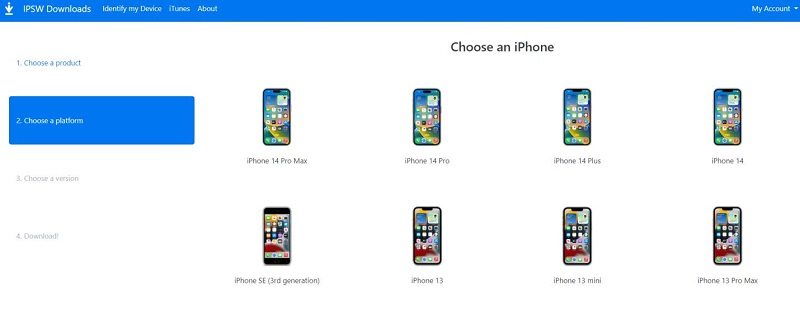
Примечание: С помощью iTunes можно понизить версию iOS 17 только до iOS 16.5.
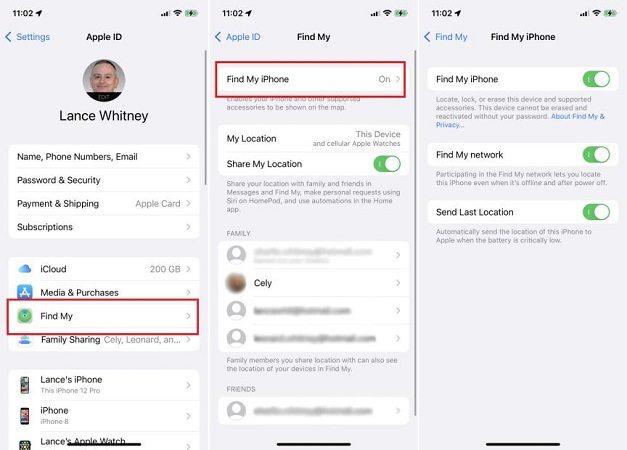
Следующим шагом будет отключение функции «Найти мой iPhone» на устройстве. Перейдите в раздел Настройки >> Нажмите на свой Профиль iCloud >> Найти мои >> Найти мой iPhone >> Выключить функцию «Найти мой iPhone».
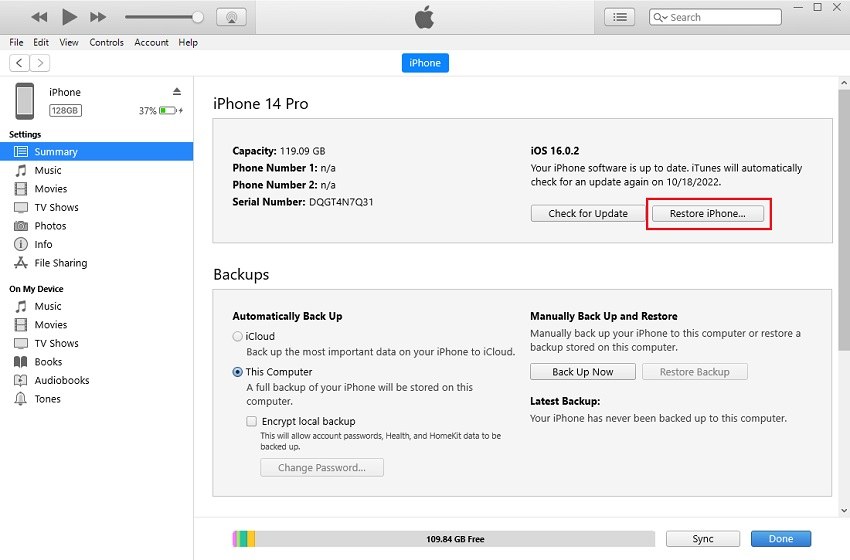
Щелкните на значке iPhone в iTunes и выберите пункт «Доверять этому устройству». Также нажмите на опцию «Доверять этому компьютеру на экране iPhone и введите код доступа. Теперь откройте iTunes на компьютере и удерживайте клавишу «Shift» на клавиатуре. Теперь нажмите кнопку «Восстановить iPhone». На экране появится окно. Выберите загруженный файл IPSW.
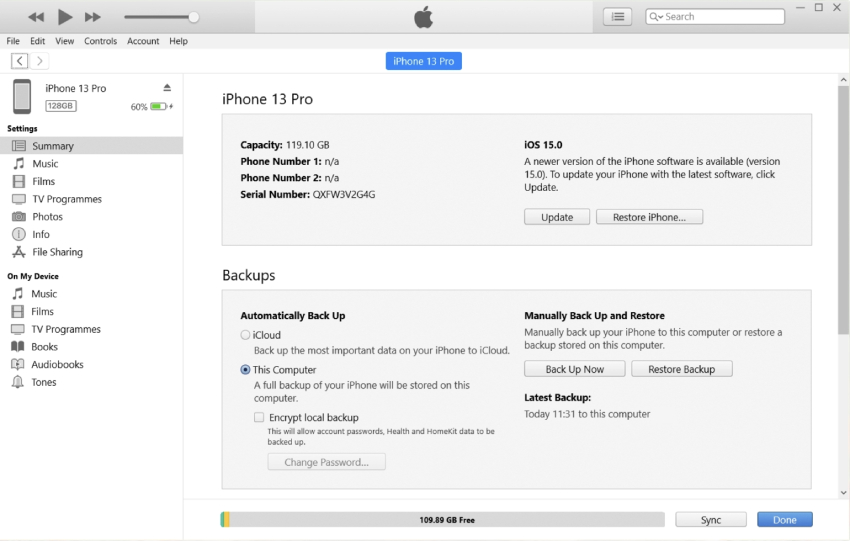
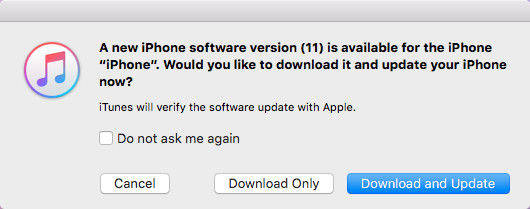
Способ 2: Как понизить версию iOS 17 до 16 без iTunes [безопасно, быстро, без джейлбрейка]
Если понижение версии через iTunes кажется сложным и долгим, Tenorshare ReiBoot это наилучший вариант. Он сводит к минимуму усилия и шаги, которые обычно необходимо выполнить для понижения версии iPhone с iOS 17 до iOS 16, автоматизируя процесс.
Кроме того, она выполняет функцию устранения ошибок, погрешностей и сбоев в работе iPhone, возникших в результате установки iOS 17. Она автоматически исправит их в процессе понижения версии. Программа способна решить более 150 проблем, связанных с iOS, таких как завис на логотипе Apple, черный экран и зависание iPhone.
Вот как понизить версию iOS 17 до 16 с помощью программы Tenorshare ReiBoot:
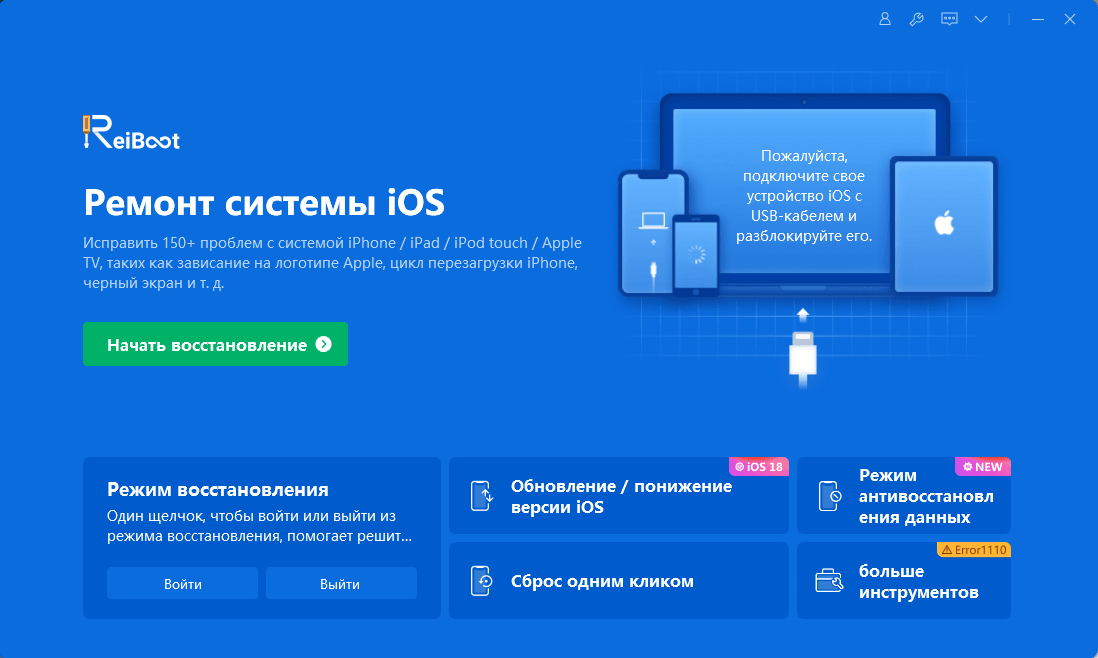
Загрузите и установите на свой компьютер программу Tenorshare ReiBoot. Запустите его и подключите iPhone к компьютеру с помощью соответствующего кабеля. Выберите опцию iOS Обновление/понижение на главном экране программы.
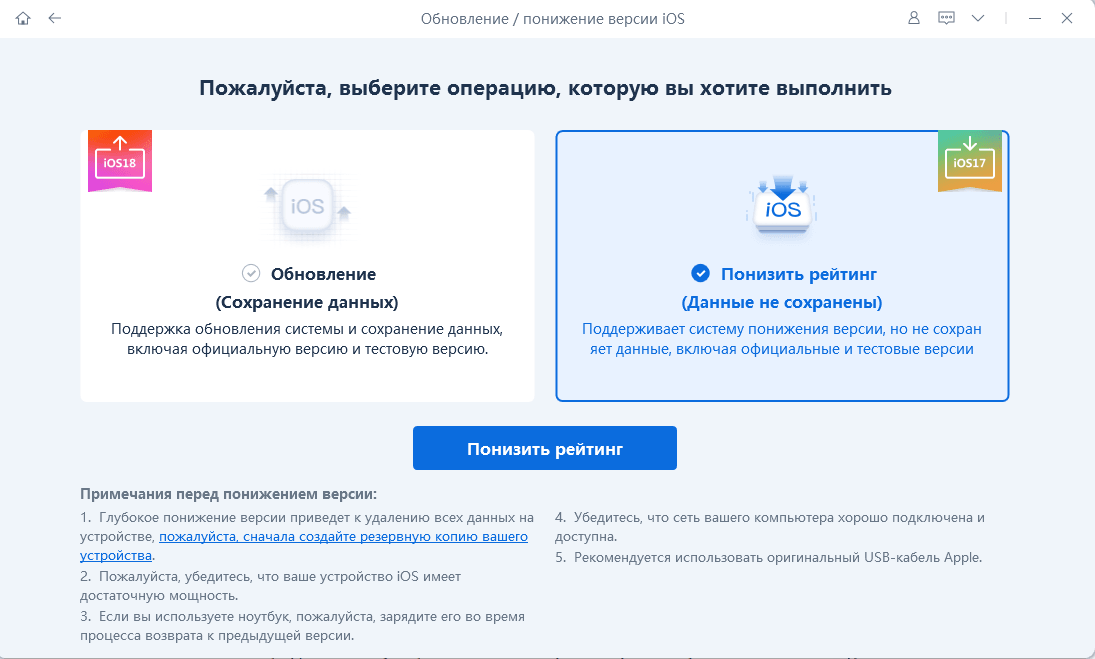
Выберите опцию «Понижение версии» и нажмите кнопку «Понижение версии» в нижней части экрана.
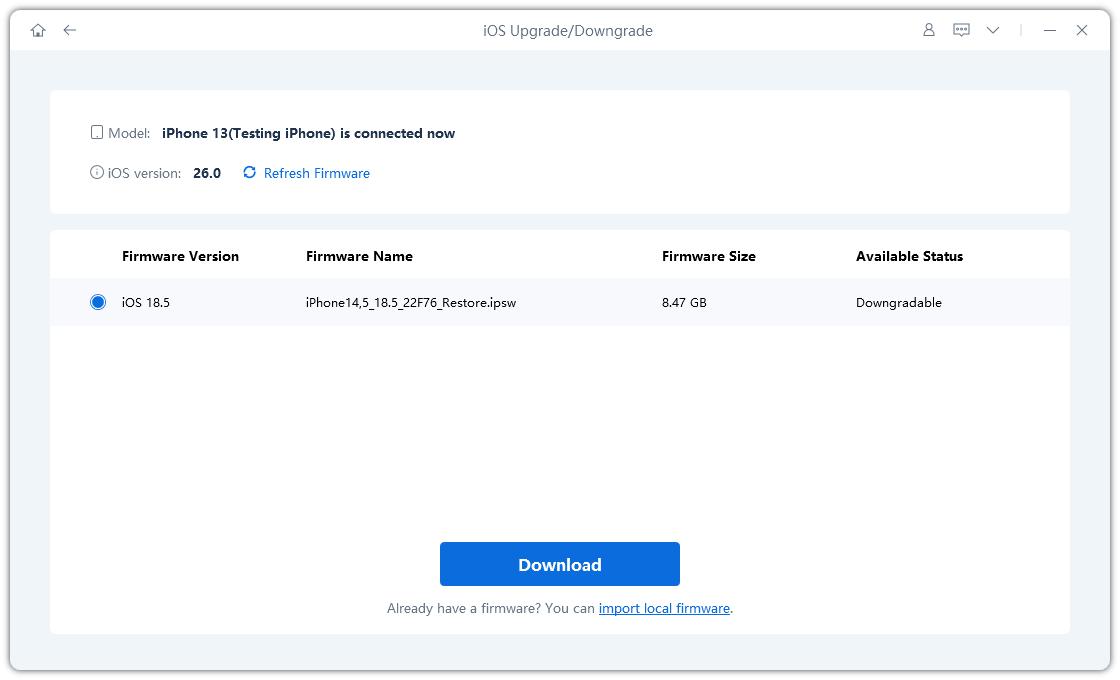
Далее программа предложит загрузить пакет прошивки, который необходимо понизить. Для этого не нужно посещать какой-либо сайт. Программа покажет все доступные пакеты прошивок для вашей модели iPhone. Нажмите на кнопку Скачать, чтобы получить последнюю версию пакета прошивки iOS. В настоящее время доступна версия iOS 16.5.
После загрузки пакета прошивки нажмите кнопку Начать обновление, чтобы запустить процесс. Нажмите кнопку Подтвердить, и начнется процесс понижения версии iPhone.
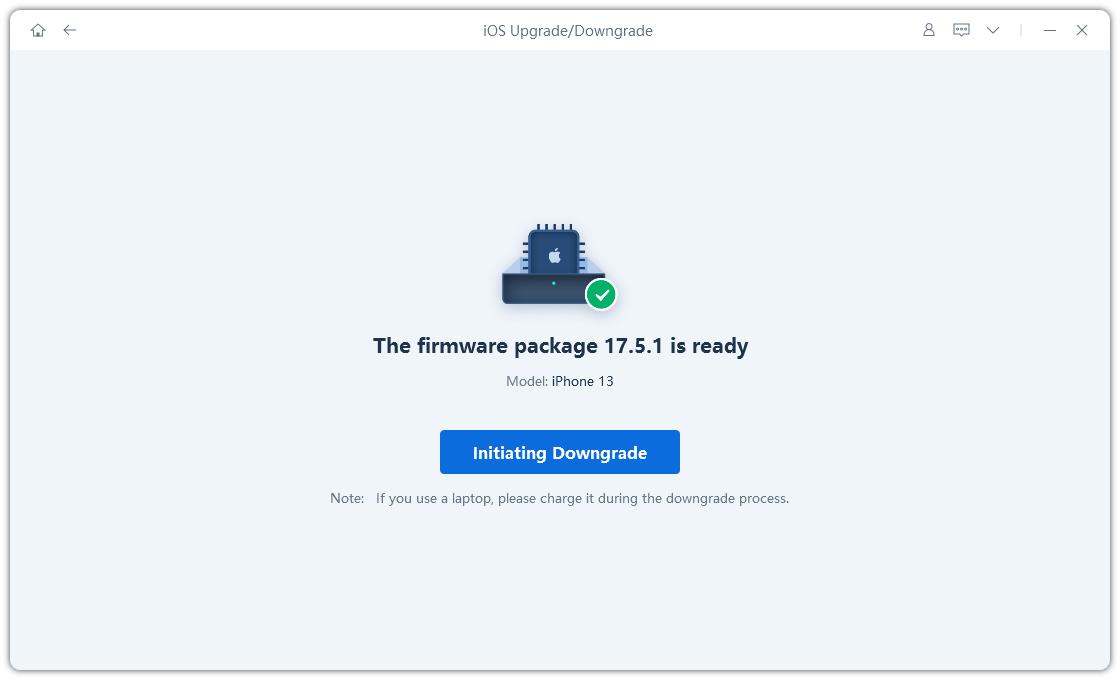
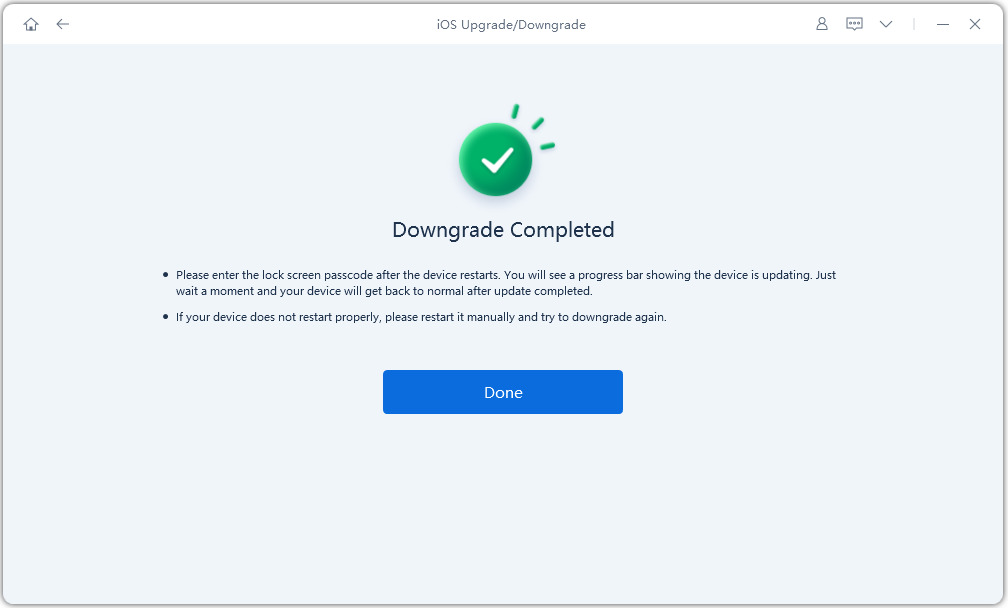
5.Дайте процессу завершиться и не прерывайте его. После завершения процесса понижения версии, iPhone перезагрузится, а программа Tenorshare ReiBoot покажет сообщение «Готово».
Способ 3: Как понизить версию iOS 17 до 16 без компьютера
Способ понижения версии iOS 17 до iOS 16 без компьютера может оказаться более сложным, поскольку обычно требует использования компьютера, iTunes или сторонних инструментов, таких как Tenorshare ReiBoot. Однако есть один потенциальный способ, который можно попробовать, хотя он и не поддерживается официально компанией Apple. Обратите внимание, что этот метод может подойти не всем и связан с определенными рисками. Ниже описаны шаги:
Шаг 1: На iPhone откройте Safari или любой другой веб-браузер и найдите «iOS 16 IPSW скачать».
Шаг 2. Найдите авторитетный сайт, предлагающий загрузку прошивок iOS, и убедитесь, что вы выбрали правильный файл прошивки для конкретной модели iPhone.
Шаг 3: Загрузите файл iOS 16 IPSW на iPhone. Зайдите в «Настройки» на iPhone и перейдите в раздел «Общие» -> «Хранилище iPhone».
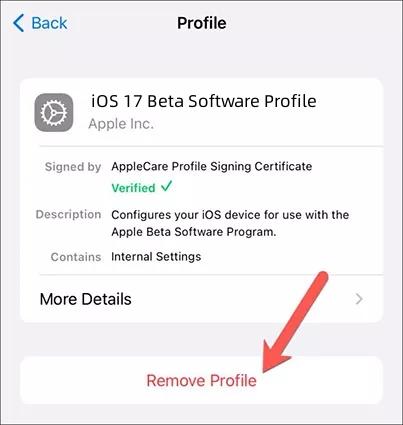
Шаг 4: Найдите в списке профиль iOS 17 и нажмите на него. Выберите «Удалить профиль» и подтвердите удаление.
Шаг 5: Перезагрузите iPhone. Откройте приложение «Файлы» на iPhone и перейдите в папку, в которую был загружен IPSW-файл iOS 16.
Шаг 6: Нажмите на файл IPSW, чтобы начать процесс установки. Следуйте инструкциям на экране, чтобы завершить установку iOS 16 на устройство.
| Показатель успешности | Сложность | Необходимое время | |
|---|---|---|---|
| Tenorshare ReiBoot | 100% | Легко | Быстро |
| iTunes | 70% | Сложно | Долго |
| Удалить профиль | 80% | Сложно | Быстро |
| Другие средства понижения версии | 80% | Легко | Долго |
Часть 3: Как восстановить резервную копию после понижения версии iOS 17 до 16
Если откат на iOS 16 завершен, необходимо восстановить предыдущую резервную копию iPhone. Выполните следующие действия, если резервное копирование выполнялось в iTunes:
- Подключите iPhone к компьютеру и откройте iTunes. Щелкните на значке iPhone в iTunes.
- Перейдите на страницу «Сводка». В разделе «Резервные копии» нажмите «Восстановить iPhone».
- Выберите резервную копию iOS 16, которую необходимо восстановить. Нажмите кнопку «Восстановить» и подтвердите свой выбор.
Дождитесь завершения процесса восстановления. После перезагрузки iPhone появится интерфейс iOS 16.
Примечание: Убедитесь, что на вашем компьютере установлена последняя версия программы iTunes. При необходимости ее можно загрузить с веб-сайта Apple.
Выполните следующие действия, если резервное копирование выполнялось в iCloud:
-
На iPhone перейдите в меню «Настройки» > «Общие» > «Сброс» > «Стереть все содержимое и настройки».
Настройте iPhone как новый и в процессе настройки выберите «Восстановить из резервной копии iCloud».

Часть 4: Преимущества понижения версии iOS 17 до 16 на iPhone
Поскольку iOS 16 выпускается в наиболее стабильной форме по сравнению с iOS 17, переход на нее дает определенные преимущества. Давайте рассмотрим, что вы получите после обновления iPhone с iOS 17 до 16.
1. Улучшенная производительность и стабильность
iOS 17 находится на стадии бета-версии, то есть продолжает развиваться. В бета-версиях, скорее всего, будут появляться ошибки и непредвиденные дефекты, влияющие на общую производительность и стабильность работы ОС.
Если вы столкнулись с проблемами производительности или медлительности своего устройства при выполнении повседневных задач, они будут устранены после перехода на iOS 16.
2. Повышенное время работы от аккумулятора
Чем лучше оптимизирована ОС, тем больше заряда батареи вы получите при выполнении повседневных задач. iOS 16 доступна в стабильном виде, а значит, время автономной работы увеличится по сравнению с iOS 17.
Однако, чтобы продолжать пользоваться функциями iOS 17, придется пойти на компромисс в отношении времени автономной работы до тех пор, пока Apple не выпустит стабильную полнофункциональную версию iOS 17 в сентябре 2023 года.
3. Совместимость со старыми приложениями
Поскольку iOS 17 является последней версией ОС iPhone, разработчикам приложений потребуется время, чтобы сделать свои программы совместимыми. После выхода бета-версии iOS 17 могут возникнуть проблемы со сбоями в работе приложений, не открывающимися приложениями или некорректной работой функций, которые не будут работать должным образом. На данный момент, пока не будет выпущена полнофункциональная версия iOS 17, переход на iOS 16 обеспечит большую совместимость ОС с приложениями.
Вопросы и ответы о понижении версии iOS 17 до 16 на iPhone
В1: Потеряю ли я свои данные при переходе с iOS 17 на iOS 16?
ДА. Понижение версии iOS 17 до 16 может быть сложным процессом, и важно отметить, что в процессе понижения версии существует большой риск потери данных. Поэтому, прежде чем приступить к обновлению, обязательно создайте резервную копию устройства в iCloud или iTunes, чтобы сохранить важные данные.
В2: iOS 17 VS iOS 16
Для установки на iPhone всегда лучше использовать последнюю версию iOS. Чем новее версия iOS на iPhone, тем более стабильной, совместимой и многофункциональной она будет. Однако когда дело доходит до сравнения iOS 17 VS iOS 16, iOS 17, безусловно, предлагает новые возможности. Но они доступны не в самом лучшем виде. Поэтому до выхода iOS 17 стабильной версии, iOS 16 должна быть вашим первым выбором, если у вас не несколько устройств iPhone.
В3: Советы по успешному понижению версии iOS 17
Чтобы успешно выполнить даунгрейд с iOS 17 на iOS 16, придерживайтесь следующих советов:
- Прежде всего, обязательно создайте резервную копию данных iPhone. Это необходимо сделать перед понижением версии iOS 17 до iOS 16, так как при этом будут потеряны все данные на устройстве.
- Вторая важная вещь, о которой вы должны позаботиться, — это переход на версию iOS, которую Apple все еще подписывает.
- Используйте правильный способ и инструмент для понижения версии iOS 17 до iOS 16. Их существует множество, однако iTunes и Tenorshare ReiBoot являются проверенными методами.
В4: Как понизить версию iOS 17 до 16 с помощью Mac Finder?
Понижение версии iOS 17 до iOS 16 с помощью Mac Finder — сложный процесс. Ниже приводится пошаговое руководство:
1. Откройте Finder на компьютере Mac (или iTunes на компьютерах с Windows). Подключите iPhone или iPad к компьютеру с помощью кабеля Lightning.
2. Переведите устройство в режим восстановления. Нажмите и быстро отпустите кнопку увеличения громкости, затем нажмите и быстро отпустите кнопку уменьшения громкости. Наконец, нажмите и удерживайте боковую кнопку до появления экрана режима восстановления.
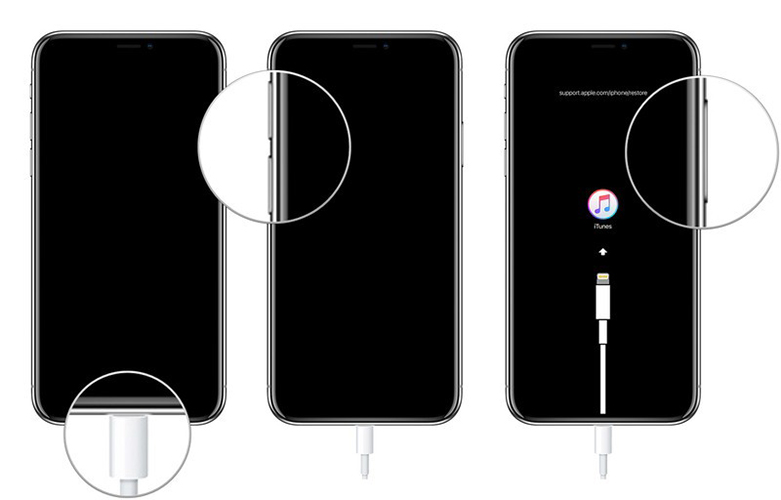
3. После этого появится всплывающее окно с предложением восстановить устройство. Нажмите кнопку «Восстановить», чтобы запустить процесс, в результате которого устройство будет стерто и установлена последняя публичная версия iOS 16. Терпеливо дождитесь завершения процесса восстановления.
В5: Безопасен ли ReiBoot для понижения версии iOS 17 до 16?
Конечно же, да, ReiBoot это безопасный и надежный сторонний инструмент для понижения версии iOS 17 до 16. Всего за несколько щелчков мыши ReiBoot поможет вам безопасно вернуться к iOS 16 с бета-версии. Этой программе доверяют миллионы пользователей. Однако перед началом работы необходимо принять соответствующие меры по резервному копированию данных на устройстве. Использование профессионального инструмента, такого как ReiBoot, позволяет упростить процесс и избежать ненужных сложностей и проблем. Будьте уверены, что ReiBoot обеспечивает безопасное и эффективное решение для понижения версии iOS.
Заключение
В iOS 17 реализовано множество новых функций, но потребуется время, чтобы они стали доступны в полнофункциональном виде. Пользователи, использующие iOS 17, могут столкнуться с проблемами производительности, заряда батареи или совместимости приложений и, возможно, захотят перейти на предыдущую версию iOS.
В этом руководстве рассказывается о том, как вернуться на iOS 16 с помощью лучших методов. Если вы не разбираетесь в технологиях, Tenorshare ReiBoot это удобный и простой способ понижения версии iOS 17 до iOS 16/16.5.1 без технических знаний, включая iOS 17 beta 1/beta 2/beta 2/beta 3/beta 4 и iOS 17 публичная бета-версия.
Как вернуться на iOS 16 с 17
iOS 17 — это новая бета-версия операционной системы от Apple, которая включает в себя множество новых функций и улучшений. Однако, как и любое бета-программное обеспечение, она может содержать ошибки и проблемы совместимости, что может вызывать неудобства для пользователей.
Если вы решили вернуться на стабильную версию iOS 16, вот подробный гайд о том, как это сделать.
Как откатить обновление до iOS 16
- Запустите Finder (для Mac) или iTunes (для Windows).
- Зажмите клавишу Option (Alt) на клавиатуре Mac или SHIFT на Windows и нажмите кнопку «Восстановить iPhone. ».
- В открывшемся окне выберите загруженный файл прошивки iOS 16.5.
- Нажмите кнопку «Восстановить» и дождитесь окончания процесса.
Как убрать iOS 17 и вернуться к предыдущей версии iOS
- В главном меню программы выберите «Обновление/понижение версии iOS».
- Так как на вашем устройстве установлена бета-версия, выберите режим пониженной версии.
- Нажмите кнопку «Понизить версию» и дождитесь окончания процесса.
Возможность вернуться к более старой версии iOS
На данный момент, вернуться к более старой версии iOS через официальные каналы невозможно. Apple позволяет обновлять устройства только на последнюю доступную версию iOS или на те версии, обновления для которых закрыты менее 90 дней. Это ограничение связано с обеспечением безопасности и стабильности операционной системы.
Возвращение с iOS 16 на iOS 15
Если вы хотите вернуться с iOS 16 на iOS 15, вам потребуется восстановить прошивку устройства с помощью утилиты iTunes или Finder (в зависимости от версии операционной системы на вашем компьютере). Важно понимать, что это процесс восстановления, который заменяет одну прошивку другой. Для этого вам потребуется ввести ваш смартфон в режим восстановления.
В заключение, установка бета-версии операционной системы может быть веселым и захватывающим опытом, однако она не всегда стабильна и может вызвать неудобства. Если вы столкнулись с проблемами на iOS 17 и желаете вернуться на более стабильную версию, следуйте указанным выше инструкциям.
Важно помнить, что откат на более старую версию iOS может быть невозможен, поэтому перед установкой бета-версии рекомендуется создать резервную копию данных вашего устройства. Также, следует учитывать, что откат может потребовать некоторое время и внимание к деталям, поэтому рекомендуется быть внимательным и следовать инструкциям точно.
Надеемся, что данная статья помогла вам разобраться в процессе отката на более стабильную версию iOS. Соблюдайте осторожность при установке бета-версий операционной системы и быть готовыми к возможным неожиданностям.
Как вернуться на iOS 16 с iOS 17
Если вы случайно обновили свое iOS устройство до версии 17 и хотите вернуться на iOS 16, то есть несколько шагов, которые нужно выполнить. Вместо того, чтобы устанавливать бета-версии, зайдите в настройки и отключите данную функцию. Затем проверьте, установлен ли на вашем устройстве последний апдейт iOS 16.5. Если нет, то установите его. Чтобы это сделать, откройте раздел настроек, нажмите на «Основные» и выберите «Обновление ПО». Если у вас уже установлена бета-версия, то выберите раздел «Бета обновления» и нажмите «Выкл». После этого вы сможете использовать устройство с более старой версией iOS 16.
Как откатить с iOS 17 на iOS 16
- Подключите свой iPhone к компьютеру с помощью кабеля Lightning. Запустите программу iTunes. 5. В iTunes выберите свой iPhone и зайдите во вкладку «Сводка». 6. На клавиатуре удерживайте клавишу Shift (для Windows) или Option (для Mac) и одновременно нажмите на кнопку «Восстановить iPhone». 7. В открывшемся окне выберите скачанную ранее прошивку iOS 16.5 и подтвердите начало процесса восстановления. 8. Дождитесь окончания процесса восстановления. 9. После окончания восстановления откройте программу iTunes и выберите восстановление из резервной копии. 10. Выберите последнюю резервную копию с iOS 16 и подтвердите начало процесса восстановления. 11. Дождитесь окончания процесса восстановления и завершите настройку устройства. Теперь ваш iPhone будет работать на iOS 16.5. Однако, обратите внимание, что восстановление с более ранней версии iOS может быть невозможно, если Apple уже прекратила поддержку этой версии.
Как откатиться iOS 17 на 16
Чтобы вернуться с iOS 17 на iOS 16, вам необходимо выполнить ряд действий. Сначала откройте настройки на устройстве и деактивируйте возможность установки бета-версий. Затем установите последнее обновление iOS 16.5, если оно еще не установлено. Войдите в раздел настроек и выберите вкладку «Основные». Затем нажмите на пункт «Обновление ПО». В открывшемся окне выберите вкладку «Бета обновления» и нажмите на переключатель, чтобы отключить эту функцию. После выполнения всех указанных действий ваша iOS версия должна откатиться с 17 на 16. Теперь вы сможете пользоваться предыдущей версией операционной системы.
Как сбросить Айос на айфоне
Чтобы сбросить Айос на iPhone, вам нужно выполнить несколько простых шагов. Начните с открытия меню «Настройки». Затем прокрутите вниз и выберите раздел «Основные». В нем найдите опцию «Перенос» или «Сбросить [устройство]» и нажмите на нее. В открывшемся окне выберите вариант «Стереть контент и настройки». Важно помнить, что при сбросе все данные на вашем iPhone будут удалены, поэтому сделайте резервное копирование перед этим действием. После того, как вы подтвердите свое решение, процесс сброса начнется. Дождитесь его завершения, а затем настройте ваш iPhone заново, следуя инструкциям на экране. Теперь ваш Айос на айфоне будет сброшен к заводским настройкам, и вы снова сможете наслаждаться работой с вашим устройством.
Для возврата на iOS 16 с версии 17, необходимо выполнить несколько шагов. Сначала откройте настройки на устройстве и отключите опцию получения бета-версий. После этого, если вы еще не установили последний апдейт iOS 16.5, выполните его установку. Затем откройте раздел «Основные» в настройках и выберите пункт «Обновление ПО». Нажмите на «Бета-обновления» и отключите эту опцию, нажав на «Выкл». Теперь ваше устройство вернулось к предыдущей версии iOS 16. Этот процесс позволяет отказаться от использования бета-версий и вернуться к стабильной версии операционной системы.
Все права защищены © 2023.
iOS — это операционная система, разработанная компанией Apple для своих мобильных устройств, таких как iPhone, iPad и iPod Touch. Она является одной из самых популярных и влиятельных мобильных платформ в мире. iOS отличается своей простотой, интуитивно понятным интерфейсом и богатыми возможностями, которые обеспечивают пользователям широкий спектр функций и удобство использования. Стильный дизайн, безопасность данных и высокая производительность — это лишь некоторые из преимуществ iOS, делающие его предпочтительным выбором для миллионов пользователей по всему миру. Операционная система регулярно обновляется и совершенствуется, внося новые функции, улучшая производительность и обеспечивая безопасность, чтобы удовлетворить все потребности современных мобильных пользователей.
Как вернуться на iOS 16 с iOS 17
В данной статье мы рассмотрим подробные инструкции о том, как откатиться с iOS 17 на iOS 16 без потери данных и нарушения работы устройства.
Как откатиться от iOS 17 на iOS 16
Чтобы вернуться на iOS 16 с iOS 17, следуйте этим шагам:
- Откройте меню «Настройки» на своем устройстве.
- Перейдите в раздел «Основные».
- Найдите и выберите «VPN и управление устройством».
- В списке должен появиться профиль бета-версии iOS или iPadOS.
- Нажмите на этот профиль и выберите опцию «Удалить профиль».
- Введите код-пароль устройства, если потребуется.
- Подтвердите удаление профиля бета-версии.
После выполнения этих шагов вы успешно откатитесь с iOS 17 на iOS 16.
Как вернуться на iOS 16
Если вы хотите вернуться на iOS 16 без предыдущей установки iOS 17, вам потребуется подключить ваш iPhone к компьютеру и использовать специальную программу ReiBoot:
- Скачайте и установите программу ReiBoot на свой компьютер.
- Запустите программу и подключите устройство к компьютеру.
- В программе выберите опцию «Обновление/Понижение версии iOS».
- На следующем экране выберите «Понизить версию».
- Программа автоматически предложит вам доступные версии iOS.
- Выберите iOS 16 и нажмите кнопку «Понизить версию».
Теперь ваше устройство будет обновлено на iOS 16.
Как убрать iOS 17 и вернуться к предыдущей версии
Если на вашем устройстве установлена бета-версия iOS 17 и вы хотите вернуться к предыдущей версии, вы можете использовать ReiBoot:
- Запустите программу ReiBoot на компьютере.
- В главном меню программы найдите опцию «Обновление/понижение версии iOS».
- Выберите режим пониженной версии.
- Подключите устройство к компьютеру.
- Программа автоматически определит предыдущую версию iOS на вашем устройстве.
- Нажмите кнопку «Понизить версию» и подождите, пока процесс завершится.
Теперь ваше устройство будет обновлено на предыдущую версию iOS.
Возможность вернуться к старой версии iOS
Важно учесть, что не всегда возможно вернуться к предыдущей версии iOS. Apple ограничивает возможность отката до более старых версий прошивки. Вы сможете обновить устройство только на более новые версии, доступные на данный момент.
Полезные советы
- Перед процедурой отката рекомендуется сделать резервную копию всех важных данных на устройстве.
- Убедитесь, что ваше устройство полностью заряжено или подключено к источнику питания во время процесса восстановления или отката.
- Следуйте инструкциям программы ReiBoot или других программ, чтобы избежать возможных ошибок и проблем.
Выводы
В данной статье мы рассмотрели несколько способов отката с iOS 17 на iOS 16. Откат может быть полезен, если вы столкнулись с проблемами совместимости или неудовлетворены новыми функциями и изменениями в новой версии iOS. Помните, что откат может потребовать некоторых дополнительных шагов и использование специальных программ, поэтому следуйте инструкциям и рекомендациям, чтобы успешно вернуться на предыдущую версию iOS.
Как откатиться с iOS 17 Beta на iOS 16
Как откатиться с iOS 17 Beta на iOS 16:
- Откройте меню «Настройки» на вашем устройстве.
- Далее прокрутите вниз и выберите «Основные».
- После этого перейдите в раздел «VPN и управление устройством».
- В данном разделе вы увидите список профилей, включая бета-версию iOS и iPadOS.
- Выберите профиль бета-версии, который вы хотите удалить.
- Нажмите на кнопку «Удалить профиль».
- Если устройство запросит код-пароль, введите его и нажмите «Удалить».
Теперь ваше устройство будет удалено от бета-профиля и вернется к предыдущей версии iOS 16. Обратите внимание, что все данные, созданные в бета-версии, могут быть удалены, поэтому перед откатом рекомендуется создать резервную копию своей информации.
Что делать если iOS 16 не обновляется
Если обновление iOS 16 не устанавливается, есть несколько способов решить эту проблему.
Первым шагом следует проверить подключение устройства к сети. Возможно, проблема связана с нестабильным интернет-соединением.
Также стоит освободить некоторое пространство на устройстве для установки обновления iOS 16. Если на устройстве мало свободной памяти, обновление может не устанавливаться.
Если предыдущие методы не помогли, можно попробовать удалить пакет обновления и загрузить его снова. Иногда проблема может быть связана с поврежденным или неполным пакетом обновления.
И, наконец, если ничего не помогает, можно попробовать исправить сбой установки обновления iOS 16 через программу iTunes. Подключите устройство к компьютеру, откройте iTunes и выберите опцию восстановления или обновления iOS.
Выберите наиболее подходящий способ для вашей ситуации и следуйте инструкциям, чтобы исправить сбой установки обновления iOS 16 и получить актуальную версию операционной системы.
Как вернуться к старой версии WhatsApp
Если вы не удовлетворены последней версией WhatsApp и хотите вернуться к старой, у вас нет такой возможности. Компания перестала поддерживать устаревшие версии приложения и сосредоточено на разработке новых функций и исправлении ошибок. Версии приложения, доступные на официальных платформах приложений (например, App Store и Google Play), являются последними и обновляются автоматически. Если у вас успешно работает старая версия, мы советуем вам не обновлять ее, чтобы избежать потери функциональности. Однако, помните, что с течением времени старые версии могут стать несовместимыми с новыми операционными системами или привести к проблемам безопасности. Поэтому рекомендуется использовать последнюю версию WhatsApp для получения доступа ко всем функциям и обеспечения безопасности вашей переписки.
Как избавиться от бета версии iOS
Если вы участвуете в бета-тестировании iOS, но больше не хотите использовать бета-версию на своем устройстве, вам нужно удалить бета-профиль. Для этого вам нужно открыть раздел «Профиль конфигурации» на своем устройстве, отыскать установленный бета-профиль и открыть его. Затем в открывшемся окне вы должны нажать «Удалить профиль» и подтвердить удаление. После этого ваше устройство больше не будет получать обновления и новые бета-версии операционной системы, и оно вернется к стабильной версии. Здесь важно отметить, что при удалении профиля никакие данные на вашем устройстве не удаляются, и вы не потеряете никакую информацию. Также имейте в виду, что вы не сможете воспользоваться бета-версиями, пока не установите новый бета-профиль.
При переходе с iOS 17 на iOS 16 необходимо выполнить несколько шагов. Во-первых, необходимо отключить получение бета-версий iOS. Для этого нужно зайти в настройки устройства и найти соответствующий раздел. После отключения бета-версий следует установить последний доступный апдейт iOS 16.5, если он еще не был установлен ранее. Для этого нужно открыть настройки, выбрать раздел «Основные» и затем нажать на пункт «Обновление ПО». После этого следует выбрать «Бета обновления» и отключить данную опцию. Теперь можно вернуться на предыдущую версию iOS 16. Важно учесть, что при переходе на более старую версию системы могут быть некоторые ограничения и недоступные функции.
Все права защищены © 2023.
Удаление приложений — это процесс, при котором с компьютера удаляются ненужные или неработающие программы или приложения. Удаление приложений может освободить место на диске, повысить производительность системы и избавить от ошибок. В Windows 11 есть несколько способов удалить приложения: через панель управления, через параметры или через меню Пуск. Для удаления приложения нужно выбрать его в списке и нажать кнопку Удалить, а затем подтвердить действие. Некоторые приложения могут запускать свой собственный деинсталлятор, который может потребовать дополнительных шагов.
Как откатить iOS 17 на iOS 16 без потери данных

В мире устройств iOS обновление операционной системы до последней версии является распространенной практикой, которая обеспечивает новые функции и улучшения производительности. Однако, иногда пользователи могут столкнуться с проблемами после обновления и захотеть вернуться на предыдущую версию iOS. В данной статье мы рассмотрим подробные шаги, которые позволят вам безопасно откатиться с iOS 17 на iOS 16 без потери ваших данных.
- Подготовка к откату:
Перед началом процесса отката важно выполнить несколько подготовительных шагов.
- Проверьте совместимость вашего устройства с предыдущей версией iOS. Не все устройства поддерживают более старые версии iOS, поэтому убедитесь, что ваше устройство совместимо с iOS 16.
- Создайте полную резервную копию данных вашего устройства. Используйте iTunes или iCloud для создания резервной копии, чтобы в случае чего можно было восстановить все ваши данные.

- Поиск iOS 16 для установки:
Следующим шагом является поиск версии iOS 16 для установки на ваше устройство.
- Проверьте официальные источники, такие как веб-сайт Apple или iTunes, чтобы убедиться, что iOS 16 доступна для вашего устройства.
- Если iOS 16 недоступна в официальных источниках, вы можете воспользоваться сторонними инструментами для загрузки версии iOS 16.
- Отключение функции “Найти iPhone”:
Перед началом процесса отката важно отключить функцию “Найти iPhone”, чтобы избежать проблем с активацией после отката.
- Перейдите в настройки вашего устройства и найдите раздел “Ваше имя” или “iCloud”.
- В разделе iCloud найдите опцию “Найти iPhone” и выключите ее.

- Подготовка устройства к откату:
Для отката на iOS 16 вам потребуется компьютер с установленным iTunes или Finder (для macOS Catalina и более поздних версий).
- Подключите ваше устройство к компьютеру с помощью USB-кабеля.
- Запустите iTunes или Finder на компьютере.
- Загрузка предыдущей версии iOS:
Следующим шагом является загрузка и установка предыдущей версии iOS на ваше устройство.
- В iTunes или Finder найдите ваше устройство и выберите его.
- Зажмите клавишу Shift (на Windows) или Option (на macOS) и щелкните кнопку “Восстановить iPhone” или “Восстановить iPad”.
- Выберите загруженный файл iOS 16 для установки.
- Установка iOS 16 без потери данных:
Теперь переходим к установке iOS 16 на ваше устройство без потери ваших данных.
- Подтвердите свой выбор файла для установки.
- iTunes или Finder начнут процесс установки и обновления на iOS 16. Дождитесь завершения процесса.

- Завершение отката и восстановление резервной копии:
После успешного отката на iOS 16 необходимо завершить процесс и восстановить ваши данные.
- Проверьте, что ваше устройство успешно откатилось на iOS 16.
- Восстановите данные из резервной копии, которую вы создали в первом шаге. Используйте iTunes или iCloud для этого.

- Рекомендации и предупреждения:
- Всегда делайте резервную копию ваших данных перед процессом отката или обновления операционной системы.
- Откат на предыдущую версию iOS может иметь ограничения и риски. Убедитесь, что вы полностью понимаете последствия этого действия.
- В случае возникновения проблем или вопросов, обратитесь за помощью к профессионалам или получите поддержку от производителя вашего устройства.
Откат с iOS 17 на iOS 16 возможен, но требует осторожности и внимания к деталям. Следуйте подробным шагам, указанным в этой статье, и делайте резервную копию данных, чтобы обеспечить безопасность ваших файлов. Помните, что откат на предыдущую версию iOS может не всегда быть возможным или рекомендуемым, поэтому обдумайте свое решение и проконсультируйтесь с профессионалами при необходимости.