Как полностью отключить Apple Pay?
В разделе «Устройства» выберите утерянный iPhone. Под списком карт нажмите «Удалить все». На другом iPhone, iPad или iPod touch. Откройте «Настройки» > [Ваше имя], коснитесь потерянного iPhone, затем коснитесь «Удалить все карты» (в разделе «Apple Pay»).
Как отключить Apple Pay в айфоне?
В разделе «Устройства» выберите утерянный iPhone. Под списком карт нажмите «Удалить все». На другом iPhone, iPad или iPod touch. Откройте «Настройки» > [Ваше имя], коснитесь потерянного iPhone, затем коснитесь «Удалить все карты» (в разделе «Apple Pay»).
Когда отключили Apple Pay?
С 10 марта Apple Pay перестал работать с выпущенными российскими банками картами Visa и Mastercard после того, как эти платежные системы одновременно приостановили обслуживание российских карт. При этом граждане РФ все еще могут оплачивать покупки стандартной контактной или бесконтактной картой внутри страны.
Как удаленно отключить Apple Pay после утери iPhone или Apple Watch
Можно не сомневаться в безопасности платежной системы Apple Pay, но ее придется отключить, если ваш iPhone или Apple Watch пропадут. Такое случается, а ведь в устройстве хранится информация о вашей кредитной карте. И хотя сервис Apple Pay защищен с помощью Face ID (Touch ID) и предварительно установленным пользовательским паролем, что делает практически невозможной трату ваших денег, остается небольшой риск получения злоумышленником доступа к финансовой информации. Именно поэтому рекомендуется на всякий случай деактивировать Apple Pay на всех украденных или пропавших без вести устройствах Apple. Мы расскажем, как это можно сделать.
Зачем вообще отключать Apple Pay?
Apple максимально стремится к конфиденциальности данных и безопасности пользователей, то же самое относится к функции Apple Pay. Apple Pay – это безопасный способ совершения платежей, поскольку его практически невозможно использовать без вашего пароля, Touch ID или биометрических данных Face ID. Более того, полная информация о вашей кредитной карте не хранится локально на вашем устройстве.
Но поскольку хакеры постоянно ищут новые способы обойти защиту, лучше отключить Apple Pay, чтобы быть уверенным в невозможности стороннего доступа к вашим средствам. К счастью, Apple сделала возможным удаленно стереть все данные кредитной карты и отключить функцию Apple Pay.
Проделать это можно двумя способами.
Использование приложения Локатор для отключения Apple Pay (способ 1)
Если у вас есть другие устройства Apple, подключенные к приложению Локатор, вы можете использовать их для отключения Apple Pay на украденном или пропавшем устройстве. Вот что вам следует делать:
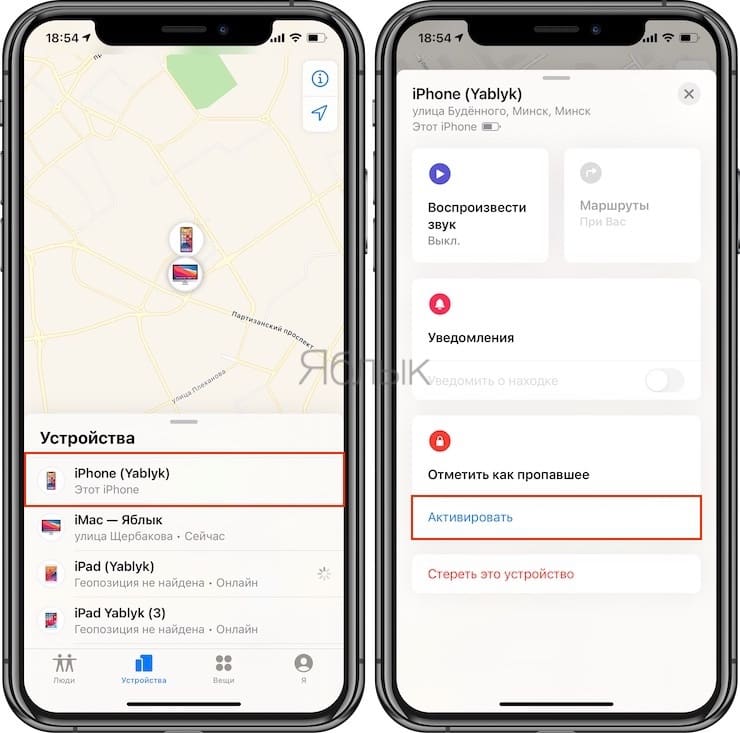
1. Запустите приложение Локатор.
2. Нажмите на потерянное устройство и прокрутите вниз в поисках Отметить как пропавшее. Нажмите на кнопку «Активировать», расположенную чуть ниже.
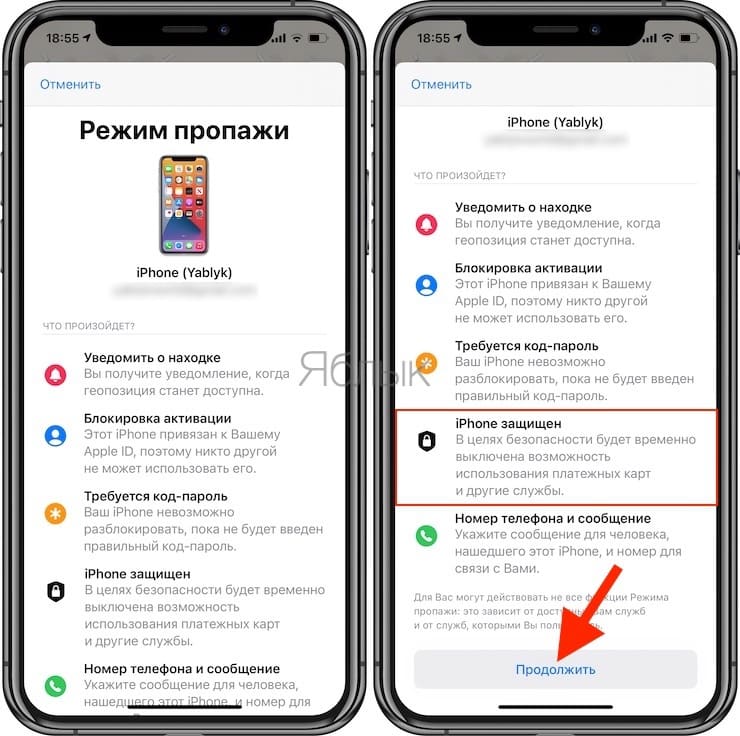
3. Затем нажмите «Продолжить», чтобы подтвердить свой выбор.
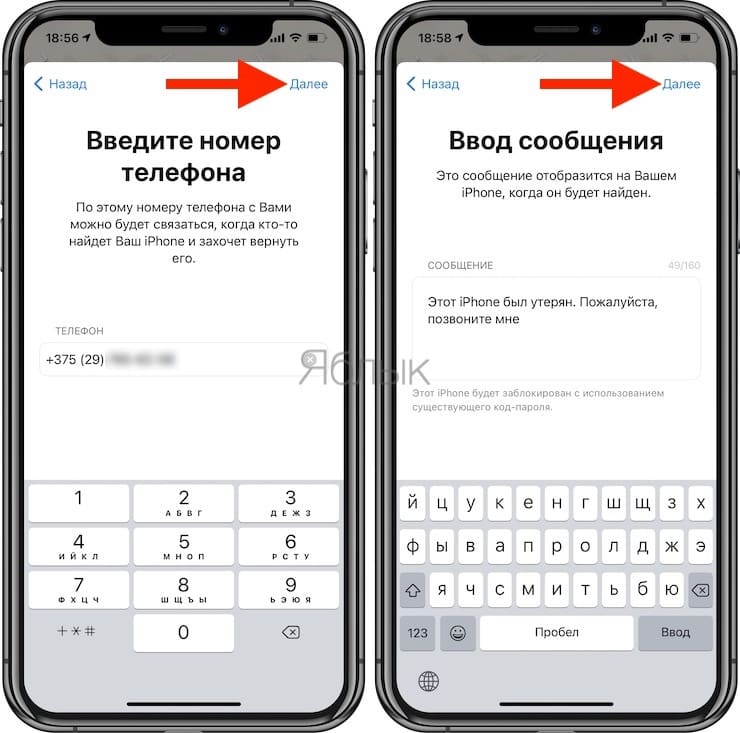
4. Затем нажмите «Активировать» в правом верхнем углу экрана.
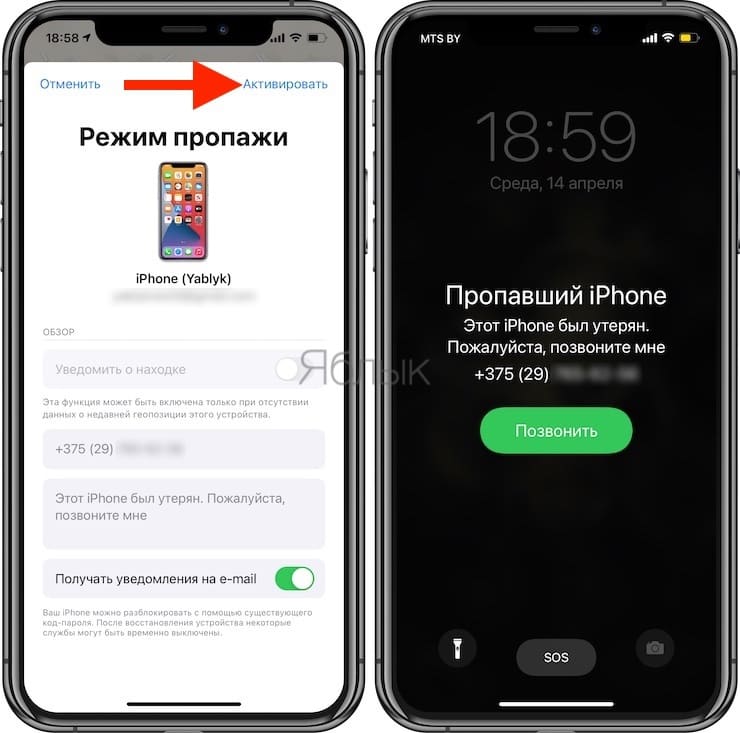
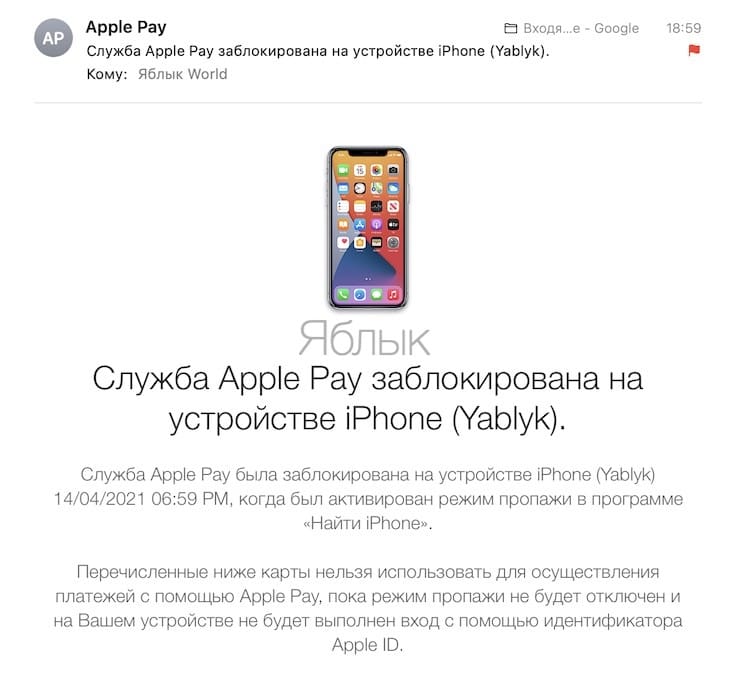
После активации Режима пропажи на почту придет письмо от Apple с сообщением о блокировке Apple Pay:
Если же у вас нет другого устройства Apple, то вы можете перейти на сайт iCloud.com/find, войти в систему, используя свой Apple ID, и уже оттуда активировать режим пропажи.
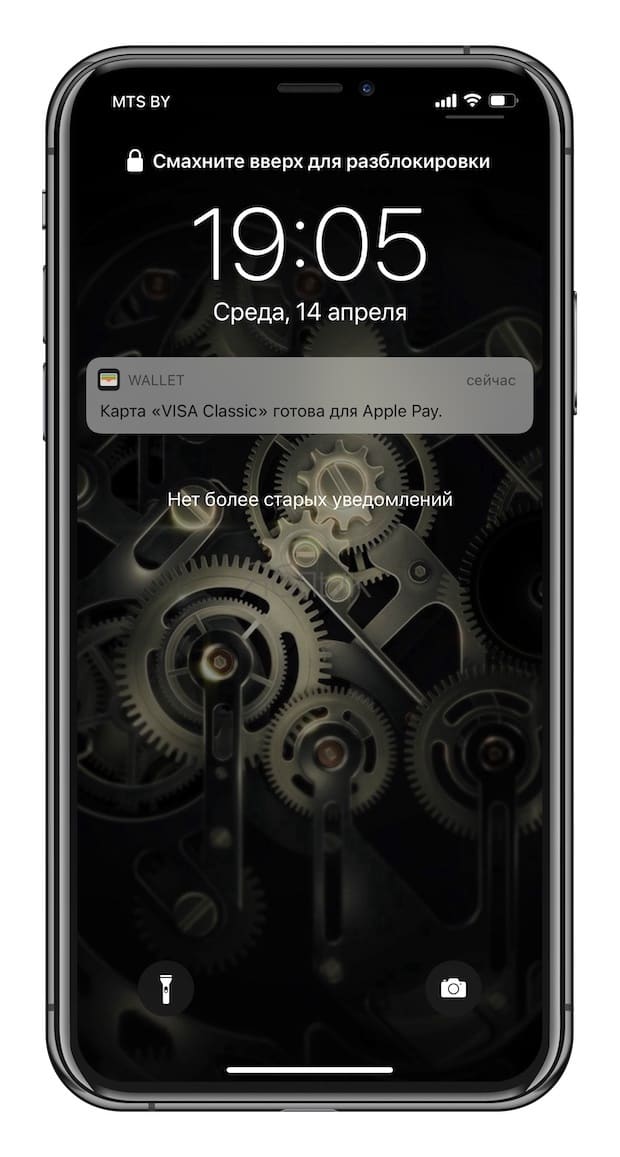
После этого все карты, добавленные в Apple Pay на этом устройстве, будут удалены. И не волнуйтесь, вы по-прежнему сможете физически пользоваться этими банковскими картами. А когда вы найдете потерянное устройство, подтвердите его вводом пароля, Apple Pay будет автоматически повторно активирована.
Использование веб-сайта Apple ID для удаления данных карты (способ 2)
Этот вариант идеально подходит, если вы хотите удалить свои кредитные карты с определенного устройства без активации режима пропажи. В таком случае выполните следующие действия:
1. Перейдите на apple.com и войдите в свою учетную запись. Затем просмотрите страницу своей учетной записи Apple ID.
2. Прокрутите вниз, чтобы увидеть все устройства, которые используют вашу учетную запись Apple ID.
3. Нажмите на устройство, с которого вы хотите удалить свои кредитные карты (рядом с устройством будет размещен значок Pay).
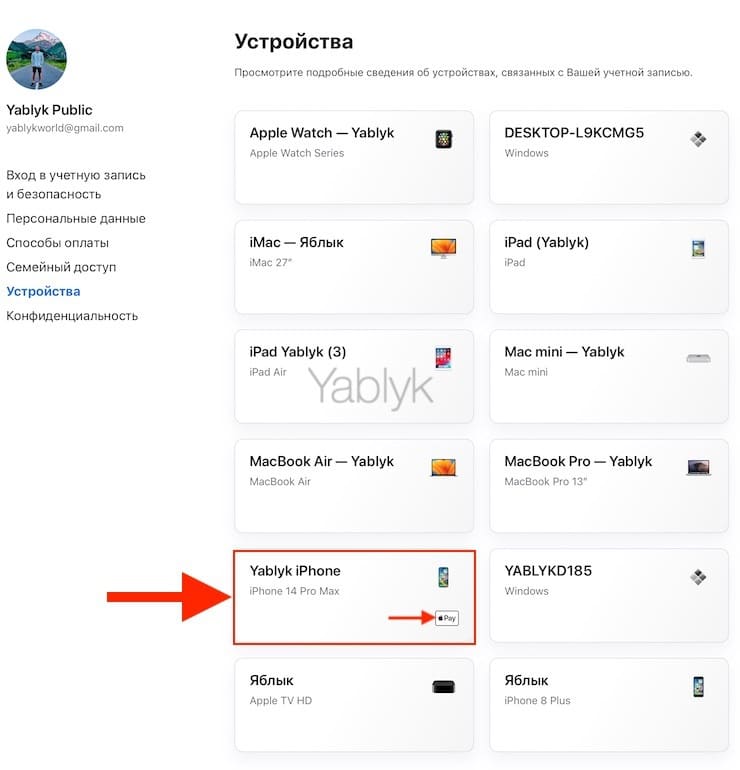
4. Щелкните «Удалить объекты».
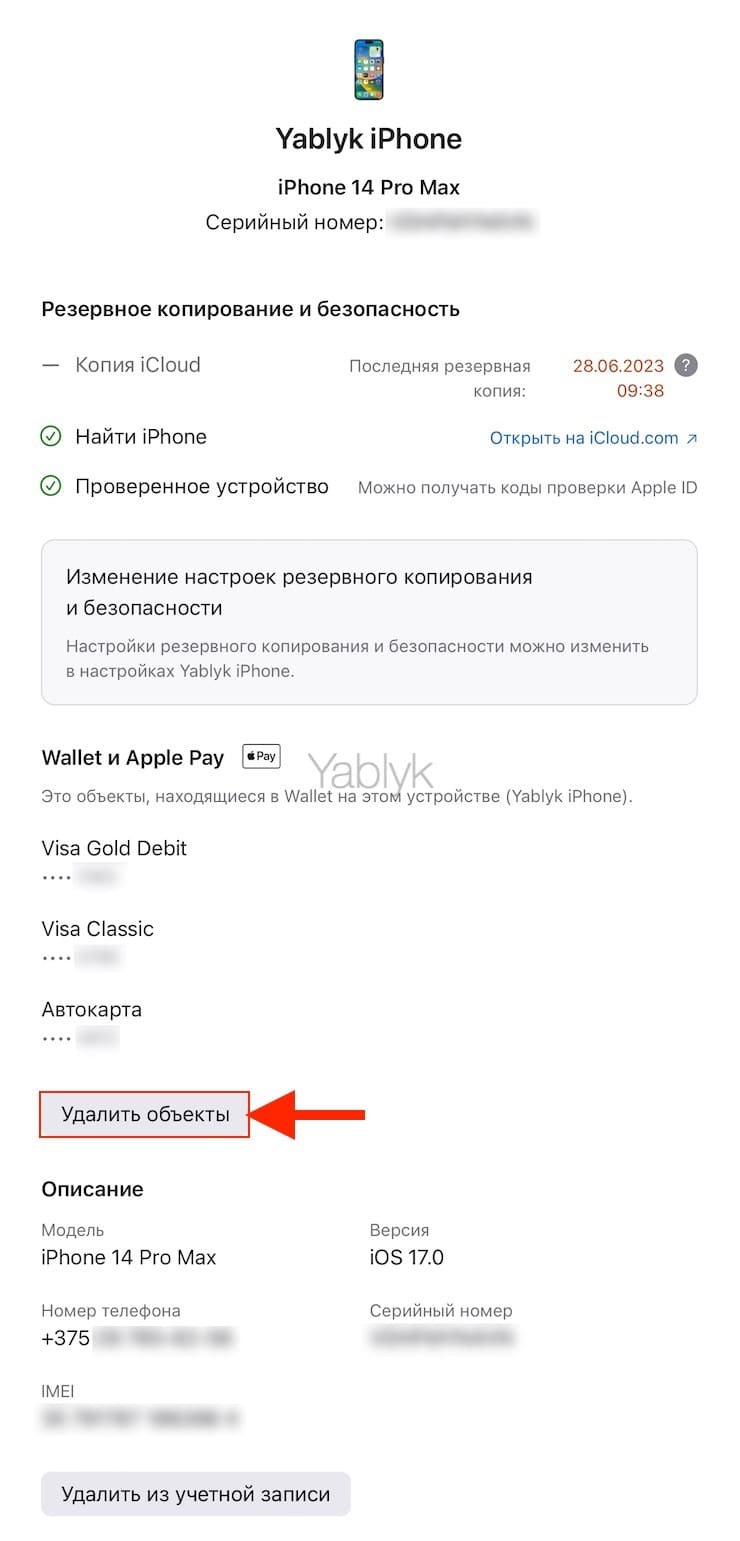
5. Появится всплывающее окно с вопросом, уверены ли вы в этом решении. Щелкните «Удалить» для подтверждения.
После того, как вы это сделаете, под выбранной кредитной картой вы увидите «Ожидает удаления». Через пару минут кредитная карта исчезнет с вашего устройства. Но если вам посчастливится вернуть обратно свой iPhone или Apple Watch, то придется повторно ввести всю информацию о кредитной карте.
Защитите информацию о вашей кредитной карте
Оба описанных выше метода являются отличными вариантами для предотвращения пользования посторонним лицом функцией Apple Pay на украденном устройстве Apple. Пометка вашего устройства утерянным или целенаправленное удаление данных кредитной карты с пропавшего устройства – отличные способы убедиться, что никто другой не использует ваши данные Apple Pay в своих целях.
Если вы еще не создали учетную запись Apple ID, вам обязательно нужно это сделать. Ее можно использовать не только для удаленного удаления данных кредитной карты с вашего устройства, но и для множества других целей: загрузки музыки, звонков FaceTime, использования iCloud и многого другого.
Как отключить Apple Pay на iPhone
Эпл Пей или Apple Pay – это платежная система, разработанная компанией Apple. С ее помощью можно производить покупки с помощью iPhone, iPad или Apple Watch. Однако, в некоторых случаях пользователи могут захотеть отключить Apple Pay. Например, если они хотят использовать другую платежную систему или удаляют свои банковские карты и не хотят оставлять данные в приложении.
Отключить Apple Pay на iPhone можно несколькими способами. В этой пошаговой инструкции мы рассмотрим, как сделать это.
- Откройте приложение «Настройки». Для этого найдите знак шестеренки на главном экране и нажмите на него.
- Прокрутите вниз и выберите раздел «Wallet и Apple Pay».
- Нажмите на «Добавление карты». Будет отображен список всех карт, которые были ранее добавлены в Apple Pay.
- Выберите карту, которую вы хотите удалить.
- Нажмите на «Удалить карту». Подтвердите свое действие, введя пароль или используя Touch ID/Face ID.
После выполнения этих шагов выбранная карта будет удалена из приложения Apple Pay на вашем iPhone. Если вам понадобится повторно использовать эту карту или добавить новую, вы сможете сделать это в любое время. И помните, что отключение Apple Pay не влияет на функциональность других приложений и сервисов на вашем устройстве.
Откройте настройки
Чтобы отключить Эпл Пей на вашем iPhone, вам нужно открыть настройки устройства. Для этого следуйте указанным ниже шагам:
- На вашем экране домашнего экрана найдите и нажмите на иконку «Настройки».
- На странице настроек прокрутите вниз, пока не найдете раздел «Apple Pay».
- Нажмите на раздел «Apple Pay», чтобы открыть его настройки.
Теперь вы находитесь в настройках Эпл Пей и готовы продолжить процесс отключения его на вашем iPhone.
Найдите раздел «Apple Pay»
Чтобы отключить функцию Apple Pay на своем iPhone, вам необходимо найти соответствующий раздел в настройках устройства. Вот пошаговая инструкция:
- Откройте приложение «Настройки» на своем iPhone.
- Прокрутите вниз и нажмите на раздел «Wallet и Apple Pay».
- В этом разделе вам станут доступны настройки и информация о вашей учетной записи Apple Pay.
Раздел «Wallet и Apple Pay» содержит информацию о вашей учетной записи, добавленных карт и привязанных к ней аккаунтах. Здесь вы также найдете настройки для управления использованием Apple Pay на вашем устройстве.
Чтобы отключить Apple Pay, вам понадобится удалить все добавленные карты или просто отключить опцию использования Apple Pay на вашем iPhone.
Теперь, когда вы знаете, где найти раздел «Apple Pay» в настройках iPhone, вы можете легко отключить эту функцию по вашему желанию.
Нажмите на «Apple Pay»
Для того чтобы отключить Apple Pay на своем iPhone, следуйте этим шагам:
- На вашем iPhone откройте приложение «Настройки».
- Прокрутите вниз и найдите раздел «Apple Pay и Wallet».
- Нажмите на «Apple Pay».
Перед вами откроется список доступных карт и методов оплаты, связанных с вашим Айфоном.
Теперь у вас есть возможность увидеть все карты, которые вы связали с Apple Pay, и скрыть их.
Чтобы отключить карту, просто нажмите на ее название и выберите «Удалить карту» или «Удалить все данные о карте».
Вы также можете временно отключить функцию Apple Pay, отключив опцию «Доступ к Apple Pay с экрана блокировки».
После того, как вы выполните все необходимые изменения, проверьте, что информация о карте и Apple Pay были успешно удалены с вашего iPhone.
Деактивируйте Apple Pay
Чтобы отключить Apple Pay на своем iPhone, следуйте этим простым инструкциям:
Шаг 1: Откройте приложение «Настройки» на своем iPhone.
Шаг 2: Прокрутите вниз и нажмите на «Wallet и Apple Pay».
Шаг 3: Найдите раздел «Apple Pay» и нажмите на «Удалить карту».
Шаг 4: Подтвердите свой выбор, нажав на «Удалить» в появившемся окне.
После выполнения этих шагов Apple Pay будет полностью отключен на вашем iPhone.
Обратите внимание, что при удалении карты из Apple Pay вы больше не сможете использовать свой iPhone для проведения платежей с помощью Apple Pay, и вам придется добавить карту заново, если захотите использовать Apple Pay в будущем.
Подтвердите деактивацию
После того, как вы покинете сервис Apple Pay, вы больше не сможете использовать его для осуществления платежей с помощью вашего iPhone. Пожалуйста, подтвердите ваше намерение деактивировать Apple Pay на вашем устройстве.
1. Откройте приложение «Настройки» на вашем iPhone.
2. Прокрутите вниз и выберите «Wallet и Apple Pay».
3. Нажмите на «Удалить карту» или «Удалить все карты», чтобы удалить свои сохраненные платежные данные.
4. Подтвердите деактивацию, следуя указаниям на экране.
После завершения этих шагов вы будете удалены из сервиса Apple Pay и больше не сможете использовать его. Убедитесь, что у вас нет открытых транзакций или непогашенных платежей, прежде чем деактивировать сервис.
Как отключить apple pay на iphone?
Если вас не устраивает такое положение дел, то можно уменьшить скорость двойного или тройного нажатия. Для этого откройте Настройки → Основные → Универсальный доступ → Домой. Тут можно выбрать такие варианты двойного или тройного нажатия как «Медленно» или «Очень медленно».
Как быстро открыть карту на айфоне?
Если у вас в Wallet есть карта с поддержкой Apple Pay, будь то дебетовая, кредитная, предоплаченная, карта магазина или бонусная карта, дважды нажмите кнопку «Домой» на экране блокировки, чтобы открыть Wallet. На iPhone X или более поздней модели дважды нажмите боковую кнопку.
Как можно удаленно включить айфон?
Как включить функцию «Найти iPhone»
Откройте настройки, перейдите в iCloud > «Найти iPhone» (или «Найти iPad») и перетяните ползунок в положение «on». В этом же подразделе можно включить/отключить автоматическую отправку последней геопозиции вашего девайса в Apple всякий раз, когда заряд аккумулятора критически низок.
Как отследить айфон при потере?
Чтобы найти устройство, выполните вход на странице iCloud.com/find. Можно также воспользоваться приложением «Локатор» на другом принадлежащем вам устройстве Apple. Если устройство iPhone, iPad или iPod touch не отображается в списке устройств, это означает, что на нем не был включен Локатор.
Что делать если пишет ваш способ оплаты отклонен?
Удалите или обновите устаревшие карты
Если вы решите использовать карту с истекшим сроком действия, платеж будет отклонен. Вот как обновить данные карты: Войдите в аккаунт Google на странице https://pay.google.com. Найдите карту, которую вы использовали при оплате.
Как удалить привязанную карту с айфона?
- — Зайдите в «Настройки» и выберите «iTunes Store»
- — Далее необходимо киликнуть на «Apple ID»
- — Выберите «Посмотреть Apple ID»
- — После успешного ввода пароля, выберите «Информация о платеже»
- — Выберите пункт «Нет»
Как удалить карту из способа оплаты на айфоне?
- Перейдите в меню Настройки – iTunes Store и App Store.
- Нажмите на имя учетной записи.
- Выберите пункт Просмотреть Apple ID.
- Перейдите в раздел Управление способами оплаты.
- Теперь здесь можно отказаться от существующего способа оплаты картой.
Как удалить способ оплаты?
- Откройте приложение Google Play .
- Нажмите на значок профиля в правом верхнем углу экрана.
- Выберите Платежи и подписки Способы оплаты нажмите на значок «Ещё» Настройки платежей.
- При необходимости войдите в аккаунт Google Pay.
- Под нужным способом оплаты нажмите УдалитьУдалить.
Как отключить выключение экрана при двойном нажатии?
Нажмите «Жесты и кнопки» и прокрутите вниз до команды «Жесты». Выберите «Двойное нажатие» и дождитесь загрузки меню «Выбрать действие». Перейдите в «Ярлыки», затем нажмите «Спящий режим» и «Заблокировать экран».