Как отключить браузер на телефоне Samsung
Браузер на телефоне Samsung – это одно из основных приложений, с помощью которого пользователи могут с легкостью и быстро получать доступ к веб-сайтам, просматривать новости, осуществлять поиск в интернете и совершать различные онлайн-операции. Однако, в некоторых ситуациях возникает потребность отключить браузер на устройстве. Например, когда необходимо ограничить доступ к интернету для себя или для своих детей.
В этой пошаговой инструкции мы расскажем, как отключить браузер на телефоне Samsung. Следуя нашим рекомендациям, вы сможете легко и быстро выполнить эту задачу без необходимости обращаться за помощью к специалистам или тратить время на поиск нужной информации в интернете.
Шаг 1: Открытие настроек
Для начала, найдите на своем телефоне значок «Настройки» и нажмите на него, чтобы открыть меню настроек. Обычно этот значок представлен в виде шестеренки и располагается на главном экране или в списке приложений.
Шаг 2: Поиск приложений
В меню настроек найдите и нажмите на пункт «Приложения» или «Управление приложениями». Это откроет список всех установленных приложений на вашем телефоне Samsung.
Шаг 3: Найти и отключить браузер
Пролистайте список приложений, пока не найдете браузер. Обычно, он называется «Интернет». Нажмите на него, чтобы открыть страницу с подробной информацией об этом приложении. Затем нажмите на кнопку «Отключить» или «Отключить приложение».
Почему нужно отключить браузер на телефоне Samsung?
Отключение браузера на телефоне Samsung может быть полезным по нескольким причинам:
1. Экономия ресурсов устройства:
Браузер является одним из приложений, которые потребляют большое количество ресурсов, таких как процессорное время и оперативная память. При отключении браузера можно освободить эти ресурсы и использовать их для выполнения других задач на телефоне Samsung.
2. Безопасность и контроль:
Некоторые пользователи предпочитают отключить браузер на своем телефоне Samsung, чтобы предотвратить случайное открытие вредоносных или мошеннических веб-сайтов. Это помогает защитить устройство и личные данные пользователя.
3. Улучшение производительности:
Если у вас есть альтернативные приложения или браузеры, которые лучше соответствуют вашим потребностям, отключение стандартного браузера на телефоне Samsung может улучшить общую производительность устройства и ускорить загрузку веб-страниц.
4. Уменьшение риска для детей:
Если ваш телефон Samsung используется детьми, отключение браузера может помочь предотвратить случайный доступ к нежелательному или неподходящему контенту в Интернете. Это также может дать вам больший контроль над их онлайн-активностью.
5. Конфиденциальность и сокрытие:
Некоторые пользователи предпочитают отключить браузер в целях приватности и сокрытия своих веб-серфинговых привычек или истории посещений. Это полезно, если вы хотите, чтобы никто не видел или не имел доступа к вашим веб-данным.
В целом, отключение браузера на телефоне Samsung может быть полезным, если вы хотите освободить ресурсы устройства, улучшить производительность, усилить безопасность или контроль, защитить детей или сохранить свою частную жизнь в Интернете.
Шаг 1: Откройте настройки
Чтобы отключить браузер на телефоне Samsung, вам необходимо открыть настройки вашего устройства. Для этого следуйте инструкции ниже:
1. На главном экране вашего устройства найдите иконку «Настройки». Обычно она расположена в верхней панели или на главном экране.
2. Нажмите на иконку «Настройки», чтобы открыть меню настроек.
3. Прокрутите список настроек вниз, чтобы найти раздел «Приложения» или «Приложения и уведомления».
4. Выберите раздел «Приложения» или «Приложения и уведомления», чтобы открыть список всех установленных приложений на вашем устройстве.
5. Откройте раздел «Браузер» или «Интернет», чтобы найти все доступные браузеры на вашем телефоне Samsung.
6. Выберите браузер, который вы хотите отключить. Обычно это будет называться «Samsung Internet» или «Chrome».
7. В открывшемся окне браузера найдите кнопку «Отключить» или «Отключить приложение».
8. Нажмите на кнопку «Отключить», чтобы отключить выбранный браузер на вашем телефоне Samsung.
9. Подтвердите свой выбор, если будет предложено подтверждение.
Как отключить браузер на телефоне Samsung
На смартфонах Samsung, как и на других устройствах, браузер — одно из основных приложений, позволяющих пользователям выходить в Интернет, просматривать веб-страницы и делать поисковые запросы. Однако есть ситуации, когда вы можете захотеть отключить браузер на своем телефоне Samsung. Например, вы можете использовать другой браузер по умолчанию или просто хотеть сохранить заряд батареи, отключив лишние приложения. В этой статье мы расскажем вам, как отключить браузер на телефоне Samsung.
Первым шагом для отключения браузера на телефоне Samsung является переход в настройки устройства. Для этого откройте меню приложений на вашем телефоне и найдите иконку «Настройки». Приложение «Настройки» может иметь разные иконки и располагаться на разных экранах в зависимости от модели вашего телефона, но оно обычно представлено значком шестеренки или колесика.
После открытия приложения «Настройки» прокрутите вниз и найдите раздел «Приложения» или «Приложения и уведомления». Нажмите на этот раздел, чтобы открыть дополнительные настройки приложений.
В разделе «Приложения» найдите и нажмите на пункт «Браузер». Вам будет предоставлен список приложений, установленных на вашем телефоне, включая браузер. Найдите браузер, который вы хотите отключить, и нажмите на него. Затем нажмите на кнопку «Отключить» или «Выключить». Теперь выбранный вами браузер будет отключен на вашем телефоне Samsung.
Примечание: Если вы случайно отключили браузер, который вы используете по умолчанию, вам может потребоваться установить другой браузер по умолчанию. Для этого перейдите в раздел «Настройки» > «Приложения» > «Дополнительные настройки» > «По умолчанию» и выберите новый браузер.
Теперь вы знаете, как отключить браузер на телефоне Samsung. Обратите внимание, что отключение браузера может повлиять на некоторые функции вашего телефона, связанные с Интернетом, такие как открытие ссылок из других приложений или проверка обновлений. Если вы решите, что вам все-таки нужен браузер, вы всегда сможете включить его обратно, следуя тем же шагам.
Подготовка к отключению
Прежде чем приступить к отключению браузера на телефоне Samsung, необходимо выполнить несколько подготовительных шагов.
1. Убедитесь, что у вас есть права администратора или все необходимые разрешения для выполнения этой операции.
2. Создайте резервную копию всех важных данных, хранящихся в вашем браузере. Вы можете использовать облачные сервисы, USB-флешки или другие устройства для сохранения резервной копии данных.
3. Изучите инструкцию пользователя для вашей модели телефона Samsung, чтобы узнать, какой тип браузера используется на вашем устройстве и какой процесс отключения наиболее безопасен и эффективен.
4. Перед отключением убедитесь, что вы понимаете возможные последствия этой операции. Некоторые функции и сервисы могут стать недоступными, и вам придется искать альтернативные способы выполнения задач, связанных с браузером.
5. Подготовьте все необходимые инструменты, такие как компьютер, USB-кабель или программное обеспечение, которое может понадобиться для процесса отключения браузера.
После тщательной подготовки вы будете готовы к отключению браузера на вашем телефоне Samsung.
Шаг 1: Найдите иконку «Настройки»
Чтобы отключить браузер на вашем телефоне Samsung, первым делом вам потребуется найти иконку «Настройки» на главном экране или в списке приложений.
Обычно иконка «Настройки» имеет вид шестеренки или зубчатого колеса. Откройте раздел с настройками, нажав на данную иконку.
Шаг 2: Откройте раздел «Приложения»
Чтобы отключить браузер на телефоне Samsung, вам необходимо открыть раздел «Приложения». Чтобы это сделать, следуйте этим простым шагам:
- На главном экране вашего телефона найдите иконку «Настройки» и нажмите на нее.
- Пролистайте список настроек вниз и найдите раздел «Приложения». Нажмите на него.
- В открывшемся разделе «Приложения» вы увидите список всех установленных приложений на вашем телефоне.
- Пролистайте список приложений вниз и найдите браузер, который вы хотите отключить.
Теперь вы готовы перейти к следующему шагу и отключить браузер на вашем телефоне Samsung.
Шаг 3: Найдите «Браузер» в списке приложений
После того, как вы открыли меню настройки, прокрутите список приложений вниз, чтобы найти раздел «Приложения» или «Менеджер приложений». Нажмите на этот раздел, чтобы открыть список всех установленных приложений на вашем телефоне.
В списке приложений найдите и нажмите на «Браузер» или «Интернет». Обратите внимание, что у вас может быть установлено несколько браузеров, поэтому вам нужно будет выбрать именно тот браузер, который вы хотите отключить.
После того, как вы выбрали нужный браузер, откроется страница с информацией о нем. Пролистайте страницу вниз и найдите кнопку «Отключить» или «Остановить», затем нажмите на нее.
Появится предупреждающее сообщение, в котором будет указано, что отключение браузера может привести к некорректной работе некоторых приложений. Если вы все равно хотите отключить браузер, нажмите кнопку «ОК» или «Продолжить».
После нажатия на кнопку «ОК» браузер будет отключен и исчезнет из списка установленных приложений на вашем телефоне Samsung.
Как удалить Samsung Internet для Android
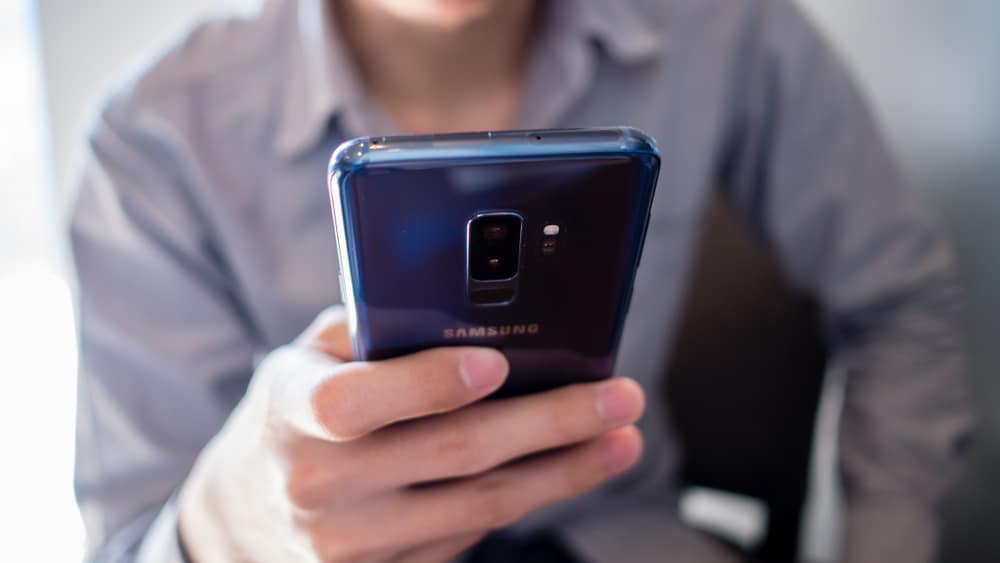
Будучи браузером по умолчанию в продуктах Samsung, вы обнаружите, что Samsung Internet уже установлен на всех их смартфонах. Хотя можно поспорить о его полезности, может быть дюжина причин, по которым вы хотели бы удалить его. Но как удалить Samsung Internet на Android?
Для моделей Samsung, в которых Samsung Internet не установлен в качестве системного приложения, вы можете просто удалить его, нажав и удерживая приложение в панели приложений и выбрав опцию «Удалить». Либо перейдите в «Настройки» > «Приложения» > «Samsung Internet» и нажмите кнопку «Удалить». На других устройствах лучшее, что вы можете сделать, это отключить браузер. Для этого нажмите и удерживайте приложение в панели приложений и выберите параметр «Отключить».
В этой статье я подробно расскажу о различных методах, которые вы можете использовать для удаления Samsung Internet с вашего телефона Android.
Способ № 1: удалить Samsung Internet из ящика приложений
На большинстве Android-устройств Samsung интернет-приложение Samsung устанавливается заранее, но не как системное приложение. По этой причине вы можете удалить его так же, как простое приложение. Вот что вам нужно сделать.
- Перейдите в панель приложений на Android, проведя пальцем вверх по главному экрану.
- Прокрутите вниз, чтобы найти интернет-приложение Samsung.
Удаление приложения из вашей системы займет несколько минут. И это почти все, что вам нужно сделать.
Способ № 2: удалить Samsung Internet из настроек
Вы можете удалить Samsung Internet из настроек, если вы не можете сделать это через панель приложений на модели Samsung, которая не установлена как системное приложение. Вот что вам нужно сделать.
- Перейдите в панель приложений на Android.
- Прокрутите вниз, чтобы найти приложение «Настройки». Коснитесь его.
- Прокрутите вниз, чтобы найти вкладку «Приложения». Коснитесь его.
- Найдите в строке поиска «Samsung Internet».
- Нажмите «Samsung Internet» в результатах.
- На панели параметров в нижней части экрана нажмите кнопку «Удалить».
Он запросит подтверждение. После этого через несколько секунд браузер будет удален.
Способ № 3: отключить Интернет Samsung
Интернет-приложение Samsung установлено как системное приложение на некоторых премиальных моделях Samsung. В этом случае вы не можете просто удалить Samsung Internet со своего Android. Однако то, что вы можете сделать, это отключить его. После отключения он больше не будет отображаться на главном экране или в панели приложений.
Вот как вы можете отключить Samsung Internet из ящика приложений.
- На главном экране прокрутите вверх и перейдите в панель приложений.
- Перейдите в интернет-приложение Samsung.
Кроме того, вы можете отключить приложение из приложения «Настройки». Вот как.
- Перейдите в панель приложений с главного экрана на Android.
- Найдите приложение «Настройки» на панели настроек. Открой это.
- Прокрутите вниз, чтобы найти вкладку «Приложения». Коснитесь его.
- В результатах найдите Samsung Internet. Коснитесь его.
- Нажмите кнопку «Отключить».
После подтверждения приложение будет отключено. Вы больше не увидите его в панели приложений. Но он не будет удален из системы. Вы всегда можете вернуть его, используя приложение «Настройки» и включив его. Приложение останется, но все данные будут потеряны.
Способ № 4: удалить Samsung Internet через внешнее программное обеспечение
Хотя приведенных выше методов было бы достаточно для вас, чтобы избавиться от Samsung Internet, есть способы удалить Samsung Internet из системы, где он установлен как системное приложение.
Сложность в том, что метод слишком технический. Чтобы дать общее представление, вам необходимо установить Android SDK, включить отладку по USB и установить соединение с оболочкой ADB.
Это может повредить вашу систему, если что-то пойдет не так. Но если, узнав обо всех связанных с этим рисках, вы готовы к этому, вот руководство как вы можете это сделать. Вам понадобится внешний ПК, подключение к Интернету, несколько основных инструментов и некоторые технические знания.
Заключение
Короче говоря, вы можете удалить интернет-приложение Samsung на большинстве Android-устройств Samsung, просто нажав и удерживая значок и выбрав вариант удаления. Или вы можете перейти в «Настройки»> «Приложения»> «Samsung Internet» и нажать кнопку «Удалить». Для моделей с Samsung Internet в качестве системного приложения единственный вариант — отключить браузер. Он не будет удален из системы, но вы не увидите его в панели приложений.
Как отключить приложение интернет-браузера на Samsung
Вы когда-нибудь были на своем Samsung, смотрели видео или играли в игру, и внезапно всплывает окно браузера? Это, мягко говоря, может сбивать с толку. А что, если вы показываете что-то другу, родственнику или своему начальнику, и у вас внезапно появляется окно в Интернете с личной информацией, которое ставит под угрозу вашу конфиденциальность?
Это были некоторые мысли, которыми поделились несколько человек на форумах, таких как Quora и Tom’s Hardware, которые страдают от той же проблемы. Вот почему мы собрали некоторые из наиболее распространенных исправлений этой проблемы. Надеюсь, вы найдете решение одной из них.
Навигация:

Функции : Если не только ваш браузер имеет собственные намерения, но и сам телефон, кажется, реагирует на невидимые пальцы, вы можете проверить, есть ли у вас случай призрачного прикосновения.
1. Просканируйте свой телефон Samsung на наличие вирусов.
Первое, что должно прийти в голову, когда ваш телефон действует как одержимый, — это наличие вируса. К счастью, поскольку в магазине Google есть несколько бесплатных вариантов антивирусного программного обеспечения, вы сможете легко с этим справиться.
- Перейти к Google Store ».
- Искать » Бесплатный антивирус », Например Avast или Nod, загрузите и установите его.
- Запустите приложение и просканируйте на вирусы.
- Удалите вирусы, если они есть.
После завершения процесса ваш телефон должен быть свободен от вирусов и, надеюсь, вернуться в рабочее состояние.
2. блокировать всплывающие окна
Еще один способ предотвратить случайное появление окон — использовать блокировщик рекламы или включить блокировку всплывающих окон в настройках телефона. Любой метод предотвратит появление нежелательных окон.
Метод 1. Отрегулируйте настройки
Что делать:
- Откройте приложение Интернет-приложение Samsung и коснитесь кнопки меню.
- Нажать на » настройки >> Фильтр >> Сайтов >> загрузок ».
- Включить » Блокировать всплывающие окна ».
Метод 2: загрузка и блокировка всплывающих окон
Что делать:
- Перейти к Google Store ».
- Искать » Блокировщик всплывающих окон »Скачайте и установите его.
- Запуск после установки.
После выполнения любого из этих методов вам больше не нужно беспокоиться о нежелательных всплывающих окнах.
3. управлять телефоном в безопасном режиме
Безопасный режим — лучшее решение для более опытных пользователей телефона. Это позволяет вашему телефону работать по минимуму. Чтобы уточнить, работают только основные приложения системы, а все остальное приостановлено. Таким образом, вы можете определить, является ли проблема причиной проблемы стороннего приложения.
- Нажмите и удерживайте мощностью кнопку.
- Когда » Выключить », Нажмите и удерживайте, пока вам не будет предложено включить« Безопасный режим ».
Теперь ваш телефон включится в безопасном режиме. Вы должны использовать его какое-то время. Если окна браузера не появляются, это означает, что виновато стороннее приложение.
4. удалите приложения, которые могут вызывать проблему.
Когда мы устанавливаем приложение, мы редко видим то, с чем мы согласны, когда нажимаем « принимать »По пользовательскому договору. Некоторые приложения запрашивают разрешение на использование браузера вашего телефона по желанию в рамках пользовательского соглашения. И тут возникают проблемы. К счастью, чаще всего решить проблему так же просто, как удалить проблемное приложение.
5. С помощью приложения N решите проблему.
Если идея попробовать все вышеперечисленные исправления пугает, есть другое решение, которое требует гораздо меньше шагов и почти нулевых технических знаний. Фактически, все, что вам понадобится, это компьютер, телефон и ReiBoot для Android.

Reiboot для Android — это то, что мы рекомендуем, если вы хотите:
- Уметь использовать его на любом устройстве, в том числе Samsung.
- Вы можете одним щелчком решить более 150 проблем.
- Загрузите и установите ReiBoot для Android с помощью кнопок ниже.
- Запустите приложение и подключите телефон к компьютеру.
- Выберите » Ремонт системы Android ».
- В следующем меню нажмите « Ремонт сейчас ».

- Вы попадете в форму, в которой необходимо заполнить данные своего телефона. Если вы чего-то не помните, вы можете проверить руководство пользователя для вашей конкретной модели.

- Когда вы закончите, нажмите « Следующая (Основной ключ) и Исправить сейчас »В появившемся меню.
- Подождите, пока Reiboot завершит исправление вашего устройства. Как только это будет сделано, он автоматически перезагрузится и будет работать как новый.
Заключение
Появление окна браузера неожиданно может быть разочаровывающим и сбивающим с толку, если не сказать больше. Вдвойне, если вы не единственный, кто смотрит в свой телефон, когда это происходит. Надеюсь, к этому моменту ваш телефон вернется в нормальное состояние. В приведенный выше список включены самые популярные исправления, возникающие при внезапном открытии вашего интернет-браузера Samsung.
Часто задаваемые вопросы
Какой браузер у Samsung Internet?
Интернет-браузер Samsung — это браузер по умолчанию, установленный на вашем устройстве Samsung производителем. Он работает так же, как и любой другой браузер, и Samsung рекомендует использовать его на своих телефонах и планшетах.
Безопасен ли интернет-браузер Samsung?
Интернет-браузер Samsung по умолчанию — самый безопасный вариант. Фактически, более новые версии поддерживают биометрическую аутентификацию среди других функций безопасности.